
Our biggest-ever sale. 60% off AI & data skills
Buy Now
Achter de schermen maakt App Builder een nieuwe SharePoint-site met een Microsoft List om je gegevens op te slaan. Je kunt geen verbinding maken met bestaande Lists of andere gegevensbronnen. Dat is om een goede reden; het houdt alles eenvoudig en veilig.
Het voordeel? Je kunt SharePoint rechtstreeks openen en daar gegevens toevoegen. Het synchroniseert direct met je app. In bulk items toevoegen in SharePoint is vaak sneller dan door de appinterface klikken.
Apps leven binnen de App Builder-agent, niet in je applauncher. Om een app te openen, ga je terug naar App Builder en selecteer je deze in Mijn apps. Dat is in het begin even wennen—de apps verschijnen niet in je Microsoft 365-appmenu.
App Builder blinkt uit in het bijhouden van gegevens waarbij meerdere mensen informatie moeten zien en bijwerken. Materiaalbeheer, artikelideeën en projectmijlpalen zijn goede use-cases. Het is ook perfect voor eenvoudige dataverzameling.
Het is ook waardevol voor snelle prototypes. Iets in tien minuten bouwen, aan je team laten zien en feedback krijgen is beter dan uren investeren in plannen.
Wat niet werkt: App Builder kan geen e-mails sturen of acties triggeren. Een app bouwen die je mailt wanneer iemand materiaal uitleent, vereist een combinatie met Workflows. Je kunt ook geen afbeeldingen direct uploaden; je moet in plaats daarvan afbeeldings-URL's gebruiken.
Ik had een collega die elke maandag twee uur besteedde aan het kopiëren van taken en het sturen van e-mails. Workflows zou precies dit soort inefficiëntie in bedrijfsprocessen oplossen. Het verbindt Outlook, Teams, SharePoint, Planner en andere M365-apps om repetitief werk te automatiseren.
Zo bouw je een workflow die elke maandagochtend wekelijkse deadlineherinneringen verstuurt.
De interface richt zich op conversatiegestuurd workflows maken in plaats van visuele flowbuilders.
In plaats van logica te bouwen met triggers en connectors, vertel je Copilot gewoon wat het moet doen:
Send a Teams message every Monday with the upcoming week's deadlines from PlannerJe ziet hoe het de trigger (elke maandag), de gegevensbron (Planner) en de actie (Teams-bericht) bepaalt. Dit duurt ongeveer 30 seconden.
Voorwaarden toevoegen is eenvoudig:
Also send a reminder one day before approval deadlinesCopilot voegt die logica automatisch toe.
Controleer hoe de berichten eruitzien en wanneer ze worden verzonden. Timingfouten nu oppikken voorkomt later problemen.
De workflow draait vanaf dat moment automatisch. Typische workflows voeren in 30-45 seconden uit. Je ziet de uitvoeringstijden per stap, wat helpt bij het oplossen van problemen.
Workflows gebruikt dezelfde infrastructuur als Power Automate, dus het verbindt met de meeste M365-services: Outlook, Teams, SharePoint, Planner, OneDrive en zelfs Salesforce. Het verbindt ook met Microsoft Dataverse.
Sommige connectors zijn mogelijk niet beschikbaar, afhankelijk van de configuratie van je omgeving. Gmail is bijvoorbeeld in bepaalde enterprise-omgevingen mogelijk niet toegankelijk.
Workflows kan ook berekeningen uitvoeren. Als je vraagt om de kortste tijd tussen taken te vinden, bepaalt het automatisch de logica.
Een workflow wijzigen doe je via een gesprek:
Change the Monday message to 9AM instead of 8AMGeen menu's doorlopen. Geen instellingen zoeken. Gewoon de wijziging beschrijven.
De uitvoeringsgeschiedenis in het M365-beheercentrum laat zien wanneer workflows draaiden en of ze zijn geslaagd. Dit helpt bij het oplossen van fouten, zoals wanneer een workflow probeert te mailen naar iemand die niet in je organisatie bestaat.
Agents verschillen van apps en workflows. In plaats van gegevens bij te houden of taken te automatiseren, beantwoorden ze vragen met de informatie van je organisatie. Een agent kan terugkerende vragen als "When is the next product launch meeting?" of "Who's handling marketing?" afvangen zodat jij dat niet hoeft te doen.
Zo bouw je een agent voor een productlancering. Het proces is eenvoudiger dan het klinkt.
Dit opent de lichtgewicht Copilot Studio-interface voor snelle agentcreatie.
Gebruik een prompt zoals deze:
Build an agent that answers questions about our product launch milestonesWees specifiek. Vage beschrijvingen leveren agents op die niet weten wat ze moeten doen.
Copilot stelt relevante bronnen voor, maar je kunt ze handmatig selecteren. Goede bronnen zijn onder meer:
Begin met kerndocumentatie. Te veel bronnen koppelen verwart de agent en verzwakt de kwaliteit van antwoorden.
Een beetje QA is altijd verstandig.
When is the next product launch event?Who is responsible for the marketing campaign?Je ziet dat de agent vermeldt waar elk antwoord is gevonden. Als antwoorden verkeerd zijn, weet je welke bron moet worden aangepast.
Vage antwoorden betekenen meestal dat de agent meer gedetailleerde brondocumenten nodig heeft. Voeg die toe en test opnieuw.
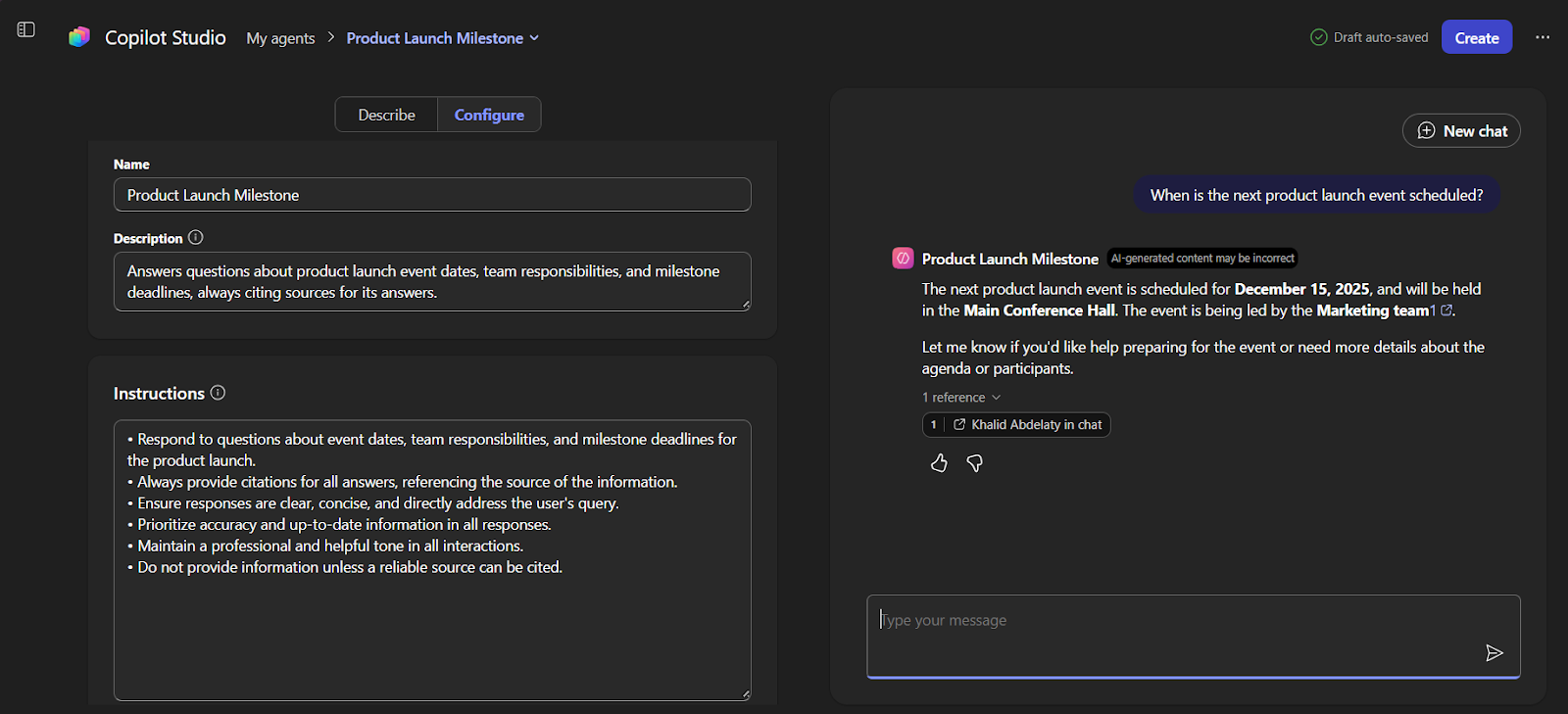
Copilot Studio-agents beantwoorden vragen vanuit de kennisbank van een organisatie
De kwaliteit van een agent hangt af van de bronkwaliteit. Een agent koppelen aan rommelige, verouderde SharePoint-pagina's levert slechte antwoorden op. Schone documentatie levert goede antwoorden op.
Je kunt ook het uitvoerformaat specificeren in je eerste prompt. In plaats van "summarize my emails" kun je beter "summarize my unread emails as a bulleted list in HTML, prioritized by urgency" gebruiken. Specifieke instructies geven betere resultaten.
De volledige Copilot Studio is voor IT-teams die agents organisatiebreed uitrollen. Het verbindt met externe tools zoals ServiceNow en Jira, heeft aangepaste beveiligingscontroles en handelt complexe vertakkingslogica af. De meeste gebruikers hebben deze functies niet nodig, en de lichtgewicht versie dekt de meest voorkomende problemen.
Belangrijke opmerking: App Builder en Workflows zijn eigenlijk zelf agents; het zijn gespecialiseerde agents die Microsoft heeft gebouwd om je te helpen andere dingen te maken. Je vindt ze in de sectie Gemaakt door Microsoft naast Researcher en Analyst. Voeg ze toe aan je zijbalk en pin ze voor snelle toegang.
IT-beheerders vragen vaak: "Wie kan wat zien?" wanneer ze deze tools voor het eerst zien. Een terechte vraag, en het antwoord zit in hoe beveiliging en machtigingen direct in de M365-omgeving zijn ingebouwd.
Alles blijft binnen je M365-tenant. Je gegevens verlaten je organisatie niet. Bestaande beveiliging is automatisch van toepassing. Als iemand normaal geen toegang heeft tot een SharePoint-document, zal een agent het ook niet tonen.
Beveiliging heeft geen aparte configuratie nodig voor apps of workflows. Ze erven M365-machtigingen. Een materiaaltracker gebruikt dezelfde rechten als de SharePoint List waarop hij is gebouwd.
Voor IT-beheerders: App Builder maakt automatisch SharePoint-sites voor elke app. Je wilt zicht hebben op wat medewerkers bouwen. Goed nieuws: gebruikers kunnen alleen verbinden met hun persoonlijke SharePoint-instanties, niet met enterprise-gegevensbronnen. Deze beperking helpt bij governance.
Beheerders kunnen via het M365-beheercentrum bepalen wie deze tools mag maken en delen. Ga naar de sectie Agent Inventory om alles te zien wat mensen hebben gebouwd.
Je kunt machtigingen per groep instellen: wie tools kan maken, wie ze kan delen en wie alleen gedeelde tools kan gebruiken. Je kunt ook bepalen of tools verbinding mogen maken met externe gegevensbronnen of externe communicatie mogen verzenden.
Alles genereert auditlogs, inclusief wie wat heeft gemaakt, wanneer en wie er toegang toe had. Deze logs werken met je bestaande M365-auditinstelling.
Gegevensresidentie volgt je M365-configuratie. Als je tenant gegevens om compliance-redenen in specifieke regio's opslaat, respecteren Copilot-tools die grenzen. AVG, HIPAA—wat op jouw M365-omgeving van toepassing is, geldt hier ook.
Ervaring met deze tools laat patronen zien die werken en fouten die je beter vermijdt.
Dit zijn dingen die ik heb geleerd.
Untitled_App_2847 die later lastig te wijzigen zijn. Voeg "The app should be called [name]" toe aan je eerste prompt.Hopelijk heb je nu een idee wanneer je elk van deze nieuwe tools gebruikt:
Tools zijn te combineren. Een app houdt projectgegevens bij, een workflow stuurt wekelijkse updates over die projecten, en een agent beantwoordt vragen over de projectstatus. Elke tool doet waar hij goed in is, maar ze werken ook samen.
Deze tools hebben veranderd hoe veel mensen naar automatisering op het werk kijken. In plaats van dagen te wachten tot IT iets bouwt of uren te besteden aan het leren van Power Apps, kun je beschrijven wat je nodig hebt en in minuten een werkende oplossing krijgen.
Begin klein. Bouw een app om één ding bij te houden dat je team nodig heeft. Automatiseer één taak die elke week tijd kost. Maak een agent die één veelgestelde vraag beantwoordt. Een eenvoudige materiaaltracker kost tien minuten om te bouwen en kan uren handwerk besparen.
Wil je meer leren over Microsoft 365 en AI-tools? Bekijk onze cursus Introduction to Microsoft Copilot en Understanding Prompt Engineering. Voor gerelateerde tutorials, zie onze tutorials over Excel Copilot en Copilot in Word.
De technische drempels voor automatisering dalen. Je hebt geen programmeervaardigheden of IT-tickets meer nodig. Je hoeft alleen je werk goed genoeg te begrijpen om te kunnen beschrijven wat je nodig hebt.

Ik ben een data-engineer en communitybouwer die werkt aan datapijplijnen, cloud en AI-tools, en tegelijkertijd praktische, impactvolle tutorials schrijft voor DataCamp en beginnende developers.
Ja. Deze tools maken deel uit van Microsofts Frontier-programma, wat betekent dat ze alleen beschikbaar zijn voor gebruikers met een Microsoft 365 Business-abonnement dat een Copilot-licentie bevat. Daarnaast moet de beheerder van je organisatie Frontier-functies inschakelen voordat je er toegang toe hebt.
Er is geen programmeerervaring vereist. Je beschrijft in gewoon Engels wat je wilt. Dat gezegd hebbende: basislogica begrijpen (if-then-voorwaarden, gegevensrelaties) helpt je betere oplossingen te bouwen.
Je hebt een Microsoft 365 Business-abonnement met een Copilot-licentie nodig. Je organisatie moet ook deelnemen aan het Frontier-programma, dat je beheerder inschakelt. Als je App Builder en Workflows niet ziet in de sectie "Built by Microsoft" onder "All agents", neem dan contact op met je IT-beheerder over licenties en toegang.
Alles blijft binnen je M365-tenant. Apps gebruiken Microsoft Lists, workflows werken binnen M365-services en agents hebben alleen toegang tot data die jij koppelt. Je bestaande beveiligingsbeleid is automatisch van toepassing, zoals uitgelegd in de sectie Beveiliging beheren hierboven.
Dat hangt af van de beveiligingsinstellingen van je organisatie. Over het algemeen werken deze tools binnen je M365-tenant. Extern delen volgt dezelfde regels als het delen van andere M365-inhoud en vereist configuratie door de IT-beheerder.
Vertel Copilot wat er mis is. Controleer voor workflows de uitvoeringsgeschiedenis in het beheercentrum; die laat precies zien wat er bij elke stap is gebeurd. Controleer voor agents welke bronnen zijn gekoppeld en test met specifieke vragen. Als een workflow faalt omdat die probeert te mailen naar iemand die niet in je organisatie bestaat, geef dan een ander e-mailadres op.
Leren met DataCamp
Cursus
Ontdek hoe je met Microsoft Copilot en 365 Copilot productiever werkt, workflows stroomlijnt en datagedreven beslissingen neemt binnen je bedrijf.
Cursus
Leer werken met Microsoft Copilot. Beheers prompt, werk met Microsoft 365-apps en bouw eigen agents.
Cursus
Leer de basis van AI-agents, hun onderdelen en echte toepassingen kennen — zonder dat je hoeft te coderen.


Elk team kent ze: de repetitieve taken die elke week ongemerkt uren opslokken. Ik denk aan updates in spreadsheets kopiëren, achter incomplete rapporten aanzitten of herinneringen sturen. Tot voor kort betekende die taken automatiseren in Microsoft 365: stoeien met Power Automate of Power Apps—krachtige tools, maar niet bepaald snel te beheersen.
Microsoft 365 Copilot bevat nu drie tools die dit veranderen: App Builder, Workflows en Copilot Studio. Je beschrijft gewoon in normaal Engels wat je nodig hebt—zoals een app om materiaaluitgiftes bij te houden of een workflow die je elke ochtend je topprioriteiten mailt—en Copilot bouwt het voor je.
Deze tools lossen niet elk probleem op. Ze hebben echte beperkingen die in deze tutorial worden uitgelegd. Maar voor persoonlijke productiviteit en teamautomatisering werken ze verrassend goed. Apps die in Power Apps dagen zouden kosten, kun je in minder dan tien minuten bouwen.
De bouwtools van Copilot begrijpen
Voordat we in de how-to-secties duiken, leg ik uit wat elke tool doet, zodat je de juiste aanpak kunt kiezen.
Wat App Builder doet
App Builder maakt apps op basis van beschrijvingen in gewoon Engels. Bijvoorbeeld: als je Copilot vertelt "create an app to track equipment checkouts with fields for item name, borrower, checkout date, and return date", genereert het in ongeveer drie minuten een werkende app met formulieren en een dashboard.
De apps gebruiken Microsoft Lists als opslag, wat betekent dat je gegevens binnen je M365-omgeving blijven. Snelheid is het grote voordeel. Iets als een projecttracker bouwen kost minuten in plaats van dagen in Power Apps.
Wat Workflows doet
Workflows pakt repetitieve taken in Microsoft 365 op. Zie het als Power Automate, maar dan conversatiegestuurd. Een workflow kan elke maandagochtend Planner checken en een Teams-bericht sturen met de deadlines van de week. De tijd wijzigen van 8.00 naar 9.00 is simpelweg zeggen: "change the message time to 9AM" in plaats van door instellingen te navigeren.
Wat Copilot Studio doet
Copilot Studio bouwt agents die vragen beantwoorden met de informatie van je organisatie. Een agent kan verbinding maken met SharePoint-sites en Teams-chats om vragen te beantwoorden als "When is the next product launch meeting?" door te putten uit vergaderingstranscripten, documenten en chathistorie.
Er is een lichtgewicht versie en een volledige versie voor IT-teams. Ik leg later het verschil uit. De meeste mensen hebben alleen de lichtgewicht versie nodig.
Microsoft 365 Copilot biedt drie onderling verbonden tools om aangepaste oplossingen te bouwen. Afbeelding door de auteur
Je eerste app bouwen met App Builder
App Builder werkt het best wanneer meerdere mensen dezelfde informatie moeten zien en bijwerken. Het is ideaal voor projecttracking, resourcebeheer en campagneplanning. Het kan niet goed overweg met complexe berekeningen, maar blinkt uit in dataverzameling en eenvoudige dashboards.
Een projecttracking-app maken
Zo bouw je een app om taken voor een productlancering bij te houden. Het proces volgt hetzelfde patroon voor elke app: beschrijf wat je nodig hebt, beoordeel wat Copilot maakt, verfijn het en deel het.
Stap 1: Open Microsoft 365 Copilot
In de hoofdinterface zie je opties voor verschillende Copilot-mogelijkheden. Selecteer of navigeer naar App Builder.
Stap 2: Beschrijf je app in natuurlijke taal
Wees specifiek over welke informatie je wilt bijhouden:
Stap 3: Copilot genereert de app
Dit duurt 3-5 minuten. Je ziet dat het "dreaming up the vibe" van je app is (ja, dat staat er echt), en het werk opdeelt in 10-15 taken. Het bouwt eerst de datastructuur en voegt daarna keuzelijsten, schakelaars en formulieren toe. Je kunt naar een ander tabblad schakelen terwijl het werkt.
Stap 4: Beoordeel wat Copilot heeft gemaakt
Controleer of de velden aansluiten bij wat je nodig hebt. Soms voegt het nuttige velden toe waar je niet aan had gedacht, zoals "toestand bij inlevering" voor materiaalbeheer.
Stap 5: Verfijn via een gesprek
Deze conversatie-interface is een groot voordeel ten opzichte van traditionele app-builders. Ik verfijn met prompts zoals deze:
Elke wijziging gebeurt in realtime. De meeste apps hebben 3-4 verfijningen nodig om goed te zitten.
Stap 6: Voorbeeld bekijken en delen
Klik door de interface en voeg wat testgegevens toe. Als het er goed uitziet, deel je de link. Iedereen met M365-machtigingen kan erbij.