

Uygulama bileşenlerini anlamak
Arka planda, App Builder verilerinizi depolamak için bir Microsoft List içeren yeni bir SharePoint sitesi oluşturur. Mevcut List’lere veya diğer veri kaynaklarına bağlanamazsınız. Bunun iyi bir nedeni var; işleri basit ve güvenli tutar.
Faydası ne? SharePoint’i doğrudan açıp oradan veri ekleyebilirsiniz. Uygulamanızla anında senkronize olur. SharePoint’te toplu giriş yapmak, çoğu zaman uygulama arayüzünde tıklamaktan daha hızlıdır.
Uygulamalar uygulama başlatıcınızda değil, App Builder aracısının içinde yaşar. Bir uygulamayı açmak için App Builder’a dönün ve Uygulamalarım bölümünden seçin. Başta kafa karıştırıcı olabilir—uygulamalar Microsoft 365 uygulama menünüzde görünmez.
App Builder’ı ne zaman kullanmalı
App Builder, birden çok kişinin bilgileri görmesi ve güncellemesi gereken veri takibinde çok iyidir. Ekipman takibi, makale fikirleri ve proje kilometre taşları iyi kullanım örnekleridir. Basit veri toplama için de idealdir.
Hızlı prototipler için de değerlidir. On dakikada bir şeyler inşa etmek, ekibinize göstermek ve geri bildirim almak; planlamaya saatler harcamaktan daha iyidir.
Ne işe yaramaz: App Builder e-posta gönderemez veya eylem tetikleyemez. Biri ekipmanı teslim aldığında size e-posta gönderen bir uygulama oluşturmak, Workflows ile birlikte kullanmayı gerektirir. Ayrıca doğrudan görsel yükleyemezsiniz; bunun yerine görsel URL’leri kullanmanız gerekir.
Workflows ile Görevleri Otomatikleştirme
Bir meslektaşım her Pazartesi iki saatini görevleri kopyalayıp e-posta göndermeye harcardı. Workflows tam da bu tür iş süreci verimsizliklerini çözer. Outlook, Teams, SharePoint, Planner ve diğer M365 uygulamalarını birbirine bağlayarak tekrarlı işleri otomatikleştirir.
Haftalık son tarih hatırlatıcı oluşturma
İşte her Pazartesi sabahı haftalık son tarih hatırlatıcıları gönderen bir iş akışının nasıl oluşturulacağı.
Adım 1: Copilot’u açın ve Workflows özelliğine gidin
Arayüz, görsel akış oluşturucular yerine konuşarak iş akışı oluşturmaya odaklanır.
Adım 2: İş akışını doğal dille tarif edin
Tetikleyiciler ve bağlayıcılarla mantık kurmak yerine, Copilot’a ne yapacağını söylersiniz:
Send a Teams message every Monday with the upcoming week's deadlines from PlannerAdım 3: Copilot’un oluşturmasını izleyin
Tetikleyiciyi (her Pazartesi), veri kaynağını (Planner) ve eylemi (Teams mesajı) nasıl belirlediğini görürsünüz. Yaklaşık 30 saniye sürer.
Adım 4: Konuşarak iyileştirin
Koşul eklemek çok basittir:
Also send a reminder one day before approval deadlinesCopilot bu mantığı otomatik olarak ekler.
Adım 5: Etkinleştirmeden önce önizleyin
Mesajların nasıl görüneceğini ve ne zaman gönderileceğini kontrol edin. Zamanlama sorunlarını burada yakalamak, sonradan yaşanacak problemleri önler.
Adım 6: Etkinleştirin
İş akışı bundan sonra otomatik olarak çalışır. Tipik iş akışları 30-45 saniyede yürütülür. Her adım için yürütme sürelerini görebilirsiniz; bu, sorun gidermeye yardımcı olur.
Workflows nelerle bağlanabilir
Workflows, Power Automate ile aynı altyapıyı kullanır; bu nedenle çoğu M365 hizmetine bağlanır: Outlook, Teams, SharePoint, Planner, OneDrive ve hatta Salesforce. Ayrıca Microsoft Dataverse ile de bağlanır.
Bazı bağlayıcılar, ortam yapılandırmanıza bağlı olarak kullanılamayabilir. Örneğin Gmail, bazı kurumsal kurulumlarda erişilebilir olmayabilir.
Workflows ayrıca hesaplamalar yapabilir. Görevler arasındaki en kısa süreyi bulmasını istemek, mantığı kendiliğinden kurmasını sağlar.
Çalışan iş akışlarını değiştirme
Bir iş akışını değiştirmek konuşarak yapılır:
Change the Monday message to 9AM instead of 8AMMenülerde tıklama yok. Ayar arama yok. Sadece değişikliği tarif edin.
M365 yönetim merkezindeki yürütme geçmişi, iş akışlarının ne zaman çalıştığını ve başarılı olup olmadıklarını gösterir. Bu, örneğin iş akışı kuruluşunuzda var olmayan birine e-posta göndermeye çalıştığında, başarısızlıkları çözmeye yardımcı olur.
Copilot Studio ile Akıllı Aracılar Oluşturma
Aracılar, uygulama ve iş akışlarından farklıdır. Veri takibi veya görev otomasyonu yerine, kuruluşunuzun bilgilerini kullanarak soruları yanıtlarlar. Bir aracı, "Bir sonraki ürün lansmanı toplantısı ne zaman?" veya "Pazarlamayı kim yürütüyor?" gibi tekrar eden soruları sizin yerinize yanıtlayabilir.
Bir ürün lansmanı asistanı oluşturma
İşte bir ürün lansmanı aracısının nasıl oluşturulacağı. Süreç göründüğünden daha basittir.
Adım 1: Copilot’ta "Create agent" seçin
Bu, hızlı aracı oluşturma için tasarlanmış hafif Copilot Studio arayüzünü açar.
Adım 2: Ne istediğinizi tarif edin
Şu tür bir istem kullanın:
Build an agent that answers questions about our product launch milestonesSpesifik olun. Belirsiz açıklamalar, ne yapacağını bilmeyen aracılar üretir.
Adım 3: Veri kaynaklarınızı bağlayın
Copilot ilgili kaynaklar önerecek, ancak elle de seçebilirsiniz. İyi kaynaklar şunlardır:
- SharePoint proje siteleri
- İlgili kanallardan Teams sohbetleri
- Planlama oturumlarından toplantı dökümleri
Önce çekirdek dokümantasyonla başlayın. Çok fazla kaynağı bağlamak aracıyı şaşırtır ve yanıt kalitesini düşürür.
Adım 4: Gerçekçi sorularla test edin
Biraz QA yapmak her zaman akıllıca olur.
When is the next product launch event?Who is responsible for the marketing campaign?Aracının her yanıtı nereden bulduğunu kaynak gösterdiğini göreceksiniz. Yanıtlar yanlış olduğunda, hangi kaynağın düzeltilmesi gerektiğini bilirsiniz.
Adım 5: Sonuçlara göre iyileştirin
Belirsiz yanıtlar genellikle aracının daha ayrıntılı kaynak belgelerine ihtiyaç duyduğu anlamına gelir. Onları ekleyin ve tekrar test edin.
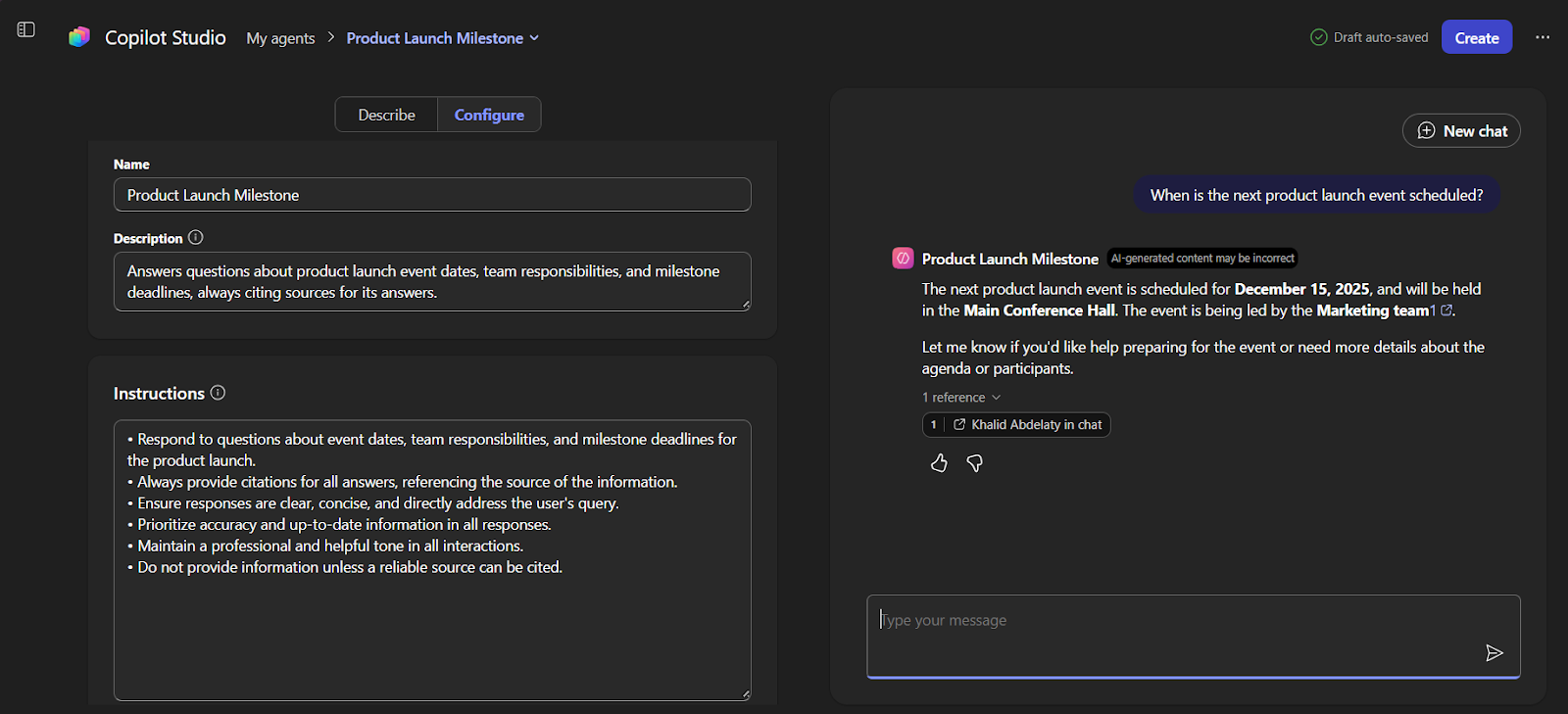
Copilot Studio aracılarının yanıtları kuruluşun bilgi tabanından gelir
Daha iyi aracı yanıtları için ipuçları
Aracı kalitesi, kaynak kalitesine bağlıdır. Dağınık, güncel olmayan SharePoint sayfalarına bağlanan bir aracı berbat yanıtlar üretir. Temiz dokümantasyon iyi yanıtlar üretir.
Başlangıç isteminizde çıktı biçimini de belirtebilirsiniz. "E-postalarımı özetle" yerine, "okunmamış e-postalarımı aciliyete göre önceliklendirilmiş HTML madde işaretli liste olarak özetle" deyin. Spesifik talimatlar daha iyi sonuç verir.
Hafif sürüm vs. tam Copilot Studio
Tam kapsamlı Copilot Studio, aracıları tüm kuruluş genelinde dağıtan BT ekipleri içindir. ServiceNow ve Jira gibi harici araçlara bağlanır, özel güvenlik kontrolleri sunar ve karmaşık dallanma mantığını yönetir. Çoğu kullanıcının bu özelliklere ihtiyacı yoktur; hafif sürüm en yaygın sorunları çözer.
Önemli not: App Builder ve Workflows aslında kendileri de birer aracıdır; Microsoft’un sizin başka şeyler oluşturmanıza yardımcı olmak için tasarladığı uzmanlaşmış aracılardır. Onları Microsoft tarafından oluşturuldu bölümünde, Researcher ve Analyst ile birlikte bulacaksınız. Kenar çubuğunuza ekleyin ve kolay erişim için sabitleyin.
Güvenlik ve İzinleri Yönetme
BT yöneticileri bu araçlarla ilk karşılaştıklarında sıklıkla "Kim neyi görebilir?" diye sorar. Yerinde bir soru ve yanıt, güvenlik ile izinlerin M365 ortamına doğrudan gömülü olmasında yatar.
Güvenlik nasıl işler
Her şey M365 kiracınızda kalır. Verileriniz kuruluşunuzdan çıkmaz. Mevcut güvenlik otomatik olarak uygulanır. Biri normalde bir SharePoint belgesine erişemiyorsa, bir aracı da ona göstermez.
Güvenliğin uygulamalar veya iş akışları için ayrı bir yapılandırmaya ihtiyacı yoktur. M365 izinlerini devralırlar. Bir ekipman takipçisi, üzerine kurulu olduğu SharePoint List ile aynı izinleri kullanır.
BT yöneticileri için: App Builder, her uygulama için otomatik olarak SharePoint siteleri oluşturur. Çalışanların neler oluşturduğunu görebilmek isteyeceksiniz. İyi haber şu ki kullanıcılar yalnızca kişisel SharePoint örneklerine bağlanabilir, kurumsal veri kaynaklarına değil. Bu sınırlama, yönetişime yardımcı olur.
Yönetici kontrolleri
Yöneticiler, bu araçları kimin oluşturacağını ve paylaşacağını M365 yönetim merkezi üzerinden kontrol edebilir. Agent Inventory bölümüne giderek insanların neler oluşturduğunu görün.
Gruba göre izinler ayarlayabilirsiniz: kim araç oluşturabilir, kim paylaşabilir ve kim yalnızca paylaşılan araçları kullanabilir. Ayrıca araçların harici veri kaynaklarına bağlanıp bağlanamayacağını veya harici iletişim gönderip gönderemeyeceğini kontrol edebilirsiniz.
Uyumluluk
Kim neyi, ne zaman oluşturdu ve kimin eriştiği dahil her şey için denetim günlükleri üretilir. Bu günlükler mevcut M365 denetim kurulumunuzla çalışır.
Veri yerleşimi, M365 yapılandırmanızı takip eder. Kiracınız uyumluluk için verileri belirli bölgelerde saklıyorsa, Copilot araçları bu sınırlara saygı duyar. GDPR, HIPAA; M365 ortamınız için ne geçerliyse burada da geçerlidir.
En İyi Uygulamalar
Bu araçlarla deneyim, işe yarayan kalıpları ve kaçınılması gereken hataları ortaya koyar.
Etkili istemler yazın
İşte öğrendiklerim.
- Spesifik olun. "Bir şeyleri takip eden bir uygulama oluştur" zayıf sonuçlar verir. "Görev adı, sahibi, son tarih, durum ve öncelik alanlarına sahip pazarlama kampanyası görevlerini takip eden bir uygulama oluştur" daha iyi çalışır.
- Uygulamanıza isteminizde isim verin. Belirli bir ad olmadan Copilot, sonradan değiştirmesi zor olan
Untitled_App_2847gibi jenerik adlar üretir. İlk isteminize "Uygulamanın adı [ad] olmalı" ifadesini ekleyin. - İş akışları ve aracılar için bağlam ekleyin. "E-postalarımı özetle" yerine, "okunmamış e-postalarımı, CEO’muzdan ve kilit müşterilerden gelenleri önceliklendirerek özetle. Önceliğe göre eylem öğeleriyle madde işaretli liste olarak biçimlendir." Ek ayrıntılar sonuçları ciddi biçimde iyileştirir.
- Her şeyi baştan belirtmeyin. Temelden başlayın, test edin, sonra iyileştirin. Bu, varsayılan ihtiyaçlar yerine gerçek ihtiyaçları ortaya çıkarır.
- Örnek verileri silin. App Builder uygulama oluştururken sahte veriler ekler. Silmeyi unutmak, birinin "Örnek Müşteri A"yı gerçek sanmasına yol açıp kafa karışıklığı yaratabilir.
Her birini ne zaman kullanacağınızı bilin
Umarım artık bu heyecan verici yeni araçların her birini ne zaman kullanacağınız konusunda bir fikriniz vardır:
- App Builder’ı kullanın birden çok kişinin aynı yapılandırılmış verileri görmesi ve güncellemesi gerektiğinde. Ekipman takibi, proje takibi, kampanya planlaması.
- Workflows’u kullanın M365 uygulamaları genelindeki tekrarlayan görevler için. Pazartesi son tarih hatırlatıcıları, otomatik durum güncellemeleri ve zamanlanmış e-postalar.
- Copilot Studio’yu kullanın insanlar aynı soruları tekrar tekrar sorduğunda. Ürün lansmanı bilgileri, işe alıştırma SSS’leri, proje durum sorguları.
Araçlar birleştirilebilir. Bir uygulama proje verilerini takip eder, bir iş akışı bu projeler hakkında haftalık güncellemeler gönderir ve bir aracı proje durumuna ilişkin soruları yanıtlar. Her araç en iyi yaptığı işi üstlenir, ama birlikte de çalışırlar.
Sonuç
Bu araçlar, pek çok kişinin iş yeri otomasyonuna yaklaşımını değiştirdi. BT’nin günlerce çözüm üretmesini beklemek veya Power Apps öğrenmek için saatler harcamak yerine, ihtiyacınızı tarif ediyor ve dakikalar içinde çalışan bir çözüm elde ediyorsunuz.
Küçük başlayın. Ekibinizin ihtiyaç duyduğu tek bir şeyi takip edecek bir uygulama oluşturun. Her hafta zaman kaybettiren tek bir görevi otomatikleştirin. Sık sorulan tek bir soruyu yanıtlayan bir aracı oluşturun. Basit bir ekipman takipçisi on dakikada oluşturulur ve saatlerce manuel çalışmayı kurtarır.
Microsoft 365 ve yapay zeka araçları hakkında daha fazla bilgi için Introduction to Microsoft Copilot kursumuza ve Understanding Prompt Engineering kursumuza göz atın. İlgili eğitimler için Excel Copilot ve Copilot in Word eğitimlerimize bakın.
Otomasyona yönelik teknik engeller düşüyor. Artık kodlama becerilerine veya BT taleplerine ihtiyacınız yok. Yalnızca işinizi yeterince iyi anlayıp ihtiyacınızı tarif etmeniz gerekiyor.

Veri hatları, bulut ve YZ araçları üzerinde çalışan; aynı zamanda DataCamp ve gelişmekte olan geliştiriciler için pratik, yüksek etkili eğiticiler yazan bir veri mühendisi ve topluluk inşacısıyım.
SSS
Copilot App Builder, Workflows veya Copilot Studio’yu kullanmak için özel bir lisansa ihtiyacım var mı?
Evet. Bu araçlar Microsoft’un Frontier programının bir parçasıdır; bu da yalnızca Copilot lisansı içeren bir Microsoft 365 Business aboneliğine sahip kullanıcılar için mevcut oldukları anlamına gelir. Ayrıca, bunlara erişmeden önce kuruluşunuzun yöneticisinin Frontier özelliklerini etkinleştirmesi gerekir.
Bu araçları kullanmak için kodlama bilgisine ihtiyacım var mı?
Kodlama deneyimi gerekmez. İstediğinizi yalın İngilizceyle tarif edersiniz. Yine de temel mantığı (eğer-o halde koşulları, veri ilişkileri) anlamak daha iyi çözümler oluşturmanıza yardımcı olur.
Bu özelliklere erişmek için neye ihtiyacım var?
Bir Microsoft 365 Business aboneliğine ve bir Copilot lisansına ihtiyacınız var. Kuruluşunuzun ayrıca yönetici tarafından etkinleştirilen Frontier programının parçası olması gerekir. "All agents" altında "Built by Microsoft" bölümünde App Builder ve Workflows’u görmüyorsanız, lisans ve erişim hakkında BT yöneticinizle konuşun.
Verilerim nereye gidiyor?
Her şey M365 kiracınızda kalır. Uygulamalar Microsoft Lists kullanır, iş akışları M365 hizmetleri içinde çalışır ve aracılar yalnızca bağladığınız verilere erişir. Mevcut güvenlik ilkeleriniz, yukarıdaki Güvenliği Yönetme bölümünde açıklandığı gibi otomatik olarak uygulanır.
Uygulamaları kuruluşum dışındaki insanlarla paylaşabilir miyim?
Bu, kuruluşunuzun güvenlik ayarlarına bağlıdır. Genel olarak bu araçlar M365 kiracınız içinde çalışır. Harici paylaşım, diğer M365 içeriklerini paylaşmayla aynı kurallara tabidir ve BT yöneticisi yapılandırmasını gerektirir.
Bir şey çalışmadığında ne yapmalıyım?
Copilot’a neyin yanlış olduğunu söyleyin. İş akışları için, yönetim merkezindeki yürütme geçmişini kontrol edin; her adımda tam olarak ne olduğunu gösterir. Aracılar için, hangi kaynakların bağlı olduğunu kontrol edin ve spesifik sorularla test edin. Bir iş akışı, kuruluşunuzda var olmayan birine e-posta göndermeye çalıştığı için başarısız olduğunda, ondan farklı bir e-posta adresi kullanmasını isteyin.



Her iş yerinde vardır: her hafta sessizce saatleri tüketen tekrarlayan görevler. Güncellemeleri e-tablolara kopyalamak, eksik raporların peşine düşmek veya bir tür hatırlatma göndermek gibi. Yakın zamana kadar, bu görevleri Microsoft 365’te otomatikleştirmek, güçlü ama hızlıca ustalaşması zor araçlar olan Power Automate veya Power Apps’le boğuşmak demekti.
Microsoft 365 Copilot artık bu denklemi değiştiren üç araç içeriyor: App Builder, Workflows ve Copilot Studio. İhtiyacınızı yalın İngilizceyle tarif ediyorsunuz—örneğin ekipman teslimlerini takip edecek bir uygulama ya da her sabah önceliklerinizi e-postayla gönderen bir iş akışı—ve Copilot sizin için oluşturuyor.
Bu araçlar her sorunu çözmez. Bu eğitim boyunca açıklanan gerçek sınırlamaları var. Ancak kişisel verimlilik ve ekip düzeyinde otomasyon için şaşırtıcı derecede iyi çalışıyorlar. Power Apps’te günler sürecek uygulamalar on dakikanın altında oluşturulabiliyor.
Copilot’un Oluşturma Araçlarını Anlamak
Nasıl yapılır bölümlerine dalmadan önce, her aracın ne yaptığını anlamanıza yardımcı olacağım ki doğru yaklaşımı seçebilesiniz.
App Builder ne yapar
App Builder, yalın İngilizce açıklamalardan uygulamalar oluşturur. Örneğin Copilot’a "öğe adı, ödünç alan kişi, teslim alma tarihi ve iade tarihi alanlarına sahip ekipman teslimlerini takip eden bir uygulama oluştur" dediğinizde, yaklaşık üç dakikada formlar ve bir pano içeren çalışan bir uygulama üretir.
Uygulamalar depolama için Microsoft Lists kullanır; bu da verilerinizin M365 ortamınızda kaldığı anlamına gelir. Hız en büyük avantajıdır. Bir proje takipçisi gibi bir şey oluşturmak Power Apps’te günler yerine dakikalar alır.
Workflows ne yapar
Workflows, Microsoft 365 genelindeki tekrarlayan görevleri ele alır. Bunu konuşarak kullanılan bir Power Automate olarak düşünün. Bir iş akışı, her Pazartesi sabahı Planner’ı kontrol edip haftanın son teslim tarihlerini içeren bir Teams mesajı gönderebilir. Saati 08.00’den 09.00’a değiştirmek, ayarlarda gezinmek yerine yalnızca "mesaj saatini 09.00’a değiştir" demenizi gerektirir.
Copilot Studio ne yapar
Copilot Studio, kuruluşunuzun bilgilerini kullanarak soruları yanıtlayan aracılar (agent) oluşturur. Bir aracı, SharePoint sitelerine ve Teams sohbetlerine bağlanarak toplantı dökümleri, belgeler ve sohbet geçmişinden yararlanıp "Bir sonraki ürün lansmanı toplantısı ne zaman?" gibi soruları yanıtlayabilir.
Hafif sürüm ve BT ekipleri için tam sürüm vardır. Aradaki farkı ileride açıklayacağım. Çoğu kişi yalnızca hafif sürüme ihtiyaç duyar.
Microsoft 365 Copilot, özel çözümler oluşturmak için birbiriyle bağlantılı üç araç sunar. Görsel: Yazar
App Builder ile İlk Uygulamanızı Oluşturma
App Builder, birden çok kişinin aynı bilgileri görmesi ve güncellemesi gerektiğinde en iyi sonucu verir. Proje takibi, kaynak yönetimi ve kampanya planlaması için idealdir. Karmaşık hesaplamaları iyi yönetemez, ancak veri toplama ve basit panolarda mükemmeldir.
Bir proje takip uygulaması oluşturma
İşte ürün lansmanı görevlerini izlemek için bir uygulamanın nasıl oluşturulacağı. Süreç, herhangi bir uygulama için aynı deseni izler: ihtiyacınızı tarif edin, Copilot’un oluşturduğunu gözden geçirin, iyileştirin ve paylaşın.
Adım 1: Microsoft 365 Copilot’u açın
Ana arayüzde farklı Copilot yetenekleri için seçenekler göreceksiniz. App Builder’ı seçin veya ona gidin.
Adım 2: Uygulamanızı doğal dille tarif edin
Takip etmek istediğiniz bilgiler konusunda somut olun:
Adım 3: Copilot uygulamayı oluşturur
Bu işlem 3-5 dakika sürer. Uygulamanızın "havasını hayal ediyor" ifadesini (evet, gerçekten böyle yazıyor) ve ardından işi 10-15 göreve böldüğünü göreceksiniz. Önce veri yapısını kurar, sonra açılır menüler, anahtarlar ve formlar ekler. O çalışırken başka bir sekmeye geçebilirsiniz.
Adım 4: Copilot’un oluşturduğunu gözden geçirin
Alanların ihtiyaçlarınıza uyup uymadığını kontrol edin. Bazen ekipman takibinde "iade durumu" gibi aklınıza gelmeyen faydalı alanlar da dahil eder.
Adım 5: Konuşarak iyileştirin
Bu sohbet tabanlı arayüz, geleneksel uygulama oluşturuculara göre büyük bir avantajdır. Aşağıdaki gibi istemlerle iyileştiririm:
Her değişiklik gerçek zamanlı uygulanır. Çoğu uygulamanın doğru hale gelmesi için 3-4 iyileştirme gerekir.
Adım 6: Önizleyin ve paylaşın
Arayüzde gezinin ve birkaç test verisi ekleyin. İyi görünüyorsa bağlantıyı paylaşın. M365 izinlerine sahip herkes erişebilir.