Excel 是广泛用于企业环境中的数据分析工具。无论您是否精通 Python 或 SQL,掌握Excel 基础对任何数据从业者都至关重要。您或许已经习惯在 Excel 中创建可视化图表,但使用迷你图是生成节省空间型可视化的一种巧妙方法。
Excel 迷你图是在单元格内显示的小型图表,可快速直观地概览数据趋势。由于迷你图位于表格单元格内,它是一种不占用额外空间的紧凑型可视化方式,特别适合一眼识别趋势。Excel 支持三种主要的迷你图类型:折线、柱形和盈亏,分别用于不同的分析需求。

Excel 迷你图示例
要点速览:如何在 Excel 中创建迷你图
无论您更习惯用 Excel 界面还是公式,下面两种快捷方式都能快速添加迷你图,立刻洞察趋势:
方法一 —— 功能区(经典方式)
- 选择数据 → 例如 B2:E2
- 转到 插入 → 迷你图 → 折线(或 柱形/盈亏)
- 设置位置范围 → 例如 F2
- 单击 确定,然后向下拖动(F3:F5)填充其他行
方法二 —— 公式(Microsoft 365 / Excel 在线版) 在 F2 中输入:
=SPARKLINE(B2:E2)
或进行自定义:
=SPARKLINE(B2:E2, {"charttype","column"; "color1","green"})
了解迷你图的基础
在动手使用 Excel 之前,了解迷你图的来源以及它在数据可视化领域中的定位会很有帮助。
理论基础与历史发展
迷你图的概念由数据可视化先驱 Edward Tufte 推广,他将其描述为“紧凑、简单、词语大小的图形”。他的愿景是让可视化足够紧凑,能够嵌入文本或表格,在不增加杂乱的情况下提供上下文。此后,微软将迷你图集成进 Excel(始于 Excel 2010),让广大数据从业者都能使用。
迷你图的类型及应用
Excel 支持三种主要类型的迷你图:
- 折线迷你图最适合展示连续的数据趋势,如月度销售或股票价格。
- 柱形迷你图适用于比较离散值,例如各地区收入。
- 盈亏迷你图用于二元结果,例如盈亏或比赛胜负。
选择正确的类型,能更有效地传达洞见。在选择合适的可视化时,考虑图表在电子表格中的呈现方式始终是个好习惯。
在 Excel 中创建迷你图
对于顺序组织的表格数据,在 Excel 中创建迷你图相当简单。只要数据整理妥当,生成迷你图只需几次点击。
准备数据
迷你图最适合干净、表格化的数据。将数值按行或列排列,并保持一致的间隔(如月份、季度或类别)。注意缺失值或不一致的格式,这些都会扭曲迷你图的含义。
例如,参考第一张图中的数据:
|
Region
|
Q1
|
Q2
|
Q3
|
Q4
|
|
Asia
|
$ 140,787
|
$143,549
|
$46,210
|
$66,404
|
|
Europe
|
$78,944
|
$115,252
|
$198,783
|
$182,729
|
|
South America
|
$100,961
|
$119,646
|
$83,233
|
$99,524
|
|
North America
|
$82,889
|
$68,945
|
$187,202
|
$110,372
|
这里的数据按地区排列,并包含四个季度。这是适合迷你图的理想组织方式。
使用 SPARKLINE 公式创建迷你图
如果您使用的是 Microsoft 365 版 Excel 或网页版 Excel,可以直接用公式创建迷你图,而无需功能区工具。此方法在构建动态仪表板或使用结构化表格时尤其方便。
使用示例数据:
| Region | Q1 | Q2 | Q3 | Q4 | Trend |
|---|
| Asia | 140,787 | 143,549 | 46,210 | 66,404 | (此处为迷你图) |
在单元格 F2 中输入以下公式:
这将创建一个折线迷你图,用于汇总亚洲的季度表现。请注意,此公式同样适用于 Google 表格。
如需自定义,您可以指定图表类型和颜色:
然后向下拖动公式覆盖 F3:F5,为其他地区(欧洲、南美、北美)生成迷你图。
这种基于公式的方法会随数据变化自动更新,非常适合用于交互式的财务或销售仪表板。
插入迷你图
在其他版本的 Excel 中,选中数据范围并转到“插入”选项卡。在顶部功能区中,您会看到“迷你图”部分。选择折线、柱形或盈亏迷你图。本示例选择折线。

迷你图位于“图表”的右侧
随后,指定位置范围——即迷你图将显示的单元格。
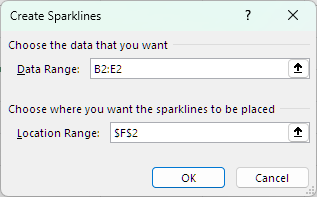
选择感兴趣的列
这将在您选择的列位置生成与上面类似的迷你图。如果将右下角向下拖拽到其他行,会自动生成如下所示的其他迷你图:
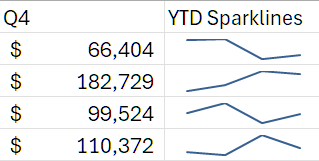
迷你图最终输出
或者,您也可以使用 Excel 的“快速分析”工具即时创建迷你图。方法是选中数据集,在右下角单击快速分析工具。
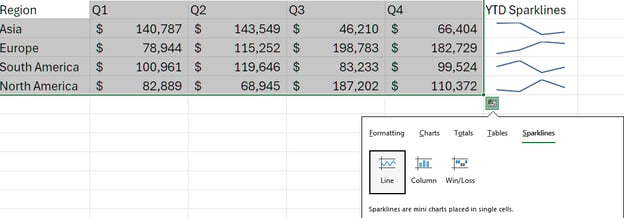
迷你图也可以一次性插入到多个单元格中,便于在多行数据上批量应用。
使用“创建迷你图”对话框
“创建迷你图”对话框可同时控制数据范围(您的数值)和位置范围(放置迷你图的单元格)。对于动态数据,您可以使用命名范围,使新增数据后迷你图自动更新。这在财务模型或仪表板中尤其有用。
自定义迷你图
通过自定义,可以确保迷你图符合图形规范,并根据重要程度突出显示。
基础自定义选项
插入迷你图后,会出现“迷你图工具 - 设计”选项卡,与其他 Excel 图表类似。创建后,您仍可在不同类型的迷你图之间切换。
您还可以更改折线及其他组件的颜色,以更好地符合您组织的图形规范。选择合适的颜色也有助于提升可读性。
高级自定义技巧
您可以通过自定义标记、调整坐标轴和改变线条宽度,使迷你图更具信息量。例如,突出显示最高/最低点以展示总体差异,突出负值以显示表现不佳,或与首/末点结合以展示随时间的变化。
您甚至可以为这些标记分别设置颜色,并增加线条粗细,以进一步提升可见性。
调整坐标轴有助于可读性。有时默认缩放会夸大或弱化差异,尤其是在各行数据波动较大时。您可以为纵轴设置一致的最小值和最大值,以提升可读性并减少对数据的误解。
样式与格式调整
样式库提供了快速格式预设,非常适合为迷你图应用自定义格式。对迷你图进行分组可确保多条迷你图共享相同格式,而取消分组则可进行单独自定义。
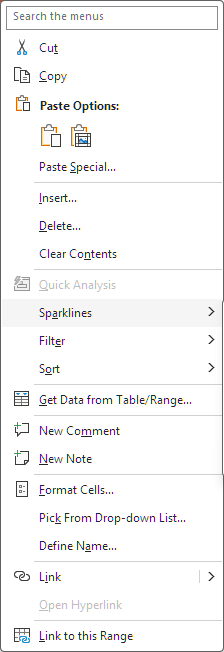
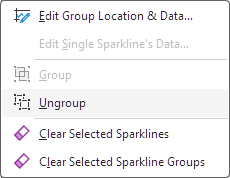
可对迷你图进行分组/取消分组的设置位置
您还可以调整包含迷你图的单元格大小。加宽这些单元格有助于展示更多趋势细节,而缩小则更为紧凑。选择合适的宽度以兼顾细节展示与不至于造成负担。
使用 Excel 迷你图的坐标轴
迷你图通常不显示坐标轴,但自定义坐标轴可以让比较更清晰。
自定义坐标轴设置
默认情况下,Excel 会自动缩放迷你图,使整条线适配单元格。如果不同行的数值差异很大,这可能具有误导性。您可以设置固定的最小值和最大值以避免误导。对于多条迷你图,同步坐标轴可确保差异反映真实变化,而非缩放伪影。您还可以根据设计需要选择显示或隐藏水平轴。
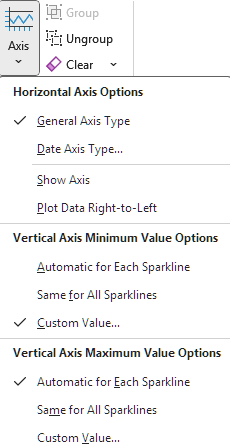
处理隐藏与空白单元格
数据并不总是完美的,迷你图需要规则来处理缺口。对于折线样式的迷你图,这一点尤为重要。您可以在功能区的“编辑数据”下拉菜单中找到这些设置。
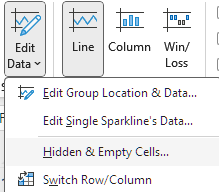
处理空白、零值或隐藏值单元格
在 Excel 设置中,您可以控制空白单元格显示为缺口、零值或连接线。缺口意味着仅在下一个有效点之前显示数据;零值会使迷你图在缺失点处归零;连接线是默认选项,会直接连线填补折线中的空白。这可能具有误导性,因为它可能呈现出并不存在的趋势。
同样,您可以决定是否忽略隐藏的行和列。这些选项可避免误读,确保可视化与分析意图一致。
分组、取消分组与删除迷你图
跨多个单元格管理迷你图有助于保持一致性,而删除不必要的迷你图可减少杂乱。
迷你图的分组与取消分组
分组可一次性在多条迷你图上应用一致的格式。取消分组则恢复独立性,以便单独自定义。在平衡一致性与个性化时,这种灵活性非常有价值。该设置位于顶部功能区的“分组”区域。
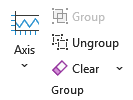
编辑与删除迷你图
若数据发生变化,您可以通过“编辑数据”选项编辑迷你图的数据或位置范围。这能帮助您添加更多列、变更行等,确保迷你图准确反映正确的数据。若要完全移除迷你图,请在“设计”选项卡的“分组”下使用“清除”按钮。无法手动逐个删除单个迷你图。
在表格与数据透视表中使用迷你图
当迷你图与 Excel 表格和数据透视表结合使用时,其威力更大。
Excel 表格中的迷你图
如上所示,您可以将迷你图放在任意单元格中,并使用所选范围内的数据。在结构化表格中,如果选择更广的范围,随着新增行或列,迷你图可以自动扩展,从而确保动态更新。这使其对月度财务或销售流水等不断增长的数据集尤其有效。
数据透视表中的迷你图
将迷你图添加到数据透视表,可在不同类别或时间段之间进行交互式趋势探索。但数据透视表在刷新时可能改变结构,因此需要谨慎放置和设置格式,以避免引用失效。请确保在为数据透视表生成新信息时,不要覆盖迷你图。
打造高效 Excel 迷你图的最佳实践
迷你图非常有用,但和任何可视化一样,也很容易产生误导。让我们遵循前文提到的一些最佳实践,尽量减少误导性的图形。
位置与缩放一致性
将迷你图放在其对应数据附近以提供上下文;放得太远会降低可读性。保持跨迷你图的坐标轴缩放一致,以确保公平比较。
颜色选择与标记使用
使用与工作簿主题或组织图形规范一致的颜色。注意色盲可及性,选择确保可访问性的配色。选择性地添加标记以突出关键值,而非令可视化过度拥挤。
数据准备与维护
在创建迷你图之前,确保数据准确。记录假设(如坐标轴缩放),以便协作者理解应如何解读。
常见问题排查
即使准备充分,迷你图也可能遇到问题。以下是创建迷你图时常见的一些问题。
数据范围与缩放问题
错误往往源于不正确的数据范围或不一致的缩放。漏选一列数据或选错行,尤其是在删除后更新数据时,会严重影响迷你图。请仔细检查引用,并在跨行比较时考虑设置固定坐标轴值。
兼容性与性能问题
Excel 2010 之前的版本无法查看迷你图,因此在共享工作簿时,请确保接收者使用兼容版本。对于非常大的数据集,迷你图可能会拖慢计算速度,因此可考虑仅在汇总行中使用。
与其他工具的对比
迷你图为需要紧凑与高效的数据可视化提供了独特的解决方案。
传统图表 vs 迷你图
传统图表提供更多细节、标签和交互性。您可以添加标注等元素,也更适合转用于 PowerPoint 幻灯片。而迷你图在紧凑呈现与一眼看出趋势方面表现出色。简言之:用迷你图做摘要或高层概览,用传统图表做核心分析。
条件格式与专业软件
迷你图与条件格式配合良好,既能提供数值提示,也能提供视觉提示。您可以根据多种条件因素为迷你图单元格着色,并可轻松按趋势进行格式设置。
与 Tableau 或 Power BI 等专业工具相比,迷你图轻量且集成于 Excel,但缺乏高级交互和可扩展性。对于需要同时呈现大量明细行数据的复杂图形,Tableau 或 Power BI 或许更合适;但迷你图无需额外软件,就能提供一种简单的呈现方式。
迷你图的真实应用场景
迷你图在金融、销售、医疗等多个行业都有广泛用例。
行业特定应用
让我们看看不同行业中的一些用例。
- 金融:监控股票趋势或收入增长。
- 销售:按销售代表跟踪月度或季度表现。
- 医疗:可视化患者生命体征或病例数量。
- 运营:汇总不同产品线的产量趋势或缺陷率。
- 社交媒体:跟踪不同视频或日期的观看量,以评估活动成效。
通过将迷你图直接嵌入电子表格,组织无需外部工具即可提升日常决策效率。
结语
Excel 迷你图是强大的微型可视化工具,能在不使表格负担过重的情况下,让趋势与对比一目了然。通过掌握其创建方法、自定义技巧和最佳实践,您可以将原始数据转化为清晰、具备上下文的洞见。尽管迷你图存在局限,但与其他可视化技术搭配并策略性使用时,它们能发挥独特优势。若想更全面了解 Excel 与数据可视化,请参考以下资源:


Excel 是广泛用于企业环境中的数据分析工具。无论您是否精通 Python 或 SQL,掌握Excel 基础对任何数据从业者都至关重要。您或许已经习惯在 Excel 中创建可视化图表,但使用迷你图是生成节省空间型可视化的一种巧妙方法。
Excel 迷你图是在单元格内显示的小型图表,可快速直观地概览数据趋势。由于迷你图位于表格单元格内,它是一种不占用额外空间的紧凑型可视化方式,特别适合一眼识别趋势。Excel 支持三种主要的迷你图类型:折线、柱形和盈亏,分别用于不同的分析需求。
Excel 迷你图示例
要点速览:如何在 Excel 中创建迷你图
无论您更习惯用 Excel 界面还是公式,下面两种快捷方式都能快速添加迷你图,立刻洞察趋势:
方法一 —— 功能区(经典方式)
方法二 —— 公式(Microsoft 365 / Excel 在线版) 在 F2 中输入:
=SPARKLINE(B2:E2)或进行自定义:
=SPARKLINE(B2:E2, {"charttype","column"; "color1","green"})了解迷你图的基础
在动手使用 Excel 之前,了解迷你图的来源以及它在数据可视化领域中的定位会很有帮助。
理论基础与历史发展
迷你图的概念由数据可视化先驱 Edward Tufte 推广,他将其描述为“紧凑、简单、词语大小的图形”。他的愿景是让可视化足够紧凑,能够嵌入文本或表格,在不增加杂乱的情况下提供上下文。此后,微软将迷你图集成进 Excel(始于 Excel 2010),让广大数据从业者都能使用。
迷你图的类型及应用
Excel 支持三种主要类型的迷你图:
选择正确的类型,能更有效地传达洞见。在选择合适的可视化时,考虑图表在电子表格中的呈现方式始终是个好习惯。
在 Excel 中创建迷你图
对于顺序组织的表格数据,在 Excel 中创建迷你图相当简单。只要数据整理妥当,生成迷你图只需几次点击。
准备数据
迷你图最适合干净、表格化的数据。将数值按行或列排列,并保持一致的间隔(如月份、季度或类别)。注意缺失值或不一致的格式,这些都会扭曲迷你图的含义。
例如,参考第一张图中的数据:
Region
Q1
Q2
Q3
Q4
Asia
$ 140,787
$143,549
$46,210
$66,404
Europe
$78,944
$115,252
$198,783
$182,729
South America
$100,961
$119,646
$83,233
$99,524
North America
$82,889
$68,945
$187,202
$110,372
这里的数据按地区排列,并包含四个季度。这是适合迷你图的理想组织方式。
使用 SPARKLINE 公式创建迷你图
如果您使用的是 Microsoft 365 版 Excel 或网页版 Excel,可以直接用公式创建迷你图,而无需功能区工具。此方法在构建动态仪表板或使用结构化表格时尤其方便。
使用示例数据:
在单元格 F2 中输入以下公式:
=SPARKLINE(B2:E2)这将创建一个折线迷你图,用于汇总亚洲的季度表现。请注意,此公式同样适用于 Google 表格。
如需自定义,您可以指定图表类型和颜色:
=SPARKLINE(B2:E2, {"charttype","column"; "color1","green"})然后向下拖动公式覆盖 F3:F5,为其他地区(欧洲、南美、北美)生成迷你图。
这种基于公式的方法会随数据变化自动更新,非常适合用于交互式的财务或销售仪表板。
插入迷你图
在其他版本的 Excel 中,选中数据范围并转到“插入”选项卡。在顶部功能区中,您会看到“迷你图”部分。选择折线、柱形或盈亏迷你图。本示例选择折线。
迷你图位于“图表”的右侧
随后,指定位置范围——即迷你图将显示的单元格。
选择感兴趣的列
这将在您选择的列位置生成与上面类似的迷你图。如果将右下角向下拖拽到其他行,会自动生成如下所示的其他迷你图:
迷你图最终输出
或者,您也可以使用 Excel 的“快速分析”工具即时创建迷你图。方法是选中数据集,在右下角单击快速分析工具。
迷你图也可以一次性插入到多个单元格中,便于在多行数据上批量应用。
使用“创建迷你图”对话框
“创建迷你图”对话框可同时控制数据范围(您的数值)和位置范围(放置迷你图的单元格)。对于动态数据,您可以使用命名范围,使新增数据后迷你图自动更新。这在财务模型或仪表板中尤其有用。
自定义迷你图
通过自定义,可以确保迷你图符合图形规范,并根据重要程度突出显示。
基础自定义选项
插入迷你图后,会出现“迷你图工具 - 设计”选项卡,与其他 Excel 图表类似。创建后,您仍可在不同类型的迷你图之间切换。
您还可以更改折线及其他组件的颜色,以更好地符合您组织的图形规范。选择合适的颜色也有助于提升可读性。
高级自定义技巧
您可以通过自定义标记、调整坐标轴和改变线条宽度,使迷你图更具信息量。例如,突出显示最高/最低点以展示总体差异,突出负值以显示表现不佳,或与首/末点结合以展示随时间的变化。
您甚至可以为这些标记分别设置颜色,并增加线条粗细,以进一步提升可见性。
调整坐标轴有助于可读性。有时默认缩放会夸大或弱化差异,尤其是在各行数据波动较大时。您可以为纵轴设置一致的最小值和最大值,以提升可读性并减少对数据的误解。
样式与格式调整
样式库提供了快速格式预设,非常适合为迷你图应用自定义格式。对迷你图进行分组可确保多条迷你图共享相同格式,而取消分组则可进行单独自定义。
可对迷你图进行分组/取消分组的设置位置
您还可以调整包含迷你图的单元格大小。加宽这些单元格有助于展示更多趋势细节,而缩小则更为紧凑。选择合适的宽度以兼顾细节展示与不至于造成负担。
使用 Excel 迷你图的坐标轴
迷你图通常不显示坐标轴,但自定义坐标轴可以让比较更清晰。
自定义坐标轴设置
默认情况下,Excel 会自动缩放迷你图,使整条线适配单元格。如果不同行的数值差异很大,这可能具有误导性。您可以设置固定的最小值和最大值以避免误导。对于多条迷你图,同步坐标轴可确保差异反映真实变化,而非缩放伪影。您还可以根据设计需要选择显示或隐藏水平轴。
处理隐藏与空白单元格
数据并不总是完美的,迷你图需要规则来处理缺口。对于折线样式的迷你图,这一点尤为重要。您可以在功能区的“编辑数据”下拉菜单中找到这些设置。
处理空白、零值或隐藏值单元格
在 Excel 设置中,您可以控制空白单元格显示为缺口、零值或连接线。缺口意味着仅在下一个有效点之前显示数据;零值会使迷你图在缺失点处归零;连接线是默认选项,会直接连线填补折线中的空白。这可能具有误导性,因为它可能呈现出并不存在的趋势。
同样,您可以决定是否忽略隐藏的行和列。这些选项可避免误读,确保可视化与分析意图一致。
分组、取消分组与删除迷你图
跨多个单元格管理迷你图有助于保持一致性,而删除不必要的迷你图可减少杂乱。
迷你图的分组与取消分组
分组可一次性在多条迷你图上应用一致的格式。取消分组则恢复独立性,以便单独自定义。在平衡一致性与个性化时,这种灵活性非常有价值。该设置位于顶部功能区的“分组”区域。
编辑与删除迷你图
若数据发生变化,您可以通过“编辑数据”选项编辑迷你图的数据或位置范围。这能帮助您添加更多列、变更行等,确保迷你图准确反映正确的数据。若要完全移除迷你图,请在“设计”选项卡的“分组”下使用“清除”按钮。无法手动逐个删除单个迷你图。
在表格与数据透视表中使用迷你图
当迷你图与 Excel 表格和数据透视表结合使用时,其威力更大。
Excel 表格中的迷你图
如上所示,您可以将迷你图放在任意单元格中,并使用所选范围内的数据。在结构化表格中,如果选择更广的范围,随着新增行或列,迷你图可以自动扩展,从而确保动态更新。这使其对月度财务或销售流水等不断增长的数据集尤其有效。
数据透视表中的迷你图
将迷你图添加到数据透视表,可在不同类别或时间段之间进行交互式趋势探索。但数据透视表在刷新时可能改变结构,因此需要谨慎放置和设置格式,以避免引用失效。请确保在为数据透视表生成新信息时,不要覆盖迷你图。
打造高效 Excel 迷你图的最佳实践
迷你图非常有用,但和任何可视化一样,也很容易产生误导。让我们遵循前文提到的一些最佳实践,尽量减少误导性的图形。
位置与缩放一致性
将迷你图放在其对应数据附近以提供上下文;放得太远会降低可读性。保持跨迷你图的坐标轴缩放一致,以确保公平比较。
颜色选择与标记使用
使用与工作簿主题或组织图形规范一致的颜色。注意色盲可及性,选择确保可访问性的配色。选择性地添加标记以突出关键值,而非令可视化过度拥挤。
数据准备与维护
在创建迷你图之前,确保数据准确。记录假设(如坐标轴缩放),以便协作者理解应如何解读。
常见问题排查
即使准备充分,迷你图也可能遇到问题。以下是创建迷你图时常见的一些问题。
数据范围与缩放问题
错误往往源于不正确的数据范围或不一致的缩放。漏选一列数据或选错行,尤其是在删除后更新数据时,会严重影响迷你图。请仔细检查引用,并在跨行比较时考虑设置固定坐标轴值。
兼容性与性能问题
Excel 2010 之前的版本无法查看迷你图,因此在共享工作簿时,请确保接收者使用兼容版本。对于非常大的数据集,迷你图可能会拖慢计算速度,因此可考虑仅在汇总行中使用。
与其他工具的对比
迷你图为需要紧凑与高效的数据可视化提供了独特的解决方案。
传统图表 vs 迷你图
传统图表提供更多细节、标签和交互性。您可以添加标注等元素,也更适合转用于 PowerPoint 幻灯片。而迷你图在紧凑呈现与一眼看出趋势方面表现出色。简言之:用迷你图做摘要或高层概览,用传统图表做核心分析。
条件格式与专业软件
迷你图与条件格式配合良好,既能提供数值提示,也能提供视觉提示。您可以根据多种条件因素为迷你图单元格着色,并可轻松按趋势进行格式设置。
与 Tableau 或 Power BI 等专业工具相比,迷你图轻量且集成于 Excel,但缺乏高级交互和可扩展性。对于需要同时呈现大量明细行数据的复杂图形,Tableau 或 Power BI 或许更合适;但迷你图无需额外软件,就能提供一种简单的呈现方式。
迷你图的真实应用场景
迷你图在金融、销售、医疗等多个行业都有广泛用例。
行业特定应用
让我们看看不同行业中的一些用例。
通过将迷你图直接嵌入电子表格,组织无需外部工具即可提升日常决策效率。
结语
Excel 迷你图是强大的微型可视化工具,能在不使表格负担过重的情况下,让趋势与对比一目了然。通过掌握其创建方法、自定义技巧和最佳实践,您可以将原始数据转化为清晰、具备上下文的洞见。尽管迷你图存在局限,但与其他可视化技术搭配并策略性使用时,它们能发挥独特优势。若想更全面了解 Excel 与数据可视化,请参考以下资源: