Excel là một công cụ phân tích dữ liệu được dùng rộng rãi trong môi trường doanh nghiệp. Nắm vững những kiến thức nền tảng về Excel là điều thiết yếu với mọi chuyên gia dữ liệu, bất kể mức độ thông thạo Python hay SQL. Bạn có thể đã quen tạo biểu đồ trong Excel, nhưng dùng sparkline là một cách sáng tạo để tạo trực quan hóa tiết kiệm không gian.
Sparklines trong Excel là các biểu đồ nhỏ nằm bên trong ô, cung cấp tóm tắt trực quan nhanh về xu hướng dữ liệu. Vì nằm trong ô bảng tính, sparkline là cách gọn gàng để trực quan hóa dữ liệu mà không chiếm thêm diện tích. Chúng đặc biệt hữu ích để phát hiện xu hướng trong nháy mắt. Excel hỗ trợ ba loại sparkline chính: Đường (Line), Cột (Column) và Thắng/Thua (Win/Loss), mỗi loại phục vụ những nhu cầu phân tích khác nhau.

Ví dụ Sparkline trong Excel
TL;DR: Cách tạo Sparklines trong Excel
Dù bạn thích dùng giao diện Excel hay công thức, dưới đây là hai cách nhanh để thêm sparkline nhằm có ngay thông tin xu hướng:
Cách 1 – Ribbon (Cách cổ điển)
- Chọn dữ liệu → ví dụ B2:E2
- Vào Insert → Sparklines → Line (hoặc Column/Win/Loss)
- Đặt vùng vị trí → ví dụ F2
- Nhấn OK, rồi kéo xuống (F3:F5) để điền cho các hàng khác
Cách 2 – Công thức (Microsoft 365 / Excel Online) Tại F2, nhập:
=SPARKLINE(B2:E2)
Hoặc tùy biến:
=SPARKLINE(B2:E2, {"charttype","column"; "color1","green"})
Hiểu các khái niệm cơ bản về Sparklines
Trước khi bắt tay vào Excel, sẽ hữu ích nếu hiểu nguồn gốc của sparkline và cách chúng phù hợp trong bức tranh tổng thể của trực quan hóa dữ liệu.
Nền tảng lý thuyết và lịch sử phát triển
Khái niệm sparkline được phổ biến bởi Edward Tufte, một người tiên phong trong trực quan hóa dữ liệu, người mô tả chúng là “đồ họa cường độ cao, đơn giản, kích thước bằng từ.” Tầm nhìn của ông là tạo ra các trực quan hóa đủ gọn để nhúng vào văn bản hoặc bảng, cung cấp ngữ cảnh mà không gây rối. Microsoft sau đó đã tích hợp sparkline vào Excel (bắt đầu từ Excel 2010), giúp chúng tiếp cận được đông đảo người làm dữ liệu.
Các loại sparkline và ứng dụng
Excel hỗ trợ ba loại sparkline chính:
- Sparkline dạng Đường (Line) phù hợp nhất để hiển thị xu hướng dữ liệu liên tục, như doanh số theo tháng hoặc giá cổ phiếu.
- Sparkline dạng Cột (Column) hữu ích khi so sánh các giá trị rời rạc, như doanh thu theo vùng.
- Sparkline Thắng/Thua (Win/Loss) được thiết kế cho các kết quả nhị phân, như lãi so với lỗ hoặc kết quả thi đấu.
Bằng cách chọn đúng loại, bạn có thể đảm bảo sparkline truyền tải thông tin hiệu quả. Luôn nên cân nhắc cách biểu đồ hiển thị trong bảng tính để chọn trực quan hóa phù hợp.
Tạo Sparklines trong Excel
Tạo sparkline trong Excel khá đơn giản cho dữ liệu dạng bảng được sắp theo trình tự. Khi đã tổ chức dữ liệu đúng, chỉ cần vài cú nhấp chuột là tạo được sparkline.
Chuẩn bị dữ liệu
Sparklines hoạt động tốt nhất với dữ liệu sạch, dạng bảng. Sắp xếp giá trị theo hàng hoặc cột với khoảng thời gian nhất quán (như tháng, quý hoặc danh mục). Cẩn thận với giá trị thiếu hoặc định dạng không nhất quán vì chúng có thể làm sai lệch ý nghĩa của sparkline.
Lấy ví dụ dữ liệu trong hình đầu tiên:
|
Khu vực
|
Q1
|
Q2
|
Q3
|
Q4
|
|
Châu Á
|
$ 140,787
|
$143,549
|
$46,210
|
$66,404
|
|
Châu Âu
|
$78,944
|
$115,252
|
$198,783
|
$182,729
|
|
Nam Mỹ
|
$100,961
|
$119,646
|
$83,233
|
$99,524
|
|
Bắc Mỹ
|
$82,889
|
$68,945
|
$187,202
|
$110,372
|
Dữ liệu ở đây được tổ chức theo khu vực trong bốn quý. Đây là cách tổ chức lý tưởng cho sparkline.
Tạo Sparklines bằng công thức SPARKLINE
Nếu bạn dùng Excel cho Microsoft 365 hoặc Excel for the Web, bạn có thể tạo sparkline trực tiếp bằng công thức thay vì công cụ trên ribbon. Cách này đặc biệt hữu ích khi xây dựng bảng điều khiển động hoặc làm việc với bảng có cấu trúc.
Dùng bộ dữ liệu mẫu:
| Khu vực | Q1 | Q2 | Q3 | Q4 | Xu hướng |
|---|
| Châu Á | 140,787 | 143,549 | 46,210 | 66,404 | (Sparkline tại đây) |
Tại ô F2, nhập công thức sau:
Điều này tạo một sparkline dạng đường tóm tắt kết quả theo quý của Châu Á. Lưu ý công thức này cũng hoạt động trong Google Sheets.
Để tùy biến, bạn có thể chỉ định loại biểu đồ và màu sắc:
Sau đó, kéo công thức xuống qua F3:F5 để tạo sparkline cho các khu vực khác (Châu Âu, Nam Mỹ, Bắc Mỹ).
Phương pháp dựa trên công thức này sẽ tự động cập nhật khi dữ liệu thay đổi, rất phù hợp cho các bảng điều khiển tài chính hoặc bán hàng tương tác.
Chèn sparklines
Để chèn sparkline trong các phiên bản Excel khác, hãy bôi đen vùng dữ liệu và vào thẻ Insert. Trên ribbon, sẽ có phần tên là Sparklines. Chọn Line, Column hoặc Win/Loss. Trong ví dụ này, chúng ta chọn Line.

Sparkline nằm bên phải phần Charts
Sau đó bạn sẽ chỉ định vùng vị trí—ô (các ô) nơi sparkline xuất hiện.
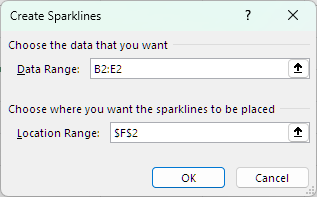
Chọn các cột quan tâm
Điều này sẽ tạo sparkline giống như trên tại cột vị trí bạn đã chọn. Nếu bạn kéo góc dưới bên phải xuống các hàng khác, Excel sẽ tự động tạo các sparkline khác như dưới đây:
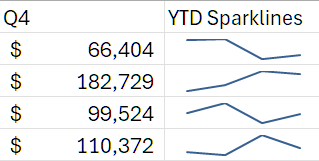
Kết quả cuối cùng của các sparkline
Ngoài ra, bạn có thể dùng công cụ Quick Analysis của Excel để tạo sparkline ngay lập tức. Thực hiện bằng cách bôi đen bộ dữ liệu và nhấp vào công cụ phân tích nhanh ở góc dưới bên phải.
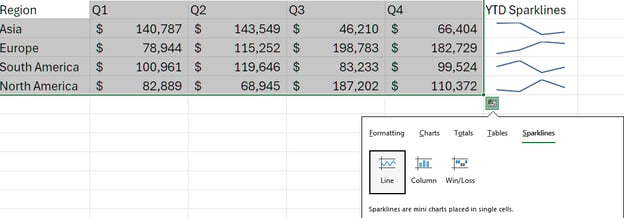
Bạn cũng có thể chèn sparkline vào nhiều ô cùng lúc, giúp dễ dàng áp dụng cho nhiều hàng dữ liệu.
Sử dụng hộp thoại Create Sparklines
Hộp thoại Create Sparklines cho phép kiểm soát cả Data Range (giá trị của bạn) và Location Range (các ô chứa sparkline). Với dữ liệu động, bạn có thể dùng phạm vi được đặt tên để sparkline tự động cập nhật khi thêm dữ liệu mới. Điều này đặc biệt hữu ích trong các mô hình tài chính hoặc bảng điều khiển.
Tùy biến Sparklines
Tùy biến giúp đảm bảo sparkline tuân theo chuẩn đồ họa và nổi bật dựa trên mức độ quan trọng.
Tùy chọn tùy biến cơ bản
Sau khi chèn sparkline, thẻ Sparkline Tools Design sẽ xuất hiện giống như với các biểu đồ khác trong Excel. Bạn có thể đổi giữa các loại sparkline khác nhau ngay cả sau khi đã tạo.
Bạn cũng có thể đổi màu đường và các thành phần khác để phù hợp hơn với tiêu chuẩn đồ họa của tổ chức. Việc chọn màu phù hợp cũng giúp tăng khả năng đọc.
Kỹ thuật tùy biến nâng cao
Bạn có thể làm sparkline nhiều thông tin hơn bằng cách tùy biến marker, điều chỉnh trục và thay đổi độ dày đường. Ví dụ, bạn có thể làm nổi bật điểm cao nhất/thấp nhất để thể hiện khác biệt tổng thể, các điểm âm để thể hiện hiệu suất kém, hoặc kết hợp điểm đầu/cuối để cho thấy thay đổi theo thời gian.
Bạn thậm chí có thể tùy chỉnh màu cho từng marker và tăng độ dày đường để cải thiện khả năng nhìn.
Điều chỉnh trục giúp tăng khả năng đọc. Đôi khi việc co giãn mặc định có thể phóng đại hoặc làm giảm khác biệt, đặc biệt nếu dữ liệu biến động mạnh giữa các hàng. Bạn có thể đặt giá trị tối thiểu và tối đa nhất quán cho trục dọc để giúp dễ đọc và giảm hiểu sai dữ liệu.
Điều chỉnh kiểu và định dạng
Style Gallery cung cấp các preset định dạng nhanh, rất hữu ích để áp dụng định dạng tùy chỉnh cho sparkline. Nhóm (group) sparkline đảm bảo nhiều sparkline dùng chung định dạng, trong khi bỏ nhóm (ungroup) cho phép tùy biến riêng lẻ.
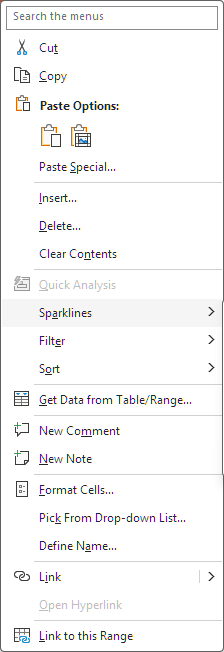
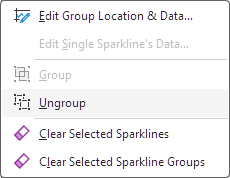
Các cài đặt nơi bạn có thể nhóm/bỏ nhóm sparkline
Bạn cũng có thể đổi kích thước các ô chứa sparkline. Làm ô rộng hơn giúp thể hiện chi tiết xu hướng tốt hơn, còn làm nhỏ hơn giúp gọn gàng. Hãy chọn độ rộng phù hợp để thể hiện chi tiết mà không gây quá tải.
Làm việc với trục của Excel Sparkline
Trục không phải lúc nào cũng hiển thị trong sparkline, nhưng tùy biến chúng có thể giúp so sánh rõ ràng hơn.
Tùy biến cài đặt trục
Theo mặc định, Excel tự co giãn sparkline để toàn bộ đường vừa trong ô. Điều này có thể gây hiểu lầm nếu các hàng có giá trị rất khác nhau. Bạn có thể đặt giá trị tối thiểu và tối đa cố định để tránh biểu diễn sai. Với nhiều sparkline, đồng bộ hóa trục đảm bảo khác biệt phản ánh biến thiên thực thay vì do co giãn tỉ lệ. Bạn cũng có thể chọn hiển thị hoặc ẩn trục ngang tùy nhu cầu thiết kế.
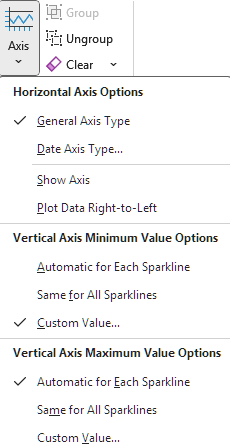
Xử lý ô ẩn và ô trống
Dữ liệu không phải lúc nào cũng hoàn hảo, và sparkline cần quy tắc để xử lý khoảng trống. Điều này đặc biệt quan trọng với sparkline kiểu Line. Bạn có thể tìm các cài đặt này trong menu “Edit Data” trên ribbon.
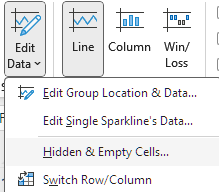
Xử lý ô trống, giá trị 0, hoặc ô bị ẩn
Trong cài đặt của Excel, bạn có thể điều khiển việc ô trống được hiển thị như khoảng trống, số 0, hay nối đường. Khoảng trống nghĩa là dữ liệu sẽ hiển thị cho đến điểm hợp lệ tiếp theo. Số 0 sẽ làm sparkline chạm 0 tại điểm thiếu. Nối đường là mặc định và sẽ vẽ đường nối các điểm và lấp đầy khoảng trống cho kiểu đường. Cách này có thể gây hiểu lầm vì có thể hiển thị xu hướng không thực sự tồn tại.
Tương tự, bạn có thể quyết định liệu sparkline có bỏ qua các hàng và cột bị ẩn hay không. Những tùy chọn này giúp tránh diễn giải sai và đảm bảo trực quan hóa phù hợp với mục đích phân tích.
Nhóm, bỏ nhóm và xóa Sparklines
Quản lý sparkline trên nhiều ô giúp chúng nhất quán về hình thức, và xóa sparkline không cần thiết có thể giảm lộn xộn.
Nhóm và bỏ nhóm sparklines
Nhóm cho phép áp dụng định dạng nhất quán cho nhiều sparkline cùng lúc. Bỏ nhóm khôi phục tính độc lập để bạn có thể tùy biến riêng từng sparkline. Tính linh hoạt này hữu ích để cân bằng giữa tính nhất quán và tùy chỉnh. Cài đặt này nằm trên ribbon ở phần “Group”.
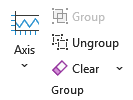
Chỉnh sửa và xóa sparklines
Nếu dữ liệu thay đổi, bạn có thể chỉnh phạm vi dữ liệu hoặc vị trí của sparkline qua tùy chọn “Edit Data”. Điều này cho phép thêm cột, đổi hàng, v.v. để đảm bảo sparkline phản ánh đúng dữ liệu. Để xóa hoàn toàn, dùng nút Clear trong thẻ Design dưới “Group”. Bạn không thể xóa thủ công từng sparkline riêng lẻ.
Dùng Sparklines trong Tables và PivotTables
Sparklines trở nên mạnh mẽ hơn khi kết hợp với Excel Tables và PivotTables.
Sparklines trong Excel Tables
Như đã minh họa ở trên, bạn có thể đặt sparkline vào bất kỳ ô nào và dùng dữ liệu trong phạm vi đã chọn. Trong các bảng có cấu trúc, sparkline có thể tự động mở rộng khi thêm hàng hoặc cột mới nếu chúng ta chọn phạm vi rộng hơn, giúp đảm bảo cập nhật động. Điều này đặc biệt hiệu quả với các bộ dữ liệu tăng trưởng như tài chính theo tháng hoặc nhật ký bán hàng.
Sparklines trong PivotTables
Thêm sparkline vào PivotTable cho phép khám phá tương tác các xu hướng theo danh mục hoặc thời gian khác nhau. Tuy nhiên, PivotTable có thể thay đổi cấu trúc khi làm mới, nên cần đặt và định dạng cẩn thận để tránh lỗi tham chiếu. Hãy đảm bảo không ghi đè sparkline khi tạo thông tin mới trong pivot table.
Thực hành tốt nhất để dùng Excel Sparklines hiệu quả
Sparklines rất hữu ích, nhưng như mọi trực quan hóa dữ liệu, cũng rất dễ tạo ra hình ảnh gây hiểu lầm. Hãy tuân theo một số thực hành tốt đã đề cập để giảm thiểu biểu đồ gây hiểu sai.
Vị trí đặt và tính nhất quán tỉ lệ
Đặt sparkline gần dữ liệu tương ứng để có ngữ cảnh; đặt quá xa sẽ giảm khả năng đọc. Giữ tỉ lệ trục nhất quán giữa các sparkline để so sánh công bằng.
Chọn màu và dùng marker
Dùng màu phù hợp với chủ đề sổ làm việc hoặc tiêu chuẩn đồ họa của tổ chức. Lưu ý đến mù màu và chọn màu đảm bảo khả năng tiếp cận. Áp dụng marker có chọn lọc để làm nổi bật giá trị quan trọng thay vì làm rối trực quan hóa.
Chuẩn bị và bảo trì dữ liệu
Đảm bảo dữ liệu chính xác trước khi tạo sparkline. Ghi chú các giả định (như co giãn trục) để cộng tác viên hiểu cách diễn giải.
Khắc phục sự cố thường gặp
Ngay cả sparkline chuẩn bị tốt cũng có thể gặp vấn đề. Dưới đây là một số vấn đề thường gặp khi tạo sparkline.
Vấn đề về phạm vi dữ liệu và co giãn tỉ lệ
Lỗi thường phát sinh do phạm vi dữ liệu sai hoặc tỉ lệ không nhất quán. Bỏ sót một cột dữ liệu hoặc chọn nhầm hàng có thể làm sai lệch sparkline, đặc biệt khi bạn cập nhật dữ liệu bằng cách xóa. Hãy kiểm tra lại tham chiếu và cân nhắc đặt giá trị trục cố định khi so sánh giữa các hàng.
Vấn đề tương thích và hiệu năng
Các phiên bản Excel trước 2010 sẽ không hiển thị sparkline, nên khi chia sẻ sổ làm việc, hãy đảm bảo người nhận dùng phiên bản tương thích. Với bộ dữ liệu rất lớn, sparkline có thể làm chậm tính toán, vì vậy hãy cân nhắc giới hạn việc dùng chúng cho các hàng tóm tắt.
So sánh với các công cụ khác
Sparklines lấp đầy một khoảng trống thú vị cho các trực quan hóa cần sự gọn nhẹ và hiệu quả.
Biểu đồ truyền thống so với sparklines
Biểu đồ truyền thống cung cấp nhiều chi tiết, nhãn và tương tác hơn. Bạn có thể thêm chú thích, và chúng có thể phù hợp hơn khi đưa vào slide PowerPoint. Trong khi đó, sparkline vượt trội về tính gọn và khả năng xem nhanh xu hướng. Hãy dùng sparkline cho phần tóm tắt hoặc tổng quan cấp cao, và biểu đồ truyền thống cho phân tích cốt lõi.
Định dạng có điều kiện và phần mềm chuyên dụng
Sparklines hoạt động tốt cùng định dạng có điều kiện, cung cấp cả tín hiệu số và trực quan. Bạn có thể tô màu các ô sparkline dựa trên nhiều điều kiện và dễ dàng định dạng theo xu hướng.
So với các công cụ chuyên dụng như Tableau hay Power BI, sparkline nhẹ và tích hợp trong Excel nhưng thiếu tính tương tác và khả năng mở rộng nâng cao. Bạn có thể thấy Tableau hoặc Power BI phù hợp hơn cho các biểu đồ phức tạp với nhiều dữ liệu cấp hàng cần trình bày đồng thời, nhưng sparkline thực sự mang lại cách đơn giản để làm điều đó mà không cần phần mềm bổ sung.
Ứng dụng thực tế của Sparklines
Sparklines có nhiều trường hợp sử dụng trong các ngành như tài chính, bán hàng và chăm sóc sức khỏe.
Ứng dụng theo ngành
Hãy xem một vài trường hợp sử dụng ở các ngành khác nhau.
- Tài chính: theo dõi xu hướng cổ phiếu hoặc tăng trưởng doanh thu.
- Bán hàng: theo dõi kết quả theo tháng hoặc quý theo từng đại diện.
- Chăm sóc sức khỏe: trực quan hóa các chỉ số sinh tồn của bệnh nhân hoặc số ca bệnh.
- Vận hành: tóm tắt xu hướng sản xuất hoặc tỷ lệ lỗi theo dòng sản phẩm
- Mạng xã hội: Theo dõi lượt xem theo video hoặc theo ngày để đánh giá hiệu quả chiến dịch
Bằng cách nhúng sparkline trực tiếp vào bảng tính, các tổ chức có thể nâng cao quyết định hàng ngày mà không cần công cụ bên ngoài.
Kết luận
Sparklines trong Excel là các trực quan hóa mini mạnh mẽ giúp thấy rõ xu hướng và so sánh mà không làm quá tải bảng tính. Thành thạo cách tạo, tùy biến và các thực hành tốt nhất sẽ giúp bạn biến dữ liệu thô thành thông tin chi tiết, có ngữ cảnh. Dù có hạn chế, sparkline tỏa sáng khi dùng chiến lược cùng các kỹ thuật trực quan hóa khác. Để hiểu rõ hơn về Excel và trực quan hóa dữ liệu nói chung, hãy xem các tài nguyên sau:


Excel là một công cụ phân tích dữ liệu được dùng rộng rãi trong môi trường doanh nghiệp. Nắm vững những kiến thức nền tảng về Excel là điều thiết yếu với mọi chuyên gia dữ liệu, bất kể mức độ thông thạo Python hay SQL. Bạn có thể đã quen tạo biểu đồ trong Excel, nhưng dùng sparkline là một cách sáng tạo để tạo trực quan hóa tiết kiệm không gian.
Sparklines trong Excel là các biểu đồ nhỏ nằm bên trong ô, cung cấp tóm tắt trực quan nhanh về xu hướng dữ liệu. Vì nằm trong ô bảng tính, sparkline là cách gọn gàng để trực quan hóa dữ liệu mà không chiếm thêm diện tích. Chúng đặc biệt hữu ích để phát hiện xu hướng trong nháy mắt. Excel hỗ trợ ba loại sparkline chính: Đường (Line), Cột (Column) và Thắng/Thua (Win/Loss), mỗi loại phục vụ những nhu cầu phân tích khác nhau.
Ví dụ Sparkline trong Excel
TL;DR: Cách tạo Sparklines trong Excel
Dù bạn thích dùng giao diện Excel hay công thức, dưới đây là hai cách nhanh để thêm sparkline nhằm có ngay thông tin xu hướng:
Cách 1 – Ribbon (Cách cổ điển)
Cách 2 – Công thức (Microsoft 365 / Excel Online) Tại F2, nhập:
=SPARKLINE(B2:E2)Hoặc tùy biến:
=SPARKLINE(B2:E2, {"charttype","column"; "color1","green"})Hiểu các khái niệm cơ bản về Sparklines
Trước khi bắt tay vào Excel, sẽ hữu ích nếu hiểu nguồn gốc của sparkline và cách chúng phù hợp trong bức tranh tổng thể của trực quan hóa dữ liệu.
Nền tảng lý thuyết và lịch sử phát triển
Khái niệm sparkline được phổ biến bởi Edward Tufte, một người tiên phong trong trực quan hóa dữ liệu, người mô tả chúng là “đồ họa cường độ cao, đơn giản, kích thước bằng từ.” Tầm nhìn của ông là tạo ra các trực quan hóa đủ gọn để nhúng vào văn bản hoặc bảng, cung cấp ngữ cảnh mà không gây rối. Microsoft sau đó đã tích hợp sparkline vào Excel (bắt đầu từ Excel 2010), giúp chúng tiếp cận được đông đảo người làm dữ liệu.
Các loại sparkline và ứng dụng
Excel hỗ trợ ba loại sparkline chính:
Bằng cách chọn đúng loại, bạn có thể đảm bảo sparkline truyền tải thông tin hiệu quả. Luôn nên cân nhắc cách biểu đồ hiển thị trong bảng tính để chọn trực quan hóa phù hợp.
Tạo Sparklines trong Excel
Tạo sparkline trong Excel khá đơn giản cho dữ liệu dạng bảng được sắp theo trình tự. Khi đã tổ chức dữ liệu đúng, chỉ cần vài cú nhấp chuột là tạo được sparkline.
Chuẩn bị dữ liệu
Sparklines hoạt động tốt nhất với dữ liệu sạch, dạng bảng. Sắp xếp giá trị theo hàng hoặc cột với khoảng thời gian nhất quán (như tháng, quý hoặc danh mục). Cẩn thận với giá trị thiếu hoặc định dạng không nhất quán vì chúng có thể làm sai lệch ý nghĩa của sparkline.
Lấy ví dụ dữ liệu trong hình đầu tiên:
Khu vực
Q1
Q2
Q3
Q4
Châu Á
$ 140,787
$143,549
$46,210
$66,404
Châu Âu
$78,944
$115,252
$198,783
$182,729
Nam Mỹ
$100,961
$119,646
$83,233
$99,524
Bắc Mỹ
$82,889
$68,945
$187,202
$110,372
Dữ liệu ở đây được tổ chức theo khu vực trong bốn quý. Đây là cách tổ chức lý tưởng cho sparkline.
Tạo Sparklines bằng công thức SPARKLINE
Nếu bạn dùng Excel cho Microsoft 365 hoặc Excel for the Web, bạn có thể tạo sparkline trực tiếp bằng công thức thay vì công cụ trên ribbon. Cách này đặc biệt hữu ích khi xây dựng bảng điều khiển động hoặc làm việc với bảng có cấu trúc.
Dùng bộ dữ liệu mẫu:
Tại ô F2, nhập công thức sau:
=SPARKLINE(B2:E2)Điều này tạo một sparkline dạng đường tóm tắt kết quả theo quý của Châu Á. Lưu ý công thức này cũng hoạt động trong Google Sheets.
Để tùy biến, bạn có thể chỉ định loại biểu đồ và màu sắc:
=SPARKLINE(B2:E2, {"charttype","column"; "color1","green"})Sau đó, kéo công thức xuống qua F3:F5 để tạo sparkline cho các khu vực khác (Châu Âu, Nam Mỹ, Bắc Mỹ).
Phương pháp dựa trên công thức này sẽ tự động cập nhật khi dữ liệu thay đổi, rất phù hợp cho các bảng điều khiển tài chính hoặc bán hàng tương tác.
Chèn sparklines
Để chèn sparkline trong các phiên bản Excel khác, hãy bôi đen vùng dữ liệu và vào thẻ Insert. Trên ribbon, sẽ có phần tên là Sparklines. Chọn Line, Column hoặc Win/Loss. Trong ví dụ này, chúng ta chọn Line.
Sparkline nằm bên phải phần Charts
Sau đó bạn sẽ chỉ định vùng vị trí—ô (các ô) nơi sparkline xuất hiện.
Chọn các cột quan tâm
Điều này sẽ tạo sparkline giống như trên tại cột vị trí bạn đã chọn. Nếu bạn kéo góc dưới bên phải xuống các hàng khác, Excel sẽ tự động tạo các sparkline khác như dưới đây:
Kết quả cuối cùng của các sparkline
Ngoài ra, bạn có thể dùng công cụ Quick Analysis của Excel để tạo sparkline ngay lập tức. Thực hiện bằng cách bôi đen bộ dữ liệu và nhấp vào công cụ phân tích nhanh ở góc dưới bên phải.
Bạn cũng có thể chèn sparkline vào nhiều ô cùng lúc, giúp dễ dàng áp dụng cho nhiều hàng dữ liệu.
Sử dụng hộp thoại Create Sparklines
Hộp thoại Create Sparklines cho phép kiểm soát cả Data Range (giá trị của bạn) và Location Range (các ô chứa sparkline). Với dữ liệu động, bạn có thể dùng phạm vi được đặt tên để sparkline tự động cập nhật khi thêm dữ liệu mới. Điều này đặc biệt hữu ích trong các mô hình tài chính hoặc bảng điều khiển.
Tùy biến Sparklines
Tùy biến giúp đảm bảo sparkline tuân theo chuẩn đồ họa và nổi bật dựa trên mức độ quan trọng.
Tùy chọn tùy biến cơ bản
Sau khi chèn sparkline, thẻ Sparkline Tools Design sẽ xuất hiện giống như với các biểu đồ khác trong Excel. Bạn có thể đổi giữa các loại sparkline khác nhau ngay cả sau khi đã tạo.
Bạn cũng có thể đổi màu đường và các thành phần khác để phù hợp hơn với tiêu chuẩn đồ họa của tổ chức. Việc chọn màu phù hợp cũng giúp tăng khả năng đọc.
Kỹ thuật tùy biến nâng cao
Bạn có thể làm sparkline nhiều thông tin hơn bằng cách tùy biến marker, điều chỉnh trục và thay đổi độ dày đường. Ví dụ, bạn có thể làm nổi bật điểm cao nhất/thấp nhất để thể hiện khác biệt tổng thể, các điểm âm để thể hiện hiệu suất kém, hoặc kết hợp điểm đầu/cuối để cho thấy thay đổi theo thời gian.
Bạn thậm chí có thể tùy chỉnh màu cho từng marker và tăng độ dày đường để cải thiện khả năng nhìn.
Điều chỉnh trục giúp tăng khả năng đọc. Đôi khi việc co giãn mặc định có thể phóng đại hoặc làm giảm khác biệt, đặc biệt nếu dữ liệu biến động mạnh giữa các hàng. Bạn có thể đặt giá trị tối thiểu và tối đa nhất quán cho trục dọc để giúp dễ đọc và giảm hiểu sai dữ liệu.
Điều chỉnh kiểu và định dạng
Style Gallery cung cấp các preset định dạng nhanh, rất hữu ích để áp dụng định dạng tùy chỉnh cho sparkline. Nhóm (group) sparkline đảm bảo nhiều sparkline dùng chung định dạng, trong khi bỏ nhóm (ungroup) cho phép tùy biến riêng lẻ.
Các cài đặt nơi bạn có thể nhóm/bỏ nhóm sparkline
Bạn cũng có thể đổi kích thước các ô chứa sparkline. Làm ô rộng hơn giúp thể hiện chi tiết xu hướng tốt hơn, còn làm nhỏ hơn giúp gọn gàng. Hãy chọn độ rộng phù hợp để thể hiện chi tiết mà không gây quá tải.
Làm việc với trục của Excel Sparkline
Trục không phải lúc nào cũng hiển thị trong sparkline, nhưng tùy biến chúng có thể giúp so sánh rõ ràng hơn.
Tùy biến cài đặt trục
Theo mặc định, Excel tự co giãn sparkline để toàn bộ đường vừa trong ô. Điều này có thể gây hiểu lầm nếu các hàng có giá trị rất khác nhau. Bạn có thể đặt giá trị tối thiểu và tối đa cố định để tránh biểu diễn sai. Với nhiều sparkline, đồng bộ hóa trục đảm bảo khác biệt phản ánh biến thiên thực thay vì do co giãn tỉ lệ. Bạn cũng có thể chọn hiển thị hoặc ẩn trục ngang tùy nhu cầu thiết kế.
Xử lý ô ẩn và ô trống
Dữ liệu không phải lúc nào cũng hoàn hảo, và sparkline cần quy tắc để xử lý khoảng trống. Điều này đặc biệt quan trọng với sparkline kiểu Line. Bạn có thể tìm các cài đặt này trong menu “Edit Data” trên ribbon.
Xử lý ô trống, giá trị 0, hoặc ô bị ẩn
Trong cài đặt của Excel, bạn có thể điều khiển việc ô trống được hiển thị như khoảng trống, số 0, hay nối đường. Khoảng trống nghĩa là dữ liệu sẽ hiển thị cho đến điểm hợp lệ tiếp theo. Số 0 sẽ làm sparkline chạm 0 tại điểm thiếu. Nối đường là mặc định và sẽ vẽ đường nối các điểm và lấp đầy khoảng trống cho kiểu đường. Cách này có thể gây hiểu lầm vì có thể hiển thị xu hướng không thực sự tồn tại.
Tương tự, bạn có thể quyết định liệu sparkline có bỏ qua các hàng và cột bị ẩn hay không. Những tùy chọn này giúp tránh diễn giải sai và đảm bảo trực quan hóa phù hợp với mục đích phân tích.
Nhóm, bỏ nhóm và xóa Sparklines
Quản lý sparkline trên nhiều ô giúp chúng nhất quán về hình thức, và xóa sparkline không cần thiết có thể giảm lộn xộn.
Nhóm và bỏ nhóm sparklines
Nhóm cho phép áp dụng định dạng nhất quán cho nhiều sparkline cùng lúc. Bỏ nhóm khôi phục tính độc lập để bạn có thể tùy biến riêng từng sparkline. Tính linh hoạt này hữu ích để cân bằng giữa tính nhất quán và tùy chỉnh. Cài đặt này nằm trên ribbon ở phần “Group”.
Chỉnh sửa và xóa sparklines
Nếu dữ liệu thay đổi, bạn có thể chỉnh phạm vi dữ liệu hoặc vị trí của sparkline qua tùy chọn “Edit Data”. Điều này cho phép thêm cột, đổi hàng, v.v. để đảm bảo sparkline phản ánh đúng dữ liệu. Để xóa hoàn toàn, dùng nút Clear trong thẻ Design dưới “Group”. Bạn không thể xóa thủ công từng sparkline riêng lẻ.
Dùng Sparklines trong Tables và PivotTables
Sparklines trở nên mạnh mẽ hơn khi kết hợp với Excel Tables và PivotTables.
Sparklines trong Excel Tables
Như đã minh họa ở trên, bạn có thể đặt sparkline vào bất kỳ ô nào và dùng dữ liệu trong phạm vi đã chọn. Trong các bảng có cấu trúc, sparkline có thể tự động mở rộng khi thêm hàng hoặc cột mới nếu chúng ta chọn phạm vi rộng hơn, giúp đảm bảo cập nhật động. Điều này đặc biệt hiệu quả với các bộ dữ liệu tăng trưởng như tài chính theo tháng hoặc nhật ký bán hàng.
Sparklines trong PivotTables
Thêm sparkline vào PivotTable cho phép khám phá tương tác các xu hướng theo danh mục hoặc thời gian khác nhau. Tuy nhiên, PivotTable có thể thay đổi cấu trúc khi làm mới, nên cần đặt và định dạng cẩn thận để tránh lỗi tham chiếu. Hãy đảm bảo không ghi đè sparkline khi tạo thông tin mới trong pivot table.
Thực hành tốt nhất để dùng Excel Sparklines hiệu quả
Sparklines rất hữu ích, nhưng như mọi trực quan hóa dữ liệu, cũng rất dễ tạo ra hình ảnh gây hiểu lầm. Hãy tuân theo một số thực hành tốt đã đề cập để giảm thiểu biểu đồ gây hiểu sai.
Vị trí đặt và tính nhất quán tỉ lệ
Đặt sparkline gần dữ liệu tương ứng để có ngữ cảnh; đặt quá xa sẽ giảm khả năng đọc. Giữ tỉ lệ trục nhất quán giữa các sparkline để so sánh công bằng.
Chọn màu và dùng marker
Dùng màu phù hợp với chủ đề sổ làm việc hoặc tiêu chuẩn đồ họa của tổ chức. Lưu ý đến mù màu và chọn màu đảm bảo khả năng tiếp cận. Áp dụng marker có chọn lọc để làm nổi bật giá trị quan trọng thay vì làm rối trực quan hóa.
Chuẩn bị và bảo trì dữ liệu
Đảm bảo dữ liệu chính xác trước khi tạo sparkline. Ghi chú các giả định (như co giãn trục) để cộng tác viên hiểu cách diễn giải.
Khắc phục sự cố thường gặp
Ngay cả sparkline chuẩn bị tốt cũng có thể gặp vấn đề. Dưới đây là một số vấn đề thường gặp khi tạo sparkline.
Vấn đề về phạm vi dữ liệu và co giãn tỉ lệ
Lỗi thường phát sinh do phạm vi dữ liệu sai hoặc tỉ lệ không nhất quán. Bỏ sót một cột dữ liệu hoặc chọn nhầm hàng có thể làm sai lệch sparkline, đặc biệt khi bạn cập nhật dữ liệu bằng cách xóa. Hãy kiểm tra lại tham chiếu và cân nhắc đặt giá trị trục cố định khi so sánh giữa các hàng.
Vấn đề tương thích và hiệu năng
Các phiên bản Excel trước 2010 sẽ không hiển thị sparkline, nên khi chia sẻ sổ làm việc, hãy đảm bảo người nhận dùng phiên bản tương thích. Với bộ dữ liệu rất lớn, sparkline có thể làm chậm tính toán, vì vậy hãy cân nhắc giới hạn việc dùng chúng cho các hàng tóm tắt.
So sánh với các công cụ khác
Sparklines lấp đầy một khoảng trống thú vị cho các trực quan hóa cần sự gọn nhẹ và hiệu quả.
Biểu đồ truyền thống so với sparklines
Biểu đồ truyền thống cung cấp nhiều chi tiết, nhãn và tương tác hơn. Bạn có thể thêm chú thích, và chúng có thể phù hợp hơn khi đưa vào slide PowerPoint. Trong khi đó, sparkline vượt trội về tính gọn và khả năng xem nhanh xu hướng. Hãy dùng sparkline cho phần tóm tắt hoặc tổng quan cấp cao, và biểu đồ truyền thống cho phân tích cốt lõi.
Định dạng có điều kiện và phần mềm chuyên dụng
Sparklines hoạt động tốt cùng định dạng có điều kiện, cung cấp cả tín hiệu số và trực quan. Bạn có thể tô màu các ô sparkline dựa trên nhiều điều kiện và dễ dàng định dạng theo xu hướng.
So với các công cụ chuyên dụng như Tableau hay Power BI, sparkline nhẹ và tích hợp trong Excel nhưng thiếu tính tương tác và khả năng mở rộng nâng cao. Bạn có thể thấy Tableau hoặc Power BI phù hợp hơn cho các biểu đồ phức tạp với nhiều dữ liệu cấp hàng cần trình bày đồng thời, nhưng sparkline thực sự mang lại cách đơn giản để làm điều đó mà không cần phần mềm bổ sung.
Ứng dụng thực tế của Sparklines
Sparklines có nhiều trường hợp sử dụng trong các ngành như tài chính, bán hàng và chăm sóc sức khỏe.
Ứng dụng theo ngành
Hãy xem một vài trường hợp sử dụng ở các ngành khác nhau.
Bằng cách nhúng sparkline trực tiếp vào bảng tính, các tổ chức có thể nâng cao quyết định hàng ngày mà không cần công cụ bên ngoài.
Kết luận
Sparklines trong Excel là các trực quan hóa mini mạnh mẽ giúp thấy rõ xu hướng và so sánh mà không làm quá tải bảng tính. Thành thạo cách tạo, tùy biến và các thực hành tốt nhất sẽ giúp bạn biến dữ liệu thô thành thông tin chi tiết, có ngữ cảnh. Dù có hạn chế, sparkline tỏa sáng khi dùng chiến lược cùng các kỹ thuật trực quan hóa khác. Để hiểu rõ hơn về Excel và trực quan hóa dữ liệu nói chung, hãy xem các tài nguyên sau: