Excel adalah alat analisis data yang digunakan di banyak lingkungan perusahaan. Menguasai dasar-dasar Excel sangat penting bagi setiap profesional data, terlepas dari tingkat kemampuan teknis mereka dalam Python atau SQL. Anda mungkin terbiasa membuat visual di Excel, namun menggunakan sparkline adalah cara kreatif untuk menghasilkan visualisasi yang hemat ruang.
Sparkline Excel adalah bagan kecil di dalam sel yang memberikan ringkasan visual cepat tentang tren data. Karena sparkline berada dalam sel lembar kerja, ini adalah cara yang ringkas untuk memvisualisasikan data tanpa memakan ruang tambahan. Sparkline sangat berguna untuk melihat tren sekilas. Excel mendukung tiga jenis sparkline utama: Line, Column, dan Win/Loss, yang masing-masing dirancang untuk kebutuhan analitis yang berbeda.

Contoh Sparkline dari Excel
TL;DR: Cara Membuat Sparkline di Excel
Baik Anda menggunakan antarmuka Excel maupun rumus, berikut dua cara cepat menambahkan sparkline untuk wawasan tren instan:
Metode 1 – Ribbon (Cara Klasik)
- Pilih data → mis. B2:E2
- Buka Insert → Sparklines → Line (atau Column/Win/Loss)
- Tetapkan location range → mis. F2
- Klik OK, lalu tarik ke bawah (F3:F5) untuk mengisi baris lain
Metode 2 – Rumus (Microsoft 365 / Excel Online) Di F2, masukkan:
=SPARKLINE(B2:E2)
Atau sesuaikan:
=SPARKLINE(B2:E2, {"charttype","column"; "color1","green"})
Memahami Dasar-dasar Sparkline
Sebelum masuk ke Excel, ada baiknya memahami asal-usul sparkline dan bagaimana posisinya dalam dunia visualisasi data yang lebih luas.
Landasan teoretis dan perkembangan historis
Konsep sparkline dipopulerkan oleh Edward Tufte, pelopor visualisasi data yang menggambarkannya sebagai “grafik intens, sederhana, seukuran kata.” Visi beliau adalah membuat visualisasi cukup ringkas untuk disematkan dalam teks atau tabel, memberikan konteks tanpa membuat berantakan. Microsoft kemudian mengintegrasikan sparkline ke dalam Excel (mulai Excel 2010), sehingga mudah diakses oleh khalayak luas praktisi data.
Jenis sparkline dan penerapannya
Excel mendukung tiga jenis sparkline utama:
- Line Sparkline paling cocok untuk menampilkan tren data kontinu, seperti penjualan bulanan atau harga saham.
- Column Sparkline berguna saat membandingkan nilai diskrit, seperti pendapatan per wilayah.
- Win/Loss Sparkline dirancang untuk hasil biner, seperti laba vs. rugi atau hasil pertandingan.
Dengan memilih jenis yang tepat, Anda dapat memastikan sparkline menyampaikan insight secara efektif. Selalu pertimbangkan bagaimana grafik tampil di spreadsheet untuk memilih visualisasi yang tepat.
Membuat Sparkline di Excel
Membuat sparkline di Excel cukup mudah untuk data tabel yang diatur berurutan. Setelah data tersusun rapi, hanya butuh beberapa klik untuk menghasilkan sparkline.
Menyiapkan data Anda
Sparkline paling baik digunakan dengan data tabel yang bersih. Susun nilai Anda dalam baris atau kolom dengan interval yang konsisten (seperti bulan, kuartal, atau kategori). Perhatikan nilai yang hilang atau format yang tidak konsisten, karena ini dapat mengaburkan makna sparkline.
Sebagai contoh, gunakan data pada gambar pertama:
|
Region
|
Q1
|
Q2
|
Q3
|
Q4
|
|
Asia
|
$ 140,787
|
$143,549
|
$46,210
|
$66,404
|
|
Europe
|
$78,944
|
$115,252
|
$198,783
|
$182,729
|
|
South America
|
$100,961
|
$119,646
|
$83,233
|
$99,524
|
|
North America
|
$82,889
|
$68,945
|
$187,202
|
$110,372
|
Data di sini diatur berdasarkan wilayah selama empat kuartal. Ini adalah pengaturan ideal untuk sparkline.
Membuat Sparkline dengan Rumus SPARKLINE
Jika Anda menggunakan Excel untuk Microsoft 365 atau Excel untuk Web, Anda dapat membuat sparkline langsung dengan rumus, bukan alat ribbon. Metode ini sangat berguna saat membangun dasbor dinamis atau bekerja dengan tabel terstruktur.
Menggunakan data contoh:
| Region | Q1 | Q2 | Q3 | Q4 | Trend |
|---|
| Asia | 140,787 | 143,549 | 46,210 | 66,404 | (Sparkline di sini) |
Di sel F2, masukkan rumus berikut:
Ini membuat line sparkline yang merangkum kinerja triwulanan Asia. Perhatikan bahwa rumus ini juga berfungsi di Google Sheets.
Untuk menyesuaikan, Anda dapat menentukan jenis bagan dan warnanya:
Lalu, tarik rumus ke bawah melalui F3:F5 untuk menghasilkan sparkline bagi wilayah lain (Eropa, Amerika Selatan, Amerika Utara).
Metode berbasis rumus ini akan otomatis diperbarui saat data Anda berubah, sehingga sangat cocok untuk dasbor keuangan atau penjualan yang interaktif.
Menyisipkan sparkline
Untuk menyisipkan sparkline di versi Excel lainnya, sorot rentang data dan buka tab Insert. Di ribbon atas, akan ada bagian bernama Sparklines. Pilih Line, Column, atau Win/Loss Sparkline. Untuk keperluan kita, pilih Line.

Sparkline berada di sebelah kanan Charts
Selanjutnya tentukan location range—sel tempat sparkline akan ditampilkan.
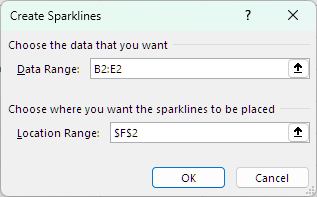
Pilih kolom yang diminati
Ini akan menghasilkan sparkline seperti di atas pada kolom lokasi yang Anda pilih. Jika Anda menyeret sudut kanan bawah ke baris lain, Excel akan otomatis membuat sparkline lainnya seperti ditunjukkan di bawah:
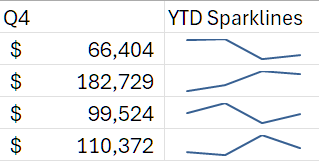
Hasil akhir sparkline
Sebagai alternatif, Anda dapat menggunakan alat Quick Analysis Excel untuk membuat sparkline secara instan. Caranya dengan menyorot dataset dan mengklik alat quick analysis di kanan bawah.
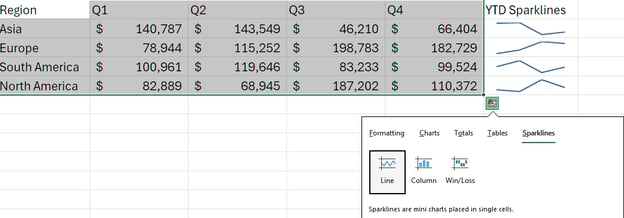
Sparkline juga dapat disisipkan ke beberapa sel sekaligus, sehingga mudah diterapkan di seluruh baris data.
Menggunakan kotak dialog Create Sparklines
Kotak dialog Create Sparklines memberikan kontrol atas Data Range (nilai Anda) dan Location Range (sel sparkline Anda). Untuk data dinamis, Anda dapat menggunakan named range agar sparkline otomatis diperbarui saat data baru ditambahkan. Ini sangat berguna dalam model keuangan atau dasbor.
Menyesuaikan Sparkline
Kustomisasi membantu memastikan sparkline mengikuti standar grafis dan menonjol sesuai tingkat kepentingannya.
Opsi kustomisasi dasar
Setelah menyisipkan sparkline, tab Sparkline Tools Design akan muncul, seperti halnya bagan lain di Excel. Anda dapat mengubah sparkline di antara berbagai jenis bagan sparkline bahkan setelah dibuat.
Anda juga dapat mengubah warna garis dan komponen lainnya agar lebih sesuai dengan standar grafis organisasi Anda. Memilih warna yang tepat juga dapat membantu keterbacaan.
Teknik kustomisasi lanjutan
Anda dapat membuat sparkline lebih informatif dengan menyesuaikan marker, mengatur sumbu, dan mengubah ketebalan garis. Misalnya, Anda dapat menyorot titik tertinggi/terendah untuk menunjukkan perbedaan keseluruhan, titik negatif untuk menunjukkan kinerja buruk, atau dikombinasikan dengan titik pertama/terakhir untuk menunjukkan perubahan dari waktu ke waktu.
Anda bahkan dapat menyesuaikan warna untuk tiap marker ini dan menambah ketebalan garis untuk meningkatkan visibilitas.
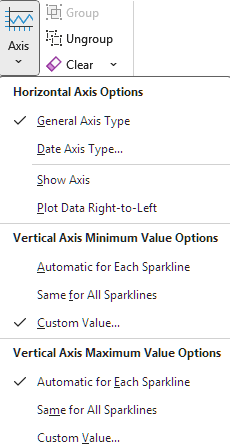
Penyesuaian sumbu membantu keterbacaan. Terkadang skala default dapat melebih-lebihkan atau mengecilkan perbedaan, terutama jika ada variabilitas tinggi antarbaris. Anda dapat menetapkan nilai minimum dan maksimum yang konsisten untuk sumbu vertikal guna membantu keterbacaan dan mengurangi kesalahpahaman terhadap data.
Style Gallery menawarkan preset pemformatan cepat yang bagus untuk menerapkan format khusus pada sparkline Anda. Mengelompokkan sparkline memastikan beberapa sparkline berbagi pemformatan yang sama, sementara membatalkan pengelompokan memungkinkan kustomisasi individual.
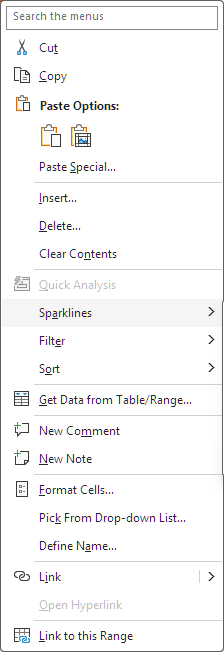
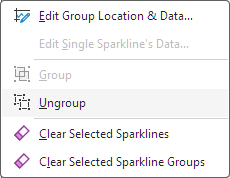
Pengaturan untuk mengelompokkan/membatalkan pengelompokan sparkline
Anda juga dapat mengubah ukuran sel yang berisi sparkline. Membuat sel lebih lebar membantu menampilkan lebih banyak detail tren, sedangkan memperkecilnya meningkatkan keringkasan. Pilih lebar yang tepat untuk menampilkan detail tanpa berlebihan.
Bekerja dengan Sumbu Sparkline Excel
Sumbu tidak selalu terlihat pada sparkline, tetapi menyesuaikannya dapat memperjelas perbandingan.
Menyesuaikan pengaturan sumbu
Secara default, Excel mengatur skala sparkline agar seluruh garis pas di dalam sel. Ini bisa menyesatkan jika baris yang berbeda memiliki nilai yang sangat berbeda. Anda dapat menetapkan nilai minimum dan maksimum tetap untuk menghindari representasi yang menyesatkan. Untuk banyak sparkline, menyinkronkan sumbu memastikan perbedaan mencerminkan variasi nyata, bukan artefak skala. Anda juga dapat memilih untuk menampilkan atau menyembunyikan sumbu horizontal sesuai kebutuhan desain.
Menangani Sel Tersembunyi dan Kosong
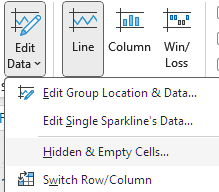
Data tidak selalu sempurna, dan sparkline memerlukan aturan untuk menangani celah. Ini sangat penting untuk gaya Line pada sparkline. Anda dapat menemukan pengaturan ini di menu tarik-turun “Edit Data” pada ribbon.
Memperlakukan sel kosong, nol, atau tersembunyi
Di pengaturan Excel, Anda dapat mengatur apakah sel kosong ditampilkan sebagai celah, nol, atau garis yang tersambung. Celah berarti data akan ditampilkan hingga titik valid berikutnya. Nol akan membuat sparkline turun ke nol untuk titik yang hilang. Garis tersambung adalah default dan akan menggambar garis yang menghubungkan titik-titik serta mengisi celah untuk garis. Ini bisa menyesatkan karena mungkin menampilkan tren yang sebenarnya tidak ada.
Demikian pula, Anda dapat memutuskan apakah sparkline harus mengabaikan baris dan kolom tersembunyi. Opsi ini mencegah salah tafsir dan memastikan visualisasi Anda selaras dengan maksud analitis.
Mengelompokkan, Membatalkan Kelompok, dan Menghapus Sparkline
Mengelola sparkline di banyak sel membantu menyatukan tampilan, dan menghapus sparkline yang tidak perlu dapat mengurangi kekacauan.
Mengelompokkan dan membatalkan pengelompokan sparkline
Pengelompokan memungkinkan Anda menerapkan pemformatan konsisten pada banyak sparkline sekaligus. Membatalkan pengelompokan mengembalikan kemandirian sehingga Anda dapat menyesuaikannya satu per satu. Fleksibilitas ini berharga untuk menyeimbangkan konsistensi dengan kustomisasi. Pengaturan ini ada di ribbon atas pada bagian “Group”.
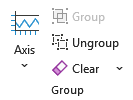
Mengedit dan menghapus sparkline
Jika data Anda berubah, Anda dapat mengedit data atau location range sparkline melalui opsi “Edit Data”. Ini memungkinkan Anda menambahkan lebih banyak kolom, mengganti baris, dan seterusnya agar sparkline mencerminkan data yang benar secara akurat. Untuk menghapus sparkline sepenuhnya, gunakan tombol Clear di tab Design bawah “Group”. Anda tidak dapat menghapus sparkline individual secara manual.
Menggunakan Sparkline di Table dan PivotTable
Sparkline menjadi lebih kuat saat dikombinasikan dengan Excel Table dan PivotTable.
Sparkline di Excel Table
Seperti yang ditunjukkan di atas, Anda dapat menempatkan sparkline di sel mana pun dan menggunakan data dalam rentang terpilih. Dalam tabel terstruktur, sparkline dapat otomatis meluas dengan baris atau kolom baru jika kita memilih rentang yang lebih lebar, yang membantu memastikan pembaruan dinamis. Ini membuatnya sangat efektif untuk dataset yang bertambah seperti laporan keuangan bulanan atau log penjualan.
Sparkline di PivotTable
Menambahkan sparkline ke PivotTable memungkinkan eksplorasi tren yang interaktif di berbagai kategori atau periode waktu. Namun, PivotTable dapat berubah strukturnya saat di-refresh, sehingga penempatan dan pemformatan yang cermat penting untuk menghindari referensi yang rusak. Pastikan tidak menimpa sparkline Anda saat menghasilkan informasi baru di pivot table.
Praktik Terbaik untuk Sparkline Excel yang Efektif
Sparkline sangat berguna, tetapi seperti visualisasi data lainnya, sangat mudah membuat visual yang menyesatkan. Mari ikuti beberapa praktik terbaik yang telah disebutkan guna meminimalkan grafik yang menyesatkan.
Penempatan dan konsistensi penskalaan
Tempatkan sparkline dekat dengan datanya untuk konteks; menempatkannya terlalu jauh mengurangi keterbacaan. Jaga skala sumbu tetap konsisten di seluruh sparkline untuk memastikan perbandingan yang adil.
Pemilihan warna dan penggunaan marker
Gunakan warna yang selaras dengan tema workbook Anda atau standar grafis organisasi. Perhatikan buta warna dan pilih warna yang memastikan aksesibilitas. Terapkan marker secara selektif untuk menyorot nilai kunci alih-alih membebani visualisasi.
Persiapan dan pemeliharaan data
Pastikan keakuratan data sebelum membuat sparkline. Dokumentasikan asumsi (seperti penskalaan sumbu) agar kolaborator memahami cara menafsirkannya.
Memecahkan Masalah Umum
Bahkan sparkline yang dipersiapkan dengan baik pun bisa mengalami masalah. Berikut beberapa masalah umum yang kita temui saat membuat sparkline.
Masalah rentang data dan penskalaan
Kesalahan sering muncul dari rentang data yang tidak tepat atau penskalaan yang tidak konsisten. Melewatkan satu kolom data atau memilih baris yang salah dapat sangat memengaruhi sparkline Anda, terutama saat Anda memperbarui data dengan penghapusan. Periksa ulang referensi Anda dan pertimbangkan menetapkan nilai sumbu tetap saat membandingkan antarbaris.
Masalah kompatibilitas dan kinerja
Versi Excel sebelum Excel 2010 tidak dapat menampilkan sparkline, jadi saat berbagi workbook, pastikan penerima memiliki versi yang kompatibel. Pada dataset yang sangat besar, sparkline dapat memperlambat perhitungan, jadi pertimbangkan untuk membatasinya pada baris ringkasan.
Analisis Perbandingan dengan Alat Lain
Sparkline menyediakan ceruk yang bagus untuk visualisasi data yang membutuhkan keringkasan dan efisiensi.
Bagan tradisional vs sparkline
Bagan tradisional menyediakan lebih banyak detail, pelabelan, dan interaktivitas. Anda dapat menambahkan callout, dan bagan tersebut mungkin lebih baik untuk dipindahkan ke slide PowerPoint. Namun, sparkline unggul dalam keringkasan dan analisis tren sekilas. Gunakan sparkline untuk ringkasan atau gambaran tingkat tinggi dan bagan tradisional untuk analisis inti Anda.
Sparkline bekerja baik dengan conditional formatting, menawarkan petunjuk numerik dan visual. Anda dapat memberi warna pada sel sparkline berdasarkan berbagai faktor kondisional dan mudah diformat berdasarkan tren.
Dibandingkan alat khusus seperti Tableau atau Power BI, sparkline ringan dan terintegrasi ke dalam Excel tetapi kurang dalam interaktivitas dan skalabilitas tingkat lanjut. Anda mungkin menemukan Tableau atau Power BI lebih baik untuk grafik yang lebih kompleks dengan banyak data tingkat baris yang perlu disajikan sekaligus, tetapi sparkline memberikan cara sederhana untuk melakukannya tanpa memerlukan perangkat lunak tambahan.
Penerapan Sparkline di Dunia Nyata
Sparkline memiliki beragam kasus penggunaan di berbagai industri seperti keuangan, penjualan, dan kesehatan.
Penerapan spesifik industri
Mari lihat beberapa kasus penggunaan di berbagai industri.
- Keuangan: memantau tren saham atau pertumbuhan pendapatan.
- Penjualan: melacak kinerja bulanan atau triwulanan per perwakilan.
- Kesehatan: memvisualisasikan tanda vital pasien atau jumlah kasus.
- Operasional: merangkum tren produksi atau tingkat cacat untuk berbagai lini produk
- Media Sosial: Lacak jumlah penayangan di berbagai video atau tanggal untuk menilai efektivitas kampanye
Dengan menyematkan sparkline langsung ke spreadsheet, organisasi dapat meningkatkan pengambilan keputusan harian tanpa memerlukan alat eksternal.
Kesimpulan
Sparkline Excel adalah visualisasi mini yang kuat yang memudahkan melihat tren dan perbandingan tanpa membuat spreadsheet Anda kewalahan. Dengan menguasai cara pembuatan, kustomisasi, dan praktik terbaiknya, Anda dapat mengubah data mentah menjadi insight yang jelas dan kontekstual. Meskipun sparkline memiliki keterbatasan, sparkline sangat efektif bila digunakan secara strategis bersama teknik visualisasi lainnya. Untuk memahami Excel dan visualisasi data secara umum dengan lebih baik, lihat sumber berikut:
%22%3E%3Cpath%20d%3D%22m-369%200h408v79h-408z%22%20fill%3D%22%237933ff%22%2F%3E%3Cpath%20d%3D%22m-148%200h306v45h-306z%22%20fill%3D%22%23974dff%22%2F%3E%3C%2Fg%3E%3C%2Fsvg%3E)
%22%2F%3E%3C%2FclipPath%3E%3Cg%20clip-path%3D%22url(%23a)%22%3E%3Cpath%20d%3D%22m76%200h484v36h-484z%22%20fill%3D%22%23974dff%22%2F%3E%3Cpath%20d%3D%22m0%200h384v24h-384z%22%20fill%3D%22%2306bdfc%22%20transform%3D%22matrix(1%200%200%20-1%200%2060)%22%2F%3E%3C%2Fg%3E%3C%2Fsvg%3E)

%22%3E%0A%20%20%20%20%20%20%20%20%3Crect%20fill%3D%22%23EFEBE4%22%20height%3D%22180%22%20width%3D%22336%22%20%2F%3E%0A%20%20%20%20%20%20%20%20%3Crect%0A%20%20%20%20%20%20%20%20%20%20fill%3D%22%23DD3400%22%0A%20%20%20%20%20%20%20%20%20%20height%3D%22106.6%22%0A%20%20%20%20%20%20%20%20%20%20transform%3D%22rotate(-30%20-208.588%20220.18)%22%0A%20%20%20%20%20%20%20%20%20%20width%3D%22456.125%22%0A%20%20%20%20%20%20%20%20%20%20x%3D%22-208.588%22%0A%20%20%20%20%20%20%20%20%20%20y%3D%22220.18%22%0A%20%20%20%20%20%20%20%20%2F%3E%0A%20%20%20%20%20%20%20%20%3Crect%0A%20%20%20%20%20%20%20%20%20%20fill%3D%22%23FFEC3C%22%0A%20%20%20%20%20%20%20%20%20%20height%3D%2235.875%22%0A%20%20%20%20%20%20%20%20%20%20transform%3D%22rotate(-30%20-208.588%20220.18)%22%0A%20%20%20%20%20%20%20%20%20%20width%3D%22347.576%22%0A%20%20%20%20%20%20%20%20%20%20x%3D%22-208.588%22%0A%20%20%20%20%20%20%20%20%20%20y%3D%22220.18%22%0A%20%20%20%20%20%20%20%20%2F%3E%0A%20%20%20%20%20%20%20%20%3Crect%0A%20%20%20%20%20%20%20%20%20%20fill%3D%22%23FF931E%22%0A%20%20%20%20%20%20%20%20%20%20height%3D%2235.875%22%0A%20%20%20%20%20%20%20%20%20%20transform%3D%22rotate(-30%20-226.525%20189.111)%22%0A%20%20%20%20%20%20%20%20%20%20width%3D%22347.576%22%0A%20%20%20%20%20%20%20%20%20%20x%3D%22-226.525%22%0A%20%20%20%20%20%20%20%20%20%20y%3D%22189.111%22%0A%20%20%20%20%20%20%20%20%2F%3E%0A%20%20%20%20%20%20%20%20%3Crect%0A%20%20%20%20%20%20%20%20%20%20fill%3D%22%23DD3400%22%0A%20%20%20%20%20%20%20%20%20%20height%3D%22106.6%22%0A%20%20%20%20%20%20%20%20%20%20transform%3D%22rotate(-30%2085.5879%20256.055)%22%0A%20%20%20%20%20%20%20%20%20%20width%3D%22456.125%22%0A%20%20%20%20%20%20%20%20%20%20x%3D%2285.5879%22%0A%20%20%20%20%20%20%20%20%20%20y%3D%22256.055%22%0A%20%20%20%20%20%20%20%20%2F%3E%0A%20%20%20%20%20%20%20%20%3Crect%0A%20%20%20%20%20%20%20%20%20%20fill%3D%22%23FFEC3C%22%0A%20%20%20%20%20%20%20%20%20%20height%3D%2235.875%22%0A%20%20%20%20%20%20%20%20%20%20transform%3D%22rotate(-30%2085.5879%20256.055)%22%0A%20%20%20%20%20%20%20%20%20%20width%3D%22184.5%22%0A%20%20%20%20%20%20%20%20%20%20x%3D%2285.5879%22%0A%20%20%20%20%20%20%20%20%20%20y%3D%22256.055%22%0A%20%20%20%20%20%20%20%20%2F%3E%0A%20%20%20%20%20%20%20%20%3Crect%0A%20%20%20%20%20%20%20%20%20%20fill%3D%22%23FF931E%22%0A%20%20%20%20%20%20%20%20%20%20height%3D%2235.875%22%0A%20%20%20%20%20%20%20%20%20%20transform%3D%22rotate(-30%20227.432%20132.736)%22%0A%20%20%20%20%20%20%20%20%20%20width%3D%22271.625%22%0A%20%20%20%20%20%20%20%20%20%20x%3D%22227.432%22%0A%20%20%20%20%20%20%20%20%20%20y%3D%22132.736%22%0A%20%20%20%20%20%20%20%20%2F%3E%0A%20%20%20%20%20%20%3C%2Fg%3E%0A%20%20%20%20%20%20%3Cdefs%3E%0A%20%20%20%20%20%20%20%20%3CclipPath%20id%3D%22clip%22%3E%0A%20%20%20%20%20%20%20%20%20%20%3Crect%20fill%3D%22white%22%20height%3D%22180%22%20width%3D%22336%22%20%2F%3E%0A%20%20%20%20%20%20%20%20%3C%2FclipPath%3E%0A%20%20%20%20%20%20%3C%2Fdefs%3E%0A%20%20%20%20%3C%2Fsvg%3E)

%22%3E%0A%20%20%20%20%20%20%20%20%3Crect%20fill%3D%22%23EFEBE4%22%20height%3D%22180%22%20width%3D%22336%22%20%2F%3E%0A%20%20%20%20%20%20%20%20%3Crect%0A%20%20%20%20%20%20%20%20%20%20fill%3D%22%23FF931E%22%0A%20%20%20%20%20%20%20%20%20%20height%3D%22106.6%22%0A%20%20%20%20%20%20%20%20%20%20transform%3D%22rotate(-30%20-208.588%20220.18)%22%0A%20%20%20%20%20%20%20%20%20%20width%3D%22456.125%22%0A%20%20%20%20%20%20%20%20%20%20x%3D%22-208.588%22%0A%20%20%20%20%20%20%20%20%20%20y%3D%22220.18%22%0A%20%20%20%20%20%20%20%20%2F%3E%0A%20%20%20%20%20%20%20%20%3Crect%0A%20%20%20%20%20%20%20%20%20%20fill%3D%22%23F7F3EB%22%0A%20%20%20%20%20%20%20%20%20%20height%3D%2235.875%22%0A%20%20%20%20%20%20%20%20%20%20transform%3D%22rotate(-30%20-208.588%20220.18)%22%0A%20%20%20%20%20%20%20%20%20%20width%3D%22347.576%22%0A%20%20%20%20%20%20%20%20%20%20x%3D%22-208.588%22%0A%20%20%20%20%20%20%20%20%20%20y%3D%22220.18%22%0A%20%20%20%20%20%20%20%20%2F%3E%0A%20%20%20%20%20%20%20%20%3Crect%0A%20%20%20%20%20%20%20%20%20%20fill%3D%22%23000820%22%0A%20%20%20%20%20%20%20%20%20%20height%3D%2235.875%22%0A%20%20%20%20%20%20%20%20%20%20transform%3D%22rotate(-30%20-226.525%20189.111)%22%0A%20%20%20%20%20%20%20%20%20%20width%3D%22347.576%22%0A%20%20%20%20%20%20%20%20%20%20x%3D%22-226.525%22%0A%20%20%20%20%20%20%20%20%20%20y%3D%22189.111%22%0A%20%20%20%20%20%20%20%20%2F%3E%0A%20%20%20%20%20%20%20%20%3Crect%0A%20%20%20%20%20%20%20%20%20%20fill%3D%22%23000820%22%0A%20%20%20%20%20%20%20%20%20%20height%3D%22106.6%22%0A%20%20%20%20%20%20%20%20%20%20transform%3D%22rotate(-30%2085.5879%20256.055)%22%0A%20%20%20%20%20%20%20%20%20%20width%3D%22456.125%22%0A%20%20%20%20%20%20%20%20%20%20x%3D%2285.5879%22%0A%20%20%20%20%20%20%20%20%20%20y%3D%22256.055%22%0A%20%20%20%20%20%20%20%20%2F%3E%0A%20%20%20%20%20%20%20%20%3Crect%0A%20%20%20%20%20%20%20%20%20%20fill%3D%22%23D87300%22%0A%20%20%20%20%20%20%20%20%20%20height%3D%2235.875%22%0A%20%20%20%20%20%20%20%20%20%20transform%3D%22rotate(-30%2085.5879%20256.055)%22%0A%20%20%20%20%20%20%20%20%20%20width%3D%22184.5%22%0A%20%20%20%20%20%20%20%20%20%20x%3D%2285.5879%22%0A%20%20%20%20%20%20%20%20%20%20y%3D%22256.055%22%0A%20%20%20%20%20%20%20%20%2F%3E%0A%20%20%20%20%20%20%20%20%3Crect%0A%20%20%20%20%20%20%20%20%20%20fill%3D%22%23FF931E%22%0A%20%20%20%20%20%20%20%20%20%20height%3D%2235.875%22%0A%20%20%20%20%20%20%20%20%20%20transform%3D%22rotate(-30%20227.432%20132.736)%22%0A%20%20%20%20%20%20%20%20%20%20width%3D%22271.625%22%0A%20%20%20%20%20%20%20%20%20%20x%3D%22227.432%22%0A%20%20%20%20%20%20%20%20%20%20y%3D%22132.736%22%0A%20%20%20%20%20%20%20%20%2F%3E%0A%20%20%20%20%20%20%3C%2Fg%3E%0A%20%20%20%20%20%20%3Cdefs%3E%0A%20%20%20%20%20%20%20%20%3CclipPath%20id%3D%22clip%22%3E%0A%20%20%20%20%20%20%20%20%20%20%3Crect%20fill%3D%22white%22%20height%3D%22180%22%20width%3D%22336%22%20%2F%3E%0A%20%20%20%20%20%20%20%20%3C%2FclipPath%3E%0A%20%20%20%20%20%20%3C%2Fdefs%3E%0A%20%20%20%20%3C%2Fsvg%3E)

%22%3E%0A%20%20%20%20%20%20%20%20%3Crect%20fill%3D%22%2305192D%22%20height%3D%22180%22%20width%3D%22336%22%20%2F%3E%0A%20%20%20%20%20%20%20%20%3Crect%0A%20%20%20%20%20%20%20%20%20%20fill%3D%22%23B08EFF%22%0A%20%20%20%20%20%20%20%20%20%20height%3D%22106.6%22%0A%20%20%20%20%20%20%20%20%20%20transform%3D%22rotate(-30%20-208.588%20220.18)%22%0A%20%20%20%20%20%20%20%20%20%20width%3D%22456.125%22%0A%20%20%20%20%20%20%20%20%20%20x%3D%22-208.588%22%0A%20%20%20%20%20%20%20%20%20%20y%3D%22220.18%22%0A%20%20%20%20%20%20%20%20%2F%3E%0A%20%20%20%20%20%20%20%20%3Crect%0A%20%20%20%20%20%20%20%20%20%20fill%3D%22%237933FF%22%0A%20%20%20%20%20%20%20%20%20%20height%3D%2235.875%22%0A%20%20%20%20%20%20%20%20%20%20transform%3D%22rotate(-30%20-208.588%20220.18)%22%0A%20%20%20%20%20%20%20%20%20%20width%3D%22347.576%22%0A%20%20%20%20%20%20%20%20%20%20x%3D%22-208.588%22%0A%20%20%20%20%20%20%20%20%20%20y%3D%22220.18%22%0A%20%20%20%20%20%20%20%20%2F%3E%0A%20%20%20%20%20%20%20%20%3Crect%0A%20%20%20%20%20%20%20%20%20%20fill%3D%22%2372E5FE%22%0A%20%20%20%20%20%20%20%20%20%20height%3D%2235.875%22%0A%20%20%20%20%20%20%20%20%20%20transform%3D%22rotate(-30%20-226.525%20189.111)%22%0A%20%20%20%20%20%20%20%20%20%20width%3D%22347.576%22%0A%20%20%20%20%20%20%20%20%20%20x%3D%22-226.525%22%0A%20%20%20%20%20%20%20%20%20%20y%3D%22189.111%22%0A%20%20%20%20%20%20%20%20%2F%3E%0A%20%20%20%20%20%20%20%20%3Crect%0A%20%20%20%20%20%20%20%20%20%20fill%3D%22%235EB1FF%22%0A%20%20%20%20%20%20%20%20%20%20height%3D%22106.6%22%0A%20%20%20%20%20%20%20%20%20%20transform%3D%22rotate(-30%2085.5879%20256.055)%22%0A%20%20%20%20%20%20%20%20%20%20width%3D%22456.125%22%0A%20%20%20%20%20%20%20%20%20%20x%3D%2285.5879%22%0A%20%20%20%20%20%20%20%20%20%20y%3D%22256.055%22%0A%20%20%20%20%20%20%20%20%2F%3E%0A%20%20%20%20%20%20%20%20%3Crect%0A%20%20%20%20%20%20%20%20%20%20fill%3D%22%23B08EFF%22%0A%20%20%20%20%20%20%20%20%20%20height%3D%2235.875%22%0A%20%20%20%20%20%20%20%20%20%20transform%3D%22rotate(-30%2085.5879%20256.055)%22%0A%20%20%20%20%20%20%20%20%20%20width%3D%22184.5%22%0A%20%20%20%20%20%20%20%20%20%20x%3D%2285.5879%22%0A%20%20%20%20%20%20%20%20%20%20y%3D%22256.055%22%0A%20%20%20%20%20%20%20%20%2F%3E%0A%20%20%20%20%20%20%20%20%3Crect%0A%20%20%20%20%20%20%20%20%20%20fill%3D%22%2372E5FE%22%0A%20%20%20%20%20%20%20%20%20%20height%3D%2235.875%22%0A%20%20%20%20%20%20%20%20%20%20transform%3D%22rotate(-30%20227.432%20132.736)%22%0A%20%20%20%20%20%20%20%20%20%20width%3D%22271.625%22%0A%20%20%20%20%20%20%20%20%20%20x%3D%22227.432%22%0A%20%20%20%20%20%20%20%20%20%20y%3D%22132.736%22%0A%20%20%20%20%20%20%20%20%2F%3E%0A%20%20%20%20%20%20%3C%2Fg%3E%0A%20%20%20%20%20%20%3Cdefs%3E%0A%20%20%20%20%20%20%20%20%3CclipPath%20id%3D%22clip%22%3E%0A%20%20%20%20%20%20%20%20%20%20%3Crect%20fill%3D%22white%22%20height%3D%22180%22%20width%3D%22336%22%20%2F%3E%0A%20%20%20%20%20%20%20%20%3C%2FclipPath%3E%0A%20%20%20%20%20%20%3C%2Fdefs%3E%0A%20%20%20%20%3C%2Fsvg%3E)



Excel adalah alat analisis data yang digunakan di banyak lingkungan perusahaan. Menguasai dasar-dasar Excel sangat penting bagi setiap profesional data, terlepas dari tingkat kemampuan teknis mereka dalam Python atau SQL. Anda mungkin terbiasa membuat visual di Excel, namun menggunakan sparkline adalah cara kreatif untuk menghasilkan visualisasi yang hemat ruang.
Sparkline Excel adalah bagan kecil di dalam sel yang memberikan ringkasan visual cepat tentang tren data. Karena sparkline berada dalam sel lembar kerja, ini adalah cara yang ringkas untuk memvisualisasikan data tanpa memakan ruang tambahan. Sparkline sangat berguna untuk melihat tren sekilas. Excel mendukung tiga jenis sparkline utama: Line, Column, dan Win/Loss, yang masing-masing dirancang untuk kebutuhan analitis yang berbeda.
Contoh Sparkline dari Excel
TL;DR: Cara Membuat Sparkline di Excel
Baik Anda menggunakan antarmuka Excel maupun rumus, berikut dua cara cepat menambahkan sparkline untuk wawasan tren instan:
Metode 1 – Ribbon (Cara Klasik)
Metode 2 – Rumus (Microsoft 365 / Excel Online) Di F2, masukkan:
=SPARKLINE(B2:E2)Atau sesuaikan:
=SPARKLINE(B2:E2, {"charttype","column"; "color1","green"})Memahami Dasar-dasar Sparkline
Sebelum masuk ke Excel, ada baiknya memahami asal-usul sparkline dan bagaimana posisinya dalam dunia visualisasi data yang lebih luas.
Landasan teoretis dan perkembangan historis
Konsep sparkline dipopulerkan oleh Edward Tufte, pelopor visualisasi data yang menggambarkannya sebagai “grafik intens, sederhana, seukuran kata.” Visi beliau adalah membuat visualisasi cukup ringkas untuk disematkan dalam teks atau tabel, memberikan konteks tanpa membuat berantakan. Microsoft kemudian mengintegrasikan sparkline ke dalam Excel (mulai Excel 2010), sehingga mudah diakses oleh khalayak luas praktisi data.
Jenis sparkline dan penerapannya
Excel mendukung tiga jenis sparkline utama:
Dengan memilih jenis yang tepat, Anda dapat memastikan sparkline menyampaikan insight secara efektif. Selalu pertimbangkan bagaimana grafik tampil di spreadsheet untuk memilih visualisasi yang tepat.
Membuat Sparkline di Excel
Membuat sparkline di Excel cukup mudah untuk data tabel yang diatur berurutan. Setelah data tersusun rapi, hanya butuh beberapa klik untuk menghasilkan sparkline.
Menyiapkan data Anda
Sparkline paling baik digunakan dengan data tabel yang bersih. Susun nilai Anda dalam baris atau kolom dengan interval yang konsisten (seperti bulan, kuartal, atau kategori). Perhatikan nilai yang hilang atau format yang tidak konsisten, karena ini dapat mengaburkan makna sparkline.
Sebagai contoh, gunakan data pada gambar pertama:
Region
Q1
Q2
Q3
Q4
Asia
$ 140,787
$143,549
$46,210
$66,404
Europe
$78,944
$115,252
$198,783
$182,729
South America
$100,961
$119,646
$83,233
$99,524
North America
$82,889
$68,945
$187,202
$110,372
Data di sini diatur berdasarkan wilayah selama empat kuartal. Ini adalah pengaturan ideal untuk sparkline.
Membuat Sparkline dengan Rumus SPARKLINE
Jika Anda menggunakan Excel untuk Microsoft 365 atau Excel untuk Web, Anda dapat membuat sparkline langsung dengan rumus, bukan alat ribbon. Metode ini sangat berguna saat membangun dasbor dinamis atau bekerja dengan tabel terstruktur.
Menggunakan data contoh:
Di sel F2, masukkan rumus berikut:
=SPARKLINE(B2:E2)Ini membuat line sparkline yang merangkum kinerja triwulanan Asia. Perhatikan bahwa rumus ini juga berfungsi di Google Sheets.
Untuk menyesuaikan, Anda dapat menentukan jenis bagan dan warnanya:
=SPARKLINE(B2:E2, {"charttype","column"; "color1","green"})Lalu, tarik rumus ke bawah melalui F3:F5 untuk menghasilkan sparkline bagi wilayah lain (Eropa, Amerika Selatan, Amerika Utara).
Metode berbasis rumus ini akan otomatis diperbarui saat data Anda berubah, sehingga sangat cocok untuk dasbor keuangan atau penjualan yang interaktif.
Menyisipkan sparkline
Untuk menyisipkan sparkline di versi Excel lainnya, sorot rentang data dan buka tab Insert. Di ribbon atas, akan ada bagian bernama Sparklines. Pilih Line, Column, atau Win/Loss Sparkline. Untuk keperluan kita, pilih Line.
Sparkline berada di sebelah kanan Charts
Selanjutnya tentukan location range—sel tempat sparkline akan ditampilkan.
Pilih kolom yang diminati
Ini akan menghasilkan sparkline seperti di atas pada kolom lokasi yang Anda pilih. Jika Anda menyeret sudut kanan bawah ke baris lain, Excel akan otomatis membuat sparkline lainnya seperti ditunjukkan di bawah:
Hasil akhir sparkline
Sebagai alternatif, Anda dapat menggunakan alat Quick Analysis Excel untuk membuat sparkline secara instan. Caranya dengan menyorot dataset dan mengklik alat quick analysis di kanan bawah.
Sparkline juga dapat disisipkan ke beberapa sel sekaligus, sehingga mudah diterapkan di seluruh baris data.
Menggunakan kotak dialog Create Sparklines
Kotak dialog Create Sparklines memberikan kontrol atas Data Range (nilai Anda) dan Location Range (sel sparkline Anda). Untuk data dinamis, Anda dapat menggunakan named range agar sparkline otomatis diperbarui saat data baru ditambahkan. Ini sangat berguna dalam model keuangan atau dasbor.
Menyesuaikan Sparkline
Kustomisasi membantu memastikan sparkline mengikuti standar grafis dan menonjol sesuai tingkat kepentingannya.
Opsi kustomisasi dasar
Setelah menyisipkan sparkline, tab Sparkline Tools Design akan muncul, seperti halnya bagan lain di Excel. Anda dapat mengubah sparkline di antara berbagai jenis bagan sparkline bahkan setelah dibuat.
Anda juga dapat mengubah warna garis dan komponen lainnya agar lebih sesuai dengan standar grafis organisasi Anda. Memilih warna yang tepat juga dapat membantu keterbacaan.
Teknik kustomisasi lanjutan
Anda dapat membuat sparkline lebih informatif dengan menyesuaikan marker, mengatur sumbu, dan mengubah ketebalan garis. Misalnya, Anda dapat menyorot titik tertinggi/terendah untuk menunjukkan perbedaan keseluruhan, titik negatif untuk menunjukkan kinerja buruk, atau dikombinasikan dengan titik pertama/terakhir untuk menunjukkan perubahan dari waktu ke waktu.
Anda bahkan dapat menyesuaikan warna untuk tiap marker ini dan menambah ketebalan garis untuk meningkatkan visibilitas.
Penyesuaian sumbu membantu keterbacaan. Terkadang skala default dapat melebih-lebihkan atau mengecilkan perbedaan, terutama jika ada variabilitas tinggi antarbaris. Anda dapat menetapkan nilai minimum dan maksimum yang konsisten untuk sumbu vertikal guna membantu keterbacaan dan mengurangi kesalahpahaman terhadap data.
Penyesuaian gaya dan format
Style Gallery menawarkan preset pemformatan cepat yang bagus untuk menerapkan format khusus pada sparkline Anda. Mengelompokkan sparkline memastikan beberapa sparkline berbagi pemformatan yang sama, sementara membatalkan pengelompokan memungkinkan kustomisasi individual.
Pengaturan untuk mengelompokkan/membatalkan pengelompokan sparkline
Anda juga dapat mengubah ukuran sel yang berisi sparkline. Membuat sel lebih lebar membantu menampilkan lebih banyak detail tren, sedangkan memperkecilnya meningkatkan keringkasan. Pilih lebar yang tepat untuk menampilkan detail tanpa berlebihan.
Bekerja dengan Sumbu Sparkline Excel
Sumbu tidak selalu terlihat pada sparkline, tetapi menyesuaikannya dapat memperjelas perbandingan.
Menyesuaikan pengaturan sumbu
Secara default, Excel mengatur skala sparkline agar seluruh garis pas di dalam sel. Ini bisa menyesatkan jika baris yang berbeda memiliki nilai yang sangat berbeda. Anda dapat menetapkan nilai minimum dan maksimum tetap untuk menghindari representasi yang menyesatkan. Untuk banyak sparkline, menyinkronkan sumbu memastikan perbedaan mencerminkan variasi nyata, bukan artefak skala. Anda juga dapat memilih untuk menampilkan atau menyembunyikan sumbu horizontal sesuai kebutuhan desain.
Menangani Sel Tersembunyi dan Kosong
Data tidak selalu sempurna, dan sparkline memerlukan aturan untuk menangani celah. Ini sangat penting untuk gaya Line pada sparkline. Anda dapat menemukan pengaturan ini di menu tarik-turun “Edit Data” pada ribbon.
Memperlakukan sel kosong, nol, atau tersembunyi
Di pengaturan Excel, Anda dapat mengatur apakah sel kosong ditampilkan sebagai celah, nol, atau garis yang tersambung. Celah berarti data akan ditampilkan hingga titik valid berikutnya. Nol akan membuat sparkline turun ke nol untuk titik yang hilang. Garis tersambung adalah default dan akan menggambar garis yang menghubungkan titik-titik serta mengisi celah untuk garis. Ini bisa menyesatkan karena mungkin menampilkan tren yang sebenarnya tidak ada.
Demikian pula, Anda dapat memutuskan apakah sparkline harus mengabaikan baris dan kolom tersembunyi. Opsi ini mencegah salah tafsir dan memastikan visualisasi Anda selaras dengan maksud analitis.
Mengelompokkan, Membatalkan Kelompok, dan Menghapus Sparkline
Mengelola sparkline di banyak sel membantu menyatukan tampilan, dan menghapus sparkline yang tidak perlu dapat mengurangi kekacauan.
Mengelompokkan dan membatalkan pengelompokan sparkline
Pengelompokan memungkinkan Anda menerapkan pemformatan konsisten pada banyak sparkline sekaligus. Membatalkan pengelompokan mengembalikan kemandirian sehingga Anda dapat menyesuaikannya satu per satu. Fleksibilitas ini berharga untuk menyeimbangkan konsistensi dengan kustomisasi. Pengaturan ini ada di ribbon atas pada bagian “Group”.
Mengedit dan menghapus sparkline
Jika data Anda berubah, Anda dapat mengedit data atau location range sparkline melalui opsi “Edit Data”. Ini memungkinkan Anda menambahkan lebih banyak kolom, mengganti baris, dan seterusnya agar sparkline mencerminkan data yang benar secara akurat. Untuk menghapus sparkline sepenuhnya, gunakan tombol Clear di tab Design bawah “Group”. Anda tidak dapat menghapus sparkline individual secara manual.
Menggunakan Sparkline di Table dan PivotTable
Sparkline menjadi lebih kuat saat dikombinasikan dengan Excel Table dan PivotTable.
Sparkline di Excel Table
Seperti yang ditunjukkan di atas, Anda dapat menempatkan sparkline di sel mana pun dan menggunakan data dalam rentang terpilih. Dalam tabel terstruktur, sparkline dapat otomatis meluas dengan baris atau kolom baru jika kita memilih rentang yang lebih lebar, yang membantu memastikan pembaruan dinamis. Ini membuatnya sangat efektif untuk dataset yang bertambah seperti laporan keuangan bulanan atau log penjualan.
Sparkline di PivotTable
Menambahkan sparkline ke PivotTable memungkinkan eksplorasi tren yang interaktif di berbagai kategori atau periode waktu. Namun, PivotTable dapat berubah strukturnya saat di-refresh, sehingga penempatan dan pemformatan yang cermat penting untuk menghindari referensi yang rusak. Pastikan tidak menimpa sparkline Anda saat menghasilkan informasi baru di pivot table.
Praktik Terbaik untuk Sparkline Excel yang Efektif
Sparkline sangat berguna, tetapi seperti visualisasi data lainnya, sangat mudah membuat visual yang menyesatkan. Mari ikuti beberapa praktik terbaik yang telah disebutkan guna meminimalkan grafik yang menyesatkan.
Penempatan dan konsistensi penskalaan
Tempatkan sparkline dekat dengan datanya untuk konteks; menempatkannya terlalu jauh mengurangi keterbacaan. Jaga skala sumbu tetap konsisten di seluruh sparkline untuk memastikan perbandingan yang adil.
Pemilihan warna dan penggunaan marker
Gunakan warna yang selaras dengan tema workbook Anda atau standar grafis organisasi. Perhatikan buta warna dan pilih warna yang memastikan aksesibilitas. Terapkan marker secara selektif untuk menyorot nilai kunci alih-alih membebani visualisasi.
Persiapan dan pemeliharaan data
Pastikan keakuratan data sebelum membuat sparkline. Dokumentasikan asumsi (seperti penskalaan sumbu) agar kolaborator memahami cara menafsirkannya.
Memecahkan Masalah Umum
Bahkan sparkline yang dipersiapkan dengan baik pun bisa mengalami masalah. Berikut beberapa masalah umum yang kita temui saat membuat sparkline.
Masalah rentang data dan penskalaan
Kesalahan sering muncul dari rentang data yang tidak tepat atau penskalaan yang tidak konsisten. Melewatkan satu kolom data atau memilih baris yang salah dapat sangat memengaruhi sparkline Anda, terutama saat Anda memperbarui data dengan penghapusan. Periksa ulang referensi Anda dan pertimbangkan menetapkan nilai sumbu tetap saat membandingkan antarbaris.
Masalah kompatibilitas dan kinerja
Versi Excel sebelum Excel 2010 tidak dapat menampilkan sparkline, jadi saat berbagi workbook, pastikan penerima memiliki versi yang kompatibel. Pada dataset yang sangat besar, sparkline dapat memperlambat perhitungan, jadi pertimbangkan untuk membatasinya pada baris ringkasan.
Analisis Perbandingan dengan Alat Lain
Sparkline menyediakan ceruk yang bagus untuk visualisasi data yang membutuhkan keringkasan dan efisiensi.
Bagan tradisional vs sparkline
Bagan tradisional menyediakan lebih banyak detail, pelabelan, dan interaktivitas. Anda dapat menambahkan callout, dan bagan tersebut mungkin lebih baik untuk dipindahkan ke slide PowerPoint. Namun, sparkline unggul dalam keringkasan dan analisis tren sekilas. Gunakan sparkline untuk ringkasan atau gambaran tingkat tinggi dan bagan tradisional untuk analisis inti Anda.
Conditional formatting dan perangkat lunak khusus
Sparkline bekerja baik dengan conditional formatting, menawarkan petunjuk numerik dan visual. Anda dapat memberi warna pada sel sparkline berdasarkan berbagai faktor kondisional dan mudah diformat berdasarkan tren.
Dibandingkan alat khusus seperti Tableau atau Power BI, sparkline ringan dan terintegrasi ke dalam Excel tetapi kurang dalam interaktivitas dan skalabilitas tingkat lanjut. Anda mungkin menemukan Tableau atau Power BI lebih baik untuk grafik yang lebih kompleks dengan banyak data tingkat baris yang perlu disajikan sekaligus, tetapi sparkline memberikan cara sederhana untuk melakukannya tanpa memerlukan perangkat lunak tambahan.
Penerapan Sparkline di Dunia Nyata
Sparkline memiliki beragam kasus penggunaan di berbagai industri seperti keuangan, penjualan, dan kesehatan.
Penerapan spesifik industri
Mari lihat beberapa kasus penggunaan di berbagai industri.
Dengan menyematkan sparkline langsung ke spreadsheet, organisasi dapat meningkatkan pengambilan keputusan harian tanpa memerlukan alat eksternal.
Kesimpulan
Sparkline Excel adalah visualisasi mini yang kuat yang memudahkan melihat tren dan perbandingan tanpa membuat spreadsheet Anda kewalahan. Dengan menguasai cara pembuatan, kustomisasi, dan praktik terbaiknya, Anda dapat mengubah data mentah menjadi insight yang jelas dan kontekstual. Meskipun sparkline memiliki keterbatasan, sparkline sangat efektif bila digunakan secara strategis bersama teknik visualisasi lainnya. Untuk memahami Excel dan visualisasi data secara umum dengan lebih baik, lihat sumber berikut: