Excel è uno strumento di analisi dei dati utilizzato in molti contesti aziendali. Avere una buona padronanza dei fondamenti di Excel è fondamentale per qualsiasi professionista dei dati, a prescindere dalla competenza tecnica in Python o SQL. Probabilmente sei abituato a creare visualizzazioni in Excel, ma usare le sparkline è un modo creativo per generare grafici compatti ed efficienti in termini di spazio.
Le Sparkline di Excel sono piccoli grafici all'interno delle celle che offrono riepiloghi visivi rapidi delle tendenze dei dati. Poiché sono contenute nelle celle del foglio, rappresentano un modo compatto per visualizzare i dati senza occupare spazio extra. Sono particolarmente utili per individuare i trend a colpo d'occhio. Excel supporta tre tipi principali di sparkline: Linea, Colonna e Win/Loss, ciascuno pensato per esigenze analitiche diverse.

Esempio di sparkline in Excel
TL;DR: come creare sparkline in Excel
Che tu preferisca l'interfaccia di Excel o le formule, ecco due modi rapidi per aggiungere sparkline e ottenere insight sui trend all'istante:
Metodo 1 – Barra multifunzione (modo classico)
- Seleziona i dati → es. B2:E2
- Vai su Inserisci → Sparkline → Linea (oppure Colonna/Win/Loss)
- Imposta l'intervallo di posizionamento → es. F2
- Fai clic su OK, poi trascina verso il basso (F3:F5) per riempire le altre righe
Metodo 2 – Formula (Microsoft 365 / Excel Online) In F2, inserisci:
=SPARKLINE(B2:E2)
Oppure personalizza:
=SPARKLINE(B2:E2, {"charttype","column"; "color1","green"})
Capire le basi delle sparkline
Prima di passare a Excel, è utile capire da dove vengono le sparkline e come si inseriscono nel mondo più ampio della data visualization.
Fondamenti teorici e sviluppo storico
Il concetto di sparkline è stato reso popolare da Edward Tufte, pioniere della visualizzazione dei dati, che le descrisse come “grafici intensi, semplici, della dimensione di una parola.” La sua visione era creare visualizzazioni abbastanza compatte da essere integrate in testi o tabelle, fornendo contesto senza creare disordine. Microsoft ha poi integrato le sparkline in Excel (a partire da Excel 2010), rendendole accessibili a un vasto pubblico di professionisti dei dati.
Tipi di sparkline e loro applicazioni
Excel supporta tre tipi principali di sparkline:
- Sparkline a linea: ideali per mostrare trend continui, come vendite mensili o prezzi azionari.
- Sparkline a colonne: utili per confrontare valori discreti, ad esempio il fatturato per area geografica.
- Sparkline Win/Loss: progettate per esiti binari, come profitto vs perdita o risultati di una partita.
Scegliendo il tipo giusto, puoi assicurarti che la tua sparkline comunichi gli insight in modo efficace. È sempre utile pensare a come appaiono i grafici nei fogli di calcolo per scegliere la visualizzazione giusta.
Creare sparkline in Excel
Creare sparkline in Excel è piuttosto semplice per dati tabellari organizzati in sequenza. Una volta organizzati correttamente i dati, bastano pochi clic per generare le sparkline.
Preparare i tuoi dati
Le sparkline funzionano al meglio con dati puliti e tabellari. Disponi i valori in righe o colonne con intervalli coerenti (come mesi, trimestri o categorie). Fai attenzione a valori mancanti o formati incoerenti, che possono distorcere il significato della sparkline.
Ad esempio, i dati mostrati nella prima immagine:
|
Regione
|
T1
|
T2
|
T3
|
T4
|
|
Asia
|
$ 140,787
|
$143,549
|
$46,210
|
$66,404
|
|
Europa
|
$78,944
|
$115,252
|
$198,783
|
$182,729
|
|
Sud America
|
$100,961
|
$119,646
|
$83,233
|
$99,524
|
|
Nord America
|
$82,889
|
$68,945
|
$187,202
|
$110,372
|
I dati qui sono organizzati per regione su quattro trimestri. Questa è l'organizzazione ideale per le sparkline.
Se usi Excel per Microsoft 365 o Excel per il Web, puoi creare sparkline direttamente con una formula invece che con gli strumenti della barra. Questo metodo è particolarmente utile per dashboard dinamiche o quando lavori con tabelle strutturate.
Usando i dati di esempio:
| Regione | T1 | T2 | T3 | T4 | Trend |
|---|
| Asia | 140,787 | 143,549 | 46,210 | 66,404 | (Sparkline qui) |
Nella cella F2, inserisci la seguente formula:
Questo crea una sparkline a linea che riassume l'andamento trimestrale dell'Asia. Nota che questa formula funziona anche in Google Sheets.
Per personalizzarla, puoi specificare il tipo di grafico e il colore:
Quindi, trascina la formula verso il basso fino a F3:F5 per generare le sparkline per le altre regioni (Europa, Sud America, Nord America).
Questo metodo basato su formula si aggiorna automaticamente al variare dei dati, rendendolo perfetto per dashboard finanziarie o di vendita interattive.
Inserire le sparkline
Per inserire una sparkline in altre versioni di Excel, evidenzia l'intervallo di dati e vai alla scheda Inserisci. Nella barra in alto dovrebbe esserci una sezione chiamata Sparkline. Seleziona Linea, Colonna o Win/Loss. Per il nostro scopo, scegliamo Linea.

Sparkline si trova a destra di Grafici
Poi specificherai l'intervallo di posizionamento, ovvero la/le cella/e dove apparirà la sparkline.
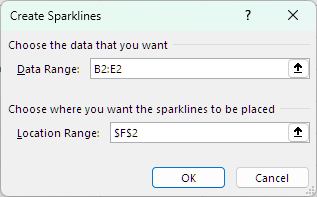
Scegli le colonne di interesse
Questo genererà le sparkline come sopra nella colonna di destinazione che hai selezionato. Se trascini l'angolo in basso a destra verso le altre righe, genererà automaticamente le altre sparkline come mostrato di seguito:
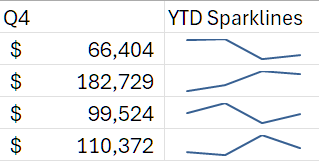
Output finale delle sparkline
In alternativa, puoi usare lo strumento Analisi rapida di Excel per creare sparkline all'istante. Puoi farlo evidenziando il dataset e cliccando sull'icona di analisi rapida in basso a destra.
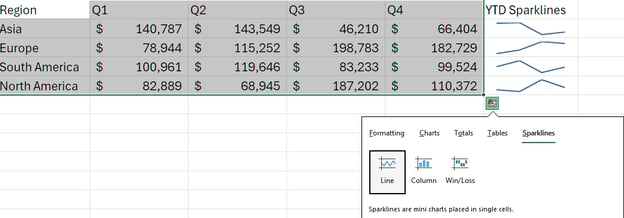
Le sparkline possono anche essere inserite in più celle contemporaneamente, rendendo facile applicarle su righe di dati.
Usare la finestra di dialogo Crea sparkline
La finestra di dialogo Crea sparkline consente di controllare sia l'intervallo dati (i tuoi valori) sia l'intervallo di posizionamento (le celle delle sparkline). Per dati dinamici, puoi usare intervalli denominati così che le sparkline si aggiornino automaticamente quando si aggiungono nuovi dati. Questo è particolarmente utile in modelli finanziari o dashboard.
Personalizzare le sparkline
La personalizzazione aiuta a garantire che le sparkline seguano gli standard grafici e risaltino in base alla loro importanza.
Opzioni di personalizzazione di base
Dopo aver inserito una sparkline, appare la scheda Progettazione strumenti sparkline, proprio come per qualsiasi altro grafico in Excel. Puoi cambiare il tipo di sparkline anche dopo la creazione.
Puoi anche modificare il colore della linea e degli altri componenti per adattarli meglio agli standard grafici della tua organizzazione. Scegliere i colori giusti aiuta anche la leggibilità.
Tecniche di personalizzazione avanzate
Puoi rendere le sparkline più informative personalizzando i marker, regolando gli assi e modificando lo spessore della linea. Ad esempio, puoi evidenziare i punti più alti/più bassi per mostrare le differenze complessive, i punti negativi per indicare prestazioni scarse o, insieme ai punti iniziale/finale, mostrare le variazioni nel tempo.
Puoi persino personalizzare i colori per ciascuno di questi marker e aumentare lo spessore delle linee per migliorare ulteriormente la visibilità.
Regolare gli assi aiuta la leggibilità. A volte la scala predefinita può esagerare o attenuare le differenze, soprattutto se c'è un'elevata variabilità tra le righe. Puoi impostare valori minimi e massimi coerenti per l'asse verticale per migliorare la leggibilità e ridurre le incomprensioni sui dati.
La Galleria stili offre preset di formattazione rapidi, ottimi per applicare formati personalizzati alle tue sparkline. Raggruppare le sparkline assicura che più sparkline condividano la stessa formattazione, mentre separarle consente una personalizzazione individuale.
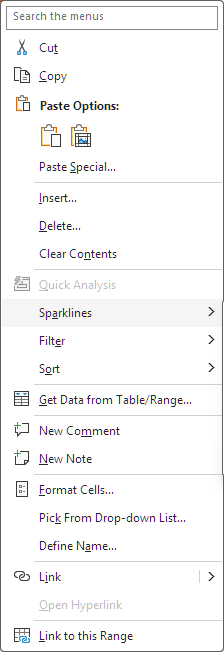
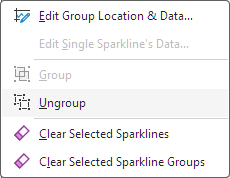
Impostazioni in cui puoi raggruppare/separare le sparkline
Puoi anche ridimensionare le celle che contengono le sparkline. Rendere queste celle più larghe aiuta a mostrare più dettagli nei trend, mentre ridurle ne migliora la compattezza. Scegli la larghezza giusta per mostrare i dettagli senza risultare eccessiva.
Lavorare con gli assi delle sparkline di Excel
Gli assi non sono sempre visibili nelle sparkline, ma personalizzarli può rendere i confronti più chiari.
Personalizzare le impostazioni degli assi
Per impostazione predefinita, Excel adatta automaticamente la scala delle sparkline così che l'intera linea rientri nella cella. Questo può essere fuorviante se righe diverse hanno valori molto differenti. Puoi impostare valori minimi e massimi fissi per evitare rappresentazioni ingannevoli. Per più sparkline, sincronizzare gli assi assicura che le differenze riflettano variazioni reali e non effetti della scala. Puoi anche scegliere se mostrare o nascondere l'asse orizzontale a seconda delle esigenze di design.
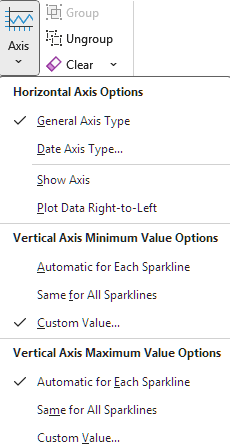
Gestire celle nascoste e vuote
I dati non sono sempre perfetti e le sparkline necessitano di regole su come trattare le lacune. Questo è particolarmente importante per lo stile Linea delle sparkline. Puoi trovare queste impostazioni nel menu a discesa “Modifica dati” sulla barra.
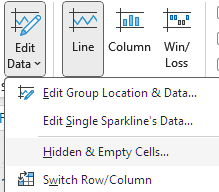
Gestire celle vuote, zero o valori nascosti
Nelle impostazioni di Excel puoi controllare se le celle vuote vengano mostrate come interruzioni, zeri o linee collegate. Un'interruzione significa che i dati saranno mostrati fino al successivo punto valido. Gli zeri faranno scendere la sparkline a zero per un punto mancante. Una linea collegata è l'impostazione predefinita: traccia una linea che collega i punti e riempie i vuoti per le linee. Questo può essere fuorviante perché potrebbe mostrare un trend che in realtà non esiste.
Allo stesso modo, puoi decidere se le sparkline debbano ignorare righe e colonne nascoste. Queste opzioni evitano interpretazioni errate e assicurano che la tua visualizzazione sia in linea con l'obiettivo analitico.
Raggruppare, separare ed eliminare le sparkline
Gestire le sparkline su più celle aiuta a renderle coerenti; eliminare quelle non necessarie può ridurre il disordine.
Raggruppare e separare le sparkline
Raggruppando puoi applicare una formattazione coerente a più sparkline contemporaneamente. Separandole, ripristini l'indipendenza così da poterle personalizzare singolarmente. Questa flessibilità è preziosa per bilanciare coerenza e personalizzazione. Questa impostazione si trova nella barra in alto, nella sezione “Raggruppa”.
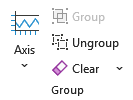
Modificare ed eliminare le sparkline
Se i tuoi dati cambiano, puoi modificare l'intervallo dati o di posizionamento delle sparkline tramite l'opzione “Modifica dati”. Questo ti consente di aggiungere più colonne, cambiare righe e così via, per assicurarti che la sparkline rifletta correttamente i dati. Per rimuovere completamente le sparkline, usa il pulsante Cancella nella scheda Progettazione sotto “Raggruppa”. Non è possibile eliminare manualmente singole sparkline.
Usare le sparkline in Tabelle e PivotTable
Le sparkline diventano ancora più potenti se combinate con le Tabelle di Excel e le PivotTable.
Sparkline nelle Tabelle di Excel
Come mostrato sopra, puoi inserire sparkline in qualsiasi cella usando i dati presenti nell'intervallo selezionato. Nelle tabelle strutturate, le sparkline possono espandersi automaticamente con nuove righe o colonne se selezioniamo un intervallo più ampio, garantendo aggiornamenti dinamici. Questo le rende particolarmente efficaci per dataset in crescita come rendiconti mensili o registri di vendita.
Sparkline nelle PivotTable
Aggiungere sparkline alle PivotTable consente un'esplorazione interattiva dei trend tra categorie o periodi diversi. Tuttavia, le PivotTable possono cambiare struttura durante l'aggiornamento: è quindi importante posizionare e formattare con cura per evitare riferimenti interrotti. Assicurati di non sovrascrivere le sparkline quando generi nuove informazioni nella pivot.
Best practice per sparkline efficaci in Excel
Le sparkline sono utilissime, ma come per qualsiasi visualizzazione è facile creare grafici fuorvianti. Seguiamo alcune best practice già menzionate per ridurre al minimo il rischio di grafici ingannevoli.
Posizionamento e coerenza della scala
Posiziona le sparkline vicino ai dati per dare contesto; metterle troppo lontano ne riduce la leggibilità. Mantieni coerente la scala degli assi tra le sparkline per garantire confronti equi.
Scelta dei colori e uso dei marker
Usa colori in linea con il tema della cartella di lavoro o con gli standard grafici della tua organizzazione. Considera il daltonismo e scegli colori che garantiscano accessibilità. Applica i marker in modo selettivo per evidenziare i valori chiave senza appesantire la visualizzazione.
Preparazione e manutenzione dei dati
Assicurati dell'accuratezza dei dati prima di creare le sparkline. Documenta le assunzioni (come la scalatura degli assi) così che i collaboratori capiscano come interpretarle.
Risoluzione dei problemi comuni
Anche le sparkline più curate possono avere problemi. Ecco alcune criticità comuni che incontriamo quando creiamo sparkline.
Problemi di intervallo dati e scalatura
Gli errori spesso derivano da intervalli dati errati o da scalature incoerenti. Saltare una colonna di dati o selezionare la riga sbagliata può compromettere le sparkline, soprattutto se stai aggiornando i dati con eliminazioni. Ricontrolla i riferimenti e valuta di impostare assi fissi quando confronti tra righe.
Problemi di compatibilità e prestazioni
Le versioni di Excel precedenti al 2010 non possono visualizzare le sparkline, quindi quando condividi le cartelle di lavoro assicurati che i destinatari abbiano una versione compatibile. Su dataset molto grandi, le sparkline possono rallentare i calcoli: valuta di limitarle alle righe di riepilogo.
Analisi comparativa con altri strumenti
Le sparkline coprono bene una nicchia per visualizzazioni che richiedono compattezza ed efficienza.
Grafici tradizionali vs sparkline
I grafici tradizionali offrono più dettagli, etichette e interattività. Puoi aggiungere callout e risultano spesso più adatti per trasferire contenuti in slide PowerPoint. Le sparkline, invece, eccellono in compattezza e analisi dei trend a colpo d'occhio. Pensa a usare le sparkline per i riepiloghi o le panoramiche di alto livello e i grafici tradizionali per l'analisi centrale.
Le sparkline funzionano bene con la formattazione condizionale, offrendo segnali sia numerici sia visivi. Puoi colorare le celle delle sparkline in base a vari fattori condizionali e formattare facilmente in base ai trend.
Rispetto a strumenti specializzati come Tableau o Power BI, le sparkline sono leggere e integrate in Excel, ma mancano di interattività avanzata e scalabilità. Potresti trovare Tableau o Power BI più adatti per grafici complessi con molti dati a livello di riga da presentare contemporaneamente, mentre le sparkline offrono un modo semplice per farlo senza software aggiuntivo.
Applicazioni reali delle sparkline
Le sparkline hanno un'ampia gamma di casi d'uso in diversi settori come finanza, vendite e sanità.
Applicazioni specifiche per settore
Vediamo alcuni casi d'uso in diversi settori.
- Finanza: monitorare l'andamento dei titoli o la crescita dei ricavi.
- Vendite: tracciare le performance mensili o trimestrali per rappresentante.
- Sanità: visualizzare parametri vitali dei pazienti o conteggi di casi.
- Operations: riassumere trend produttivi o tassi di difetti per diverse linee di prodotto
- Social media: monitorare le visualizzazioni di diversi video o date per valutare l'efficacia delle campagne
Incorporando le sparkline direttamente nei fogli di calcolo, le organizzazioni possono migliorare le decisioni quotidiane senza ricorrere a strumenti esterni.
Conclusione
Le Sparkline di Excel sono potenti mini visualizzazioni che rendono semplici da vedere trend e confronti senza appesantire i fogli. Padroneggiandone creazione, personalizzazione e best practice, puoi trasformare dati grezzi in insight chiari e contestuali. Pur con qualche limite, le sparkline brillano se usate in modo strategico insieme ad altre tecniche di visualizzazione. Per approfondire Excel e la visualizzazione dei dati in generale, dai un'occhiata alle seguenti risorse:
%22%3E%3Cpath%20d%3D%22m-369%200h408v79h-408z%22%20fill%3D%22%237933ff%22%2F%3E%3Cpath%20d%3D%22m-148%200h306v45h-306z%22%20fill%3D%22%23974dff%22%2F%3E%3C%2Fg%3E%3C%2Fsvg%3E)
%22%2F%3E%3C%2FclipPath%3E%3Cg%20clip-path%3D%22url(%23a)%22%3E%3Cpath%20d%3D%22m76%200h484v36h-484z%22%20fill%3D%22%23974dff%22%2F%3E%3Cpath%20d%3D%22m0%200h384v24h-384z%22%20fill%3D%22%2306bdfc%22%20transform%3D%22matrix(1%200%200%20-1%200%2060)%22%2F%3E%3C%2Fg%3E%3C%2Fsvg%3E)

%22%3E%0A%20%20%20%20%20%20%20%20%3Crect%20fill%3D%22%23EFEBE4%22%20height%3D%22180%22%20width%3D%22336%22%20%2F%3E%0A%20%20%20%20%20%20%20%20%3Crect%0A%20%20%20%20%20%20%20%20%20%20fill%3D%22%23DD3400%22%0A%20%20%20%20%20%20%20%20%20%20height%3D%22106.6%22%0A%20%20%20%20%20%20%20%20%20%20transform%3D%22rotate(-30%20-208.588%20220.18)%22%0A%20%20%20%20%20%20%20%20%20%20width%3D%22456.125%22%0A%20%20%20%20%20%20%20%20%20%20x%3D%22-208.588%22%0A%20%20%20%20%20%20%20%20%20%20y%3D%22220.18%22%0A%20%20%20%20%20%20%20%20%2F%3E%0A%20%20%20%20%20%20%20%20%3Crect%0A%20%20%20%20%20%20%20%20%20%20fill%3D%22%23FFEC3C%22%0A%20%20%20%20%20%20%20%20%20%20height%3D%2235.875%22%0A%20%20%20%20%20%20%20%20%20%20transform%3D%22rotate(-30%20-208.588%20220.18)%22%0A%20%20%20%20%20%20%20%20%20%20width%3D%22347.576%22%0A%20%20%20%20%20%20%20%20%20%20x%3D%22-208.588%22%0A%20%20%20%20%20%20%20%20%20%20y%3D%22220.18%22%0A%20%20%20%20%20%20%20%20%2F%3E%0A%20%20%20%20%20%20%20%20%3Crect%0A%20%20%20%20%20%20%20%20%20%20fill%3D%22%23FF931E%22%0A%20%20%20%20%20%20%20%20%20%20height%3D%2235.875%22%0A%20%20%20%20%20%20%20%20%20%20transform%3D%22rotate(-30%20-226.525%20189.111)%22%0A%20%20%20%20%20%20%20%20%20%20width%3D%22347.576%22%0A%20%20%20%20%20%20%20%20%20%20x%3D%22-226.525%22%0A%20%20%20%20%20%20%20%20%20%20y%3D%22189.111%22%0A%20%20%20%20%20%20%20%20%2F%3E%0A%20%20%20%20%20%20%20%20%3Crect%0A%20%20%20%20%20%20%20%20%20%20fill%3D%22%23DD3400%22%0A%20%20%20%20%20%20%20%20%20%20height%3D%22106.6%22%0A%20%20%20%20%20%20%20%20%20%20transform%3D%22rotate(-30%2085.5879%20256.055)%22%0A%20%20%20%20%20%20%20%20%20%20width%3D%22456.125%22%0A%20%20%20%20%20%20%20%20%20%20x%3D%2285.5879%22%0A%20%20%20%20%20%20%20%20%20%20y%3D%22256.055%22%0A%20%20%20%20%20%20%20%20%2F%3E%0A%20%20%20%20%20%20%20%20%3Crect%0A%20%20%20%20%20%20%20%20%20%20fill%3D%22%23FFEC3C%22%0A%20%20%20%20%20%20%20%20%20%20height%3D%2235.875%22%0A%20%20%20%20%20%20%20%20%20%20transform%3D%22rotate(-30%2085.5879%20256.055)%22%0A%20%20%20%20%20%20%20%20%20%20width%3D%22184.5%22%0A%20%20%20%20%20%20%20%20%20%20x%3D%2285.5879%22%0A%20%20%20%20%20%20%20%20%20%20y%3D%22256.055%22%0A%20%20%20%20%20%20%20%20%2F%3E%0A%20%20%20%20%20%20%20%20%3Crect%0A%20%20%20%20%20%20%20%20%20%20fill%3D%22%23FF931E%22%0A%20%20%20%20%20%20%20%20%20%20height%3D%2235.875%22%0A%20%20%20%20%20%20%20%20%20%20transform%3D%22rotate(-30%20227.432%20132.736)%22%0A%20%20%20%20%20%20%20%20%20%20width%3D%22271.625%22%0A%20%20%20%20%20%20%20%20%20%20x%3D%22227.432%22%0A%20%20%20%20%20%20%20%20%20%20y%3D%22132.736%22%0A%20%20%20%20%20%20%20%20%2F%3E%0A%20%20%20%20%20%20%3C%2Fg%3E%0A%20%20%20%20%20%20%3Cdefs%3E%0A%20%20%20%20%20%20%20%20%3CclipPath%20id%3D%22clip%22%3E%0A%20%20%20%20%20%20%20%20%20%20%3Crect%20fill%3D%22white%22%20height%3D%22180%22%20width%3D%22336%22%20%2F%3E%0A%20%20%20%20%20%20%20%20%3C%2FclipPath%3E%0A%20%20%20%20%20%20%3C%2Fdefs%3E%0A%20%20%20%20%3C%2Fsvg%3E)




Excel è uno strumento di analisi dei dati utilizzato in molti contesti aziendali. Avere una buona padronanza dei fondamenti di Excel è fondamentale per qualsiasi professionista dei dati, a prescindere dalla competenza tecnica in Python o SQL. Probabilmente sei abituato a creare visualizzazioni in Excel, ma usare le sparkline è un modo creativo per generare grafici compatti ed efficienti in termini di spazio.
Le Sparkline di Excel sono piccoli grafici all'interno delle celle che offrono riepiloghi visivi rapidi delle tendenze dei dati. Poiché sono contenute nelle celle del foglio, rappresentano un modo compatto per visualizzare i dati senza occupare spazio extra. Sono particolarmente utili per individuare i trend a colpo d'occhio. Excel supporta tre tipi principali di sparkline: Linea, Colonna e Win/Loss, ciascuno pensato per esigenze analitiche diverse.
Esempio di sparkline in Excel
TL;DR: come creare sparkline in Excel
Che tu preferisca l'interfaccia di Excel o le formule, ecco due modi rapidi per aggiungere sparkline e ottenere insight sui trend all'istante:
Metodo 1 – Barra multifunzione (modo classico)
Metodo 2 – Formula (Microsoft 365 / Excel Online) In F2, inserisci:
=SPARKLINE(B2:E2)Oppure personalizza:
=SPARKLINE(B2:E2, {"charttype","column"; "color1","green"})Capire le basi delle sparkline
Prima di passare a Excel, è utile capire da dove vengono le sparkline e come si inseriscono nel mondo più ampio della data visualization.
Fondamenti teorici e sviluppo storico
Il concetto di sparkline è stato reso popolare da Edward Tufte, pioniere della visualizzazione dei dati, che le descrisse come “grafici intensi, semplici, della dimensione di una parola.” La sua visione era creare visualizzazioni abbastanza compatte da essere integrate in testi o tabelle, fornendo contesto senza creare disordine. Microsoft ha poi integrato le sparkline in Excel (a partire da Excel 2010), rendendole accessibili a un vasto pubblico di professionisti dei dati.
Tipi di sparkline e loro applicazioni
Excel supporta tre tipi principali di sparkline:
Scegliendo il tipo giusto, puoi assicurarti che la tua sparkline comunichi gli insight in modo efficace. È sempre utile pensare a come appaiono i grafici nei fogli di calcolo per scegliere la visualizzazione giusta.
Creare sparkline in Excel
Creare sparkline in Excel è piuttosto semplice per dati tabellari organizzati in sequenza. Una volta organizzati correttamente i dati, bastano pochi clic per generare le sparkline.
Preparare i tuoi dati
Le sparkline funzionano al meglio con dati puliti e tabellari. Disponi i valori in righe o colonne con intervalli coerenti (come mesi, trimestri o categorie). Fai attenzione a valori mancanti o formati incoerenti, che possono distorcere il significato della sparkline.
Ad esempio, i dati mostrati nella prima immagine:
Regione
T1
T2
T3
T4
Asia
$ 140,787
$143,549
$46,210
$66,404
Europa
$78,944
$115,252
$198,783
$182,729
Sud America
$100,961
$119,646
$83,233
$99,524
Nord America
$82,889
$68,945
$187,202
$110,372
I dati qui sono organizzati per regione su quattro trimestri. Questa è l'organizzazione ideale per le sparkline.
Creare sparkline con la formula SPARKLINE
Se usi Excel per Microsoft 365 o Excel per il Web, puoi creare sparkline direttamente con una formula invece che con gli strumenti della barra. Questo metodo è particolarmente utile per dashboard dinamiche o quando lavori con tabelle strutturate.
Usando i dati di esempio:
Nella cella F2, inserisci la seguente formula:
=SPARKLINE(B2:E2)Questo crea una sparkline a linea che riassume l'andamento trimestrale dell'Asia. Nota che questa formula funziona anche in Google Sheets.
Per personalizzarla, puoi specificare il tipo di grafico e il colore:
=SPARKLINE(B2:E2, {"charttype","column"; "color1","green"})Quindi, trascina la formula verso il basso fino a F3:F5 per generare le sparkline per le altre regioni (Europa, Sud America, Nord America).
Questo metodo basato su formula si aggiorna automaticamente al variare dei dati, rendendolo perfetto per dashboard finanziarie o di vendita interattive.
Inserire le sparkline
Per inserire una sparkline in altre versioni di Excel, evidenzia l'intervallo di dati e vai alla scheda Inserisci. Nella barra in alto dovrebbe esserci una sezione chiamata Sparkline. Seleziona Linea, Colonna o Win/Loss. Per il nostro scopo, scegliamo Linea.
Sparkline si trova a destra di Grafici
Poi specificherai l'intervallo di posizionamento, ovvero la/le cella/e dove apparirà la sparkline.
Scegli le colonne di interesse
Questo genererà le sparkline come sopra nella colonna di destinazione che hai selezionato. Se trascini l'angolo in basso a destra verso le altre righe, genererà automaticamente le altre sparkline come mostrato di seguito:
Output finale delle sparkline
In alternativa, puoi usare lo strumento Analisi rapida di Excel per creare sparkline all'istante. Puoi farlo evidenziando il dataset e cliccando sull'icona di analisi rapida in basso a destra.
Le sparkline possono anche essere inserite in più celle contemporaneamente, rendendo facile applicarle su righe di dati.
Usare la finestra di dialogo Crea sparkline
La finestra di dialogo Crea sparkline consente di controllare sia l'intervallo dati (i tuoi valori) sia l'intervallo di posizionamento (le celle delle sparkline). Per dati dinamici, puoi usare intervalli denominati così che le sparkline si aggiornino automaticamente quando si aggiungono nuovi dati. Questo è particolarmente utile in modelli finanziari o dashboard.
Personalizzare le sparkline
La personalizzazione aiuta a garantire che le sparkline seguano gli standard grafici e risaltino in base alla loro importanza.
Opzioni di personalizzazione di base
Dopo aver inserito una sparkline, appare la scheda Progettazione strumenti sparkline, proprio come per qualsiasi altro grafico in Excel. Puoi cambiare il tipo di sparkline anche dopo la creazione.
Puoi anche modificare il colore della linea e degli altri componenti per adattarli meglio agli standard grafici della tua organizzazione. Scegliere i colori giusti aiuta anche la leggibilità.
Tecniche di personalizzazione avanzate
Puoi rendere le sparkline più informative personalizzando i marker, regolando gli assi e modificando lo spessore della linea. Ad esempio, puoi evidenziare i punti più alti/più bassi per mostrare le differenze complessive, i punti negativi per indicare prestazioni scarse o, insieme ai punti iniziale/finale, mostrare le variazioni nel tempo.
Puoi persino personalizzare i colori per ciascuno di questi marker e aumentare lo spessore delle linee per migliorare ulteriormente la visibilità.
Regolare gli assi aiuta la leggibilità. A volte la scala predefinita può esagerare o attenuare le differenze, soprattutto se c'è un'elevata variabilità tra le righe. Puoi impostare valori minimi e massimi coerenti per l'asse verticale per migliorare la leggibilità e ridurre le incomprensioni sui dati.
Regolazioni di stile e formattazione
La Galleria stili offre preset di formattazione rapidi, ottimi per applicare formati personalizzati alle tue sparkline. Raggruppare le sparkline assicura che più sparkline condividano la stessa formattazione, mentre separarle consente una personalizzazione individuale.
Impostazioni in cui puoi raggruppare/separare le sparkline
Puoi anche ridimensionare le celle che contengono le sparkline. Rendere queste celle più larghe aiuta a mostrare più dettagli nei trend, mentre ridurle ne migliora la compattezza. Scegli la larghezza giusta per mostrare i dettagli senza risultare eccessiva.
Lavorare con gli assi delle sparkline di Excel
Gli assi non sono sempre visibili nelle sparkline, ma personalizzarli può rendere i confronti più chiari.
Personalizzare le impostazioni degli assi
Per impostazione predefinita, Excel adatta automaticamente la scala delle sparkline così che l'intera linea rientri nella cella. Questo può essere fuorviante se righe diverse hanno valori molto differenti. Puoi impostare valori minimi e massimi fissi per evitare rappresentazioni ingannevoli. Per più sparkline, sincronizzare gli assi assicura che le differenze riflettano variazioni reali e non effetti della scala. Puoi anche scegliere se mostrare o nascondere l'asse orizzontale a seconda delle esigenze di design.
Gestire celle nascoste e vuote
I dati non sono sempre perfetti e le sparkline necessitano di regole su come trattare le lacune. Questo è particolarmente importante per lo stile Linea delle sparkline. Puoi trovare queste impostazioni nel menu a discesa “Modifica dati” sulla barra.
Gestire celle vuote, zero o valori nascosti
Nelle impostazioni di Excel puoi controllare se le celle vuote vengano mostrate come interruzioni, zeri o linee collegate. Un'interruzione significa che i dati saranno mostrati fino al successivo punto valido. Gli zeri faranno scendere la sparkline a zero per un punto mancante. Una linea collegata è l'impostazione predefinita: traccia una linea che collega i punti e riempie i vuoti per le linee. Questo può essere fuorviante perché potrebbe mostrare un trend che in realtà non esiste.
Allo stesso modo, puoi decidere se le sparkline debbano ignorare righe e colonne nascoste. Queste opzioni evitano interpretazioni errate e assicurano che la tua visualizzazione sia in linea con l'obiettivo analitico.
Raggruppare, separare ed eliminare le sparkline
Gestire le sparkline su più celle aiuta a renderle coerenti; eliminare quelle non necessarie può ridurre il disordine.
Raggruppare e separare le sparkline
Raggruppando puoi applicare una formattazione coerente a più sparkline contemporaneamente. Separandole, ripristini l'indipendenza così da poterle personalizzare singolarmente. Questa flessibilità è preziosa per bilanciare coerenza e personalizzazione. Questa impostazione si trova nella barra in alto, nella sezione “Raggruppa”.
Modificare ed eliminare le sparkline
Se i tuoi dati cambiano, puoi modificare l'intervallo dati o di posizionamento delle sparkline tramite l'opzione “Modifica dati”. Questo ti consente di aggiungere più colonne, cambiare righe e così via, per assicurarti che la sparkline rifletta correttamente i dati. Per rimuovere completamente le sparkline, usa il pulsante Cancella nella scheda Progettazione sotto “Raggruppa”. Non è possibile eliminare manualmente singole sparkline.
Usare le sparkline in Tabelle e PivotTable
Le sparkline diventano ancora più potenti se combinate con le Tabelle di Excel e le PivotTable.
Sparkline nelle Tabelle di Excel
Come mostrato sopra, puoi inserire sparkline in qualsiasi cella usando i dati presenti nell'intervallo selezionato. Nelle tabelle strutturate, le sparkline possono espandersi automaticamente con nuove righe o colonne se selezioniamo un intervallo più ampio, garantendo aggiornamenti dinamici. Questo le rende particolarmente efficaci per dataset in crescita come rendiconti mensili o registri di vendita.
Sparkline nelle PivotTable
Aggiungere sparkline alle PivotTable consente un'esplorazione interattiva dei trend tra categorie o periodi diversi. Tuttavia, le PivotTable possono cambiare struttura durante l'aggiornamento: è quindi importante posizionare e formattare con cura per evitare riferimenti interrotti. Assicurati di non sovrascrivere le sparkline quando generi nuove informazioni nella pivot.
Best practice per sparkline efficaci in Excel
Le sparkline sono utilissime, ma come per qualsiasi visualizzazione è facile creare grafici fuorvianti. Seguiamo alcune best practice già menzionate per ridurre al minimo il rischio di grafici ingannevoli.
Posizionamento e coerenza della scala
Posiziona le sparkline vicino ai dati per dare contesto; metterle troppo lontano ne riduce la leggibilità. Mantieni coerente la scala degli assi tra le sparkline per garantire confronti equi.
Scelta dei colori e uso dei marker
Usa colori in linea con il tema della cartella di lavoro o con gli standard grafici della tua organizzazione. Considera il daltonismo e scegli colori che garantiscano accessibilità. Applica i marker in modo selettivo per evidenziare i valori chiave senza appesantire la visualizzazione.
Preparazione e manutenzione dei dati
Assicurati dell'accuratezza dei dati prima di creare le sparkline. Documenta le assunzioni (come la scalatura degli assi) così che i collaboratori capiscano come interpretarle.
Risoluzione dei problemi comuni
Anche le sparkline più curate possono avere problemi. Ecco alcune criticità comuni che incontriamo quando creiamo sparkline.
Problemi di intervallo dati e scalatura
Gli errori spesso derivano da intervalli dati errati o da scalature incoerenti. Saltare una colonna di dati o selezionare la riga sbagliata può compromettere le sparkline, soprattutto se stai aggiornando i dati con eliminazioni. Ricontrolla i riferimenti e valuta di impostare assi fissi quando confronti tra righe.
Problemi di compatibilità e prestazioni
Le versioni di Excel precedenti al 2010 non possono visualizzare le sparkline, quindi quando condividi le cartelle di lavoro assicurati che i destinatari abbiano una versione compatibile. Su dataset molto grandi, le sparkline possono rallentare i calcoli: valuta di limitarle alle righe di riepilogo.
Analisi comparativa con altri strumenti
Le sparkline coprono bene una nicchia per visualizzazioni che richiedono compattezza ed efficienza.
Grafici tradizionali vs sparkline
I grafici tradizionali offrono più dettagli, etichette e interattività. Puoi aggiungere callout e risultano spesso più adatti per trasferire contenuti in slide PowerPoint. Le sparkline, invece, eccellono in compattezza e analisi dei trend a colpo d'occhio. Pensa a usare le sparkline per i riepiloghi o le panoramiche di alto livello e i grafici tradizionali per l'analisi centrale.
Formattazione condizionale e software specializzati
Le sparkline funzionano bene con la formattazione condizionale, offrendo segnali sia numerici sia visivi. Puoi colorare le celle delle sparkline in base a vari fattori condizionali e formattare facilmente in base ai trend.
Rispetto a strumenti specializzati come Tableau o Power BI, le sparkline sono leggere e integrate in Excel, ma mancano di interattività avanzata e scalabilità. Potresti trovare Tableau o Power BI più adatti per grafici complessi con molti dati a livello di riga da presentare contemporaneamente, mentre le sparkline offrono un modo semplice per farlo senza software aggiuntivo.
Applicazioni reali delle sparkline
Le sparkline hanno un'ampia gamma di casi d'uso in diversi settori come finanza, vendite e sanità.
Applicazioni specifiche per settore
Vediamo alcuni casi d'uso in diversi settori.
Incorporando le sparkline direttamente nei fogli di calcolo, le organizzazioni possono migliorare le decisioni quotidiane senza ricorrere a strumenti esterni.
Conclusione
Le Sparkline di Excel sono potenti mini visualizzazioni che rendono semplici da vedere trend e confronti senza appesantire i fogli. Padroneggiandone creazione, personalizzazione e best practice, puoi trasformare dati grezzi in insight chiari e contestuali. Pur con qualche limite, le sparkline brillano se usate in modo strategico insieme ad altre tecniche di visualizzazione. Per approfondire Excel e la visualizzazione dei dati in generale, dai un'occhiata alle seguenti risorse: