Excel is een tool voor data-analyse die in veel bedrijfsomgevingen wordt gebruikt. Een goede beheersing van de basis van Excel is cruciaal voor elke dataproficional, ongeacht hun technische vaardigheden in Python of SQL. Je bent misschien gewend om visualisaties in Excel te maken, maar sparklines gebruiken is een creatieve manier om ruimte-efficiënte visualisaties te genereren.
Excel-sparklines zijn kleine grafieken die in cellen staan en snelle, visuele samenvattingen van datatrends geven. Omdat sparklines binnen spreadsheetcellen staan, zijn ze een compacte manier om data te visualiseren zonder extra ruimte in te nemen. Ze zijn vooral handig om in één oogopslag trends te zien. Excel ondersteunt drie hoofdtypen sparklines: Lijn, Kolom en Winst/Verlies, elk ontworpen voor verschillende analysetoepassingen.

Voorbeeld van sparklines in Excel
TL;DR: Zo maak je sparklines in Excel
Of je nu liever via de Excel-interface of met formules werkt, hier zijn twee snelle manieren om sparklines toe te voegen voor directe trendinzichten:
Methode 1 – Lint (klassieke manier)
- Selecteer data → bijv. B2:E2
- Ga naar Invoegen → Sparklines → Lijn (of Kolom/Winst-Verlies)
- Stel locatiesbereik in → bijv. F2
- Klik op OK en sleep vervolgens omlaag (F3:F5) om andere rijen te vullen
Methode 2 – Formule (Microsoft 365 / Excel Online) In F2 voer je in:
=SPARKLINE(B2:E2)
Of pas aan:
=SPARKLINE(B2:E2, {"charttype","column"; "color1","green"})
De basis van sparklines begrijpen
Voordat je in Excel duikt, helpt het om te weten waar sparklines vandaan komen en hoe ze passen binnen de bredere wereld van datavisualisatie.
Theoretische basis en historische ontwikkeling
Het concept van sparklines werd gepopulariseerd door Edward Tufte, een pionier in datavisualisatie, die ze omschreef als “intens, eenvoudig, woordgrootte-grafieken.” Zijn visie was om visualisaties compact genoeg te maken om in tekst of tabellen te embedden, zodat ze context bieden zonder te vervuilen. Microsoft integreerde later sparklines in Excel (vanaf Excel 2010), waardoor ze toegankelijk werden voor een breed publiek van dataprofessionals.
Typen sparklines en hun toepassingen
Excel ondersteunt drie primaire typen sparklines:
- Lijn-sparklines zijn ideaal om doorlopende datatrends te tonen, zoals maandelijkse verkoop of aandelenkoersen.
- Kolom-sparklines zijn handig bij het vergelijken van discrete waarden, zoals omzet per regio.
- Winst/Verlies-sparklines zijn ontworpen voor binaire uitkomsten, zoals winst vs. verlies of wedstrijduitslagen.
Door het juiste type te kiezen, zorg je dat je sparkline inzichten effectief communiceert. Het is altijd goed om na te denken over hoe grafieken in spreadsheets verschijnen om de juiste visualisatie te kiezen.
Sparklines maken in Excel
Sparklines maken in Excel is vrij eenvoudig voor tabeldata die in een volgorde is georganiseerd. Zodra we onze data goed hebben geordend, zijn er maar een paar klikken nodig om sparklines te genereren.
Je data voorbereiden
Sparklines werken het best met schone, tabelvormige data. Rangschik je waarden in rijen of kolommen met consistente intervallen (zoals maanden, kwartalen of categorieën). Let op ontbrekende waarden of inconsistente opmaak, want die kunnen de betekenis van de sparkline vertekenen.
Neem bijvoorbeeld de data uit de eerste afbeelding:
|
Regio
|
K1
|
K2
|
K3
|
K4
|
|
Azië
|
$ 140,787
|
$143,549
|
$46,210
|
$66,404
|
|
Europa
|
$78,944
|
$115,252
|
$198,783
|
$182,729
|
|
Zuid-Amerika
|
$100,961
|
$119,646
|
$83,233
|
$99,524
|
|
Noord-Amerika
|
$82,889
|
$68,945
|
$187,202
|
$110,372
|
De data is hier per regio over vier kwartalen georganiseerd. Dit is de ideale opzet voor sparklines.
Als je Excel voor Microsoft 365 of Excel voor het web gebruikt, kun je sparklines rechtstreeks met een formule maken in plaats van via de linttools. Deze methode is vooral handig bij het bouwen van dynamische dashboards of bij het werken met gestructureerde tabellen.
Met de voorbeelddata:
| Regio | K1 | K2 | K3 | K4 | Trend |
|---|
| Azië | 140,787 | 143,549 | 46,210 | 66,404 | (Sparkline hier) |
Voer in cel F2 de volgende formule in:
Dit creëert een lijn-sparkline die de kwartaalprestaties van Azië samenvat. Let op: deze formule werkt ook in Google Spreadsheets.
Om het aan te passen, kun je het grafiektype en de kleur opgeven:
Sleep de formule vervolgens omlaag tot en met F3:F5 om sparklines te genereren voor andere regio’s (Europa, Zuid-Amerika, Noord-Amerika).
Deze formule-gebaseerde methode werkt automatisch bij als je data verandert, waardoor het ideaal is voor interactieve financiële of verkoopdashboards.
Sparklines invoegen
Om een sparkline in andere versies van Excel in te voegen, markeer je het gegevensbereik en ga je naar het tabblad Invoegen. In het bovenste lint staat een sectie met de naam Sparklines. Selecteer Lijn, Kolom of Winst/Verlies. Voor ons doel kiezen we Lijn.

Sparkline staat rechts van Grafieken
Vervolgens geef je het locatiesbereik op—de cel(len) waar de sparkline verschijnt.
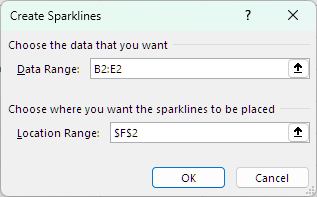
Kies de kolommen van interesse
Dit genereert de sparklines zoals hierboven in de kolomlocatie die je hebt geselecteerd. Als je de rechterbenedenhoek omlaag sleept naar de andere rijen, worden de overige sparklines automatisch gegenereerd, zoals hieronder weergegeven:
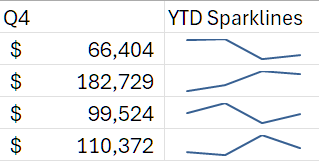
Eindresultaat van de sparklines
Je kunt ook de tool Snel analyseren van Excel gebruiken om direct sparklines te maken. Dit doe je door je dataset te markeren en rechtsonder op de tool Snel analyseren te klikken.
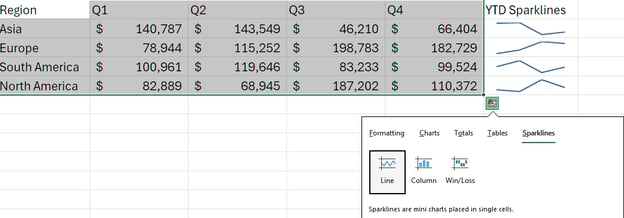
Sparklines kunnen ook gelijktijdig in meerdere cellen worden ingevoegd, waardoor je ze eenvoudig over rijen met data kunt toepassen.
Het dialoogvenster Sparklines maken gebruiken
Het dialoogvenster Sparklines maken biedt controle over zowel het gegevensbereik (je waarden) als het locatiesbereik (je sparkline-cellen). Voor dynamische data kun je benoemde bereiken gebruiken zodat sparklines automatisch worden bijgewerkt wanneer nieuwe data wordt toegevoegd. Dit is vooral handig in financiële modellen of dashboards.
Sparklines aanpassen
Aanpassen helpt om ervoor te zorgen dat sparklines aan grafische standaarden voldoen en opvallen op basis van hun belangrijkheid.
Basisopties voor aanpassing
Zodra je een sparkline invoegt, verschijnt het tabblad Sparklinehulpmiddelen Ontwerpen, net als bij elke andere grafiek in Excel. Je kunt je sparkline ook achteraf nog wijzigen tussen verschillende typen sparkline-grafieken.
Je kunt ook de kleur van de lijn en andere componenten aanpassen zodat ze beter passen bij de grafische richtlijnen van je organisatie. De juiste kleuren kiezen helpt ook bij de leesbaarheid.
Geavanceerde aanpassingstechnieken
Je kunt sparklines informatiever maken door markeringen aan te passen, assen te wijzigen en de lijndikte te veranderen. Je kunt bijvoorbeeld de hoogste/laagste punten in een sparkline markeren om algemene verschillen te tonen, negatieve punten markeren om slechte prestaties aan te geven, of de eerste/laatste punten benadrukken om veranderingen in de tijd te laten zien.
Je kunt zelfs de kleuren voor elk van deze markeringen aanpassen en de lijndikte vergroten om de zichtbaarheid verder te verbeteren.
Je assen aanpassen helpt bij de leesbaarheid. Soms kan de standaard schaal verschillen overdrijven of bagatelliseren, vooral als er veel variatie is tussen rijen. Je kunt consistente minimum- en maximumwaarden voor de verticale as instellen om de leesbaarheid te verbeteren en misverstanden over de data te verminderen.
Stijl- en opmaakaanpassingen
De stijlgalerij biedt snelle opmaakvoorinstellingen, wat handig is om aangepaste opmaken op je sparklines toe te passen. Sparklines groeperen zorgt ervoor dat meerdere sparklines dezelfde opmaak delen, terwijl degroeperen individuele aanpassing mogelijk maakt.
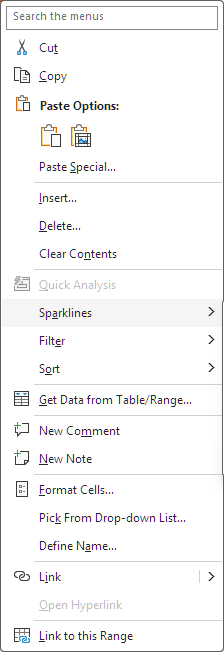
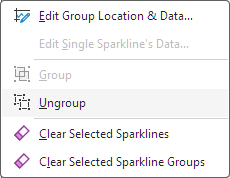
Instellingen waarmee je sparklines kunt groeperen/degroeperen
Je kunt ook de grootte van de cellen met sparklines aanpassen. Door deze cellen breder te maken, toon je meer detail in de trends, terwijl kleiner maken de compactheid vergroot. Kies de juiste breedte om detail te tonen zonder te overweldigen.
Werken met assen in Excel-sparklines
Assen zijn niet altijd zichtbaar in sparklines, maar ze aanpassen kan vergelijkingen duidelijker maken.
Asinstellingen aanpassen
Standaard schaalt Excel sparklines automatisch zodat de hele lijn in de cel past. Dit kan misleidend zijn als verschillende rijen sterk uiteenlopende waarden hebben. Je kunt vaste minimum- en maximumwaarden instellen om misleidende weergaven te voorkomen. Voor meerdere sparklines zorgt het synchroniseren van assen ervoor dat verschillen echte variatie weerspiegelen in plaats van schaalartefacten. Je kunt er ook voor kiezen om de horizontale as te tonen of te verbergen, afhankelijk van je ontwerpbehoeften.
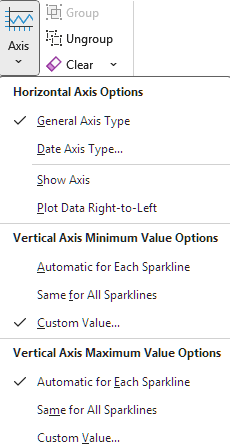
Omgaan met verborgen en lege cellen
Data is niet altijd perfect, en sparklines hebben regels nodig voor hoe ze met gaten omgaan. Dit is vooral belangrijk voor de stijl Lijn van sparklines. Je vindt deze instellingen onder het dropdownmenu “Gegevens bewerken” in het lint.
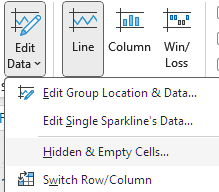
Lege, nul- of verborgen waardecellen behandelen
In de instellingen van Excel kun je bepalen of lege cellen worden weergegeven als gaten, nullen of verbonden lijnen. Een gat betekent dat de data wordt getoond tot het volgende geldige punt. Nullen laten de sparkline naar nul gaan voor een ontbrekend punt. Een verbonden lijn is de standaard en tekent simpelweg een lijn tussen punten en vult gaten op voor lijnen. Dit kan misleidend zijn, omdat het een trend kan tonen die niet echt bestaat.
Evenzo kun je bepalen of sparklines verborgen rijen en kolommen moeten negeren. Deze opties voorkomen misinterpretaties en zorgen dat je visualisatie aansluit bij het analytische doel.
Sparklines groeperen, degroeperen en verwijderen
Sparklines over meerdere cellen beheren helpt om ze consistent te laten ogen, en onnodige sparklines verwijderen kan de rommel verminderen.
Sparklines groeperen en degroeperen
Met groeperen kun je in één keer consistente opmaak toepassen op meerdere sparklines. Degroeperen herstelt de onafhankelijkheid zodat je ze afzonderlijk kunt aanpassen. Deze flexibiliteit is waardevol om consistentie en maatwerk in balans te brengen. Deze instelling staat in het bovenste lint in de sectie “Groep”.
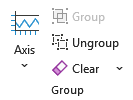
Sparklines bewerken en verwijderen
Als je data verandert, kun je via de optie “Gegevens bewerken” de gegevens- of locatiesets van sparklines bewerken. Hiermee kun je meer kolommen toevoegen, rijen wijzigen, enzovoort, zodat de sparkline de juiste data correct weergeeft. Om sparklines volledig te verwijderen, gebruik je de knop Wissen op het tabblad Ontwerpen onder “Groep”. Je kunt afzonderlijke sparklines niet handmatig verwijderen.
Sparklines gebruiken in Tabellen en Draaitabellen
Sparklines worden nog krachtiger in combinatie met Excel-tabellen en -draaitabellen.
Sparklines in Excel-tabellen
Zoals we hierboven hebben laten zien, kun je sparklines in elke cel plaatsen en data gebruiken uit het geselecteerde bereik. In gestructureerde tabellen kunnen sparklines automatisch uitbreiden met nieuwe rijen of kolommen als we een breder bereik selecteren, wat helpt om dynamische updates te garanderen. Dit maakt ze bijzonder effectief voor groeiende datasets zoals maandelijkse financiële overzichten of verkooplogs.
Sparklines in draaitabellen
Sparklines toevoegen aan draaitabellen maakt het mogelijk trends interactief te verkennen over verschillende categorieën of perioden. Draaitabellen kunnen echter van structuur veranderen bij het vernieuwen, dus zorgvuldige plaatsing en opmaak zijn belangrijk om gebroken verwijzingen te voorkomen. Zorg ervoor dat je je sparklines niet overschrijft wanneer je nieuwe informatie in je draaitabel genereert.
Best practices voor effectieve Excel-sparklines
Sparklines zijn superhandig, maar zoals bij elke datavisualisatie is het erg makkelijk om misleidende visualisaties te maken. Laten we enkele best practices volgen die we hebben genoemd om misleidende grafieken te minimaliseren.
Plaatsing en consistente schaling
Plaats sparklines dichtbij hun data voor context; als je ze te ver weg zet, gaat dat ten koste van de leesbaarheid. Houd de asschaling consistent tussen sparklines om eerlijke vergelijkingen te waarborgen.
Kleurkeuze en gebruik van markeringen
Gebruik kleuren die aansluiten bij het thema van je werkmap of de grafische richtlijnen van je organisatie. Houd rekening met kleurenblindheid en kies kleuren die toegankelijkheid garanderen. Pas markeringen selectief toe om sleutelwaarden te benadrukken in plaats van de visualisatie te overladen.
Datavoorbereiding en -onderhoud
Zorg voor datanauwkeurigheid voordat je sparklines maakt. Documenteer aannames (zoals asschaling) zodat samenwerkers begrijpen hoe ze deze moeten interpreteren.
Veelvoorkomende problemen oplossen
Zelfs goed voorbereide sparklines kunnen problemen geven. Hier zijn enkele veelvoorkomende issues waar we tegenaan lopen bij het maken van sparklines.
Problemen met gegevensbereik en schaling
Fouten ontstaan vaak door onjuiste gegevensbereiken of inconsistente schaling. Een kolom met data missen of de verkeerde rij selecteren kan je sparklines flink verstoren, vooral als je data bijwerkt met verwijderingen. Controleer je verwijzingen dubbel en overweeg vaste aswaarden in te stellen bij vergelijkingen over rijen heen.
Compatibiliteits- en prestatieproblemen
Versies van Excel vóór Excel 2010 kunnen geen sparklines bekijken, dus zorg er bij het delen van werkmappen voor dat ontvangers een compatibele versie hebben. In zeer grote datasets kunnen sparklines berekeningen vertragen, dus overweeg hun gebruik te beperken tot samenvattingsrijen.
Sparklines vervullen een mooie niche voor datavisualisaties die compact en efficiënt moeten zijn.
Traditionele grafieken vs. sparklines
Traditionele grafieken bieden meer detail, labeling en interactiviteit. Je kunt er bijvoorbeeld call-outs aan toevoegen, en ze zijn mogelijk geschikter om over te zetten naar PowerPoint-slides. Sparklines blinken echter uit in compactheid en trendanalyse in één oogopslag. Denk aan sparklines voor samenvattingen of high-level overzichten en traditionele grafieken voor je kernanalyse.
Voorwaardelijke opmaak en gespecialiseerde software
Sparklines werken goed met voorwaardelijke opmaak en bieden zowel numerieke als visuele aanwijzingen. Je kunt sparkline-cellen kleuren op basis van allerlei voorwaarden en eenvoudig op trends formatteren.
Vergeleken met gespecialiseerde tools zoals Tableau of Power BI zijn sparklines lichtgewicht en geïntegreerd in Excel, maar missen ze geavanceerde interactiviteit en schaalbaarheid. Voor complexere grafieken met veel detail op rijniveau die je tegelijk moet tonen, zijn Tableau of Power BI wellicht geschikter, maar sparklines bieden een eenvoudige manier om dit te doen zonder extra software.
Toepassingen van sparklines in de praktijk
Sparklines hebben een breed scala aan use-cases in verschillende sectoren zoals financiën, sales en gezondheidszorg.
Sectorspecifieke toepassingen
Laten we een paar use-cases in verschillende sectoren bekijken.
- Financiën: monitoring van aandelentrends of omzetgroei.
- Sales: het volgen van maandelijkse of kwartaalprestaties per vertegenwoordiger.
- Gezondheidszorg: visualiseren van patiëntwaardes of aantallen gevallen.
- Operations: samenvatten van productietrends of defectpercentages voor verschillende productlijnen
- Social media: Volg kijkcijfers over verschillende video’s of datums om de effectiviteit van campagnes te meten
Door sparklines direct in spreadsheets te embedden, kunnen organisaties de besluitvorming van dag tot dag versterken zonder externe tools nodig te hebben.
Conclusie
Excel-sparklines zijn krachtige mini-visualisaties die trends en vergelijkingen zichtbaar maken zonder je spreadsheets te overladen. Door het maken, aanpassen en de best practices onder de knie te krijgen, kun je ruwe data omzetten in duidelijke, contextuele inzichten. Hoewel sparklines beperkingen hebben, schitteren ze wanneer je ze strategisch inzet naast andere visualisatietechnieken. Wil je Excel en datavisualisatie in het algemeen beter leren kennen? Bekijk dan de volgende resources:
%22%3E%3Cpath%20d%3D%22m-369%200h408v79h-408z%22%20fill%3D%22%237933ff%22%2F%3E%3Cpath%20d%3D%22m-148%200h306v45h-306z%22%20fill%3D%22%23974dff%22%2F%3E%3C%2Fg%3E%3C%2Fsvg%3E)
%22%2F%3E%3C%2FclipPath%3E%3Cg%20clip-path%3D%22url(%23a)%22%3E%3Cpath%20d%3D%22m76%200h484v36h-484z%22%20fill%3D%22%23974dff%22%2F%3E%3Cpath%20d%3D%22m0%200h384v24h-384z%22%20fill%3D%22%2306bdfc%22%20transform%3D%22matrix(1%200%200%20-1%200%2060)%22%2F%3E%3C%2Fg%3E%3C%2Fsvg%3E)



Excel is een tool voor data-analyse die in veel bedrijfsomgevingen wordt gebruikt. Een goede beheersing van de basis van Excel is cruciaal voor elke dataproficional, ongeacht hun technische vaardigheden in Python of SQL. Je bent misschien gewend om visualisaties in Excel te maken, maar sparklines gebruiken is een creatieve manier om ruimte-efficiënte visualisaties te genereren.
Excel-sparklines zijn kleine grafieken die in cellen staan en snelle, visuele samenvattingen van datatrends geven. Omdat sparklines binnen spreadsheetcellen staan, zijn ze een compacte manier om data te visualiseren zonder extra ruimte in te nemen. Ze zijn vooral handig om in één oogopslag trends te zien. Excel ondersteunt drie hoofdtypen sparklines: Lijn, Kolom en Winst/Verlies, elk ontworpen voor verschillende analysetoepassingen.
Voorbeeld van sparklines in Excel
TL;DR: Zo maak je sparklines in Excel
Of je nu liever via de Excel-interface of met formules werkt, hier zijn twee snelle manieren om sparklines toe te voegen voor directe trendinzichten:
Methode 1 – Lint (klassieke manier)
Methode 2 – Formule (Microsoft 365 / Excel Online) In F2 voer je in:
=SPARKLINE(B2:E2)Of pas aan:
=SPARKLINE(B2:E2, {"charttype","column"; "color1","green"})De basis van sparklines begrijpen
Voordat je in Excel duikt, helpt het om te weten waar sparklines vandaan komen en hoe ze passen binnen de bredere wereld van datavisualisatie.
Theoretische basis en historische ontwikkeling
Het concept van sparklines werd gepopulariseerd door Edward Tufte, een pionier in datavisualisatie, die ze omschreef als “intens, eenvoudig, woordgrootte-grafieken.” Zijn visie was om visualisaties compact genoeg te maken om in tekst of tabellen te embedden, zodat ze context bieden zonder te vervuilen. Microsoft integreerde later sparklines in Excel (vanaf Excel 2010), waardoor ze toegankelijk werden voor een breed publiek van dataprofessionals.
Typen sparklines en hun toepassingen
Excel ondersteunt drie primaire typen sparklines:
Door het juiste type te kiezen, zorg je dat je sparkline inzichten effectief communiceert. Het is altijd goed om na te denken over hoe grafieken in spreadsheets verschijnen om de juiste visualisatie te kiezen.
Sparklines maken in Excel
Sparklines maken in Excel is vrij eenvoudig voor tabeldata die in een volgorde is georganiseerd. Zodra we onze data goed hebben geordend, zijn er maar een paar klikken nodig om sparklines te genereren.
Je data voorbereiden
Sparklines werken het best met schone, tabelvormige data. Rangschik je waarden in rijen of kolommen met consistente intervallen (zoals maanden, kwartalen of categorieën). Let op ontbrekende waarden of inconsistente opmaak, want die kunnen de betekenis van de sparkline vertekenen.
Neem bijvoorbeeld de data uit de eerste afbeelding:
Regio
K1
K2
K3
K4
Azië
$ 140,787
$143,549
$46,210
$66,404
Europa
$78,944
$115,252
$198,783
$182,729
Zuid-Amerika
$100,961
$119,646
$83,233
$99,524
Noord-Amerika
$82,889
$68,945
$187,202
$110,372
De data is hier per regio over vier kwartalen georganiseerd. Dit is de ideale opzet voor sparklines.
Sparklines maken met de SPARKLINE-formule
Als je Excel voor Microsoft 365 of Excel voor het web gebruikt, kun je sparklines rechtstreeks met een formule maken in plaats van via de linttools. Deze methode is vooral handig bij het bouwen van dynamische dashboards of bij het werken met gestructureerde tabellen.
Met de voorbeelddata:
Voer in cel F2 de volgende formule in:
=SPARKLINE(B2:E2)Dit creëert een lijn-sparkline die de kwartaalprestaties van Azië samenvat. Let op: deze formule werkt ook in Google Spreadsheets.
Om het aan te passen, kun je het grafiektype en de kleur opgeven:
=SPARKLINE(B2:E2, {"charttype","column"; "color1","green"})Sleep de formule vervolgens omlaag tot en met F3:F5 om sparklines te genereren voor andere regio’s (Europa, Zuid-Amerika, Noord-Amerika).
Deze formule-gebaseerde methode werkt automatisch bij als je data verandert, waardoor het ideaal is voor interactieve financiële of verkoopdashboards.
Sparklines invoegen
Om een sparkline in andere versies van Excel in te voegen, markeer je het gegevensbereik en ga je naar het tabblad Invoegen. In het bovenste lint staat een sectie met de naam Sparklines. Selecteer Lijn, Kolom of Winst/Verlies. Voor ons doel kiezen we Lijn.
Sparkline staat rechts van Grafieken
Vervolgens geef je het locatiesbereik op—de cel(len) waar de sparkline verschijnt.
Kies de kolommen van interesse
Dit genereert de sparklines zoals hierboven in de kolomlocatie die je hebt geselecteerd. Als je de rechterbenedenhoek omlaag sleept naar de andere rijen, worden de overige sparklines automatisch gegenereerd, zoals hieronder weergegeven:
Eindresultaat van de sparklines
Je kunt ook de tool Snel analyseren van Excel gebruiken om direct sparklines te maken. Dit doe je door je dataset te markeren en rechtsonder op de tool Snel analyseren te klikken.
Sparklines kunnen ook gelijktijdig in meerdere cellen worden ingevoegd, waardoor je ze eenvoudig over rijen met data kunt toepassen.
Het dialoogvenster Sparklines maken gebruiken
Het dialoogvenster Sparklines maken biedt controle over zowel het gegevensbereik (je waarden) als het locatiesbereik (je sparkline-cellen). Voor dynamische data kun je benoemde bereiken gebruiken zodat sparklines automatisch worden bijgewerkt wanneer nieuwe data wordt toegevoegd. Dit is vooral handig in financiële modellen of dashboards.
Sparklines aanpassen
Aanpassen helpt om ervoor te zorgen dat sparklines aan grafische standaarden voldoen en opvallen op basis van hun belangrijkheid.
Basisopties voor aanpassing
Zodra je een sparkline invoegt, verschijnt het tabblad Sparklinehulpmiddelen Ontwerpen, net als bij elke andere grafiek in Excel. Je kunt je sparkline ook achteraf nog wijzigen tussen verschillende typen sparkline-grafieken.
Je kunt ook de kleur van de lijn en andere componenten aanpassen zodat ze beter passen bij de grafische richtlijnen van je organisatie. De juiste kleuren kiezen helpt ook bij de leesbaarheid.
Geavanceerde aanpassingstechnieken
Je kunt sparklines informatiever maken door markeringen aan te passen, assen te wijzigen en de lijndikte te veranderen. Je kunt bijvoorbeeld de hoogste/laagste punten in een sparkline markeren om algemene verschillen te tonen, negatieve punten markeren om slechte prestaties aan te geven, of de eerste/laatste punten benadrukken om veranderingen in de tijd te laten zien.
Je kunt zelfs de kleuren voor elk van deze markeringen aanpassen en de lijndikte vergroten om de zichtbaarheid verder te verbeteren.
Je assen aanpassen helpt bij de leesbaarheid. Soms kan de standaard schaal verschillen overdrijven of bagatelliseren, vooral als er veel variatie is tussen rijen. Je kunt consistente minimum- en maximumwaarden voor de verticale as instellen om de leesbaarheid te verbeteren en misverstanden over de data te verminderen.
Stijl- en opmaakaanpassingen
De stijlgalerij biedt snelle opmaakvoorinstellingen, wat handig is om aangepaste opmaken op je sparklines toe te passen. Sparklines groeperen zorgt ervoor dat meerdere sparklines dezelfde opmaak delen, terwijl degroeperen individuele aanpassing mogelijk maakt.
Instellingen waarmee je sparklines kunt groeperen/degroeperen
Je kunt ook de grootte van de cellen met sparklines aanpassen. Door deze cellen breder te maken, toon je meer detail in de trends, terwijl kleiner maken de compactheid vergroot. Kies de juiste breedte om detail te tonen zonder te overweldigen.
Werken met assen in Excel-sparklines
Assen zijn niet altijd zichtbaar in sparklines, maar ze aanpassen kan vergelijkingen duidelijker maken.
Asinstellingen aanpassen
Standaard schaalt Excel sparklines automatisch zodat de hele lijn in de cel past. Dit kan misleidend zijn als verschillende rijen sterk uiteenlopende waarden hebben. Je kunt vaste minimum- en maximumwaarden instellen om misleidende weergaven te voorkomen. Voor meerdere sparklines zorgt het synchroniseren van assen ervoor dat verschillen echte variatie weerspiegelen in plaats van schaalartefacten. Je kunt er ook voor kiezen om de horizontale as te tonen of te verbergen, afhankelijk van je ontwerpbehoeften.
Omgaan met verborgen en lege cellen
Data is niet altijd perfect, en sparklines hebben regels nodig voor hoe ze met gaten omgaan. Dit is vooral belangrijk voor de stijl Lijn van sparklines. Je vindt deze instellingen onder het dropdownmenu “Gegevens bewerken” in het lint.
Lege, nul- of verborgen waardecellen behandelen
In de instellingen van Excel kun je bepalen of lege cellen worden weergegeven als gaten, nullen of verbonden lijnen. Een gat betekent dat de data wordt getoond tot het volgende geldige punt. Nullen laten de sparkline naar nul gaan voor een ontbrekend punt. Een verbonden lijn is de standaard en tekent simpelweg een lijn tussen punten en vult gaten op voor lijnen. Dit kan misleidend zijn, omdat het een trend kan tonen die niet echt bestaat.
Evenzo kun je bepalen of sparklines verborgen rijen en kolommen moeten negeren. Deze opties voorkomen misinterpretaties en zorgen dat je visualisatie aansluit bij het analytische doel.
Sparklines groeperen, degroeperen en verwijderen
Sparklines over meerdere cellen beheren helpt om ze consistent te laten ogen, en onnodige sparklines verwijderen kan de rommel verminderen.
Sparklines groeperen en degroeperen
Met groeperen kun je in één keer consistente opmaak toepassen op meerdere sparklines. Degroeperen herstelt de onafhankelijkheid zodat je ze afzonderlijk kunt aanpassen. Deze flexibiliteit is waardevol om consistentie en maatwerk in balans te brengen. Deze instelling staat in het bovenste lint in de sectie “Groep”.
Sparklines bewerken en verwijderen
Als je data verandert, kun je via de optie “Gegevens bewerken” de gegevens- of locatiesets van sparklines bewerken. Hiermee kun je meer kolommen toevoegen, rijen wijzigen, enzovoort, zodat de sparkline de juiste data correct weergeeft. Om sparklines volledig te verwijderen, gebruik je de knop Wissen op het tabblad Ontwerpen onder “Groep”. Je kunt afzonderlijke sparklines niet handmatig verwijderen.
Sparklines gebruiken in Tabellen en Draaitabellen
Sparklines worden nog krachtiger in combinatie met Excel-tabellen en -draaitabellen.
Sparklines in Excel-tabellen
Zoals we hierboven hebben laten zien, kun je sparklines in elke cel plaatsen en data gebruiken uit het geselecteerde bereik. In gestructureerde tabellen kunnen sparklines automatisch uitbreiden met nieuwe rijen of kolommen als we een breder bereik selecteren, wat helpt om dynamische updates te garanderen. Dit maakt ze bijzonder effectief voor groeiende datasets zoals maandelijkse financiële overzichten of verkooplogs.
Sparklines in draaitabellen
Sparklines toevoegen aan draaitabellen maakt het mogelijk trends interactief te verkennen over verschillende categorieën of perioden. Draaitabellen kunnen echter van structuur veranderen bij het vernieuwen, dus zorgvuldige plaatsing en opmaak zijn belangrijk om gebroken verwijzingen te voorkomen. Zorg ervoor dat je je sparklines niet overschrijft wanneer je nieuwe informatie in je draaitabel genereert.
Best practices voor effectieve Excel-sparklines
Sparklines zijn superhandig, maar zoals bij elke datavisualisatie is het erg makkelijk om misleidende visualisaties te maken. Laten we enkele best practices volgen die we hebben genoemd om misleidende grafieken te minimaliseren.
Plaatsing en consistente schaling
Plaats sparklines dichtbij hun data voor context; als je ze te ver weg zet, gaat dat ten koste van de leesbaarheid. Houd de asschaling consistent tussen sparklines om eerlijke vergelijkingen te waarborgen.
Kleurkeuze en gebruik van markeringen
Gebruik kleuren die aansluiten bij het thema van je werkmap of de grafische richtlijnen van je organisatie. Houd rekening met kleurenblindheid en kies kleuren die toegankelijkheid garanderen. Pas markeringen selectief toe om sleutelwaarden te benadrukken in plaats van de visualisatie te overladen.
Datavoorbereiding en -onderhoud
Zorg voor datanauwkeurigheid voordat je sparklines maakt. Documenteer aannames (zoals asschaling) zodat samenwerkers begrijpen hoe ze deze moeten interpreteren.
Veelvoorkomende problemen oplossen
Zelfs goed voorbereide sparklines kunnen problemen geven. Hier zijn enkele veelvoorkomende issues waar we tegenaan lopen bij het maken van sparklines.
Problemen met gegevensbereik en schaling
Fouten ontstaan vaak door onjuiste gegevensbereiken of inconsistente schaling. Een kolom met data missen of de verkeerde rij selecteren kan je sparklines flink verstoren, vooral als je data bijwerkt met verwijderingen. Controleer je verwijzingen dubbel en overweeg vaste aswaarden in te stellen bij vergelijkingen over rijen heen.
Compatibiliteits- en prestatieproblemen
Versies van Excel vóór Excel 2010 kunnen geen sparklines bekijken, dus zorg er bij het delen van werkmappen voor dat ontvangers een compatibele versie hebben. In zeer grote datasets kunnen sparklines berekeningen vertragen, dus overweeg hun gebruik te beperken tot samenvattingsrijen.
Vergelijkende analyse met andere tools
Sparklines vervullen een mooie niche voor datavisualisaties die compact en efficiënt moeten zijn.
Traditionele grafieken vs. sparklines
Traditionele grafieken bieden meer detail, labeling en interactiviteit. Je kunt er bijvoorbeeld call-outs aan toevoegen, en ze zijn mogelijk geschikter om over te zetten naar PowerPoint-slides. Sparklines blinken echter uit in compactheid en trendanalyse in één oogopslag. Denk aan sparklines voor samenvattingen of high-level overzichten en traditionele grafieken voor je kernanalyse.
Voorwaardelijke opmaak en gespecialiseerde software
Sparklines werken goed met voorwaardelijke opmaak en bieden zowel numerieke als visuele aanwijzingen. Je kunt sparkline-cellen kleuren op basis van allerlei voorwaarden en eenvoudig op trends formatteren.
Vergeleken met gespecialiseerde tools zoals Tableau of Power BI zijn sparklines lichtgewicht en geïntegreerd in Excel, maar missen ze geavanceerde interactiviteit en schaalbaarheid. Voor complexere grafieken met veel detail op rijniveau die je tegelijk moet tonen, zijn Tableau of Power BI wellicht geschikter, maar sparklines bieden een eenvoudige manier om dit te doen zonder extra software.
Toepassingen van sparklines in de praktijk
Sparklines hebben een breed scala aan use-cases in verschillende sectoren zoals financiën, sales en gezondheidszorg.
Sectorspecifieke toepassingen
Laten we een paar use-cases in verschillende sectoren bekijken.
Door sparklines direct in spreadsheets te embedden, kunnen organisaties de besluitvorming van dag tot dag versterken zonder externe tools nodig te hebben.
Conclusie
Excel-sparklines zijn krachtige mini-visualisaties die trends en vergelijkingen zichtbaar maken zonder je spreadsheets te overladen. Door het maken, aanpassen en de best practices onder de knie te krijgen, kun je ruwe data omzetten in duidelijke, contextuele inzichten. Hoewel sparklines beperkingen hebben, schitteren ze wanneer je ze strategisch inzet naast andere visualisatietechnieken. Wil je Excel en datavisualisatie in het algemeen beter leren kennen? Bekijk dan de volgende resources: