Excel, birçok kurumsal ortamda kullanılan bir veri analizi aracıdır. Excel’in temel özelliklerine hakim olmak, Python veya SQL’deki teknik yetkinliğiniz ne olursa olsun, her veri profesyoneli için kritik önemdedir. Excel’de görseller oluşturuyor olabilirsiniz, ancak kıvılcım grafiklerini kullanmak, alan açısından verimli görselleştirmeler üretmenin yaratıcı bir yoludur.
Excel Kıvılcım Grafikleri, hücrelerin içine yerleşen ve veri eğilimlerine dair hızlı, görsel özetler sunan küçük grafiklerdir. Kıvılcım grafikleri e-tablodaki hücrelerin içinde bulunduğundan, ekstra alan kaplamadan veriyi görselleştirmenin kompakt bir yoludur. Özellikle eğilimleri ilk bakışta yakalamak için çok kullanışlıdırlar. Excel üç ana kıvılcım grafik türünü destekler: Çizgi, Sütun ve Kazanma/Kayıp; her biri farklı analitik ihtiyaçlar için tasarlanmıştır.

Excel’den Kıvılcım Grafik örneği
Kısa Özet: Excel’de Kıvılcım Grafikler Nasıl Oluşturulur
Excel’in arayüzünü veya formülleri kullanmayı tercih edin, anında eğilim içgörüleri için kıvılcım grafikleri eklemenin iki hızlı yolu şunlardır:
Yöntem 1 – Şerit (Klasik Yol)
- Veriyi seçin → ör. B2:E2
- Şuraya gidin: Ekle → Kıvılcım Grafikler → Çizgi (veya Sütun/Kazanma-Kayıp)
- Konum aralığını ayarlayın → ör. F2
- Tamam’a tıklayın, ardından diğer satırları doldurmak için aşağı sürükleyin (F3:F5)
Yöntem 2 – Formül (Microsoft 365 / Excel Online) F2 hücresine şunu girin:
=SPARKLINE(B2:E2)
Veya özelleştirin:
=SPARKLINE(B2:E2, {"charttype","column"; "color1","green"})
Kıvılcım Grafiklerin Temellerini Anlamak
Excel’e geçmeden önce, kıvılcım grafiklerinin nereden geldiğini ve veri görselleştirmenin daha geniş dünyasına nasıl oturduğunu anlamak faydalıdır.
Kuramsal temel ve tarihsel gelişim
Kıvılcım grafik kavramını, onları “yoğun, basit, kelime boyutunda grafikler” olarak tanımlayan veri görselleştirme öncüsü Edward Tufte popülerleştirdi. Tufte’nin vizyonu, metin ya da tablolara gömülebilecek kadar kompakt görselleştirmeler oluşturarak bağlam sağlamaktı; üstelik karmaşa yaratmadan. Microsoft, sonrasında kıvılcım grafiklerini Excel’e (Excel 2010’dan itibaren) entegre ederek onları geniş bir veri uygulayıcı kitlesine erişilebilir kıldı.
Kıvılcım grafik türleri ve kullanım alanları
Excel üç ana kıvılcım grafik türünü destekler:
- Çizgi Kıvılcım Grafikleri aylık satışlar veya hisse senedi fiyatları gibi sürekli veri eğilimlerini göstermek için idealdir.
- Sütun Kıvılcım Grafikleri bölge başına gelir gibi ayrık değerleri karşılaştırırken kullanışlıdır.
- Kazanma/Kayıp Kıvılcım Grafikleri kar vs. zarar veya maç sonuçları gibi ikili sonuçlar için tasarlanmıştır.
Doğru türü seçerek kıvılcım grafiğinizin içgörüleri etkili biçimde iletmesini sağlayabilirsiniz. E-tablolarda grafiklerin nasıl göründüğünü düşünmek, doğru görselleştirmeyi seçmek açısından her zaman iyidir.
Excel’de Kıvılcım Grafikleri Oluşturma
Excel’de kıvılcım grafikleri, ardışık olarak düzenlenmiş tablo verileri için oldukça basit şekilde oluşturulur. Verilerimizi doğru biçimde düzenledikten sonra, kıvılcım grafikleri üretmek yalnızca birkaç tık sürer.
Verinizi hazırlama
Kıvılcım grafikleri en iyi temiz, tablo biçimindeki verilerle çalışır. Değerlerinizi tutarlı aralıklarla (aylar, çeyrekler veya kategoriler gibi) satır veya sütunlara yerleştirin. Eksik değerler veya tutarsız biçimlere dikkat edin; çünkü bunlar kıvılcım grafiğinin anlamını bozabilir.
Örneğin, ilk görseldeki veriyi ele alalım:
|
Bölge
|
1Ç
|
2Ç
|
3Ç
|
4Ç
|
|
Asya
|
$ 140,787
|
$143,549
|
$46,210
|
$66,404
|
|
Avrupa
|
$78,944
|
$115,252
|
$198,783
|
$182,729
|
|
Güney Amerika
|
$100,961
|
$119,646
|
$83,233
|
$99,524
|
|
Kuzey Amerika
|
$82,889
|
$68,945
|
$187,202
|
$110,372
|
Buradaki veriler, dört çeyrek boyunca bölgelere göre düzenlenmiştir. Bu, kıvılcım grafikleri için ideal bir düzenlemedir.
Eğer Microsoft 365 için Excel veya Web için Excel kullanıyorsanız, şerit araçları yerine doğrudan bir formülle kıvılcım grafikleri oluşturabilirsiniz. Bu yöntem, özellikle dinamik panolar kurarken veya yapılandırılmış tablolarla çalışırken çok kullanışlıdır.
Örnek veriyi kullanarak:
| Bölge | 1Ç | 2Ç | 3Ç | 4Ç | Eğilim |
|---|
| Asya | 140,787 | 143,549 | 46,210 | 66,404 | (Burada kıvılcım grafik) |
F2 hücresine aşağıdaki formülü girin:
Bu, Asya’nın çeyreklik performansını özetleyen bir çizgi kıvılcım grafiği oluşturur. Bu formülün Google Sheets’te de çalıştığını unutmayın.
Özelleştirmek için grafik türünü ve rengi belirtebilirsiniz:
Ardından, diğer bölgeler (Avrupa, Güney Amerika, Kuzey Amerika) için kıvılcım grafikleri üretmek üzere formülü F3:F5 boyunca aşağı sürükleyin.
Bu formül tabanlı yöntem, verileriniz değiştikçe otomatik olarak güncellenir; bu da onu etkileşimli finans veya satış panoları için ideal kılar.
Kıvılcım grafikleri ekleme
Excel’in diğer sürümlerinde kıvılcım grafiği eklemek için, veri aralığını vurgulayın ve Ekle sekmesine gidin. Üst şeritte Kıvılcım Grafikler adlı bir bölüm olmalıdır. Çizgi, Sütun veya Kazanma/Kayıp Kıvılcım Grafiği’ni seçin. Bizim amacımız için Çizgi’yi seçeceğiz.

Grafiklerin sağında Kıvılcım Grafik bulunur
Sonrasında konum aralığını—kıvılcım grafiğinin görüneceği hücre(ler)i—belirteceksiniz.
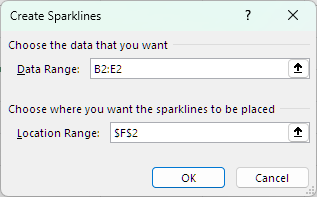
İlgili sütunları seçin
Bu, seçtiğiniz sütun konumunda yukarıdakine benzer kıvılcım grafikleri oluşturacaktır. Sağ alt köşeyi diğer satırlara doğru aşağı sürüklerseniz, aşağıda gösterildiği gibi diğer kıvılcım grafikleri otomatik olarak oluşturulacaktır:
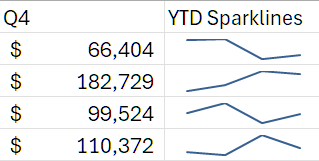
Kıvılcım grafiklerin nihai çıktısı
Alternatif olarak, Excel’in Hızlı Analiz aracını kullanarak kıvılcım grafikleri anında oluşturabilirsiniz. Veri kümenizi vurgulayın ve sağ alt köşedeki hızlı analiz aracına tıklayın.
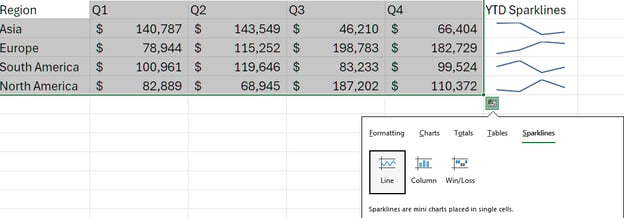
Kıvılcım grafikleri aynı anda birden fazla hücreye de eklenebilir; bu, onları veri satırları genelinde uygulamayı kolaylaştırır.
Kıvılcım Grafikleri Oluştur iletişim kutusunu kullanma
Kıvılcım Grafikleri Oluştur iletişim kutusu, Veri Aralığı (değerleriniz) ve Konum Aralığı (kıvılcım grafiği hücreleriniz) üzerinde denetim sağlar. Dinamik veriler için adlandırılmış aralıklar kullanabilir; böylece yeni veri eklendiğinde kıvılcım grafikleri otomatik olarak güncellenir. Bu, özellikle finansal modeller veya panolar için kullanışlıdır.
Kıvılcım Grafiklerini Özelleştirme
Özelleştirme, kıvılcım grafiklerinin grafik standartlarına uymasını ve önem düzeylerine göre öne çıkmasını sağlamaya yardımcı olur.
Temel özelleştirme seçenekleri
Bir kıvılcım grafiği ekledikten sonra, Excel’deki diğer grafiklerde olduğu gibi Kıvılcım Grafikleri Araçları Tasarım sekmesi görünür. Kıvılcım grafiğinizi oluşturduktan sonra bile farklı kıvılcım grafik türleri arasında değiştirebilirsiniz.
Ayrıca çizginin ve diğer bileşenlerin rengini kuruluşunuzun grafik standartlarına daha iyi uyacak şekilde değiştirebilirsiniz. Doğru renkleri seçmek okunabilirliğe de yardımcı olabilir.
Gelişmiş özelleştirme teknikleri
İşaretçileri özelleştirerek, eksenleri ayarlayarak ve çizgi kalınlığını değiştirerek kıvılcım grafikleri daha bilgi verici hale getirebilirsiniz. Örneğin, genel farklılıkları göstermek için bir kıvılcım grafiğinde en yüksek/en düşük noktaları, zayıf performansı göstermek için negatif noktaları veya zaman içindeki değişimleri vurgulamak için ilk/son noktayla birlikte öne çıkarabilirsiniz.
Bu işaretçilerin her biri için renkleri özelleştirebilir ve görünürlüğü daha da artırmak için çizgilerin kalınlığını yükseltebilirsiniz.
Eksenlerinizi ayarlamak, okunabilirliğe yardımcı olur. Varsayılan ölçeklendirme, özellikle satırlar arasında veride yüksek değişkenlik varsa, farklılıkları abartabilir veya önemsiz gösterebilir. Dikey eksen için tutarlı minimum ve maksimum değerler belirleyerek okunabilirliği artırabilir ve verinin yanlış anlaşılmasını azaltabilirsiniz.
Stil ve biçim ayarları
Stil Galerisi, kıvılcım grafiklerinize özel biçimleri uygulamak için harika olabilen hızlı biçimlendirme hazır ayarları sunar. Kıvılcım grafikleri gruplamak, birden fazla kıvılcım grafiğinin aynı biçimlendirmeyi paylaşmasını sağlar; gruplamayı kaldırmak ise bireysel özelleştirmeye olanak tanır.
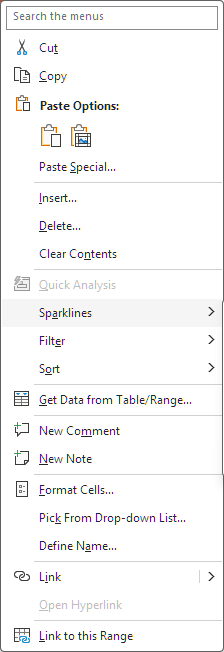
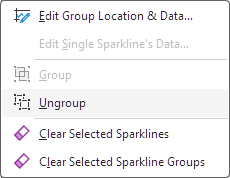
Kıvılcım grafikleri gruplama/gruplamayı kaldırma ayarları
Kıvılcım grafikleri içeren hücreleri yeniden boyutlandırabilirsiniz. Bu hücreleri genişletmek, eğilimlerde daha fazla ayrıntı gösterirken; daha küçük yapmak kompaktlığı artırır. Ayrıntıyı sergilemek için uygun, fakat bunaltıcı olmayan bir genişlik seçin.
Excel Kıvılcım Grafik Eksenleriyle Çalışma
Kıvılcım grafiklerde eksenler her zaman görünür değildir; ancak bunları özelleştirmek karşılaştırmaları daha net hale getirebilir.
Eksen ayarlarını özelleştirme
Varsayılan olarak Excel, tüm çizgi hücre içine sığacak şekilde kıvılcım grafiklerini otomatik ölçeklendirir. Farklı satırlarda değerler çok farklıysa bu yanıltıcı olabilir. Yanıltıcı temsillerden kaçınmak için sabit minimum ve maksimum değerleri ayarlayabilirsiniz. Birden çok kıvılcım grafikte, eksenleri senkronize etmek, farklılıkların ölçeklemeye değil, gerçek varyasyona dayandığını garanti eder. Tasarım ihtiyaçlarınıza bağlı olarak yatay ekseni gösterip göstermemeyi de seçebilirsiniz.
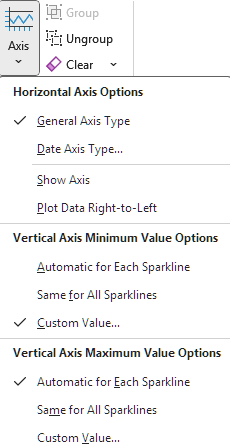
Gizli ve Boş Hücrelerle Başa Çıkma
Veri her zaman kusursuz değildir ve kıvılcım grafiklerin boşlukları nasıl ele alacağına dair kurallara ihtiyaç vardır. Bu, özellikle Çizgi stilindeki kıvılcım grafikler için önemlidir. Bu ayarları şeritteki “Verileri Düzenle” açılır menüsünde bulabilirsiniz.
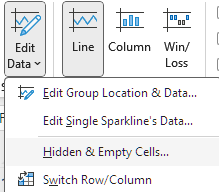
Boş, sıfır veya gizli değerli hücreleri işleme
Excel’in ayarlarında, boş hücrelerin boşluk (gap), sıfır veya bağlanan çizgiler olarak gösterilip gösterilmeyeceğini kontrol edebilirsiniz. Boşluk, bir sonraki geçerli noktaya kadar verinin gösterileceği anlamına gelir. Sıfırlar, eksik bir nokta için kıvılcım grafiğinin sıfıra inmesine neden olur. Bağlantılı çizgi ise varsayılandır; noktaları birleştirir ve çizgiler için boşlukları doldurur. Bu, gerçekte var olmayan bir eğilim göstererek yanıltıcı olabilir.
Benzer şekilde, kıvılcım grafiklerin gizli satır ve sütunları yok sayıp saymayacağına karar verebilirsiniz. Bu seçenekler, yanlış yorumlamaları önler ve görselleştirmenizin analitik niyetle uyumlu olmasını sağlar.
Kıvılcım Grafikleri Gruplama, Gruptan Çıkarma ve Silme
Kıvılcım grafikleri birden çok hücrede yönetmek tutarlılık sağlar; gereksiz kıvılcım grafikleri silmek ise karmaşayı azaltabilir.
Kıvılcım grafikleri gruplama ve gruptan çıkarma
Gruplama, birden fazla kıvılcım grafik üzerinde aynı biçimlendirmeyi tek seferde uygulamanıza olanak tanır. Gruptan çıkarma ise bağımsızlığı geri kazandırır; böylece her birini ayrı ayrı özelleştirebilirsiniz. Bu esneklik, tutarlılık ile özelleştirme arasında denge kurmak için değerlidir. Bu ayar, üst şeritte “Grup” bölümünde yer alır.
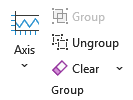
Kıvılcım grafikleri düzenleme ve silme
Verileriniz değişirse, “Verileri Düzenle” seçeneğiyle kıvılcım grafiklerin veri veya konum aralığını düzenleyebilirsiniz. Bu, daha fazla sütun eklemenize, satırları değiştirmenize vb. olanak tanıyarak kıvılcım grafiğin doğru veriyi yansıttığından emin olmanızı sağlar. Kıvılcım grafikleri tamamen kaldırmak için, Tasarım sekmesindeki “Grup” altında bulunan Temizle düğmesini kullanın. Tek tek kıvılcım grafikleri manuel olarak silemezsiniz.
Kıvılcım Grafikleri Tablolarda ve PivotTable’larda Kullanma
Kıvılcım grafikleri, Excel Tabloları ve PivotTable’larla birleştirildiğinde daha da güçlü hale gelir.
Excel Tablolarında kıvılcım grafikleri
Yukarıda gösterdiğimiz gibi, kıvılcım grafikleri herhangi bir hücreye yerleştirebilir ve seçili aralıkta bulunan verileri kullanabilirsiniz. Yapılandırılmış tablolarda, daha geniş bir aralık seçersek kıvılcım grafikleri yeni satır veya sütunlarla otomatik olarak genişleyebilir; bu da dinamik güncellemeleri güvence altına alır. Bu, aylık finansallar veya satış kayıtları gibi büyüyen veri kümeleri için onları özellikle etkili kılar.
PivotTable’larda kıvılcım grafikleri
PivotTable’lara kıvılcım grafikleri eklemek, farklı kategoriler veya zaman dönemleri genelinde eğilimlerin etkileşimli olarak keşfedilmesini sağlar. Ancak, PivotTable’lar yenilendiğinde yapıları değişebileceğinden, kırık başvurulardan kaçınmak için dikkatli yerleştirme ve biçimlendirme önemlidir. PivotTable’ınızda yeni bilgiler oluştururken kıvılcım grafiklerinizi üzerine yazmamaya dikkat edin.
Etkili Excel Kıvılcım Grafikleri için En İyi Uygulamalar
Kıvılcım grafikleri son derece kullanışlıdır; ancak her veri görselleştirmesinde olduğu gibi yanıltıcı görseller üretmek de son derece kolaydır. Yanıltıcı grafikleri en aza indirmeye yardımcı olmak için bahsettiğimiz bazı en iyi uygulamaları izleyelim.
Yerleşim ve ölçeklendirme tutarlılığı
Bağlam için kıvılcım grafikleri verilerine yakın yerleştirin; çok uzağa koymak okunabilirliği azaltır. Adil karşılaştırmalar için kıvılcım grafikler arasında eksen ölçeklendirmesini tutarlı tutun.
Renk seçimi ve işaretçi kullanımı
Çalışma kitabınızın temasına veya kuruluşunuzun grafik standartlarına uygun renkler kullanın. Renk körlüğünü göz önünde bulundurun ve erişilebilirliği sağlayan renkleri seçin. Görselleştirmeyi bunaltmak yerine, kilit değerleri vurgulamak için işaretçileri seçici olarak uygulayın.
Veri hazırlığı ve bakım
Kıvılcım grafikleri oluşturmadan önce veri doğruluğunu sağlayın. İş arkadaşlarınızın nasıl yorumlayacaklarını anlamaları için (eksen ölçeklendirmesi gibi) varsayımları belgeleyin.
Yaygın Sorunları Giderme
İyi hazırlanmış kıvılcım grafiklerde bile sorunlar yaşanabilir. Kıvılcım grafikleri oluştururken karşılaştığımız yaygın problemlerden bazıları şunlardır.
Veri aralığı ve ölçeklendirme sorunları
Hatalar genellikle yanlış veri aralıkları veya tutarsız ölçeklendirmeden kaynaklanır. Bir veri sütununun atlanması veya yanlış satırın seçilmesi, özellikle veriyi silerek güncelliyorsanız, kıvılcım grafiklerinizi gerçekten bozabilir. Başvurularınızı iki kez kontrol edin ve satırlar arasında karşılaştırma yaparken sabit eksen değerleri ayarlamayı düşünün.
Excel 2010’dan önceki sürümler kıvılcım grafikleri görüntüleyemez; bu yüzden çalışma kitaplarını paylaşırken alıcıların uyumlu bir sürüme sahip olduğundan emin olun. Çok büyük veri kümelerinde kıvılcım grafikleri hesaplamaları yavaşlatabilir; bu nedenle kullanımlarını özet satırlarla sınırlamayı düşünün.
Diğer Araçlarla Karşılaştırmalı Analiz
Kıvılcım grafikleri, kompaktlık ve verimlilik gerektiren veri görselleştirmeleri için güzel bir niş sağlar.
Geleneksel grafikler vs. kıvılcım grafikleri
Geleneksel grafikler daha fazla ayrıntı, etiketleme ve etkileşim sağlar. Çağrı notları gibi öğeler ekleyebilir ve PowerPoint slaytlarına aktarmak için daha uygun olabilirler. Kıvılcım grafikleri ise kompaktlıkta ve anlık eğilim analizinde üstündür. Özetler veya üst düzey genel bakışlar için kıvılcım grafikleri; temel analiziniz için ise geleneksel grafikler kullanmayı düşünün.
Koşullu biçimlendirme ve uzman yazılımlar
Kıvılcım grafikleri, hem sayısal hem de görsel ipuçları sunan koşullu biçimlendirme ile iyi çalışır. Kıvılcım grafik hücrelerini çeşitli koşullu faktörlere göre renklendirebilir ve eğilimlere göre kolayca biçimlendirebilirsiniz.
Tableau veya Power BI gibi uzman araçlarla karşılaştırıldığında, kıvılcım grafikleri hafiftir ve Excel’e entegredir; ancak gelişmiş etkileşim ve ölçeklenebilirlikten yoksundur. Aynı anda sunulması gereken çok sayıda satır düzeyi veriye sahip daha karmaşık grafikler için Tableau veya Power BI daha uygun olabilir; fakat kıvılcım grafikleri, ek yazılıma gerek duymadan bunu yapmanın basit bir yolunu sunar.
Kıvılcım Grafiklerin Gerçek Dünya Uygulamaları
Kıvılcım grafiklerinin finans, satış ve sağlık gibi farklı sektörlerde çok çeşitli kullanım alanları vardır.
Sektöre özel uygulamalar
Farklı sektörlerde birkaç kullanım örneğine bakalım.
- Finans: hisse eğilimlerini veya gelir artışını izleme.
- Satış: temsilci bazında aylık veya çeyreklik performansı takip etme.
- Sağlık: hasta yaşamsal bulgularını veya vaka sayılarını görselleştirme.
- Operasyonlar: farklı ürün hatları için üretim eğilimlerini veya kusur oranlarını özetleme
- Sosyal Medya: Kampanya etkinliğini izlemek için farklı videolar veya tarihler genelinde izlenmeleri takip edin
Kıvılcım grafikleri doğrudan e-tablolara gömerek, kuruluşlar harici araçlara ihtiyaç duymadan günlük karar alma süreçlerini geliştirebilir.
Sonuç
Excel Kıvılcım Grafikleri, e-tablolarınızı bunaltmadan eğilimleri ve karşılaştırmaları görünür kılan güçlü mini görselleştirmelerdir. Oluşturma, özelleştirme ve en iyi uygulamalara hakim olarak ham verileri net, bağlamsal içgörülere dönüştürebilirsiniz. Kıvılcım grafiklerin sınırlamaları olsa da, diğer görselleştirme teknikleriyle stratejik biçimde kullanıldıklarında parıldarlar. Excel ve genel olarak veri görselleştirmeyi daha iyi anlamak için aşağıdaki kaynaklara göz atın:





Excel, birçok kurumsal ortamda kullanılan bir veri analizi aracıdır. Excel’in temel özelliklerine hakim olmak, Python veya SQL’deki teknik yetkinliğiniz ne olursa olsun, her veri profesyoneli için kritik önemdedir. Excel’de görseller oluşturuyor olabilirsiniz, ancak kıvılcım grafiklerini kullanmak, alan açısından verimli görselleştirmeler üretmenin yaratıcı bir yoludur.
Excel Kıvılcım Grafikleri, hücrelerin içine yerleşen ve veri eğilimlerine dair hızlı, görsel özetler sunan küçük grafiklerdir. Kıvılcım grafikleri e-tablodaki hücrelerin içinde bulunduğundan, ekstra alan kaplamadan veriyi görselleştirmenin kompakt bir yoludur. Özellikle eğilimleri ilk bakışta yakalamak için çok kullanışlıdırlar. Excel üç ana kıvılcım grafik türünü destekler: Çizgi, Sütun ve Kazanma/Kayıp; her biri farklı analitik ihtiyaçlar için tasarlanmıştır.
Excel’den Kıvılcım Grafik örneği
Kısa Özet: Excel’de Kıvılcım Grafikler Nasıl Oluşturulur
Excel’in arayüzünü veya formülleri kullanmayı tercih edin, anında eğilim içgörüleri için kıvılcım grafikleri eklemenin iki hızlı yolu şunlardır:
Yöntem 1 – Şerit (Klasik Yol)
Yöntem 2 – Formül (Microsoft 365 / Excel Online) F2 hücresine şunu girin:
=SPARKLINE(B2:E2)Veya özelleştirin:
=SPARKLINE(B2:E2, {"charttype","column"; "color1","green"})Kıvılcım Grafiklerin Temellerini Anlamak
Excel’e geçmeden önce, kıvılcım grafiklerinin nereden geldiğini ve veri görselleştirmenin daha geniş dünyasına nasıl oturduğunu anlamak faydalıdır.
Kuramsal temel ve tarihsel gelişim
Kıvılcım grafik kavramını, onları “yoğun, basit, kelime boyutunda grafikler” olarak tanımlayan veri görselleştirme öncüsü Edward Tufte popülerleştirdi. Tufte’nin vizyonu, metin ya da tablolara gömülebilecek kadar kompakt görselleştirmeler oluşturarak bağlam sağlamaktı; üstelik karmaşa yaratmadan. Microsoft, sonrasında kıvılcım grafiklerini Excel’e (Excel 2010’dan itibaren) entegre ederek onları geniş bir veri uygulayıcı kitlesine erişilebilir kıldı.
Kıvılcım grafik türleri ve kullanım alanları
Excel üç ana kıvılcım grafik türünü destekler:
Doğru türü seçerek kıvılcım grafiğinizin içgörüleri etkili biçimde iletmesini sağlayabilirsiniz. E-tablolarda grafiklerin nasıl göründüğünü düşünmek, doğru görselleştirmeyi seçmek açısından her zaman iyidir.
Excel’de Kıvılcım Grafikleri Oluşturma
Excel’de kıvılcım grafikleri, ardışık olarak düzenlenmiş tablo verileri için oldukça basit şekilde oluşturulur. Verilerimizi doğru biçimde düzenledikten sonra, kıvılcım grafikleri üretmek yalnızca birkaç tık sürer.
Verinizi hazırlama
Kıvılcım grafikleri en iyi temiz, tablo biçimindeki verilerle çalışır. Değerlerinizi tutarlı aralıklarla (aylar, çeyrekler veya kategoriler gibi) satır veya sütunlara yerleştirin. Eksik değerler veya tutarsız biçimlere dikkat edin; çünkü bunlar kıvılcım grafiğinin anlamını bozabilir.
Örneğin, ilk görseldeki veriyi ele alalım:
Bölge
1Ç
2Ç
3Ç
4Ç
Asya
$ 140,787
$143,549
$46,210
$66,404
Avrupa
$78,944
$115,252
$198,783
$182,729
Güney Amerika
$100,961
$119,646
$83,233
$99,524
Kuzey Amerika
$82,889
$68,945
$187,202
$110,372
Buradaki veriler, dört çeyrek boyunca bölgelere göre düzenlenmiştir. Bu, kıvılcım grafikleri için ideal bir düzenlemedir.
SPARKLINE Formülüyle Kıvılcım Grafikleri Oluşturma
Eğer Microsoft 365 için Excel veya Web için Excel kullanıyorsanız, şerit araçları yerine doğrudan bir formülle kıvılcım grafikleri oluşturabilirsiniz. Bu yöntem, özellikle dinamik panolar kurarken veya yapılandırılmış tablolarla çalışırken çok kullanışlıdır.
Örnek veriyi kullanarak:
F2 hücresine aşağıdaki formülü girin:
=SPARKLINE(B2:E2)Bu, Asya’nın çeyreklik performansını özetleyen bir çizgi kıvılcım grafiği oluşturur. Bu formülün Google Sheets’te de çalıştığını unutmayın.
Özelleştirmek için grafik türünü ve rengi belirtebilirsiniz:
=SPARKLINE(B2:E2, {"charttype","column"; "color1","green"})Ardından, diğer bölgeler (Avrupa, Güney Amerika, Kuzey Amerika) için kıvılcım grafikleri üretmek üzere formülü F3:F5 boyunca aşağı sürükleyin.
Bu formül tabanlı yöntem, verileriniz değiştikçe otomatik olarak güncellenir; bu da onu etkileşimli finans veya satış panoları için ideal kılar.
Kıvılcım grafikleri ekleme
Excel’in diğer sürümlerinde kıvılcım grafiği eklemek için, veri aralığını vurgulayın ve Ekle sekmesine gidin. Üst şeritte Kıvılcım Grafikler adlı bir bölüm olmalıdır. Çizgi, Sütun veya Kazanma/Kayıp Kıvılcım Grafiği’ni seçin. Bizim amacımız için Çizgi’yi seçeceğiz.
Grafiklerin sağında Kıvılcım Grafik bulunur
Sonrasında konum aralığını—kıvılcım grafiğinin görüneceği hücre(ler)i—belirteceksiniz.
İlgili sütunları seçin
Bu, seçtiğiniz sütun konumunda yukarıdakine benzer kıvılcım grafikleri oluşturacaktır. Sağ alt köşeyi diğer satırlara doğru aşağı sürüklerseniz, aşağıda gösterildiği gibi diğer kıvılcım grafikleri otomatik olarak oluşturulacaktır:
Kıvılcım grafiklerin nihai çıktısı
Alternatif olarak, Excel’in Hızlı Analiz aracını kullanarak kıvılcım grafikleri anında oluşturabilirsiniz. Veri kümenizi vurgulayın ve sağ alt köşedeki hızlı analiz aracına tıklayın.
Kıvılcım grafikleri aynı anda birden fazla hücreye de eklenebilir; bu, onları veri satırları genelinde uygulamayı kolaylaştırır.
Kıvılcım Grafikleri Oluştur iletişim kutusunu kullanma
Kıvılcım Grafikleri Oluştur iletişim kutusu, Veri Aralığı (değerleriniz) ve Konum Aralığı (kıvılcım grafiği hücreleriniz) üzerinde denetim sağlar. Dinamik veriler için adlandırılmış aralıklar kullanabilir; böylece yeni veri eklendiğinde kıvılcım grafikleri otomatik olarak güncellenir. Bu, özellikle finansal modeller veya panolar için kullanışlıdır.
Kıvılcım Grafiklerini Özelleştirme
Özelleştirme, kıvılcım grafiklerinin grafik standartlarına uymasını ve önem düzeylerine göre öne çıkmasını sağlamaya yardımcı olur.
Temel özelleştirme seçenekleri
Bir kıvılcım grafiği ekledikten sonra, Excel’deki diğer grafiklerde olduğu gibi Kıvılcım Grafikleri Araçları Tasarım sekmesi görünür. Kıvılcım grafiğinizi oluşturduktan sonra bile farklı kıvılcım grafik türleri arasında değiştirebilirsiniz.
Ayrıca çizginin ve diğer bileşenlerin rengini kuruluşunuzun grafik standartlarına daha iyi uyacak şekilde değiştirebilirsiniz. Doğru renkleri seçmek okunabilirliğe de yardımcı olabilir.
Gelişmiş özelleştirme teknikleri
İşaretçileri özelleştirerek, eksenleri ayarlayarak ve çizgi kalınlığını değiştirerek kıvılcım grafikleri daha bilgi verici hale getirebilirsiniz. Örneğin, genel farklılıkları göstermek için bir kıvılcım grafiğinde en yüksek/en düşük noktaları, zayıf performansı göstermek için negatif noktaları veya zaman içindeki değişimleri vurgulamak için ilk/son noktayla birlikte öne çıkarabilirsiniz.
Bu işaretçilerin her biri için renkleri özelleştirebilir ve görünürlüğü daha da artırmak için çizgilerin kalınlığını yükseltebilirsiniz.
Eksenlerinizi ayarlamak, okunabilirliğe yardımcı olur. Varsayılan ölçeklendirme, özellikle satırlar arasında veride yüksek değişkenlik varsa, farklılıkları abartabilir veya önemsiz gösterebilir. Dikey eksen için tutarlı minimum ve maksimum değerler belirleyerek okunabilirliği artırabilir ve verinin yanlış anlaşılmasını azaltabilirsiniz.
Stil ve biçim ayarları
Stil Galerisi, kıvılcım grafiklerinize özel biçimleri uygulamak için harika olabilen hızlı biçimlendirme hazır ayarları sunar. Kıvılcım grafikleri gruplamak, birden fazla kıvılcım grafiğinin aynı biçimlendirmeyi paylaşmasını sağlar; gruplamayı kaldırmak ise bireysel özelleştirmeye olanak tanır.
Kıvılcım grafikleri gruplama/gruplamayı kaldırma ayarları
Kıvılcım grafikleri içeren hücreleri yeniden boyutlandırabilirsiniz. Bu hücreleri genişletmek, eğilimlerde daha fazla ayrıntı gösterirken; daha küçük yapmak kompaktlığı artırır. Ayrıntıyı sergilemek için uygun, fakat bunaltıcı olmayan bir genişlik seçin.
Excel Kıvılcım Grafik Eksenleriyle Çalışma
Kıvılcım grafiklerde eksenler her zaman görünür değildir; ancak bunları özelleştirmek karşılaştırmaları daha net hale getirebilir.
Eksen ayarlarını özelleştirme
Varsayılan olarak Excel, tüm çizgi hücre içine sığacak şekilde kıvılcım grafiklerini otomatik ölçeklendirir. Farklı satırlarda değerler çok farklıysa bu yanıltıcı olabilir. Yanıltıcı temsillerden kaçınmak için sabit minimum ve maksimum değerleri ayarlayabilirsiniz. Birden çok kıvılcım grafikte, eksenleri senkronize etmek, farklılıkların ölçeklemeye değil, gerçek varyasyona dayandığını garanti eder. Tasarım ihtiyaçlarınıza bağlı olarak yatay ekseni gösterip göstermemeyi de seçebilirsiniz.
Gizli ve Boş Hücrelerle Başa Çıkma
Veri her zaman kusursuz değildir ve kıvılcım grafiklerin boşlukları nasıl ele alacağına dair kurallara ihtiyaç vardır. Bu, özellikle Çizgi stilindeki kıvılcım grafikler için önemlidir. Bu ayarları şeritteki “Verileri Düzenle” açılır menüsünde bulabilirsiniz.
Boş, sıfır veya gizli değerli hücreleri işleme
Excel’in ayarlarında, boş hücrelerin boşluk (gap), sıfır veya bağlanan çizgiler olarak gösterilip gösterilmeyeceğini kontrol edebilirsiniz. Boşluk, bir sonraki geçerli noktaya kadar verinin gösterileceği anlamına gelir. Sıfırlar, eksik bir nokta için kıvılcım grafiğinin sıfıra inmesine neden olur. Bağlantılı çizgi ise varsayılandır; noktaları birleştirir ve çizgiler için boşlukları doldurur. Bu, gerçekte var olmayan bir eğilim göstererek yanıltıcı olabilir.
Benzer şekilde, kıvılcım grafiklerin gizli satır ve sütunları yok sayıp saymayacağına karar verebilirsiniz. Bu seçenekler, yanlış yorumlamaları önler ve görselleştirmenizin analitik niyetle uyumlu olmasını sağlar.
Kıvılcım Grafikleri Gruplama, Gruptan Çıkarma ve Silme
Kıvılcım grafikleri birden çok hücrede yönetmek tutarlılık sağlar; gereksiz kıvılcım grafikleri silmek ise karmaşayı azaltabilir.
Kıvılcım grafikleri gruplama ve gruptan çıkarma
Gruplama, birden fazla kıvılcım grafik üzerinde aynı biçimlendirmeyi tek seferde uygulamanıza olanak tanır. Gruptan çıkarma ise bağımsızlığı geri kazandırır; böylece her birini ayrı ayrı özelleştirebilirsiniz. Bu esneklik, tutarlılık ile özelleştirme arasında denge kurmak için değerlidir. Bu ayar, üst şeritte “Grup” bölümünde yer alır.
Kıvılcım grafikleri düzenleme ve silme
Verileriniz değişirse, “Verileri Düzenle” seçeneğiyle kıvılcım grafiklerin veri veya konum aralığını düzenleyebilirsiniz. Bu, daha fazla sütun eklemenize, satırları değiştirmenize vb. olanak tanıyarak kıvılcım grafiğin doğru veriyi yansıttığından emin olmanızı sağlar. Kıvılcım grafikleri tamamen kaldırmak için, Tasarım sekmesindeki “Grup” altında bulunan Temizle düğmesini kullanın. Tek tek kıvılcım grafikleri manuel olarak silemezsiniz.
Kıvılcım Grafikleri Tablolarda ve PivotTable’larda Kullanma
Kıvılcım grafikleri, Excel Tabloları ve PivotTable’larla birleştirildiğinde daha da güçlü hale gelir.
Excel Tablolarında kıvılcım grafikleri
Yukarıda gösterdiğimiz gibi, kıvılcım grafikleri herhangi bir hücreye yerleştirebilir ve seçili aralıkta bulunan verileri kullanabilirsiniz. Yapılandırılmış tablolarda, daha geniş bir aralık seçersek kıvılcım grafikleri yeni satır veya sütunlarla otomatik olarak genişleyebilir; bu da dinamik güncellemeleri güvence altına alır. Bu, aylık finansallar veya satış kayıtları gibi büyüyen veri kümeleri için onları özellikle etkili kılar.
PivotTable’larda kıvılcım grafikleri
PivotTable’lara kıvılcım grafikleri eklemek, farklı kategoriler veya zaman dönemleri genelinde eğilimlerin etkileşimli olarak keşfedilmesini sağlar. Ancak, PivotTable’lar yenilendiğinde yapıları değişebileceğinden, kırık başvurulardan kaçınmak için dikkatli yerleştirme ve biçimlendirme önemlidir. PivotTable’ınızda yeni bilgiler oluştururken kıvılcım grafiklerinizi üzerine yazmamaya dikkat edin.
Etkili Excel Kıvılcım Grafikleri için En İyi Uygulamalar
Kıvılcım grafikleri son derece kullanışlıdır; ancak her veri görselleştirmesinde olduğu gibi yanıltıcı görseller üretmek de son derece kolaydır. Yanıltıcı grafikleri en aza indirmeye yardımcı olmak için bahsettiğimiz bazı en iyi uygulamaları izleyelim.
Yerleşim ve ölçeklendirme tutarlılığı
Bağlam için kıvılcım grafikleri verilerine yakın yerleştirin; çok uzağa koymak okunabilirliği azaltır. Adil karşılaştırmalar için kıvılcım grafikler arasında eksen ölçeklendirmesini tutarlı tutun.
Renk seçimi ve işaretçi kullanımı
Çalışma kitabınızın temasına veya kuruluşunuzun grafik standartlarına uygun renkler kullanın. Renk körlüğünü göz önünde bulundurun ve erişilebilirliği sağlayan renkleri seçin. Görselleştirmeyi bunaltmak yerine, kilit değerleri vurgulamak için işaretçileri seçici olarak uygulayın.
Veri hazırlığı ve bakım
Kıvılcım grafikleri oluşturmadan önce veri doğruluğunu sağlayın. İş arkadaşlarınızın nasıl yorumlayacaklarını anlamaları için (eksen ölçeklendirmesi gibi) varsayımları belgeleyin.
Yaygın Sorunları Giderme
İyi hazırlanmış kıvılcım grafiklerde bile sorunlar yaşanabilir. Kıvılcım grafikleri oluştururken karşılaştığımız yaygın problemlerden bazıları şunlardır.
Veri aralığı ve ölçeklendirme sorunları
Hatalar genellikle yanlış veri aralıkları veya tutarsız ölçeklendirmeden kaynaklanır. Bir veri sütununun atlanması veya yanlış satırın seçilmesi, özellikle veriyi silerek güncelliyorsanız, kıvılcım grafiklerinizi gerçekten bozabilir. Başvurularınızı iki kez kontrol edin ve satırlar arasında karşılaştırma yaparken sabit eksen değerleri ayarlamayı düşünün.
Uyumluluk ve performans sorunları
Excel 2010’dan önceki sürümler kıvılcım grafikleri görüntüleyemez; bu yüzden çalışma kitaplarını paylaşırken alıcıların uyumlu bir sürüme sahip olduğundan emin olun. Çok büyük veri kümelerinde kıvılcım grafikleri hesaplamaları yavaşlatabilir; bu nedenle kullanımlarını özet satırlarla sınırlamayı düşünün.
Diğer Araçlarla Karşılaştırmalı Analiz
Kıvılcım grafikleri, kompaktlık ve verimlilik gerektiren veri görselleştirmeleri için güzel bir niş sağlar.
Geleneksel grafikler vs. kıvılcım grafikleri
Geleneksel grafikler daha fazla ayrıntı, etiketleme ve etkileşim sağlar. Çağrı notları gibi öğeler ekleyebilir ve PowerPoint slaytlarına aktarmak için daha uygun olabilirler. Kıvılcım grafikleri ise kompaktlıkta ve anlık eğilim analizinde üstündür. Özetler veya üst düzey genel bakışlar için kıvılcım grafikleri; temel analiziniz için ise geleneksel grafikler kullanmayı düşünün.
Koşullu biçimlendirme ve uzman yazılımlar
Kıvılcım grafikleri, hem sayısal hem de görsel ipuçları sunan koşullu biçimlendirme ile iyi çalışır. Kıvılcım grafik hücrelerini çeşitli koşullu faktörlere göre renklendirebilir ve eğilimlere göre kolayca biçimlendirebilirsiniz.
Tableau veya Power BI gibi uzman araçlarla karşılaştırıldığında, kıvılcım grafikleri hafiftir ve Excel’e entegredir; ancak gelişmiş etkileşim ve ölçeklenebilirlikten yoksundur. Aynı anda sunulması gereken çok sayıda satır düzeyi veriye sahip daha karmaşık grafikler için Tableau veya Power BI daha uygun olabilir; fakat kıvılcım grafikleri, ek yazılıma gerek duymadan bunu yapmanın basit bir yolunu sunar.
Kıvılcım Grafiklerin Gerçek Dünya Uygulamaları
Kıvılcım grafiklerinin finans, satış ve sağlık gibi farklı sektörlerde çok çeşitli kullanım alanları vardır.
Sektöre özel uygulamalar
Farklı sektörlerde birkaç kullanım örneğine bakalım.
Kıvılcım grafikleri doğrudan e-tablolara gömerek, kuruluşlar harici araçlara ihtiyaç duymadan günlük karar alma süreçlerini geliştirebilir.
Sonuç
Excel Kıvılcım Grafikleri, e-tablolarınızı bunaltmadan eğilimleri ve karşılaştırmaları görünür kılan güçlü mini görselleştirmelerdir. Oluşturma, özelleştirme ve en iyi uygulamalara hakim olarak ham verileri net, bağlamsal içgörülere dönüştürebilirsiniz. Kıvılcım grafiklerin sınırlamaları olsa da, diğer görselleştirme teknikleriyle stratejik biçimde kullanıldıklarında parıldarlar. Excel ve genel olarak veri görselleştirmeyi daha iyi anlamak için aşağıdaki kaynaklara göz atın: