Excel एक डेटा विश्लेषण टूल है जिसका उपयोग कई एंटरप्राइज़ सेटिंग्स में होता है। Excel की बुनियादी समझ किसी भी डेटा प्रोफेशनल के लिए महत्वपूर्ण है, चाहे उनकी Python या SQL में तकनीकी दक्षता कुछ भी हो। आप Excel में विज़ुअल्स बनाने के आदी हो सकते हैं, लेकिन sparklines का उपयोग करना जगह-कुशल विज़ुअलाइज़ेशन बनाने का रचनात्मक तरीका है।
Excel Sparklines छोटे चार्ट होते हैं जो सेल्स के भीतर बैठते हैं और डेटा ट्रेंड का त्वरित, विज़ुअल सारांश देते हैं। क्योंकि sparklines स्प्रेडशीट सेल्स के भीतर होते हैं, वे बिना अतिरिक्त जगह लिए डेटा को विज़ुअलाइज़ करने का कॉम्पैक्ट तरीका हैं। ये विशेष रूप से एक नज़र में ट्रेंड देखने के लिए उपयोगी हैं। Excel तीन मुख्य प्रकार के sparkline सपोर्ट करता है: Line, Column, और Win/Loss, जो अलग-अलग विश्लेषणात्मक जरूरतों के लिए बनाए गए हैं।

Excel में Sparklines का उदाहरण
संक्षेप में: Excel में Sparklines कैसे बनाएं
चाहे आप Excel का इंटरफ़ेस पसंद करें या फ़ॉर्मूलाज़, तुरंत ट्रेंड इनसाइट्स के लिए sparklines जोड़ने के दो त्वरित तरीके यहां हैं:
विधि 1 – रिबन (क्लासिक तरीका)
- डेटा चुनें → जैसे B2:E2
- जाएं Insert → Sparklines → Line (या Column/Win/Loss)
- लोकेशन रेंज सेट करें → जैसे F2
- क्लिक करें OK, फिर नीचे ड्रैग करें (F3:F5) ताकि अन्य पंक्तियाँ भरें
विधि 2 – फ़ॉर्मूला (Microsoft 365 / Excel Online) F2 में लिखें:
=SPARKLINE(B2:E2)
या कस्टमाइज़ करें:
=SPARKLINE(B2:E2, {"charttype","column"; "color1","green"})
Sparklines की बुनियादी समझ
Excel में जाने से पहले, यह समझना उपयोगी है कि sparklines कहाँ से आए और डेटा विज़ुअलाइज़ेशन की व्यापक दुनिया में उनकी क्या भूमिका है।
सैद्धांतिक आधार और ऐतिहासिक विकास
Sparklines की अवधारणा को डेटा विज़ुअलाइज़ेशन के अग्रदूत Edward Tufte ने लोकप्रिय बनाया, जिन्होंने उन्हें “गहन, सरल, शब्द-आकार की ग्राफ़िक्स” के रूप में वर्णित किया। उनका उद्देश्य विज़ुअलाइज़ेशन को इतना कॉम्पैक्ट बनाना था कि उन्हें पाठ या तालिकाओं में एम्बेड किया जा सके, संदर्भ दें लेकिन अव्यवस्था न पैदा करें। बाद में Microsoft ने Excel (Excel 2010 से) में sparklines को एकीकृत किया, जिससे वे व्यापक डेटा प्रैक्टिशनर्स के लिए सुलभ हो गए।
Sparklines के प्रकार और उनके उपयोग
Excel तीन प्रमुख प्रकार के sparkline सपोर्ट करता है:
- Line Sparklines सतत डेटा ट्रेंड दिखाने के लिए सर्वोत्तम हैं, जैसे मासिक बिक्री या स्टॉक कीमतें।
- Column Sparklines पृथक मानों की तुलना के लिए उपयोगी हैं, जैसे प्रत्येक क्षेत्र का राजस्व।
- Win/Loss Sparklines द्विआधारी परिणामों के लिए बनाए गए हैं, जैसे लाभ बनाम हानि या खेल के नतीजे।
सही प्रकार चुनकर, आप सुनिश्चित कर सकते हैं कि आपका sparkline इनसाइट्स को प्रभावी ढंग से संप्रेषित करे। यह हमेशा सोचना अच्छा है कि स्प्रेडशीट्स में ग्राफ़ कैसे दिखते हैं ताकि सही विज़ुअलाइज़ेशन चुना जा सके।
Excel में Sparklines बनाना
क्रम में व्यवस्थित टेबुलर डेटा के लिए Excel में sparklines बनाना काफी सीधा है। जैसे ही हम अपना डेटा ठीक से व्यवस्थित कर लेते हैं, sparklines बनाने में बस कुछ क्लिक लगते हैं।
अपने डेटा की तैयारी
Sparklines साफ-सुथरे, टेबुलर डेटा के साथ सबसे अच्छा काम करते हैं। अपने मानों को पंक्तियों या स्तंभों में नियमित अंतराल (जैसे महीने, तिमाहियां या श्रेणियाँ) के साथ व्यवस्थित करें। गायब मानों या असंगत फ़ॉर्मैट से सावधान रहें, क्योंकि ये sparkline के अर्थ को विकृत कर सकते हैं।
उदाहरण के लिए, पहले चित्र में हमारे पास मौजूद डेटा देखें:
|
Region
|
Q1
|
Q2
|
Q3
|
Q4
|
|
Asia
|
$ 140,787
|
$143,549
|
$46,210
|
$66,404
|
|
Europe
|
$78,944
|
$115,252
|
$198,783
|
$182,729
|
|
South America
|
$100,961
|
$119,646
|
$83,233
|
$99,524
|
|
North America
|
$82,889
|
$68,945
|
$187,202
|
$110,372
|
यहाँ डेटा चार तिमाहियों में क्षेत्रों के अनुसार व्यवस्थित है। यह sparklines के लिए आदर्श संगठन है।
SPARKLINE फ़ॉर्मूला से Sparklines बनाना
यदि आप Excel for Microsoft 365 या Excel for the Web का उपयोग कर रहे हैं, तो आप रिबन टूल्स की बजाय सीधे फ़ॉर्मूला से sparklines बना सकते हैं। यह तरीका विशेष रूप से तब उपयोगी है जब आप डायनेमिक डैशबोर्ड बना रहे हों या स्ट्रक्चर्ड टेबल्स के साथ काम कर रहे हों।
नमूना डेटा का उपयोग करते हुए:
| Region | Q1 | Q2 | Q3 | Q4 | Trend |
|---|
| Asia | 140,787 | 143,549 | 46,210 | 66,404 | (यहाँ Sparkline) |
सेल F2 में निम्न फ़ॉर्मूला दर्ज करें:
यह लाइन sparkline बनाता है जो एशिया के त्रैमासिक प्रदर्शन का सारांश देता है। ध्यान दें कि यह फ़ॉर्मूला Google Sheets में भी काम करता है।
इसे कस्टमाइज़ करने के लिए, आप चार्ट प्रकार और रंग निर्दिष्ट कर सकते हैं:
इसके बाद, फ़ॉर्मूला को F3:F5 तक नीचे खींचें ताकि अन्य क्षेत्रों (यूरोप, दक्षिण अमेरिका, उत्तरी अमेरिका) के लिए sparklines बन जाएं।
यह फ़ॉर्मूला-आधारित तरीका आपके डेटा बदलते ही स्वचालित रूप से अपडेट हो जाता है, जिससे यह इंटरैक्टिव वित्तीय या बिक्री डैशबोर्ड के लिए उपयुक्त हो जाता है।
Sparklines सम्मिलित करना
Excel के अन्य संस्करणों में sparkline सम्मिलित करने के लिए, डेटा रेंज को हाइलाइट करें और Insert टैब पर जाएं। शीर्ष रिबन में Sparklines नाम का एक सेक्शन होगा। Line, Column, या Win/Loss Sparkline चुनें। हमारे उद्देश्य के लिए, हम Line चुनेंगे।

Charts के दाईं ओर Sparkline है
फिर आप लोकेशन रेंज—वे सेल—निर्दिष्ट करेंगे जहाँ sparkline दिखाई देगा।
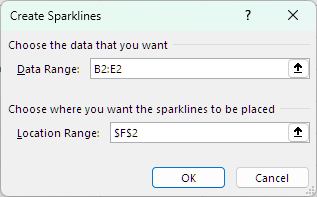
रुचि वाले कॉलम चुनें
यह आपके चुने हुए कॉलम लोकेशन में ऊपर जैसा ही sparkline बना देगा। यदि आप निचले दाएँ कोने को अन्य पंक्तियों तक नीचे खींचते हैं, तो यह स्वचालित रूप से अन्य sparklines भी बना देगा, जैसा कि नीचे दिखाया गया है:
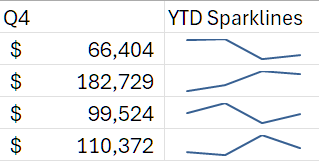
sparklines का अंतिम आउटपुट
वैकल्पिक रूप से, आप Excel के Quick Analysis टूल का उपयोग करके तुरंत sparklines बना सकते हैं। आप अपने डेटासेट को हाइलाइट करके और नीचे दाईं ओर क्विक एनालिसिस टूल पर क्लिक करके ऐसा कर सकते हैं।
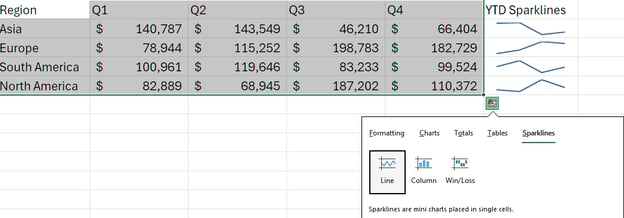
Sparklines को एक साथ कई सेल्स में भी डाला जा सकता है, जिससे उन्हें डेटा की पंक्तियों में लागू करना आसान हो जाता है।
Create Sparklines डायलॉग बॉक्स का उपयोग
Create Sparklines डायलॉग बॉक्स आपको Data Range (आपके मान) और Location Range (आपके sparkline वाले सेल) दोनों पर नियंत्रण देता है। डायनेमिक डेटा के लिए, आप Named Ranges का उपयोग कर सकते हैं ताकि नए डेटा जोड़ने पर sparklines स्वतः अपडेट हो जाएं। यह विशेष रूप से वित्तीय मॉडलों या डैशबोर्ड्स में उपयोगी है।
Sparklines को कस्टमाइज़ करना
कस्टमाइज़ेशन यह सुनिश्चित करने में मदद करता है कि sparklines ग्राफिकल मानकों का पालन करें और उनकी महत्ता के स्तर के आधार पर उभरकर दिखें।
बेसिक कस्टमाइज़ेशन विकल्प
जैसे ही आप कोई sparkline डालते हैं, Sparkline Tools Design टैब दिखाई देता है, ठीक वैसे ही जैसे Excel में अन्य चार्ट्स के लिए। आप निर्माण के बाद भी अपने sparkline को अलग-अलग प्रकार के sparkline चार्ट्स के बीच बदल सकते हैं।
आप लाइन और अन्य घटकों का रंग भी बदल सकते हैं ताकि वे आपकी संस्था के ग्राफिकल मानकों के अनुरूप हों। सही रंग पढ़ने में आसानी भी बढ़ा सकते हैं।
उन्नत कस्टमाइज़ेशन तकनीकें
आप मार्कर्स को कस्टमाइज़ करके, एक्सिस समायोजित करके और लाइन चौड़ाई बदलकर sparklines को अधिक सूचनाप्रद बना सकते हैं। उदाहरण के लिए, आप समग्र भिन्नताओं को दिखाने के लिए किसी sparkline में सबसे ऊंचे/सबसे निचले बिंदु को हाइलाइट कर सकते हैं, खराब प्रदर्शन दिखाने के लिए नकारात्मक बिंदु, या समय के साथ बदलाव दिखाने के लिए पहले/अंतिम बिंदु के साथ संयोजन कर सकते हैं।
आप इन प्रत्येक मार्कर्स के लिए रंगों को भी कस्टमाइज़ कर सकते हैं और दृश्यता और बेहतर करने के लिए लाइनों की मोटाई बढ़ा सकते हैं।
अपने एक्सिस समायोजित करने से पठनीयता में मदद मिलती है। कभी-कभी डिफ़ॉल्ट स्केलिंग अंतर को बढ़ा-चढ़ाकर या कम करके दिखा सकती है, खासकर यदि पंक्तियों के बीच डेटा में उच्च परिवर्तनशीलता हो। आप ऊर्ध्वाधर अक्ष के लिए सुसंगत न्यूनतम और अधिकतम मान सेट कर सकते हैं, जिससे पठनीयता में मदद मिलती है और डेटा के साथ गलतफहमी कम होती है।
स्टाइल और फ़ॉर्मेट समायोजन
Style Gallery त्वरित फ़ॉर्मेटिंग प्रीसेट्स प्रदान करता है, जो आपके sparklines पर कस्टम फ़ॉर्मेट लागू करने के लिए बढ़िया हैं। Sparklines को Group करना सुनिश्चित करता है कि कई sparklines एक जैसा फ़ॉर्मेट साझा करें, जबकि Ungroup करना व्यक्तिगत कस्टमाइज़ेशन की अनुमति देता है।
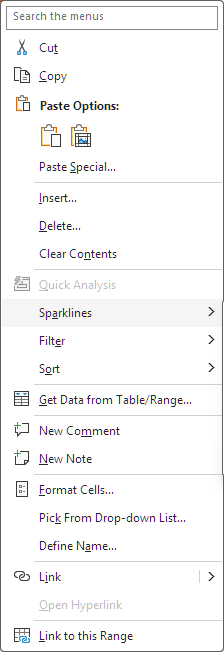
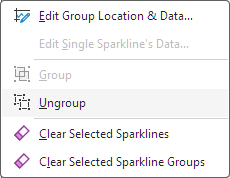
वह सेटिंग्स जहाँ आप sparklines को group/ungroup कर सकते हैं
आप sparklines वाले सेल्स का आकार भी बदल सकते हैं। इन सेल्स को चौड़ा करने से ट्रेंड में अधिक विवरण दिखाने में मदद मिलती है, जबकि उन्हें छोटा करने से कॉम्पैक्टनेस बढ़ती है। ऐसा सही चौड़ाई चुनें जो विवरण को दर्शाए लेकिन भारी न लगे।
Excel Sparkline के एक्सिस के साथ काम करना
Sparklines में एक्सिस हमेशा दिखाई नहीं देते, लेकिन उन्हें कस्टमाइज़ करने से तुलना स्पष्ट हो सकती है।
एक्सिस सेटिंग्स को कस्टमाइज़ करना
डिफ़ॉल्ट रूप से, Excel sparklines को ऑटो-स्केल करता है ताकि पूरी लाइन सेल के अंदर फिट हो जाए। यदि अलग-अलग पंक्तियों में मान बहुत अलग हैं, तो यह भ्रामक हो सकता है। आप भ्रामक अभ्यावेदन से बचने के लिए निश्चित न्यूनतम और अधिकतम मान सेट कर सकते हैं। एकाधिक sparklines के लिए, एक्सिस को सिंक्रोनाइज़ करना सुनिश्चित करता है कि विभिन्नताएँ स्केलिंग आर्टिफैक्ट्स के बजाय वास्तविक भिन्नता को दर्शाएँ। आप अपनी डिज़ाइन आवश्यकताओं के अनुसार क्षैतिज अक्ष को दिखाने या छिपाने का भी चयन कर सकते हैं।
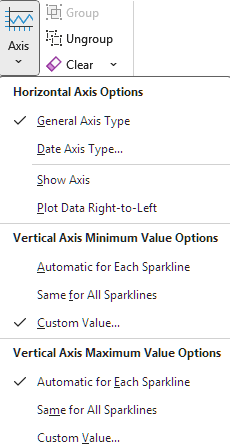
छिपे और खाली सेल्स को संभालना
डेटा हमेशा परिपूर्ण नहीं होता, और sparklines को गैप्स को कैसे ट्रीट करना है इसके नियम चाहिए। यह विशेष रूप से sparklines की Line शैली के लिए महत्वपूर्ण है। आप ये सेटिंग्स रिबन में “Edit Data” ड्रॉपडाउन के तहत पा सकते हैं।
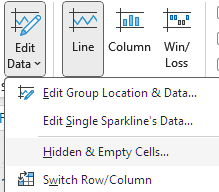
खाली, शून्य, या छिपे मान वाले सेल्स का उपचार
Excel की सेटिंग्स में, आप नियंत्रित कर सकते हैं कि खाली सेल्स को गैप, शून्य, या कनेक्टेड लाइनों के रूप में दिखाया जाए। गैप का मतलब है कि डेटा अगले वैध बिंदु तक दिखेगा। शून्य एक गायब बिंदु के लिए sparkline को शून्य पर ले आएगा। कनेक्टेड लाइन डिफ़ॉल्ट है और बस बिंदुओं को जोड़ती हुई एक लाइन खींचेगी और लाइनों के लिए गैप्स भर देगी। यह भ्रामक हो सकता है क्योंकि यह ऐसा ट्रेंड दिखा सकता है जो वास्तव में मौजूद नहीं है।
इसी तरह, आप यह भी तय कर सकते हैं कि sparklines छिपी पंक्तियों और स्तंभों को नज़रअंदाज़ करें या नहीं। ये विकल्प गलत व्याख्याओं को रोकते हैं और सुनिश्चित करते हैं कि आपकी विज़ुअलाइज़ेशन विश्लेषणात्मक उद्देश्य के अनुरूप हो।
Sparklines को Group, Ungroup और Delete करना
कई सेल्स में sparklines का प्रबंधन उन्हें सुसंगत दिखने में मदद करता है, और गैर-ज़रूरी sparklines हटाने से अव्यवस्था कम हो सकती है।
Sparklines को Group और Ungroup करना
ग्रुपिंग आपको एक साथ कई sparklines पर सुसंगत फ़ॉर्मेटिंग लागू करने देती है। Ungrouping स्वतंत्रता बहाल करता है ताकि आप उन्हें व्यक्तिगत रूप से कस्टमाइज़ कर सकें। यह लचीलापन सुसंगतता और कस्टमाइज़ेशन के बीच संतुलन के लिए मूल्यवान है। यह सेटिंग शीर्ष रिबन में “Group” सेक्शन में है।
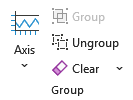
Sparklines को संपादित और हटाना
यदि आपका डेटा बदलता है, तो आप “Edit Data” विकल्प के माध्यम से sparklines के डेटा या लोकेशन रेंज को संपादित कर सकते हैं। इससे आप और अधिक कॉलम जोड़ सकते हैं, पंक्तियाँ बदल सकते हैं, आदि—ताकि sparkline सही डेटा को सटीक रूप से दर्शाए। Sparklines को पूरी तरह हटाने के लिए, Design टैब में “Group” के अंतर्गत Clear बटन का उपयोग करें। आप व्यक्तिगत sparklines को मैन्युअली डिलीट नहीं कर सकते।
Tables और PivotTables में Sparklines का उपयोग
Excel Tables और PivotTables के साथ मिलकर sparklines और भी शक्तिशाली हो जाते हैं।
Excel Tables में Sparklines
जैसा कि हमने ऊपर दिखाया, आप किसी भी सेल में sparklines रख सकते हैं और चुनी हुई रेंज में मौजूद डेटा का उपयोग कर सकते हैं। स्ट्रक्चर्ड टेबल्स में, यदि हम व्यापक रेंज चुनें, तो नई पंक्तियों या कॉलम्स के साथ sparklines स्वतः विस्तार कर सकते हैं, जो डायनेमिक अपडेट सुनिश्चित करने में मदद करता है। यह उन्हें बढ़ते डेटासेट्स—जैसे मासिक वित्तीय आँकड़े या सेल्स लॉग्स—के लिए विशेष रूप से प्रभावी बनाता है।
PivotTables में Sparklines
PivotTables में sparklines जोड़ने से अलग-अलग श्रेणियों या समय अवधियों में ट्रेंड्स का इंटरैक्टिव अन्वेषण संभव होता है। हालांकि, PivotTables रिफ्रेश होने पर संरचना बदल सकते हैं, इसलिए टूटे रेफरेंस से बचने के लिए सावधानीपूर्वक प्लेसमेंट और फ़ॉर्मेटिंग महत्वपूर्ण है। सुनिश्चित करें कि अपने पिवट टेबल में नई जानकारी बनाते समय आप अपने sparklines को ओवरराइड न करें।
प्रभावी Excel Sparklines के लिए सर्वोत्तम अभ्यास
Sparklines बहुत उपयोगी हैं, लेकिन किसी भी डेटा विज़ुअलाइज़ेशन की तरह, भ्रामक विज़ुअल्स बनाना भी बहुत आसान है। आइए कुछ सर्वोत्तम अभ्यासों का पालन करें जिनका हम उल्लेख कर रहे थे ताकि किसी भी भ्रामक ग्राफ़िक्स को न्यूनतम किया जा सके।
प्लेसमेंट और स्केलिंग की सुसंगतता
संदर्भ के लिए sparklines को उनके डेटा के पास रखें; उन्हें बहुत दूर रखने से उनकी पठनीयता कम हो जाती है। निष्पक्ष तुलना सुनिश्चित करने के लिए sparklines में एक्सिस स्केलिंग सुसंगत रखें।
रंग चयन और मार्कर का उपयोग
ऐसे रंगों का उपयोग करें जो आपके वर्कबुक की थीम या आपकी संस्था के ग्राफिक मानकों के अनुरूप हों। रंग-अंधता के प्रति जागरूक रहें और ऐसे रंग चुनें जो अभिगम्यता सुनिश्चित करें। विज़ुअलाइज़ेशन को भारी किए बिना प्रमुख मानों को हाइलाइट करने के लिए मार्कर्स का चयनित उपयोग करें।
डेटा की तैयारी और रखरखाव
Sparklines बनाने से पहले डेटा की शुद्धता सुनिश्चित करें। मान्यताओं (जैसे एक्सिस स्केलिंग) को दस्तावेज़ित करें ताकि सहयोगी समझ सकें कि उनकी व्याख्या कैसे की जाए।
आम समस्याओं का निवारण
अच्छी तरह तैयार किए गए sparklines में भी समस्याएँ आ सकती हैं। यहाँ कुछ आम समस्याएँ हैं जिनका हम sparklines बनाते समय सामना करते हैं।
डेटा रेंज और स्केलिंग समस्याएँ
गलत डेटा रेंज या असंगत स्केलिंग से अक्सर त्रुटियाँ आती हैं। किसी डेटा कॉलम को छोड़ देना या गलत पंक्ति का चयन करना आपके sparklines को सच में बिगाड़ सकता है, विशेषकर यदि आप डिलीशन के साथ डेटा अपडेट कर रहे हैं। अपने रेफरेंस दोबारा जाँचें और पंक्तियों के बीच तुलना करते समय फिक्स्ड एक्सिस मान सेट करने पर विचार करें।
संगतता और प्रदर्शन से जुड़ी समस्याएँ
Excel 2010 से पहले के संस्करण sparklines नहीं दिखा पाएंगे, इसलिए वर्कबुक साझा करते समय सुनिश्चित करें कि प्राप्तकर्ता के पास संगत संस्करण हो। बहुत बड़े डेटासेट्स में, sparklines गणनाओं को धीमा कर सकते हैं, इसलिए उनका उपयोग सारांश पंक्तियों तक सीमित रखने पर विचार करें।
अन्य टूल्स के साथ तुलनात्मक विश्लेषण
Sparklines उन डेटा विज़ुअलाइज़ेशन के लिए एक अच्छा सा विशेष स्थान प्रदान करते हैं जिन्हें कॉम्पैक्टनेस और दक्षता चाहिए।
पारंपरिक चार्ट्स बनाम sparklines
पारंपरिक चार्ट अधिक विवरण, लेबलिंग और इंटरेक्टिविटी प्रदान करते हैं। आप कॉलआउट जैसी चीज़ें जोड़ सकते हैं, और उन्हें PowerPoint स्लाइड्स में स्थानांतरित करना बेहतर हो सकता है। वहीं, sparklines कॉम्पैक्टनेस और एक नज़र में ट्रेंड विश्लेषण में उत्कृष्ट हैं। सारांश या उच्च-स्तरीय अवलोकन के लिए sparklines का उपयोग करें और अपने मुख्य विश्लेषण के लिए पारंपरिक चार्ट्स का।
कंडीशनल फ़ॉर्मेटिंग और विशेषीकृत सॉफ़्टवेयर
Sparklines कंडीशनल फ़ॉर्मेटिंग के साथ अच्छी तरह काम करते हैं, जो संख्यात्मक और विज़ुअल दोनों संकेत प्रदान करते हैं। आप विभिन्न कंडीशनल कारकों के आधार पर sparkline सेल्स को रंग दे सकते हैं और ट्रेंड्स के आधार पर आसानी से फ़ॉर्मेट कर सकते हैं।
Tableau या Power BI जैसे विशेष टूल्स की तुलना में, sparklines हल्के होते हैं और Excel में एकीकृत होते हैं, लेकिन उन्नत इंटरेक्टिविटी और स्केलेबिलिटी की कमी होती है। यदि आपके पास बहुत सारे रो-स्तरीय डेटा के साथ जटिल ग्राफ़ हैं जिन्हें एक साथ प्रस्तुत करना है, तो Tableau या Power BI बेहतर हो सकते हैं, लेकिन sparklines ऐसा करने का सरल तरीका देते हैं—वह भी बिना अतिरिक्त सॉफ़्टवेयर के।
Sparklines के वास्तविक-जीवन अनुप्रयोग
Sparklines के वित्त, बिक्री और स्वास्थ्य देखभाल जैसी विभिन्न उद्योगों में व्यापक उपयोग के मामले हैं।
उद्योग-विशिष्ट अनुप्रयोग
आइए अलग-अलग उद्योगों में कुछ उपयोग मामलों पर नज़र डालें।
- वित्त: स्टॉक ट्रेंड्स या राजस्व वृद्धि की निगरानी।
- बिक्री: प्रतिनिधि द्वारा मासिक या त्रैमासिक प्रदर्शन का ट्रैक रखना।
- स्वास्थ्य देखभाल: रोगी के वाइटल्स या मामलों की संख्या का विज़ुअलाइज़ेशन।
- ऑपरेशंस: अलग-अलग प्रोडक्ट लाइनों के लिए उत्पादन ट्रेंड्स या डिफेक्ट रेट्स का सारांश
- सोशल मीडिया: अभियान की प्रभावशीलता ट्रैक करने के लिए अलग-अलग वीडियो या तारीखों में दर्शक संख्या का ट्रैक रखें
Sparklines को सीधे स्प्रेडशीट्स में एम्बेड करके, संगठन बिना बाहरी टूल्स की आवश्यकता के रोज़मर्रा के निर्णय लेने को बेहतर बना सकते हैं।
निष्कर्ष
Excel Sparklines शक्तिशाली मिनी विज़ुअलाइज़ेशन हैं जो आपके स्प्रेडशीट्स को भारी किए बिना ट्रेंड्स और तुलना को देखना आसान बनाते हैं। उनके निर्माण, कस्टमाइज़ेशन और सर्वोत्तम अभ्यासों में निपुण होकर, आप कच्चे डेटा को स्पष्ट, संदर्भित इनसाइट्स में बदल सकते हैं। यद्यपि sparklines की सीमाएँ हैं, लेकिन वे अन्य विज़ुअलाइज़ेशन तकनीकों के साथ रणनीतिक रूप से उपयोग किए जाने पर चमकते हैं। Excel और सामान्य रूप से डेटा विज़ुअलाइज़ेशन को बेहतर समझने के लिए, निम्न संसाधन देखें:
%22%3E%3Cpath%20d%3D%22m-369%200h408v79h-408z%22%20fill%3D%22%237933ff%22%2F%3E%3Cpath%20d%3D%22m-148%200h306v45h-306z%22%20fill%3D%22%23974dff%22%2F%3E%3C%2Fg%3E%3C%2Fsvg%3E)
%22%2F%3E%3C%2FclipPath%3E%3Cg%20clip-path%3D%22url(%23a)%22%3E%3Cpath%20d%3D%22m76%200h484v36h-484z%22%20fill%3D%22%23974dff%22%2F%3E%3Cpath%20d%3D%22m0%200h384v24h-384z%22%20fill%3D%22%2306bdfc%22%20transform%3D%22matrix(1%200%200%20-1%200%2060)%22%2F%3E%3C%2Fg%3E%3C%2Fsvg%3E)

Excel एक डेटा विश्लेषण टूल है जिसका उपयोग कई एंटरप्राइज़ सेटिंग्स में होता है। Excel की बुनियादी समझ किसी भी डेटा प्रोफेशनल के लिए महत्वपूर्ण है, चाहे उनकी Python या SQL में तकनीकी दक्षता कुछ भी हो। आप Excel में विज़ुअल्स बनाने के आदी हो सकते हैं, लेकिन sparklines का उपयोग करना जगह-कुशल विज़ुअलाइज़ेशन बनाने का रचनात्मक तरीका है।
Excel Sparklines छोटे चार्ट होते हैं जो सेल्स के भीतर बैठते हैं और डेटा ट्रेंड का त्वरित, विज़ुअल सारांश देते हैं। क्योंकि sparklines स्प्रेडशीट सेल्स के भीतर होते हैं, वे बिना अतिरिक्त जगह लिए डेटा को विज़ुअलाइज़ करने का कॉम्पैक्ट तरीका हैं। ये विशेष रूप से एक नज़र में ट्रेंड देखने के लिए उपयोगी हैं। Excel तीन मुख्य प्रकार के sparkline सपोर्ट करता है: Line, Column, और Win/Loss, जो अलग-अलग विश्लेषणात्मक जरूरतों के लिए बनाए गए हैं।
Excel में Sparklines का उदाहरण
संक्षेप में: Excel में Sparklines कैसे बनाएं
चाहे आप Excel का इंटरफ़ेस पसंद करें या फ़ॉर्मूलाज़, तुरंत ट्रेंड इनसाइट्स के लिए sparklines जोड़ने के दो त्वरित तरीके यहां हैं:
विधि 1 – रिबन (क्लासिक तरीका)
विधि 2 – फ़ॉर्मूला (Microsoft 365 / Excel Online) F2 में लिखें:
=SPARKLINE(B2:E2)या कस्टमाइज़ करें:
=SPARKLINE(B2:E2, {"charttype","column"; "color1","green"})Sparklines की बुनियादी समझ
Excel में जाने से पहले, यह समझना उपयोगी है कि sparklines कहाँ से आए और डेटा विज़ुअलाइज़ेशन की व्यापक दुनिया में उनकी क्या भूमिका है।
सैद्धांतिक आधार और ऐतिहासिक विकास
Sparklines की अवधारणा को डेटा विज़ुअलाइज़ेशन के अग्रदूत Edward Tufte ने लोकप्रिय बनाया, जिन्होंने उन्हें “गहन, सरल, शब्द-आकार की ग्राफ़िक्स” के रूप में वर्णित किया। उनका उद्देश्य विज़ुअलाइज़ेशन को इतना कॉम्पैक्ट बनाना था कि उन्हें पाठ या तालिकाओं में एम्बेड किया जा सके, संदर्भ दें लेकिन अव्यवस्था न पैदा करें। बाद में Microsoft ने Excel (Excel 2010 से) में sparklines को एकीकृत किया, जिससे वे व्यापक डेटा प्रैक्टिशनर्स के लिए सुलभ हो गए।
Sparklines के प्रकार और उनके उपयोग
Excel तीन प्रमुख प्रकार के sparkline सपोर्ट करता है:
सही प्रकार चुनकर, आप सुनिश्चित कर सकते हैं कि आपका sparkline इनसाइट्स को प्रभावी ढंग से संप्रेषित करे। यह हमेशा सोचना अच्छा है कि स्प्रेडशीट्स में ग्राफ़ कैसे दिखते हैं ताकि सही विज़ुअलाइज़ेशन चुना जा सके।
Excel में Sparklines बनाना
क्रम में व्यवस्थित टेबुलर डेटा के लिए Excel में sparklines बनाना काफी सीधा है। जैसे ही हम अपना डेटा ठीक से व्यवस्थित कर लेते हैं, sparklines बनाने में बस कुछ क्लिक लगते हैं।
अपने डेटा की तैयारी
Sparklines साफ-सुथरे, टेबुलर डेटा के साथ सबसे अच्छा काम करते हैं। अपने मानों को पंक्तियों या स्तंभों में नियमित अंतराल (जैसे महीने, तिमाहियां या श्रेणियाँ) के साथ व्यवस्थित करें। गायब मानों या असंगत फ़ॉर्मैट से सावधान रहें, क्योंकि ये sparkline के अर्थ को विकृत कर सकते हैं।
उदाहरण के लिए, पहले चित्र में हमारे पास मौजूद डेटा देखें:
Region
Q1
Q2
Q3
Q4
Asia
$ 140,787
$143,549
$46,210
$66,404
Europe
$78,944
$115,252
$198,783
$182,729
South America
$100,961
$119,646
$83,233
$99,524
North America
$82,889
$68,945
$187,202
$110,372
यहाँ डेटा चार तिमाहियों में क्षेत्रों के अनुसार व्यवस्थित है। यह sparklines के लिए आदर्श संगठन है।
SPARKLINE फ़ॉर्मूला से Sparklines बनाना
यदि आप Excel for Microsoft 365 या Excel for the Web का उपयोग कर रहे हैं, तो आप रिबन टूल्स की बजाय सीधे फ़ॉर्मूला से sparklines बना सकते हैं। यह तरीका विशेष रूप से तब उपयोगी है जब आप डायनेमिक डैशबोर्ड बना रहे हों या स्ट्रक्चर्ड टेबल्स के साथ काम कर रहे हों।
नमूना डेटा का उपयोग करते हुए:
सेल F2 में निम्न फ़ॉर्मूला दर्ज करें:
=SPARKLINE(B2:E2)यह लाइन sparkline बनाता है जो एशिया के त्रैमासिक प्रदर्शन का सारांश देता है। ध्यान दें कि यह फ़ॉर्मूला Google Sheets में भी काम करता है।
इसे कस्टमाइज़ करने के लिए, आप चार्ट प्रकार और रंग निर्दिष्ट कर सकते हैं:
=SPARKLINE(B2:E2, {"charttype","column"; "color1","green"})इसके बाद, फ़ॉर्मूला को F3:F5 तक नीचे खींचें ताकि अन्य क्षेत्रों (यूरोप, दक्षिण अमेरिका, उत्तरी अमेरिका) के लिए sparklines बन जाएं।
यह फ़ॉर्मूला-आधारित तरीका आपके डेटा बदलते ही स्वचालित रूप से अपडेट हो जाता है, जिससे यह इंटरैक्टिव वित्तीय या बिक्री डैशबोर्ड के लिए उपयुक्त हो जाता है।
Sparklines सम्मिलित करना
Excel के अन्य संस्करणों में sparkline सम्मिलित करने के लिए, डेटा रेंज को हाइलाइट करें और Insert टैब पर जाएं। शीर्ष रिबन में Sparklines नाम का एक सेक्शन होगा। Line, Column, या Win/Loss Sparkline चुनें। हमारे उद्देश्य के लिए, हम Line चुनेंगे।
Charts के दाईं ओर Sparkline है
फिर आप लोकेशन रेंज—वे सेल—निर्दिष्ट करेंगे जहाँ sparkline दिखाई देगा।
रुचि वाले कॉलम चुनें
यह आपके चुने हुए कॉलम लोकेशन में ऊपर जैसा ही sparkline बना देगा। यदि आप निचले दाएँ कोने को अन्य पंक्तियों तक नीचे खींचते हैं, तो यह स्वचालित रूप से अन्य sparklines भी बना देगा, जैसा कि नीचे दिखाया गया है:
sparklines का अंतिम आउटपुट
वैकल्पिक रूप से, आप Excel के Quick Analysis टूल का उपयोग करके तुरंत sparklines बना सकते हैं। आप अपने डेटासेट को हाइलाइट करके और नीचे दाईं ओर क्विक एनालिसिस टूल पर क्लिक करके ऐसा कर सकते हैं।
Sparklines को एक साथ कई सेल्स में भी डाला जा सकता है, जिससे उन्हें डेटा की पंक्तियों में लागू करना आसान हो जाता है।
Create Sparklines डायलॉग बॉक्स का उपयोग
Create Sparklines डायलॉग बॉक्स आपको Data Range (आपके मान) और Location Range (आपके sparkline वाले सेल) दोनों पर नियंत्रण देता है। डायनेमिक डेटा के लिए, आप Named Ranges का उपयोग कर सकते हैं ताकि नए डेटा जोड़ने पर sparklines स्वतः अपडेट हो जाएं। यह विशेष रूप से वित्तीय मॉडलों या डैशबोर्ड्स में उपयोगी है।
Sparklines को कस्टमाइज़ करना
कस्टमाइज़ेशन यह सुनिश्चित करने में मदद करता है कि sparklines ग्राफिकल मानकों का पालन करें और उनकी महत्ता के स्तर के आधार पर उभरकर दिखें।
बेसिक कस्टमाइज़ेशन विकल्प
जैसे ही आप कोई sparkline डालते हैं, Sparkline Tools Design टैब दिखाई देता है, ठीक वैसे ही जैसे Excel में अन्य चार्ट्स के लिए। आप निर्माण के बाद भी अपने sparkline को अलग-अलग प्रकार के sparkline चार्ट्स के बीच बदल सकते हैं।
आप लाइन और अन्य घटकों का रंग भी बदल सकते हैं ताकि वे आपकी संस्था के ग्राफिकल मानकों के अनुरूप हों। सही रंग पढ़ने में आसानी भी बढ़ा सकते हैं।
उन्नत कस्टमाइज़ेशन तकनीकें
आप मार्कर्स को कस्टमाइज़ करके, एक्सिस समायोजित करके और लाइन चौड़ाई बदलकर sparklines को अधिक सूचनाप्रद बना सकते हैं। उदाहरण के लिए, आप समग्र भिन्नताओं को दिखाने के लिए किसी sparkline में सबसे ऊंचे/सबसे निचले बिंदु को हाइलाइट कर सकते हैं, खराब प्रदर्शन दिखाने के लिए नकारात्मक बिंदु, या समय के साथ बदलाव दिखाने के लिए पहले/अंतिम बिंदु के साथ संयोजन कर सकते हैं।
आप इन प्रत्येक मार्कर्स के लिए रंगों को भी कस्टमाइज़ कर सकते हैं और दृश्यता और बेहतर करने के लिए लाइनों की मोटाई बढ़ा सकते हैं।
अपने एक्सिस समायोजित करने से पठनीयता में मदद मिलती है। कभी-कभी डिफ़ॉल्ट स्केलिंग अंतर को बढ़ा-चढ़ाकर या कम करके दिखा सकती है, खासकर यदि पंक्तियों के बीच डेटा में उच्च परिवर्तनशीलता हो। आप ऊर्ध्वाधर अक्ष के लिए सुसंगत न्यूनतम और अधिकतम मान सेट कर सकते हैं, जिससे पठनीयता में मदद मिलती है और डेटा के साथ गलतफहमी कम होती है।
स्टाइल और फ़ॉर्मेट समायोजन
Style Gallery त्वरित फ़ॉर्मेटिंग प्रीसेट्स प्रदान करता है, जो आपके sparklines पर कस्टम फ़ॉर्मेट लागू करने के लिए बढ़िया हैं। Sparklines को Group करना सुनिश्चित करता है कि कई sparklines एक जैसा फ़ॉर्मेट साझा करें, जबकि Ungroup करना व्यक्तिगत कस्टमाइज़ेशन की अनुमति देता है।
वह सेटिंग्स जहाँ आप sparklines को group/ungroup कर सकते हैं
आप sparklines वाले सेल्स का आकार भी बदल सकते हैं। इन सेल्स को चौड़ा करने से ट्रेंड में अधिक विवरण दिखाने में मदद मिलती है, जबकि उन्हें छोटा करने से कॉम्पैक्टनेस बढ़ती है। ऐसा सही चौड़ाई चुनें जो विवरण को दर्शाए लेकिन भारी न लगे।
Excel Sparkline के एक्सिस के साथ काम करना
Sparklines में एक्सिस हमेशा दिखाई नहीं देते, लेकिन उन्हें कस्टमाइज़ करने से तुलना स्पष्ट हो सकती है।
एक्सिस सेटिंग्स को कस्टमाइज़ करना
डिफ़ॉल्ट रूप से, Excel sparklines को ऑटो-स्केल करता है ताकि पूरी लाइन सेल के अंदर फिट हो जाए। यदि अलग-अलग पंक्तियों में मान बहुत अलग हैं, तो यह भ्रामक हो सकता है। आप भ्रामक अभ्यावेदन से बचने के लिए निश्चित न्यूनतम और अधिकतम मान सेट कर सकते हैं। एकाधिक sparklines के लिए, एक्सिस को सिंक्रोनाइज़ करना सुनिश्चित करता है कि विभिन्नताएँ स्केलिंग आर्टिफैक्ट्स के बजाय वास्तविक भिन्नता को दर्शाएँ। आप अपनी डिज़ाइन आवश्यकताओं के अनुसार क्षैतिज अक्ष को दिखाने या छिपाने का भी चयन कर सकते हैं।
छिपे और खाली सेल्स को संभालना
डेटा हमेशा परिपूर्ण नहीं होता, और sparklines को गैप्स को कैसे ट्रीट करना है इसके नियम चाहिए। यह विशेष रूप से sparklines की Line शैली के लिए महत्वपूर्ण है। आप ये सेटिंग्स रिबन में “Edit Data” ड्रॉपडाउन के तहत पा सकते हैं।
खाली, शून्य, या छिपे मान वाले सेल्स का उपचार
Excel की सेटिंग्स में, आप नियंत्रित कर सकते हैं कि खाली सेल्स को गैप, शून्य, या कनेक्टेड लाइनों के रूप में दिखाया जाए। गैप का मतलब है कि डेटा अगले वैध बिंदु तक दिखेगा। शून्य एक गायब बिंदु के लिए sparkline को शून्य पर ले आएगा। कनेक्टेड लाइन डिफ़ॉल्ट है और बस बिंदुओं को जोड़ती हुई एक लाइन खींचेगी और लाइनों के लिए गैप्स भर देगी। यह भ्रामक हो सकता है क्योंकि यह ऐसा ट्रेंड दिखा सकता है जो वास्तव में मौजूद नहीं है।
इसी तरह, आप यह भी तय कर सकते हैं कि sparklines छिपी पंक्तियों और स्तंभों को नज़रअंदाज़ करें या नहीं। ये विकल्प गलत व्याख्याओं को रोकते हैं और सुनिश्चित करते हैं कि आपकी विज़ुअलाइज़ेशन विश्लेषणात्मक उद्देश्य के अनुरूप हो।
Sparklines को Group, Ungroup और Delete करना
कई सेल्स में sparklines का प्रबंधन उन्हें सुसंगत दिखने में मदद करता है, और गैर-ज़रूरी sparklines हटाने से अव्यवस्था कम हो सकती है।
Sparklines को Group और Ungroup करना
ग्रुपिंग आपको एक साथ कई sparklines पर सुसंगत फ़ॉर्मेटिंग लागू करने देती है। Ungrouping स्वतंत्रता बहाल करता है ताकि आप उन्हें व्यक्तिगत रूप से कस्टमाइज़ कर सकें। यह लचीलापन सुसंगतता और कस्टमाइज़ेशन के बीच संतुलन के लिए मूल्यवान है। यह सेटिंग शीर्ष रिबन में “Group” सेक्शन में है।
Sparklines को संपादित और हटाना
यदि आपका डेटा बदलता है, तो आप “Edit Data” विकल्प के माध्यम से sparklines के डेटा या लोकेशन रेंज को संपादित कर सकते हैं। इससे आप और अधिक कॉलम जोड़ सकते हैं, पंक्तियाँ बदल सकते हैं, आदि—ताकि sparkline सही डेटा को सटीक रूप से दर्शाए। Sparklines को पूरी तरह हटाने के लिए, Design टैब में “Group” के अंतर्गत Clear बटन का उपयोग करें। आप व्यक्तिगत sparklines को मैन्युअली डिलीट नहीं कर सकते।
Tables और PivotTables में Sparklines का उपयोग
Excel Tables और PivotTables के साथ मिलकर sparklines और भी शक्तिशाली हो जाते हैं।
Excel Tables में Sparklines
जैसा कि हमने ऊपर दिखाया, आप किसी भी सेल में sparklines रख सकते हैं और चुनी हुई रेंज में मौजूद डेटा का उपयोग कर सकते हैं। स्ट्रक्चर्ड टेबल्स में, यदि हम व्यापक रेंज चुनें, तो नई पंक्तियों या कॉलम्स के साथ sparklines स्वतः विस्तार कर सकते हैं, जो डायनेमिक अपडेट सुनिश्चित करने में मदद करता है। यह उन्हें बढ़ते डेटासेट्स—जैसे मासिक वित्तीय आँकड़े या सेल्स लॉग्स—के लिए विशेष रूप से प्रभावी बनाता है।
PivotTables में Sparklines
PivotTables में sparklines जोड़ने से अलग-अलग श्रेणियों या समय अवधियों में ट्रेंड्स का इंटरैक्टिव अन्वेषण संभव होता है। हालांकि, PivotTables रिफ्रेश होने पर संरचना बदल सकते हैं, इसलिए टूटे रेफरेंस से बचने के लिए सावधानीपूर्वक प्लेसमेंट और फ़ॉर्मेटिंग महत्वपूर्ण है। सुनिश्चित करें कि अपने पिवट टेबल में नई जानकारी बनाते समय आप अपने sparklines को ओवरराइड न करें।
प्रभावी Excel Sparklines के लिए सर्वोत्तम अभ्यास
Sparklines बहुत उपयोगी हैं, लेकिन किसी भी डेटा विज़ुअलाइज़ेशन की तरह, भ्रामक विज़ुअल्स बनाना भी बहुत आसान है। आइए कुछ सर्वोत्तम अभ्यासों का पालन करें जिनका हम उल्लेख कर रहे थे ताकि किसी भी भ्रामक ग्राफ़िक्स को न्यूनतम किया जा सके।
प्लेसमेंट और स्केलिंग की सुसंगतता
संदर्भ के लिए sparklines को उनके डेटा के पास रखें; उन्हें बहुत दूर रखने से उनकी पठनीयता कम हो जाती है। निष्पक्ष तुलना सुनिश्चित करने के लिए sparklines में एक्सिस स्केलिंग सुसंगत रखें।
रंग चयन और मार्कर का उपयोग
ऐसे रंगों का उपयोग करें जो आपके वर्कबुक की थीम या आपकी संस्था के ग्राफिक मानकों के अनुरूप हों। रंग-अंधता के प्रति जागरूक रहें और ऐसे रंग चुनें जो अभिगम्यता सुनिश्चित करें। विज़ुअलाइज़ेशन को भारी किए बिना प्रमुख मानों को हाइलाइट करने के लिए मार्कर्स का चयनित उपयोग करें।
डेटा की तैयारी और रखरखाव
Sparklines बनाने से पहले डेटा की शुद्धता सुनिश्चित करें। मान्यताओं (जैसे एक्सिस स्केलिंग) को दस्तावेज़ित करें ताकि सहयोगी समझ सकें कि उनकी व्याख्या कैसे की जाए।
आम समस्याओं का निवारण
अच्छी तरह तैयार किए गए sparklines में भी समस्याएँ आ सकती हैं। यहाँ कुछ आम समस्याएँ हैं जिनका हम sparklines बनाते समय सामना करते हैं।
डेटा रेंज और स्केलिंग समस्याएँ
गलत डेटा रेंज या असंगत स्केलिंग से अक्सर त्रुटियाँ आती हैं। किसी डेटा कॉलम को छोड़ देना या गलत पंक्ति का चयन करना आपके sparklines को सच में बिगाड़ सकता है, विशेषकर यदि आप डिलीशन के साथ डेटा अपडेट कर रहे हैं। अपने रेफरेंस दोबारा जाँचें और पंक्तियों के बीच तुलना करते समय फिक्स्ड एक्सिस मान सेट करने पर विचार करें।
संगतता और प्रदर्शन से जुड़ी समस्याएँ
Excel 2010 से पहले के संस्करण sparklines नहीं दिखा पाएंगे, इसलिए वर्कबुक साझा करते समय सुनिश्चित करें कि प्राप्तकर्ता के पास संगत संस्करण हो। बहुत बड़े डेटासेट्स में, sparklines गणनाओं को धीमा कर सकते हैं, इसलिए उनका उपयोग सारांश पंक्तियों तक सीमित रखने पर विचार करें।
अन्य टूल्स के साथ तुलनात्मक विश्लेषण
Sparklines उन डेटा विज़ुअलाइज़ेशन के लिए एक अच्छा सा विशेष स्थान प्रदान करते हैं जिन्हें कॉम्पैक्टनेस और दक्षता चाहिए।
पारंपरिक चार्ट्स बनाम sparklines
पारंपरिक चार्ट अधिक विवरण, लेबलिंग और इंटरेक्टिविटी प्रदान करते हैं। आप कॉलआउट जैसी चीज़ें जोड़ सकते हैं, और उन्हें PowerPoint स्लाइड्स में स्थानांतरित करना बेहतर हो सकता है। वहीं, sparklines कॉम्पैक्टनेस और एक नज़र में ट्रेंड विश्लेषण में उत्कृष्ट हैं। सारांश या उच्च-स्तरीय अवलोकन के लिए sparklines का उपयोग करें और अपने मुख्य विश्लेषण के लिए पारंपरिक चार्ट्स का।
कंडीशनल फ़ॉर्मेटिंग और विशेषीकृत सॉफ़्टवेयर
Sparklines कंडीशनल फ़ॉर्मेटिंग के साथ अच्छी तरह काम करते हैं, जो संख्यात्मक और विज़ुअल दोनों संकेत प्रदान करते हैं। आप विभिन्न कंडीशनल कारकों के आधार पर sparkline सेल्स को रंग दे सकते हैं और ट्रेंड्स के आधार पर आसानी से फ़ॉर्मेट कर सकते हैं।
Tableau या Power BI जैसे विशेष टूल्स की तुलना में, sparklines हल्के होते हैं और Excel में एकीकृत होते हैं, लेकिन उन्नत इंटरेक्टिविटी और स्केलेबिलिटी की कमी होती है। यदि आपके पास बहुत सारे रो-स्तरीय डेटा के साथ जटिल ग्राफ़ हैं जिन्हें एक साथ प्रस्तुत करना है, तो Tableau या Power BI बेहतर हो सकते हैं, लेकिन sparklines ऐसा करने का सरल तरीका देते हैं—वह भी बिना अतिरिक्त सॉफ़्टवेयर के।
Sparklines के वास्तविक-जीवन अनुप्रयोग
Sparklines के वित्त, बिक्री और स्वास्थ्य देखभाल जैसी विभिन्न उद्योगों में व्यापक उपयोग के मामले हैं।
उद्योग-विशिष्ट अनुप्रयोग
आइए अलग-अलग उद्योगों में कुछ उपयोग मामलों पर नज़र डालें।
Sparklines को सीधे स्प्रेडशीट्स में एम्बेड करके, संगठन बिना बाहरी टूल्स की आवश्यकता के रोज़मर्रा के निर्णय लेने को बेहतर बना सकते हैं।
निष्कर्ष
Excel Sparklines शक्तिशाली मिनी विज़ुअलाइज़ेशन हैं जो आपके स्प्रेडशीट्स को भारी किए बिना ट्रेंड्स और तुलना को देखना आसान बनाते हैं। उनके निर्माण, कस्टमाइज़ेशन और सर्वोत्तम अभ्यासों में निपुण होकर, आप कच्चे डेटा को स्पष्ट, संदर्भित इनसाइट्स में बदल सकते हैं। यद्यपि sparklines की सीमाएँ हैं, लेकिन वे अन्य विज़ुअलाइज़ेशन तकनीकों के साथ रणनीतिक रूप से उपयोग किए जाने पर चमकते हैं। Excel और सामान्य रूप से डेटा विज़ुअलाइज़ेशन को बेहतर समझने के लिए, निम्न संसाधन देखें: