在本教程中,我将向您展示现代 Excel 中版本历史的工作原理、如何查看、还原和恢复较早的文件版本,以及在恢复文件时需要避免的常见陷阱。
如果您刚开始使用 Excel,我们的Excel 入门课程涵盖界面导航、数据格式理解以及基础函数等技能。另外,我觉得Excel 公式速查表(可下载)非常实用,囊括了最常见的 Excel 函数,便于随时查阅。
Excel 版本历史何时可用(以及何时不可用)
在尝试还原文件之前,了解 Excel 版本历史在何种情况下可用非常重要。该功能是否可用取决于文件存储位置以及保存方式。请注意以下差异:
- 云端: 对于保存到 OneDrive 或 SharePoint 的文件,Excel 提供完整的版本历史。在这些位置,Excel 会自动跟踪更改并保存早期版本,特别是在自动保存(AutoSave)开启时,因为 Excel 会在您工作过程中持续保存快照。
- 本地文件: 如果文件直接保存在桌面、文档文件夹或 U 盘中,Excel 内置的版本历史功能通常处于禁用状态。不过,您仍可通过自动恢复(AutoRecover)选项找回未保存的工作,但这与真正的版本历史不同,灵活性也要差得多。
- Windows、Mac 与 Web 版 Excel: Windows 和 Mac 版 Excel 支持云端文件的版本历史,而 Web 版 Excel 完全依赖云存储,并始终跟踪版本变更。
请务必记住:如果您的 Excel 文件未保存到 OneDrive 或 SharePoint,版本历史将受到限制或不可用。
如何检查您的 Excel 文件是否具有版本历史
要确认您的 Excel 是否支持版本历史,请按以下步骤操作:
如果您使用的是 Windows 版 Excel:
- 打开该 Excel 文件
- 依次点击 文件(File)→ 信息(Info)
- 查找 版本历史(Version History)
- 查找“版本历史”按钮。检查是否列出了版本,或该选项是否缺失或被禁用

如果您使用的是 Mac 版 Excel:
- 打开工作簿。
- 点击顶部 Apple 菜单栏中的 文件(File)
- 选择 浏览版本历史(Browse Version History)。
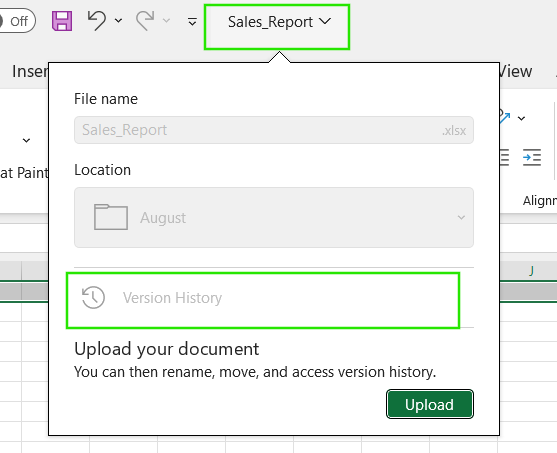
或者,您也可以点击顶部标题栏中央的文件名,并在下拉菜单中选择 版本历史(Version History)。
如果您使用的是 Web 版 Excel:
- 通过 OneDrive 或 SharePoint 在浏览器中打开文件。
- 点击 文件(File) → 信息(Info) → 版本历史(Version History)。
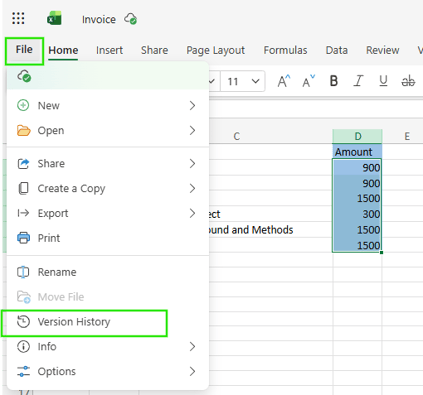
当您看不到 版本历史(Version History)选项,或者该选项呈灰色不可用时,可能由以下原因导致:
- 文件存储在本地: 将其移动到 OneDrive 以启用该功能。
- 您处于离线状态: Excel 需要连接云端以获取历史列表。
- 权限问题: 您可能没有查看版本历史所需的权限,尤其是在查看共享文件时。
如何查看 Excel 文件的先前版本
确认文件已保存到云端后,访问其历史记录就很简单了。您可以按以下步骤查看先前版本:
- 打开该 Excel 文件
- 依次进入 文件(File) → 信息(Info) → 版本历史(Version History)
- 查看可用版本列表
- 选择一个版本将其打开
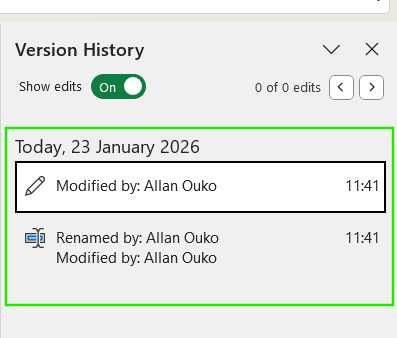
版本列表通常会显示时间戳、编辑者姓名,以及该版本是自动创建还是手动保存的。由自动保存(AutoSave)创建的文件版本出现更为频繁,但可能没有描述性标签;而手动保存的版本通常间隔更长,也更容易识别。
当您打开某个较早版本时,Excel 会在单独的窗口以只读模式打开它。这样您就可以在不覆盖当前文件的情况下审阅公式、数据和结构。如果需要比较版本,您可以在窗口之间切换,或将旧版本中的特定单元格复制到当前文件中。您也可以使用“视图”(View) > “并排查看”(View Side by Side)工具,在决定是否还原之前安全地比较文件,我们将在下一节中看到。

如何还原 Excel 文件的先前版本
既然您已经了解了如何查看先前的文件版本,接下来我将演示如何恢复文件。您可以按照以下步骤还原所需的文件版本:
- 在文件中打开 文件(File) > 信息(Info) > 版本历史(Version History)。
- 选择您想恢复的版本
- 点击 还原(Restore)
- 如出现提示,请确认操作
当您还原较早版本时,Excel 会用所选版本替换当前版本。不过,这并不会永久删除较新的文件版本。Excel 会保留完整的版本历史,也就是说,必要时您仍可从可用列表中还原任一文件版本。
作为最佳实践,除非完全确定,否则我建议您不要还原整个文件。如果只有少量公式或行受到影响,请以只读模式打开旧版本,将所需数据复制到当前文件即可。
如何通过 OneDrive 或 SharePoint 还原先前版本
如果您通过浏览器在 OneDrive 和 SharePoint 中访问 Excel 文件,也可以按以下步骤还原先前的文件版本:
- 在浏览器中打开 OneDrive 或 SharePoint 。
- 定位到该 Excel 文件
- 右键单击文件并选择 版本历史(Version history)
- 预览或还原所需版本
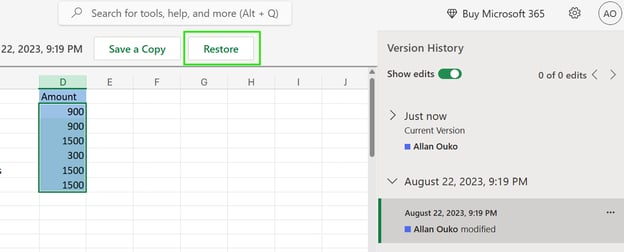
当 Excel 无法正常打开,或您需要快速查看多个版本时,此方法往往更好。它也可跨设备使用,因此在协作环境中尤为实用。
如何恢复未保存或意外关闭的 Excel 文件
如果您在未保存的情况下关闭了文件,或 Excel 突然退出,那么您需要的是临时备份,而不是之前的文件版本。
Excel 具有自动恢复(AutoRecover)功能,会定期保存已打开工作簿的临时副本,以便在崩溃、断电或强制关机后进行恢复。这些文件保存在本地,只用于短期恢复。它们并非完整版本,可能无法捕捉到所有最近更改。
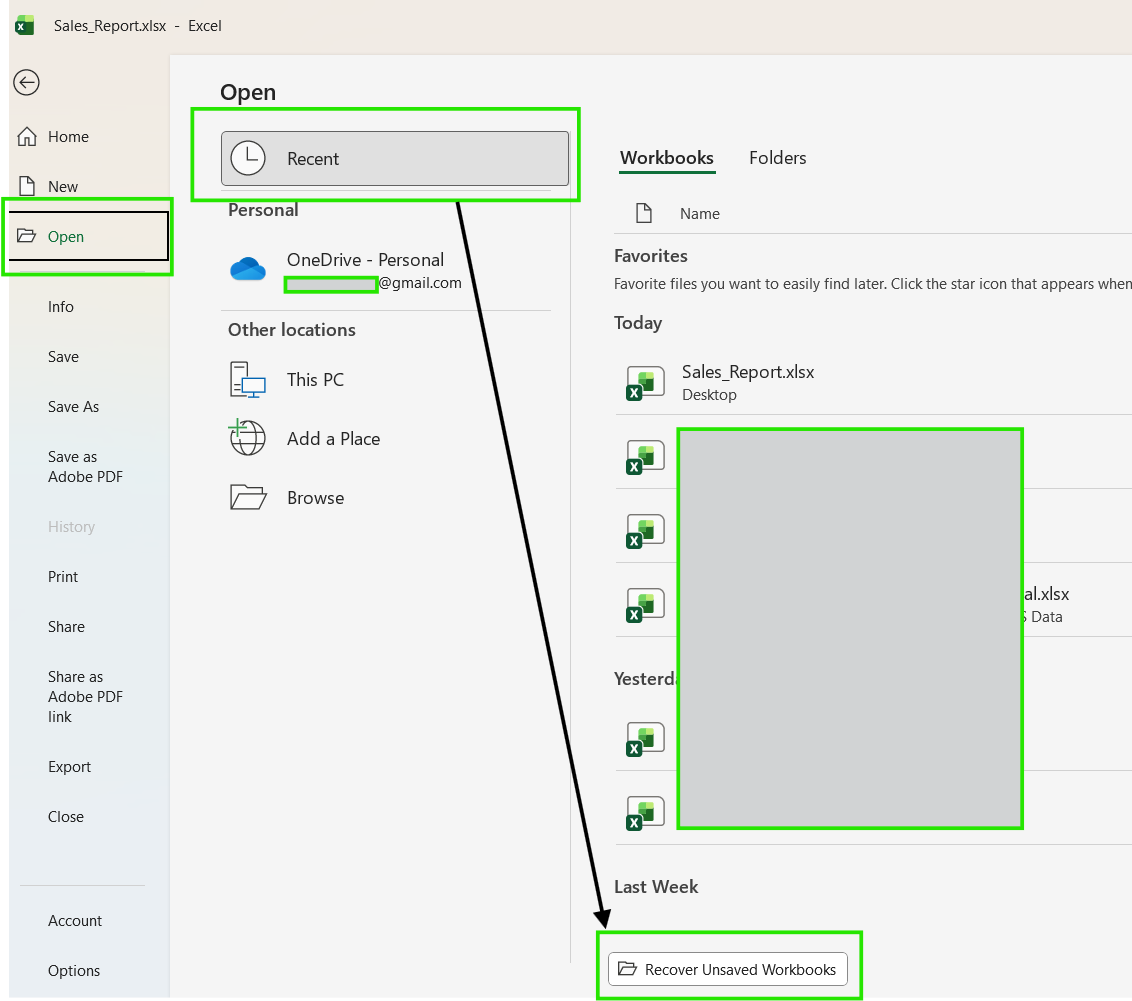
要恢复未保存的工作簿:
- 打开 Excel
- 进入 文件(File) → 打开(Open)
- 选择 恢复未保存的工作簿(Recover Unsaved Workbooks)或 最近(Recent)→ 恢复未保存的工作簿(Recover Unsaved Workbooks)
- 打开恢复的文件并立即保存
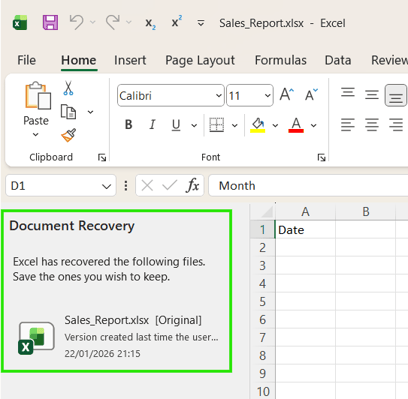
请注意,如果应用在您保存之前崩溃,重新打开应用时,Excel 通常会自动显示 文档恢复(Document Recovery)窗格。如果您在未保存的情况下关闭该窗格,恢复的文件可能会被删除。
根据您所使用的平台,请注意以下差异。
- Windows:自动恢复(AutoRecover)文件通常存储在与 Excel 关联的系统临时文件夹中。
- Mac: 重新打开 Excel 时可能会显示恢复的文件,或在用户库中的 AutoRecovery 文件夹下找到。
自动保存(AutoSave)能做什么(以及不能做什么)
自动保存(AutoSave)经常被误解。它不仅仅是保存您的文件;当文件保存在 OneDrive 或 SharePoint 中时,它会持续保存更改并频繁创建版本。您还需要开启 自动保存(AutoSave)切换。这样一来,Excel 会在您工作时频繁保存文件,这些保存记录将出现在版本历史列表中。
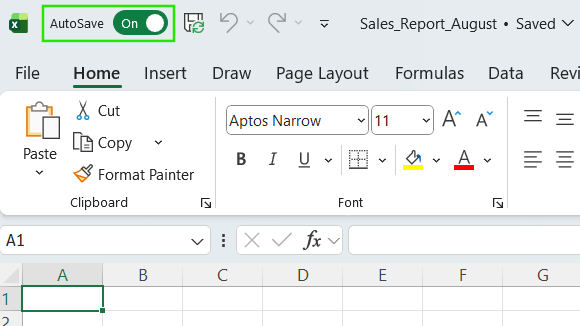
但是, 自动保存(AutoSave)不会为存储在本地的文件创建版本历史。相反,它会像普通保存一样,将文件覆盖为最新状态。
如果您拿不准该用哪种方式,在云端工作时使用 自动保存(AutoSave),在本地工作或进行重大结构更改前则采用手动保存。
查看Excel 快捷键速查表,学习不同 Excel 功能的快捷键以提升工作效率。
版本历史如何适用于共享与协作编辑的文件
当多人编辑同一个 Excel 文件时,版本历史尤为有价值。通过 OneDrive 或 SharePoint 共享工作簿后,Excel 会跟踪每位协作者的编辑,并将更改与用户账户关联。如果两个人编辑的是不同单元格,Excel 会自动合并这些更改;如果同时编辑了同一个单元格,Excel 会通过保留最近一次保存来解决冲突,并在版本历史中记录较早的状态。
您可以通过查看每个版本的编辑者姓名和时间戳来识别是谁进行了更改。这样便于撤销意外覆盖,或在不干扰整个工作簿的情况下恢复被其他协作者更改的数据。
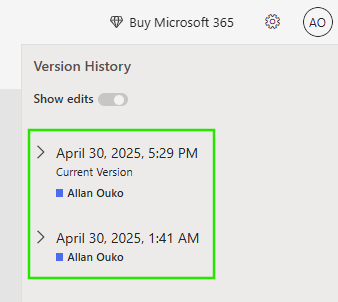
在团队环境中,版本历史就像一道安全网。无需再猜测何时、由谁、更改了什么,您可以查看过去的版本、有选择地恢复特定数据,或者在多人参与的情况下也能放心回滚。
Excel 版本历史的常见问题(及其解决方法)
有时,版本历史可能无法按预期运行,或在您的工作簿中不可用。以下是一些可用于排查的问题与方法:
-
未显示版本历史:此问题常见于文件保存在本地。要解决,请尝试将文件移动到 OneDrive 或 SharePoint,从那里重新打开,然后再次检查 文件(File) → 信息(Info) → 版本历史(Version History)。
-
文件保存为 .xls 而非 .xlsx:较旧的 Excel 格式并不完全支持现代版本历史功能。请将文件另存为 .xlsx,若需要宏则保存为 .xlsm。
-
启用宏的文件行为不同:启用宏的文件(.xlsm)支持版本历史,但在运行宏时 自动保存(AutoSave)可能被禁用。请在重要更改后手动保存,并在可行时确认已启用“自动保存”。
-
文件被移动: 如果您将文件从 OneDrive 文件夹移至本地桌面,其与云端历史的连接将丢失。要修复此问题,请尝试直接从云端位置打开原始文件,而非本地副本。
-
权限阻止访问历史: 只读或受限权限可能会隐藏版本历史。请确认您对文件拥有编辑权限,然后重新打开以访问版本历史。
管理 Excel 版本的最佳实践
要实现良好的版本管理,您需要建立尽量减少失误的工作流程。以下是我建议用于保障文件版本安全的一些最佳实践:
-
从一开始就将重要的 Excel 文件保存到 OneDrive 或 SharePoint,尤其是那些需要反复修改或共享的文件。
-
对协作文件保持开启 自动保存(AutoSave),以便自动捕捉更改并显示在版本历史中。
-
避免使用手动命名的“版本”,如将文件保存为 final_v7_REAL_FINAL.xlsx。在云端工作时,尽量依赖版本历史,而不是频繁创建重复备份。
-
有选择地还原版本:先打开旧版本并仅复制所需内容,而不是回滚整个工作簿。此方法更安全、更快捷、干扰更小,尤其适用于共享环境。
结语
Excel 版本历史是 Excel 提供的最实用的安全功能之一,但它只有在您的文件保存在正确的位置时才能发挥良好作用。将工作簿存储在 OneDrive 或 SharePoint 中、保持开启自动保存,并了解在哪里查找版本历史,能为您提供一种可靠的方法来撤销错误,而无需从头开始。
如果您想提升 Excel 技能,我建议学习我们的Excel 数据分析课程。该课程将帮助您掌握高级分析技能,推动职业发展。我也建议您学习我们的Excel 进阶 Power Query课程,了解数据转换及使用 M 语言创建动态函数。


在本教程中,我将向您展示现代 Excel 中版本历史的工作原理、如何查看、还原和恢复较早的文件版本,以及在恢复文件时需要避免的常见陷阱。
如果您刚开始使用 Excel,我们的Excel 入门课程涵盖界面导航、数据格式理解以及基础函数等技能。另外,我觉得Excel 公式速查表(可下载)非常实用,囊括了最常见的 Excel 函数,便于随时查阅。
Excel 版本历史何时可用(以及何时不可用)
在尝试还原文件之前,了解 Excel 版本历史在何种情况下可用非常重要。该功能是否可用取决于文件存储位置以及保存方式。请注意以下差异:
请务必记住:如果您的 Excel 文件未保存到 OneDrive 或 SharePoint,版本历史将受到限制或不可用。
如何检查您的 Excel 文件是否具有版本历史
要确认您的 Excel 是否支持版本历史,请按以下步骤操作:
如果您使用的是 Windows 版 Excel:
如果您使用的是 Mac 版 Excel:
或者,您也可以点击顶部标题栏中央的文件名,并在下拉菜单中选择 版本历史(Version History)。
如果您使用的是 Web 版 Excel:
当您看不到 版本历史(Version History)选项,或者该选项呈灰色不可用时,可能由以下原因导致:
如何查看 Excel 文件的先前版本
确认文件已保存到云端后,访问其历史记录就很简单了。您可以按以下步骤查看先前版本:
版本列表通常会显示时间戳、编辑者姓名,以及该版本是自动创建还是手动保存的。由自动保存(AutoSave)创建的文件版本出现更为频繁,但可能没有描述性标签;而手动保存的版本通常间隔更长,也更容易识别。
当您打开某个较早版本时,Excel 会在单独的窗口以只读模式打开它。这样您就可以在不覆盖当前文件的情况下审阅公式、数据和结构。如果需要比较版本,您可以在窗口之间切换,或将旧版本中的特定单元格复制到当前文件中。您也可以使用“视图”(View) > “并排查看”(View Side by Side)工具,在决定是否还原之前安全地比较文件,我们将在下一节中看到。
如何还原 Excel 文件的先前版本
既然您已经了解了如何查看先前的文件版本,接下来我将演示如何恢复文件。您可以按照以下步骤还原所需的文件版本:
当您还原较早版本时,Excel 会用所选版本替换当前版本。不过,这并不会永久删除较新的文件版本。Excel 会保留完整的版本历史,也就是说,必要时您仍可从可用列表中还原任一文件版本。
作为最佳实践,除非完全确定,否则我建议您不要还原整个文件。如果只有少量公式或行受到影响,请以只读模式打开旧版本,将所需数据复制到当前文件即可。
如何通过 OneDrive 或 SharePoint 还原先前版本
如果您通过浏览器在 OneDrive 和 SharePoint 中访问 Excel 文件,也可以按以下步骤还原先前的文件版本:
当 Excel 无法正常打开,或您需要快速查看多个版本时,此方法往往更好。它也可跨设备使用,因此在协作环境中尤为实用。
如何恢复未保存或意外关闭的 Excel 文件
如果您在未保存的情况下关闭了文件,或 Excel 突然退出,那么您需要的是临时备份,而不是之前的文件版本。
Excel 具有自动恢复(AutoRecover)功能,会定期保存已打开工作簿的临时副本,以便在崩溃、断电或强制关机后进行恢复。这些文件保存在本地,只用于短期恢复。它们并非完整版本,可能无法捕捉到所有最近更改。
要恢复未保存的工作簿:
请注意,如果应用在您保存之前崩溃,重新打开应用时,Excel 通常会自动显示 文档恢复(Document Recovery)窗格。如果您在未保存的情况下关闭该窗格,恢复的文件可能会被删除。
根据您所使用的平台,请注意以下差异。
自动保存(AutoSave)能做什么(以及不能做什么)
自动保存(AutoSave)经常被误解。它不仅仅是保存您的文件;当文件保存在 OneDrive 或 SharePoint 中时,它会持续保存更改并频繁创建版本。您还需要开启 自动保存(AutoSave)切换。这样一来,Excel 会在您工作时频繁保存文件,这些保存记录将出现在版本历史列表中。
但是, 自动保存(AutoSave)不会为存储在本地的文件创建版本历史。相反,它会像普通保存一样,将文件覆盖为最新状态。
如果您拿不准该用哪种方式,在云端工作时使用 自动保存(AutoSave),在本地工作或进行重大结构更改前则采用手动保存。
查看Excel 快捷键速查表,学习不同 Excel 功能的快捷键以提升工作效率。
版本历史如何适用于共享与协作编辑的文件
当多人编辑同一个 Excel 文件时,版本历史尤为有价值。通过 OneDrive 或 SharePoint 共享工作簿后,Excel 会跟踪每位协作者的编辑,并将更改与用户账户关联。如果两个人编辑的是不同单元格,Excel 会自动合并这些更改;如果同时编辑了同一个单元格,Excel 会通过保留最近一次保存来解决冲突,并在版本历史中记录较早的状态。
您可以通过查看每个版本的编辑者姓名和时间戳来识别是谁进行了更改。这样便于撤销意外覆盖,或在不干扰整个工作簿的情况下恢复被其他协作者更改的数据。
在团队环境中,版本历史就像一道安全网。无需再猜测何时、由谁、更改了什么,您可以查看过去的版本、有选择地恢复特定数据,或者在多人参与的情况下也能放心回滚。
Excel 版本历史的常见问题(及其解决方法)
有时,版本历史可能无法按预期运行,或在您的工作簿中不可用。以下是一些可用于排查的问题与方法:
未显示版本历史:此问题常见于文件保存在本地。要解决,请尝试将文件移动到 OneDrive 或 SharePoint,从那里重新打开,然后再次检查 文件(File) → 信息(Info) → 版本历史(Version History)。
文件保存为
.xls而非.xlsx:较旧的 Excel 格式并不完全支持现代版本历史功能。请将文件另存为.xlsx,若需要宏则保存为.xlsm。启用宏的文件行为不同:启用宏的文件(
.xlsm)支持版本历史,但在运行宏时 自动保存(AutoSave)可能被禁用。请在重要更改后手动保存,并在可行时确认已启用“自动保存”。文件被移动: 如果您将文件从 OneDrive 文件夹移至本地桌面,其与云端历史的连接将丢失。要修复此问题,请尝试直接从云端位置打开原始文件,而非本地副本。
权限阻止访问历史: 只读或受限权限可能会隐藏版本历史。请确认您对文件拥有编辑权限,然后重新打开以访问版本历史。
管理 Excel 版本的最佳实践
要实现良好的版本管理,您需要建立尽量减少失误的工作流程。以下是我建议用于保障文件版本安全的一些最佳实践:
从一开始就将重要的 Excel 文件保存到 OneDrive 或 SharePoint,尤其是那些需要反复修改或共享的文件。
对协作文件保持开启 自动保存(AutoSave),以便自动捕捉更改并显示在版本历史中。
避免使用手动命名的“版本”,如将文件保存为
final_v7_REAL_FINAL.xlsx。在云端工作时,尽量依赖版本历史,而不是频繁创建重复备份。有选择地还原版本:先打开旧版本并仅复制所需内容,而不是回滚整个工作簿。此方法更安全、更快捷、干扰更小,尤其适用于共享环境。
结语
Excel 版本历史是 Excel 提供的最实用的安全功能之一,但它只有在您的文件保存在正确的位置时才能发挥良好作用。将工作簿存储在 OneDrive 或 SharePoint 中、保持开启自动保存,并了解在哪里查找版本历史,能为您提供一种可靠的方法来撤销错误,而无需从头开始。
如果您想提升 Excel 技能,我建议学习我们的Excel 数据分析课程。该课程将帮助您掌握高级分析技能,推动职业发展。我也建议您学习我们的Excel 进阶 Power Query课程,了解数据转换及使用 M 语言创建动态函数。