Dalam tutorial ini, saya akan menunjukkan cara kerja riwayat versi di Excel modern, cara melihat, memulihkan, dan mengembalikan versi file sebelumnya, serta jebakan umum yang perlu dihindari saat memulihkan file Anda.
Jika Anda baru memulai di Excel, kursus Pengantar Excel kami membahas keterampilan seperti menavigasi antarmuka, memahami format data, dan bekerja dengan fungsi dasar. Selain itu, saya menemukan bahwa Lembar Pintas Rumus Excel, yang dapat Anda unduh, sangat berguna sebagai referensi karena berisi semua fungsi Excel yang paling umum.
Kapan Riwayat Versi Excel Berfungsi (dan Kapan Tidak)
Sebelum Anda mencoba memulihkan file, penting untuk memahami kapan riwayat versi Excel sebenarnya tersedia. Ketersediaan fitur ini bergantung pada tempat file disimpan dan bagaimana file tersebut disimpan. Mari kita lihat perbedaannya berikut ini:
- Cloud: Excel menyediakan riwayat versi lengkap untuk file yang disimpan ke OneDrive atau SharePoint. Di lokasi ini, Excel secara otomatis melacak perubahan dan menyimpan versi sebelumnya khususnya saat AutoSave diaktifkan, karena Excel terus-menerus menyimpan snapshot saat Anda bekerja.
- File lokal: Jika file Anda disimpan langsung ke Desktop, folder Documents, atau USB drive, fitur Riwayat Versi bawaan Excel biasanya dinonaktifkan. Namun, Anda mungkin masih dapat memulihkan pekerjaan yang belum disimpan menggunakan opsi AutoRecover, tetapi ini berbeda dari riwayat versi yang sebenarnya dan menawarkan fleksibilitas yang jauh lebih sedikit.
- Excel untuk Windows, Mac, dan Web: Excel untuk Windows dan Mac mendukung riwayat versi untuk file cloud, sedangkan Excel untuk web sepenuhnya bergantung pada penyimpanan cloud dan selalu melacak perubahan versi.
Selalu ingat bahwa jika file Excel Anda tidak disimpan ke OneDrive atau SharePoint, riwayat versi akan terbatas atau tidak tersedia.
Cara Memeriksa Apakah File Excel Anda Memiliki Riwayat Versi
Untuk memastikan apakah Excel Anda mendukung riwayat versi, gunakan langkah-langkah berikut:
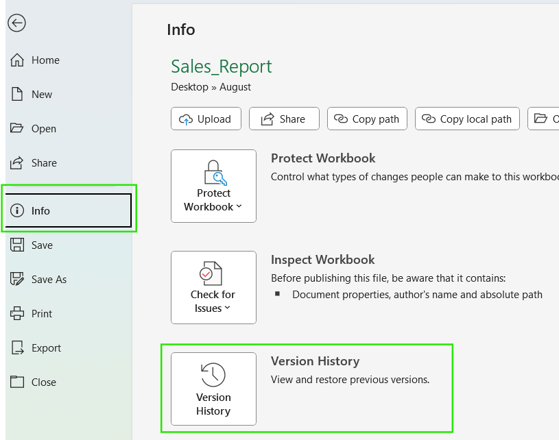
Jika Anda menggunakan Excel untuk Windows:
- Buka file Excel
- Klik File → Info
- Cari Version History
- Cari tombol Version History. Periksa apakah versi tercantum atau opsi tersebut hilang atau dinonaktifkan
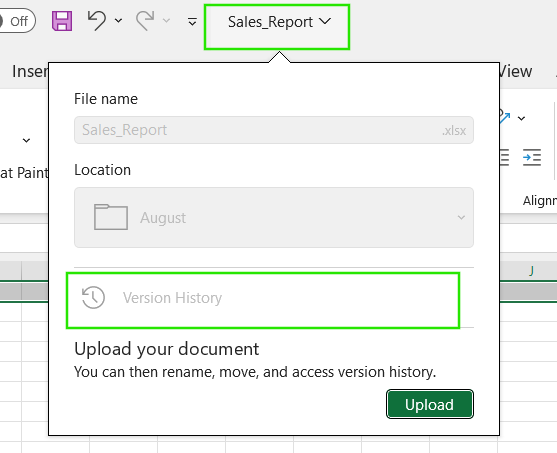
Jika Anda menggunakan Excel untuk Mac:
- Buka buku kerja Anda.
- Klik menu File di bilah menu atas Apple .
- Pilih Browse Version History.
Atau, Anda dapat mengeklik nama file di tengah bilah judul atas dan memilih Version History dari menu dropdown.
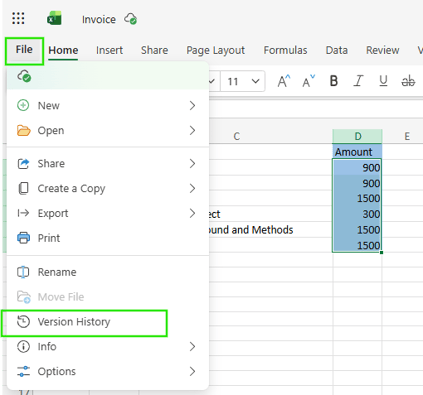
Jika Anda menggunakan Excel untuk Web:
- Buka file di browser Anda melalui OneDrive atau SharePoint.
- Klik File → Info → Version History.
Ketika Anda tidak melihat opsi Version History, atau opsi tersebut berwarna abu-abu, hal ini dapat disebabkan oleh salah satu dari berikut ini:
- File disimpan secara lokal: Pindahkan ke OneDrive untuk mengaktifkan fitur tersebut.
- Anda sedang offline: Excel memerlukan koneksi ke cloud untuk mengambil daftar riwayat.
- Izin: Anda mungkin tidak memiliki izin yang diperlukan untuk melihat riwayat versi, terutama jika Anda melihat file yang dibagikan.
Cara Melihat Versi Sebelumnya dari File Excel
Setelah Anda memastikan bahwa file Anda disimpan ke cloud, mengakses riwayatnya sangatlah mudah. Anda dapat melihat versi sebelumnya dengan langkah-langkah berikut:
- Buka file Excel
- Buka File → Info → Version History
- Tinjau daftar versi yang tersedia
- Pilih versi untuk membukanya
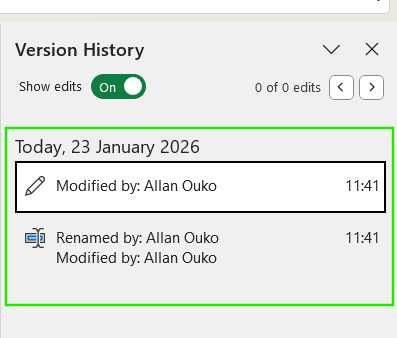
Daftar versi biasanya menampilkan stempel waktu, nama editor, dan apakah versi tersebut dibuat secara otomatis atau disimpan secara manual. Versi file yang dibuat oleh AutoSave sering muncul lebih sering dan mungkin tidak memiliki label deskriptif, sementara simpanan manual biasanya jaraknya lebih jauh dan lebih mudah diidentifikasi.
Saat Anda membuka versi sebelumnya, Excel membukanya dalam mode hanya-baca di jendela terpisah. Ini memungkinkan Anda meninjau rumus, data, dan struktur tanpa menimpa file saat ini. Jika Anda perlu membandingkan versi, Anda dapat beralih antarjendela atau menyalin sel tertentu dari versi lama ke versi saat ini. Anda juga dapat menggunakan alat View > View Side by Side untuk membandingkan file dengan aman sebelum memutuskan untuk memulihkan, seperti yang akan kita lihat di bagian berikutnya.

Cara Memulihkan Versi Sebelumnya dari File Excel
Sekarang setelah Anda melihat cara melihat versi file sebelumnya, saya akan menunjukkan cara memulihkan file. Anda dapat mengembalikan versi file yang diinginkan dengan langkah-langkah berikut:
- Dari file, buka File > Info > Version History.
- Pilih versi yang ingin Anda pulihkan
- Klik Restore
- Konfirmasi tindakan jika diminta
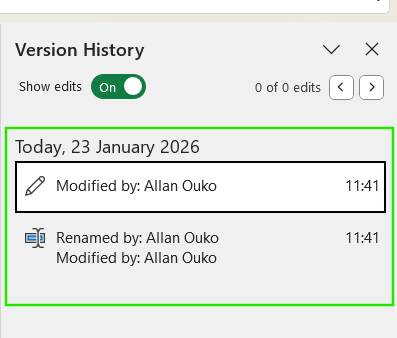
Saat Anda memulihkan versi sebelumnya, Excel mengganti versi saat ini dengan versi yang dipilih. Namun, ini tidak menghapus versi file yang lebih baru secara permanen. Excel tetap menyimpan riwayat versi, artinya Anda dapat memulihkan versi file apa pun dari daftar yang tersedia jika diperlukan.
Sebagai praktik terbaik, saya menyarankan Anda menghindari memulihkan seluruh file kecuali Anda yakin. Jika hanya beberapa rumus atau baris yang terpengaruh, buka versi yang lebih lama dalam mode hanya-baca dan salin data yang diperlukan ke file saat ini.
Cara Memulihkan Versi Sebelumnya Menggunakan OneDrive atau SharePoint
Jika Anda mengakses file Excel melalui browser menggunakan OneDrive dan SharePoint, Anda juga dapat memulihkan versi file sebelumnya dengan langkah-langkah berikut:
- Buka OneDrive atau SharePoint di browser Anda
- Temukan file Excel
- Klik kanan file dan pilih Version history
- Pratinjau atau pulihkan versi yang diinginkan
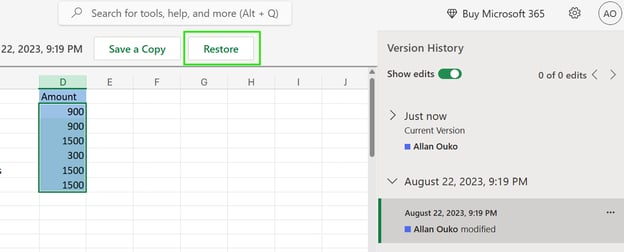
Metode ini sering kali lebih baik ketika Excel tidak dapat dibuka dengan benar atau ketika Anda memerlukan gambaran cepat dari beberapa versi. Ini juga berfungsi lintas perangkat, sehingga berguna saat bekerja dalam lingkungan kolaboratif.
Cara Memulihkan File Excel yang Belum Disimpan atau Tertutup Secara Tidak Sengaja
Jika Anda menutup file tanpa menekan simpan, atau jika Excel tiba-tiba berhenti, maka yang Anda cari adalah cadangan sementara, bukan versi file sebelumnya.
Excel memiliki fitur AutoRecover yang secara berkala menyimpan salinan sementara buku kerja yang terbuka sehingga Excel dapat memulihkannya setelah crash, listrik padam, atau pematian paksa. File-file ini disimpan secara lokal dan dimaksudkan hanya untuk pemulihan jangka pendek. Ini bukan versi penuh dan mungkin tidak menangkap setiap perubahan terbaru.
Untuk memulihkan buku kerja yang belum disimpan:
- Buka Excel
- Buka File → Open
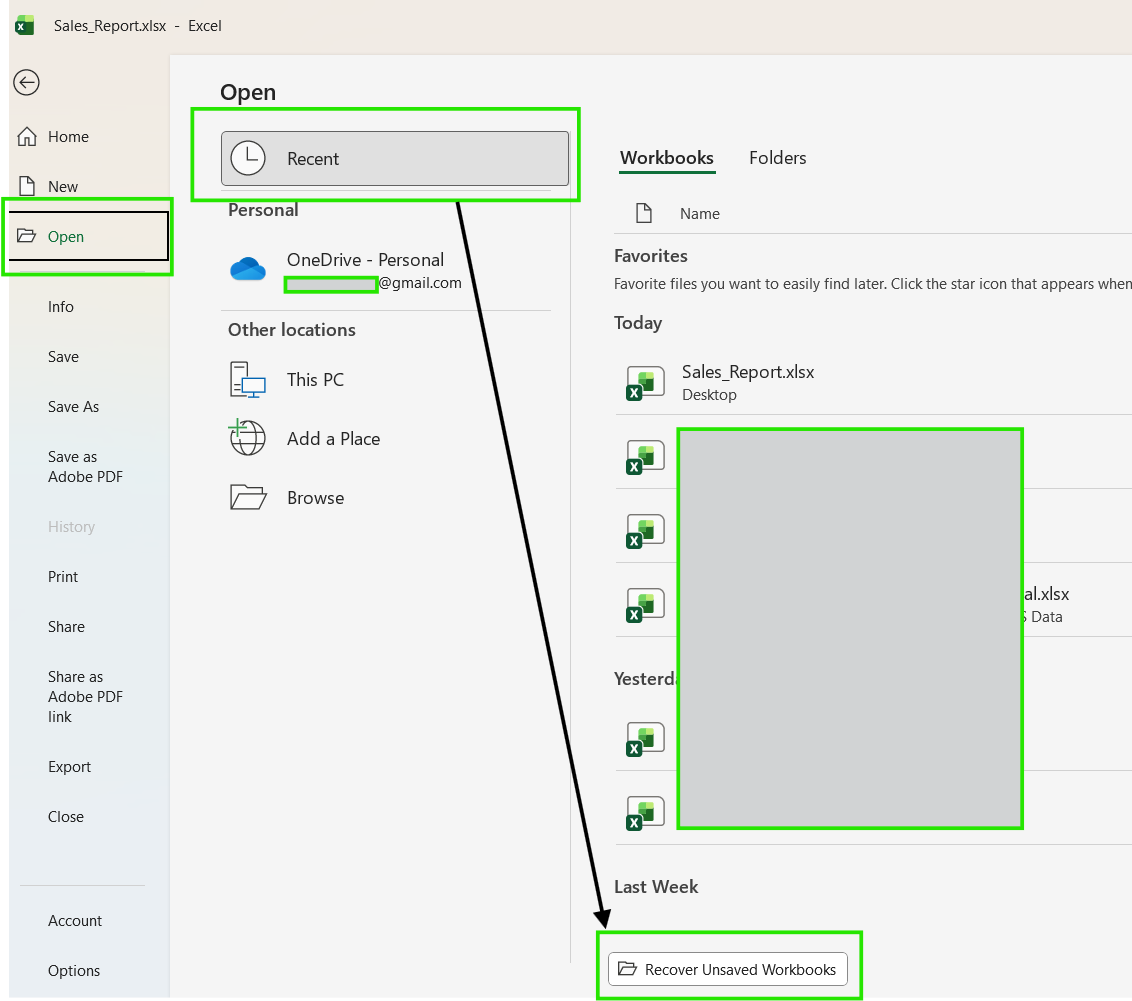
- Pilih Recover Unsaved Workbooks atau Recent → Recover Unsaved Workbooks
- Buka file yang dipulihkan dan segera simpan
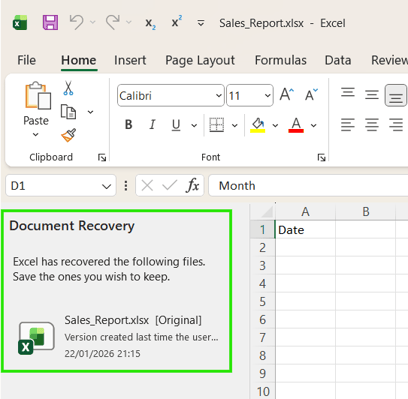
Perlu Anda ketahui bahwa jika aplikasi Anda crash sebelum menyimpan file, Excel sering menampilkan panel Document Recovery secara otomatis saat Anda membuka kembali aplikasi. Jika Anda menutup panel ini tanpa menyimpan, file yang dipulihkan mungkin akan dihapus.
Bergantung pada platform yang Anda gunakan, perhatikan perbedaan berikut.
- Windows: File AutoRecover biasanya disimpan di folder sistem sementara yang ditautkan ke Excel.
- Mac: File yang dipulihkan dapat muncul saat membuka kembali Excel atau di folder AutoRecovery di bawah library pengguna
Apa yang Dilakukan AutoSave (dan Apa yang Tidak Dilakukannya)
AutoSave sering disalahpahami. Fitur ini tidak sekadar menyimpan file Anda; fitur ini terus-menerus menyimpan perubahan dan membuat versi yang sering, tetapi hanya ketika Anda menyimpannya di OneDrive atau SharePoint. Anda juga perlu mengaktifkan toggle AutoSave. Dengan cara ini, Excel akan sering menyimpan file saat Anda mengerjakannya, dan simpanan tersebut akan muncul dalam daftar riwayat versi.
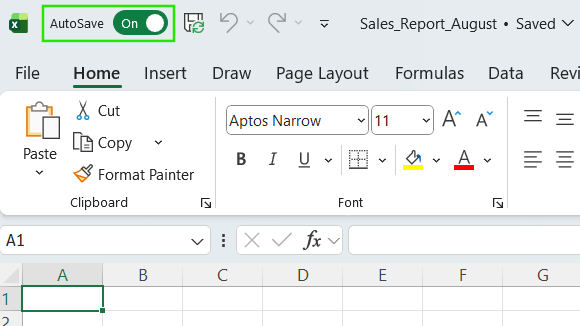
Namun, AutoSave tidak membuat riwayat versi untuk file yang disimpan secara lokal. Sebagai gantinya, fitur ini akan berperilaku seperti simpan biasa dan menimpa file dari keadaan sebelumnya.
Jika Anda tidak yakin kapan harus menerapkan metode tertentu, gunakan AutoSave saat bekerja di cloud dan simpan manual saat bekerja secara lokal atau sebelum melakukan perubahan struktural besar.
Lihat Lembar Pintas Pintasan Excel untuk mempelajari cara meningkatkan produktivitas dengan mempelajari pintasan untuk berbagai fitur Excel.
Cara Kerja Riwayat Versi dengan File yang Dibagikan dan Disunting Bersama
Riwayat versi sangat berharga saat banyak orang mengedit file Excel yang sama. Saat buku kerja dibagikan melalui OneDrive atau SharePoint, Excel melacak edit dari setiap kolaborator dan mengaitkan perubahan dengan akun pengguna. Jika dua orang mengedit sel yang berbeda, Excel menggabungkan perubahan tersebut secara otomatis. Jika sel yang sama diedit pada saat yang sama, Excel menyelesaikan konflik dengan mempertahankan simpanan terbaru dan merekam keadaan sebelumnya dalam riwayat versi.
Anda dapat menggunakan riwayat versi untuk mengidentifikasi siapa yang melakukan perubahan dengan memeriksa nama editor dan stempel waktu untuk setiap versi. Ini memudahkan Anda untuk membatalkan penimpaan yang tidak disengaja atau memulihkan data yang diubah oleh kolaborator lain tanpa mengganggu seluruh buku kerja.
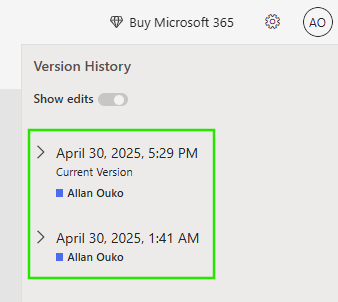
Di lingkungan tim, riwayat versi bertindak sebagai jaring pengaman. Alih-alih menebak apa yang berubah atau kapan, Anda dapat meninjau versi sebelumnya, memulihkan data tertentu, atau melakukan rollback dengan percaya diri, bahkan saat melibatkan banyak editor.
Masalah Umum dengan Riwayat Versi Excel (dan Cara Mengatasinya)
Terkadang, riwayat versi mungkin tidak berperilaku seperti yang diharapkan atau tidak tersedia di buku kerja Anda. Berikut adalah beberapa metode untuk menelusuri masalah tersebut:
-
Riwayat versi tidak muncul: Masalah ini terjadi saat file disimpan secara lokal. Untuk mengatasinya, coba pindahkan file ke OneDrive atau SharePoint, buka kembali dari sana, lalu periksa File → Info → Version History lagi.
-
File disimpan sebagai .xls alih-alih .xlsx: Format Excel lama tidak sepenuhnya mendukung fitur riwayat versi modern. Atasi masalah ini dengan menyimpan file sebagai .xlsx atau .xlsm jika diperlukan macro.
-
File berkemampuan macro berperilaku berbeda: File berkemampuan macro (.xlsm) mendukung riwayat versi, tetapi AutoSave dapat dinonaktifkan saat macro berjalan. Cobalah menyimpan file secara manual setelah perubahan besar dan pastikan AutoSave diaktifkan bila memungkinkan.
-
File telah dipindahkan: Jika Anda memindahkan file keluar dari folder OneDrive Anda ke desktop lokal, koneksi ke riwayat berbasis cloud akan hilang. Untuk memperbaiki masalah ini, coba buka file asli langsung dari lokasi cloud, bukan salinan lokal.
-
Izin memblokir akses ke riwayat: Akses hanya-baca atau izin terbatas dapat menyembunyikan riwayat versi. Selalu pastikan Anda memiliki akses edit ke file, lalu buka kembali untuk mengakses riwayat versi.
Praktik Terbaik untuk Mengelola Versi di Excel
Untuk menjaga manajemen versi yang baik, Anda perlu menyiapkan alur kerja yang meminimalkan kesalahan. Berikut beberapa praktik terbaik yang saya rekomendasikan untuk menjaga versi file Anda tetap aman:
-
Simpan file Excel penting ke OneDrive atau SharePoint sejak awal, terutama yang akan Anda kunjungi kembali atau bagikan.
-
Biarkan AutoSave aktif untuk file kolaboratif sehingga perubahan ditangkap secara otomatis dan muncul dalam riwayat versi.
-
Hindari versi manual, seperti menyimpan file sebagai final_v7_REAL_FINAL.xlsx. Saat bekerja di cloud, andalkan riwayat versi alih-alih membuat cadangan duplikat bila memungkinkan.
-
Pulihkan versi secara selektif dengan membuka versi lama dan menyalin yang Anda butuhkan alih-alih menggulung balik seluruh buku kerja. Metode ini lebih aman, lebih cepat, dan jauh lebih tidak mengganggu, terutama di lingkungan bersama.
Kesimpulan
Riwayat versi Excel adalah salah satu fitur keselamatan paling praktis yang ditawarkan Excel, tetapi fitur ini hanya berfungsi dengan baik saat file Anda disimpan di tempat yang tepat. Menyimpan buku kerja di OneDrive atau SharePoint, menjaga AutoSave tetap aktif, dan mengetahui di mana menemukan riwayat versi memberi Anda cara andal untuk membatalkan kesalahan tanpa memulai dari awal.
Jika Anda ingin meningkatkan keterampilan Excel, saya sarankan mengambil kursus Data Analysis in Excel kami. Kursus ini akan membantu Anda menguasai analitik lanjutan dan mendorong karier Anda. Saya juga merekomendasikan kursus Intermediate Power Query in Excel kami untuk mempelajari transformasi data dan penggunaan bahasa M untuk membuat fungsi dinamis.




Dalam tutorial ini, saya akan menunjukkan cara kerja riwayat versi di Excel modern, cara melihat, memulihkan, dan mengembalikan versi file sebelumnya, serta jebakan umum yang perlu dihindari saat memulihkan file Anda.
Jika Anda baru memulai di Excel, kursus Pengantar Excel kami membahas keterampilan seperti menavigasi antarmuka, memahami format data, dan bekerja dengan fungsi dasar. Selain itu, saya menemukan bahwa Lembar Pintas Rumus Excel, yang dapat Anda unduh, sangat berguna sebagai referensi karena berisi semua fungsi Excel yang paling umum.
Kapan Riwayat Versi Excel Berfungsi (dan Kapan Tidak)
Sebelum Anda mencoba memulihkan file, penting untuk memahami kapan riwayat versi Excel sebenarnya tersedia. Ketersediaan fitur ini bergantung pada tempat file disimpan dan bagaimana file tersebut disimpan. Mari kita lihat perbedaannya berikut ini:
Selalu ingat bahwa jika file Excel Anda tidak disimpan ke OneDrive atau SharePoint, riwayat versi akan terbatas atau tidak tersedia.
Cara Memeriksa Apakah File Excel Anda Memiliki Riwayat Versi
Untuk memastikan apakah Excel Anda mendukung riwayat versi, gunakan langkah-langkah berikut:
Jika Anda menggunakan Excel untuk Windows:
Jika Anda menggunakan Excel untuk Mac:
Atau, Anda dapat mengeklik nama file di tengah bilah judul atas dan memilih Version History dari menu dropdown.
Jika Anda menggunakan Excel untuk Web:
Ketika Anda tidak melihat opsi Version History, atau opsi tersebut berwarna abu-abu, hal ini dapat disebabkan oleh salah satu dari berikut ini:
Cara Melihat Versi Sebelumnya dari File Excel
Setelah Anda memastikan bahwa file Anda disimpan ke cloud, mengakses riwayatnya sangatlah mudah. Anda dapat melihat versi sebelumnya dengan langkah-langkah berikut:
Daftar versi biasanya menampilkan stempel waktu, nama editor, dan apakah versi tersebut dibuat secara otomatis atau disimpan secara manual. Versi file yang dibuat oleh AutoSave sering muncul lebih sering dan mungkin tidak memiliki label deskriptif, sementara simpanan manual biasanya jaraknya lebih jauh dan lebih mudah diidentifikasi.
Saat Anda membuka versi sebelumnya, Excel membukanya dalam mode hanya-baca di jendela terpisah. Ini memungkinkan Anda meninjau rumus, data, dan struktur tanpa menimpa file saat ini. Jika Anda perlu membandingkan versi, Anda dapat beralih antarjendela atau menyalin sel tertentu dari versi lama ke versi saat ini. Anda juga dapat menggunakan alat View > View Side by Side untuk membandingkan file dengan aman sebelum memutuskan untuk memulihkan, seperti yang akan kita lihat di bagian berikutnya.
Cara Memulihkan Versi Sebelumnya dari File Excel
Sekarang setelah Anda melihat cara melihat versi file sebelumnya, saya akan menunjukkan cara memulihkan file. Anda dapat mengembalikan versi file yang diinginkan dengan langkah-langkah berikut:
Saat Anda memulihkan versi sebelumnya, Excel mengganti versi saat ini dengan versi yang dipilih. Namun, ini tidak menghapus versi file yang lebih baru secara permanen. Excel tetap menyimpan riwayat versi, artinya Anda dapat memulihkan versi file apa pun dari daftar yang tersedia jika diperlukan.
Sebagai praktik terbaik, saya menyarankan Anda menghindari memulihkan seluruh file kecuali Anda yakin. Jika hanya beberapa rumus atau baris yang terpengaruh, buka versi yang lebih lama dalam mode hanya-baca dan salin data yang diperlukan ke file saat ini.
Cara Memulihkan Versi Sebelumnya Menggunakan OneDrive atau SharePoint
Jika Anda mengakses file Excel melalui browser menggunakan OneDrive dan SharePoint, Anda juga dapat memulihkan versi file sebelumnya dengan langkah-langkah berikut:
Metode ini sering kali lebih baik ketika Excel tidak dapat dibuka dengan benar atau ketika Anda memerlukan gambaran cepat dari beberapa versi. Ini juga berfungsi lintas perangkat, sehingga berguna saat bekerja dalam lingkungan kolaboratif.
Cara Memulihkan File Excel yang Belum Disimpan atau Tertutup Secara Tidak Sengaja
Jika Anda menutup file tanpa menekan simpan, atau jika Excel tiba-tiba berhenti, maka yang Anda cari adalah cadangan sementara, bukan versi file sebelumnya.
Excel memiliki fitur AutoRecover yang secara berkala menyimpan salinan sementara buku kerja yang terbuka sehingga Excel dapat memulihkannya setelah crash, listrik padam, atau pematian paksa. File-file ini disimpan secara lokal dan dimaksudkan hanya untuk pemulihan jangka pendek. Ini bukan versi penuh dan mungkin tidak menangkap setiap perubahan terbaru.
Untuk memulihkan buku kerja yang belum disimpan:
Perlu Anda ketahui bahwa jika aplikasi Anda crash sebelum menyimpan file, Excel sering menampilkan panel Document Recovery secara otomatis saat Anda membuka kembali aplikasi. Jika Anda menutup panel ini tanpa menyimpan, file yang dipulihkan mungkin akan dihapus.
Bergantung pada platform yang Anda gunakan, perhatikan perbedaan berikut.
Apa yang Dilakukan AutoSave (dan Apa yang Tidak Dilakukannya)
AutoSave sering disalahpahami. Fitur ini tidak sekadar menyimpan file Anda; fitur ini terus-menerus menyimpan perubahan dan membuat versi yang sering, tetapi hanya ketika Anda menyimpannya di OneDrive atau SharePoint. Anda juga perlu mengaktifkan toggle AutoSave. Dengan cara ini, Excel akan sering menyimpan file saat Anda mengerjakannya, dan simpanan tersebut akan muncul dalam daftar riwayat versi.
Namun, AutoSave tidak membuat riwayat versi untuk file yang disimpan secara lokal. Sebagai gantinya, fitur ini akan berperilaku seperti simpan biasa dan menimpa file dari keadaan sebelumnya.
Jika Anda tidak yakin kapan harus menerapkan metode tertentu, gunakan AutoSave saat bekerja di cloud dan simpan manual saat bekerja secara lokal atau sebelum melakukan perubahan struktural besar.
Lihat Lembar Pintas Pintasan Excel untuk mempelajari cara meningkatkan produktivitas dengan mempelajari pintasan untuk berbagai fitur Excel.
Cara Kerja Riwayat Versi dengan File yang Dibagikan dan Disunting Bersama
Riwayat versi sangat berharga saat banyak orang mengedit file Excel yang sama. Saat buku kerja dibagikan melalui OneDrive atau SharePoint, Excel melacak edit dari setiap kolaborator dan mengaitkan perubahan dengan akun pengguna. Jika dua orang mengedit sel yang berbeda, Excel menggabungkan perubahan tersebut secara otomatis. Jika sel yang sama diedit pada saat yang sama, Excel menyelesaikan konflik dengan mempertahankan simpanan terbaru dan merekam keadaan sebelumnya dalam riwayat versi.
Anda dapat menggunakan riwayat versi untuk mengidentifikasi siapa yang melakukan perubahan dengan memeriksa nama editor dan stempel waktu untuk setiap versi. Ini memudahkan Anda untuk membatalkan penimpaan yang tidak disengaja atau memulihkan data yang diubah oleh kolaborator lain tanpa mengganggu seluruh buku kerja.
Di lingkungan tim, riwayat versi bertindak sebagai jaring pengaman. Alih-alih menebak apa yang berubah atau kapan, Anda dapat meninjau versi sebelumnya, memulihkan data tertentu, atau melakukan rollback dengan percaya diri, bahkan saat melibatkan banyak editor.
Masalah Umum dengan Riwayat Versi Excel (dan Cara Mengatasinya)
Terkadang, riwayat versi mungkin tidak berperilaku seperti yang diharapkan atau tidak tersedia di buku kerja Anda. Berikut adalah beberapa metode untuk menelusuri masalah tersebut:
Riwayat versi tidak muncul: Masalah ini terjadi saat file disimpan secara lokal. Untuk mengatasinya, coba pindahkan file ke OneDrive atau SharePoint, buka kembali dari sana, lalu periksa File → Info → Version History lagi.
File disimpan sebagai
.xlsalih-alih.xlsx: Format Excel lama tidak sepenuhnya mendukung fitur riwayat versi modern. Atasi masalah ini dengan menyimpan file sebagai.xlsxatau.xlsmjika diperlukan macro.File berkemampuan macro berperilaku berbeda: File berkemampuan macro (
.xlsm) mendukung riwayat versi, tetapi AutoSave dapat dinonaktifkan saat macro berjalan. Cobalah menyimpan file secara manual setelah perubahan besar dan pastikan AutoSave diaktifkan bila memungkinkan.File telah dipindahkan: Jika Anda memindahkan file keluar dari folder OneDrive Anda ke desktop lokal, koneksi ke riwayat berbasis cloud akan hilang. Untuk memperbaiki masalah ini, coba buka file asli langsung dari lokasi cloud, bukan salinan lokal.
Izin memblokir akses ke riwayat: Akses hanya-baca atau izin terbatas dapat menyembunyikan riwayat versi. Selalu pastikan Anda memiliki akses edit ke file, lalu buka kembali untuk mengakses riwayat versi.
Praktik Terbaik untuk Mengelola Versi di Excel
Untuk menjaga manajemen versi yang baik, Anda perlu menyiapkan alur kerja yang meminimalkan kesalahan. Berikut beberapa praktik terbaik yang saya rekomendasikan untuk menjaga versi file Anda tetap aman:
Simpan file Excel penting ke OneDrive atau SharePoint sejak awal, terutama yang akan Anda kunjungi kembali atau bagikan.
Biarkan AutoSave aktif untuk file kolaboratif sehingga perubahan ditangkap secara otomatis dan muncul dalam riwayat versi.
Hindari versi manual, seperti menyimpan file sebagai
final_v7_REAL_FINAL.xlsx. Saat bekerja di cloud, andalkan riwayat versi alih-alih membuat cadangan duplikat bila memungkinkan.Pulihkan versi secara selektif dengan membuka versi lama dan menyalin yang Anda butuhkan alih-alih menggulung balik seluruh buku kerja. Metode ini lebih aman, lebih cepat, dan jauh lebih tidak mengganggu, terutama di lingkungan bersama.
Kesimpulan
Riwayat versi Excel adalah salah satu fitur keselamatan paling praktis yang ditawarkan Excel, tetapi fitur ini hanya berfungsi dengan baik saat file Anda disimpan di tempat yang tepat. Menyimpan buku kerja di OneDrive atau SharePoint, menjaga AutoSave tetap aktif, dan mengetahui di mana menemukan riwayat versi memberi Anda cara andal untuk membatalkan kesalahan tanpa memulai dari awal.
Jika Anda ingin meningkatkan keterampilan Excel, saya sarankan mengambil kursus Data Analysis in Excel kami. Kursus ini akan membantu Anda menguasai analitik lanjutan dan mendorong karier Anda. Saya juga merekomendasikan kursus Intermediate Power Query in Excel kami untuk mempelajari transformasi data dan penggunaan bahasa M untuk membuat fungsi dinamis.