Bu eğitimde, modern Excel’de sürüm geçmişinin nasıl çalıştığını, önceki dosya sürümlerini nasıl görüntüleyip geri yükleyeceğinizi ve dosyalarınızı kurtarırken kaçınılması gereken yaygın tuzakları göstereceğim.
Excel’e yeni başlıyorsanız, Excel’e Giriş kursumuz; arayüzde gezinme, veri biçimlerini anlama ve temel işlevlerle çalışma gibi becerileri kapsar. Ayrıca, indirip kullanabileceğiniz Excel Formülleri El Çizelgesi en yaygın Excel işlevlerinin tümünü içerdiği için yararlı bir başvuru kaynağıdır.
Excel Sürüm Geçmişi Ne Zaman Çalışır (ve Ne Zaman Çalışmaz)
Dosyanızı geri yüklemeye çalışmadan önce, Excel sürüm geçmişinin gerçekte ne zaman kullanılabildiğini anlamak önemlidir. Özelliğin kullanılabilirliği, dosyanın nerede saklandığına ve nasıl kaydedildiğine bağlıdır. Aşağıdaki farklara bakalım:
- Bulut: Excel, OneDrive veya SharePoint’e kaydedilen dosyalar için tam sürüm geçmişi sunar. Bu konumlarda, özellikle Otomatik Kaydet açık olduğunda, Excel değişiklikleri otomatik olarak izler ve siz çalışırken sürekli anlık görüntüler aldığı için önceki sürümleri saklar.
- Yerel dosyalar: Dosyanız doğrudan Masaüstü’nüze, Belgeler klasörünüze veya bir USB sürücüsüne kaydedildiyse, Excel’in yerleşik Sürüm Geçmişi özelliği genellikle devre dışıdır. Yine de Otomatik Kurtarma seçeneğini kullanarak kaydedilmemiş çalışmayı kurtarabilirsiniz; ancak bu, gerçek sürüm geçmişinden farklıdır ve çok daha sınırlıdır.
- Windows, Mac ve Web için Excel: Windows ve Mac için Excel buluttaki dosyalar için sürüm geçmişini destekler; web için Excel ise tamamen bulut depolamaya dayanır ve sürüm değişikliklerini her zaman izler.
Excel dosyanız OneDrive veya SharePoint’e kaydedilmemişse, sürüm geçmişinin sınırlı olacağını veya hiç olmayacağını unutmayın.
Excel Dosyanızda Sürüm Geçmişi Olup Olmadığını Nasıl Kontrol Edersiniz
Excel’inizin sürüm geçmişini destekleyip desteklemediğini doğrulamak için şu adımları kullanın:
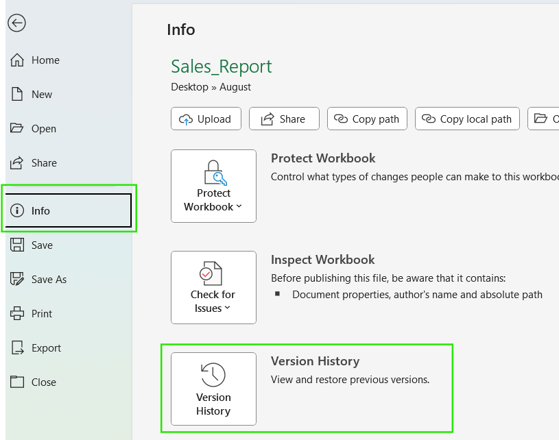
Windows için Excel kullanıyorsanız:
- Excel dosyasını açın
- Şuraya tıklayın: Dosya → Bilgi
- Şunu arayın: Sürüm Geçmişi
- Sürüm Geçmişi düğmesini bulun. Sürümler listeleniyor mu, yoksa seçenek eksik ya da devre dışı mı kontrol edin
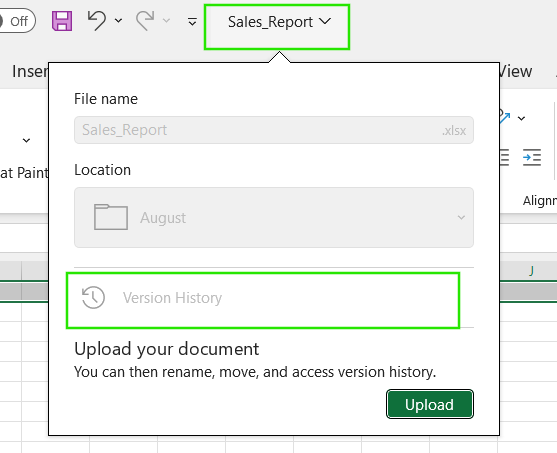
Mac için Excel kullanıyorsanız:
- Çalışma kitabınızı açın.
- Üstteki Apple menü çubuğundaki Dosya menüsüne tıklayın.
- Şunu seçin: Sürüm Geçmişine Göz At.
Alternatif olarak, üst başlık çubuğunun ortasındaki dosya adına tıklayıp açılır menüden Sürüm Geçmişi seçeneğini belirleyebilirsiniz.
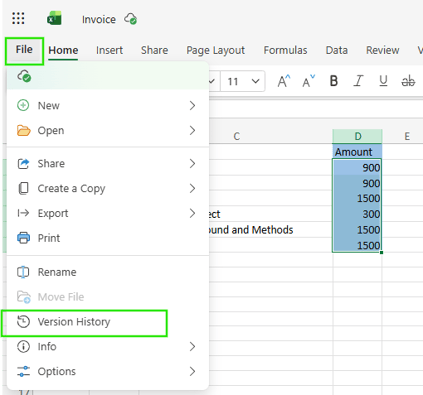
Web için Excel kullanıyorsanız:
- Dosyayı tarayıcınızda OneDrive veya SharePoint üzerinden açın.
- Şuraya tıklayın: Dosya → Bilgi → Sürüm Geçmişi.
Sürüm Geçmişi seçeneğini görmüyorsanız veya gri görünüyorsa, şu durumlardan biri söz konusu olabilir:
- Dosya yerelde depolanıyor: Özelliği etkinleştirmek için dosyayı OneDrive’a taşıyın.
- Çevrimdışısınız: Excel’in geçmiş listesini getirmek için buluta bağlanması gerekir.
- İzinler: Özellikle paylaşılan dosyaları görüntülüyorsanız, sürüm geçmişini görüntülemek için gerekli izinlere sahip olmayabilirsiniz.
Excel Dosyasının Önceki Sürümleri Nasıl Görüntülenir
Dosyanızın buluta kaydedildiğini doğruladıktan sonra geçmişine erişmek kolaydır. Önceki sürümlerinizi şu adımlarla görüntüleyebilirsiniz:
- Excel dosyasını açın
- Şuraya gidin: Dosya → Bilgi → Sürüm Geçmişi
- Kullanılabilir sürümlerin listesini inceleyin
- Açmak için bir sürüm seçin
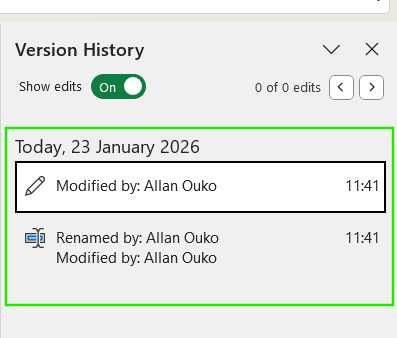
Sürüm listesi genellikle zaman damgalarını, düzenleyenin adını ve sürümün otomatik mi yoksa el ile mi oluşturulduğunu gösterir. Otomatik Kaydet tarafından oluşturulan dosya sürümleri genellikle daha sık görünür ve açıklayıcı etiketlere sahip olmayabilir; manuel kayıtlar ise genellikle daha seyrek aralıklarla yapılır ve tanımlaması daha kolaydır.
Önceki bir sürümü açtığınızda Excel, onu ayrı bir pencerede salt okunur modda açar. Bu sayede mevcut dosyanın üzerine yazmadan formülleri, verileri ve yapıyı gözden geçirebilirsiniz. Sürümleri karşılaştırmanız gerekiyorsa pencereler arasında geçiş yapabilir veya eski sürümden belirli hücreleri mevcut dosyaya kopyalayabilirsiniz. Ayrıca, geri yüklemeye karar vermeden önce dosyaları güvenle karşılaştırmak için Görünüm > Yan Yana Görüntüle aracını kullanabilirsiniz; bunu bir sonraki bölümde göreceğiz.

Excel Dosyasının Önceki Bir Sürümü Nasıl Geri Yüklenir
Artık önceki dosya sürümlerinin nasıl görüntüleneceğini gördüğünüze göre, dosyanın nasıl kurtarılacağını göstereyim. İstediğiniz dosya sürümünü şu adımlarla geri yükleyebilirsiniz:
- Dosyadan, Dosya > Bilgi > Sürüm Geçmişi yolunu açın.
- Kurtarmak istediğiniz sürümü seçin
- Şuna tıklayın: Geri Yükle
- İstendiğinde işlemi onaylayın
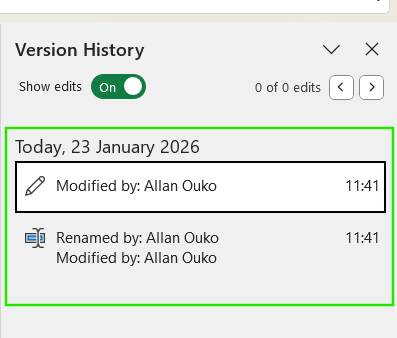
Önceki bir sürümü geri yüklediğinizde Excel, mevcut sürümü seçtiğiniz sürümle değiştirir. Ancak bu, daha yeni dosya sürümlerinin kalıcı olarak silindiği anlamına gelmez. Excel sürüm geçmişini korur; yani gerekirse listede mevcut olan herhangi bir dosya sürümünü yeniden geri yükleyebilirsiniz.
En iyi uygulama olarak, emin olmadıkça tüm dosyayı geri yüklemekten kaçınmanızı öneririm. Yalnızca birkaç formül veya satır etkilenmişse, eski sürümü salt okunur modda açın ve gereken verileri mevcut dosyaya kopyalayın.
OneDrive veya SharePoint Kullanarak Önceki Bir Sürüm Nasıl Geri Yüklenir
Excel dosyalarına OneDrive ve SharePoint üzerinden bir tarayıcıyla erişiyorsanız, önceki dosya sürümünü şu adımlarla da geri yükleyebilirsiniz:
- Tarayıcınızda OneDrive veya SharePoint’i açın
- Excel dosyasını bulun
- Dosyaya sağ tıklayıp Sürüm geçmişi seçeneğini belirleyin
- İstediğiniz sürümü önizleyin veya geri yükleyin
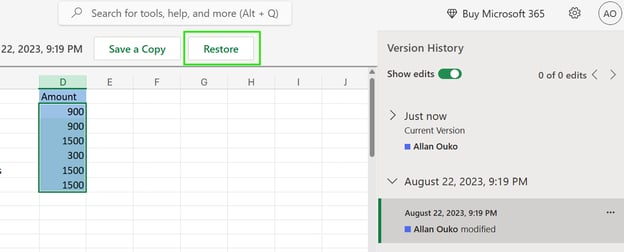
Excel düzgün açılmadığında veya birden çok sürümün hızlı bir genel görünümüne ihtiyaç duyduğunuzda bu yöntem genellikle daha iyidir. Cihazlar arasında da çalışır; bu nedenle işbirlikçi ortamlarda kullanışlıdır.
Kaydedilmemiş veya Yanlışlıkla Kapatılmış Bir Excel Dosyası Nasıl Kurtarılır
Kaydet’e basmadan bir dosyayı kapattıysanız veya Excel aniden kapandıysa, önceki bir dosya sürümünü değil, geçici bir yedeği arıyorsunuz demektir.
Excel, açık çalışma kitaplarının geçici kopyalarını periyodik olarak kaydeden ve bir çökme, elektrik kesintisi veya zorunlu kapatma sonrasında bunları geri yükleyebilen Otomatik Kurtarma özelliğine sahiptir. Bu dosyalar yerel olarak saklanır ve yalnızca kısa süreli kurtarma amaçlıdır. Tam sürümler değildir ve son değişikliklerin tümünü yakalamayabilirler.
Kaydedilmemiş bir çalışma kitabını kurtarmak için:
- Excel’i açın
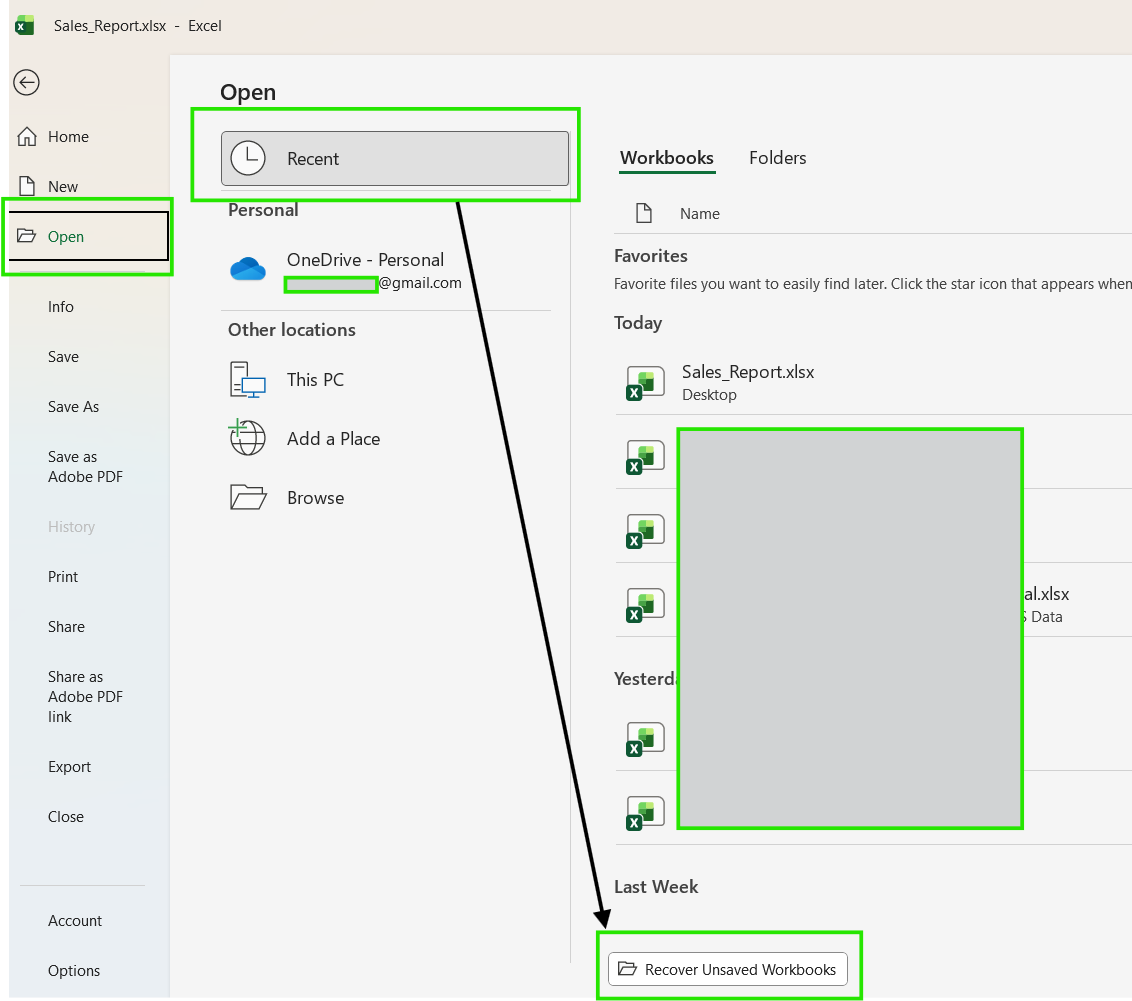
- Şuraya gidin: Dosya → Aç
- Şunu seçin: Kaydedilmemiş Çalışma Kitaplarını Kurtar veya Son → Kaydedilmemiş Çalışma Kitaplarını Kurtar
- Kurtarılan dosyayı açın ve hemen kaydedin
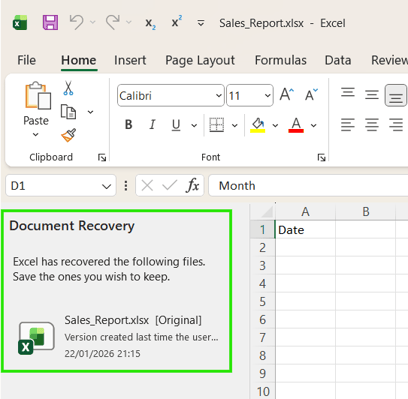
Uygulamanız, dosyanızı kaydetmeden önce çökerse, Excel uygulamayı yeniden açtığınızda genellikle otomatik olarak bir Belge Kurtarma bölmesi gösterir. Bu bölmeyi kaydetmeden kapatırsanız kurtarılan dosyalar silinebilir.
Kullandığınız platforma bağlı olarak aşağıdaki farklara dikkat edin.
- Windows: Otomatik Kurtarma dosyaları genellikle Excel ile bağlantılı geçici bir sistem klasöründe saklanır.
- Mac: Kurtarılan dosyalar, Excel yeniden açıldığında veya kullanıcı kitaplıkları altındaki AutoRecovery klasöründe görünebilir
Otomatik Kaydet Ne Yapar (ve Ne Yapmaz)
Otomatik Kaydet çoğu zaman yanlış anlaşılır. Sadece dosyanızı kaydetmekle kalmaz; değişiklikleri sürekli kaydeder ve sık sürümler oluşturur, ancak yalnızca dosyayı OneDrive veya SharePoint’e kaydettiğinizde. Ayrıca Otomatik Kaydet anahtarını da açmanız gerekir. Bu şekilde Excel, siz çalışırken dosyanızı sık sık kaydeder ve bu kayıtlar sürüm geçmişi listesinde görünür.
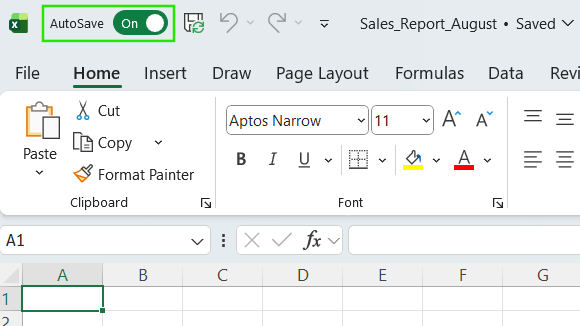
Ancak Otomatik Kaydet yerelde depolanan dosyalar için sürüm geçmişi oluşturmaz. Bunun yerine normal bir kaydetme gibi davranır ve dosyanın önceki halinin üzerine yazar.
Hangi yöntemi ne zaman uygulamanız gerektiğinden emin değilseniz, bulutta çalışırken Otomatik Kaydeti kullanın; yerelde çalışırken veya büyük yapısal değişikliklerden önce el ile kaydedin.
Üretkenliğinizi artırmak için farklı Excel özelliklerinin kısayollarını öğrenmek üzere Excel Kısayolları El Çizelgesine göz atın.
Sürüm Geçmişi, Paylaşılan ve Ortak Yazarlı Dosyalarla Nasıl Çalışır
Aynı Excel dosyasını birden fazla kişi düzenlediğinde sürüm geçmişi çok değerlidir. Bir çalışma kitabı OneDrive veya SharePoint üzerinden paylaşıldığında, Excel her işbirlikçinin düzenlemelerini izler ve değişiklikleri kullanıcı hesaplarıyla ilişkilendirir. İki kişi farklı hücreleri düzenlerse Excel bu değişiklikleri otomatik olarak birleştirir. Aynı hücre aynı anda düzenlenirse Excel, en son kaydı tutarak çakışmayı çözer ve önceki durumları sürüm geçmişinde kaydeder.
Her sürüm için düzenleyenin adını ve zaman damgasını kontrol ederek bir değişikliği kimin yaptığını belirlemek için sürüm geçmişini kullanabilirsiniz. Bu, yanlışlıkla üzerine yazmaları geri almayı veya başka bir işbirlikçinin değiştirdiği verileri tüm çalışma kitabını bozmadan kurtarmayı kolaylaştırır.
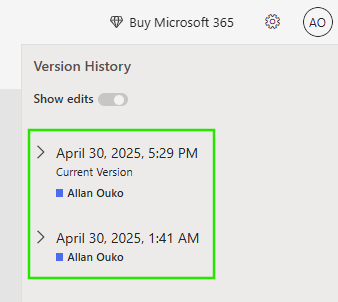
Ekip ortamlarında sürüm geçmişi bir güvenlik ağı görevi görür. Ne zaman, neyin değiştiğini tahmin etmek yerine geçmiş sürümleri inceleyebilir, belirli verileri geri yükleyebilir veya birden çok düzenleyici olsa dahi güvenle geri alabilirsiniz.
Excel Sürüm Geçmişiyle İlgili Yaygın Sorunlar (ve Nasıl Çözülür)
Bazen sürüm geçmişi beklediğiniz gibi davranmayabilir veya çalışma kitabınızda kullanılamayabilir. Bu sorunları gidermek için aşağıdaki yöntemlerden bazılarını deneyin:
-
Sürüm geçmişi görünmüyor: Bu sorun, dosya yerel olarak kaydedildiğinde ortaya çıkar. Sorunu çözmek için dosyayı OneDrive veya SharePoint’e taşıyın, oradan yeniden açın ve ardından tekrar Dosya → Bilgi → Sürüm Geçmişini kontrol edin.
-
Dosya .xls yerine .xlsx olarak kaydedilmiş: Eski Excel biçimleri modern sürüm geçmişi özelliklerini tam olarak desteklemez. Bu sorunu, dosyayı .xlsx veya makrolar gerekiyorsa .xlsm olarak kaydederek çözün.
-
Makro özellikli dosyalar farklı davranıyor: Makro özellikli dosyalar (.xlsm) sürüm geçmişini destekler, ancak makrolar çalışırken Otomatik Kaydet devre dışı olabilir. Büyük değişikliklerden sonra dosyayı el ile kaydetmeye çalışın ve mümkün olduğunda Otomatik Kaydetin etkin olduğunu doğrulayın.
-
Dosya taşındı: Bir dosyayı OneDrive klasörünüzden çıkarıp yerel masaüstünüze taşırsanız, bulut tabanlı geçmişine olan bağlantı kaybolur. Bu sorunu çözmek için yerel bir kopya yerine orijinal dosyayı doğrudan bulut konumundan açmayı deneyin.
-
İzinler geçmişe erişimi engelliyor: Salt okunur erişim veya kısıtlı izinler, sürüm geçmişini gizleyebilir. Her zaman dosyada düzenleme erişiminiz olduğundan emin olun ve ardından sürüm geçmişine erişmek için dosyayı yeniden açın.
Excel’de Sürüm Yönetimi için En İyi Uygulamalar
İyi bir sürüm yönetimini sürdürebilmek için hataları en aza indiren bir iş akışı oluşturmanız gerekir. Dosya sürümlerinizi güvende tutmak için önerdiğim bazı en iyi uygulamalar şunlardır:
-
Önemli Excel dosyalarını, özellikle tekrar ziyaret edeceğiniz veya paylaşacağınız her şeyi, en baştan OneDrive veya SharePoint’e kaydedin.
-
İşbirlikçi dosyalar için Otomatik Kaydeti açık bırakın; böylece değişiklikler otomatik olarak yakalanır ve sürüm geçmişinde görünür.
-
final_v7_REAL_FINAL.xlsx gibi el ile sürüm adlandırmaları kullanmaktan kaçının. Bulutta çalışırken, mümkün olduğunda yinelenen yedekler oluşturmak yerine sürüm geçmişine güvenin.
-
Tüm çalışma kitabını geri almak yerine eski bir sürümü açıp ihtiyacınız olanları kopyalayarak seçici geri yükleme yapın. Bu yöntem özellikle paylaşılan ortamlarda daha güvenli, daha hızlı ve çok daha az kesintilidir.
Sonuç
Excel sürüm geçmişi, Excel’in sunduğu en pratik güvenlik özelliklerinden biridir; ancak yalnızca dosyalarınız doğru yerde kaydedildiğinde iyi çalışır. Çalışma kitaplarını OneDrive veya SharePoint’e kaydetmek, Otomatik Kaydet’i açık tutmak ve sürüm geçmişinin nerede bulunacağını bilmek, sıfırdan başlamadan hataları geri almanız için güvenilir bir yol sağlar.
Excel becerilerinizi geliştirmek istiyorsanız Excel ile Veri Analizi kursumuzu almanızı öneririm. Bu kurs, ileri analitiklerde ustalaşmanıza ve kariyerinizi ilerletmenize yardımcı olur. Ayrıca, veri dönüşümü ve dinamik işlevler oluşturmak için M dilinin kullanımını öğrenmek üzere Excel’de Orta Düzey Power Query kursumuzu da öneririm.





Bu eğitimde, modern Excel’de sürüm geçmişinin nasıl çalıştığını, önceki dosya sürümlerini nasıl görüntüleyip geri yükleyeceğinizi ve dosyalarınızı kurtarırken kaçınılması gereken yaygın tuzakları göstereceğim.
Excel’e yeni başlıyorsanız, Excel’e Giriş kursumuz; arayüzde gezinme, veri biçimlerini anlama ve temel işlevlerle çalışma gibi becerileri kapsar. Ayrıca, indirip kullanabileceğiniz Excel Formülleri El Çizelgesi en yaygın Excel işlevlerinin tümünü içerdiği için yararlı bir başvuru kaynağıdır.
Excel Sürüm Geçmişi Ne Zaman Çalışır (ve Ne Zaman Çalışmaz)
Dosyanızı geri yüklemeye çalışmadan önce, Excel sürüm geçmişinin gerçekte ne zaman kullanılabildiğini anlamak önemlidir. Özelliğin kullanılabilirliği, dosyanın nerede saklandığına ve nasıl kaydedildiğine bağlıdır. Aşağıdaki farklara bakalım:
Excel dosyanız OneDrive veya SharePoint’e kaydedilmemişse, sürüm geçmişinin sınırlı olacağını veya hiç olmayacağını unutmayın.
Excel Dosyanızda Sürüm Geçmişi Olup Olmadığını Nasıl Kontrol Edersiniz
Excel’inizin sürüm geçmişini destekleyip desteklemediğini doğrulamak için şu adımları kullanın:
Windows için Excel kullanıyorsanız:
Mac için Excel kullanıyorsanız:
Alternatif olarak, üst başlık çubuğunun ortasındaki dosya adına tıklayıp açılır menüden Sürüm Geçmişi seçeneğini belirleyebilirsiniz.
Web için Excel kullanıyorsanız:
Sürüm Geçmişi seçeneğini görmüyorsanız veya gri görünüyorsa, şu durumlardan biri söz konusu olabilir:
Excel Dosyasının Önceki Sürümleri Nasıl Görüntülenir
Dosyanızın buluta kaydedildiğini doğruladıktan sonra geçmişine erişmek kolaydır. Önceki sürümlerinizi şu adımlarla görüntüleyebilirsiniz:
Sürüm listesi genellikle zaman damgalarını, düzenleyenin adını ve sürümün otomatik mi yoksa el ile mi oluşturulduğunu gösterir. Otomatik Kaydet tarafından oluşturulan dosya sürümleri genellikle daha sık görünür ve açıklayıcı etiketlere sahip olmayabilir; manuel kayıtlar ise genellikle daha seyrek aralıklarla yapılır ve tanımlaması daha kolaydır.
Önceki bir sürümü açtığınızda Excel, onu ayrı bir pencerede salt okunur modda açar. Bu sayede mevcut dosyanın üzerine yazmadan formülleri, verileri ve yapıyı gözden geçirebilirsiniz. Sürümleri karşılaştırmanız gerekiyorsa pencereler arasında geçiş yapabilir veya eski sürümden belirli hücreleri mevcut dosyaya kopyalayabilirsiniz. Ayrıca, geri yüklemeye karar vermeden önce dosyaları güvenle karşılaştırmak için Görünüm > Yan Yana Görüntüle aracını kullanabilirsiniz; bunu bir sonraki bölümde göreceğiz.
Excel Dosyasının Önceki Bir Sürümü Nasıl Geri Yüklenir
Artık önceki dosya sürümlerinin nasıl görüntüleneceğini gördüğünüze göre, dosyanın nasıl kurtarılacağını göstereyim. İstediğiniz dosya sürümünü şu adımlarla geri yükleyebilirsiniz:
Önceki bir sürümü geri yüklediğinizde Excel, mevcut sürümü seçtiğiniz sürümle değiştirir. Ancak bu, daha yeni dosya sürümlerinin kalıcı olarak silindiği anlamına gelmez. Excel sürüm geçmişini korur; yani gerekirse listede mevcut olan herhangi bir dosya sürümünü yeniden geri yükleyebilirsiniz.
En iyi uygulama olarak, emin olmadıkça tüm dosyayı geri yüklemekten kaçınmanızı öneririm. Yalnızca birkaç formül veya satır etkilenmişse, eski sürümü salt okunur modda açın ve gereken verileri mevcut dosyaya kopyalayın.
OneDrive veya SharePoint Kullanarak Önceki Bir Sürüm Nasıl Geri Yüklenir
Excel dosyalarına OneDrive ve SharePoint üzerinden bir tarayıcıyla erişiyorsanız, önceki dosya sürümünü şu adımlarla da geri yükleyebilirsiniz:
Excel düzgün açılmadığında veya birden çok sürümün hızlı bir genel görünümüne ihtiyaç duyduğunuzda bu yöntem genellikle daha iyidir. Cihazlar arasında da çalışır; bu nedenle işbirlikçi ortamlarda kullanışlıdır.
Kaydedilmemiş veya Yanlışlıkla Kapatılmış Bir Excel Dosyası Nasıl Kurtarılır
Kaydet’e basmadan bir dosyayı kapattıysanız veya Excel aniden kapandıysa, önceki bir dosya sürümünü değil, geçici bir yedeği arıyorsunuz demektir.
Excel, açık çalışma kitaplarının geçici kopyalarını periyodik olarak kaydeden ve bir çökme, elektrik kesintisi veya zorunlu kapatma sonrasında bunları geri yükleyebilen Otomatik Kurtarma özelliğine sahiptir. Bu dosyalar yerel olarak saklanır ve yalnızca kısa süreli kurtarma amaçlıdır. Tam sürümler değildir ve son değişikliklerin tümünü yakalamayabilirler.
Kaydedilmemiş bir çalışma kitabını kurtarmak için:
Uygulamanız, dosyanızı kaydetmeden önce çökerse, Excel uygulamayı yeniden açtığınızda genellikle otomatik olarak bir Belge Kurtarma bölmesi gösterir. Bu bölmeyi kaydetmeden kapatırsanız kurtarılan dosyalar silinebilir.
Kullandığınız platforma bağlı olarak aşağıdaki farklara dikkat edin.
Otomatik Kaydet Ne Yapar (ve Ne Yapmaz)
Otomatik Kaydet çoğu zaman yanlış anlaşılır. Sadece dosyanızı kaydetmekle kalmaz; değişiklikleri sürekli kaydeder ve sık sürümler oluşturur, ancak yalnızca dosyayı OneDrive veya SharePoint’e kaydettiğinizde. Ayrıca Otomatik Kaydet anahtarını da açmanız gerekir. Bu şekilde Excel, siz çalışırken dosyanızı sık sık kaydeder ve bu kayıtlar sürüm geçmişi listesinde görünür.
Ancak Otomatik Kaydet yerelde depolanan dosyalar için sürüm geçmişi oluşturmaz. Bunun yerine normal bir kaydetme gibi davranır ve dosyanın önceki halinin üzerine yazar.
Hangi yöntemi ne zaman uygulamanız gerektiğinden emin değilseniz, bulutta çalışırken Otomatik Kaydeti kullanın; yerelde çalışırken veya büyük yapısal değişikliklerden önce el ile kaydedin.
Üretkenliğinizi artırmak için farklı Excel özelliklerinin kısayollarını öğrenmek üzere Excel Kısayolları El Çizelgesine göz atın.
Sürüm Geçmişi, Paylaşılan ve Ortak Yazarlı Dosyalarla Nasıl Çalışır
Aynı Excel dosyasını birden fazla kişi düzenlediğinde sürüm geçmişi çok değerlidir. Bir çalışma kitabı OneDrive veya SharePoint üzerinden paylaşıldığında, Excel her işbirlikçinin düzenlemelerini izler ve değişiklikleri kullanıcı hesaplarıyla ilişkilendirir. İki kişi farklı hücreleri düzenlerse Excel bu değişiklikleri otomatik olarak birleştirir. Aynı hücre aynı anda düzenlenirse Excel, en son kaydı tutarak çakışmayı çözer ve önceki durumları sürüm geçmişinde kaydeder.
Her sürüm için düzenleyenin adını ve zaman damgasını kontrol ederek bir değişikliği kimin yaptığını belirlemek için sürüm geçmişini kullanabilirsiniz. Bu, yanlışlıkla üzerine yazmaları geri almayı veya başka bir işbirlikçinin değiştirdiği verileri tüm çalışma kitabını bozmadan kurtarmayı kolaylaştırır.
Ekip ortamlarında sürüm geçmişi bir güvenlik ağı görevi görür. Ne zaman, neyin değiştiğini tahmin etmek yerine geçmiş sürümleri inceleyebilir, belirli verileri geri yükleyebilir veya birden çok düzenleyici olsa dahi güvenle geri alabilirsiniz.
Excel Sürüm Geçmişiyle İlgili Yaygın Sorunlar (ve Nasıl Çözülür)
Bazen sürüm geçmişi beklediğiniz gibi davranmayabilir veya çalışma kitabınızda kullanılamayabilir. Bu sorunları gidermek için aşağıdaki yöntemlerden bazılarını deneyin:
Sürüm geçmişi görünmüyor: Bu sorun, dosya yerel olarak kaydedildiğinde ortaya çıkar. Sorunu çözmek için dosyayı OneDrive veya SharePoint’e taşıyın, oradan yeniden açın ve ardından tekrar Dosya → Bilgi → Sürüm Geçmişini kontrol edin.
Dosya
.xlsyerine.xlsxolarak kaydedilmiş: Eski Excel biçimleri modern sürüm geçmişi özelliklerini tam olarak desteklemez. Bu sorunu, dosyayı.xlsxveya makrolar gerekiyorsa.xlsmolarak kaydederek çözün.Makro özellikli dosyalar farklı davranıyor: Makro özellikli dosyalar (
.xlsm) sürüm geçmişini destekler, ancak makrolar çalışırken Otomatik Kaydet devre dışı olabilir. Büyük değişikliklerden sonra dosyayı el ile kaydetmeye çalışın ve mümkün olduğunda Otomatik Kaydetin etkin olduğunu doğrulayın.Dosya taşındı: Bir dosyayı OneDrive klasörünüzden çıkarıp yerel masaüstünüze taşırsanız, bulut tabanlı geçmişine olan bağlantı kaybolur. Bu sorunu çözmek için yerel bir kopya yerine orijinal dosyayı doğrudan bulut konumundan açmayı deneyin.
İzinler geçmişe erişimi engelliyor: Salt okunur erişim veya kısıtlı izinler, sürüm geçmişini gizleyebilir. Her zaman dosyada düzenleme erişiminiz olduğundan emin olun ve ardından sürüm geçmişine erişmek için dosyayı yeniden açın.
Excel’de Sürüm Yönetimi için En İyi Uygulamalar
İyi bir sürüm yönetimini sürdürebilmek için hataları en aza indiren bir iş akışı oluşturmanız gerekir. Dosya sürümlerinizi güvende tutmak için önerdiğim bazı en iyi uygulamalar şunlardır:
Önemli Excel dosyalarını, özellikle tekrar ziyaret edeceğiniz veya paylaşacağınız her şeyi, en baştan OneDrive veya SharePoint’e kaydedin.
İşbirlikçi dosyalar için Otomatik Kaydeti açık bırakın; böylece değişiklikler otomatik olarak yakalanır ve sürüm geçmişinde görünür.
final_v7_REAL_FINAL.xlsxgibi el ile sürüm adlandırmaları kullanmaktan kaçının. Bulutta çalışırken, mümkün olduğunda yinelenen yedekler oluşturmak yerine sürüm geçmişine güvenin.Tüm çalışma kitabını geri almak yerine eski bir sürümü açıp ihtiyacınız olanları kopyalayarak seçici geri yükleme yapın. Bu yöntem özellikle paylaşılan ortamlarda daha güvenli, daha hızlı ve çok daha az kesintilidir.
Sonuç
Excel sürüm geçmişi, Excel’in sunduğu en pratik güvenlik özelliklerinden biridir; ancak yalnızca dosyalarınız doğru yerde kaydedildiğinde iyi çalışır. Çalışma kitaplarını OneDrive veya SharePoint’e kaydetmek, Otomatik Kaydet’i açık tutmak ve sürüm geçmişinin nerede bulunacağını bilmek, sıfırdan başlamadan hataları geri almanız için güvenilir bir yol sağlar.
Excel becerilerinizi geliştirmek istiyorsanız Excel ile Veri Analizi kursumuzu almanızı öneririm. Bu kurs, ileri analitiklerde ustalaşmanıza ve kariyerinizi ilerletmenize yardımcı olur. Ayrıca, veri dönüşümü ve dinamik işlevler oluşturmak için M dilinin kullanımını öğrenmek üzere Excel’de Orta Düzey Power Query kursumuzu da öneririm.