इस ट्यूटोरियल में, मैं आपको दिखाऊंगा कि आधुनिक Excel में वर्शन हिस्ट्री कैसे काम करती है, कैसे आप पुराने फ़ाइल वर्शन देख, रिस्टोर और रिकवर कर सकते हैं, और फ़ाइल रिकवरी के दौरान किन आम गलतियों से बचना चाहिए।
यदि आप Excel शुरू कर रहे हैं, तो हमारा Introduction to Excel कोर्स यूज़र इंटरफ़ेस नेविगेट करना, डेटा फ़ॉर्मैट समझना, और बेसिक फंक्शंस के साथ काम करना जैसे कौशल कवर करता है। साथ ही, मुझे Excel Formulas Cheat Sheet भी बहुत सहायक लगता है, जिसे आप डाउनलोड कर सकते हैं—इसमें सबसे आम Excel फंक्शंस एक ही जगह मिल जाते हैं।
Excel वर्शन हिस्ट्री कब काम करती है (और कब नहीं)
फ़ाइल रिस्टोर करने की कोशिश करने से पहले, यह समझना ज़रूरी है कि Excel वर्शन हिस्ट्री वास्तव में कब उपलब्ध होती है। इसका निर्भर इस बात पर है कि फ़ाइल कहाँ स्टोर है और कैसे सेव की गई है। आइए निम्न अंतर देखें:
- क्लाउड: OneDrive या SharePoint पर सेव की गई फ़ाइलों के लिए Excel पूरी वर्शन हिस्ट्री देता है। इन लोकेशनों में Excel अपने-आप बदलाव ट्रैक करता है और पुराने वर्शन सेव रखता है—खासकर जब AutoSave ऑन हो, क्योंकि Excel काम करते समय लगातार स्नैपशॉट्स सेव करता रहता है।
- लोकल फ़ाइलें: यदि आपकी फ़ाइल सीधे Desktop, Documents फ़ोल्डर या USB ड्राइव में सेव है, तो Excel की बिल्ट-इन Version History सुविधा आमतौर पर डिसेबल रहती है। फिर भी, आप AutoRecover विकल्प से अनसेव्ड काम रिकवर कर सकते हैं, लेकिन यह सच्ची वर्शन हिस्ट्री से अलग है और बहुत कम लचीलापन देता है।
- Windows, Mac, और Web के लिए Excel: Windows और Mac के लिए Excel क्लाउड फ़ाइलों पर वर्शन हिस्ट्री सपोर्ट करता है, जबकि वेब के लिए Excel पूरी तरह क्लाउड स्टोरेज पर निर्भर है और हमेशा वर्शन बदलाव ट्रैक करता है।
हमेशा याद रखें कि यदि आपकी Excel फ़ाइल OneDrive या SharePoint पर सेव नहीं है, तो वर्शन हिस्ट्री सीमित होगी या उपलब्ध ही नहीं होगी।
कैसे जांचें कि आपकी Excel फ़ाइल में वर्शन हिस्ट्री है या नहीं
यह पुष्टि करने के लिए कि आपका Excel वर्शन हिस्ट्री सपोर्ट करता है, निम्न चरणों का उपयोग करें:
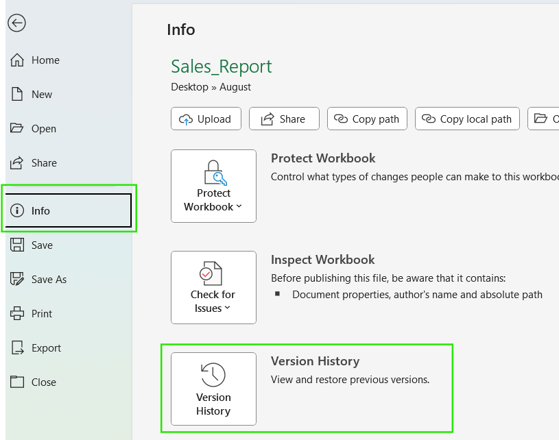
यदि आप Windows के लिए Excel उपयोग कर रहे हैं:
- Excel फ़ाइल खोलें
- क्लिक करें File → Info
- यह देखें कि Version History उपलब्ध है या नहीं
- Version History बटन देखें। जांचें कि वर्शन सूचीबद्ध हैं या विकल्प गायब/डिसेबल है
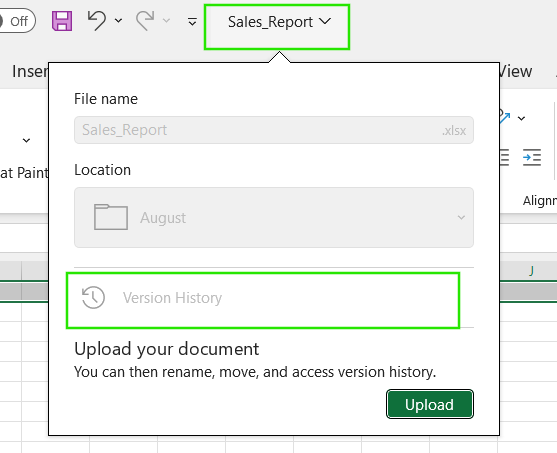
यदि आप Mac के लिए Excel उपयोग कर रहे हैं:
- अपना वर्कबुक खोलें।
- ऊपर के Apple मेनू बार में File मेनू पर क्लिक करें।
- चुनें Browse Version History।
वैकल्पिक रूप से, आप शीर्ष टाइटल बार के केंद्र में फ़ाइल नाम पर क्लिक कर सकते हैं और ड्रॉपडाउन मेनू से Version History चुन सकते हैं।
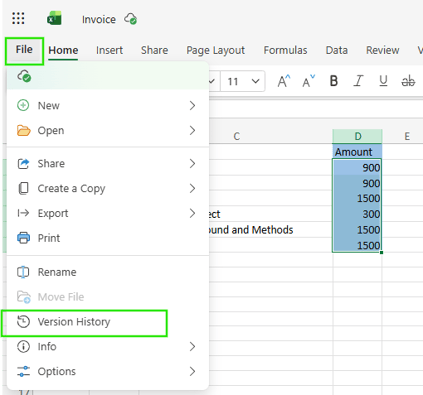
यदि आप वेब के लिए Excel उपयोग कर रहे हैं:
- ब्राउज़र में फ़ाइल को OneDrive या SharePoint के ज़रिए खोलें।
- क्लिक करें File → Info → Version History।
जब आपको Version History विकल्प न दिखे, या वह ग्रे हो, तो इसके संभावित कारण ये हो सकते हैं:
- फ़ाइल लोकल स्टोर है: फीचर सक्षम करने के लिए इसे OneDrive में स्थानांतरित करें।
- आप ऑफ़लाइन हैं: हिस्ट्री सूची प्राप्त करने के लिए Excel को क्लाउड कनेक्शन चाहिए।
- परमिशन: आपके पास वर्शन हिस्ट्री देखने की आवश्यक अनुमति न हो सकती है, खासकर साझा फ़ाइलों में।
Excel फ़ाइल के पिछले वर्शन कैसे देखें
एक बार जब आपने पुष्टि कर ली कि आपकी फ़ाइल क्लाउड में सेव है, तो इसकी हिस्ट्री तक पहुँचना सरल है। पिछले वर्शन देखने के लिए ये कदम अपनाएँ:
- Excel फ़ाइल खोलें
- जाएँ File → Info → Version History
- उपलब्ध वर्शनों की सूची की समीक्षा करें
- किसी वर्शन को खोलने के लिए उसे चुनें
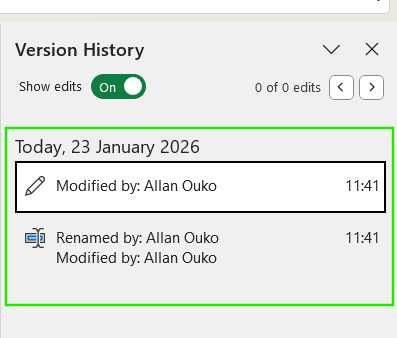
वर्शन सूची आमतौर पर टाइमस्टैम्प, संपादक का नाम, और यह दिखाती है कि वर्शन अपने-आप बना या मैन्युअल रूप से सेव किया गया। AutoSave से बने वर्शन अक्सर ज़्यादा बार दिखते हैं और उनके पास वर्णनात्मक लेबल नहीं होते, जबकि मैन्युअल सेव आमतौर पर अधिक अंतराल पर होते हैं और पहचानना आसान रहता है।
जब आप कोई पुराना वर्शन खोलते हैं, तो Excel उसे रीड-ओनली मोड में अलग विंडो में खोलता है। इससे आप फ़ॉर्मूला, डेटा और स्ट्रक्चर की समीक्षा कर सकते हैं बिना मौजूदा फ़ाइल को ओवरराइट किए। यदि आपको वर्शन तुलना करनी है, तो आप विंडोज़ के बीच स्विच कर सकते हैं या पुराने वर्शन से चुनिंदा सेल्स को मौजूदा फ़ाइल में कॉपी कर सकते हैं। आप View > View Side by Side टूल का उपयोग करके फ़ाइलों को सुरक्षित रूप से तुलना भी कर सकते हैं, और फिर अगला सेक्शन बताएगा कि रिस्टोर करने से पहले कैसे निर्णय लें।

Excel फ़ाइल के पिछले वर्शन को कैसे रिस्टोर करें
अब जब आपने देख लिया कि पुराने फ़ाइल वर्शन कैसे देखें, तो मैं दिखाता हूँ कि फ़ाइल कैसे रिकवर करें। अपने मनचाहे फ़ाइल वर्शन को रिस्टोर करने के लिए ये कदम अपनाएँ:
- फ़ाइल से खोलें File > Info > Version History।
- वह वर्शन चुनें जिसे आप रिकवर करना चाहते हैं
- क्लिक करें Restore
- प्रॉम्प्ट होने पर कार्रवाई की पुष्टि करें
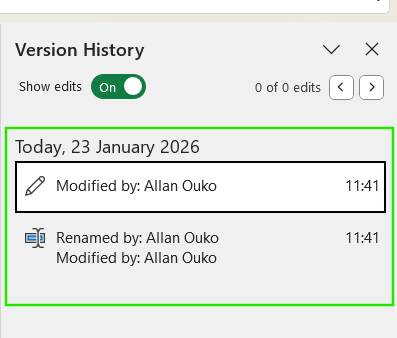
जब आप कोई पुराना वर्शन रिस्टोर करते हैं, तो Excel मौजूदा वर्शन को चयनित वर्शन से बदल देता है। हालांकि, इससे नए फ़ाइल वर्शन स्थायी रूप से डिलीट नहीं होते। Excel वर्शन हिस्ट्री बरकरार रखता है, यानी आवश्यकता पड़ने पर आप सूची में उपलब्ध किसी भी वर्शन पर वापस जा सकते हैं।
बेहतर प्रैक्टिस के तौर पर, तब तक पूरी फ़ाइल रिस्टोर करने से बचें जब तक आप सुनिश्चित न हों। यदि केवल कुछ फ़ॉर्मूला या पंक्तियाँ प्रभावित हैं, तो पुराने वर्शन को रीड-ओनली मोड में खोलें और आवश्यक डेटा मौजूदा फ़ाइल में कॉपी करें।
OneDrive या SharePoint का उपयोग करके पिछला वर्शन कैसे रिस्टोर करें
यदि आप ब्राउज़र के माध्यम से OneDrive और SharePoint का उपयोग करके Excel फ़ाइलों तक पहुँचते हैं, तो आप निम्न चरणों से पुराना वर्शन रिस्टोर कर सकते हैं:
- अपने ब्राउज़र में OneDrive या SharePoint खोलें
- Excel फ़ाइल ढूँढें
- फ़ाइल पर राइट-क्लिक करें और Version history चुनें
- मनचाहा वर्शन प्रीव्यू करें या रिस्टोर करें
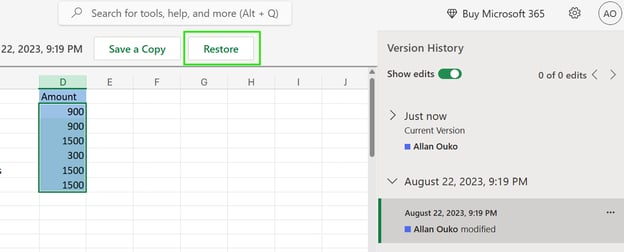
जब Excel ठीक से नहीं खुल रहा हो या आपको कई वर्शनों का त्वरित ओवरव्यू चाहिए हो, तो यह तरीका बेहतर होता है। यह विभिन्न डिवाइसों पर भी काम करता है, इसलिए सहयोगी माहौल में उपयोगी है।
अनसेव्ड या गलती से बंद हुई Excel फ़ाइल कैसे रिकवर करें
यदि आपने बिना सेव किए फ़ाइल बंद कर दी, या Excel अचानक बंद हो गया, तो आप किसी पिछले वर्शन नहीं, बल्कि अस्थायी बैकअप की तलाश कर रहे हैं।
Excel में AutoRecover फ़ीचर होता है, जो समय-समय पर खुले वर्कबुक्स की अस्थायी कॉपियाँ सेव करता है ताकि क्रैश, पावर कट या जबरन शटडाउन के बाद Excel उन्हें रिस्टोर कर सके। ये फ़ाइलें लोकली स्टोर होती हैं और केवल अल्पकालिक रिकवरी के लिए होती हैं। ये पूर्ण वर्शन नहीं होते और हर हालिया बदलाव कैप्चर न कर पाएं।
अनसेव्ड वर्कबुक रिकवर करने के लिए:
- Excel खोलें
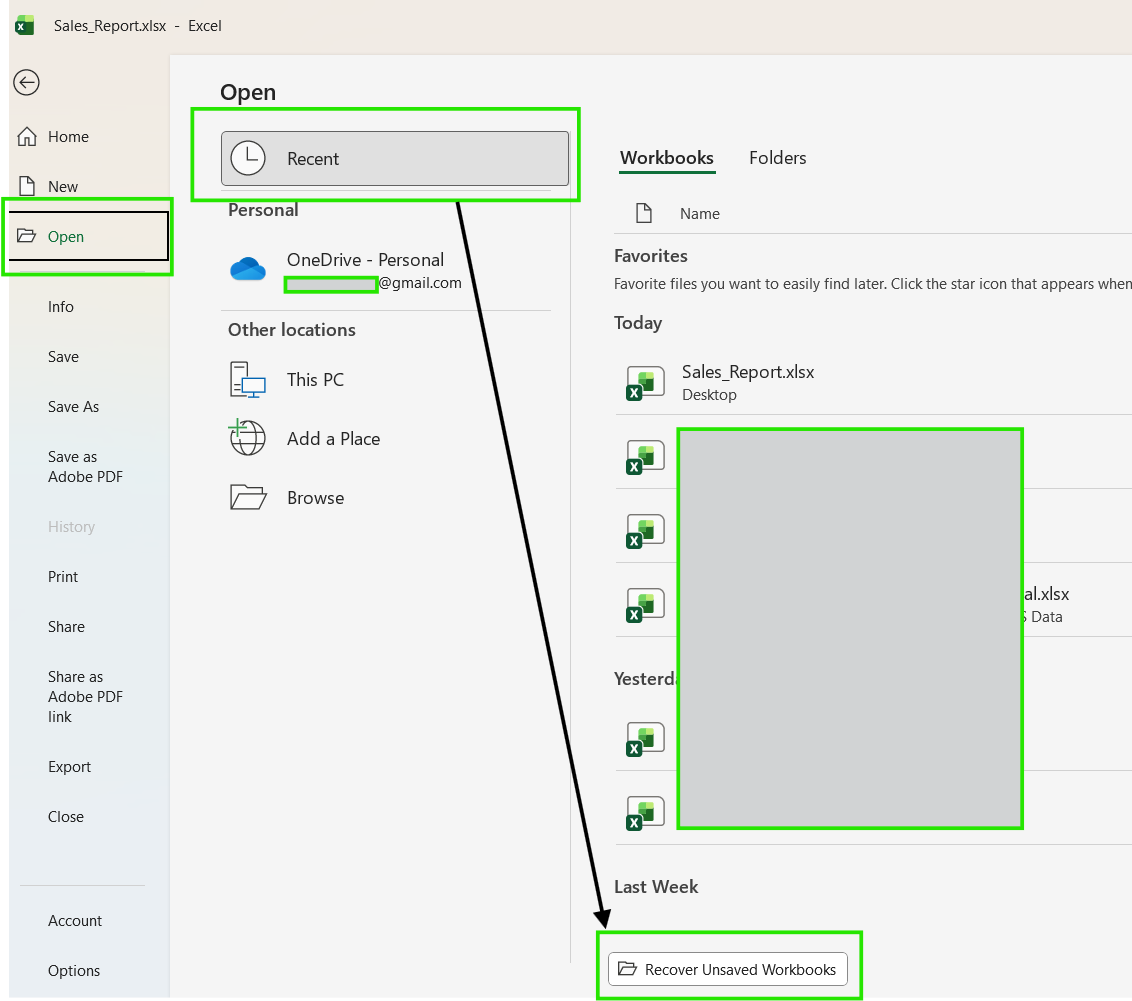
- जाएँ File → Open
- चुनें Recover Unsaved Workbooks या Recent → Recover Unsaved Workbooks
- रिकवर की गई फ़ाइल खोलें और तुरंत सेव करें
ध्यान दें कि यदि आपका ऐप सेव करने से पहले क्रैश हो जाता है, तो Excel अक्सर ऐप को दोबारा खोलने पर अपने-आप Document Recovery पेन दिखाता है। यदि आप इस पेन को बिना सेव किए बंद कर देते हैं, तो रिकवर की गई फ़ाइलें डिलीट हो सकती हैं।
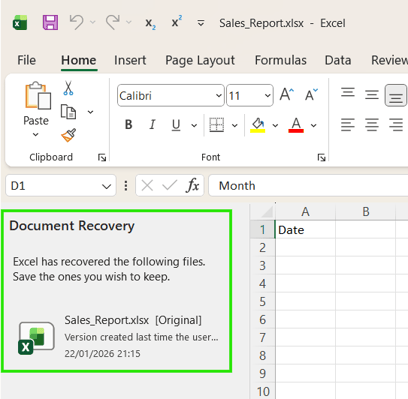
आप जिस प्लेटफ़ॉर्म का उपयोग करते हैं, उसके आधार पर निम्न अंतर ध्यान में रखें।
- Windows: AutoRecover फ़ाइलें आमतौर पर Excel से लिंक्ड किसी अस्थायी सिस्टम फ़ोल्डर में स्टोर होती हैं।
- Mac: रिकवर की गई फ़ाइलें Excel को फिर से खोलने पर या यूज़र लाइब्रेरीज़ के AutoRecovery फ़ोल्डर में दिखाई दे सकती हैं
AutoSave क्या करता है (और क्या नहीं करता)
AutoSave को अक्सर गलत समझा जाता है। यह सिर्फ़ आपकी फ़ाइल सेव नहीं करता; यह लगातार बदलाव सेव करता है और बार-बार वर्शन बनाता है—लेकिन केवल तब जब आप फ़ाइल OneDrive या SharePoint में सेव करें। आपको AutoSave टॉगल भी ऑन करना होता है। इस तरह Excel काम करते हुए आपकी फ़ाइल को बार-बार सेव करेगा और वे सेव वर्शन हिस्ट्री सूची में दिखेंगे।
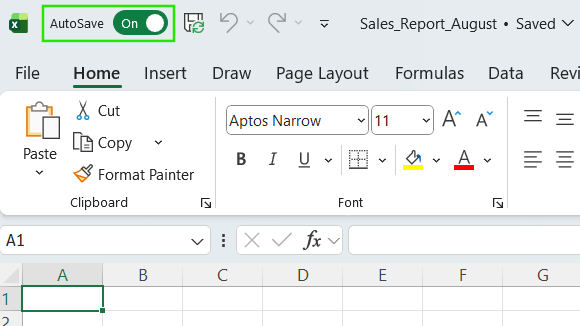
हालाँकि, AutoSave लोकल स्टोर की गई फ़ाइलों के लिए वर्शन हिस्ट्री नहीं बनाता। इसके बजाय यह सामान्य सेव की तरह व्यवहार करेगा और फ़ाइल को उसके पूर्व स्थिति से ओवरराइट कर देगा।
यदि आपको समझ न आए कि किस स्थिति में कौन-सा तरीका अपनाना है, तो क्लाउड में काम करते समय AutoSave का उपयोग करें और लोकल काम करते समय या बड़े स्ट्रक्चरल बदलावों से पहले मैन्युअल सेव करें।
उत्पादकता बढ़ाने के लिए विभिन्न Excel फीचर्स के शॉर्टकट सीखें—देखें Excel Shortcuts Cheat Sheet।
शेयर्ड और सहलेखित फ़ाइलों के साथ वर्शन हिस्ट्री कैसे काम करती है
जब कई लोग एक ही Excel फ़ाइल एडिट कर रहे हों, तो वर्शन हिस्ट्री बेहद उपयोगी होती है। जब वर्कबुक OneDrive या SharePoint के माध्यम से शेयर हो, तो Excel हर सहयोगी के संपादन ट्रैक करता है और बदलावों को यूज़र अकाउंट्स से जोड़ता है। यदि दो लोग अलग-अलग सेल संपादित करते हैं, तो Excel वे बदलाव अपने-आप मर्ज कर देता है। यदि वही सेल एक ही समय पर संपादित किया जाता है, तो Excel कॉन्फ्लिक्ट को हाल की सेव रखते हुए सुलझाता है और पुराने स्टेट्स को वर्शन हिस्ट्री में रिकॉर्ड करता है।
आप हर वर्शन के लिए एडिटर का नाम और टाइमस्टैम्प देखकर पता लगा सकते हैं कि बदलाव किसने किया। इससे किसी और सहयोगी द्वारा बदले गए डेटा को बिना पूरी वर्कबुक प्रभावित किए वापस लाना आसान हो जाता है।
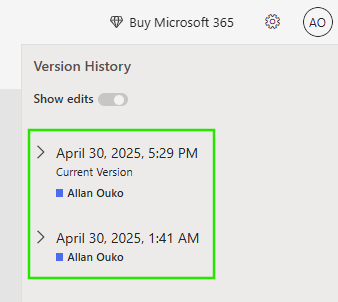
टीम वातावरण में वर्शन हिस्ट्री एक सेफ़्टी नेट की तरह काम करती है। क्या बदला और कब बदला, इसका अंदाज़ा लगाने के बजाय, आप पुराने वर्शन देख सकते हैं, विशेष डेटा रिस्टोर कर सकते हैं, या आत्मविश्वास से रोल बैक कर सकते हैं—चाहे कई संपादक शामिल हों।
Excel वर्शन हिस्ट्री की आम समस्याएँ (और उनका समाधान)
कभी-कभी वर्शन हिस्ट्री अपेक्षा के अनुरूप व्यवहार नहीं करती या आपके वर्कबुक में उपलब्ध नहीं होती। इन समस्याओं को हल करने के कुछ तरीके निम्न हैं:
-
Version history दिखाई नहीं दे रही: यह समस्या तब होती है जब फ़ाइल लोकल सेव हो। समाधान के लिए फ़ाइल को OneDrive या SharePoint पर ले जाएँ, वहाँ से दोबारा खोलें, और फिर File → Info → Version History दोबारा जांचें।
-
फ़ाइल .xls के रूप में सेव है, .xlsx के बजाय: पुराने Excel फ़ॉर्मैट आधुनिक वर्शन हिस्ट्री फीचर्स को पूरी तरह सपोर्ट नहीं करते। समस्या का समाधान .xlsx या यदि मैक्रोज़ चाहिए हों तो .xlsm में सेव करना है।
-
मैक्रो-इनेबल्ड फ़ाइलों का अलग व्यवहार: Macro-enabled फ़ाइलें (.xlsm) वर्शन हिस्ट्री सपोर्ट करती हैं, लेकिन AutoSave मैक्रो चलने पर डिसेबल हो सकता है। बड़े बदलावों के बाद फ़ाइल को मैन्युअली सेव करें और संभव हो तो सुनिश्चित करें कि AutoSave इनेबल है।
-
फ़ाइल को स्थानांतरित किया गया: यदि आप फ़ाइल को OneDrive फ़ोल्डर से हटाकर लोकल डेस्कटॉप पर ले जाते हैं, तो उसकी क्लाउड-बेस्ड हिस्ट्री से कनेक्शन टूट जाता है। समस्या के समाधान हेतु, क्लाउड लोकेशन से मूल फ़ाइल सीधे खोलने की कोशिश करें, लोकल कॉपी नहीं।
-
हिस्ट्री तक पहुँच को परमिशन रोक रहे हैं: केवल-पढ़ने (read-only) की पहुँच या प्रतिबंधित परमिशन वर्शन हिस्ट्री छिपा सकते हैं। हमेशा सुनिश्चित करें कि आपके पास फ़ाइल की एडिट एक्सेस हो, फिर वर्शन हिस्ट्री तक पहुँचने के लिए फ़ाइल को दोबारा खोलें।
Excel में वर्शनों के प्रबंधन के लिए श्रेष्ठ प्रथाएँ
अच्छा वर्शन प्रबंधन बनाए रखने के लिए, आपको ऐसी वर्कफ़्लो स्थापित करनी होगी जो गलतियों को कम करे। फ़ाइल वर्शनों को सुरक्षित रखने के लिए मेरी ये श्रेष्ठ प्रथाएँ अपनाएँ:
-
महत्वपूर्ण Excel फ़ाइलें शुरू से ही OneDrive या SharePoint पर सेव करें, खासकर वे जिन्हें आप दोबारा इस्तेमाल करेंगे या साझा करेंगे।
-
सहयोगी फ़ाइलों के लिए AutoSave ऑन रखें ताकि बदलाव अपने-आप कैप्चर हों और वर्शन हिस्ट्री में दिखें।
-
मैन्युअल वर्शनिंग से बचें, जैसे फ़ाइलों को final_v7_REAL_FINAL.xlsx नाम से सेव करना। क्लाउड में काम करते समय, जहाँ संभव हो, डुप्लिकेट बैकअप बनाने के बजाय वर्शन हिस्ट्री पर भरोसा करें।
-
पूरी वर्कबुक रोल बैक करने के बजाय, पुराने वर्शन को खोलें और सिर्फ़ जरूरी हिस्से कॉपी करके रिस्टोर करें। यह तरीका सुरक्षित, तेज़ और कम बाधित करने वाला है—खासकर साझा वातावरण में।
निष्कर्ष
Excel वर्शन हिस्ट्री, Excel की सबसे व्यावहारिक सेफ़्टी सुविधाओं में से एक है, लेकिन यह तभी अच्छी तरह काम करती है जब आपकी फ़ाइलें सही जगह सेव हों। वर्कबुक्स को OneDrive या SharePoint में स्टोर करना, AutoSave ऑन रखना, और वर्शन हिस्ट्री कहाँ मिलेगी यह जानना—इनसे आप बिना शुरुआत से शुरू किए गलतियाँ आसानी से उलट सकते हैं।
यदि आप अपनी Excel स्किल्स आगे बढ़ाना चाहते हैं, तो मैं हमारा Data Analysis in Excel कोर्स लेने की सलाह देता हूँ। यह कोर्स आपको उन्नत एनालिटिक्स में महारत दिलाएगा और आपके करियर को आगे बढ़ाएगा। मैं हमारा Intermediate Power Query in Excel कोर्स भी सुझाता हूँ ताकि आप डेटा ट्रांसफॉर्मेशन और डायनेमिक फंक्शंस बनाने के लिए M भाषा के उपयोग के बारे में सीख सकें।


इस ट्यूटोरियल में, मैं आपको दिखाऊंगा कि आधुनिक Excel में वर्शन हिस्ट्री कैसे काम करती है, कैसे आप पुराने फ़ाइल वर्शन देख, रिस्टोर और रिकवर कर सकते हैं, और फ़ाइल रिकवरी के दौरान किन आम गलतियों से बचना चाहिए।
यदि आप Excel शुरू कर रहे हैं, तो हमारा Introduction to Excel कोर्स यूज़र इंटरफ़ेस नेविगेट करना, डेटा फ़ॉर्मैट समझना, और बेसिक फंक्शंस के साथ काम करना जैसे कौशल कवर करता है। साथ ही, मुझे Excel Formulas Cheat Sheet भी बहुत सहायक लगता है, जिसे आप डाउनलोड कर सकते हैं—इसमें सबसे आम Excel फंक्शंस एक ही जगह मिल जाते हैं।
Excel वर्शन हिस्ट्री कब काम करती है (और कब नहीं)
फ़ाइल रिस्टोर करने की कोशिश करने से पहले, यह समझना ज़रूरी है कि Excel वर्शन हिस्ट्री वास्तव में कब उपलब्ध होती है। इसका निर्भर इस बात पर है कि फ़ाइल कहाँ स्टोर है और कैसे सेव की गई है। आइए निम्न अंतर देखें:
हमेशा याद रखें कि यदि आपकी Excel फ़ाइल OneDrive या SharePoint पर सेव नहीं है, तो वर्शन हिस्ट्री सीमित होगी या उपलब्ध ही नहीं होगी।
कैसे जांचें कि आपकी Excel फ़ाइल में वर्शन हिस्ट्री है या नहीं
यह पुष्टि करने के लिए कि आपका Excel वर्शन हिस्ट्री सपोर्ट करता है, निम्न चरणों का उपयोग करें:
यदि आप Windows के लिए Excel उपयोग कर रहे हैं:
यदि आप Mac के लिए Excel उपयोग कर रहे हैं:
वैकल्पिक रूप से, आप शीर्ष टाइटल बार के केंद्र में फ़ाइल नाम पर क्लिक कर सकते हैं और ड्रॉपडाउन मेनू से Version History चुन सकते हैं।
यदि आप वेब के लिए Excel उपयोग कर रहे हैं:
जब आपको Version History विकल्प न दिखे, या वह ग्रे हो, तो इसके संभावित कारण ये हो सकते हैं:
Excel फ़ाइल के पिछले वर्शन कैसे देखें
एक बार जब आपने पुष्टि कर ली कि आपकी फ़ाइल क्लाउड में सेव है, तो इसकी हिस्ट्री तक पहुँचना सरल है। पिछले वर्शन देखने के लिए ये कदम अपनाएँ:
वर्शन सूची आमतौर पर टाइमस्टैम्प, संपादक का नाम, और यह दिखाती है कि वर्शन अपने-आप बना या मैन्युअल रूप से सेव किया गया। AutoSave से बने वर्शन अक्सर ज़्यादा बार दिखते हैं और उनके पास वर्णनात्मक लेबल नहीं होते, जबकि मैन्युअल सेव आमतौर पर अधिक अंतराल पर होते हैं और पहचानना आसान रहता है।
जब आप कोई पुराना वर्शन खोलते हैं, तो Excel उसे रीड-ओनली मोड में अलग विंडो में खोलता है। इससे आप फ़ॉर्मूला, डेटा और स्ट्रक्चर की समीक्षा कर सकते हैं बिना मौजूदा फ़ाइल को ओवरराइट किए। यदि आपको वर्शन तुलना करनी है, तो आप विंडोज़ के बीच स्विच कर सकते हैं या पुराने वर्शन से चुनिंदा सेल्स को मौजूदा फ़ाइल में कॉपी कर सकते हैं। आप View > View Side by Side टूल का उपयोग करके फ़ाइलों को सुरक्षित रूप से तुलना भी कर सकते हैं, और फिर अगला सेक्शन बताएगा कि रिस्टोर करने से पहले कैसे निर्णय लें।
Excel फ़ाइल के पिछले वर्शन को कैसे रिस्टोर करें
अब जब आपने देख लिया कि पुराने फ़ाइल वर्शन कैसे देखें, तो मैं दिखाता हूँ कि फ़ाइल कैसे रिकवर करें। अपने मनचाहे फ़ाइल वर्शन को रिस्टोर करने के लिए ये कदम अपनाएँ:
जब आप कोई पुराना वर्शन रिस्टोर करते हैं, तो Excel मौजूदा वर्शन को चयनित वर्शन से बदल देता है। हालांकि, इससे नए फ़ाइल वर्शन स्थायी रूप से डिलीट नहीं होते। Excel वर्शन हिस्ट्री बरकरार रखता है, यानी आवश्यकता पड़ने पर आप सूची में उपलब्ध किसी भी वर्शन पर वापस जा सकते हैं।
बेहतर प्रैक्टिस के तौर पर, तब तक पूरी फ़ाइल रिस्टोर करने से बचें जब तक आप सुनिश्चित न हों। यदि केवल कुछ फ़ॉर्मूला या पंक्तियाँ प्रभावित हैं, तो पुराने वर्शन को रीड-ओनली मोड में खोलें और आवश्यक डेटा मौजूदा फ़ाइल में कॉपी करें।
OneDrive या SharePoint का उपयोग करके पिछला वर्शन कैसे रिस्टोर करें
यदि आप ब्राउज़र के माध्यम से OneDrive और SharePoint का उपयोग करके Excel फ़ाइलों तक पहुँचते हैं, तो आप निम्न चरणों से पुराना वर्शन रिस्टोर कर सकते हैं:
जब Excel ठीक से नहीं खुल रहा हो या आपको कई वर्शनों का त्वरित ओवरव्यू चाहिए हो, तो यह तरीका बेहतर होता है। यह विभिन्न डिवाइसों पर भी काम करता है, इसलिए सहयोगी माहौल में उपयोगी है।
अनसेव्ड या गलती से बंद हुई Excel फ़ाइल कैसे रिकवर करें
यदि आपने बिना सेव किए फ़ाइल बंद कर दी, या Excel अचानक बंद हो गया, तो आप किसी पिछले वर्शन नहीं, बल्कि अस्थायी बैकअप की तलाश कर रहे हैं।
Excel में AutoRecover फ़ीचर होता है, जो समय-समय पर खुले वर्कबुक्स की अस्थायी कॉपियाँ सेव करता है ताकि क्रैश, पावर कट या जबरन शटडाउन के बाद Excel उन्हें रिस्टोर कर सके। ये फ़ाइलें लोकली स्टोर होती हैं और केवल अल्पकालिक रिकवरी के लिए होती हैं। ये पूर्ण वर्शन नहीं होते और हर हालिया बदलाव कैप्चर न कर पाएं।
अनसेव्ड वर्कबुक रिकवर करने के लिए:
ध्यान दें कि यदि आपका ऐप सेव करने से पहले क्रैश हो जाता है, तो Excel अक्सर ऐप को दोबारा खोलने पर अपने-आप Document Recovery पेन दिखाता है। यदि आप इस पेन को बिना सेव किए बंद कर देते हैं, तो रिकवर की गई फ़ाइलें डिलीट हो सकती हैं।
आप जिस प्लेटफ़ॉर्म का उपयोग करते हैं, उसके आधार पर निम्न अंतर ध्यान में रखें।
AutoSave क्या करता है (और क्या नहीं करता)
AutoSave को अक्सर गलत समझा जाता है। यह सिर्फ़ आपकी फ़ाइल सेव नहीं करता; यह लगातार बदलाव सेव करता है और बार-बार वर्शन बनाता है—लेकिन केवल तब जब आप फ़ाइल OneDrive या SharePoint में सेव करें। आपको AutoSave टॉगल भी ऑन करना होता है। इस तरह Excel काम करते हुए आपकी फ़ाइल को बार-बार सेव करेगा और वे सेव वर्शन हिस्ट्री सूची में दिखेंगे।
हालाँकि, AutoSave लोकल स्टोर की गई फ़ाइलों के लिए वर्शन हिस्ट्री नहीं बनाता। इसके बजाय यह सामान्य सेव की तरह व्यवहार करेगा और फ़ाइल को उसके पूर्व स्थिति से ओवरराइट कर देगा।
यदि आपको समझ न आए कि किस स्थिति में कौन-सा तरीका अपनाना है, तो क्लाउड में काम करते समय AutoSave का उपयोग करें और लोकल काम करते समय या बड़े स्ट्रक्चरल बदलावों से पहले मैन्युअल सेव करें।
उत्पादकता बढ़ाने के लिए विभिन्न Excel फीचर्स के शॉर्टकट सीखें—देखें Excel Shortcuts Cheat Sheet।
शेयर्ड और सहलेखित फ़ाइलों के साथ वर्शन हिस्ट्री कैसे काम करती है
जब कई लोग एक ही Excel फ़ाइल एडिट कर रहे हों, तो वर्शन हिस्ट्री बेहद उपयोगी होती है। जब वर्कबुक OneDrive या SharePoint के माध्यम से शेयर हो, तो Excel हर सहयोगी के संपादन ट्रैक करता है और बदलावों को यूज़र अकाउंट्स से जोड़ता है। यदि दो लोग अलग-अलग सेल संपादित करते हैं, तो Excel वे बदलाव अपने-आप मर्ज कर देता है। यदि वही सेल एक ही समय पर संपादित किया जाता है, तो Excel कॉन्फ्लिक्ट को हाल की सेव रखते हुए सुलझाता है और पुराने स्टेट्स को वर्शन हिस्ट्री में रिकॉर्ड करता है।
आप हर वर्शन के लिए एडिटर का नाम और टाइमस्टैम्प देखकर पता लगा सकते हैं कि बदलाव किसने किया। इससे किसी और सहयोगी द्वारा बदले गए डेटा को बिना पूरी वर्कबुक प्रभावित किए वापस लाना आसान हो जाता है।
टीम वातावरण में वर्शन हिस्ट्री एक सेफ़्टी नेट की तरह काम करती है। क्या बदला और कब बदला, इसका अंदाज़ा लगाने के बजाय, आप पुराने वर्शन देख सकते हैं, विशेष डेटा रिस्टोर कर सकते हैं, या आत्मविश्वास से रोल बैक कर सकते हैं—चाहे कई संपादक शामिल हों।
Excel वर्शन हिस्ट्री की आम समस्याएँ (और उनका समाधान)
कभी-कभी वर्शन हिस्ट्री अपेक्षा के अनुरूप व्यवहार नहीं करती या आपके वर्कबुक में उपलब्ध नहीं होती। इन समस्याओं को हल करने के कुछ तरीके निम्न हैं:
Version history दिखाई नहीं दे रही: यह समस्या तब होती है जब फ़ाइल लोकल सेव हो। समाधान के लिए फ़ाइल को OneDrive या SharePoint पर ले जाएँ, वहाँ से दोबारा खोलें, और फिर File → Info → Version History दोबारा जांचें।
फ़ाइल
.xlsके रूप में सेव है,.xlsxके बजाय: पुराने Excel फ़ॉर्मैट आधुनिक वर्शन हिस्ट्री फीचर्स को पूरी तरह सपोर्ट नहीं करते। समस्या का समाधान.xlsxया यदि मैक्रोज़ चाहिए हों तो.xlsmमें सेव करना है।मैक्रो-इनेबल्ड फ़ाइलों का अलग व्यवहार: Macro-enabled फ़ाइलें (
.xlsm) वर्शन हिस्ट्री सपोर्ट करती हैं, लेकिन AutoSave मैक्रो चलने पर डिसेबल हो सकता है। बड़े बदलावों के बाद फ़ाइल को मैन्युअली सेव करें और संभव हो तो सुनिश्चित करें कि AutoSave इनेबल है।फ़ाइल को स्थानांतरित किया गया: यदि आप फ़ाइल को OneDrive फ़ोल्डर से हटाकर लोकल डेस्कटॉप पर ले जाते हैं, तो उसकी क्लाउड-बेस्ड हिस्ट्री से कनेक्शन टूट जाता है। समस्या के समाधान हेतु, क्लाउड लोकेशन से मूल फ़ाइल सीधे खोलने की कोशिश करें, लोकल कॉपी नहीं।
हिस्ट्री तक पहुँच को परमिशन रोक रहे हैं: केवल-पढ़ने (read-only) की पहुँच या प्रतिबंधित परमिशन वर्शन हिस्ट्री छिपा सकते हैं। हमेशा सुनिश्चित करें कि आपके पास फ़ाइल की एडिट एक्सेस हो, फिर वर्शन हिस्ट्री तक पहुँचने के लिए फ़ाइल को दोबारा खोलें।
Excel में वर्शनों के प्रबंधन के लिए श्रेष्ठ प्रथाएँ
अच्छा वर्शन प्रबंधन बनाए रखने के लिए, आपको ऐसी वर्कफ़्लो स्थापित करनी होगी जो गलतियों को कम करे। फ़ाइल वर्शनों को सुरक्षित रखने के लिए मेरी ये श्रेष्ठ प्रथाएँ अपनाएँ:
महत्वपूर्ण Excel फ़ाइलें शुरू से ही OneDrive या SharePoint पर सेव करें, खासकर वे जिन्हें आप दोबारा इस्तेमाल करेंगे या साझा करेंगे।
सहयोगी फ़ाइलों के लिए AutoSave ऑन रखें ताकि बदलाव अपने-आप कैप्चर हों और वर्शन हिस्ट्री में दिखें।
मैन्युअल वर्शनिंग से बचें, जैसे फ़ाइलों को
final_v7_REAL_FINAL.xlsxनाम से सेव करना। क्लाउड में काम करते समय, जहाँ संभव हो, डुप्लिकेट बैकअप बनाने के बजाय वर्शन हिस्ट्री पर भरोसा करें।पूरी वर्कबुक रोल बैक करने के बजाय, पुराने वर्शन को खोलें और सिर्फ़ जरूरी हिस्से कॉपी करके रिस्टोर करें। यह तरीका सुरक्षित, तेज़ और कम बाधित करने वाला है—खासकर साझा वातावरण में।
निष्कर्ष
Excel वर्शन हिस्ट्री, Excel की सबसे व्यावहारिक सेफ़्टी सुविधाओं में से एक है, लेकिन यह तभी अच्छी तरह काम करती है जब आपकी फ़ाइलें सही जगह सेव हों। वर्कबुक्स को OneDrive या SharePoint में स्टोर करना, AutoSave ऑन रखना, और वर्शन हिस्ट्री कहाँ मिलेगी यह जानना—इनसे आप बिना शुरुआत से शुरू किए गलतियाँ आसानी से उलट सकते हैं।
यदि आप अपनी Excel स्किल्स आगे बढ़ाना चाहते हैं, तो मैं हमारा Data Analysis in Excel कोर्स लेने की सलाह देता हूँ। यह कोर्स आपको उन्नत एनालिटिक्स में महारत दिलाएगा और आपके करियर को आगे बढ़ाएगा। मैं हमारा Intermediate Power Query in Excel कोर्स भी सुझाता हूँ ताकि आप डेटा ट्रांसफॉर्मेशन और डायनेमिक फंक्शंस बनाने के लिए M भाषा के उपयोग के बारे में सीख सकें।