Trong hướng dẫn này, tôi sẽ chỉ cho bạn cách lịch sử phiên bản hoạt động trong Excel hiện đại, cách xem, khôi phục và phục hồi các phiên bản tệp trước đó, cũng như những lỗi thường gặp cần tránh khi phục hồi tệp.
Nếu bạn mới bắt đầu với Excel, khóa học Giới thiệu về Excel của chúng tôi bao quát các kỹ năng như điều hướng giao diện, hiểu định dạng dữ liệu và làm việc với các hàm cơ bản. Ngoài ra, tôi thấy Cheat Sheet Công thức Excel mà bạn có thể tải xuống là tài liệu tham khảo hữu ích vì chứa hầu hết các hàm Excel thông dụng.
Khi nào Lịch sử Phiên bản Excel hoạt động (và khi nào không)
Trước khi bạn cố gắng khôi phục tệp, điều quan trọng là hiểu khi nào lịch sử phiên bản của Excel thực sự khả dụng. Tính năng này tùy thuộc vào nơi tệp được lưu trữ và cách tệp được lưu. Hãy xem các khác biệt sau:
- Đám mây: Excel cung cấp lịch sử phiên bản đầy đủ cho các tệp được lưu vào OneDrive hoặc SharePoint. Ở những vị trí này, Excel tự động theo dõi thay đổi và lưu trữ các phiên bản trước, đặc biệt khi AutoSave được bật, vì Excel liên tục lưu các ảnh chụp nhanh khi bạn làm việc.
- Tệp cục bộ: Nếu tệp của bạn được lưu trực tiếp vào Desktop, thư mục Documents hoặc ổ USB, tính năng Lịch sử Phiên bản tích hợp của Excel thường bị vô hiệu hóa. Tuy nhiên, bạn vẫn có thể phục hồi phần công việc chưa lưu bằng tùy chọn AutoRecover, nhưng đây là tính năng khác với lịch sử phiên bản thực thụ và ít linh hoạt hơn nhiều.
- Excel cho Windows, Mac và Web: Excel cho Windows và Mac hỗ trợ lịch sử phiên bản cho tệp đám mây, trong khi Excel trên web hoàn toàn dựa vào lưu trữ đám mây và luôn theo dõi thay đổi phiên bản.
Hãy luôn nhớ rằng nếu tệp Excel của bạn không được lưu vào OneDrive hoặc SharePoint, lịch sử phiên bản sẽ bị hạn chế hoặc không khả dụng.
Cách kiểm tra tệp Excel của bạn có Lịch sử Phiên bản hay không
Để xác nhận Excel của bạn có hỗ trợ lịch sử phiên bản hay không, hãy làm theo các bước sau:
Nếu bạn dùng Excel cho Windows:
- Mở tệp Excel
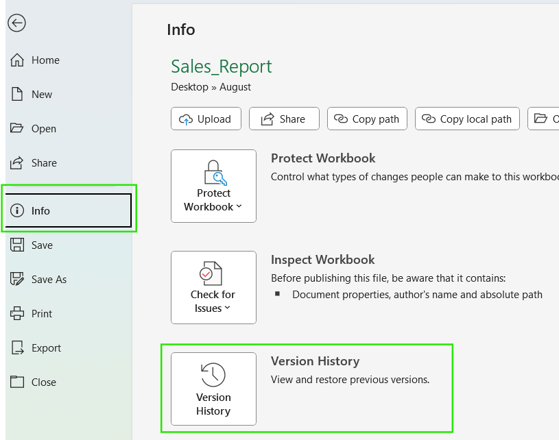
- Nhấp File → Info
- Tìm Version History
- Tìm nút Version History. Kiểm tra xem có liệt kê các phiên bản không hoặc tùy chọn có bị thiếu hay bị vô hiệu hóa không
Nếu bạn dùng Excel cho Mac:
- Mở sổ làm việc của bạn.
- Nhấp menu File trên thanh menu của Apple ở trên cùng.
- Chọn Browse Version History.
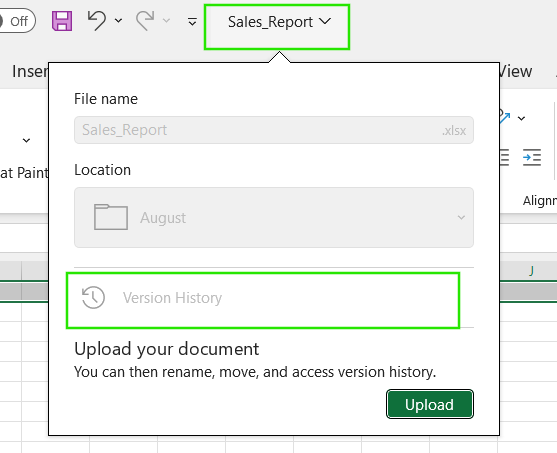
Ngoài ra, bạn có thể nhấp vào tên tệp ở giữa thanh tiêu đề trên cùng và chọn Version History từ menu thả xuống.
Nếu bạn dùng Excel trên Web:
- Mở tệp trong trình duyệt qua OneDrive hoặc SharePoint.
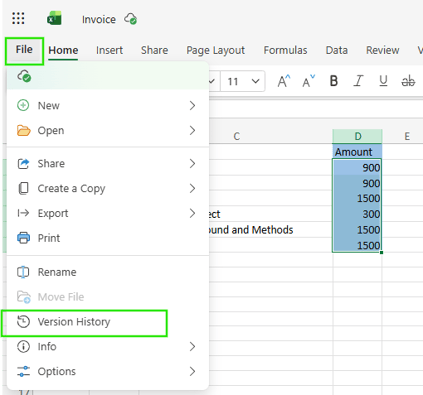
- Nhấp File → Info → Version History.
Khi bạn không thấy tùy chọn Version History, hoặc nó bị mờ đi, có thể do một trong các nguyên nhân sau:
- Tệp được lưu cục bộ: Hãy di chuyển tệp sang OneDrive để bật tính năng.
- Bạn đang ngoại tuyến: Excel cần kết nối đám mây để truy xuất danh sách lịch sử.
- Quyền truy cập: Bạn có thể không có đủ quyền để xem lịch sử phiên bản, đặc biệt khi xem tệp được chia sẻ.
Cách xem các phiên bản trước của một tệp Excel
Sau khi xác nhận tệp của bạn được lưu trên đám mây, việc truy cập lịch sử rất đơn giản. Bạn có thể xem các phiên bản trước theo các bước sau:
- Mở tệp Excel
- Vào File → Info → Version History
- Xem danh sách các phiên bản có sẵn
- Chọn một phiên bản để mở
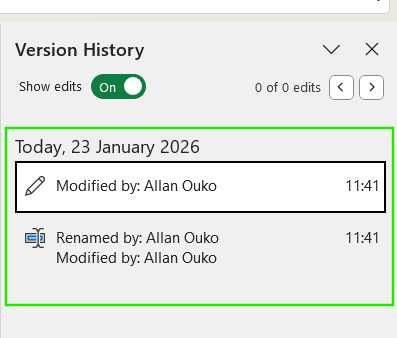
Danh sách phiên bản thường hiển thị dấu thời gian, tên người chỉnh sửa và liệu phiên bản được tạo tự động hay lưu thủ công. Các phiên bản tệp do AutoSave tạo thường xuất hiện dày hơn và có thể không có nhãn mô tả, trong khi các lần lưu thủ công thường cách nhau xa hơn và dễ nhận biết hơn.
Khi mở một phiên bản trước, Excel mở nó ở chế độ chỉ đọc trong một cửa sổ riêng. Điều này cho phép bạn xem công thức, dữ liệu và cấu trúc mà không ghi đè tệp hiện tại. Nếu cần so sánh các phiên bản, bạn có thể chuyển đổi giữa các cửa sổ hoặc sao chép các ô cụ thể từ phiên bản cũ sang phiên bản hiện tại. Bạn cũng có thể dùng công cụ View > View Side by Side để so sánh an toàn các tệp trước khi quyết định khôi phục, như chúng ta sẽ thấy ở phần tiếp theo.

Cách khôi phục phiên bản trước của tệp Excel
Giờ bạn đã biết cách xem các phiên bản trước, tôi sẽ chỉ bạn cách phục hồi tệp. Bạn có thể khôi phục phiên bản mong muốn theo các bước sau:
- Từ tệp, mở File > Info > Version History.
- Chọn phiên bản bạn muốn khôi phục
- Nhấp Restore
- Xác nhận nếu được nhắc
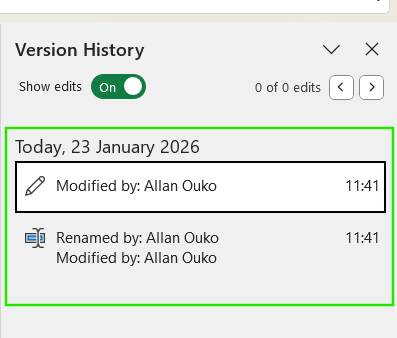
Khi bạn khôi phục một phiên bản trước, Excel sẽ thay thế phiên bản hiện tại bằng phiên bản đã chọn. Tuy nhiên, điều này không xóa vĩnh viễn các phiên bản mới hơn. Excel giữ nguyên lịch sử phiên bản, nghĩa là bạn vẫn có thể khôi phục bất kỳ phiên bản nào trong danh sách khi cần.
Theo thực hành tốt, tôi khuyên bạn tránh khôi phục toàn bộ tệp trừ khi chắc chắn. Nếu chỉ một vài công thức hoặc hàng bị ảnh hưởng, hãy mở phiên bản cũ ở chế độ chỉ đọc và sao chép dữ liệu cần thiết vào tệp hiện tại.
Cách khôi phục phiên bản trước bằng OneDrive hoặc SharePoint
Nếu bạn truy cập tệp Excel qua trình duyệt bằng OneDrive và SharePoint, bạn cũng có thể khôi phục phiên bản tệp trước đó theo các bước sau:
- Mở OneDrive hoặc SharePoint trong trình duyệt
- Tìm tệp Excel
- Nhấp chuột phải vào tệp và chọn Version history
- Xem trước hoặc khôi phục phiên bản mong muốn
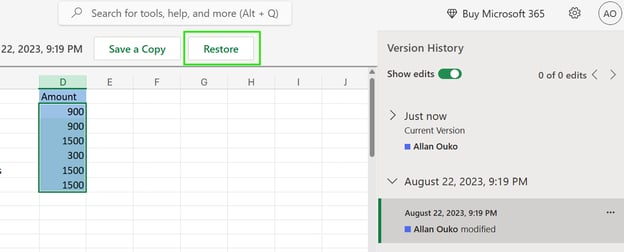
Cách này thường tốt hơn khi Excel không mở đúng cách hoặc khi bạn cần xem nhanh nhiều phiên bản. Nó cũng hoạt động trên nhiều thiết bị, do đó hữu ích trong môi trường cộng tác.
Cách phục hồi tệp Excel chưa lưu hoặc đóng nhầm
Nếu bạn đóng tệp mà chưa lưu, hoặc Excel đột ngột thoát, thì bạn đang cần một bản sao lưu tạm thời chứ không phải phiên bản tệp trước đó.
Excel có tính năng AutoRecover, định kỳ lưu các bản sao tạm thời của sổ làm việc đang mở để Excel có thể khôi phục chúng sau khi xảy ra sự cố, mất điện hoặc tắt máy cưỡng bức. Các tệp này được lưu cục bộ và chỉ dùng để phục hồi ngắn hạn. Chúng không phải là phiên bản đầy đủ và có thể không ghi lại mọi thay đổi gần đây.
Để phục hồi một sổ làm việc chưa lưu:
- Mở Excel
- Vào File → Open
- Chọn Recover Unsaved Workbooks hoặc Recent → Recover Unsaved Workbooks
- Mở tệp được phục hồi và lưu ngay lập tức
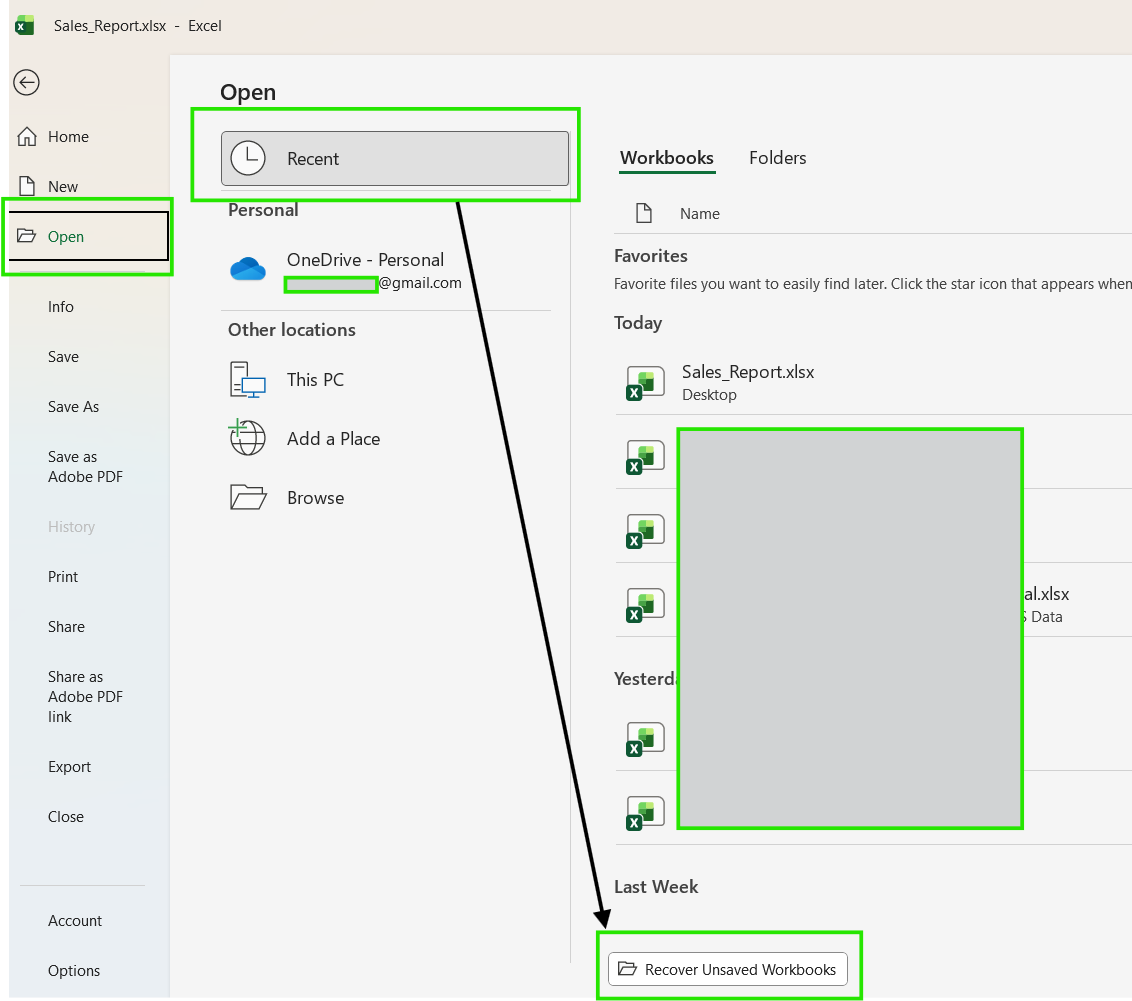
Bạn nên lưu ý rằng nếu ứng dụng bị treo trước khi lưu tệp, Excel thường hiển thị ngăn Document Recovery tự động khi bạn mở lại ứng dụng. Nếu bạn đóng ngăn này mà không lưu, các tệp được phục hồi có thể bị xóa.
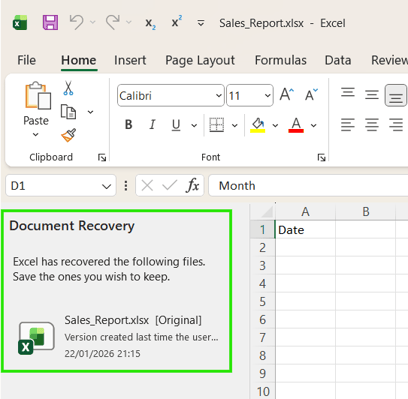
Tùy theo nền tảng bạn dùng, lưu ý các khác biệt sau.
- Windows: AutoRecover thường lưu tệp trong thư mục hệ thống tạm thời liên kết với Excel.
- Mac: Các tệp phục hồi có thể xuất hiện khi mở lại Excel hoặc trong thư mục AutoRecovery dưới thư viện người dùng
AutoSave làm gì (và không làm gì)
AutoSave thường bị hiểu sai. Nó không chỉ lưu tệp; nó liên tục lưu thay đổi và tạo nhiều phiên bản, nhưng chỉ khi bạn lưu tệp trong OneDrive hoặc SharePoint. Bạn cũng cần bật công tắc AutoSave. Như vậy, Excel sẽ thường xuyên lưu tệp khi bạn làm việc và các lần lưu sẽ xuất hiện trong danh sách lịch sử phiên bản.
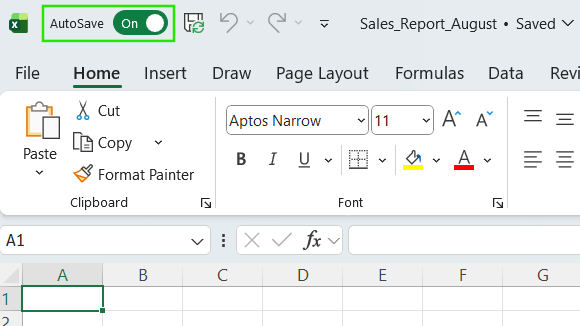
Tuy nhiên, AutoSave không tạo lịch sử phiên bản cho các tệp lưu cục bộ. Thay vào đó, nó sẽ hoạt động như lưu thông thường và ghi đè tệp từ trạng thái trước đó.
Nếu bạn chưa chắc khi nào nên dùng phương pháp nào, hãy dùng AutoSave khi làm việc trên đám mây và lưu thủ công khi làm việc cục bộ hoặc trước khi thực hiện các thay đổi cấu trúc lớn.
Xem Cheat Sheet Phím tắt Excel để học cách nâng cao hiệu suất bằng các phím tắt cho nhiều tính năng Excel.
Lịch sử phiên bản hoạt động thế nào với tệp chia sẻ và đồng tác giả
Lịch sử phiên bản rất hữu ích khi nhiều người cùng chỉnh sửa một tệp Excel. Khi sổ làm việc được chia sẻ qua OneDrive hoặc SharePoint, Excel theo dõi các chỉnh sửa từ từng cộng tác viên và gắn thay đổi với tài khoản người dùng. Nếu hai người chỉnh sửa các ô khác nhau, Excel sẽ tự động hợp nhất các thay đổi đó. Nếu cùng một ô bị chỉnh sửa đồng thời, Excel sẽ giải quyết xung đột bằng cách giữ lần lưu mới nhất và ghi lại trạng thái trước đó trong lịch sử phiên bản.
Bạn có thể dùng lịch sử phiên bản để xác định ai đã thực hiện thay đổi bằng cách kiểm tra tên người chỉnh sửa và dấu thời gian cho từng phiên bản. Điều này giúp dễ dàng hoàn tác ghi đè nhầm hoặc phục hồi dữ liệu bị thay đổi bởi cộng tác viên khác mà không làm gián đoạn toàn bộ sổ làm việc.
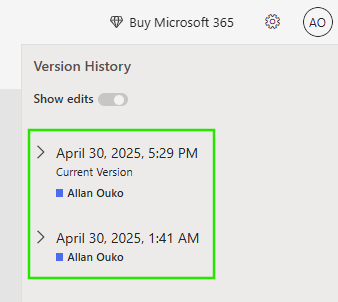
Trong môi trường làm việc nhóm, lịch sử phiên bản hoạt động như lưới an toàn. Thay vì đoán xem điều gì đã thay đổi và khi nào, bạn có thể xem lại các phiên bản trước, khôi phục dữ liệu cụ thể hoặc quay lại một cách tự tin, ngay cả khi có nhiều người chỉnh sửa.
Những vấn đề thường gặp với Lịch sử Phiên bản Excel (và cách khắc phục)
Đôi khi lịch sử phiên bản có thể không hoạt động như mong đợi hoặc không khả dụng trong sổ làm việc của bạn. Sau đây là một số cách xử lý sự cố này:
-
Không thấy lịch sử phiên bản: Vấn đề này xảy ra khi tệp được lưu cục bộ. Để khắc phục, hãy thử di chuyển tệp lên OneDrive hoặc SharePoint, mở lại từ đó rồi kiểm tra lại File → Info → Version History.
-
Tệp được lưu dưới dạng .xls thay vì .xlsx: Các định dạng Excel cũ không hỗ trợ đầy đủ tính năng lịch sử phiên bản hiện đại. Khắc phục bằng cách lưu tệp thành .xlsx hoặc .xlsm nếu cần macro.
-
Tệp bật macro hoạt động khác thường: Tệp bật macro (.xlsm) hỗ trợ lịch sử phiên bản, nhưng AutoSave có thể bị tắt khi macro đang chạy. Hãy lưu thủ công sau các thay đổi lớn và đảm bảo AutoSave được bật khi có thể.
-
Tệp đã bị di chuyển: Nếu bạn di chuyển tệp ra khỏi thư mục OneDrive và sang desktop cục bộ, liên kết với lịch sử trên đám mây sẽ bị mất. Để khắc phục, hãy thử mở tệp gốc trực tiếp từ vị trí đám mây thay vì bản sao cục bộ.
-
Quyền hạn chặn truy cập lịch sử: Quyền chỉ đọc hoặc quyền hạn chế có thể ẩn lịch sử phiên bản. Hãy đảm bảo bạn có quyền chỉnh sửa tệp, rồi mở lại để truy cập lịch sử phiên bản.
Thực hành tốt nhất để quản lý phiên bản trong Excel
Để duy trì quản lý phiên bản tốt, bạn cần thiết lập quy trình làm việc giảm thiểu sai sót. Dưới đây là một số thực hành tốt tôi khuyên dùng để giữ an toàn cho các phiên bản tệp của bạn:
-
Lưu các tệp Excel quan trọng vào OneDrive hoặc SharePoint ngay từ đầu, đặc biệt là những tệp bạn sẽ xem lại hoặc chia sẻ.
-
Để AutoSave bật đối với các tệp cộng tác để thay đổi được tự động ghi lại và hiển thị trong lịch sử phiên bản.
-
Tránh dùng phiên bản thủ công như lưu tệp thành final_v7_REAL_FINAL.xlsx. Khi làm việc trên đám mây, hãy dựa vào lịch sử phiên bản thay vì tạo các bản sao lưu trùng lặp nếu có thể.
-
Khôi phục có chọn lọc bằng cách mở phiên bản cũ và sao chép phần bạn cần thay vì hoàn nguyên toàn bộ sổ làm việc. Cách này an toàn hơn, nhanh hơn và ít xáo trộn hơn, đặc biệt trong môi trường chia sẻ.
Kết luận
Lịch sử phiên bản là một trong những tính năng an toàn thực tiễn nhất mà Excel cung cấp, nhưng nó chỉ hoạt động tốt khi tệp của bạn được lưu đúng chỗ. Lưu sổ làm việc trong OneDrive hoặc SharePoint, bật AutoSave và biết nơi tìm lịch sử phiên bản sẽ giúp bạn hoàn tác sai sót một cách đáng tin cậy mà không phải bắt đầu lại.
Nếu bạn muốn nâng cao kỹ năng Excel, tôi khuyên bạn nên học khóa Phân tích Dữ liệu trong Excel của chúng tôi. Khóa học này sẽ giúp bạn làm chủ phân tích nâng cao và thúc đẩy sự nghiệp. Tôi cũng khuyên bạn học khóa Power Query Trung cấp trong Excel để tìm hiểu về biến đổi dữ liệu và sử dụng ngôn ngữ M để tạo các hàm động.


Trong hướng dẫn này, tôi sẽ chỉ cho bạn cách lịch sử phiên bản hoạt động trong Excel hiện đại, cách xem, khôi phục và phục hồi các phiên bản tệp trước đó, cũng như những lỗi thường gặp cần tránh khi phục hồi tệp.
Nếu bạn mới bắt đầu với Excel, khóa học Giới thiệu về Excel của chúng tôi bao quát các kỹ năng như điều hướng giao diện, hiểu định dạng dữ liệu và làm việc với các hàm cơ bản. Ngoài ra, tôi thấy Cheat Sheet Công thức Excel mà bạn có thể tải xuống là tài liệu tham khảo hữu ích vì chứa hầu hết các hàm Excel thông dụng.
Khi nào Lịch sử Phiên bản Excel hoạt động (và khi nào không)
Trước khi bạn cố gắng khôi phục tệp, điều quan trọng là hiểu khi nào lịch sử phiên bản của Excel thực sự khả dụng. Tính năng này tùy thuộc vào nơi tệp được lưu trữ và cách tệp được lưu. Hãy xem các khác biệt sau:
Hãy luôn nhớ rằng nếu tệp Excel của bạn không được lưu vào OneDrive hoặc SharePoint, lịch sử phiên bản sẽ bị hạn chế hoặc không khả dụng.
Cách kiểm tra tệp Excel của bạn có Lịch sử Phiên bản hay không
Để xác nhận Excel của bạn có hỗ trợ lịch sử phiên bản hay không, hãy làm theo các bước sau:
Nếu bạn dùng Excel cho Windows:
Nếu bạn dùng Excel cho Mac:
Ngoài ra, bạn có thể nhấp vào tên tệp ở giữa thanh tiêu đề trên cùng và chọn Version History từ menu thả xuống.
Nếu bạn dùng Excel trên Web:
Khi bạn không thấy tùy chọn Version History, hoặc nó bị mờ đi, có thể do một trong các nguyên nhân sau:
Cách xem các phiên bản trước của một tệp Excel
Sau khi xác nhận tệp của bạn được lưu trên đám mây, việc truy cập lịch sử rất đơn giản. Bạn có thể xem các phiên bản trước theo các bước sau:
Danh sách phiên bản thường hiển thị dấu thời gian, tên người chỉnh sửa và liệu phiên bản được tạo tự động hay lưu thủ công. Các phiên bản tệp do AutoSave tạo thường xuất hiện dày hơn và có thể không có nhãn mô tả, trong khi các lần lưu thủ công thường cách nhau xa hơn và dễ nhận biết hơn.
Khi mở một phiên bản trước, Excel mở nó ở chế độ chỉ đọc trong một cửa sổ riêng. Điều này cho phép bạn xem công thức, dữ liệu và cấu trúc mà không ghi đè tệp hiện tại. Nếu cần so sánh các phiên bản, bạn có thể chuyển đổi giữa các cửa sổ hoặc sao chép các ô cụ thể từ phiên bản cũ sang phiên bản hiện tại. Bạn cũng có thể dùng công cụ View > View Side by Side để so sánh an toàn các tệp trước khi quyết định khôi phục, như chúng ta sẽ thấy ở phần tiếp theo.
Cách khôi phục phiên bản trước của tệp Excel
Giờ bạn đã biết cách xem các phiên bản trước, tôi sẽ chỉ bạn cách phục hồi tệp. Bạn có thể khôi phục phiên bản mong muốn theo các bước sau:
Khi bạn khôi phục một phiên bản trước, Excel sẽ thay thế phiên bản hiện tại bằng phiên bản đã chọn. Tuy nhiên, điều này không xóa vĩnh viễn các phiên bản mới hơn. Excel giữ nguyên lịch sử phiên bản, nghĩa là bạn vẫn có thể khôi phục bất kỳ phiên bản nào trong danh sách khi cần.
Theo thực hành tốt, tôi khuyên bạn tránh khôi phục toàn bộ tệp trừ khi chắc chắn. Nếu chỉ một vài công thức hoặc hàng bị ảnh hưởng, hãy mở phiên bản cũ ở chế độ chỉ đọc và sao chép dữ liệu cần thiết vào tệp hiện tại.
Cách khôi phục phiên bản trước bằng OneDrive hoặc SharePoint
Nếu bạn truy cập tệp Excel qua trình duyệt bằng OneDrive và SharePoint, bạn cũng có thể khôi phục phiên bản tệp trước đó theo các bước sau:
Cách này thường tốt hơn khi Excel không mở đúng cách hoặc khi bạn cần xem nhanh nhiều phiên bản. Nó cũng hoạt động trên nhiều thiết bị, do đó hữu ích trong môi trường cộng tác.
Cách phục hồi tệp Excel chưa lưu hoặc đóng nhầm
Nếu bạn đóng tệp mà chưa lưu, hoặc Excel đột ngột thoát, thì bạn đang cần một bản sao lưu tạm thời chứ không phải phiên bản tệp trước đó.
Excel có tính năng AutoRecover, định kỳ lưu các bản sao tạm thời của sổ làm việc đang mở để Excel có thể khôi phục chúng sau khi xảy ra sự cố, mất điện hoặc tắt máy cưỡng bức. Các tệp này được lưu cục bộ và chỉ dùng để phục hồi ngắn hạn. Chúng không phải là phiên bản đầy đủ và có thể không ghi lại mọi thay đổi gần đây.
Để phục hồi một sổ làm việc chưa lưu:
Bạn nên lưu ý rằng nếu ứng dụng bị treo trước khi lưu tệp, Excel thường hiển thị ngăn Document Recovery tự động khi bạn mở lại ứng dụng. Nếu bạn đóng ngăn này mà không lưu, các tệp được phục hồi có thể bị xóa.
Tùy theo nền tảng bạn dùng, lưu ý các khác biệt sau.
AutoSave làm gì (và không làm gì)
AutoSave thường bị hiểu sai. Nó không chỉ lưu tệp; nó liên tục lưu thay đổi và tạo nhiều phiên bản, nhưng chỉ khi bạn lưu tệp trong OneDrive hoặc SharePoint. Bạn cũng cần bật công tắc AutoSave. Như vậy, Excel sẽ thường xuyên lưu tệp khi bạn làm việc và các lần lưu sẽ xuất hiện trong danh sách lịch sử phiên bản.
Tuy nhiên, AutoSave không tạo lịch sử phiên bản cho các tệp lưu cục bộ. Thay vào đó, nó sẽ hoạt động như lưu thông thường và ghi đè tệp từ trạng thái trước đó.
Nếu bạn chưa chắc khi nào nên dùng phương pháp nào, hãy dùng AutoSave khi làm việc trên đám mây và lưu thủ công khi làm việc cục bộ hoặc trước khi thực hiện các thay đổi cấu trúc lớn.
Xem Cheat Sheet Phím tắt Excel để học cách nâng cao hiệu suất bằng các phím tắt cho nhiều tính năng Excel.
Lịch sử phiên bản hoạt động thế nào với tệp chia sẻ và đồng tác giả
Lịch sử phiên bản rất hữu ích khi nhiều người cùng chỉnh sửa một tệp Excel. Khi sổ làm việc được chia sẻ qua OneDrive hoặc SharePoint, Excel theo dõi các chỉnh sửa từ từng cộng tác viên và gắn thay đổi với tài khoản người dùng. Nếu hai người chỉnh sửa các ô khác nhau, Excel sẽ tự động hợp nhất các thay đổi đó. Nếu cùng một ô bị chỉnh sửa đồng thời, Excel sẽ giải quyết xung đột bằng cách giữ lần lưu mới nhất và ghi lại trạng thái trước đó trong lịch sử phiên bản.
Bạn có thể dùng lịch sử phiên bản để xác định ai đã thực hiện thay đổi bằng cách kiểm tra tên người chỉnh sửa và dấu thời gian cho từng phiên bản. Điều này giúp dễ dàng hoàn tác ghi đè nhầm hoặc phục hồi dữ liệu bị thay đổi bởi cộng tác viên khác mà không làm gián đoạn toàn bộ sổ làm việc.
Trong môi trường làm việc nhóm, lịch sử phiên bản hoạt động như lưới an toàn. Thay vì đoán xem điều gì đã thay đổi và khi nào, bạn có thể xem lại các phiên bản trước, khôi phục dữ liệu cụ thể hoặc quay lại một cách tự tin, ngay cả khi có nhiều người chỉnh sửa.
Những vấn đề thường gặp với Lịch sử Phiên bản Excel (và cách khắc phục)
Đôi khi lịch sử phiên bản có thể không hoạt động như mong đợi hoặc không khả dụng trong sổ làm việc của bạn. Sau đây là một số cách xử lý sự cố này:
Không thấy lịch sử phiên bản: Vấn đề này xảy ra khi tệp được lưu cục bộ. Để khắc phục, hãy thử di chuyển tệp lên OneDrive hoặc SharePoint, mở lại từ đó rồi kiểm tra lại File → Info → Version History.
Tệp được lưu dưới dạng
.xlsthay vì.xlsx: Các định dạng Excel cũ không hỗ trợ đầy đủ tính năng lịch sử phiên bản hiện đại. Khắc phục bằng cách lưu tệp thành.xlsxhoặc.xlsmnếu cần macro.Tệp bật macro hoạt động khác thường: Tệp bật macro (
.xlsm) hỗ trợ lịch sử phiên bản, nhưng AutoSave có thể bị tắt khi macro đang chạy. Hãy lưu thủ công sau các thay đổi lớn và đảm bảo AutoSave được bật khi có thể.Tệp đã bị di chuyển: Nếu bạn di chuyển tệp ra khỏi thư mục OneDrive và sang desktop cục bộ, liên kết với lịch sử trên đám mây sẽ bị mất. Để khắc phục, hãy thử mở tệp gốc trực tiếp từ vị trí đám mây thay vì bản sao cục bộ.
Quyền hạn chặn truy cập lịch sử: Quyền chỉ đọc hoặc quyền hạn chế có thể ẩn lịch sử phiên bản. Hãy đảm bảo bạn có quyền chỉnh sửa tệp, rồi mở lại để truy cập lịch sử phiên bản.
Thực hành tốt nhất để quản lý phiên bản trong Excel
Để duy trì quản lý phiên bản tốt, bạn cần thiết lập quy trình làm việc giảm thiểu sai sót. Dưới đây là một số thực hành tốt tôi khuyên dùng để giữ an toàn cho các phiên bản tệp của bạn:
Lưu các tệp Excel quan trọng vào OneDrive hoặc SharePoint ngay từ đầu, đặc biệt là những tệp bạn sẽ xem lại hoặc chia sẻ.
Để AutoSave bật đối với các tệp cộng tác để thay đổi được tự động ghi lại và hiển thị trong lịch sử phiên bản.
Tránh dùng phiên bản thủ công như lưu tệp thành
final_v7_REAL_FINAL.xlsx. Khi làm việc trên đám mây, hãy dựa vào lịch sử phiên bản thay vì tạo các bản sao lưu trùng lặp nếu có thể.Khôi phục có chọn lọc bằng cách mở phiên bản cũ và sao chép phần bạn cần thay vì hoàn nguyên toàn bộ sổ làm việc. Cách này an toàn hơn, nhanh hơn và ít xáo trộn hơn, đặc biệt trong môi trường chia sẻ.
Kết luận
Lịch sử phiên bản là một trong những tính năng an toàn thực tiễn nhất mà Excel cung cấp, nhưng nó chỉ hoạt động tốt khi tệp của bạn được lưu đúng chỗ. Lưu sổ làm việc trong OneDrive hoặc SharePoint, bật AutoSave và biết nơi tìm lịch sử phiên bản sẽ giúp bạn hoàn tác sai sót một cách đáng tin cậy mà không phải bắt đầu lại.
Nếu bạn muốn nâng cao kỹ năng Excel, tôi khuyên bạn nên học khóa Phân tích Dữ liệu trong Excel của chúng tôi. Khóa học này sẽ giúp bạn làm chủ phân tích nâng cao và thúc đẩy sự nghiệp. Tôi cũng khuyên bạn học khóa Power Query Trung cấp trong Excel để tìm hiểu về biến đổi dữ liệu và sử dụng ngôn ngữ M để tạo các hàm động.