In questo tutorial ti mostro come funziona la cronologia versioni in Excel moderno, come visualizzare, ripristinare e recuperare versioni precedenti dei file e gli errori più comuni da evitare durante il recupero.
Se stai iniziando con Excel, il nostro corso Introduzione a Excel copre competenze come muoversi nell’interfaccia, comprendere i formati dei dati e lavorare con le funzioni di base. Inoltre, trovo molto utile la cheat sheet delle formule di Excel, che puoi scaricare, perché raccoglie tutte le funzioni di Excel più comuni.
Quando la cronologia versioni di Excel funziona (e quando no)
Prima di provare a ripristinare il file, è importante capire quando la cronologia versioni di Excel è effettivamente disponibile. La disponibilità della funzione dipende da dove è archiviato il file e da come è stato salvato. Vediamo le seguenti differenze:
- Cloud: Excel fornisce una cronologia versioni completa per i file salvati su OneDrive o SharePoint. In queste posizioni, Excel tiene traccia automaticamente delle modifiche e archivia le versioni precedenti, soprattutto quando Salvataggio automatico è attivo, poiché Excel salva continuamente istantanee mentre lavori.
- File locali: Se il file è salvato direttamente sul Desktop, nella cartella Documenti o su un’unità USB, la funzione integrata Cronologia versioni di Excel è di solito disattivata. Tuttavia, potresti comunque recuperare il lavoro non salvato usando l’opzione Salvataggio automatico di ripristino (AutoRecover) , ma è diversa da una vera cronologia versioni e offre molta meno flessibilità.
- Excel per Windows, Mac e Web: Excel per Windows e Mac supporta la cronologia versioni per i file nel cloud, mentre Excel per il Web si basa interamente sull’archiviazione cloud e tiene sempre traccia delle modifiche.
Ricorda sempre che se il tuo file Excel non è salvato su OneDrive o SharePoint, la cronologia versioni sarà limitata o non disponibile.
Come verificare se il tuo file Excel ha una cronologia versioni
Per confermare se Excel supporta la cronologia versioni, procedi così:
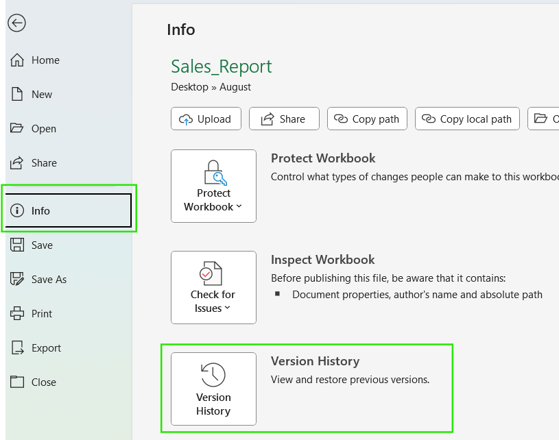
Se usi Excel per Windows:
- Apri il file Excel
- Fai clic su File → Informazioni
- Cerca Cronologia versioni
- Cerca il pulsante Cronologia versioni. Verifica se le versioni sono elencate o se l’opzione manca o è disattivata
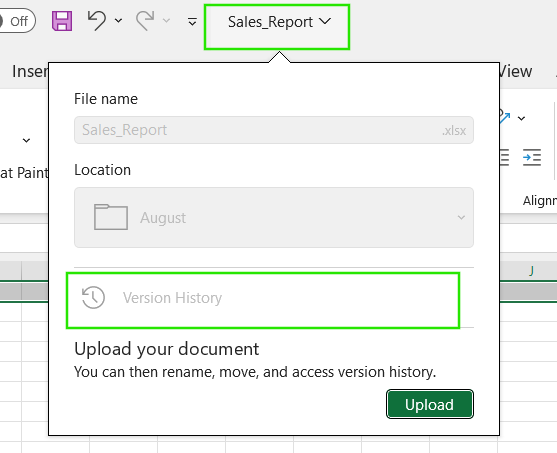
Se usi Excel per Mac:
- Apri la cartella di lavoro.
- Fai clic sul menu File nella barra dei menu Apple in alto.
- Seleziona Sfoglia cronologia versioni.
In alternativa, puoi fare clic sul nome del file al centro della barra del titolo in alto e selezionare Cronologia versioni dal menu a tendina.
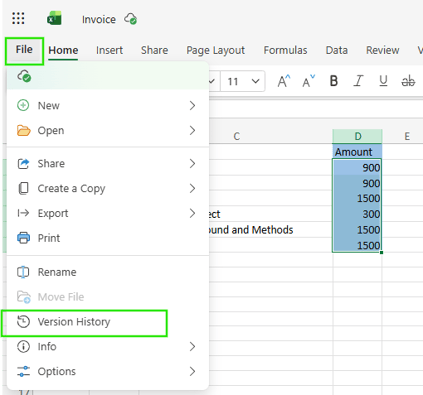
Se usi Excel per il Web:
- Apri il file nel browser tramite OneDrive o SharePoint.
- Fai clic su File → Informazioni → Cronologia versioni.
Quando non vedi l’opzione Cronologia versioni, o è disattivata in grigio, potrebbe dipendere da uno dei seguenti motivi:
- Il file è archiviato in locale: spostalo su OneDrive per abilitare la funzione.
- Sei offline: Excel ha bisogno di una connessione al cloud per recuperare l’elenco delle versioni.
- Autorizzazioni: potresti non avere le autorizzazioni necessarie per visualizzare la cronologia versioni, soprattutto se stai consultando file condivisi.
Come visualizzare le versioni precedenti di un file Excel
Una volta confermato che il file è salvato nel cloud, accedere alla cronologia è semplice. Puoi visualizzare le versioni precedenti seguendo questi passaggi:
- Apri il file Excel
- Vai a File → Informazioni → Cronologia versioni
- Consulta l’elenco delle versioni disponibili
- Seleziona una versione per aprirla
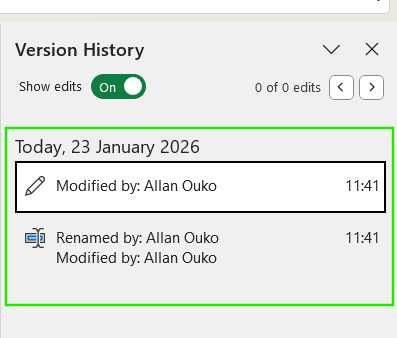
L’elenco delle versioni mostra di solito marca temporale, nome dell’editor e se la versione è stata creata automaticamente o salvata manualmente. Le versioni create dal Salvataggio automatico compaiono spesso più di frequente e possono non avere etichette descrittive, mentre i salvataggi manuali sono in genere più distanziati e più facili da identificare.
Quando apri una versione precedente, Excel la apre in sola lettura in una finestra separata. Questo ti consente di rivedere formule, dati e struttura senza sovrascrivere il file corrente. Se devi confrontare le versioni, puoi passare da una finestra all’altra o copiare celle specifiche dalla versione più vecchia a quella attuale. Puoi anche usare lo strumento Visualizza > Affianca per confrontare i file in sicurezza prima di decidere se ripristinare, come vedremo nella prossima sezione.

Come ripristinare una versione precedente di un file Excel
Ora che hai visto come visualizzare le versioni precedenti, vediamo come recuperare il file. Puoi ripristinare la versione desiderata seguendo questi passaggi:
- Dal file, apri File > Informazioni > Cronologia versioni.
- Seleziona la versione che vuoi recuperare
- Ripristina
- Conferma l’azione se richiesto
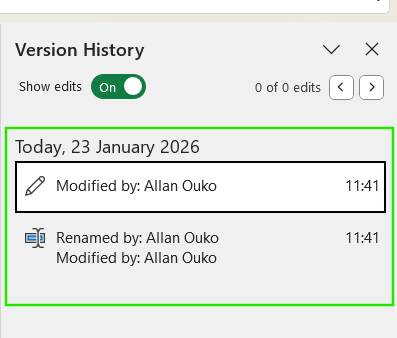
Quando ripristini una versione precedente, Excel sostituisce la versione corrente con quella selezionata. Tuttavia, questo non elimina in modo permanente le versioni più recenti. Excel mantiene intatta la cronologia versioni, quindi puoi ripristinare qualsiasi versione dall’elenco disponibile se necessario.
Come buona pratica, ti consiglio di evitare di ripristinare l’intero file a meno che tu non sia sicuro. Se sono interessate solo alcune formule o righe, apri la versione precedente in sola lettura e copia i dati necessari nel file corrente.
Come ripristinare una versione precedente usando OneDrive o SharePoint
Se accedi ai file Excel tramite browser usando OneDrive e SharePoint, puoi anche ripristinare la versione precedente seguendo questi passaggi:
- Apri OneDrive o SharePoint nel browser
- Individua il file Excel
- Fai clic destro sul file e seleziona Cronologia versioni
- Visualizza in anteprima o ripristina la versione desiderata
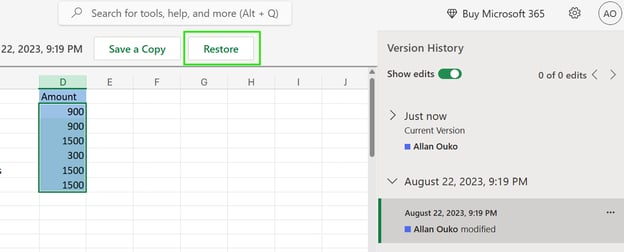
Questo metodo è spesso migliore quando Excel non si apre correttamente o quando ti serve una panoramica rapida di più versioni. Funziona anche tra dispositivi, quindi è utile negli ambienti collaborativi.
Come recuperare un file Excel non salvato o chiuso per errore
Se hai chiuso un file senza salvare o Excel si è chiuso all’improvviso, quello che ti serve è un backup temporaneo, non una versione precedente del file.
Excel ha la funzione Salvataggio automatico di ripristino (AutoRecover) , che salva periodicamente copie temporanee delle cartelle di lavoro aperte così da poterle ripristinare dopo un arresto anomalo, un blackout o uno spegnimento forzato. Questi file sono archiviati in locale e servono solo per il recupero a breve termine. Non sono versioni complete e potrebbero non includere tutte le modifiche recenti.
Per recuperare una cartella di lavoro non salvata:
- Apri Excel
- Vai su File → Apri
- Seleziona Recupera cartelle di lavoro non salvate oppure Recenti → Recupera cartelle di lavoro non salvate
- Apri il file recuperato e salvalo subito
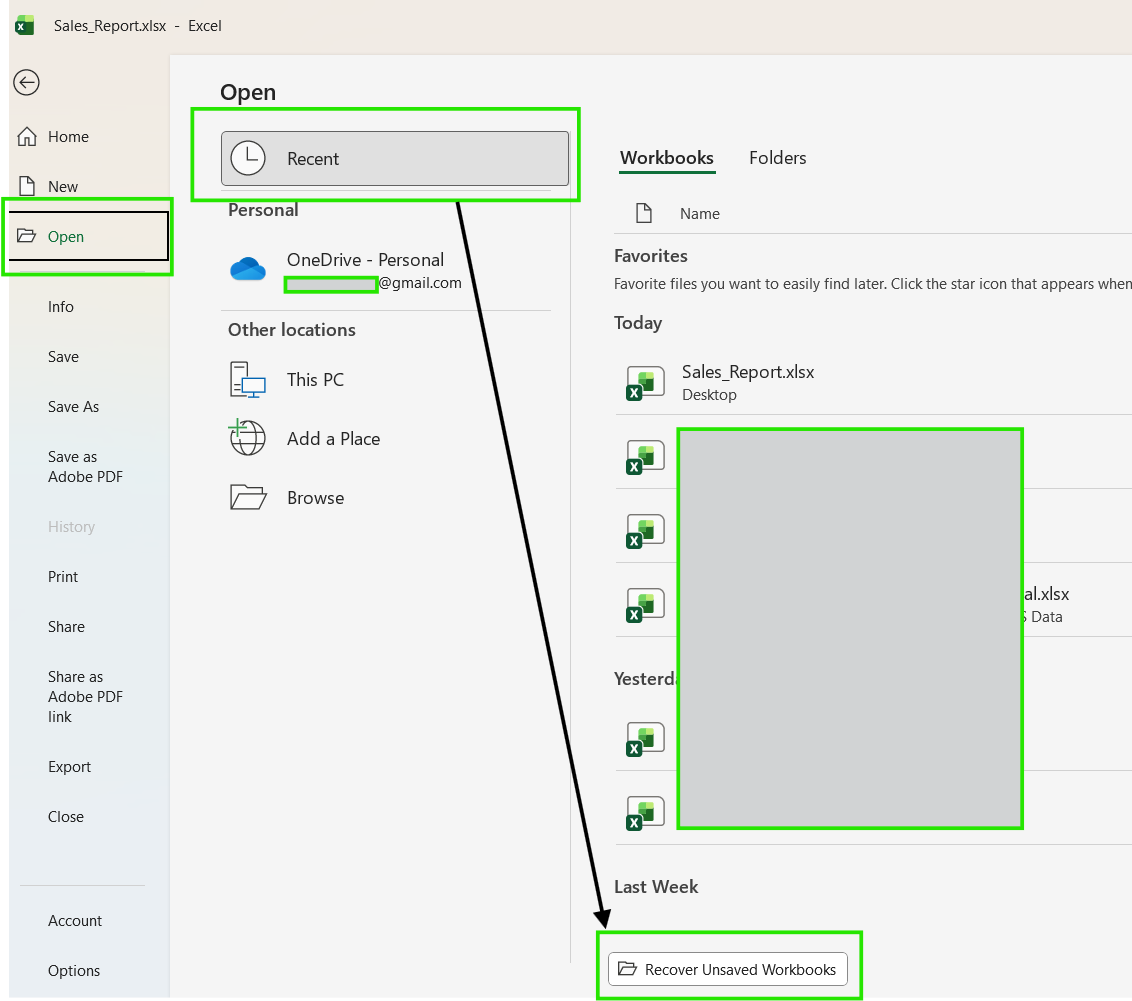
Tieni presente che se l’app si arresta prima di salvare il file, Excel spesso mostra automaticamente il riquadro Ripristino documenti quando riapri l’app. Se chiudi questo riquadro senza salvare, i file recuperati potrebbero essere eliminati.
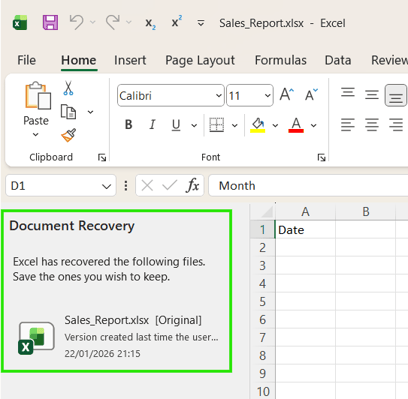
A seconda della piattaforma che usi, considera le seguenti differenze.
- Windows: Salvataggio automatico di ripristino (AutoRecover) archivia i file di solito in una cartella di sistema temporanea collegata a Excel.
- Mac: I file recuperati possono apparire alla riapertura di Excel o nella cartella AutoRecovery nelle librerie utente
Cosa fa il Salvataggio automatico (e cosa non fa)
Salvataggio automatico spesso è frainteso. Non si limita a salvare il file: salva continuamente le modifiche e crea versioni frequenti, ma solo quando salvi su OneDrive o SharePoint. Devi anche attivare l’interruttore Salvataggio automatico. In questo modo, Excel salverà spesso il file mentre lavori e i salvataggi appariranno nell’elenco della cronologia versioni.
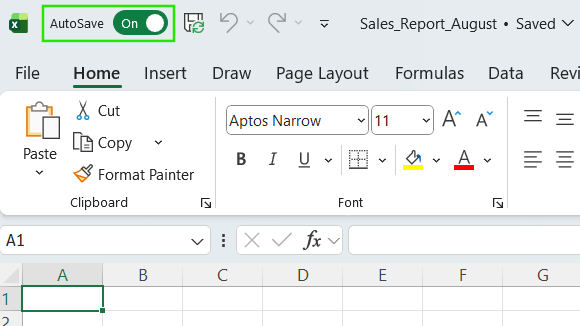
Tuttavia, il Salvataggio automatico non crea una cronologia versioni per i file archiviati in locale. In questo caso si comporta come un normale salvataggio e sovrascrive il file rispetto allo stato precedente.
Se non sei sicuro di quale metodo usare, attiva il Salvataggio automatico quando lavori nel cloud e salva manualmente quando lavori in locale o prima di apportare modifiche strutturali importanti.
Dai un’occhiata alla cheat sheet delle scorciatoie di Excel per imparare a migliorare la produttività memorizzando le scorciatoie delle varie funzionalità.
Come funziona la cronologia versioni con file condivisi e co-creati
La cronologia versioni è preziosa quando più persone modificano lo stesso file Excel. Quando una cartella di lavoro è condivisa tramite OneDrive o SharePoint, Excel traccia le modifiche di ogni collaboratore e le associa agli account utente. Se due persone modificano celle diverse, Excel unisce automaticamente le modifiche. Se la stessa cella viene modificata contemporaneamente, Excel risolve il conflitto mantenendo il salvataggio più recente e registrando gli stati precedenti nella cronologia versioni.
Puoi usare la cronologia versioni per identificare chi ha apportato una modifica controllando nome dell’editor e marca temporale di ogni versione. Questo rende più facile annullare sovrascritture accidentali o recuperare dati modificati da un altro collaboratore senza stravolgere l’intera cartella di lavoro.
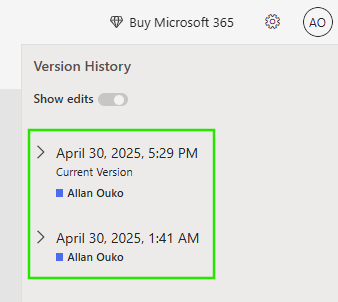
Nei team, la cronologia versioni funge da rete di sicurezza. Invece di ipotizzare cosa è cambiato e quando, puoi rivedere le versioni passate, ripristinare dati specifici o tornare indietro con sicurezza, anche quando sono coinvolti più editor.
Problemi comuni con la cronologia versioni di Excel (e come risolverli)
A volte la cronologia versioni può non comportarsi come previsto o non essere disponibile nella cartella di lavoro. Ecco alcuni metodi per risolvere questi problemi:
-
Cronologia versioni non visibile: questo problema si verifica quando il file è salvato in locale. Per risolvere, prova a spostare il file su OneDrive o SharePoint, riaprilo da lì e poi controlla di nuovo File → Informazioni → Cronologia versioni.
-
File salvato come .xls invece di .xlsx: i formati Excel più vecchi non supportano pienamente le funzionalità moderne di cronologia versioni. Risolvi salvando il file come .xlsx o .xlsm se servono le macro.
-
File con macro che si comportano diversamente: I file con macro (.xlsm) supportano la cronologia versioni, ma il Salvataggio automatico può essere disattivato quando le macro sono in esecuzione. Prova a salvare manualmente dopo modifiche importanti e verifica che il Salvataggio automatico sia attivo quando possibile.
-
Il file è stato spostato: se sposti un file fuori dalla cartella OneDrive e sul desktop locale, si perde la connessione alla cronologia nel cloud. Per risolvere, prova ad aprire il file originale direttamente dalla posizione nel cloud invece di una copia locale.
-
Autorizzazioni che bloccano l’accesso alla cronologia: l’accesso in sola lettura o autorizzazioni limitate possono nascondere la cronologia versioni. Assicurati di avere diritti di modifica, quindi riapri il file per accedere alla cronologia.
Best practice per gestire le versioni in Excel
Per mantenere una buona gestione delle versioni, serve un flusso di lavoro che riduca al minimo gli errori. Ecco alcune best practice che consiglio per tenere al sicuro le versioni dei file:
-
Salva i file Excel importanti su OneDrive o SharePoint fin dall’inizio, soprattutto quelli che vorrai rivedere o condividere.
-
Lascia il Salvataggio automatico attivo per i file collaborativi, così le modifiche vengono catturate automaticamente e compaiono nella cronologia versioni.
-
Evita di creare versioni manuali, ad esempio salvando file come final_v7_REAL_FINAL.xlsx. Quando lavori nel cloud, affidati alla cronologia versioni invece di creare duplicati di backup quando possibile.
-
Ripristina in modo selettivo aprendo una versione precedente e copiando solo ciò che ti serve, invece di tornare indietro con l’intera cartella di lavoro. Questo metodo è più sicuro, veloce e molto meno invasivo, soprattutto negli ambienti condivisi.
Conclusione
La cronologia versioni è una delle funzioni di sicurezza più pratiche offerte da Excel, ma funziona bene solo quando i file sono salvati nel posto giusto. Archiviare le cartelle di lavoro su OneDrive o SharePoint, tenere attivo il Salvataggio automatico e sapere dove trovare la cronologia versioni ti offre un modo affidabile per correggere gli errori senza ricominciare da capo.
Se vuoi far crescere le tue competenze in Excel, ti consiglio il nostro corso Data Analysis in Excel. Questo corso ti aiuterà a padroneggiare l’analisi avanzata e a dare slancio alla tua carriera. Ti consiglio anche il corso Intermediate Power Query in Excel per imparare la trasformazione dei dati e l’uso del linguaggio M per creare funzioni dinamiche.





In questo tutorial ti mostro come funziona la cronologia versioni in Excel moderno, come visualizzare, ripristinare e recuperare versioni precedenti dei file e gli errori più comuni da evitare durante il recupero.
Se stai iniziando con Excel, il nostro corso Introduzione a Excel copre competenze come muoversi nell’interfaccia, comprendere i formati dei dati e lavorare con le funzioni di base. Inoltre, trovo molto utile la cheat sheet delle formule di Excel, che puoi scaricare, perché raccoglie tutte le funzioni di Excel più comuni.
Quando la cronologia versioni di Excel funziona (e quando no)
Prima di provare a ripristinare il file, è importante capire quando la cronologia versioni di Excel è effettivamente disponibile. La disponibilità della funzione dipende da dove è archiviato il file e da come è stato salvato. Vediamo le seguenti differenze:
Ricorda sempre che se il tuo file Excel non è salvato su OneDrive o SharePoint, la cronologia versioni sarà limitata o non disponibile.
Come verificare se il tuo file Excel ha una cronologia versioni
Per confermare se Excel supporta la cronologia versioni, procedi così:
Se usi Excel per Windows:
Se usi Excel per Mac:
In alternativa, puoi fare clic sul nome del file al centro della barra del titolo in alto e selezionare Cronologia versioni dal menu a tendina.
Se usi Excel per il Web:
Quando non vedi l’opzione Cronologia versioni, o è disattivata in grigio, potrebbe dipendere da uno dei seguenti motivi:
Come visualizzare le versioni precedenti di un file Excel
Una volta confermato che il file è salvato nel cloud, accedere alla cronologia è semplice. Puoi visualizzare le versioni precedenti seguendo questi passaggi:
L’elenco delle versioni mostra di solito marca temporale, nome dell’editor e se la versione è stata creata automaticamente o salvata manualmente. Le versioni create dal Salvataggio automatico compaiono spesso più di frequente e possono non avere etichette descrittive, mentre i salvataggi manuali sono in genere più distanziati e più facili da identificare.
Quando apri una versione precedente, Excel la apre in sola lettura in una finestra separata. Questo ti consente di rivedere formule, dati e struttura senza sovrascrivere il file corrente. Se devi confrontare le versioni, puoi passare da una finestra all’altra o copiare celle specifiche dalla versione più vecchia a quella attuale. Puoi anche usare lo strumento Visualizza > Affianca per confrontare i file in sicurezza prima di decidere se ripristinare, come vedremo nella prossima sezione.
Come ripristinare una versione precedente di un file Excel
Ora che hai visto come visualizzare le versioni precedenti, vediamo come recuperare il file. Puoi ripristinare la versione desiderata seguendo questi passaggi:
Quando ripristini una versione precedente, Excel sostituisce la versione corrente con quella selezionata. Tuttavia, questo non elimina in modo permanente le versioni più recenti. Excel mantiene intatta la cronologia versioni, quindi puoi ripristinare qualsiasi versione dall’elenco disponibile se necessario.
Come buona pratica, ti consiglio di evitare di ripristinare l’intero file a meno che tu non sia sicuro. Se sono interessate solo alcune formule o righe, apri la versione precedente in sola lettura e copia i dati necessari nel file corrente.
Come ripristinare una versione precedente usando OneDrive o SharePoint
Se accedi ai file Excel tramite browser usando OneDrive e SharePoint, puoi anche ripristinare la versione precedente seguendo questi passaggi:
Questo metodo è spesso migliore quando Excel non si apre correttamente o quando ti serve una panoramica rapida di più versioni. Funziona anche tra dispositivi, quindi è utile negli ambienti collaborativi.
Come recuperare un file Excel non salvato o chiuso per errore
Se hai chiuso un file senza salvare o Excel si è chiuso all’improvviso, quello che ti serve è un backup temporaneo, non una versione precedente del file.
Excel ha la funzione Salvataggio automatico di ripristino (AutoRecover) , che salva periodicamente copie temporanee delle cartelle di lavoro aperte così da poterle ripristinare dopo un arresto anomalo, un blackout o uno spegnimento forzato. Questi file sono archiviati in locale e servono solo per il recupero a breve termine. Non sono versioni complete e potrebbero non includere tutte le modifiche recenti.
Per recuperare una cartella di lavoro non salvata:
Tieni presente che se l’app si arresta prima di salvare il file, Excel spesso mostra automaticamente il riquadro Ripristino documenti quando riapri l’app. Se chiudi questo riquadro senza salvare, i file recuperati potrebbero essere eliminati.
A seconda della piattaforma che usi, considera le seguenti differenze.
Cosa fa il Salvataggio automatico (e cosa non fa)
Salvataggio automatico spesso è frainteso. Non si limita a salvare il file: salva continuamente le modifiche e crea versioni frequenti, ma solo quando salvi su OneDrive o SharePoint. Devi anche attivare l’interruttore Salvataggio automatico. In questo modo, Excel salverà spesso il file mentre lavori e i salvataggi appariranno nell’elenco della cronologia versioni.
Tuttavia, il Salvataggio automatico non crea una cronologia versioni per i file archiviati in locale. In questo caso si comporta come un normale salvataggio e sovrascrive il file rispetto allo stato precedente.
Se non sei sicuro di quale metodo usare, attiva il Salvataggio automatico quando lavori nel cloud e salva manualmente quando lavori in locale o prima di apportare modifiche strutturali importanti.
Dai un’occhiata alla cheat sheet delle scorciatoie di Excel per imparare a migliorare la produttività memorizzando le scorciatoie delle varie funzionalità.
Come funziona la cronologia versioni con file condivisi e co-creati
La cronologia versioni è preziosa quando più persone modificano lo stesso file Excel. Quando una cartella di lavoro è condivisa tramite OneDrive o SharePoint, Excel traccia le modifiche di ogni collaboratore e le associa agli account utente. Se due persone modificano celle diverse, Excel unisce automaticamente le modifiche. Se la stessa cella viene modificata contemporaneamente, Excel risolve il conflitto mantenendo il salvataggio più recente e registrando gli stati precedenti nella cronologia versioni.
Puoi usare la cronologia versioni per identificare chi ha apportato una modifica controllando nome dell’editor e marca temporale di ogni versione. Questo rende più facile annullare sovrascritture accidentali o recuperare dati modificati da un altro collaboratore senza stravolgere l’intera cartella di lavoro.
Nei team, la cronologia versioni funge da rete di sicurezza. Invece di ipotizzare cosa è cambiato e quando, puoi rivedere le versioni passate, ripristinare dati specifici o tornare indietro con sicurezza, anche quando sono coinvolti più editor.
Problemi comuni con la cronologia versioni di Excel (e come risolverli)
A volte la cronologia versioni può non comportarsi come previsto o non essere disponibile nella cartella di lavoro. Ecco alcuni metodi per risolvere questi problemi:
Cronologia versioni non visibile: questo problema si verifica quando il file è salvato in locale. Per risolvere, prova a spostare il file su OneDrive o SharePoint, riaprilo da lì e poi controlla di nuovo File → Informazioni → Cronologia versioni.
File salvato come
.xlsinvece di.xlsx: i formati Excel più vecchi non supportano pienamente le funzionalità moderne di cronologia versioni. Risolvi salvando il file come.xlsxo.xlsmse servono le macro.File con macro che si comportano diversamente: I file con macro (
.xlsm) supportano la cronologia versioni, ma il Salvataggio automatico può essere disattivato quando le macro sono in esecuzione. Prova a salvare manualmente dopo modifiche importanti e verifica che il Salvataggio automatico sia attivo quando possibile.Il file è stato spostato: se sposti un file fuori dalla cartella OneDrive e sul desktop locale, si perde la connessione alla cronologia nel cloud. Per risolvere, prova ad aprire il file originale direttamente dalla posizione nel cloud invece di una copia locale.
Autorizzazioni che bloccano l’accesso alla cronologia: l’accesso in sola lettura o autorizzazioni limitate possono nascondere la cronologia versioni. Assicurati di avere diritti di modifica, quindi riapri il file per accedere alla cronologia.
Best practice per gestire le versioni in Excel
Per mantenere una buona gestione delle versioni, serve un flusso di lavoro che riduca al minimo gli errori. Ecco alcune best practice che consiglio per tenere al sicuro le versioni dei file:
Salva i file Excel importanti su OneDrive o SharePoint fin dall’inizio, soprattutto quelli che vorrai rivedere o condividere.
Lascia il Salvataggio automatico attivo per i file collaborativi, così le modifiche vengono catturate automaticamente e compaiono nella cronologia versioni.
Evita di creare versioni manuali, ad esempio salvando file come
final_v7_REAL_FINAL.xlsx. Quando lavori nel cloud, affidati alla cronologia versioni invece di creare duplicati di backup quando possibile.Ripristina in modo selettivo aprendo una versione precedente e copiando solo ciò che ti serve, invece di tornare indietro con l’intera cartella di lavoro. Questo metodo è più sicuro, veloce e molto meno invasivo, soprattutto negli ambienti condivisi.
Conclusione
La cronologia versioni è una delle funzioni di sicurezza più pratiche offerte da Excel, ma funziona bene solo quando i file sono salvati nel posto giusto. Archiviare le cartelle di lavoro su OneDrive o SharePoint, tenere attivo il Salvataggio automatico e sapere dove trovare la cronologia versioni ti offre un modo affidabile per correggere gli errori senza ricominciare da capo.
Se vuoi far crescere le tue competenze in Excel, ti consiglio il nostro corso Data Analysis in Excel. Questo corso ti aiuterà a padroneggiare l’analisi avanzata e a dare slancio alla tua carriera. Ti consiglio anche il corso Intermediate Power Query in Excel per imparare la trasformazione dei dati e l’uso del linguaggio M per creare funzioni dinamiche.