In deze tutorial laat ik je zien hoe de versiegeschiedenis in moderne Excel werkt, hoe je eerdere bestandsversies kunt bekijken, herstellen en terugzetten, en welke valkuilen je moet vermijden bij het terugzetten van je bestanden.
Als je net begint met Excel, behandelt onze cursus Introductie tot Excel vaardigheden als navigeren door de interface, dataformaten begrijpen en werken met basisfuncties. Ook vind ik de Cheat sheet Excel-formules, die je kunt downloaden, een handig naslagwerk omdat daarin de meest gebruikte Excel-functies staan.
Wanneer Excel-versiegeschiedenis werkt (en wanneer niet)
Voordat je probeert je bestand terug te zetten, is het belangrijk te begrijpen wanneer de versiegeschiedenis van Excel daadwerkelijk beschikbaar is. De beschikbaarheid van de functie hangt af van waar het bestand is opgeslagen en hoe het is opgeslagen. Laten we de volgende verschillen bekijken:
- Cloud: Excel biedt volledige versiegeschiedenis voor bestanden die zijn opgeslagen op OneDrive of SharePoint. Op deze locaties houdt Excel automatisch wijzigingen bij en slaat eerdere versies op, vooral wanneer Automatisch opslaan is ingeschakeld, omdat Excel voortdurend momentopnamen opslaat terwijl je werkt.
- Lokale bestanden: Als je bestand rechtstreeks op je bureaublad, in je map Documenten of op een usb-stick is opgeslagen, is de ingebouwde functie Versiegeschiedenis van Excel meestal uitgeschakeld. Je kunt echter nog wel niet-opgeslagen werk terughalen met de optie Automatisch herstellen, maar dat is anders dan echte versiegeschiedenis en biedt veel minder flexibiliteit.
- Excel voor Windows, Mac en web: Excel voor Windows en Mac ondersteunt versiegeschiedenis voor cloudbestanden, terwijl Excel voor het web volledig afhankelijk is van cloudopslag en altijd versiewijzigingen bijhoudt.
Onthoud altijd: als je Excel-bestand niet is opgeslagen op OneDrive of SharePoint, is de versiegeschiedenis beperkt of niet beschikbaar.
Zo check je of je Excel-bestand versiegeschiedenis heeft
Volg deze stappen om te controleren of je Excel-versie historie ondersteunt:
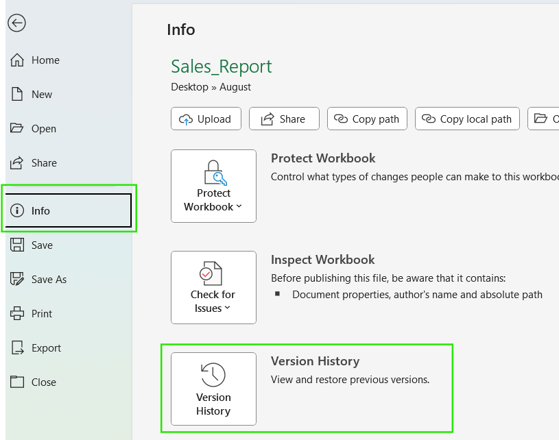
Als je Excel voor Windows gebruikt:
- Open het Excel-bestand
- Klik op Bestand → Info
- Zoek naar Versiegeschiedenis
- Zoek de knop Versiegeschiedenis. Controleer of er versies zijn vermeld of dat de optie ontbreekt of is uitgeschakeld
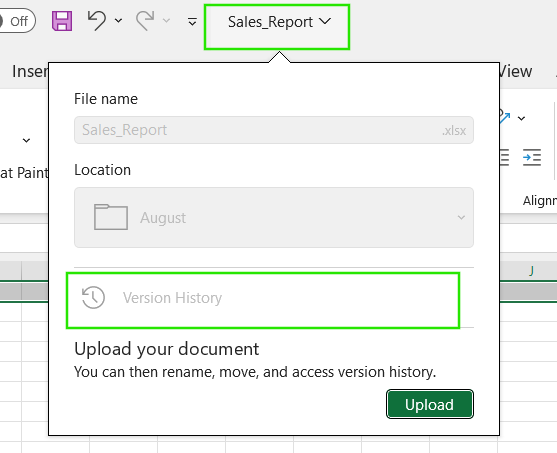
Als je Excel voor Mac gebruikt:
- Open je werkmap.
- Klik op het menu Archief in de bovenste Apple-menubalk.
- Selecteer Blader door versiegeschiedenis.
Je kunt ook op de bestandsnaam in het midden van de bovenste titelbalk klikken en Versiegeschiedenis selecteren in het vervolgmenu.
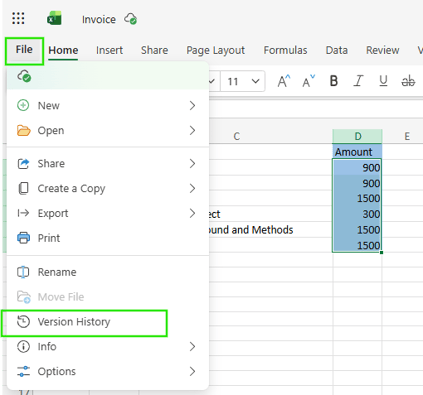
Als je Excel voor het web gebruikt:
- Open het bestand in je browser via OneDrive of SharePoint.
- Klik op Bestand → Info → Versiegeschiedenis.
Wanneer je de optie Versiegeschiedenis niet ziet, of deze is grijs, kan dat te wijten zijn aan het volgende:
- Het bestand staat lokaal: Verplaats het naar OneDrive om de functie in te schakelen.
- Je bent offline: Excel heeft een verbinding met de cloud nodig om de historielijst op te halen.
- Machtigingen: Mogelijk heb je niet de benodigde rechten om de versiegeschiedenis te bekijken, vooral bij gedeelde bestanden.
Eerdere versies van een Excel-bestand bekijken
Zodra je hebt bevestigd dat je bestand in de cloud is opgeslagen, is de geschiedenis openen eenvoudig. Je bekijkt eerdere versies als volgt:
- Open het Excel-bestand
- Ga naar Bestand → Info → Versiegeschiedenis
- Bekijk de lijst met beschikbare versies
- Selecteer een versie om deze te openen
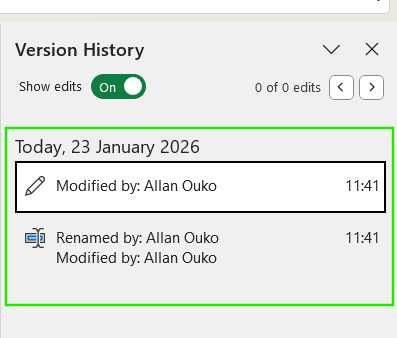
De versielijst toont doorgaans tijdstempels, de naam van de editor en of de versie automatisch is gemaakt of handmatig is opgeslagen. De bestandsversies die door Automatisch opslaan zijn gemaakt, verschijnen vaak vaker en hebben mogelijk geen beschrijvende labels, terwijl handmatige opslagen meestal verder uit elkaar liggen en gemakkelijker te herkennen zijn.
Wanneer je een eerdere versie opent, opent Excel deze in alleen-lezenmodus in een apart venster. Zo kun je formules, gegevens en structuur bekijken zonder het huidige bestand te overschrijven. Als je versies wilt vergelijken, kun je tussen vensters wisselen of specifieke cellen uit de oudere versie kopiëren naar de huidige. Je kunt ook de tool Beeld > Naast elkaar weergeven gebruiken om de bestanden veilig te vergelijken voordat je besluit te herstellen, zoals we in de volgende sectie zullen zien.

Een eerdere versie van een Excel-bestand herstellen
Nu je hebt gezien hoe je eerdere bestandsversies kunt bekijken, laat ik je zien hoe je het bestand kunt terugzetten. Je herstelt de gewenste bestandsversie als volgt:
- Open vanuit het bestand Bestand > Info > Versiegeschiedenis.
- Selecteer de versie die je wilt terugzetten
- Klik op Herstellen
- Bevestig de actie indien gevraagd
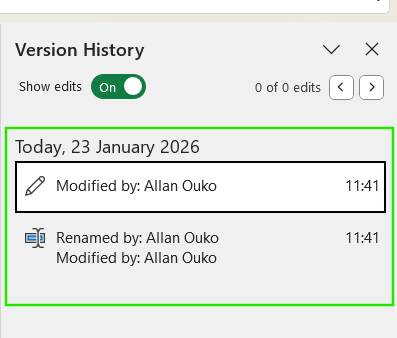
Wanneer je een eerdere versie herstelt, vervangt Excel de huidige versie door de geselecteerde. Dit verwijdert nieuwere bestandsversies echter niet permanent. Excel bewaart de volledige versiegeschiedenis, wat betekent dat je desgewenst elke versie uit de lijst opnieuw kunt herstellen.
Als best practice raad ik je aan niet het hele bestand te herstellen, tenzij je zeker bent. Als slechts een paar formules of rijen zijn beïnvloed, open dan de oudere versie in alleen-lezenmodus en kopieer de benodigde gegevens naar het huidige bestand.
Een eerdere versie herstellen via OneDrive of SharePoint
Als je Excel-bestanden via een browser opent met OneDrive en SharePoint, kun je ook de vorige bestandsversie als volgt herstellen:
- Open OneDrive of SharePoint in je browser
- Zoek het Excel-bestand
- Klik met de rechtermuisknop op het bestand en selecteer Versiegeschiedenis
- Bekijk of herstel de gewenste versie
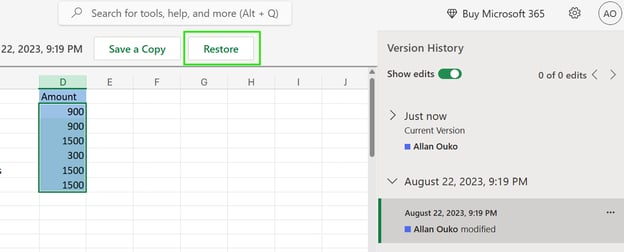
Deze methode is vaak beter wanneer Excel niet goed opent of wanneer je snel meerdere versies wilt bekijken. Het werkt ook apparaatoverschrijdend en is dus handig in collaboratieve omgevingen.
Een niet-opgeslagen of per ongeluk gesloten Excel-bestand terughalen
Als je een bestand hebt gesloten zonder op opslaan te klikken, of als Excel plotseling is afgesloten, zoek je naar een tijdelijke back-up en niet naar een eerdere bestandsversie.
Excel heeft de functie Automatisch herstellen, die periodiek tijdelijke kopieën van open werkmappen opslaat, zodat Excel ze kan herstellen na een crash, stroomuitval of geforceerde afsluiting. Deze bestanden worden lokaal opgeslagen en zijn alleen bedoeld voor kortetermijnherstel. Het zijn geen volledige versies en ze bevatten mogelijk niet elke recente wijziging.
Een niet-opgeslagen werkmap terughalen:
- Open Excel
- Ga naar Bestand → Openen
- Selecteer Niet-opgeslagen werkmappen herstellen of Recent → Niet-opgeslagen werkmappen herstellen
- Open het herstelde bestand en sla het direct op
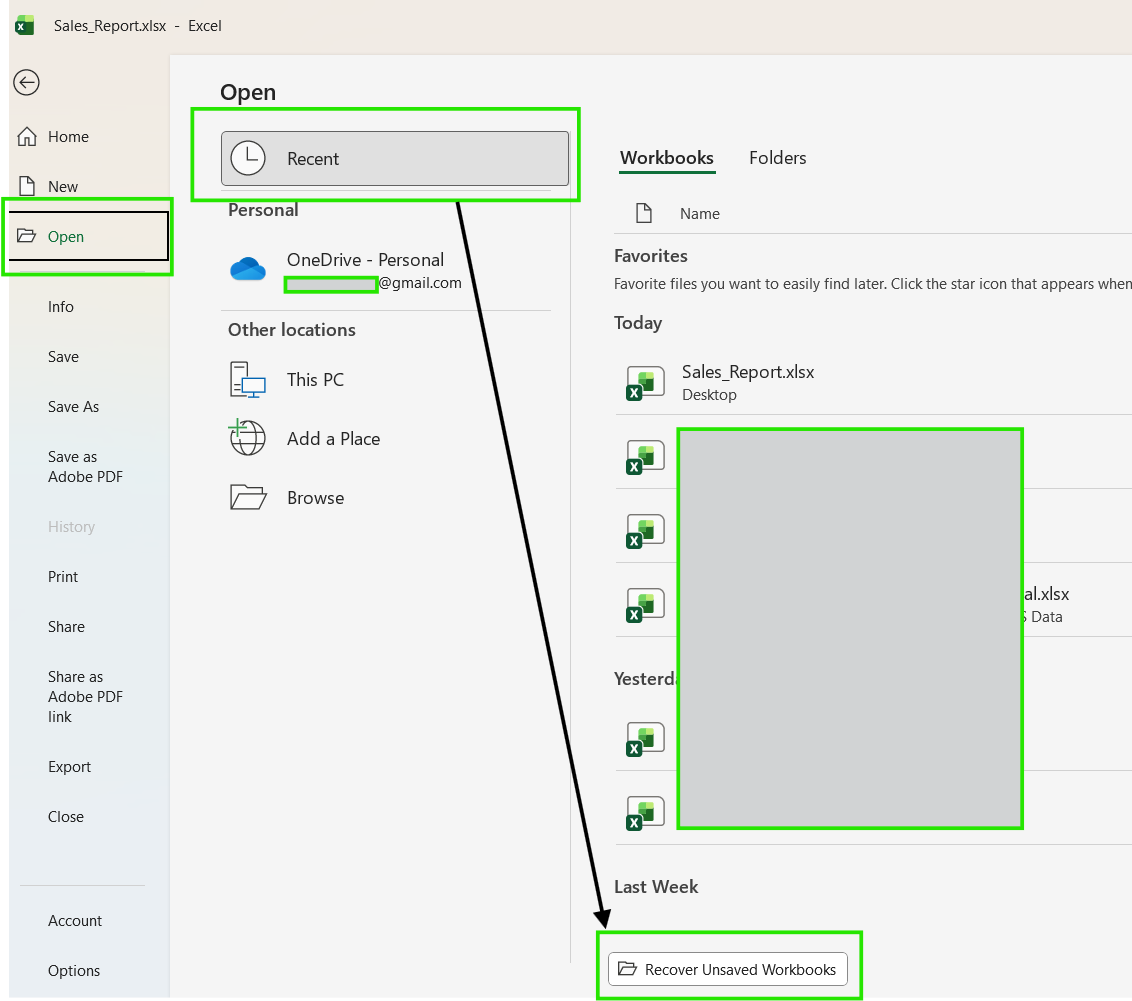
Let op: als je app crasht voordat je je bestand opslaat, toont Excel vaak automatisch een deelvenster Documentherstel wanneer je de app opnieuw opent. Als je dit deelvenster sluit zonder op te slaan, kunnen de herstelde bestanden worden verwijderd.
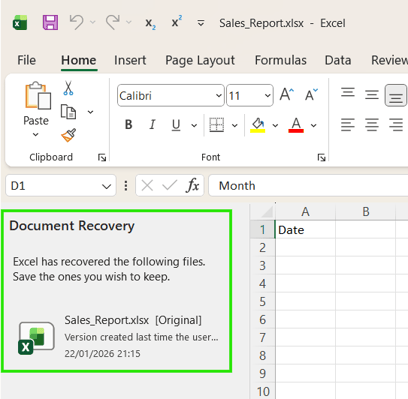
Afhankelijk van het platform dat je gebruikt, let op de volgende verschillen.
- Windows: Automatisch herstellen-bestanden worden meestal opgeslagen in een tijdelijke systeemmap die aan Excel is gekoppeld.
- Mac: Herstelde bestanden kunnen verschijnen bij het opnieuw openen van Excel of in de map AutoRecovery onder gebruikersbibliotheken
Wat Automatisch opslaan wel en niet doet
Automatisch opslaan wordt vaak verkeerd begrepen. Het slaat je bestand niet alleen op; het slaat continu wijzigingen op en maakt vaak nieuwe versies, maar alleen wanneer je het opslaat in OneDrive of SharePoint. Je moet ook de schakelaar Automatisch opslaan inschakelen. Zo slaat Excel je bestand frequent op terwijl je werkt, en verschijnen die opslagpunten in de lijst met versiegeschiedenis.
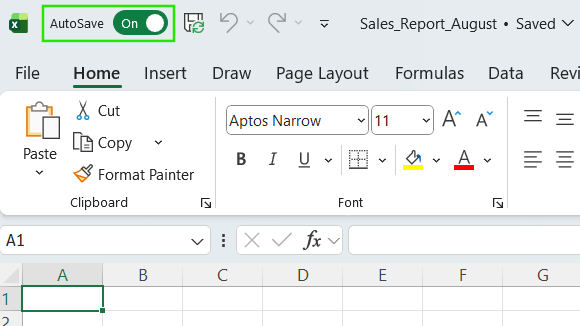
Maar Automatisch opslaan maakt geen versiegeschiedenis voor lokaal opgeslagen bestanden. Het gedraagt zich dan als een normale opslag en overschrijft het bestand ten opzichte van de vorige staat.
Als je niet zeker weet welke methode je wanneer moet gebruiken: gebruik Automatisch opslaan wanneer je in de cloud werkt en sla handmatig op wanneer je lokaal werkt of voordat je grote structurele wijzigingen aanbrengt.
Bekijk de Cheat sheet Excel-sneltoetsen om je productiviteit te verbeteren met sneltoetsen voor verschillende Excel-functies.
Hoe versiegeschiedenis werkt met gedeelde en gelijktijdig bewerkte bestanden
Versiegeschiedenis is waardevol wanneer meerdere mensen hetzelfde Excel-bestand bewerken. Wanneer een werkmap wordt gedeeld via OneDrive of SharePoint, houdt Excel bewerkingen van elke samenwerker bij en koppelt wijzigingen aan gebruikersaccounts. Als twee personen verschillende cellen bewerken, voegt Excel die wijzigingen automatisch samen. Als dezelfde cel tegelijk wordt bewerkt, lost Excel het conflict op door de meest recente opslag te behouden en eerdere staten in de versiegeschiedenis op te nemen.
Je kunt de versiegeschiedenis gebruiken om te zien wie een wijziging heeft aangebracht door de naam van de editor en de tijdstempel bij elke versie te checken. Zo kun je per ongeluk overschreven gegevens ongedaan maken of data herstellen die door een andere samenwerker is aangepast, zonder de hele werkmap te verstoren.
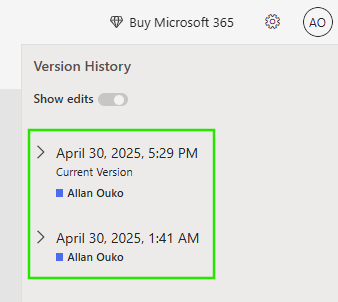
In teamomgevingen fungeert versiegeschiedenis als vangnet. In plaats van te gissen wat er wanneer is veranderd, kun je eerdere versies bekijken, specifieke gegevens herstellen of met een gerust hart terugdraaien, zelfs wanneer meerdere editors betrokken zijn.
Veelvoorkomende problemen met Excel-versiegeschiedenis (en hoe je ze oplost)
Soms werkt de versiegeschiedenis niet zoals verwacht of is deze niet beschikbaar in je werkmap. Hieronder staan enkele methoden om deze problemen op te lossen:
-
Versiegeschiedenis verschijnt niet: Dit probleem treedt op wanneer het bestand lokaal is opgeslagen. Probeer het bestand te verplaatsen naar OneDrive of SharePoint, het daarvandaan opnieuw te openen en vervolgens opnieuw te controleren via Bestand → Info → Versiegeschiedenis.
-
Bestand opgeslagen als .xls in plaats van .xlsx: Oudere Excel-formaten ondersteunen de moderne versiegeschiedenis niet volledig. Los dit op door het bestand op te slaan als .xlsx of .xlsm als macro's nodig zijn.
-
Macro-compatibele bestanden gedragen zich anders: Bestanden met macro's (.xlsm) ondersteunen versiegeschiedenis, maar Automatisch opslaan kan zijn uitgeschakeld wanneer macro's actief zijn. Sla het bestand handmatig op na grote wijzigingen en controleer of Automatisch opslaan waar mogelijk is ingeschakeld.
-
Het bestand is verplaatst: Als je een bestand uit je OneDrive-map naar je lokale bureaublad verplaatst, gaat de koppeling met de cloudgeschiedenis verloren. Open om dit op te lossen het oorspronkelijke bestand direct vanaf de cloudlocatie in plaats van een lokale kopie.
-
Machtigingen blokkeren toegang tot geschiedenis: Alleen-lezen toegang of beperkte machtigingen kunnen versiegeschiedenis verbergen. Controleer altijd of je bewerkingsrechten hebt voor het bestand en open het daarna opnieuw om de versiegeschiedenis te benaderen.
Best practices voor versiebeheer in Excel
Om goed versiebeheer te voeren, heb je een workflow nodig die fouten minimaliseert. Dit zijn enkele best practices die ik aanraad om je bestandsversies veilig te houden:
-
Sla belangrijke Excel-bestanden vanaf het begin op in OneDrive of SharePoint, vooral alles wat je opnieuw gaat gebruiken of delen.
-
Laat Automatisch opslaan aanstaan voor samenwerkingsbestanden, zodat wijzigingen automatisch worden vastgelegd en in de versiegeschiedenis verschijnen.
-
Vermijd handmatig versies maken, zoals bestanden opslaan als final_v7_REAL_FINAL.xlsx. Werk je in de cloud, vertrouw dan waar mogelijk op versiegeschiedenis in plaats van dubbelback-ups te maken.
-
Herstel selectief door een oudere versie te openen en te kopiëren wat je nodig hebt, in plaats van de hele werkmap terug te draaien. Deze methode is veiliger, sneller en veel minder ontwrichtend, vooral in gedeelde omgevingen.
Conclusie
De versiegeschiedenis van Excel is een van de meest praktische vangnetten die Excel biedt, maar werkt alleen goed als je bestanden op de juiste plek zijn opgeslagen. Werkmappen opslaan in OneDrive of SharePoint, Automatisch opslaan ingeschakeld houden en weten waar je de versiegeschiedenis vindt, geeft je een betrouwbare manier om fouten ongedaan te maken zonder opnieuw te beginnen.
Wil je je Excel-vaardigheden verder ontwikkelen? Volg dan onze cursus Data-analyse in Excel. Deze cursus helpt je geavanceerde analyses te beheersen en je carrière te versnellen. Ik raad ook onze cursus Power Query voor gevorderden in Excel aan om meer te leren over datatransformatie en het gebruik van de M-taal voor het maken van dynamische functies.




In deze tutorial laat ik je zien hoe de versiegeschiedenis in moderne Excel werkt, hoe je eerdere bestandsversies kunt bekijken, herstellen en terugzetten, en welke valkuilen je moet vermijden bij het terugzetten van je bestanden.
Als je net begint met Excel, behandelt onze cursus Introductie tot Excel vaardigheden als navigeren door de interface, dataformaten begrijpen en werken met basisfuncties. Ook vind ik de Cheat sheet Excel-formules, die je kunt downloaden, een handig naslagwerk omdat daarin de meest gebruikte Excel-functies staan.
Wanneer Excel-versiegeschiedenis werkt (en wanneer niet)
Voordat je probeert je bestand terug te zetten, is het belangrijk te begrijpen wanneer de versiegeschiedenis van Excel daadwerkelijk beschikbaar is. De beschikbaarheid van de functie hangt af van waar het bestand is opgeslagen en hoe het is opgeslagen. Laten we de volgende verschillen bekijken:
Onthoud altijd: als je Excel-bestand niet is opgeslagen op OneDrive of SharePoint, is de versiegeschiedenis beperkt of niet beschikbaar.
Zo check je of je Excel-bestand versiegeschiedenis heeft
Volg deze stappen om te controleren of je Excel-versie historie ondersteunt:
Als je Excel voor Windows gebruikt:
Als je Excel voor Mac gebruikt:
Je kunt ook op de bestandsnaam in het midden van de bovenste titelbalk klikken en Versiegeschiedenis selecteren in het vervolgmenu.
Als je Excel voor het web gebruikt:
Wanneer je de optie Versiegeschiedenis niet ziet, of deze is grijs, kan dat te wijten zijn aan het volgende:
Eerdere versies van een Excel-bestand bekijken
Zodra je hebt bevestigd dat je bestand in de cloud is opgeslagen, is de geschiedenis openen eenvoudig. Je bekijkt eerdere versies als volgt:
De versielijst toont doorgaans tijdstempels, de naam van de editor en of de versie automatisch is gemaakt of handmatig is opgeslagen. De bestandsversies die door Automatisch opslaan zijn gemaakt, verschijnen vaak vaker en hebben mogelijk geen beschrijvende labels, terwijl handmatige opslagen meestal verder uit elkaar liggen en gemakkelijker te herkennen zijn.
Wanneer je een eerdere versie opent, opent Excel deze in alleen-lezenmodus in een apart venster. Zo kun je formules, gegevens en structuur bekijken zonder het huidige bestand te overschrijven. Als je versies wilt vergelijken, kun je tussen vensters wisselen of specifieke cellen uit de oudere versie kopiëren naar de huidige. Je kunt ook de tool Beeld > Naast elkaar weergeven gebruiken om de bestanden veilig te vergelijken voordat je besluit te herstellen, zoals we in de volgende sectie zullen zien.
Een eerdere versie van een Excel-bestand herstellen
Nu je hebt gezien hoe je eerdere bestandsversies kunt bekijken, laat ik je zien hoe je het bestand kunt terugzetten. Je herstelt de gewenste bestandsversie als volgt:
Wanneer je een eerdere versie herstelt, vervangt Excel de huidige versie door de geselecteerde. Dit verwijdert nieuwere bestandsversies echter niet permanent. Excel bewaart de volledige versiegeschiedenis, wat betekent dat je desgewenst elke versie uit de lijst opnieuw kunt herstellen.
Als best practice raad ik je aan niet het hele bestand te herstellen, tenzij je zeker bent. Als slechts een paar formules of rijen zijn beïnvloed, open dan de oudere versie in alleen-lezenmodus en kopieer de benodigde gegevens naar het huidige bestand.
Een eerdere versie herstellen via OneDrive of SharePoint
Als je Excel-bestanden via een browser opent met OneDrive en SharePoint, kun je ook de vorige bestandsversie als volgt herstellen:
Deze methode is vaak beter wanneer Excel niet goed opent of wanneer je snel meerdere versies wilt bekijken. Het werkt ook apparaatoverschrijdend en is dus handig in collaboratieve omgevingen.
Een niet-opgeslagen of per ongeluk gesloten Excel-bestand terughalen
Als je een bestand hebt gesloten zonder op opslaan te klikken, of als Excel plotseling is afgesloten, zoek je naar een tijdelijke back-up en niet naar een eerdere bestandsversie.
Excel heeft de functie Automatisch herstellen, die periodiek tijdelijke kopieën van open werkmappen opslaat, zodat Excel ze kan herstellen na een crash, stroomuitval of geforceerde afsluiting. Deze bestanden worden lokaal opgeslagen en zijn alleen bedoeld voor kortetermijnherstel. Het zijn geen volledige versies en ze bevatten mogelijk niet elke recente wijziging.
Een niet-opgeslagen werkmap terughalen:
Let op: als je app crasht voordat je je bestand opslaat, toont Excel vaak automatisch een deelvenster Documentherstel wanneer je de app opnieuw opent. Als je dit deelvenster sluit zonder op te slaan, kunnen de herstelde bestanden worden verwijderd.
Afhankelijk van het platform dat je gebruikt, let op de volgende verschillen.
Wat Automatisch opslaan wel en niet doet
Automatisch opslaan wordt vaak verkeerd begrepen. Het slaat je bestand niet alleen op; het slaat continu wijzigingen op en maakt vaak nieuwe versies, maar alleen wanneer je het opslaat in OneDrive of SharePoint. Je moet ook de schakelaar Automatisch opslaan inschakelen. Zo slaat Excel je bestand frequent op terwijl je werkt, en verschijnen die opslagpunten in de lijst met versiegeschiedenis.
Maar Automatisch opslaan maakt geen versiegeschiedenis voor lokaal opgeslagen bestanden. Het gedraagt zich dan als een normale opslag en overschrijft het bestand ten opzichte van de vorige staat.
Als je niet zeker weet welke methode je wanneer moet gebruiken: gebruik Automatisch opslaan wanneer je in de cloud werkt en sla handmatig op wanneer je lokaal werkt of voordat je grote structurele wijzigingen aanbrengt.
Bekijk de Cheat sheet Excel-sneltoetsen om je productiviteit te verbeteren met sneltoetsen voor verschillende Excel-functies.
Hoe versiegeschiedenis werkt met gedeelde en gelijktijdig bewerkte bestanden
Versiegeschiedenis is waardevol wanneer meerdere mensen hetzelfde Excel-bestand bewerken. Wanneer een werkmap wordt gedeeld via OneDrive of SharePoint, houdt Excel bewerkingen van elke samenwerker bij en koppelt wijzigingen aan gebruikersaccounts. Als twee personen verschillende cellen bewerken, voegt Excel die wijzigingen automatisch samen. Als dezelfde cel tegelijk wordt bewerkt, lost Excel het conflict op door de meest recente opslag te behouden en eerdere staten in de versiegeschiedenis op te nemen.
Je kunt de versiegeschiedenis gebruiken om te zien wie een wijziging heeft aangebracht door de naam van de editor en de tijdstempel bij elke versie te checken. Zo kun je per ongeluk overschreven gegevens ongedaan maken of data herstellen die door een andere samenwerker is aangepast, zonder de hele werkmap te verstoren.
In teamomgevingen fungeert versiegeschiedenis als vangnet. In plaats van te gissen wat er wanneer is veranderd, kun je eerdere versies bekijken, specifieke gegevens herstellen of met een gerust hart terugdraaien, zelfs wanneer meerdere editors betrokken zijn.
Veelvoorkomende problemen met Excel-versiegeschiedenis (en hoe je ze oplost)
Soms werkt de versiegeschiedenis niet zoals verwacht of is deze niet beschikbaar in je werkmap. Hieronder staan enkele methoden om deze problemen op te lossen:
Versiegeschiedenis verschijnt niet: Dit probleem treedt op wanneer het bestand lokaal is opgeslagen. Probeer het bestand te verplaatsen naar OneDrive of SharePoint, het daarvandaan opnieuw te openen en vervolgens opnieuw te controleren via Bestand → Info → Versiegeschiedenis.
Bestand opgeslagen als
.xlsin plaats van.xlsx: Oudere Excel-formaten ondersteunen de moderne versiegeschiedenis niet volledig. Los dit op door het bestand op te slaan als.xlsxof.xlsmals macro's nodig zijn.Macro-compatibele bestanden gedragen zich anders: Bestanden met macro's (
.xlsm) ondersteunen versiegeschiedenis, maar Automatisch opslaan kan zijn uitgeschakeld wanneer macro's actief zijn. Sla het bestand handmatig op na grote wijzigingen en controleer of Automatisch opslaan waar mogelijk is ingeschakeld.Het bestand is verplaatst: Als je een bestand uit je OneDrive-map naar je lokale bureaublad verplaatst, gaat de koppeling met de cloudgeschiedenis verloren. Open om dit op te lossen het oorspronkelijke bestand direct vanaf de cloudlocatie in plaats van een lokale kopie.
Machtigingen blokkeren toegang tot geschiedenis: Alleen-lezen toegang of beperkte machtigingen kunnen versiegeschiedenis verbergen. Controleer altijd of je bewerkingsrechten hebt voor het bestand en open het daarna opnieuw om de versiegeschiedenis te benaderen.
Best practices voor versiebeheer in Excel
Om goed versiebeheer te voeren, heb je een workflow nodig die fouten minimaliseert. Dit zijn enkele best practices die ik aanraad om je bestandsversies veilig te houden:
Sla belangrijke Excel-bestanden vanaf het begin op in OneDrive of SharePoint, vooral alles wat je opnieuw gaat gebruiken of delen.
Laat Automatisch opslaan aanstaan voor samenwerkingsbestanden, zodat wijzigingen automatisch worden vastgelegd en in de versiegeschiedenis verschijnen.
Vermijd handmatig versies maken, zoals bestanden opslaan als
final_v7_REAL_FINAL.xlsx. Werk je in de cloud, vertrouw dan waar mogelijk op versiegeschiedenis in plaats van dubbelback-ups te maken.Herstel selectief door een oudere versie te openen en te kopiëren wat je nodig hebt, in plaats van de hele werkmap terug te draaien. Deze methode is veiliger, sneller en veel minder ontwrichtend, vooral in gedeelde omgevingen.
Conclusie
De versiegeschiedenis van Excel is een van de meest praktische vangnetten die Excel biedt, maar werkt alleen goed als je bestanden op de juiste plek zijn opgeslagen. Werkmappen opslaan in OneDrive of SharePoint, Automatisch opslaan ingeschakeld houden en weten waar je de versiegeschiedenis vindt, geeft je een betrouwbare manier om fouten ongedaan te maken zonder opnieuw te beginnen.
Wil je je Excel-vaardigheden verder ontwikkelen? Volg dan onze cursus Data-analyse in Excel. Deze cursus helpt je geavanceerde analyses te beheersen en je carrière te versnellen. Ik raad ook onze cursus Power Query voor gevorderden in Excel aan om meer te leren over datatransformatie en het gebruik van de M-taal voor het maken van dynamische functies.