上云常常像踏入一片财务迷雾。一刻还在为几乎无限的资源扩展而兴奋,下一刻就盯着一张意外高昂的账单发愣。Google Cloud Platform(GCP)与其他主流云一样,采用按使用付费、随用随计的可变定价模式——它奖励精明的规划,也会因无计划的部署而迅速累积高成本。
许多团队都是在“先上基础设施、后看账单”的教训中成长的。好消息是,您完全不必如此。 GCP 定价计算器可让您在尚未配置任何资源之前就准确建模单个或多个资源的成本,把难以预测的云支出转化为可制定策略、可预测的预算。
在这份全面指南中,我将带您了解计算器的界面机制,讲解估算 Compute Engine、Cloud Storage、网络和托管数据库等核心服务的成熟方法,以及如何模拟 Committed Use Discounts(CUD)和 Spot VM 等多种折扣方式。
如果您刚开始接触云经济学,尤其是 GCP,建议先学习我们的 Understanding Cloud Computing 和 Introduction to GCP 课程,再深入具体的定价模型。
什么是 Google Cloud 定价计算器
Google Cloud 生态庞大,涵盖数百种具有独特计费指标的服务。GCP 定价计算器是技术架构与财务预测之间的主要“翻译层”,让团队无需花费一分钱即可模拟成本。
工具的定义与用途
从本质上讲,GCP 定价计算器会将以下指标转换为预计的货币成本(按月或按小时拆分):
- 技术规格
- vCPU 数量
- 存储的 GB-月
- 出口流量的 GB
- 操作次数
- 数据库实例
您可以从覆盖全面的 GCP 服务 产品目录(包括计算、存储、数据库、网络、AI/ML、分析及 100+ 其他服务)中添加产品,配置使用详情,并实时查看总计如何动态更新。
当下的现代统一界面(即当前标准版本)提供了整洁的、按类别组织的侧边栏以便添加服务,可对条目分组以增强清晰度,克隆配置用于对比,并导出结果。
如果您使用 Google 账号登录,还可以关联结算账号。这样会应用组织已谈妥的合同价,保存估算以便后续编辑,并可通过唯一 URL 轻松共享。
不过,进行基础的公开标价建模并不要求登录。
相较基线方法所解决的问题
许多团队依赖“餐巾纸数学”或静态电子表格来估算成本,往往套用一个简单公式:每小时价格 × 24 小时 × 30 天。这种方法会失败,因为它忽略了隐性成本。
计算器以精确方式解决了这些问题:应用真实定价、及早暴露隐藏费用、在适用时模拟折扣,并允许您复制估算以进行并排假设对比。
一大优势在于,它能让您在做出承诺前进行准确的总体拥有成本(TCO)分析,从而避免财务意外。
若想了解这些服务更广泛的生态,我们关于 Google Cloud Platform(GCP) 的指南提供了出色的背景信息。
GCP 成本的关键驱动因素
在 GCP 定价计算器中开始构建估算之前,了解推动您账单的主要变量非常重要。GCP 的按需付费模式灵活但层次分明:
- 基础费率因区域与机器系列而异
- 对于可预测的使用量,折扣可大幅降低成本
- 诸如数据出口或存储操作之类的隐藏因素常令团队措手不及
在输入中正确设置这些因素,才能确保建模成本反映现实,而非过于乐观的假设。
本节将介绍影响最大的杠杆、计算定价模型、存储类别和网络变量,帮助您在配置服务时做出明智选择。
计算定价模型
在 Compute Engine(GCE)中采购虚拟机时间的方式,是最快节省(或亏损)资金的途径。
大多数初学者从按需(On-Demand)定价开始,它最灵活,但也是最昂贵的,本质上相当于云算力的“挂牌价”。
如果您的工作负载可以被中断,例如批处理或临时测试环境,您应当考虑Spot VM。相较按需价,它们可提供约 60% 至 91% 的折扣,具体取决于区域、机器类型和当前定价。
其他选项包括持续使用折扣(SUD)和承诺使用折扣(CUD)。SUD 是当某些 VM 在一个月的大部分时间运行时,自动获得的账单抵扣。CUD 类似,但需要您承诺在 1 年或 3 年内达到固定的使用量或支出,以换取更深的、基于合同的折扣。
需要注意的是,SUD 仅适用于长期运行的通用机型,如 N1、N2、N2D 和 C2,不适用于 E2 或更新的 C3/C4 系列。
|
定价模型
|
描述与关键特性
|
理想工作负载 / 用例
|
折扣 / 成本详情
|
|
按需(On-Demand)
|
默认的按需付费模型,按秒计费,至少 1 分钟。
|
初学者、不可预测的工作负载。
|
“挂牌价”——最灵活,但也是最昂贵的。
|
|
Spot VM
|
可中断实例,可能在 30 秒通知后被抢占。
|
容错任务、批处理、临时测试环境、ML 工作负载。
|
深度折扣,通常较按需价优惠约 60%–91%(因区域/机型而异)。
|
|
持续使用折扣(SUD)
|
针对持续、长时间运行实例的自动分级折扣
|
在老一代实例上持续、长时间运行的工作负载。
|
最高可减免 30%。
|
|
承诺使用折扣(CUD)
|
基于合同的计费,需要 1 年或 3 年承诺。
|
可预测、结构化且长期的使用。
|
显著节省:资源型承诺可优惠 20–70%,取决于产品、系列和期限。
|
最后,切勿忽视区域选择。云成本并非全球统一价,某些资源在某个 Google Cloud 区域比在另一个区域更便宜。计算器允许您切换区域查看精确差异。有关 GCE 定价的更多详情,请参阅 Google Cloud 文档。
存储与网络变量
虽然计算最吸睛,但存储与网络常常是预算超支的无声推手。选择存储类别是在“保留数据的成本”与“访问数据的成本”之间做权衡。
Standard Storage 适合每日使用的数据。Nearline、Coldline 和 Archive 类别的月度存储费用低得多,但若频繁访问数据,会产生较高的取回费用。我曾见过一个项目仅因将高频访问的日志放入 Coldline 存储,结果触发大量 “B 类” 操作费用,成本翻倍。
接着是数据出口(Data Egress)的概念。将数据迁入 Google 网络通常免费,但将数据迁出(到互联网或其他云)会产生出口费用,这些费用会因数据量、区域和定价层级而变得相当可观。这往往是最难预测、却最需要在估算中建模的变量。
您还需要考虑跨区域数据传输。如果您的 Web 服务器位于 us-east1,而数据库在 us-west1,那么二者之间每传输 1 MB 数据都要付费。为了降低成本,应尽量让服务在同一地理区域内通信。
一旦掌握这些驱动因素,您就能以更清晰的策略来操作计算器界面。
GCP 定价计算器的导航与工作流
当前的 Google Cloud 定价计算器比旧版直观得多,但构建复杂的估算栈仍有一定学习曲线。
访问定价计算器
您可以通过其公开 URL 访问计算器,但我强烈建议用您的 Google Cloud 账号登录。若贵公司有与公开标价不同的合同价,这一点尤为重要。
该工具完全基于网页(无需安装),并实时更新定价。从简单开始:添加一个服务,配置它,再逐步叠加。
计算器加载完成(无论是否登录)后,查看估算面板顶部区域(通常靠近醒目的成本详情)。
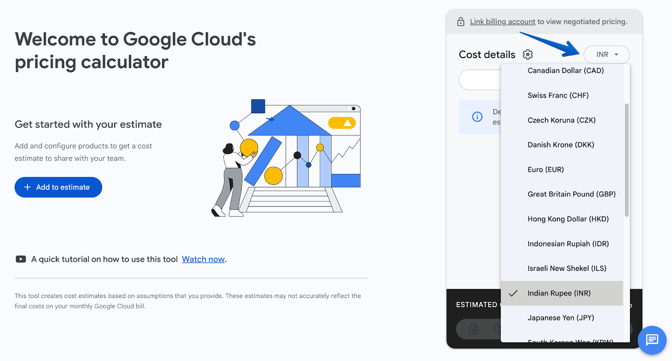
点击货币下拉菜单(常以当前代码如“USD”显示或在总计旁边显示),选择您偏好的选项(如 USD、EUR、INR 或 GBP)。整个估算会立刻更新以反映本地费率/汇率。
一旦设定好环境,真正的工作就开始了。现代的 GCP 定价计算器将您的基础设施视为一份物料清单,而非单一价签。
构建估算栈
现在您已了解主要成本驱动因素,可以动手实践了。GCP 定价计算器的界面干净直观,便于快速迭代:左侧为服务目录,右侧为实时估算面板,还提供精炼、复制和共享模型的工具。
打开计算器后,左侧提供搜索栏与按类别分组的服务图标(如计算、存储、数据库、网络)。右侧是您的估算面板或“购物车”,添加的条目会附带成本拆分显示。构建过程中,工具会自动将条目归入高层类别,如用于虚拟机的COMPUTE,或用于存储桶的STORAGE。
从服务目录添加产品
先在顶部搜索栏中搜索服务(例如输入 “Compute Engine” 或 “Cloud Storage”),或按图标/类别浏览。
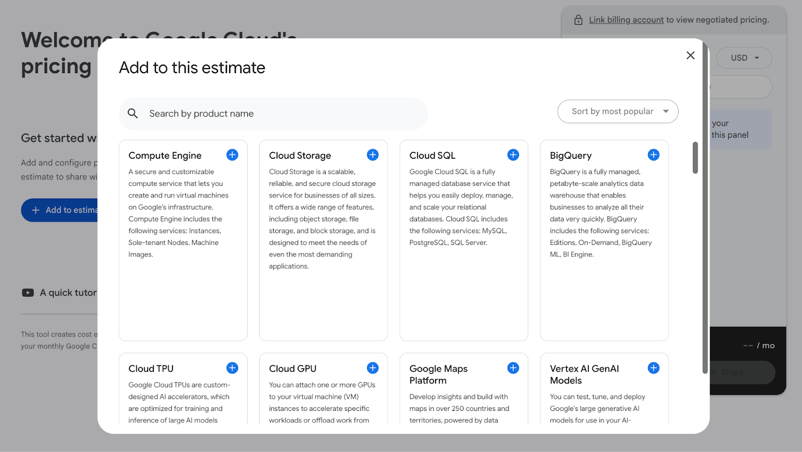
点击所需产品。左侧会打开配置面板,其中包含区域、机器类型、存储容量或使用量等下拉项和字段。
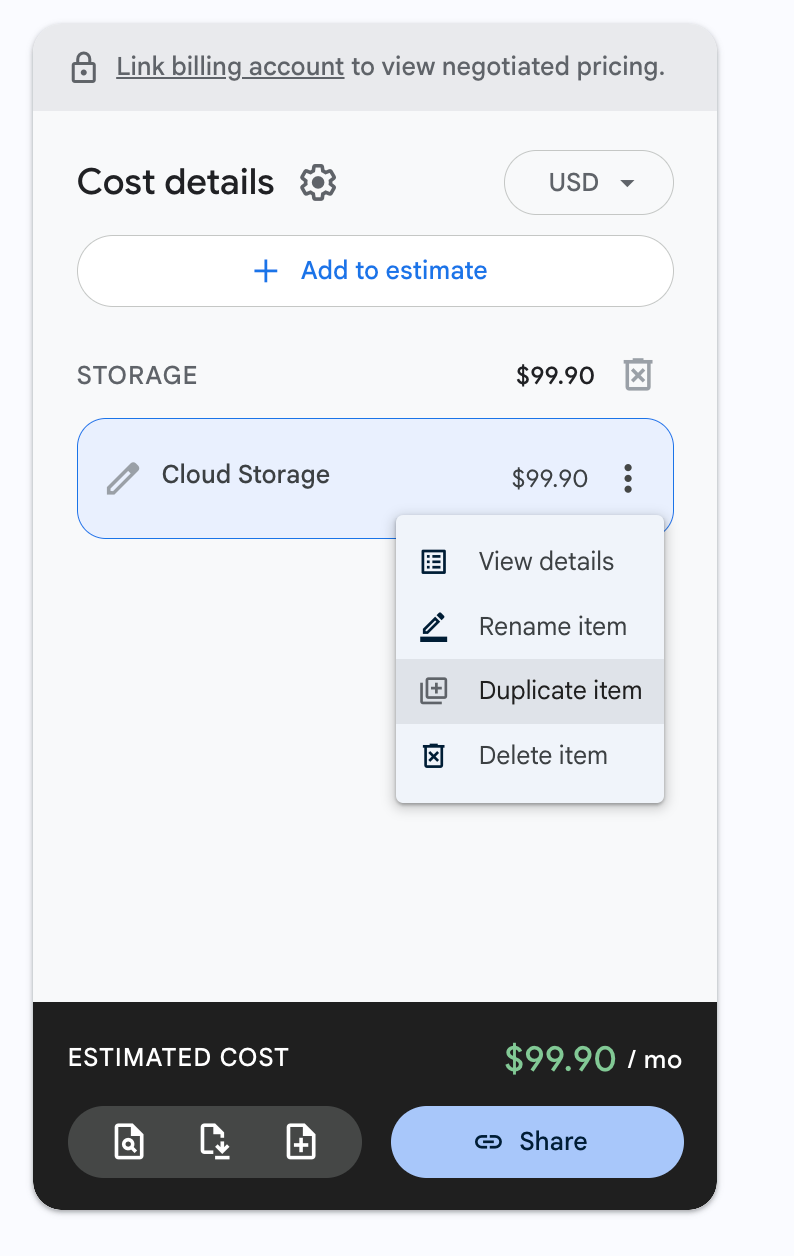
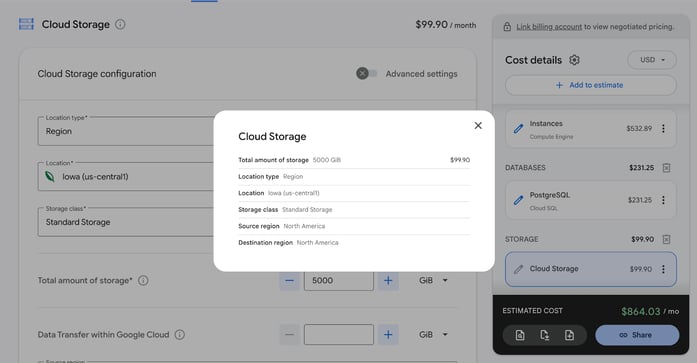
填写规格(例如,对于 Cloud Storage:选择 Iowa(us-central1)作为区域、Standard 作为存储类别、5000 GiB 作为总存储)。该条目会即时出现在右侧面板中,并自动归入相应类别(例如 Cloud Storage 归入 STORAGE,且显示类似 Cloud Storage $99.90 的小计)。
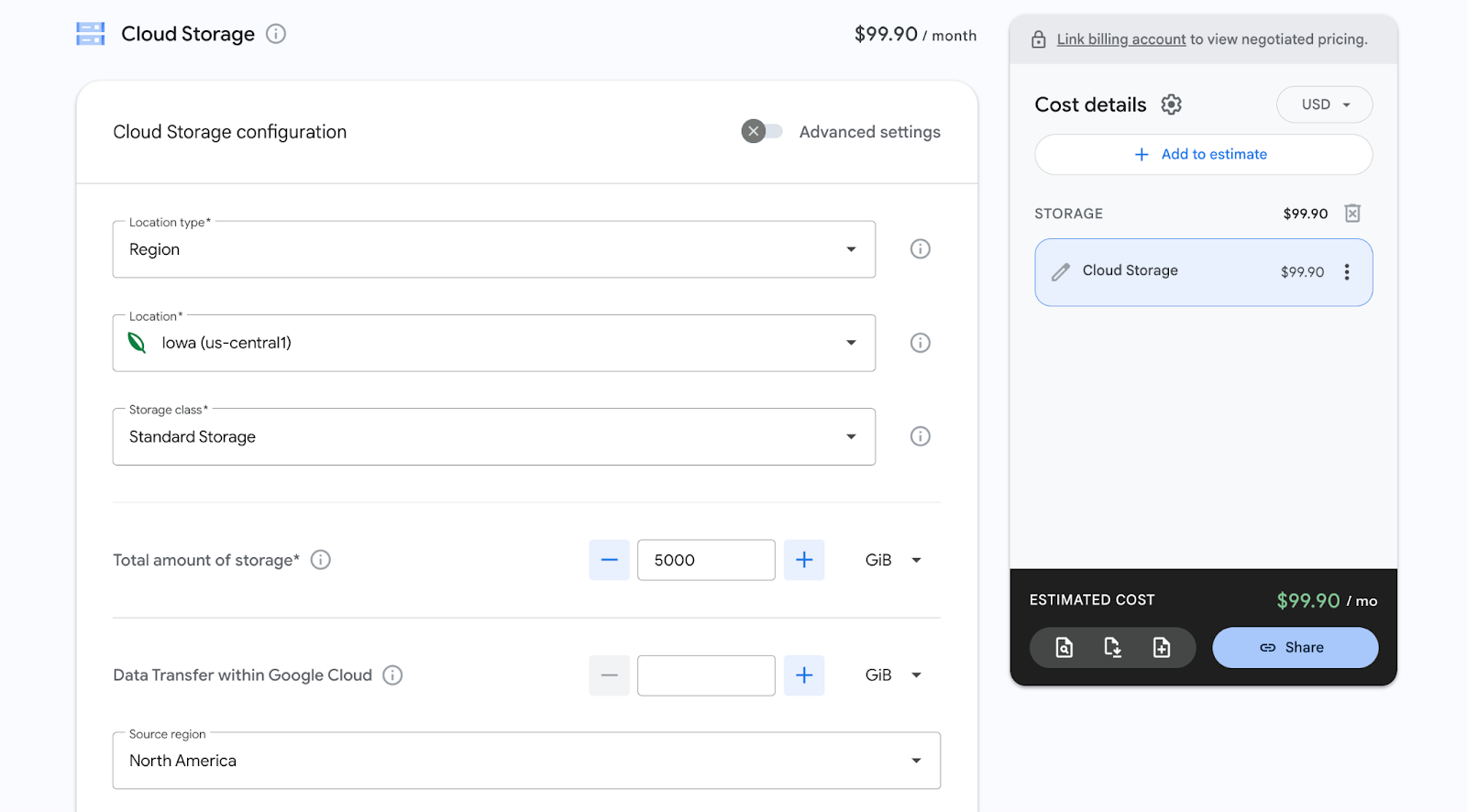
当添加多个服务时,重复相同步骤即可。面板底部会显示累计的预计成本,并实时更新。
为单独项目打标签并分组
计算器会按服务类型自动分组(例如所有与计算相关的条目位于COMPUTE 下,而存储位于STORAGE 下),从而自然区分如 Web 服务器组(计算 VM)与数据库集群(托管数据库)。
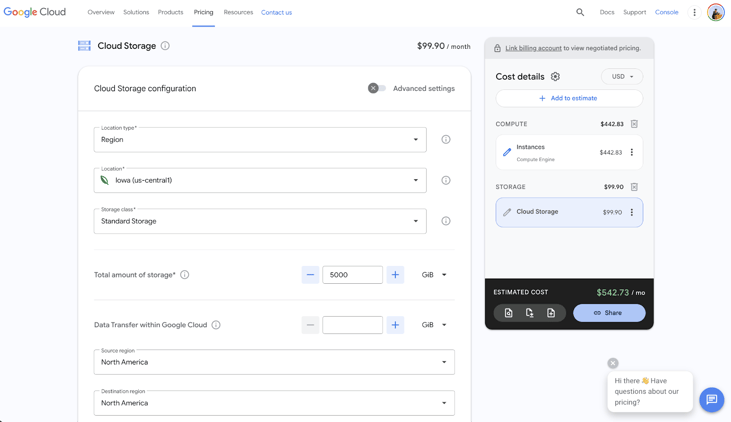
为提高清晰度,可重命名单个项目:在估算面板中,点击条目名称旁的铅笔图标(编辑)(例如将默认的 instances 改为 Frontend Web Server 或 Production Database Cluster)。
这不会创建新类别,但会让拆分更易读,尤其当复杂栈中包含多个相似条目时。您也可以拖动条目在其自动分组内重新排序,以获得更合理的呈现顺序。
使用克隆功能快速比较
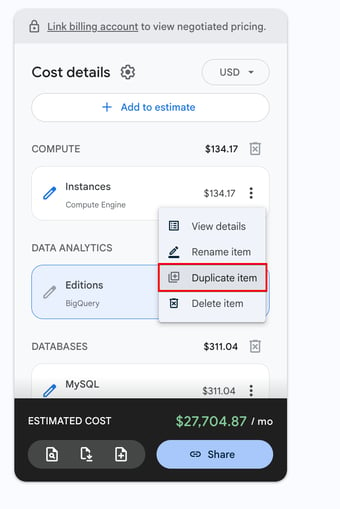
若要在不从头开始的情况下复制配置,在估算面板中选择某个条目(点击或悬停以显示选项),然后点击Duplicate Item。这会在下方创建一个完全相同的副本,您可以独立修改(例如将克隆 VM 的区域从 us-central1 改为 europe-west1,或切换折扣)。
当您掌握了如何堆叠并组织产品后,就可以深入到每天都会用到的核心服务的具体配置了。
在 GCP 定价计算器中估算核心服务
本节将为 GCP 最常见的构建块提供引导式演练:通过 Compute Engine 的虚拟机、数据存储/网络以及托管数据库。
每项都基于Add to estimate 的工作流:搜索/添加服务、配置规格、输入用量,并观察成本更新。我们将用实用示例(如一个小型 Web 应用设置)来说明,但请根据您的工作负载进行调整。
如果您对涉及这些内容的数据工程管道还不熟悉,请查看我们的 Introduction to Data Engineering 课程以获取背景知识。
Compute Engine(GCE)
Compute Engine 允许您创建并运行虚拟机,全面掌控操作系统、机器配置和所附存储。由于价格会随机器系列、区域、磁盘和许可而显著变化,因此计算器在部署前比较选项时尤其有用。
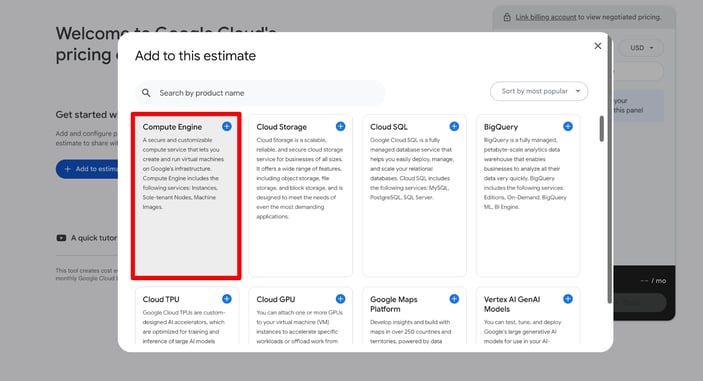
首先,打开 GCP 定价计算器,搜索 Compute Engine,选择 instances,配置面板会在下方出现。
为工作负载选择合适的机器系列
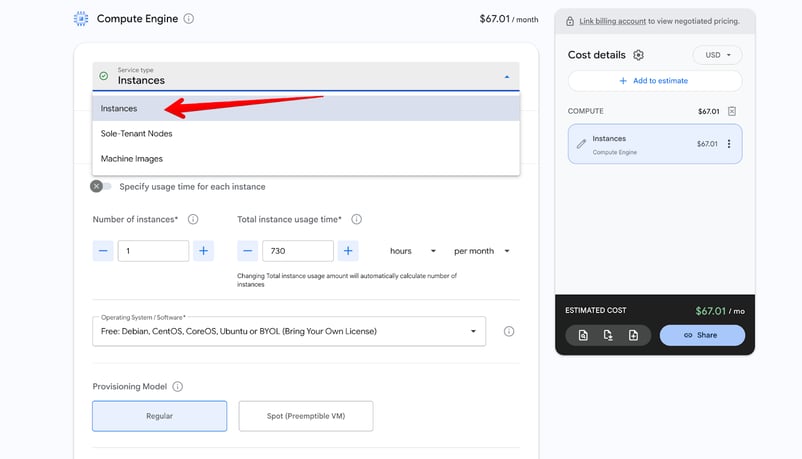
在面板顶部,点击 Service type 下拉菜单,确保选择了Instances。这是标准虚拟机的正确选择。
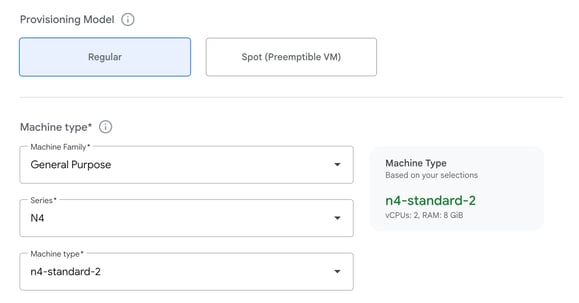
选择 Provisioning Model(Regular 表示按需,或Spot 表示更低成本),然后选择 Machine Family:
- 通用型(General Purpose)(N4 或 N2 系列),适用于大多数应用,如 Web 服务器与标准工作负载。
- 内存优化型(Memory Optimized)(M4 或 M3 系列),用于内存密集任务,如大型数据库或内存计算。
选择系列后:
- 选择具体的 Machine Type(例如 n4-standard-4)
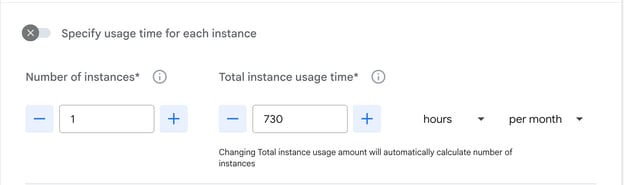
- 设置实例数量(Number of instances)
- 填写总实例使用时长(Total instance usage time,持续使用为每月 730 小时)
- 尽早选择区域(Region),因为它对定价影响很大
添加启动盘、额外持久磁盘与 GPU 加速器
向下滚动至磁盘部分。
- 配置启动盘(Boot disk)的类型与大小。
- 点击 Add a persistent disk 以附加额外存储卷:为每个卷选择性能档与容量。
- 如有需要,启用 Add GPUs(仅在兼容机器系列可用),并选择 GPU 类型与数量。
为高级操作系统应用许可费用
在Operating System / Software 下拉菜单中:
- 选择免费 Linux 发行版(Ubuntu、Debian 等),无需额外许可成本。
- 选择 Windows Server 或 Red Hat Enterprise Linux(RHEL)将自动把高级许可费用计入总价。
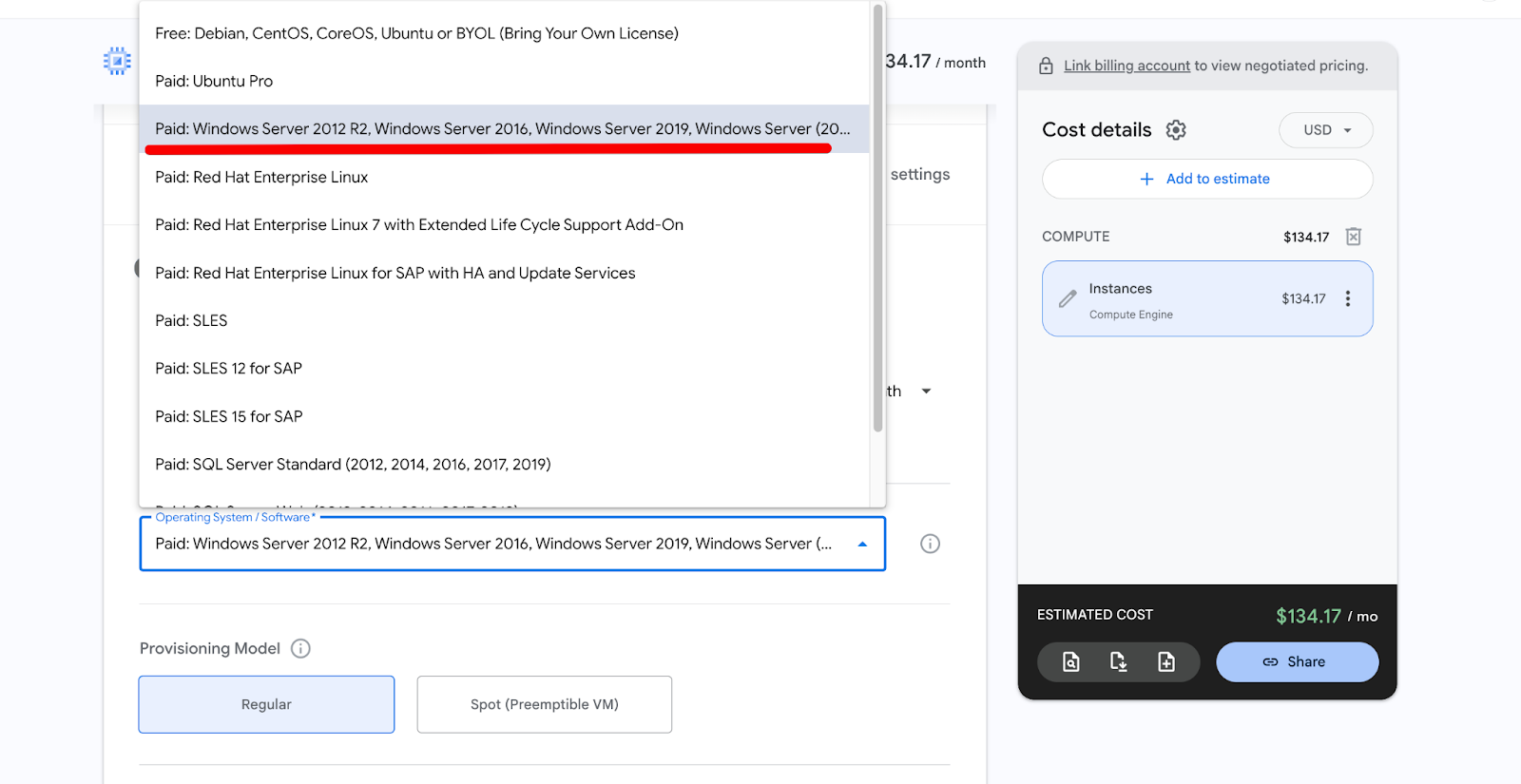
全部配置完成后,实例会出现在右侧的COMPUTE 下。点击 Instances 总计旁的三点,然后选择View Details,以查看更详细的实例视图。
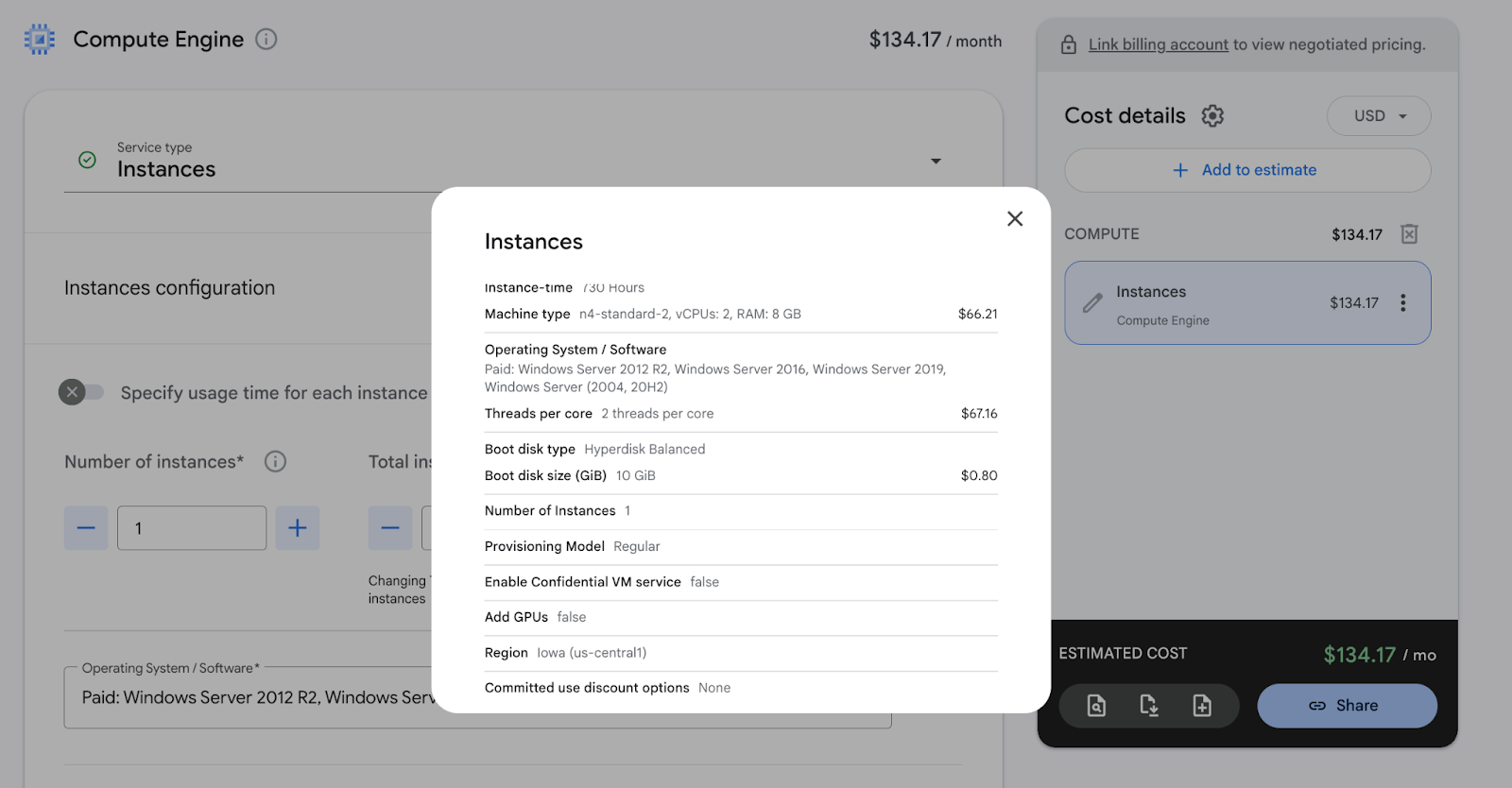
这种方式能非常准确地呈现 VM 成本。您现在可以轻松克隆该配置以测试不同选项。
Cloud Storage 与网络
Cloud Storage 与网络成本常令团队意外,因为它们取决于您存了多少数据、多频繁读/写、以及有多少流量离开 Google 的网络。计算器会在您部署前让这些隐藏成本可见。点击Add to estimate 按钮,并在服务目录中搜索 Cloud Storage。
估算数据量与操作次数
在配置面板中,首先将 Service type 设为 Cloud Storage(通常已预选)。
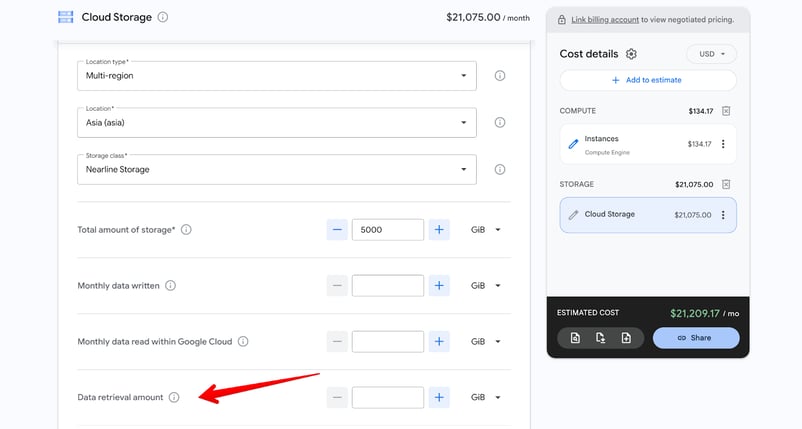
- 选择 Location(单区域如 us-central1 成本最低,或选多区域以便全球访问)。
- 选择 Storage class(活跃数据选 Standard,冷数据选 Nearline/Coldline/Archive)。
- 输入以 GiB 计的 Total amount of storage(例如 5,000 GiB)。
- 输入每月在 Google Cloud 内写入的数据量(Monthly data written)和读取的数据量(Monthly data read)。
- 向下滚动,填入预期的 A 类操作(写入、上传、列举——约 $0.005/千次)与 B 类操作(读取、下载——约 $0.0004/千次)。
- 接着,注明在 Google Cloud 内资源之间从源到目的地的数据传输量。
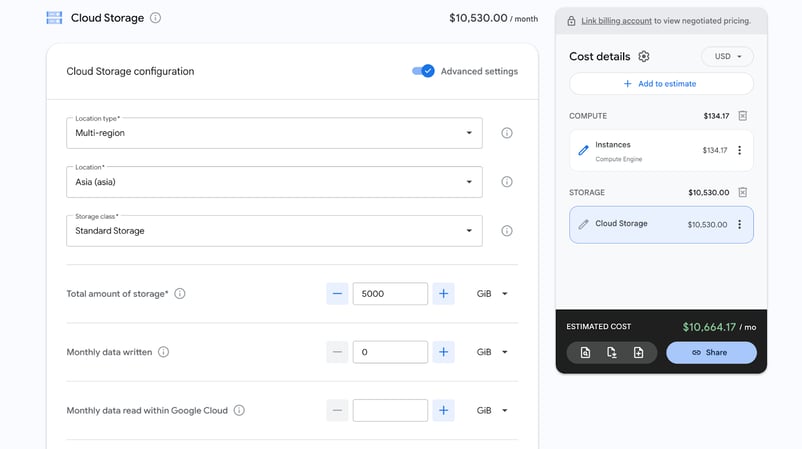
如果您使用 Nearline、Coldline 或 Archive,还需输入预期的数据取回量(Data retrieval amount)。因为这些类别对数据访问额外收费。
添加 Cloud Load Balancing 条目
现在在目录中搜索 Networking 并点击打开其配置。
- 选择区域(例如 Iowa(us-central1))。
- 设置转发规则数量(Number of forwarding rules,通常 1–5)。
- 输入每月入站数据量与出站数据量(GiB)。
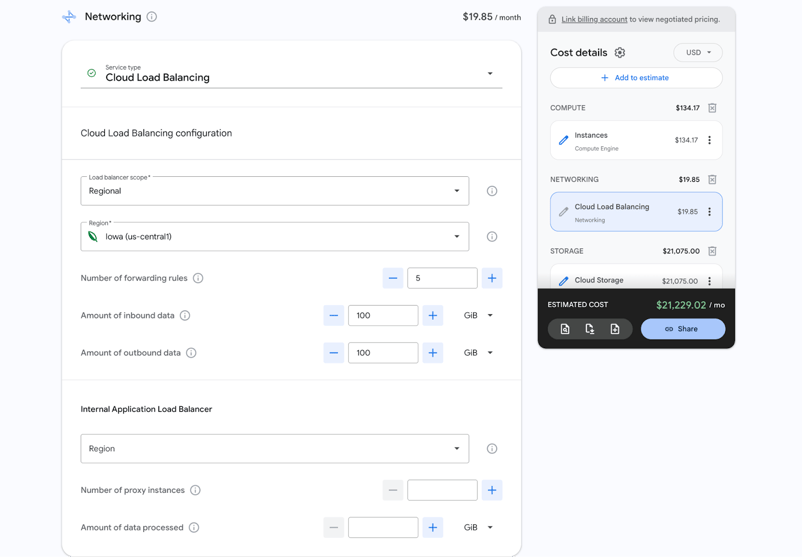
这些字段共同决定负载均衡器的处理数据量成本。
托管数据库(Cloud SQL 与 Spanner)
托管数据库是 GCP 中的主要成本驱动因素之一,因为它们将计算、存储、备份与高可用特性汇总为一项可计费服务。计算器可通过精确输入来建模 Cloud SQL(传统关系型数据库)与 Spanner(面向全球分布、高度可扩展的工作负载)。
Cloud SQL
在服务目录中搜索 Cloud SQL 打开配置面板。
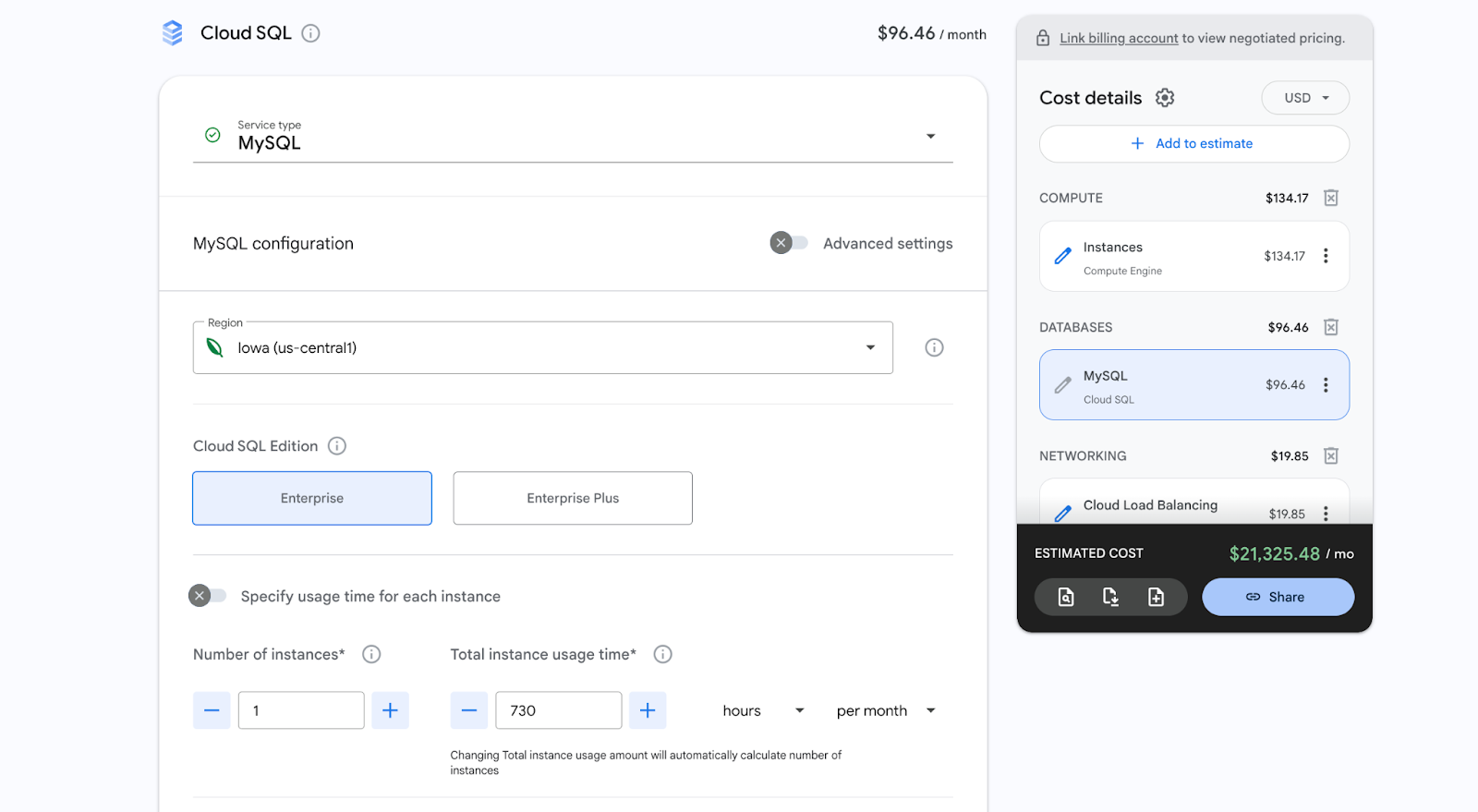
在面板顶部点击 Service type 下拉菜单,选择数据库引擎:
- MySQL
- PostgreSQL
- SQL Server
在下方立即选择 Cloud SQL 版本:
- Enterprise:多数应用的标准选择(性能与成本兼顾)。
- Enterprise Plus:更高性能、更佳 IOPS 与高级功能(价格明显更高)。
然后选择区域(例如 Iowa(us-central1))。您一进行选择,预览成本就会开始更新。
估算高可用(HA)部署的成本
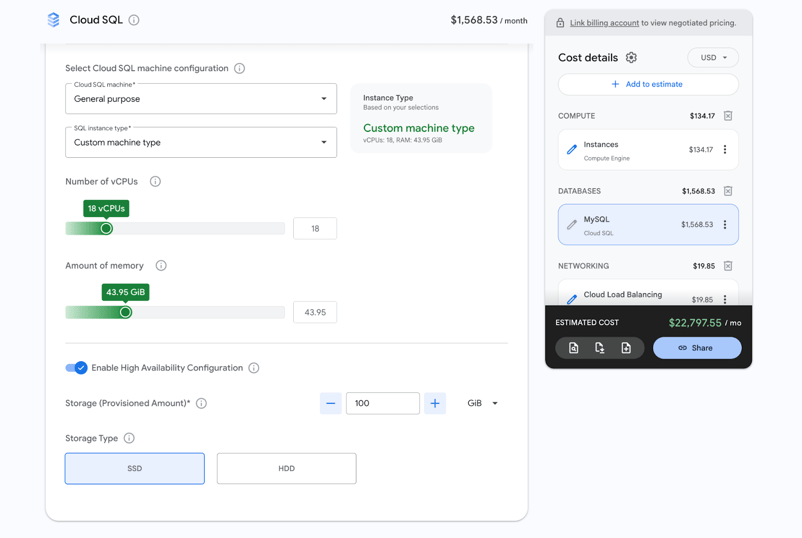
- 选择机器系列(通常为 General purpose)。
- 选择 SQL 实例类型(例如 db-standard-2)。
- 使用滑块调整 vCPU 数与内存容量。
- 开启 Enable High Availability Configuration。
启用 HA 会在另一区域自动配置一台备用副本,计算与存储需求大致都会翻倍。计算器会在实时预览中立即反映这部分增加。
Cloud Spanner
Cloud Spanner 是 Google 的全托管关系型数据库,面向全球规模而生。它将标准 SQL 的熟悉结构与通常只在 NoSQL 中出现的海量可扩展性结合在一起,同时提供坚实的 ACID 事务与全局范围的自动、同步复制。
对于 Spanner,请单独搜索。其高可用性内建,成本建模基于处理单元或节点,而非 vCPU。
为突出备份存储成本及保留事务日志的影响,打开Advanced settings(在面板顶部切换)。在此配置:
- 存储(Storage,Provisioned Amount)与存储类型(Storage Type,SSD 为默认且推荐)。
- 自动备份与保留期——备份存储以较低费率单独计费。请填写备份大小(Backup size)。
保留备份或事务日志的时间越长,这些额外成本就越高。
该数据库会出现在右侧面板的DATABASES 类别中。现在已对托管数据库进行建模,您就拥有了生产工作负载的现实画像。
在 GCP 定价计算器中进行场景建模
现在您已有坚实的基础估算。当您开始使用其高级功能(如叠加折扣、进行并排对比、与团队共享结果)时,GCP 定价计算器的真正威力才会体现出来。
应用与模拟折扣
折扣可将您的 GCP 账单降低 30–70% 甚至更多,计算器可轻松即时展示其影响。
切换承诺使用折扣
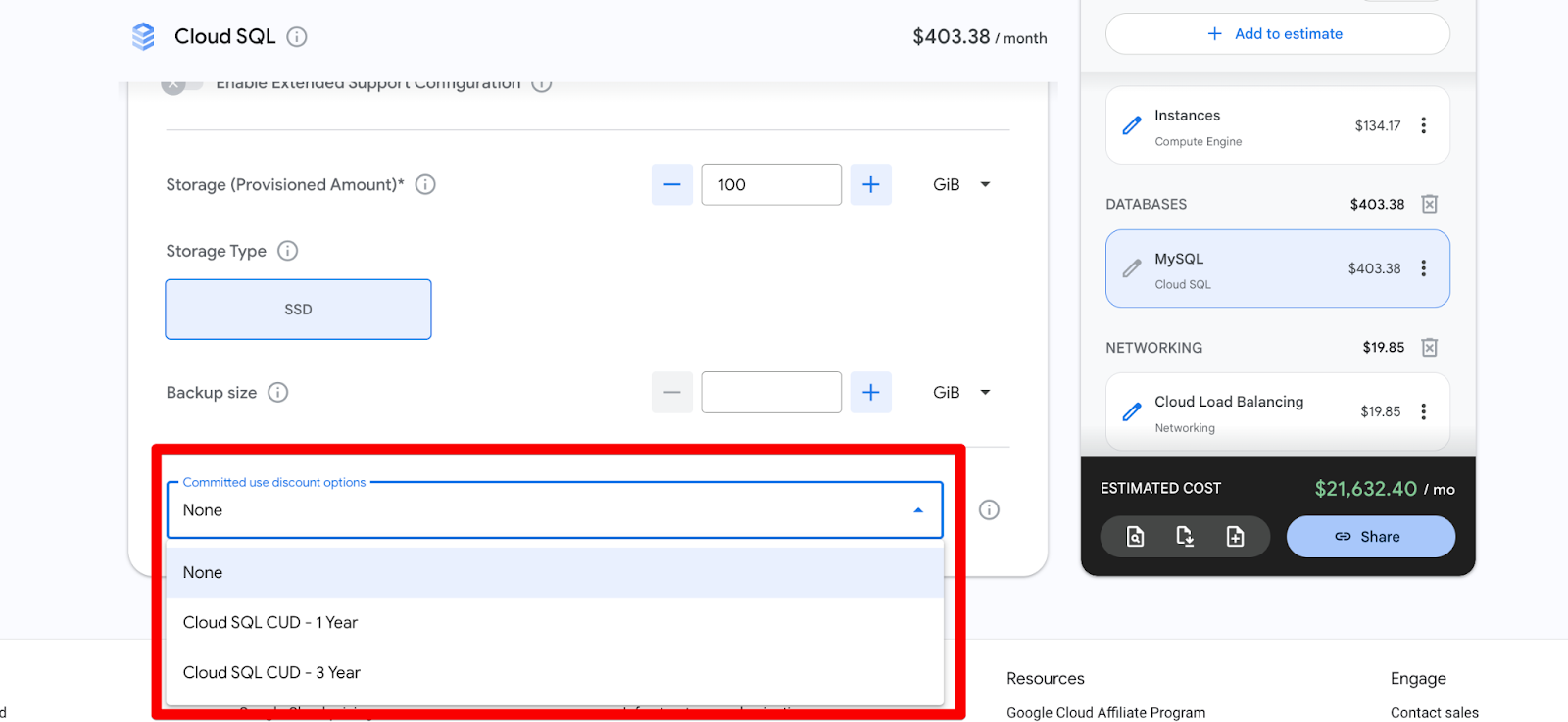
添加 Compute Engine 实例(或其他符合条件的资源)后,向下滚动至 Committed use discount 选项下拉(或专门的折扣部分)。
- 选择 1 年,查看即时节省(通常 20–37%)。
- 切换至 3 年计划,查看长期更深的节省(最高可达 55–70%,取决于机器系列)。
整个估算会实时更新,显示您的月度节省和盈亏平衡点。这是判断承诺是否对您的工作负载在财务上更划算的最快方式。
应用 BigQuery 容量模型
BigQuery 已不再为新客户提供旧的固定费率 slot 承诺(2023 年停用)。取而代之的是 BigQuery Editions(Standard、Enterprise 和 Enterprise Plus),即基于 slot 的容量模型。
在目录中搜索 BigQuery 并打开其配置:
- 在 Service type 下拉中选择 Editions
- 切换到某个版本(基于容量):
- Standard Edition:按需购买 slot,约 $0.04/slot-小时。
- Enterprise Edition:更高功能 + 可选 1 年或 3 年承诺(折扣更深)。
- Enterprise Plus Edition:最高性能与功能,承诺节省幅度最大。
模拟免费层使用的局限
虽然 Google Cloud 定价计算器是预测生产工作负载的优秀工具,但在涉及 Google 的长期免费(Always Free)层时,它也有一些令人沮丧的盲点。
如果您在构建小型概念验证、运行低流量应用,或仅在探索平台,单靠计算器可能会导致估算被人为抬高。
创建“假设”场景
当您使用Clone 功能并排比较架构选项时,GCP 定价计算器的优势最为明显。它能将抽象讨论转化为具体成本数字。
如何克隆:在构建基础估算后,在右侧面板选择任一资源(或整个估算),点击Duplicate item 选项。这会创建一个可独立修改的相同副本。您即可并排查看两个版本,看到每月成本的精确差异。
以下是三个贴近实际的示例,并附完整的分步说明:
比较多区域容灾架构与单区域部署
用例:您正在构建一款电商 Web 应用,必须能承受整个区域宕机(RPO < 1 小时,RTO < 15 分钟)。
在计算器中的步骤:
首先,构建单区域基线:
- 添加 Compute Engine → 在 us-central1 中 4× n4-standard-4 实例。
- 添加 Cloud SQL(PostgreSQL Enterprise),并启用高可用。
- 添加 Cloud Storage → Regional 存储桶(us-central1),Standard 类别,5,000 GiB 存储、每月 5,000 次 A 类 + 5,000 次 B 类操作。
对每项服务,点击Duplicate item 按钮以生成第二个版本。
在克隆版本中,将其改造成多区域容灾(DR)部署:
- 将第二组 Compute Engine 实例改为 us-east1。
- 对于 Cloud Storage:将存储桶位置从 Regional 改为 Dual-region(预定义或可配置),并启用 Turbo replication。
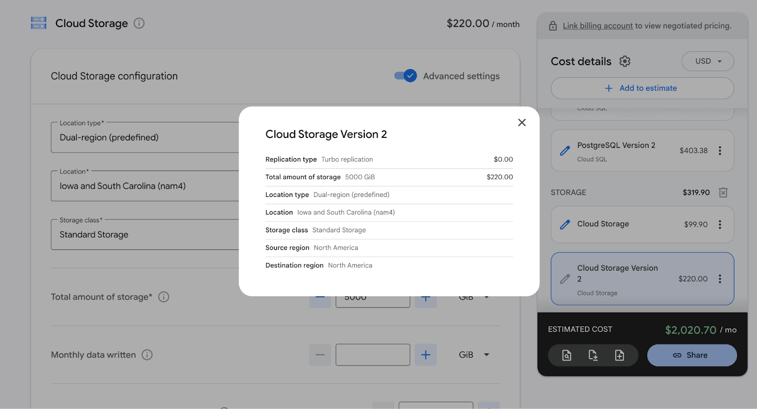
预期结果:多区域 DR 版本通常每月成本更高。主要驱动因素是计算的重复配置与双区域存储复制费用。此对比能清晰呈现高可用性的真实价格。
评估升级存储性能的财务影响
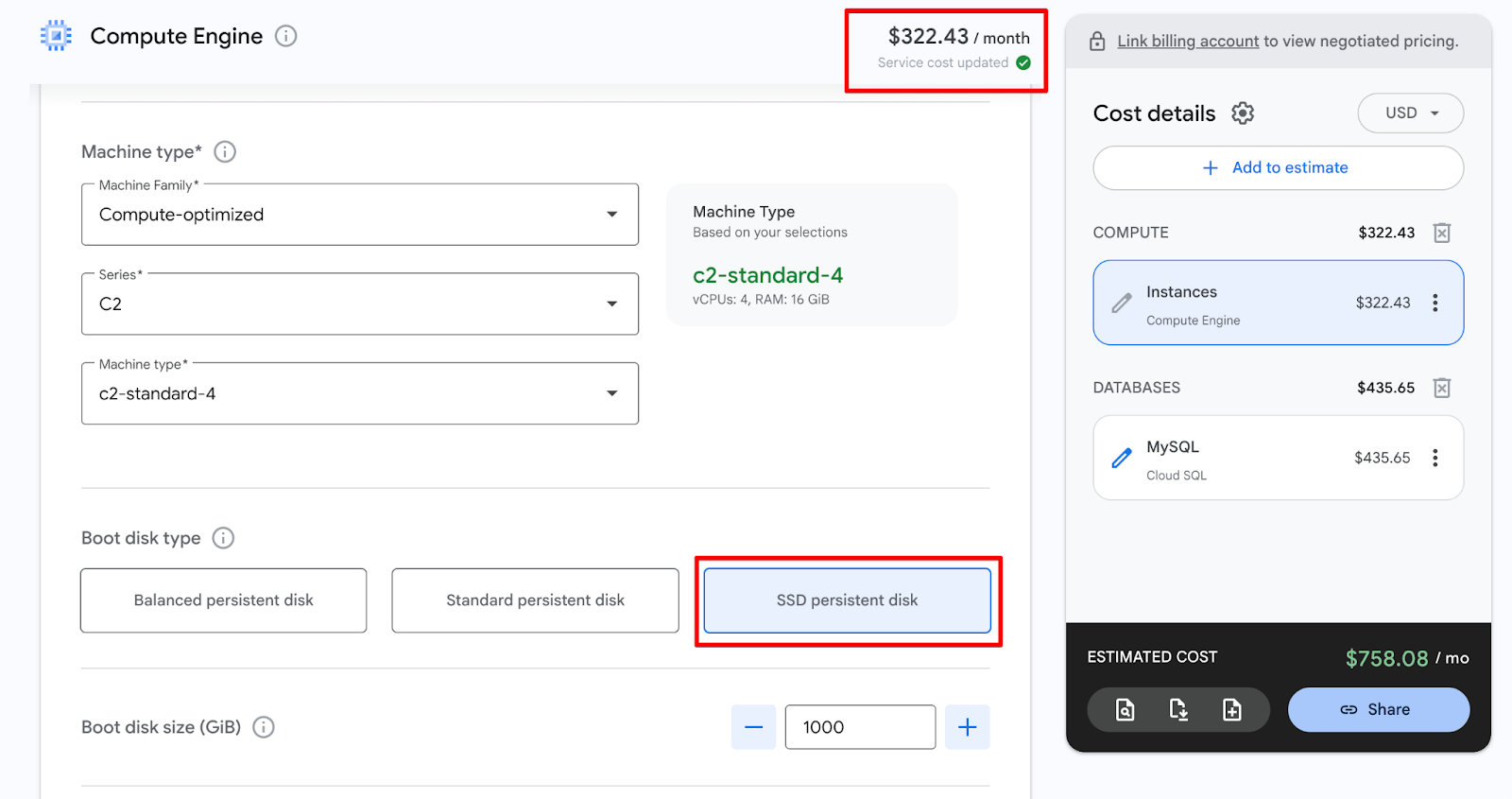
用例:您正在为高并发数据库 VM 进行配置,需要决定 SSD 的原生 IOPS 是否值得相较 Google 默认的 Balanced 持久磁盘所需的额外溢价。
如何建模对比:在定价计算器界面中,可用的存储选项与所选 VM 绑定。您需先配置机器系列,才能解锁正确的磁盘选项。
- 设定计算基线:将一台 Compute Engine 实例添加到估算中。
- 更改机器系列:默认机器系列可能限制磁盘选择。要查看全部经典选项,将 Machine Family 改为 Compute-optimized,并选择如 C2 系列(例如 c2-standard-4)。
- 找到存储设置:滚过 CPU 配置部分,直到看到 Boot disk type。此时应能清楚看到 Balanced、Standard 与 SSD 持久磁盘的切换选项。
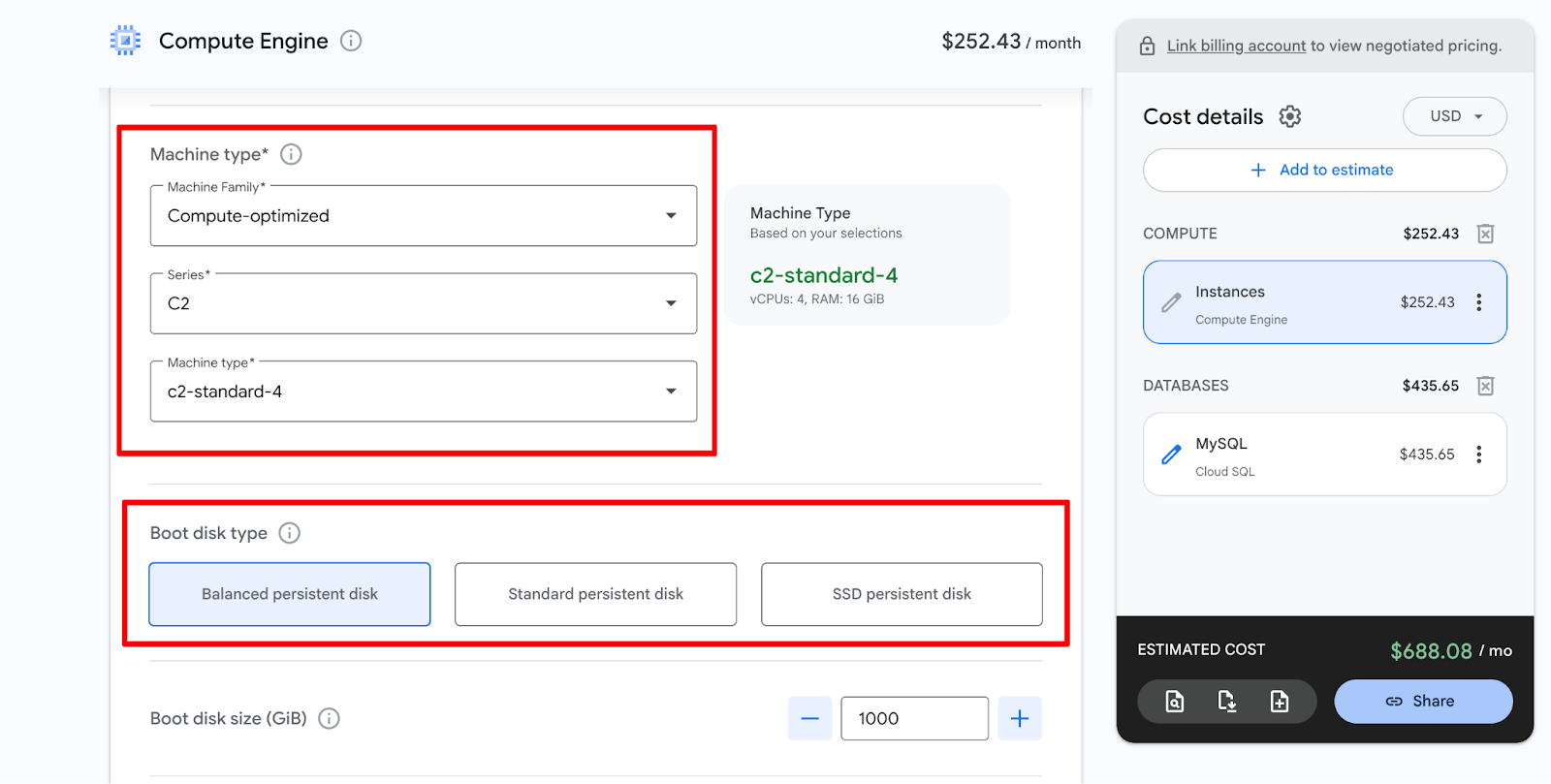
- 将选择从Balanced persistent disk 切换为SSD persistent disk,观察右侧成本详情面板中的 Instances 条目如何跳变。
GCP 定价计算器的最佳实践与局限
您已经构建了详细估算、模拟了折扣,并进行了有力的假设对比。在与相关方分享最终数字前,让我们看看计算器的局限,以及一些经过验证的最佳实践。
处理准确性差异
无论您的估算配置得多完美,定价计算器都不是“水晶球”。为避免账单意外,请牢记以下现实:
- 不含税费:计算器仅基于资源成本输出干净的估算,完全不含当地税、增值税(VAT)及地区性监管费用;这些因素会因结算账号注册地不同而对最终账单造成显著影响。
- 可变成本仅为猜测:该工具在为静态、常开基础设施(如专用数据库)定价方面非常出色。然而,预测无服务器(Cloud Run、Cloud Functions)或自动扩缩 VM 组的成本则出了名的困难。计算器完全依赖您手动估算的调用次数、平均执行时长与网络出口峰值。
- 务必预留缓冲:鉴于这些盲点(以及突发流量的客观现实),行业最佳实践是在最终估算上额外加入至少 10%–20% 的财务缓冲,再向相关方呈报或申请预算。
优化策略
- 先做规格适配(Right-size)再估算:不要仅把当前已配置的上限照搬进计算器。请先查看历史 Cloud Monitoring 指标。如果某台旧 VM 拥有 16 GiB 内存,但峰值从未超过 4 GiB,不妨用计算器为更小、更现代的实例定价。
- 找出 CUD 的盈亏平衡点:使用计算器并排比较按需价与 1 年、3 年 CUD,这有助于快速找出盈亏平衡点,即锁定 1 年承诺比继续付按需价更划算的具体月份。
- 定期复盘:Google Cloud 频繁调整定价层级,并发布更高效的机器系列(如从 N2 演进到 N4)。请养成每 6–12 个月用计算器复盘核心架构的习惯,看看简单迁移是否能降低基线成本。
结语
归根结底,GCP 定价计算器不仅是预算工具,更是连接技术架构与财务可行性的桥梁。优秀的云环境不仅要高可用、高性能,还必须在财务上讲得通。
其真正价值来自迭代。由简入繁,克隆并微调配置,应用折扣,运行假设场景,并不断打磨,直到找到成本效率最高的架构。将计算器视为“活文档”,而非一次性练习。
要最大化这一过程的效益,请别再把成本估算当作事后补充。将定价计算器设为工程生命周期中的必选步骤,要求在项目审批流程中提供导出的估算链接。这会迫使团队从第一天起就重视单位经济性,彻底避免首张账单带来的“价格冲击”。
立即开始试验吧。掌握此工具,您就能把不可预测的云账单转化为可战略规划、可预测的投入。若您希望真正掌握 GCP 工具集,建议报名我们的 Google Cloud Digital Leader 技能路径。



上云常常像踏入一片财务迷雾。一刻还在为几乎无限的资源扩展而兴奋,下一刻就盯着一张意外高昂的账单发愣。Google Cloud Platform(GCP)与其他主流云一样,采用按使用付费、随用随计的可变定价模式——它奖励精明的规划,也会因无计划的部署而迅速累积高成本。
许多团队都是在“先上基础设施、后看账单”的教训中成长的。好消息是,您完全不必如此。 GCP 定价计算器可让您在尚未配置任何资源之前就准确建模单个或多个资源的成本,把难以预测的云支出转化为可制定策略、可预测的预算。
在这份全面指南中,我将带您了解计算器的界面机制,讲解估算 Compute Engine、Cloud Storage、网络和托管数据库等核心服务的成熟方法,以及如何模拟 Committed Use Discounts(CUD)和 Spot VM 等多种折扣方式。
如果您刚开始接触云经济学,尤其是 GCP,建议先学习我们的 Understanding Cloud Computing 和 Introduction to GCP 课程,再深入具体的定价模型。
什么是 Google Cloud 定价计算器
Google Cloud 生态庞大,涵盖数百种具有独特计费指标的服务。GCP 定价计算器是技术架构与财务预测之间的主要“翻译层”,让团队无需花费一分钱即可模拟成本。
工具的定义与用途
从本质上讲,GCP 定价计算器会将以下指标转换为预计的货币成本(按月或按小时拆分):
您可以从覆盖全面的 GCP 服务 产品目录(包括计算、存储、数据库、网络、AI/ML、分析及 100+ 其他服务)中添加产品,配置使用详情,并实时查看总计如何动态更新。
当下的现代统一界面(即当前标准版本)提供了整洁的、按类别组织的侧边栏以便添加服务,可对条目分组以增强清晰度,克隆配置用于对比,并导出结果。
如果您使用 Google 账号登录,还可以关联结算账号。这样会应用组织已谈妥的合同价,保存估算以便后续编辑,并可通过唯一 URL 轻松共享。
不过,进行基础的公开标价建模并不要求登录。
相较基线方法所解决的问题
许多团队依赖“餐巾纸数学”或静态电子表格来估算成本,往往套用一个简单公式:每小时价格 × 24 小时 × 30 天。这种方法会失败,因为它忽略了隐性成本。
计算器以精确方式解决了这些问题:应用真实定价、及早暴露隐藏费用、在适用时模拟折扣,并允许您复制估算以进行并排假设对比。
一大优势在于,它能让您在做出承诺前进行准确的总体拥有成本(TCO)分析,从而避免财务意外。
若想了解这些服务更广泛的生态,我们关于 Google Cloud Platform(GCP) 的指南提供了出色的背景信息。
GCP 成本的关键驱动因素
在 GCP 定价计算器中开始构建估算之前,了解推动您账单的主要变量非常重要。GCP 的按需付费模式灵活但层次分明:
在输入中正确设置这些因素,才能确保建模成本反映现实,而非过于乐观的假设。
本节将介绍影响最大的杠杆、计算定价模型、存储类别和网络变量,帮助您在配置服务时做出明智选择。
计算定价模型
在 Compute Engine(GCE)中采购虚拟机时间的方式,是最快节省(或亏损)资金的途径。
大多数初学者从按需(On-Demand)定价开始,它最灵活,但也是最昂贵的,本质上相当于云算力的“挂牌价”。
如果您的工作负载可以被中断,例如批处理或临时测试环境,您应当考虑Spot VM。相较按需价,它们可提供约 60% 至 91% 的折扣,具体取决于区域、机器类型和当前定价。
其他选项包括持续使用折扣(SUD)和承诺使用折扣(CUD)。SUD 是当某些 VM 在一个月的大部分时间运行时,自动获得的账单抵扣。CUD 类似,但需要您承诺在 1 年或 3 年内达到固定的使用量或支出,以换取更深的、基于合同的折扣。
需要注意的是,SUD 仅适用于长期运行的通用机型,如 N1、N2、N2D 和 C2,不适用于 E2 或更新的 C3/C4 系列。
定价模型
描述与关键特性
理想工作负载 / 用例
折扣 / 成本详情
按需(On-Demand)
默认的按需付费模型,按秒计费,至少 1 分钟。
初学者、不可预测的工作负载。
“挂牌价”——最灵活,但也是最昂贵的。
Spot VM
可中断实例,可能在 30 秒通知后被抢占。
容错任务、批处理、临时测试环境、ML 工作负载。
深度折扣,通常较按需价优惠约 60%–91%(因区域/机型而异)。
持续使用折扣(SUD)
针对持续、长时间运行实例的自动分级折扣
在老一代实例上持续、长时间运行的工作负载。
最高可减免 30%。
承诺使用折扣(CUD)
基于合同的计费,需要 1 年或 3 年承诺。
可预测、结构化且长期的使用。
显著节省:资源型承诺可优惠 20–70%,取决于产品、系列和期限。
最后,切勿忽视区域选择。云成本并非全球统一价,某些资源在某个 Google Cloud 区域比在另一个区域更便宜。计算器允许您切换区域查看精确差异。有关 GCE 定价的更多详情,请参阅 Google Cloud 文档。
存储与网络变量
虽然计算最吸睛,但存储与网络常常是预算超支的无声推手。选择存储类别是在“保留数据的成本”与“访问数据的成本”之间做权衡。
Standard Storage 适合每日使用的数据。Nearline、Coldline 和 Archive 类别的月度存储费用低得多,但若频繁访问数据,会产生较高的取回费用。我曾见过一个项目仅因将高频访问的日志放入 Coldline 存储,结果触发大量 “B 类” 操作费用,成本翻倍。
接着是数据出口(Data Egress)的概念。将数据迁入 Google 网络通常免费,但将数据迁出(到互联网或其他云)会产生出口费用,这些费用会因数据量、区域和定价层级而变得相当可观。这往往是最难预测、却最需要在估算中建模的变量。
您还需要考虑跨区域数据传输。如果您的 Web 服务器位于 us-east1,而数据库在 us-west1,那么二者之间每传输 1 MB 数据都要付费。为了降低成本,应尽量让服务在同一地理区域内通信。
一旦掌握这些驱动因素,您就能以更清晰的策略来操作计算器界面。
GCP 定价计算器的导航与工作流
当前的 Google Cloud 定价计算器比旧版直观得多,但构建复杂的估算栈仍有一定学习曲线。
访问定价计算器
您可以通过其公开 URL 访问计算器,但我强烈建议用您的 Google Cloud 账号登录。若贵公司有与公开标价不同的合同价,这一点尤为重要。
该工具完全基于网页(无需安装),并实时更新定价。从简单开始:添加一个服务,配置它,再逐步叠加。
计算器加载完成(无论是否登录)后,查看估算面板顶部区域(通常靠近醒目的成本详情)。
点击货币下拉菜单(常以当前代码如“USD”显示或在总计旁边显示),选择您偏好的选项(如 USD、EUR、INR 或 GBP)。整个估算会立刻更新以反映本地费率/汇率。
一旦设定好环境,真正的工作就开始了。现代的 GCP 定价计算器将您的基础设施视为一份物料清单,而非单一价签。
构建估算栈
现在您已了解主要成本驱动因素,可以动手实践了。GCP 定价计算器的界面干净直观,便于快速迭代:左侧为服务目录,右侧为实时估算面板,还提供精炼、复制和共享模型的工具。
打开计算器后,左侧提供搜索栏与按类别分组的服务图标(如计算、存储、数据库、网络)。右侧是您的估算面板或“购物车”,添加的条目会附带成本拆分显示。构建过程中,工具会自动将条目归入高层类别,如用于虚拟机的COMPUTE,或用于存储桶的STORAGE。
从服务目录添加产品
先在顶部搜索栏中搜索服务(例如输入 “Compute Engine” 或 “Cloud Storage”),或按图标/类别浏览。
点击所需产品。左侧会打开配置面板,其中包含区域、机器类型、存储容量或使用量等下拉项和字段。
填写规格(例如,对于 Cloud Storage:选择 Iowa(us-central1)作为区域、Standard 作为存储类别、5000 GiB 作为总存储)。该条目会即时出现在右侧面板中,并自动归入相应类别(例如 Cloud Storage 归入 STORAGE,且显示类似 Cloud Storage $99.90 的小计)。
当添加多个服务时,重复相同步骤即可。面板底部会显示累计的预计成本,并实时更新。
为单独项目打标签并分组
计算器会按服务类型自动分组(例如所有与计算相关的条目位于COMPUTE 下,而存储位于STORAGE 下),从而自然区分如 Web 服务器组(计算 VM)与数据库集群(托管数据库)。
为提高清晰度,可重命名单个项目:在估算面板中,点击条目名称旁的铅笔图标(编辑)(例如将默认的 instances 改为 Frontend Web Server 或 Production Database Cluster)。
这不会创建新类别,但会让拆分更易读,尤其当复杂栈中包含多个相似条目时。您也可以拖动条目在其自动分组内重新排序,以获得更合理的呈现顺序。
使用克隆功能快速比较
若要在不从头开始的情况下复制配置,在估算面板中选择某个条目(点击或悬停以显示选项),然后点击Duplicate Item。这会在下方创建一个完全相同的副本,您可以独立修改(例如将克隆 VM 的区域从 us-central1 改为 europe-west1,或切换折扣)。
当您掌握了如何堆叠并组织产品后,就可以深入到每天都会用到的核心服务的具体配置了。
在 GCP 定价计算器中估算核心服务
本节将为 GCP 最常见的构建块提供引导式演练:通过 Compute Engine 的虚拟机、数据存储/网络以及托管数据库。
每项都基于Add to estimate 的工作流:搜索/添加服务、配置规格、输入用量,并观察成本更新。我们将用实用示例(如一个小型 Web 应用设置)来说明,但请根据您的工作负载进行调整。
如果您对涉及这些内容的数据工程管道还不熟悉,请查看我们的 Introduction to Data Engineering 课程以获取背景知识。
Compute Engine(GCE)
Compute Engine 允许您创建并运行虚拟机,全面掌控操作系统、机器配置和所附存储。由于价格会随机器系列、区域、磁盘和许可而显著变化,因此计算器在部署前比较选项时尤其有用。
首先,打开 GCP 定价计算器,搜索 Compute Engine,选择 instances,配置面板会在下方出现。
为工作负载选择合适的机器系列
在面板顶部,点击 Service type 下拉菜单,确保选择了Instances。这是标准虚拟机的正确选择。
选择 Provisioning Model(Regular 表示按需,或Spot 表示更低成本),然后选择 Machine Family:
选择系列后:
添加启动盘、额外持久磁盘与 GPU 加速器
向下滚动至磁盘部分。
为高级操作系统应用许可费用
在Operating System / Software 下拉菜单中:
全部配置完成后,实例会出现在右侧的COMPUTE 下。点击 Instances 总计旁的三点,然后选择View Details,以查看更详细的实例视图。
这种方式能非常准确地呈现 VM 成本。您现在可以轻松克隆该配置以测试不同选项。
Cloud Storage 与网络
Cloud Storage 与网络成本常令团队意外,因为它们取决于您存了多少数据、多频繁读/写、以及有多少流量离开 Google 的网络。计算器会在您部署前让这些隐藏成本可见。点击Add to estimate 按钮,并在服务目录中搜索 Cloud Storage。
估算数据量与操作次数
在配置面板中,首先将 Service type 设为 Cloud Storage(通常已预选)。
如果您使用 Nearline、Coldline 或 Archive,还需输入预期的数据取回量(Data retrieval amount)。因为这些类别对数据访问额外收费。
添加 Cloud Load Balancing 条目
现在在目录中搜索 Networking 并点击打开其配置。
这些字段共同决定负载均衡器的处理数据量成本。
托管数据库(Cloud SQL 与 Spanner)
托管数据库是 GCP 中的主要成本驱动因素之一,因为它们将计算、存储、备份与高可用特性汇总为一项可计费服务。计算器可通过精确输入来建模 Cloud SQL(传统关系型数据库)与 Spanner(面向全球分布、高度可扩展的工作负载)。
Cloud SQL
在服务目录中搜索 Cloud SQL 打开配置面板。
在面板顶部点击 Service type 下拉菜单,选择数据库引擎:
在下方立即选择 Cloud SQL 版本:
然后选择区域(例如 Iowa(us-central1))。您一进行选择,预览成本就会开始更新。
估算高可用(HA)部署的成本
启用 HA 会在另一区域自动配置一台备用副本,计算与存储需求大致都会翻倍。计算器会在实时预览中立即反映这部分增加。
Cloud Spanner
Cloud Spanner 是 Google 的全托管关系型数据库,面向全球规模而生。它将标准 SQL 的熟悉结构与通常只在 NoSQL 中出现的海量可扩展性结合在一起,同时提供坚实的 ACID 事务与全局范围的自动、同步复制。
对于 Spanner,请单独搜索。其高可用性内建,成本建模基于处理单元或节点,而非 vCPU。
为突出备份存储成本及保留事务日志的影响,打开Advanced settings(在面板顶部切换)。在此配置:
保留备份或事务日志的时间越长,这些额外成本就越高。
该数据库会出现在右侧面板的DATABASES 类别中。现在已对托管数据库进行建模,您就拥有了生产工作负载的现实画像。
在 GCP 定价计算器中进行场景建模
现在您已有坚实的基础估算。当您开始使用其高级功能(如叠加折扣、进行并排对比、与团队共享结果)时,GCP 定价计算器的真正威力才会体现出来。
应用与模拟折扣
折扣可将您的 GCP 账单降低 30–70% 甚至更多,计算器可轻松即时展示其影响。
切换承诺使用折扣
添加 Compute Engine 实例(或其他符合条件的资源)后,向下滚动至 Committed use discount 选项下拉(或专门的折扣部分)。
整个估算会实时更新,显示您的月度节省和盈亏平衡点。这是判断承诺是否对您的工作负载在财务上更划算的最快方式。
应用 BigQuery 容量模型
BigQuery 已不再为新客户提供旧的固定费率 slot 承诺(2023 年停用)。取而代之的是 BigQuery Editions(Standard、Enterprise 和 Enterprise Plus),即基于 slot 的容量模型。
在目录中搜索 BigQuery 并打开其配置:
模拟免费层使用的局限
虽然 Google Cloud 定价计算器是预测生产工作负载的优秀工具,但在涉及 Google 的长期免费(Always Free)层时,它也有一些令人沮丧的盲点。
如果您在构建小型概念验证、运行低流量应用,或仅在探索平台,单靠计算器可能会导致估算被人为抬高。
创建“假设”场景
当您使用Clone 功能并排比较架构选项时,GCP 定价计算器的优势最为明显。它能将抽象讨论转化为具体成本数字。
如何克隆:在构建基础估算后,在右侧面板选择任一资源(或整个估算),点击Duplicate item 选项。这会创建一个可独立修改的相同副本。您即可并排查看两个版本,看到每月成本的精确差异。
以下是三个贴近实际的示例,并附完整的分步说明:
比较多区域容灾架构与单区域部署
用例:您正在构建一款电商 Web 应用,必须能承受整个区域宕机(RPO < 1 小时,RTO < 15 分钟)。
在计算器中的步骤:
首先,构建单区域基线:
对每项服务,点击Duplicate item 按钮以生成第二个版本。
在克隆版本中,将其改造成多区域容灾(DR)部署:
预期结果:多区域 DR 版本通常每月成本更高。主要驱动因素是计算的重复配置与双区域存储复制费用。此对比能清晰呈现高可用性的真实价格。
评估升级存储性能的财务影响
用例:您正在为高并发数据库 VM 进行配置,需要决定 SSD 的原生 IOPS 是否值得相较 Google 默认的 Balanced 持久磁盘所需的额外溢价。
如何建模对比:在定价计算器界面中,可用的存储选项与所选 VM 绑定。您需先配置机器系列,才能解锁正确的磁盘选项。
GCP 定价计算器的最佳实践与局限
您已经构建了详细估算、模拟了折扣,并进行了有力的假设对比。在与相关方分享最终数字前,让我们看看计算器的局限,以及一些经过验证的最佳实践。
处理准确性差异
无论您的估算配置得多完美,定价计算器都不是“水晶球”。为避免账单意外,请牢记以下现实:
优化策略
结语
归根结底,GCP 定价计算器不仅是预算工具,更是连接技术架构与财务可行性的桥梁。优秀的云环境不仅要高可用、高性能,还必须在财务上讲得通。
其真正价值来自迭代。由简入繁,克隆并微调配置,应用折扣,运行假设场景,并不断打磨,直到找到成本效率最高的架构。将计算器视为“活文档”,而非一次性练习。
要最大化这一过程的效益,请别再把成本估算当作事后补充。将定价计算器设为工程生命周期中的必选步骤,要求在项目审批流程中提供导出的估算链接。这会迫使团队从第一天起就重视单位经济性,彻底避免首张账单带来的“价格冲击”。
立即开始试验吧。掌握此工具,您就能把不可预测的云账单转化为可战略规划、可预测的投入。若您希望真正掌握 GCP 工具集,建议报名我们的 Google Cloud Digital Leader 技能路径。