Adoptar la nube puede sentirse como adentrarse en una niebla financiera. Un momento estás entusiasmado por escalar tu aplicación con recursos prácticamente ilimitados; al siguiente, te encuentras con una factura inesperadamente alta. Google Cloud Platform (GCP), como otros grandes proveedores, utiliza precios variables basados en uso que premian la planificación inteligente, pero pueden disparar costes en despliegues sin planificar.
Muchos equipos aprenden esta lección por las malas: primero despliegan la infraestructura y descubren el coste real cuando llega la factura. ¿La buena noticia? No tienes por qué pasar por ahí. La GCP Pricing Calculator te permite modelar costes con precisión antes de aprovisionar uno o varios recursos, convirtiendo un gasto en nube impredecible en presupuestos estratégicos y previsibles.
En esta guía completa, te acompaño por la mecánica de la interfaz, técnicas contrastadas para estimar servicios clave como Compute Engine, Cloud Storage, redes y bases de datos gestionadas, y varias formas de simular descuentos como Committed Use Discounts (CUDs) y Spot VMs.
Si estás empezando en economía de la nube y en GCP en particular, te recomiendo cursar primero nuestros cursos Understanding Cloud Computing e Introduction to GCP antes de profundizar en modelos de precios concretos.
Qué es la Google Cloud Pricing Calculator
El ecosistema de Google Cloud es enorme, con cientos de servicios y métricas de facturación únicas. La GCP Pricing Calculator es la capa de traducción principal entre la arquitectura técnica y la previsión financiera, y permite simular costes sin gastar un céntimo.
Definición de la herramienta y su propósito
En esencia, la GCP Pricing Calculator traduce las siguientes métricas en costes monetarios previstos (desglose mensual u horario):
- Especificaciones técnicas
- vCPUs
- GB-mes de almacenamiento
- GB de tráfico de salida
- Conteo de operaciones
- Instancias de bases de datos
Creas una estimación añadiendo productos desde un catálogo completo de servicios de GCP (Compute, Storage, Databases, Networking, IA/ML, Analytics y más de 100 adicionales), configurando los detalles de uso y viendo cómo el total se actualiza en vivo.
La interfaz moderna y unificada (el estándar actual) ofrece una barra lateral limpia, organizada por categorías, para añadir servicios, agrupar elementos para mayor claridad, clonar configuraciones para comparaciones y exportar resultados.
Si inicias sesión con una cuenta de Google, puedes vincular tu cuenta de facturación. Así se aplican los precios negociados/contractuales de tu organización, se guardan estimaciones para editarlas más tarde y se facilita compartir mediante URLs únicas.
Aun así, no es necesario iniciar sesión para hacer modelos básicos con precios de lista públicos.
Problemas que resuelve frente a métodos básicos
Muchos equipos tiran de "cálculos en la servilleta" o de hojas de cálculo estáticas para estimar costes, aplicando a menudo una fórmula simple: precio por hora × 24 horas × 30 días. Este método falla porque ignora costes ocultos.
La calculadora soluciona todo esto con precisión: aplica precios reales, saca a la luz comisiones ocultas desde el principio, simula descuentos cuando corresponden y te permite duplicar estimaciones para comparar escenarios "qué pasaría si" en paralelo.
Una gran ventaja es que te permite hacer un análisis preciso del coste total de propiedad (TCO) antes de comprometerte. Así evitarás sobresaltos financieros.
Para entender mejor el ecosistema de estos servicios, nuestra guía de la Google Cloud Platform (GCP) ofrece un excelente contexto.
Factores clave de coste en GCP
Antes de empezar a crear estimaciones en la GCP Pricing Calculator, es importante entender las principales variables que impulsan tu factura. El modelo de pago por uso de GCP es flexible, pero con varias capas:
- Las tarifas base varían por región y familia de máquinas
- Los descuentos pueden recortar drásticamente los costes si el uso es predecible
- Elementos ocultos como la salida de datos o las operaciones de almacenamiento suelen pillar por sorpresa
Ajustar bien estos datos de entrada garantiza que tus costes modelados reflejen la realidad y no suposiciones optimistas.
Esta sección cubre los mayores palancas, modelos de precios de cómputo, clases de almacenamiento y variables de red, para que tomes decisiones informadas al configurar servicios.
Modelos de precios de cómputo
La forma en que compras tiempo de máquina virtual en Compute Engine (GCE) es la vía más rápida para ahorrar (o perder) dinero.
La mayoría empieza con precios On-Demand, lo más flexible pero también lo más caro. Es, en la práctica, la tarifa "rack" de la potencia en la nube.
Si tienes cargas que se pueden interrumpir, como procesamiento por lotes o entornos de pruebas temporales, deberías considerar las Spot VMs. Ofrecen descuentos de entre ~60% y 91% respecto a las tarifas on-demand, según región, tipo de máquina y precios vigentes.
Otras opciones son los Sustained Use Discounts (SUDs) y los Committed Use Discounts (CUDs). Los SUDs son créditos automáticos que recibes cuando ciertas VMs funcionan gran parte del mes. Los CUDs son similares, pero requieren comprometerte a un nivel fijo de uso o gasto durante 1 o 3 años a cambio de descuentos contractuales más profundos.
Un punto importante sobre los SUDs: solo están disponibles para máquinas de uso general de larga duración como N1, N2, N2D y C2; no se aplican a E2 ni a las familias más nuevas C3/C4.
|
Modelo de precios
|
Descripción y características clave
|
Cargas ideales / casos de uso
|
Descuento / detalles de coste
|
|
On-Demand
|
Modelo por defecto de pago por uso con facturación por segundo y un mínimo de 1 minuto.
|
Principiantes, cargas impredecibles.
|
Tarifa "rack" — lo más flexible, pero también lo más caro.
|
|
Spot VMs
|
Instancias interrumpibles que pueden preempcionarse con 30 segundos de aviso.
|
Tareas tolerantes a fallos, procesamiento por lotes, entornos de prueba temporales, cargas de ML.
|
Fuertemente descontadas, a menudo entre un 60% y un 91% menos que on-demand (varía por región/máquina).
|
|
Sustained Use Discounts (SUDs)
|
Descuentos automáticos y escalonados por instancias consistentes y de larga duración.
|
Cargas constantes y de larga duración en instancias de generaciones anteriores.
|
Hasta un 30% de descuento.
|
|
Committed Use Discounts (CUDs)
|
Facturación basada en contrato que requiere un compromiso de 1 o 3 años.
|
Uso predecible, estructurado y a largo plazo.
|
Ahorros significativos, 20-70% de descuento por compromisos basados en recursos, según producto, familia y plazo.
|
Por último, no ignores la selección de región. Los costes en la nube no son una tarifa plana global y ciertos recursos son más baratos en una región de Google Cloud que en otra. La calculadora te permite alternar regiones para ver la diferencia exacta. Para más detalles sobre precios de GCE, visita la documentación de Google Cloud.
Variables de almacenamiento y red
Aunque el cómputo acapara la atención, el almacenamiento y la red suelen ser los motores silenciosos de los desbordes de presupuesto. Elegir una clase de almacenamiento implica equilibrar el coste de guardar datos y el coste de acceder a ellos.
Standard Storage es para datos de uso diario. Nearline, Coldline y Archive son mucho más baratas por almacenamiento mensual, pero te cobran tasas altas de recuperación si accedes a los datos con frecuencia. Vi cómo los costes de un proyecto se duplicaban porque el equipo metió logs consultados a menudo en Coldline, disparando comisiones de operaciones de "Clase B".
Luego está el concepto de salida de datos (Data Egress). Mover datos hacia la red de Google suele ser gratis, pero sacarlos (a internet o incluso a otra nube) conlleva cargos de egress que pueden pesar bastante según el volumen, la región y el tramo de precios. Suele ser la variable más difícil de prever y, sin embargo, es la más importante de modelar en tu estimación.
También debes tener en cuenta la transferencia de datos entre regiones. Si tu servidor web está en us-east1 y tu base de datos en us-west1, pagarás por cada megabyte que viaje entre ellos. Para mantener los costes bajos, intenta que tus servicios se comuniquen dentro de la misma zona geográfica siempre que sea posible.
Una vez entiendas estos factores, podrás moverte por la calculadora con una estrategia mucho más clara.
Navegación y flujo de trabajo en la GCP Pricing Calculator
La versión actual de la Google Cloud Pricing Calculator es mucho más intuitiva que la heredada, pero todavía hay curva de aprendizaje para crear un conjunto complejo de estimaciones.
Acceder a la calculadora de precios
Puedes acceder a la calculadora desde su URL pública, pero te recomiendo iniciar sesión con tu cuenta de Google Cloud. Es especialmente importante si tu empresa ha negociado precios contractuales específicos que difieren de los precios públicos.
La herramienta es 100% web (sin instalación) y actualiza los precios en tiempo real. Empieza simple: añade un servicio, configúralo y luego ve sumando más.
Cuando cargue la calculadora (con o sin sesión iniciada), mira la parte superior del panel de estimación (a menudo cerca del gran Cost Details).
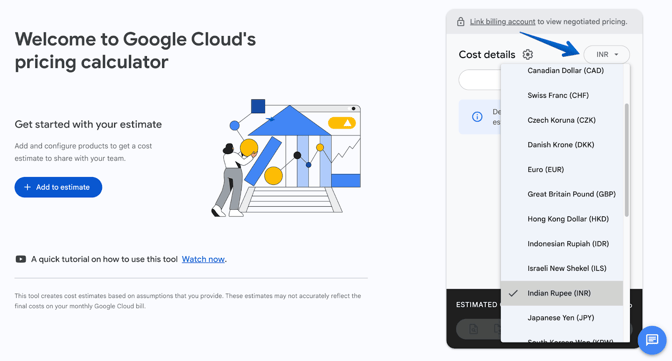
Haz clic en el desplegable de divisa (suele mostrar el código actual como "USD" o aparece junto al total) y selecciona tu opción preferida (p. ej., USD, EUR, INR o GBP). Toda la estimación se actualiza al instante con las tarifas/cambio locales.
Una vez fijado tu entorno, empieza el trabajo real. La GCP Pricing Calculator moderna trata tu infraestructura como una lista de materiales más que como una única etiqueta de precio.
Construir la pila de estimación
Ahora que conoces los principales impulsores de coste, toca ensuciarse las manos. La GCP Pricing Calculator tiene una interfaz limpia e intuitiva pensada para iterar rápido: un catálogo de servicios a la izquierda, un panel de estimación en vivo a la derecha y herramientas para afinar, duplicar y compartir tus modelos.
Con la calculadora abierta, la izquierda muestra una barra de búsqueda e iconos de servicios por categoría (Compute, Storage, Databases, Networking). A la derecha tienes tu panel de estimación o "carrito", donde los elementos añadidos aparecen con su desglose de costes. Al construir, la herramienta organiza automáticamente los elementos en categorías de alto nivel como COMPUTE para máquinas virtuales o STORAGE para buckets.
Añadir productos desde el catálogo de servicios
Empieza buscando un servicio en la barra superior (p. ej., escribe "Compute Engine" o "Cloud Storage") o navega por iconos/categorías.
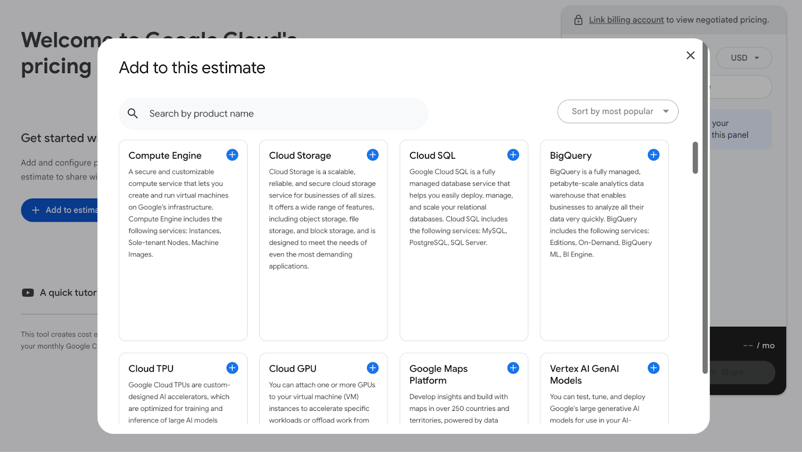
Haz clic en el producto deseado. Se abre un panel de configuración a la izquierda con desplegables y campos para detalles como región, tipo de máquina, cantidad de almacenamiento o volumen de uso.
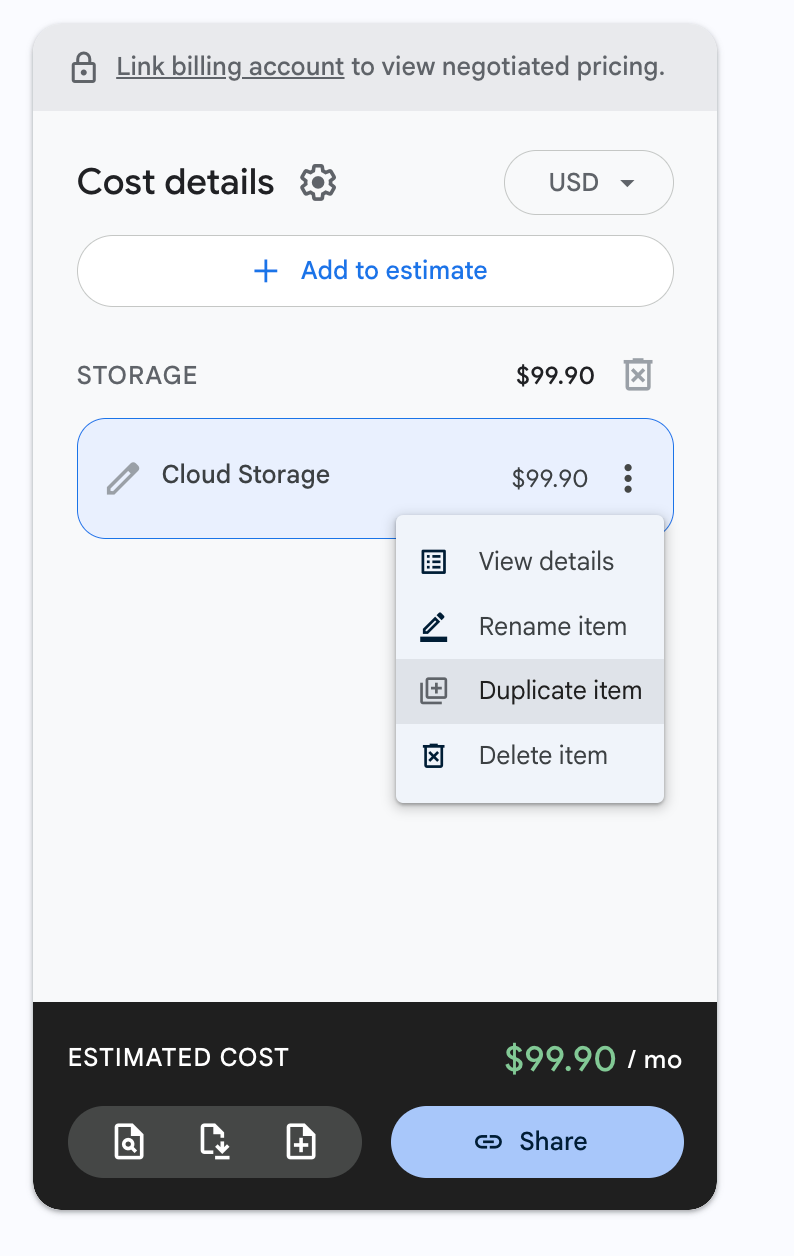
Rellena tus especificaciones (p. ej., para Cloud Storage: selecciona Iowa (us-central1) como región, Standard como clase de almacenamiento y 5000 GiB como almacenamiento total). El elemento aparece al instante en el panel derecho bajo su categoría automática (p. ej., STORAGE para Cloud Storage, con una sublínea como Cloud Storage $99.90).
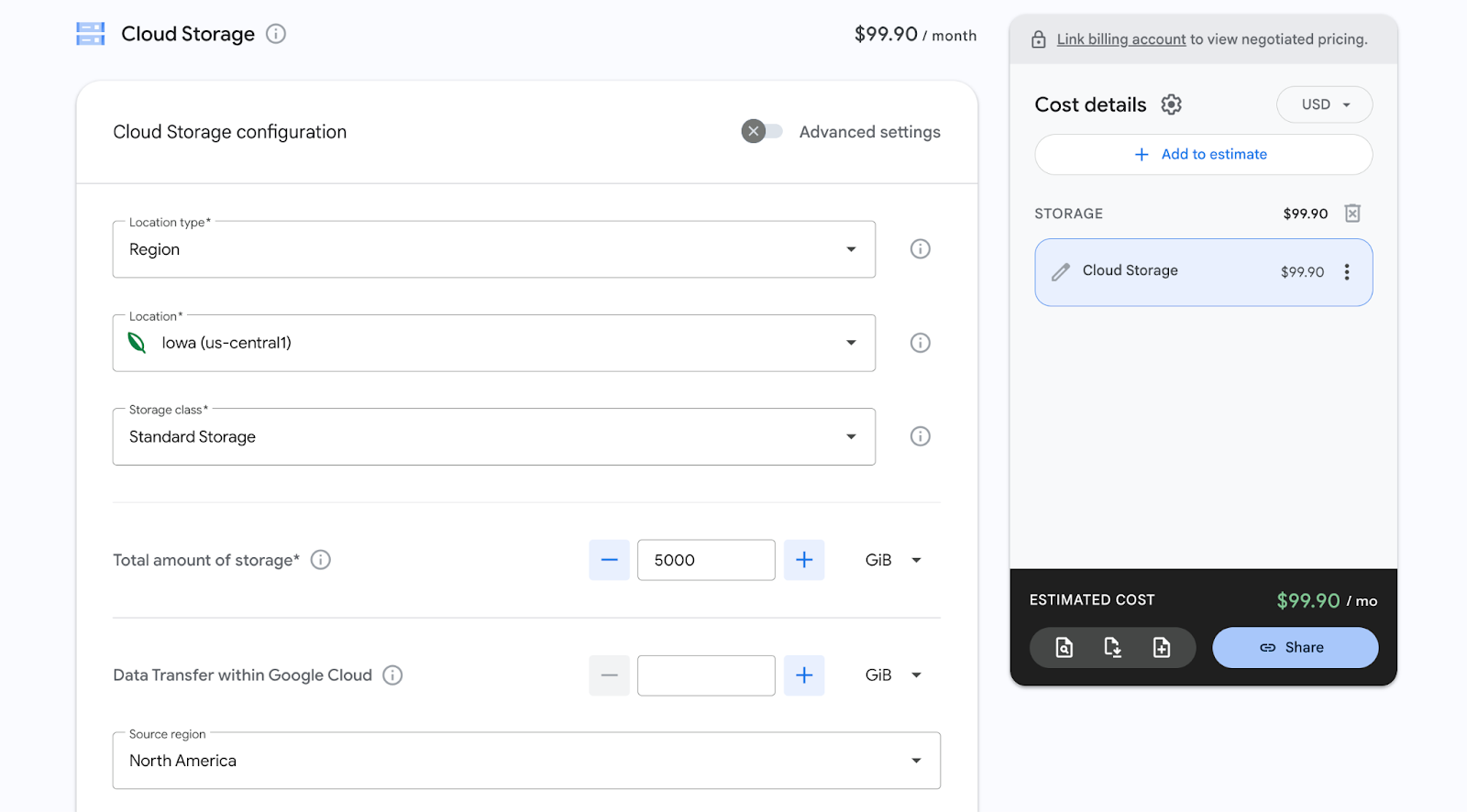
Si añades varios servicios, repite el mismo proceso. La parte inferior del panel muestra el coste estimado acumulado, que se actualiza en vivo.
Etiquetar y agrupar líneas individuales
La calculadora agrupa automáticamente por tipo de servicio (p. ej., todo lo de cómputo bajo COMPUTE y lo de almacenamiento bajo STORAGE), lo que separa de forma natural cosas como un grupo de servidores web (VMs) de un clúster de bases de datos (DBs gestionadas).
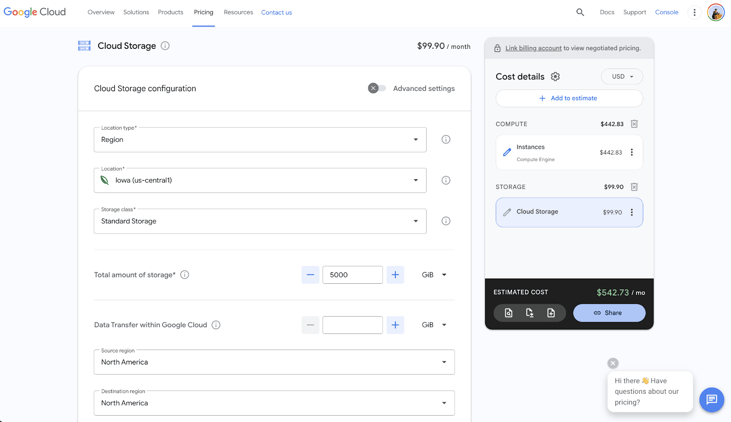
Para mayor claridad, renombra líneas individuales: en el panel de estimación, haz clic en el icono del lápiz (editar) junto al nombre del elemento (p. ej., cambia instances por defecto a Servidor web frontend o Clúster de base de datos de producción).
Esto no crea nuevas categorías, pero hace el desglose más legible, especialmente en pilas complejas con varios elementos similares. También puedes arrastrar elementos para reordenarlos dentro de su grupo automático.
Usa la función Clone para comparar rápido
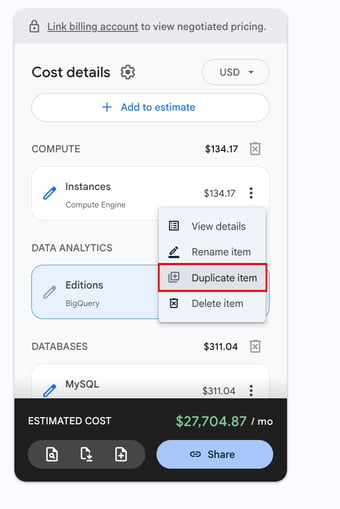
Para duplicar una configuración sin empezar de cero, selecciona un elemento en el panel de estimación (haz clic o pasa el ratón para ver las opciones) y luego pulsa Duplicate Item. Se crea una copia exacta debajo que puedes modificar de forma independiente (p. ej., cambia la región de la VM clonada de us-central1 a europe-west1 o activa un descuento).
Una vez sepas apilar y organizar tus productos, estarás listo para entrar en las configuraciones específicas de los servicios clave que usarás a diario.
Estimar servicios clave en la GCP Pricing Calculator
Esta sección ofrece recorridos guiados para estimar los bloques más comunes de GCP: máquinas virtuales con Compute Engine, almacenamiento/red y bases de datos gestionadas.
Cada uno sigue el flujo de Add to estimate: busca/añade un servicio, configura especificaciones, introduce usos y observa cómo se actualizan los costes. Usaremos ejemplos prácticos (p. ej., una pequeña app web), pero adáptalo a tus cargas.
Si eres nuevo en pipelines de ingeniería de datos que implican estos servicios, echa un vistazo a nuestro curso Introduction to Data Engineering para contextualizarte.
Compute Engine (GCE)
Compute Engine te permite crear y ejecutar máquinas virtuales con control total del sistema operativo, la configuración de máquina y el almacenamiento adjunto. Dado que los precios varían significativamente según familia de máquinas, región, discos y licencias, aquí la calculadora resulta especialmente útil para comparar opciones antes del despliegue.
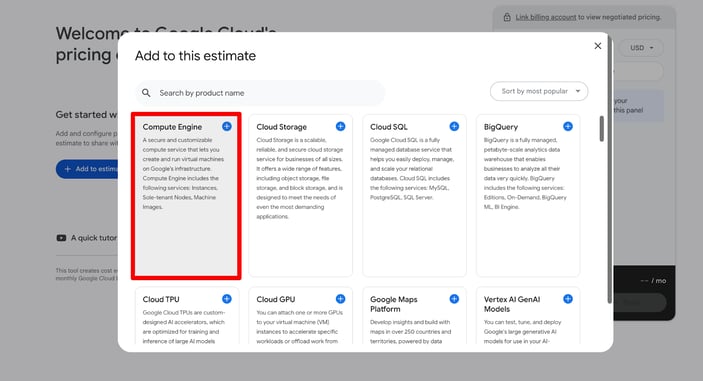
Para empezar, abre la GCP Pricing Calculator, busca Compute Engine, selecciona instances y aparecerá el panel de configuración debajo.
Elegir la familia de máquinas adecuada para tu carga
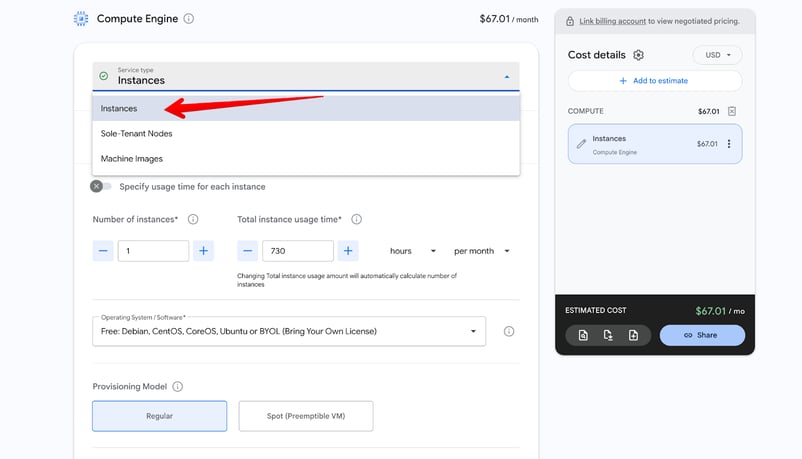
En la parte superior del panel, haz clic en el desplegable Service type y asegúrate de que Instances está seleccionado. Es la opción correcta para VMs estándar.
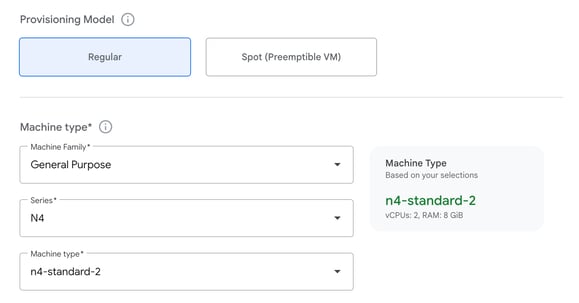
Elige el Provisioning Model (Regular para On-Demand o Spot para menor coste). Luego selecciona la Machine Family:
- General Purpose (series N4 o N2) para la mayoría de aplicaciones, como servidores web y cargas estándar.
- Memory Optimized (series M4 o M3) para tareas intensivas en RAM como grandes bases de datos o procesamiento en memoria.
Después de elegir la familia:
- Elige un Machine Type concreto (p. ej., n4-standard-4)
- Define el Number of instances
- Introduce el Total instance usage time (730 horas al mes para uso continuo)
- Selecciona la Region cuanto antes, ya que afecta mucho al precio
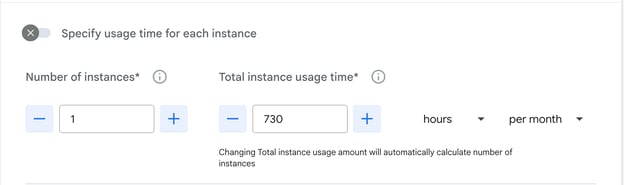
Añadir discos de arranque, discos persistentes adicionales y GPUs
Desplázate hasta la sección de discos.
- Configura el tipo y tamaño del Boot disk.
- Haz clic en Add a persistent disk para adjuntar volúmenes extra: elige el nivel de rendimiento y la capacidad de cada uno.
- Si lo necesitas, activa Add GPUs (solo en familias compatibles) y selecciona tipo y número de GPU.
Aplicar licencias de SO para sistemas operativos premium
En el desplegable Operating System / Software:
- Selecciona distribuciones Linux gratuitas (Ubuntu, Debian, etc.) para no añadir coste de licencia.
- Elige Windows Server o Red Hat Enterprise Linux (RHEL) para añadir automáticamente las licencias premium al total.
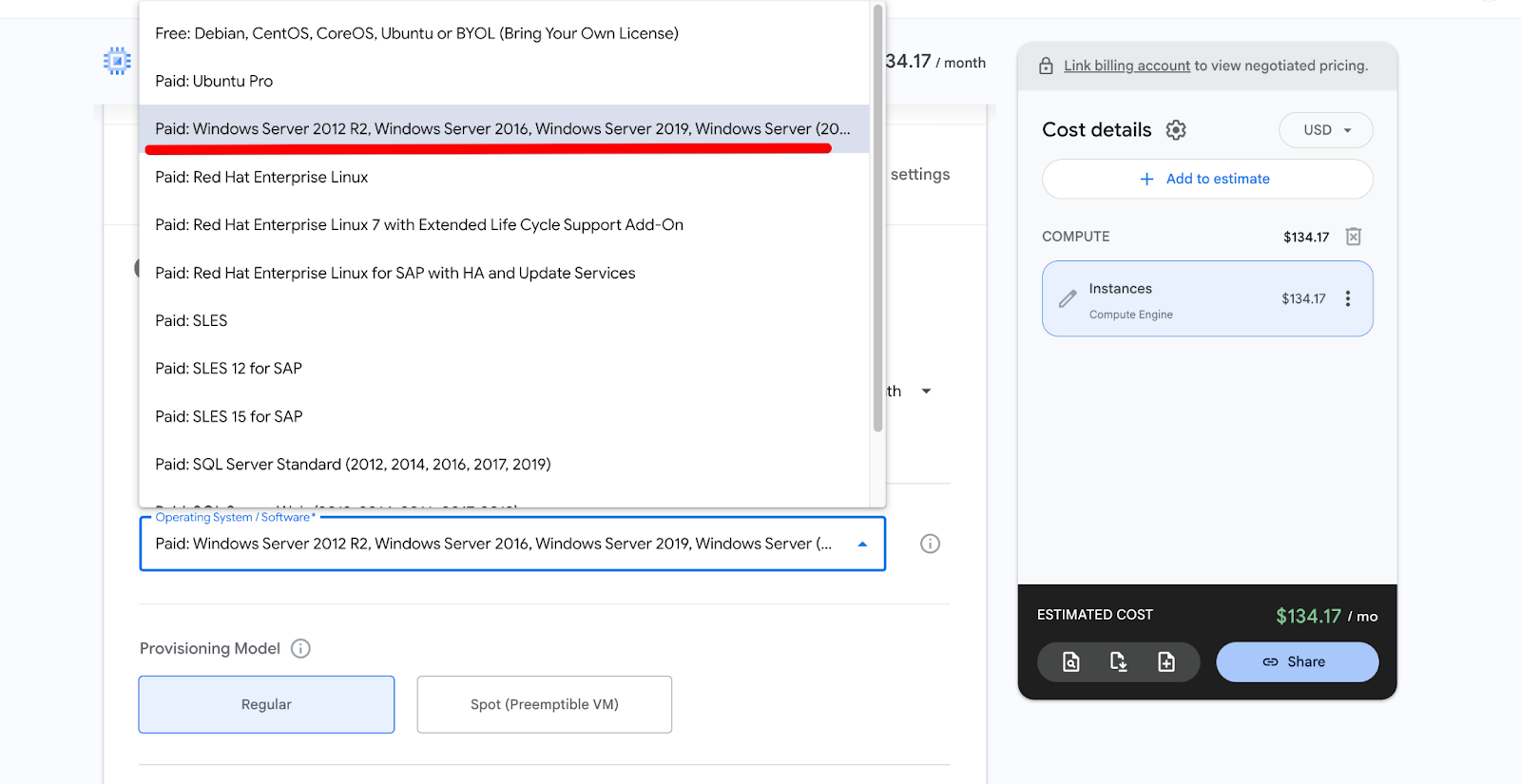
Cuando esté todo configurado, la instancia aparecerá en el panel derecho bajo COMPUTE. Haz clic en los tres puntos junto al total de Instances y selecciona View Details para ver una vista más detallada.
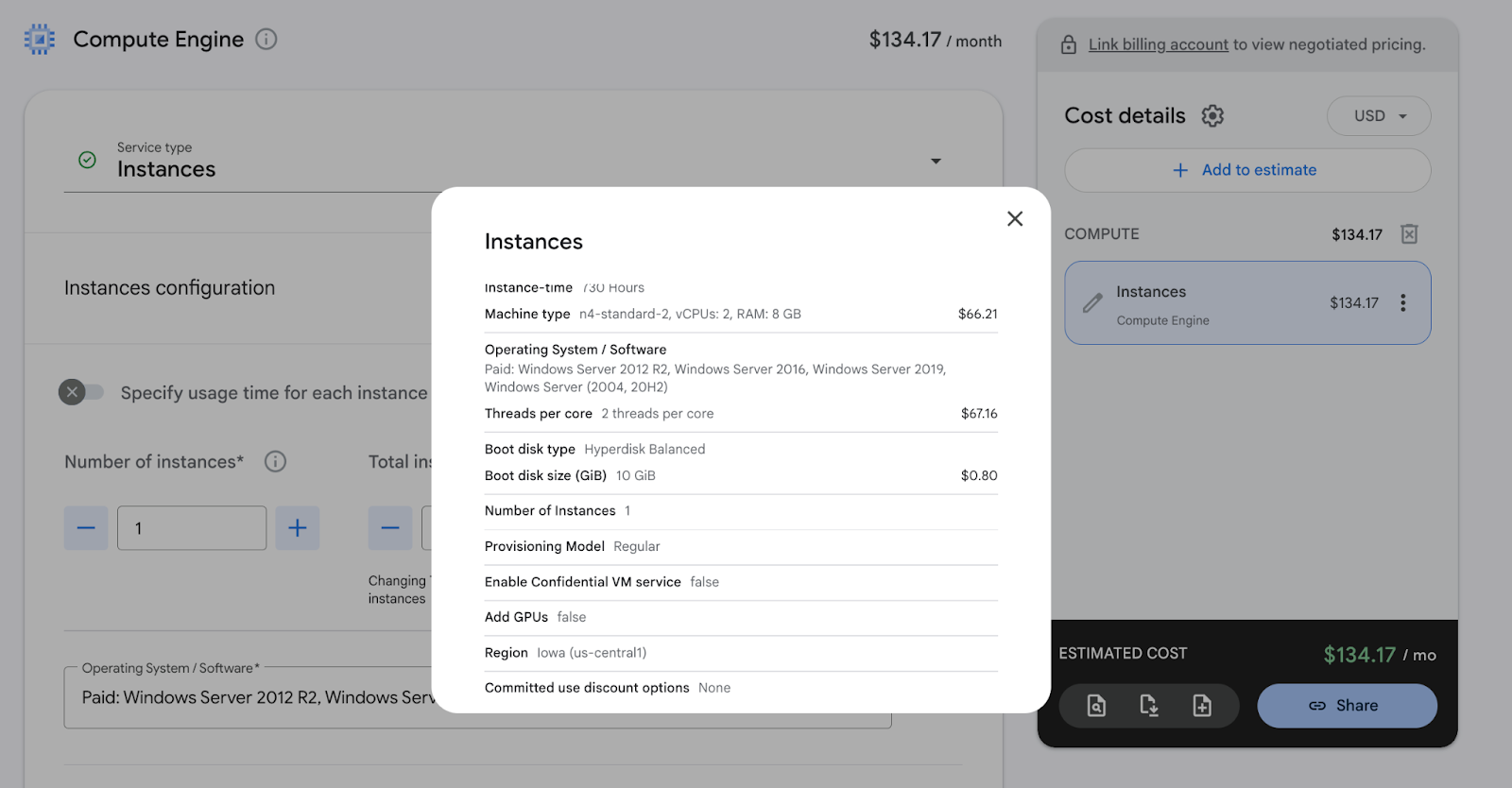
Este enfoque te da una imagen muy precisa del coste de tus VMs. Ahora puedes clonar fácilmente esta configuración para probar opciones.
Cloud Storage y redes
Cloud Storage y los costes de red a menudo sorprenden porque dependen de cuánto almacenas, con qué frecuencia lees/escribes y cuánto tráfico sale de la red de Google. La calculadora hace visibles estos costes ocultos antes del despliegue. Haz clic en el botón Add to estimate y busca Cloud Storage en el catálogo.
Estimar volumen de datos y número de operaciones
En el panel de configuración, selecciona primero el Service type como Cloud Storage (suele venir preseleccionado).
- Elige la Location (single-region como us-central1 para menor coste, o multi-region para acceso global).
- Selecciona la Storage class (Standard para datos activos, Nearline/Coldline/Archive para datos fríos).
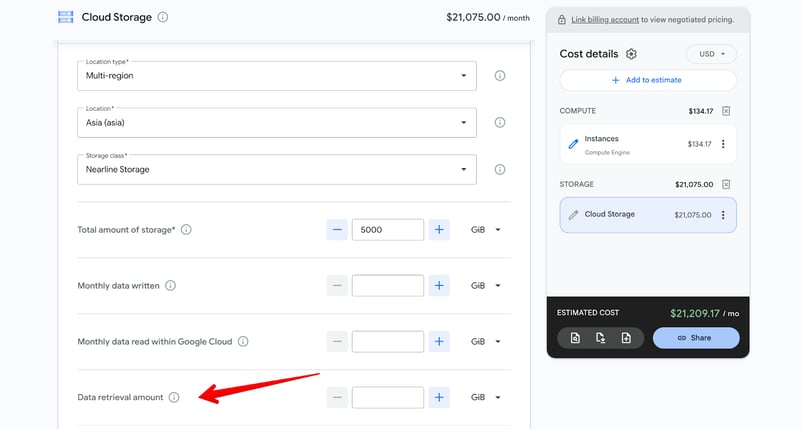
- Introduce el Total amount of storage en GiB (p. ej., 5.000 GiB para un dataset medio).
- Indica tu Monthly data written y Monthly data read dentro de Google Cloud.
- Desplázate e introduce las operaciones Class A (escrituras, subidas, listados — ~0,005 $ por 1.000 operaciones) y Class B (lecturas, descargas — ~0,0004 $ por 1.000 operaciones).
- A continuación, indica la cantidad de datos transferidos entre recursos dentro de Google Cloud, de un origen a un destino.
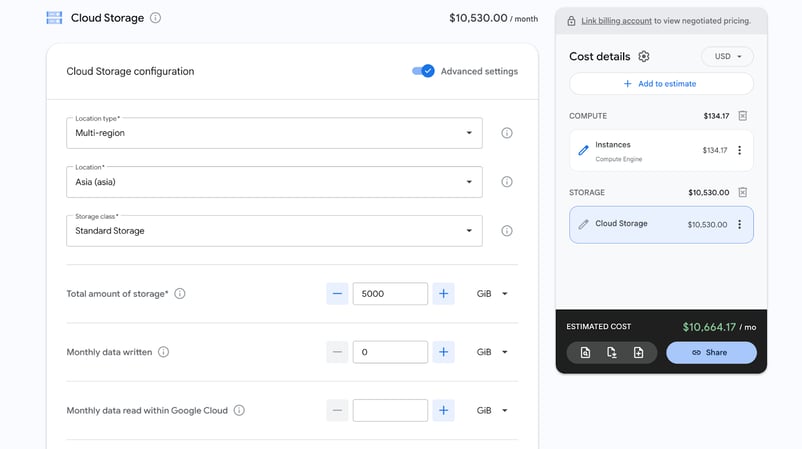
Si utilizas Nearline, Coldline o Archive, también debes indicar la cantidad prevista de Data retrieval. Estas clases cobran extra por acceder a los datos.
Añadir un elemento de Cloud Load Balancing
Ahora busca Networking en el catálogo y abre su configuración.
- Selecciona la Region (p. ej., Iowa (us-central1)).
- Define el Number of forwarding rules (normalmente 1–5).
- Introduce el Amount of inbound data y el de outbound data en GiB al mes.
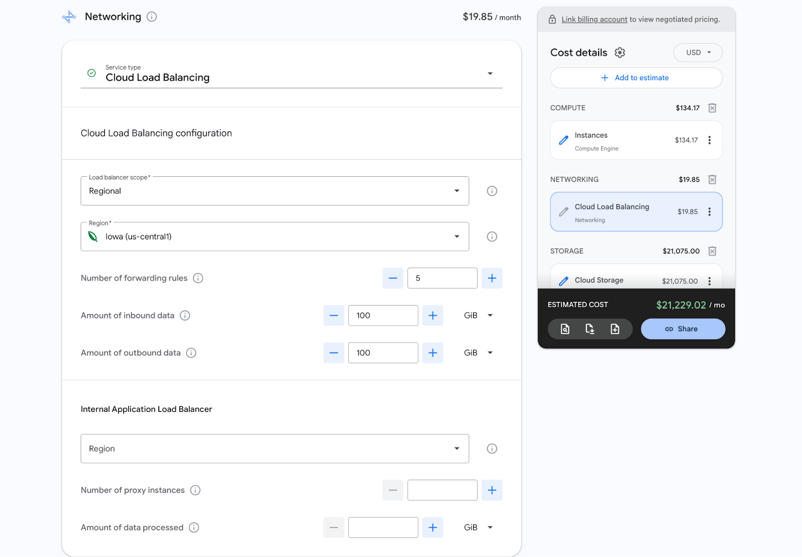
Estos campos determinan juntos el coste de volumen de datos procesados por el balanceador.
Bases de datos gestionadas (Cloud SQL y Spanner)
Las bases de datos gestionadas son un gran impulsor de costes en GCP porque combinan cómputo, almacenamiento, backups y alta disponibilidad en un único servicio facturable. La calculadora te permite modelar Cloud SQL (para bases relacionales tradicionales) y Spanner (para cargas globales y muy escalables) con precisión.
Cloud SQL
Busca Cloud SQL en el catálogo para abrir el panel de configuración.
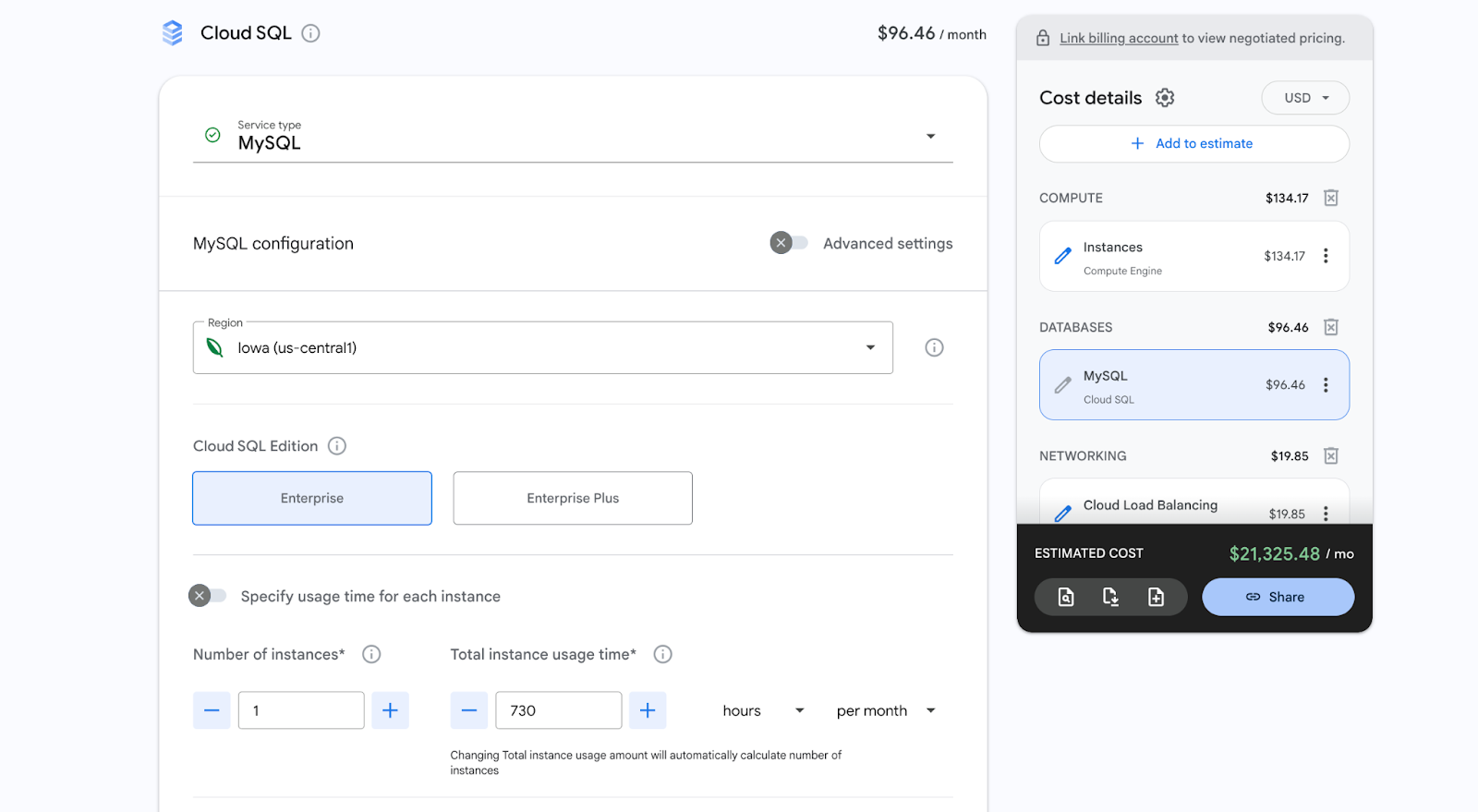
En la parte superior, haz clic en el desplegable Service type y elige tu motor de base de datos:
- MySQL
- PostgreSQL
- SQL Server
Justo debajo, selecciona la edición de Cloud SQL:
- Enterprise: la opción estándar para la mayoría de aplicaciones (equilibrio entre rendimiento y coste).
- Enterprise Plus: para mayor rendimiento, mejores IOPS y funciones avanzadas (sensiblemente más cara).
Elige a continuación la Region (p. ej., Iowa (us-central1)). El coste previo se actualiza en cuanto hagas estas selecciones.
Estimar costes para configuraciones de alta disponibilidad (HA)
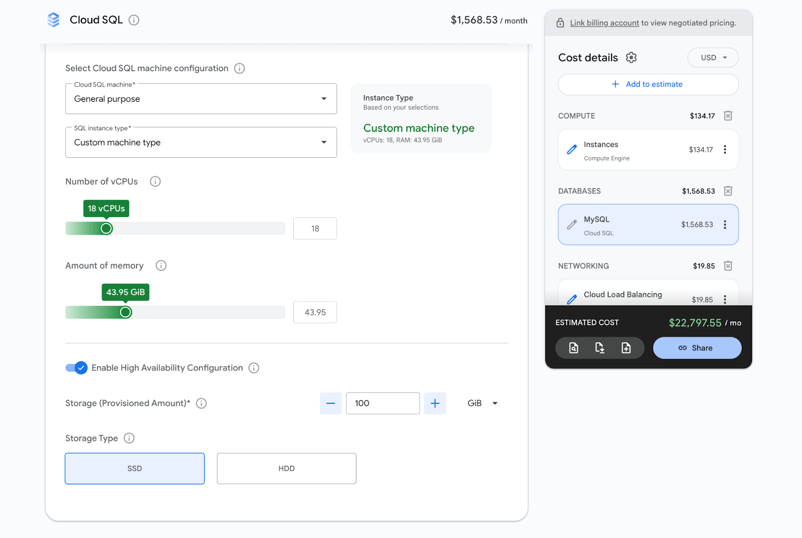
- Elige la familia de máquinas (normalmente General purpose).
- Selecciona el tipo de instancia SQL (p. ej., db-standard-2).
- Ajusta el número de vCPUs y la memoria con los deslizadores.
- Activa Enable High Availability Configuration.
Activar HA aprovisiona automáticamente una réplica en espera en otra zona, lo que aproximadamente duplica cómputo y almacenamiento. La calculadora refleja al instante este incremento.
Cloud Spanner
Cloud Spanner es la base de datos relacional totalmente gestionada de Google diseñada para escala global. Combina la estructura familiar de SQL estándar con la enorme escalabilidad típica de NoSQL. Te da transacciones ACID sólidas y replicación síncrona automática en cualquier parte del mundo.
Para Spanner, búscalo por separado. La alta disponibilidad viene integrada y modelas los costes usando processing units o nodes en lugar de vCPUs.
Para destacar los costes de backup y el impacto de los logs de transacciones retenidos, abre Advanced settings (conmutador en la parte superior del panel). Aquí configuras:
- Storage (Provisioned Amount) y Storage Type (SSD es el valor por defecto y recomendado).
- Copias de seguridad automáticas y periodo de retención — el almacenamiento de backups se factura por separado a una tarifa inferior. Indica el Backup size.
Cuanto más tiempo retengas backups o logs de transacciones, mayores serán estos costes extra.
La base de datos aparece bajo la categoría DATABASES en el panel derecho. Con las bases gestionadas modeladas, ya tienes una imagen realista de una carga de producción.
Modelado de escenarios en la GCP Pricing Calculator
Ya cuentas con una estimación sólida. El verdadero poder de la GCP Pricing Calculator llega cuando empiezas a usar sus funciones avanzadas: aplicar descuentos, hacer comparativas en paralelo y compartir resultados con tu equipo.
Aplicar y simular descuentos
Los descuentos pueden reducir tu factura de GCP entre un 30% y un 70% o más, y la calculadora te permite ver el impacto al instante.
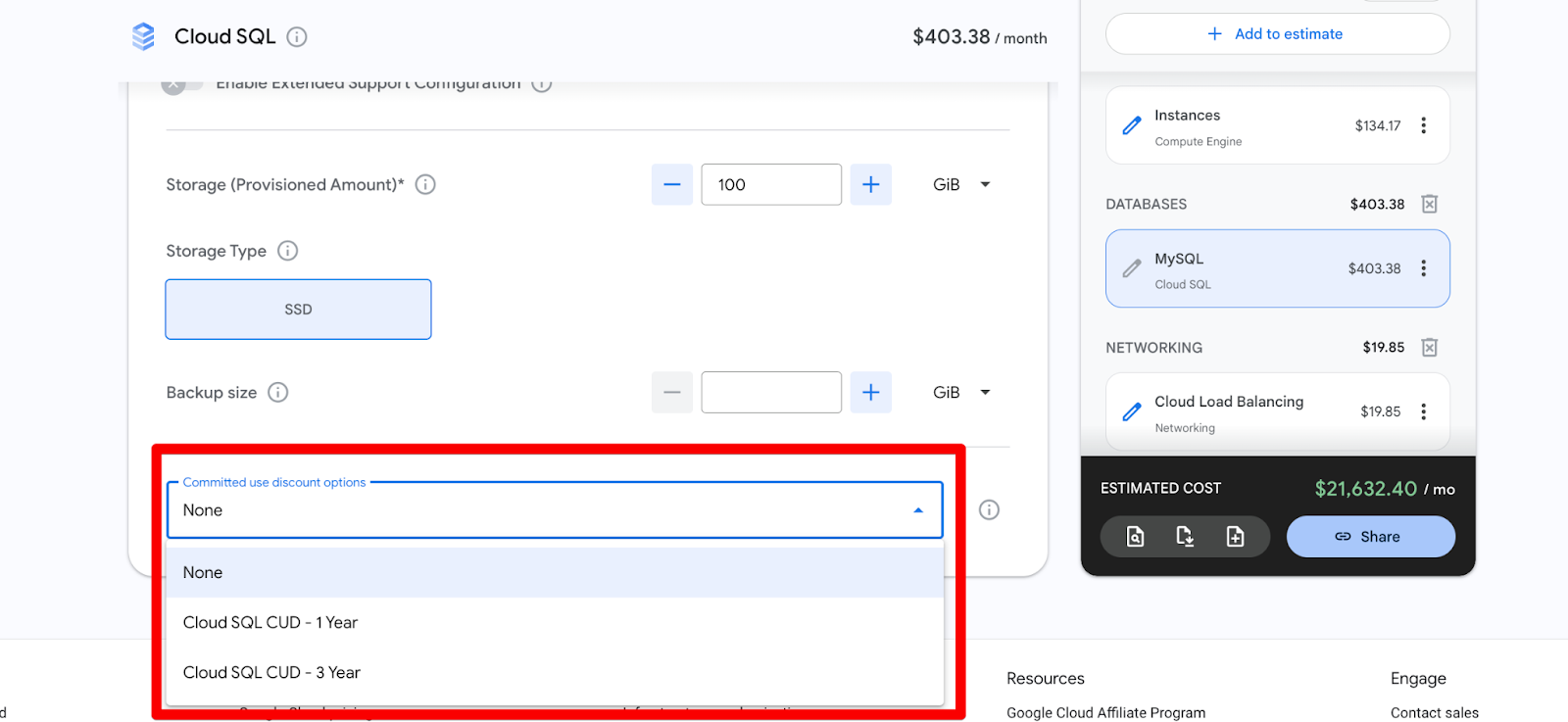
Activar descuentos por uso comprometido
Tras añadir una instancia de Compute Engine (u otro recurso elegible), desplázate hasta las opciones de Committed use discount (o la sección específica de descuentos).
- Selecciona 1-year para ver ahorros inmediatos (normalmente 20–37%).
- Pasa a 3-year para visualizar ahorros a largo plazo más profundos (hasta 55–70% según la familia de máquinas).
Toda la estimación se actualiza en vivo, mostrando tu ahorro mensual y el punto de equilibrio. Es la forma más rápida de decidir si un compromiso tiene sentido financiero para tu carga.
Aplicar modelos de capacidad de BigQuery
BigQuery ya no ofrece los antiguos compromisos de slots de tarifa plana para nuevos clientes (retirados en 2023). En su lugar, utiliza BigQuery Editions (Standard, Enterprise y Enterprise Plus), que son modelos de capacidad basados en slots.
Busca BigQuery en el catálogo y abre su configuración:
- Selecciona Editions en el desplegable Service type
- Cambia a una edición (basada en capacidad):
- Standard Edition: slots de pago por uso a ~0,04 $ por hora-slot.
- Enterprise Edition: más funciones + opción de compromisos de 1 o 3 años (descuentos mayores).
- Enterprise Plus Edition: máximo rendimiento y funciones, con los mayores ahorros por compromiso.
Limitaciones al simular el Free Tier
Aunque la Google Cloud Pricing Calculator es excelente para prever cargas de producción, tiene puntos ciegos molestos respecto al Always Free Tier de Google.
Si estás creando una prueba de concepto pequeña, ejecutando una app de bajo tráfico o simplemente explorando la plataforma, basarte estrictamente en la calculadora puede inflar artificialmente la estimación.
Crear escenarios "qué pasaría si"
La GCP Pricing Calculator brilla cuando usas la función Clone para comparar opciones de arquitectura en paralelo. Convierte discusiones abstractas en números de coste concretos.
Cómo clonar: Tras crear una estimación base, selecciona cualquier recurso (o la estimación completa) en el panel derecho y haz clic en Duplicate item. Se crea una copia idéntica que puedes modificar de forma independiente. Podrás ver ambas versiones en paralelo y la diferencia exacta de coste mensual.
Aquí tienes tres ejemplos prácticos, reales, con instrucciones paso a paso:
Comparar una arquitectura multirregión para DR frente a una configuración de una sola región
Caso de uso: Estás construyendo una aplicación e-commerce que debe sobrevivir a una caída regional completa (RPO < 1 hora, RTO < 15 minutos).
Paso a paso en la calculadora:
Primero, construye tu baseline de una región:
- Añade Compute Engine → 4× n4-standard-4 en us-central1.
- Añade Cloud SQL (PostgreSQL Enterprise) con High Availability activado.
- Añade Cloud Storage → bucket Regional en us-central1, clase Standard, 5.000 GiB de almacenamiento, 5.000 operaciones Class A + 5.000 Class B al mes.
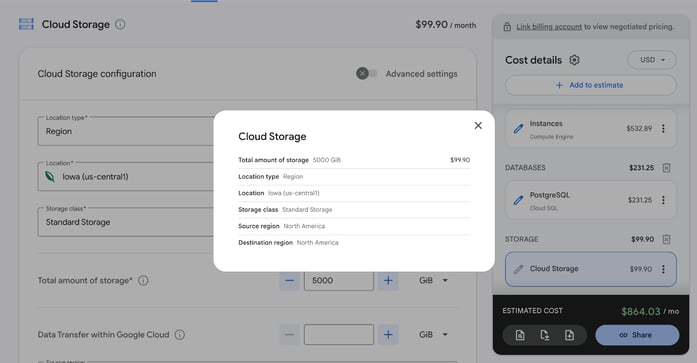
Para cada servicio, haz clic ahora en Duplicate item para generar una segunda versión.
En la versión clonada, conviértela en una configuración multirregión de DR:
- Cambia el segundo conjunto de instancias de Compute Engine a us-east1.
- Para Cloud Storage: cambia la ubicación del bucket de Regional a Dual-region (predefinida o configurable) y activa Turbo replication.
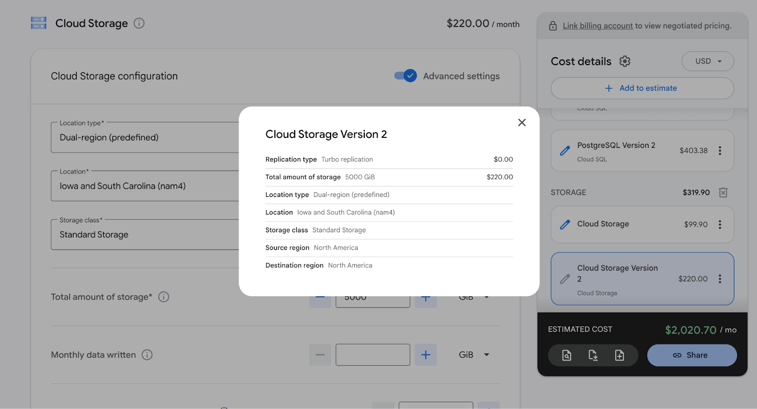
Resultado esperado: La versión multirregión de DR suele costar más al mes. Los mayores impulsores son el cómputo duplicado y las tasas de replicación de almacenamiento dual-region. Esta comparación muestra con claridad el precio real de la alta disponibilidad.
Evaluar el impacto financiero de mejorar el rendimiento del almacenamiento
Caso de uso: Estás aprovisionando una VM de base de datos de alto tráfico y debes decidir si el IOPS bruto de un SSD compensa la prima sobre el disco persistente Balanced predeterminado de Google.
Cómo modelar la comparación: En la interfaz de la Pricing Calculator, tus opciones de almacenamiento disponibles dependen de la VM elegida. Primero debes configurar la familia de máquinas para desbloquear las opciones correctas de disco.
- Define tu baseline de cómputo: añade una instancia de Compute Engine a tu estimación.
- Cambia la Machine Family: la familia por defecto puede limitar tus discos. Para ver las opciones clásicas, cambia a Compute-optimized y elige una serie como C2 (p. ej., c2-standard-4).
- Busca los ajustes de almacenamiento: desplázate más allá de la configuración de CPU hasta Boot disk type. Deberías ver claramente los conmutadores para discos persistentes Balanced, Standard y SSD.
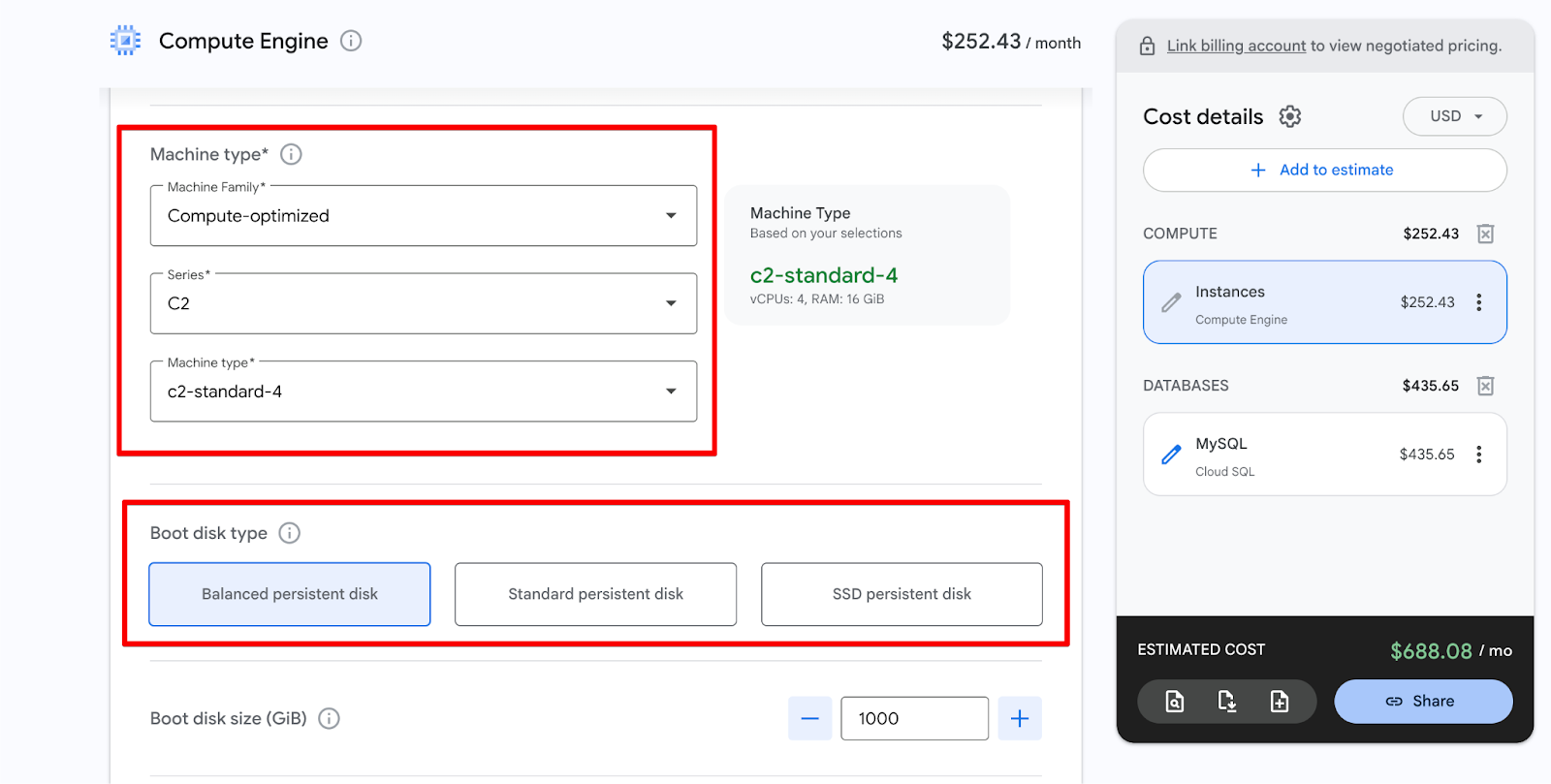
- Cambia de Balanced persistent disk a SSD persistent disk y observa cómo sube la línea de Instances en el panel derecho de costes.
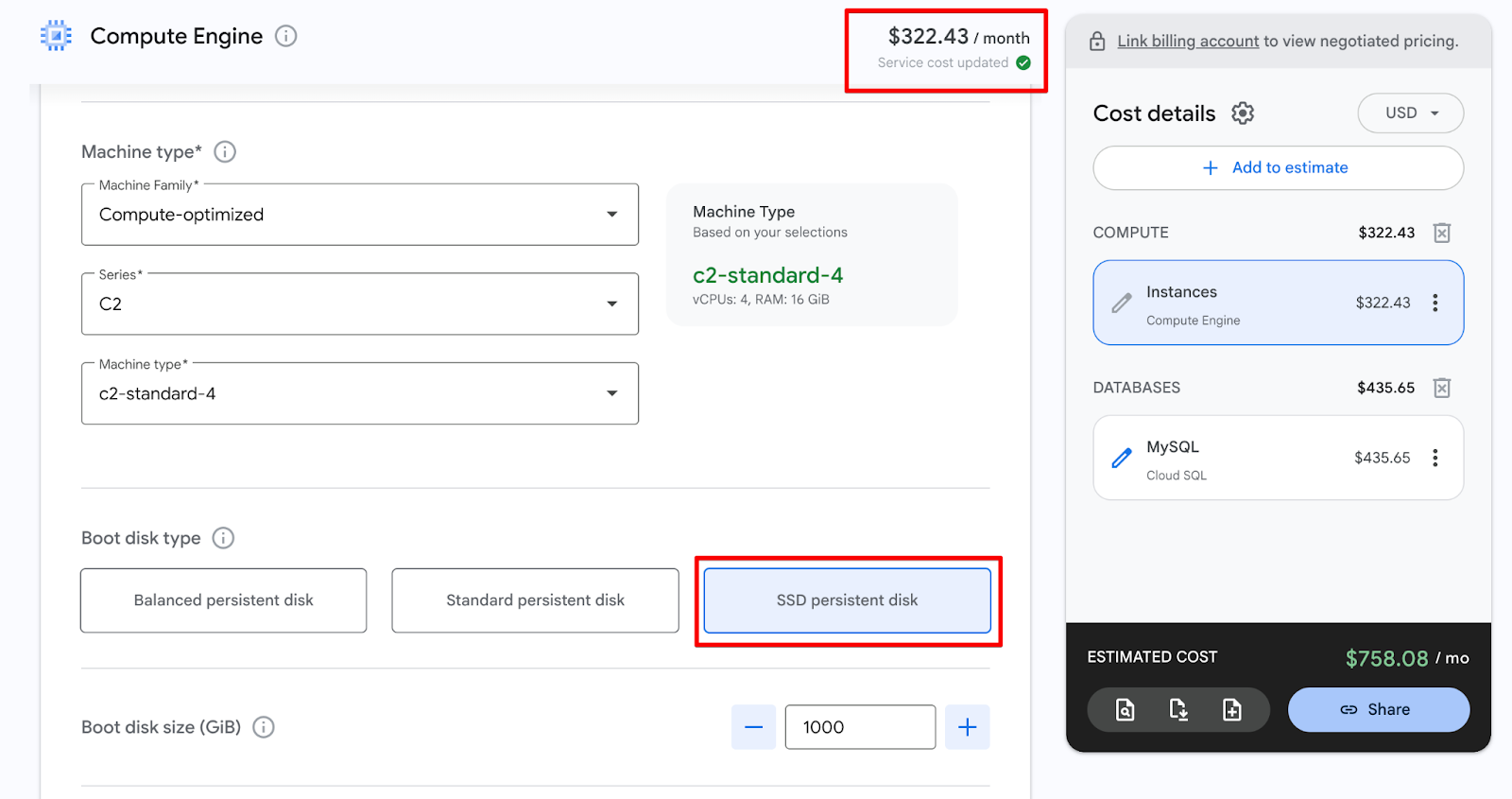
Buenas prácticas y limitaciones de la GCP Pricing Calculator
Ya has creado estimaciones detalladas, simulado descuentos y ejecutado potentes comparativas. Antes de compartir los números finales con los stakeholders, repasemos sus limitaciones y algunas buenas prácticas probadas.
Abordar discrepancias de precisión
Por muy bien que configures tu estimación, la Pricing Calculator no es una bola de cristal. Para evitar sorpresas en la factura, ten presentes estas realidades:
- Impuestos y tasas excluidos: la calculadora ofrece una estimación limpia basada solo en costes de recursos. Excluye por completo impuestos locales, IVA y tasas regulatorias por región, que pueden afectar de forma notable a la factura final según dónde esté registrada tu cuenta de facturación.
- Los costes variables son estimaciones: la herramienta es fantástica para precios de infraestructura estática y siempre activa (como una base de datos dedicada). Sin embargo, predecir costes para herramientas serverless (Cloud Run, Cloud Functions) o grupos de VMs autoescalables es notoriamente difícil. La calculadora depende por completo de tus estimaciones manuales de invocaciones, tiempos medios de ejecución y picos de salida de red.
- Añade siempre un margen: por estos puntos ciegos (y por los picos inesperados de tráfico), es práctica habitual del sector añadir un colchón financiero de al menos un 10–20% a tu estimación final antes de presentarla a stakeholders o buscar aprobación presupuestaria.
Estrategias de optimización
- Ajusta el tamaño antes de estimar: no metas en la calculadora tus límites aprovisionados actuales sin más. Revisa primero tus métricas históricas en Cloud Monitoring. Si tu VM heredada tiene 16 GiB de RAM pero nunca supera 4 GiB, usa la calculadora para valorar una instancia moderna y más pequeña.
- Encuentra tu punto de equilibrio de CUD: usa la calculadora para ejecutar estimaciones en paralelo de on-demand frente a CUDs de 1 y 3 años. Así localizarás muy fácil el punto de equilibrio: el mes exacto en que comprometerte 1 año sale matemáticamente más barato que seguir pagando on-demand.
- Reevalúa con regularidad: Google Cloud ajusta con frecuencia los tramos de precios y lanza familias de máquinas más eficientes (como la evolución de N2 a N4). Repite la estimación de tu arquitectura principal cada 6–12 meses para ver si una simple migración podría recortar tu base de costes.
Conclusión
En definitiva, la GCP Pricing Calculator es más que una herramienta de presupuestación: es el puente entre tu arquitectura técnica y su viabilidad financiera. Un entorno en la nube bien diseñado no solo es altamente disponible y con buen rendimiento; también debe tener sentido económico.
El verdadero valor está en iterar. Empieza simple, clona y ajusta configuraciones, aplica descuentos, ejecuta escenarios "qué pasaría si" y refina hasta dar con la arquitectura más eficiente en costes. Trata la calculadora como un documento vivo, no como un ejercicio puntual.
Para sacarle el máximo partido, deja de tratar la estimación de costes como un añadido de última hora. Convierte la Pricing Calculator en un paso obligado de tu ciclo de ingeniería exigiendo un enlace exportado de la estimación como parte del flujo oficial de aprobación de proyectos. Obliga a los equipos a priorizar la economía unitaria desde el día uno y elimina por completo el susto cuando llegue la primera factura.
Empieza a experimentar hoy mismo. Domina esta herramienta y convertirás facturas impredecibles en inversiones estratégicas y previsibles. Si de verdad quieres dominar el conjunto de herramientas de GCP, te recomiendo inscribirte en nuestro itinerario de habilidades Google Cloud Digital Leader.
%22%3E%3Cpath%20d%3D%22m-369%200h408v79h-408z%22%20fill%3D%22%237933ff%22%2F%3E%3Cpath%20d%3D%22m-148%200h306v45h-306z%22%20fill%3D%22%23974dff%22%2F%3E%3C%2Fg%3E%3C%2Fsvg%3E)
%22%2F%3E%3C%2FclipPath%3E%3Cg%20clip-path%3D%22url(%23a)%22%3E%3Cpath%20d%3D%22m76%200h484v36h-484z%22%20fill%3D%22%23974dff%22%2F%3E%3Cpath%20d%3D%22m0%200h384v24h-384z%22%20fill%3D%22%2306bdfc%22%20transform%3D%22matrix(1%200%200%20-1%200%2060)%22%2F%3E%3C%2Fg%3E%3C%2Fsvg%3E)

%22%3E%0A%20%20%20%20%20%20%20%20%3Crect%20fill%3D%22%23EFEBE4%22%20height%3D%22180%22%20width%3D%22336%22%20%2F%3E%0A%20%20%20%20%20%20%20%20%3Crect%0A%20%20%20%20%20%20%20%20%20%20fill%3D%22%23DD3400%22%0A%20%20%20%20%20%20%20%20%20%20height%3D%22106.6%22%0A%20%20%20%20%20%20%20%20%20%20transform%3D%22rotate(-30%20-208.588%20220.18)%22%0A%20%20%20%20%20%20%20%20%20%20width%3D%22456.125%22%0A%20%20%20%20%20%20%20%20%20%20x%3D%22-208.588%22%0A%20%20%20%20%20%20%20%20%20%20y%3D%22220.18%22%0A%20%20%20%20%20%20%20%20%2F%3E%0A%20%20%20%20%20%20%20%20%3Crect%0A%20%20%20%20%20%20%20%20%20%20fill%3D%22%23FFEC3C%22%0A%20%20%20%20%20%20%20%20%20%20height%3D%2235.875%22%0A%20%20%20%20%20%20%20%20%20%20transform%3D%22rotate(-30%20-208.588%20220.18)%22%0A%20%20%20%20%20%20%20%20%20%20width%3D%22347.576%22%0A%20%20%20%20%20%20%20%20%20%20x%3D%22-208.588%22%0A%20%20%20%20%20%20%20%20%20%20y%3D%22220.18%22%0A%20%20%20%20%20%20%20%20%2F%3E%0A%20%20%20%20%20%20%20%20%3Crect%0A%20%20%20%20%20%20%20%20%20%20fill%3D%22%23FF931E%22%0A%20%20%20%20%20%20%20%20%20%20height%3D%2235.875%22%0A%20%20%20%20%20%20%20%20%20%20transform%3D%22rotate(-30%20-226.525%20189.111)%22%0A%20%20%20%20%20%20%20%20%20%20width%3D%22347.576%22%0A%20%20%20%20%20%20%20%20%20%20x%3D%22-226.525%22%0A%20%20%20%20%20%20%20%20%20%20y%3D%22189.111%22%0A%20%20%20%20%20%20%20%20%2F%3E%0A%20%20%20%20%20%20%20%20%3Crect%0A%20%20%20%20%20%20%20%20%20%20fill%3D%22%23DD3400%22%0A%20%20%20%20%20%20%20%20%20%20height%3D%22106.6%22%0A%20%20%20%20%20%20%20%20%20%20transform%3D%22rotate(-30%2085.5879%20256.055)%22%0A%20%20%20%20%20%20%20%20%20%20width%3D%22456.125%22%0A%20%20%20%20%20%20%20%20%20%20x%3D%2285.5879%22%0A%20%20%20%20%20%20%20%20%20%20y%3D%22256.055%22%0A%20%20%20%20%20%20%20%20%2F%3E%0A%20%20%20%20%20%20%20%20%3Crect%0A%20%20%20%20%20%20%20%20%20%20fill%3D%22%23FFEC3C%22%0A%20%20%20%20%20%20%20%20%20%20height%3D%2235.875%22%0A%20%20%20%20%20%20%20%20%20%20transform%3D%22rotate(-30%2085.5879%20256.055)%22%0A%20%20%20%20%20%20%20%20%20%20width%3D%22184.5%22%0A%20%20%20%20%20%20%20%20%20%20x%3D%2285.5879%22%0A%20%20%20%20%20%20%20%20%20%20y%3D%22256.055%22%0A%20%20%20%20%20%20%20%20%2F%3E%0A%20%20%20%20%20%20%20%20%3Crect%0A%20%20%20%20%20%20%20%20%20%20fill%3D%22%23FF931E%22%0A%20%20%20%20%20%20%20%20%20%20height%3D%2235.875%22%0A%20%20%20%20%20%20%20%20%20%20transform%3D%22rotate(-30%20227.432%20132.736)%22%0A%20%20%20%20%20%20%20%20%20%20width%3D%22271.625%22%0A%20%20%20%20%20%20%20%20%20%20x%3D%22227.432%22%0A%20%20%20%20%20%20%20%20%20%20y%3D%22132.736%22%0A%20%20%20%20%20%20%20%20%2F%3E%0A%20%20%20%20%20%20%3C%2Fg%3E%0A%20%20%20%20%20%20%3Cdefs%3E%0A%20%20%20%20%20%20%20%20%3CclipPath%20id%3D%22clip%22%3E%0A%20%20%20%20%20%20%20%20%20%20%3Crect%20fill%3D%22white%22%20height%3D%22180%22%20width%3D%22336%22%20%2F%3E%0A%20%20%20%20%20%20%20%20%3C%2FclipPath%3E%0A%20%20%20%20%20%20%3C%2Fdefs%3E%0A%20%20%20%20%3C%2Fsvg%3E)

%22%3E%0A%20%20%20%20%20%20%20%20%3Crect%20fill%3D%22%23EFEBE4%22%20height%3D%22180%22%20width%3D%22336%22%20%2F%3E%0A%20%20%20%20%20%20%20%20%3Crect%0A%20%20%20%20%20%20%20%20%20%20fill%3D%22%23FF931E%22%0A%20%20%20%20%20%20%20%20%20%20height%3D%22106.6%22%0A%20%20%20%20%20%20%20%20%20%20transform%3D%22rotate(-30%20-208.588%20220.18)%22%0A%20%20%20%20%20%20%20%20%20%20width%3D%22456.125%22%0A%20%20%20%20%20%20%20%20%20%20x%3D%22-208.588%22%0A%20%20%20%20%20%20%20%20%20%20y%3D%22220.18%22%0A%20%20%20%20%20%20%20%20%2F%3E%0A%20%20%20%20%20%20%20%20%3Crect%0A%20%20%20%20%20%20%20%20%20%20fill%3D%22%23F7F3EB%22%0A%20%20%20%20%20%20%20%20%20%20height%3D%2235.875%22%0A%20%20%20%20%20%20%20%20%20%20transform%3D%22rotate(-30%20-208.588%20220.18)%22%0A%20%20%20%20%20%20%20%20%20%20width%3D%22347.576%22%0A%20%20%20%20%20%20%20%20%20%20x%3D%22-208.588%22%0A%20%20%20%20%20%20%20%20%20%20y%3D%22220.18%22%0A%20%20%20%20%20%20%20%20%2F%3E%0A%20%20%20%20%20%20%20%20%3Crect%0A%20%20%20%20%20%20%20%20%20%20fill%3D%22%23000820%22%0A%20%20%20%20%20%20%20%20%20%20height%3D%2235.875%22%0A%20%20%20%20%20%20%20%20%20%20transform%3D%22rotate(-30%20-226.525%20189.111)%22%0A%20%20%20%20%20%20%20%20%20%20width%3D%22347.576%22%0A%20%20%20%20%20%20%20%20%20%20x%3D%22-226.525%22%0A%20%20%20%20%20%20%20%20%20%20y%3D%22189.111%22%0A%20%20%20%20%20%20%20%20%2F%3E%0A%20%20%20%20%20%20%20%20%3Crect%0A%20%20%20%20%20%20%20%20%20%20fill%3D%22%23000820%22%0A%20%20%20%20%20%20%20%20%20%20height%3D%22106.6%22%0A%20%20%20%20%20%20%20%20%20%20transform%3D%22rotate(-30%2085.5879%20256.055)%22%0A%20%20%20%20%20%20%20%20%20%20width%3D%22456.125%22%0A%20%20%20%20%20%20%20%20%20%20x%3D%2285.5879%22%0A%20%20%20%20%20%20%20%20%20%20y%3D%22256.055%22%0A%20%20%20%20%20%20%20%20%2F%3E%0A%20%20%20%20%20%20%20%20%3Crect%0A%20%20%20%20%20%20%20%20%20%20fill%3D%22%23D87300%22%0A%20%20%20%20%20%20%20%20%20%20height%3D%2235.875%22%0A%20%20%20%20%20%20%20%20%20%20transform%3D%22rotate(-30%2085.5879%20256.055)%22%0A%20%20%20%20%20%20%20%20%20%20width%3D%22184.5%22%0A%20%20%20%20%20%20%20%20%20%20x%3D%2285.5879%22%0A%20%20%20%20%20%20%20%20%20%20y%3D%22256.055%22%0A%20%20%20%20%20%20%20%20%2F%3E%0A%20%20%20%20%20%20%20%20%3Crect%0A%20%20%20%20%20%20%20%20%20%20fill%3D%22%23FF931E%22%0A%20%20%20%20%20%20%20%20%20%20height%3D%2235.875%22%0A%20%20%20%20%20%20%20%20%20%20transform%3D%22rotate(-30%20227.432%20132.736)%22%0A%20%20%20%20%20%20%20%20%20%20width%3D%22271.625%22%0A%20%20%20%20%20%20%20%20%20%20x%3D%22227.432%22%0A%20%20%20%20%20%20%20%20%20%20y%3D%22132.736%22%0A%20%20%20%20%20%20%20%20%2F%3E%0A%20%20%20%20%20%20%3C%2Fg%3E%0A%20%20%20%20%20%20%3Cdefs%3E%0A%20%20%20%20%20%20%20%20%3CclipPath%20id%3D%22clip%22%3E%0A%20%20%20%20%20%20%20%20%20%20%3Crect%20fill%3D%22white%22%20height%3D%22180%22%20width%3D%22336%22%20%2F%3E%0A%20%20%20%20%20%20%20%20%3C%2FclipPath%3E%0A%20%20%20%20%20%20%3C%2Fdefs%3E%0A%20%20%20%20%3C%2Fsvg%3E)

%22%3E%0A%20%20%20%20%20%20%20%20%3Crect%20fill%3D%22%2305192D%22%20height%3D%22180%22%20width%3D%22336%22%20%2F%3E%0A%20%20%20%20%20%20%20%20%3Crect%0A%20%20%20%20%20%20%20%20%20%20fill%3D%22%23B08EFF%22%0A%20%20%20%20%20%20%20%20%20%20height%3D%22106.6%22%0A%20%20%20%20%20%20%20%20%20%20transform%3D%22rotate(-30%20-208.588%20220.18)%22%0A%20%20%20%20%20%20%20%20%20%20width%3D%22456.125%22%0A%20%20%20%20%20%20%20%20%20%20x%3D%22-208.588%22%0A%20%20%20%20%20%20%20%20%20%20y%3D%22220.18%22%0A%20%20%20%20%20%20%20%20%2F%3E%0A%20%20%20%20%20%20%20%20%3Crect%0A%20%20%20%20%20%20%20%20%20%20fill%3D%22%237933FF%22%0A%20%20%20%20%20%20%20%20%20%20height%3D%2235.875%22%0A%20%20%20%20%20%20%20%20%20%20transform%3D%22rotate(-30%20-208.588%20220.18)%22%0A%20%20%20%20%20%20%20%20%20%20width%3D%22347.576%22%0A%20%20%20%20%20%20%20%20%20%20x%3D%22-208.588%22%0A%20%20%20%20%20%20%20%20%20%20y%3D%22220.18%22%0A%20%20%20%20%20%20%20%20%2F%3E%0A%20%20%20%20%20%20%20%20%3Crect%0A%20%20%20%20%20%20%20%20%20%20fill%3D%22%2372E5FE%22%0A%20%20%20%20%20%20%20%20%20%20height%3D%2235.875%22%0A%20%20%20%20%20%20%20%20%20%20transform%3D%22rotate(-30%20-226.525%20189.111)%22%0A%20%20%20%20%20%20%20%20%20%20width%3D%22347.576%22%0A%20%20%20%20%20%20%20%20%20%20x%3D%22-226.525%22%0A%20%20%20%20%20%20%20%20%20%20y%3D%22189.111%22%0A%20%20%20%20%20%20%20%20%2F%3E%0A%20%20%20%20%20%20%20%20%3Crect%0A%20%20%20%20%20%20%20%20%20%20fill%3D%22%235EB1FF%22%0A%20%20%20%20%20%20%20%20%20%20height%3D%22106.6%22%0A%20%20%20%20%20%20%20%20%20%20transform%3D%22rotate(-30%2085.5879%20256.055)%22%0A%20%20%20%20%20%20%20%20%20%20width%3D%22456.125%22%0A%20%20%20%20%20%20%20%20%20%20x%3D%2285.5879%22%0A%20%20%20%20%20%20%20%20%20%20y%3D%22256.055%22%0A%20%20%20%20%20%20%20%20%2F%3E%0A%20%20%20%20%20%20%20%20%3Crect%0A%20%20%20%20%20%20%20%20%20%20fill%3D%22%23B08EFF%22%0A%20%20%20%20%20%20%20%20%20%20height%3D%2235.875%22%0A%20%20%20%20%20%20%20%20%20%20transform%3D%22rotate(-30%2085.5879%20256.055)%22%0A%20%20%20%20%20%20%20%20%20%20width%3D%22184.5%22%0A%20%20%20%20%20%20%20%20%20%20x%3D%2285.5879%22%0A%20%20%20%20%20%20%20%20%20%20y%3D%22256.055%22%0A%20%20%20%20%20%20%20%20%2F%3E%0A%20%20%20%20%20%20%20%20%3Crect%0A%20%20%20%20%20%20%20%20%20%20fill%3D%22%2372E5FE%22%0A%20%20%20%20%20%20%20%20%20%20height%3D%2235.875%22%0A%20%20%20%20%20%20%20%20%20%20transform%3D%22rotate(-30%20227.432%20132.736)%22%0A%20%20%20%20%20%20%20%20%20%20width%3D%22271.625%22%0A%20%20%20%20%20%20%20%20%20%20x%3D%22227.432%22%0A%20%20%20%20%20%20%20%20%20%20y%3D%22132.736%22%0A%20%20%20%20%20%20%20%20%2F%3E%0A%20%20%20%20%20%20%3C%2Fg%3E%0A%20%20%20%20%20%20%3Cdefs%3E%0A%20%20%20%20%20%20%20%20%3CclipPath%20id%3D%22clip%22%3E%0A%20%20%20%20%20%20%20%20%20%20%3Crect%20fill%3D%22white%22%20height%3D%22180%22%20width%3D%22336%22%20%2F%3E%0A%20%20%20%20%20%20%20%20%3C%2FclipPath%3E%0A%20%20%20%20%20%20%3C%2Fdefs%3E%0A%20%20%20%20%3C%2Fsvg%3E)

%22%3E%0A%20%20%20%20%20%20%20%20%3Crect%20fill%3D%22%23F7F3EB%22%20height%3D%22180%22%20width%3D%22336%22%20%2F%3E%0A%20%20%20%20%20%20%20%20%3Crect%0A%20%20%20%20%20%20%20%20%20%20fill%3D%22%23000820%22%0A%20%20%20%20%20%20%20%20%20%20height%3D%22106.6%22%0A%20%20%20%20%20%20%20%20%20%20transform%3D%22rotate(-30%20-208.588%20220.18)%22%0A%20%20%20%20%20%20%20%20%20%20width%3D%22456.125%22%0A%20%20%20%20%20%20%20%20%20%20x%3D%22-208.588%22%0A%20%20%20%20%20%20%20%20%20%20y%3D%22220.18%22%0A%20%20%20%20%20%20%20%20%2F%3E%0A%20%20%20%20%20%20%20%20%3Crect%0A%20%20%20%20%20%20%20%20%20%20fill%3D%22%2300C74E%22%0A%20%20%20%20%20%20%20%20%20%20height%3D%2235.875%22%0A%20%20%20%20%20%20%20%20%20%20transform%3D%22rotate(-30%20-208.588%20220.18)%22%0A%20%20%20%20%20%20%20%20%20%20width%3D%22347.576%22%0A%20%20%20%20%20%20%20%20%20%20x%3D%22-208.588%22%0A%20%20%20%20%20%20%20%20%20%20y%3D%22220.18%22%0A%20%20%20%20%20%20%20%20%2F%3E%0A%20%20%20%20%20%20%20%20%3Crect%0A%20%20%20%20%20%20%20%20%20%20fill%3D%22%23FF931E%22%0A%20%20%20%20%20%20%20%20%20%20height%3D%2235.875%22%0A%20%20%20%20%20%20%20%20%20%20transform%3D%22rotate(-30%20-226.525%20189.111)%22%0A%20%20%20%20%20%20%20%20%20%20width%3D%22347.576%22%0A%20%20%20%20%20%20%20%20%20%20x%3D%22-226.525%22%0A%20%20%20%20%20%20%20%20%20%20y%3D%22189.111%22%0A%20%20%20%20%20%20%20%20%2F%3E%0A%20%20%20%20%20%20%20%20%3Crect%0A%20%20%20%20%20%20%20%20%20%20fill%3D%22%23D87300%22%0A%20%20%20%20%20%20%20%20%20%20height%3D%22106.6%22%0A%20%20%20%20%20%20%20%20%20%20transform%3D%22rotate(-30%2085.5879%20256.055)%22%0A%20%20%20%20%20%20%20%20%20%20width%3D%22456.125%22%0A%20%20%20%20%20%20%20%20%20%20x%3D%2285.5879%22%0A%20%20%20%20%20%20%20%20%20%20y%3D%22256.055%22%0A%20%20%20%20%20%20%20%20%2F%3E%0A%20%20%20%20%20%20%20%20%3Crect%0A%20%20%20%20%20%20%20%20%20%20fill%3D%22%23000820%22%0A%20%20%20%20%20%20%20%20%20%20height%3D%2235.875%22%0A%20%20%20%20%20%20%20%20%20%20transform%3D%22rotate(-30%2085.5879%20256.055)%22%0A%20%20%20%20%20%20%20%20%20%20width%3D%22184.5%22%0A%20%20%20%20%20%20%20%20%20%20x%3D%2285.5879%22%0A%20%20%20%20%20%20%20%20%20%20y%3D%22256.055%22%0A%20%20%20%20%20%20%20%20%2F%3E%0A%20%20%20%20%20%20%20%20%3Crect%0A%20%20%20%20%20%20%20%20%20%20fill%3D%22%2300C74E%22%0A%20%20%20%20%20%20%20%20%20%20height%3D%2235.875%22%0A%20%20%20%20%20%20%20%20%20%20transform%3D%22rotate(-30%20227.432%20132.736)%22%0A%20%20%20%20%20%20%20%20%20%20width%3D%22271.625%22%0A%20%20%20%20%20%20%20%20%20%20x%3D%22227.432%22%0A%20%20%20%20%20%20%20%20%20%20y%3D%22132.736%22%0A%20%20%20%20%20%20%20%20%2F%3E%0A%20%20%20%20%20%20%3C%2Fg%3E%0A%20%20%20%20%20%20%3Cdefs%3E%0A%20%20%20%20%20%20%20%20%3CclipPath%20id%3D%22clip%22%3E%0A%20%20%20%20%20%20%20%20%20%20%3Crect%20fill%3D%22white%22%20height%3D%22180%22%20width%3D%22336%22%20%2F%3E%0A%20%20%20%20%20%20%20%20%3C%2FclipPath%3E%0A%20%20%20%20%20%20%3C%2Fdefs%3E%0A%20%20%20%20%3C%2Fsvg%3E)

%22%3E%0A%20%20%20%20%20%20%20%20%3Crect%20fill%3D%22%2372E5FE%22%20height%3D%22180%22%20width%3D%22336%22%20%2F%3E%0A%20%20%20%20%20%20%20%20%3Crect%0A%20%20%20%20%20%20%20%20%20%20fill%3D%22%237933FF%22%0A%20%20%20%20%20%20%20%20%20%20height%3D%22106.6%22%0A%20%20%20%20%20%20%20%20%20%20transform%3D%22rotate(-30%20-208.588%20220.18)%22%0A%20%20%20%20%20%20%20%20%20%20width%3D%22456.125%22%0A%20%20%20%20%20%20%20%20%20%20x%3D%22-208.588%22%0A%20%20%20%20%20%20%20%20%20%20y%3D%22220.18%22%0A%20%20%20%20%20%20%20%20%2F%3E%0A%20%20%20%20%20%20%20%20%3Crect%0A%20%20%20%20%20%20%20%20%20%20fill%3D%22%235EB1FF%22%0A%20%20%20%20%20%20%20%20%20%20height%3D%2235.875%22%0A%20%20%20%20%20%20%20%20%20%20transform%3D%22rotate(-30%20-208.588%20220.18)%22%0A%20%20%20%20%20%20%20%20%20%20width%3D%22347.576%22%0A%20%20%20%20%20%20%20%20%20%20x%3D%22-208.588%22%0A%20%20%20%20%20%20%20%20%20%20y%3D%22220.18%22%0A%20%20%20%20%20%20%20%20%2F%3E%0A%20%20%20%20%20%20%20%20%3Crect%0A%20%20%20%20%20%20%20%20%20%20fill%3D%22%23000820%22%0A%20%20%20%20%20%20%20%20%20%20height%3D%2235.875%22%0A%20%20%20%20%20%20%20%20%20%20transform%3D%22rotate(-30%20-226.525%20189.111)%22%0A%20%20%20%20%20%20%20%20%20%20width%3D%22347.576%22%0A%20%20%20%20%20%20%20%20%20%20x%3D%22-226.525%22%0A%20%20%20%20%20%20%20%20%20%20y%3D%22189.111%22%0A%20%20%20%20%20%20%20%20%2F%3E%0A%20%20%20%20%20%20%20%20%3Crect%0A%20%20%20%20%20%20%20%20%20%20fill%3D%22%237933FF%22%0A%20%20%20%20%20%20%20%20%20%20height%3D%22106.6%22%0A%20%20%20%20%20%20%20%20%20%20transform%3D%22rotate(-30%2085.5879%20256.055)%22%0A%20%20%20%20%20%20%20%20%20%20width%3D%22456.125%22%0A%20%20%20%20%20%20%20%20%20%20x%3D%2285.5879%22%0A%20%20%20%20%20%20%20%20%20%20y%3D%22256.055%22%0A%20%20%20%20%20%20%20%20%2F%3E%0A%20%20%20%20%20%20%20%20%3Crect%0A%20%20%20%20%20%20%20%20%20%20fill%3D%22%235EB1FF%22%0A%20%20%20%20%20%20%20%20%20%20height%3D%2235.875%22%0A%20%20%20%20%20%20%20%20%20%20transform%3D%22rotate(-30%2085.5879%20256.055)%22%0A%20%20%20%20%20%20%20%20%20%20width%3D%22184.5%22%0A%20%20%20%20%20%20%20%20%20%20x%3D%2285.5879%22%0A%20%20%20%20%20%20%20%20%20%20y%3D%22256.055%22%0A%20%20%20%20%20%20%20%20%2F%3E%0A%20%20%20%20%20%20%20%20%3Crect%0A%20%20%20%20%20%20%20%20%20%20fill%3D%22%23000820%22%0A%20%20%20%20%20%20%20%20%20%20height%3D%2235.875%22%0A%20%20%20%20%20%20%20%20%20%20transform%3D%22rotate(-30%20227.432%20132.736)%22%0A%20%20%20%20%20%20%20%20%20%20width%3D%22271.625%22%0A%20%20%20%20%20%20%20%20%20%20x%3D%22227.432%22%0A%20%20%20%20%20%20%20%20%20%20y%3D%22132.736%22%0A%20%20%20%20%20%20%20%20%2F%3E%0A%20%20%20%20%20%20%3C%2Fg%3E%0A%20%20%20%20%20%20%3Cdefs%3E%0A%20%20%20%20%20%20%20%20%3CclipPath%20id%3D%22clip%22%3E%0A%20%20%20%20%20%20%20%20%20%20%3Crect%20fill%3D%22white%22%20height%3D%22180%22%20width%3D%22336%22%20%2F%3E%0A%20%20%20%20%20%20%20%20%3C%2FclipPath%3E%0A%20%20%20%20%20%20%3C%2Fdefs%3E%0A%20%20%20%20%3C%2Fsvg%3E)

%22%3E%0A%20%20%20%20%20%20%20%20%3Crect%20fill%3D%22%23EFEBE4%22%20height%3D%22180%22%20width%3D%22336%22%20%2F%3E%0A%20%20%20%20%20%20%20%20%3Crect%0A%20%20%20%20%20%20%20%20%20%20fill%3D%22%2372E5FE%22%0A%20%20%20%20%20%20%20%20%20%20height%3D%22106.6%22%0A%20%20%20%20%20%20%20%20%20%20transform%3D%22rotate(-30%20-208.588%20220.18)%22%0A%20%20%20%20%20%20%20%20%20%20width%3D%22456.125%22%0A%20%20%20%20%20%20%20%20%20%20x%3D%22-208.588%22%0A%20%20%20%20%20%20%20%20%20%20y%3D%22220.18%22%0A%20%20%20%20%20%20%20%20%2F%3E%0A%20%20%20%20%20%20%20%20%3Crect%0A%20%20%20%20%20%20%20%20%20%20fill%3D%22%23000820%22%0A%20%20%20%20%20%20%20%20%20%20height%3D%2235.875%22%0A%20%20%20%20%20%20%20%20%20%20transform%3D%22rotate(-30%20-208.588%20220.18)%22%0A%20%20%20%20%20%20%20%20%20%20width%3D%22347.576%22%0A%20%20%20%20%20%20%20%20%20%20x%3D%22-208.588%22%0A%20%20%20%20%20%20%20%20%20%20y%3D%22220.18%22%0A%20%20%20%20%20%20%20%20%2F%3E%0A%20%20%20%20%20%20%20%20%3Crect%0A%20%20%20%20%20%20%20%20%20%20fill%3D%22%235EB1FF%22%0A%20%20%20%20%20%20%20%20%20%20height%3D%2235.875%22%0A%20%20%20%20%20%20%20%20%20%20transform%3D%22rotate(-30%20-226.525%20189.111)%22%0A%20%20%20%20%20%20%20%20%20%20width%3D%22347.576%22%0A%20%20%20%20%20%20%20%20%20%20x%3D%22-226.525%22%0A%20%20%20%20%20%20%20%20%20%20y%3D%22189.111%22%0A%20%20%20%20%20%20%20%20%2F%3E%0A%20%20%20%20%20%20%20%20%3Crect%0A%20%20%20%20%20%20%20%20%20%20fill%3D%22%23000820%22%0A%20%20%20%20%20%20%20%20%20%20height%3D%22106.6%22%0A%20%20%20%20%20%20%20%20%20%20transform%3D%22rotate(-30%2085.5879%20256.055)%22%0A%20%20%20%20%20%20%20%20%20%20width%3D%22456.125%22%0A%20%20%20%20%20%20%20%20%20%20x%3D%2285.5879%22%0A%20%20%20%20%20%20%20%20%20%20y%3D%22256.055%22%0A%20%20%20%20%20%20%20%20%2F%3E%0A%20%20%20%20%20%20%20%20%3Crect%0A%20%20%20%20%20%20%20%20%20%20fill%3D%22%23D87300%22%0A%20%20%20%20%20%20%20%20%20%20height%3D%2235.875%22%0A%20%20%20%20%20%20%20%20%20%20transform%3D%22rotate(-30%2085.5879%20256.055)%22%0A%20%20%20%20%20%20%20%20%20%20width%3D%22184.5%22%0A%20%20%20%20%20%20%20%20%20%20x%3D%2285.5879%22%0A%20%20%20%20%20%20%20%20%20%20y%3D%22256.055%22%0A%20%20%20%20%20%20%20%20%2F%3E%0A%20%20%20%20%20%20%20%20%3Crect%0A%20%20%20%20%20%20%20%20%20%20fill%3D%22%235646A5%22%0A%20%20%20%20%20%20%20%20%20%20height%3D%2235.875%22%0A%20%20%20%20%20%20%20%20%20%20transform%3D%22rotate(-30%20227.432%20132.736)%22%0A%20%20%20%20%20%20%20%20%20%20width%3D%22271.625%22%0A%20%20%20%20%20%20%20%20%20%20x%3D%22227.432%22%0A%20%20%20%20%20%20%20%20%20%20y%3D%22132.736%22%0A%20%20%20%20%20%20%20%20%2F%3E%0A%20%20%20%20%20%20%3C%2Fg%3E%0A%20%20%20%20%20%20%3Cdefs%3E%0A%20%20%20%20%20%20%20%20%3CclipPath%20id%3D%22clip%22%3E%0A%20%20%20%20%20%20%20%20%20%20%3Crect%20fill%3D%22white%22%20height%3D%22180%22%20width%3D%22336%22%20%2F%3E%0A%20%20%20%20%20%20%20%20%3C%2FclipPath%3E%0A%20%20%20%20%20%20%3C%2Fdefs%3E%0A%20%20%20%20%3C%2Fsvg%3E)

Adoptar la nube puede sentirse como adentrarse en una niebla financiera. Un momento estás entusiasmado por escalar tu aplicación con recursos prácticamente ilimitados; al siguiente, te encuentras con una factura inesperadamente alta. Google Cloud Platform (GCP), como otros grandes proveedores, utiliza precios variables basados en uso que premian la planificación inteligente, pero pueden disparar costes en despliegues sin planificar.
Muchos equipos aprenden esta lección por las malas: primero despliegan la infraestructura y descubren el coste real cuando llega la factura. ¿La buena noticia? No tienes por qué pasar por ahí. La GCP Pricing Calculator te permite modelar costes con precisión antes de aprovisionar uno o varios recursos, convirtiendo un gasto en nube impredecible en presupuestos estratégicos y previsibles.
En esta guía completa, te acompaño por la mecánica de la interfaz, técnicas contrastadas para estimar servicios clave como Compute Engine, Cloud Storage, redes y bases de datos gestionadas, y varias formas de simular descuentos como Committed Use Discounts (CUDs) y Spot VMs.
Si estás empezando en economía de la nube y en GCP en particular, te recomiendo cursar primero nuestros cursos Understanding Cloud Computing e Introduction to GCP antes de profundizar en modelos de precios concretos.
Qué es la Google Cloud Pricing Calculator
El ecosistema de Google Cloud es enorme, con cientos de servicios y métricas de facturación únicas. La GCP Pricing Calculator es la capa de traducción principal entre la arquitectura técnica y la previsión financiera, y permite simular costes sin gastar un céntimo.
Definición de la herramienta y su propósito
En esencia, la GCP Pricing Calculator traduce las siguientes métricas en costes monetarios previstos (desglose mensual u horario):
Creas una estimación añadiendo productos desde un catálogo completo de servicios de GCP (Compute, Storage, Databases, Networking, IA/ML, Analytics y más de 100 adicionales), configurando los detalles de uso y viendo cómo el total se actualiza en vivo.
La interfaz moderna y unificada (el estándar actual) ofrece una barra lateral limpia, organizada por categorías, para añadir servicios, agrupar elementos para mayor claridad, clonar configuraciones para comparaciones y exportar resultados.
Si inicias sesión con una cuenta de Google, puedes vincular tu cuenta de facturación. Así se aplican los precios negociados/contractuales de tu organización, se guardan estimaciones para editarlas más tarde y se facilita compartir mediante URLs únicas.
Aun así, no es necesario iniciar sesión para hacer modelos básicos con precios de lista públicos.
Problemas que resuelve frente a métodos básicos
Muchos equipos tiran de "cálculos en la servilleta" o de hojas de cálculo estáticas para estimar costes, aplicando a menudo una fórmula simple: precio por hora × 24 horas × 30 días. Este método falla porque ignora costes ocultos.
La calculadora soluciona todo esto con precisión: aplica precios reales, saca a la luz comisiones ocultas desde el principio, simula descuentos cuando corresponden y te permite duplicar estimaciones para comparar escenarios "qué pasaría si" en paralelo.
Una gran ventaja es que te permite hacer un análisis preciso del coste total de propiedad (TCO) antes de comprometerte. Así evitarás sobresaltos financieros.
Para entender mejor el ecosistema de estos servicios, nuestra guía de la Google Cloud Platform (GCP) ofrece un excelente contexto.
Factores clave de coste en GCP
Antes de empezar a crear estimaciones en la GCP Pricing Calculator, es importante entender las principales variables que impulsan tu factura. El modelo de pago por uso de GCP es flexible, pero con varias capas:
Ajustar bien estos datos de entrada garantiza que tus costes modelados reflejen la realidad y no suposiciones optimistas.
Esta sección cubre los mayores palancas, modelos de precios de cómputo, clases de almacenamiento y variables de red, para que tomes decisiones informadas al configurar servicios.
Modelos de precios de cómputo
La forma en que compras tiempo de máquina virtual en Compute Engine (GCE) es la vía más rápida para ahorrar (o perder) dinero.
La mayoría empieza con precios On-Demand, lo más flexible pero también lo más caro. Es, en la práctica, la tarifa "rack" de la potencia en la nube.
Si tienes cargas que se pueden interrumpir, como procesamiento por lotes o entornos de pruebas temporales, deberías considerar las Spot VMs. Ofrecen descuentos de entre ~60% y 91% respecto a las tarifas on-demand, según región, tipo de máquina y precios vigentes.
Otras opciones son los Sustained Use Discounts (SUDs) y los Committed Use Discounts (CUDs). Los SUDs son créditos automáticos que recibes cuando ciertas VMs funcionan gran parte del mes. Los CUDs son similares, pero requieren comprometerte a un nivel fijo de uso o gasto durante 1 o 3 años a cambio de descuentos contractuales más profundos.
Un punto importante sobre los SUDs: solo están disponibles para máquinas de uso general de larga duración como N1, N2, N2D y C2; no se aplican a E2 ni a las familias más nuevas C3/C4.
Modelo de precios
Descripción y características clave
Cargas ideales / casos de uso
Descuento / detalles de coste
On-Demand
Modelo por defecto de pago por uso con facturación por segundo y un mínimo de 1 minuto.
Principiantes, cargas impredecibles.
Tarifa "rack" — lo más flexible, pero también lo más caro.
Spot VMs
Instancias interrumpibles que pueden preempcionarse con 30 segundos de aviso.
Tareas tolerantes a fallos, procesamiento por lotes, entornos de prueba temporales, cargas de ML.
Fuertemente descontadas, a menudo entre un 60% y un 91% menos que on-demand (varía por región/máquina).
Sustained Use Discounts (SUDs)
Descuentos automáticos y escalonados por instancias consistentes y de larga duración.
Cargas constantes y de larga duración en instancias de generaciones anteriores.
Hasta un 30% de descuento.
Committed Use Discounts (CUDs)
Facturación basada en contrato que requiere un compromiso de 1 o 3 años.
Uso predecible, estructurado y a largo plazo.
Ahorros significativos, 20-70% de descuento por compromisos basados en recursos, según producto, familia y plazo.
Por último, no ignores la selección de región. Los costes en la nube no son una tarifa plana global y ciertos recursos son más baratos en una región de Google Cloud que en otra. La calculadora te permite alternar regiones para ver la diferencia exacta. Para más detalles sobre precios de GCE, visita la documentación de Google Cloud.
Variables de almacenamiento y red
Aunque el cómputo acapara la atención, el almacenamiento y la red suelen ser los motores silenciosos de los desbordes de presupuesto. Elegir una clase de almacenamiento implica equilibrar el coste de guardar datos y el coste de acceder a ellos.
Standard Storage es para datos de uso diario. Nearline, Coldline y Archive son mucho más baratas por almacenamiento mensual, pero te cobran tasas altas de recuperación si accedes a los datos con frecuencia. Vi cómo los costes de un proyecto se duplicaban porque el equipo metió logs consultados a menudo en Coldline, disparando comisiones de operaciones de "Clase B".
Luego está el concepto de salida de datos (Data Egress). Mover datos hacia la red de Google suele ser gratis, pero sacarlos (a internet o incluso a otra nube) conlleva cargos de egress que pueden pesar bastante según el volumen, la región y el tramo de precios. Suele ser la variable más difícil de prever y, sin embargo, es la más importante de modelar en tu estimación.
También debes tener en cuenta la transferencia de datos entre regiones. Si tu servidor web está en us-east1 y tu base de datos en us-west1, pagarás por cada megabyte que viaje entre ellos. Para mantener los costes bajos, intenta que tus servicios se comuniquen dentro de la misma zona geográfica siempre que sea posible.
Una vez entiendas estos factores, podrás moverte por la calculadora con una estrategia mucho más clara.
Navegación y flujo de trabajo en la GCP Pricing Calculator
La versión actual de la Google Cloud Pricing Calculator es mucho más intuitiva que la heredada, pero todavía hay curva de aprendizaje para crear un conjunto complejo de estimaciones.
Acceder a la calculadora de precios
Puedes acceder a la calculadora desde su URL pública, pero te recomiendo iniciar sesión con tu cuenta de Google Cloud. Es especialmente importante si tu empresa ha negociado precios contractuales específicos que difieren de los precios públicos.
La herramienta es 100% web (sin instalación) y actualiza los precios en tiempo real. Empieza simple: añade un servicio, configúralo y luego ve sumando más.
Cuando cargue la calculadora (con o sin sesión iniciada), mira la parte superior del panel de estimación (a menudo cerca del gran Cost Details).
Haz clic en el desplegable de divisa (suele mostrar el código actual como "USD" o aparece junto al total) y selecciona tu opción preferida (p. ej., USD, EUR, INR o GBP). Toda la estimación se actualiza al instante con las tarifas/cambio locales.
Una vez fijado tu entorno, empieza el trabajo real. La GCP Pricing Calculator moderna trata tu infraestructura como una lista de materiales más que como una única etiqueta de precio.
Construir la pila de estimación
Ahora que conoces los principales impulsores de coste, toca ensuciarse las manos. La GCP Pricing Calculator tiene una interfaz limpia e intuitiva pensada para iterar rápido: un catálogo de servicios a la izquierda, un panel de estimación en vivo a la derecha y herramientas para afinar, duplicar y compartir tus modelos.
Con la calculadora abierta, la izquierda muestra una barra de búsqueda e iconos de servicios por categoría (Compute, Storage, Databases, Networking). A la derecha tienes tu panel de estimación o "carrito", donde los elementos añadidos aparecen con su desglose de costes. Al construir, la herramienta organiza automáticamente los elementos en categorías de alto nivel como COMPUTE para máquinas virtuales o STORAGE para buckets.
Añadir productos desde el catálogo de servicios
Empieza buscando un servicio en la barra superior (p. ej., escribe "Compute Engine" o "Cloud Storage") o navega por iconos/categorías.
Haz clic en el producto deseado. Se abre un panel de configuración a la izquierda con desplegables y campos para detalles como región, tipo de máquina, cantidad de almacenamiento o volumen de uso.
Rellena tus especificaciones (p. ej., para Cloud Storage: selecciona Iowa (us-central1) como región, Standard como clase de almacenamiento y 5000 GiB como almacenamiento total). El elemento aparece al instante en el panel derecho bajo su categoría automática (p. ej., STORAGE para Cloud Storage, con una sublínea como Cloud Storage $99.90).
Si añades varios servicios, repite el mismo proceso. La parte inferior del panel muestra el coste estimado acumulado, que se actualiza en vivo.
Etiquetar y agrupar líneas individuales
La calculadora agrupa automáticamente por tipo de servicio (p. ej., todo lo de cómputo bajo COMPUTE y lo de almacenamiento bajo STORAGE), lo que separa de forma natural cosas como un grupo de servidores web (VMs) de un clúster de bases de datos (DBs gestionadas).
Para mayor claridad, renombra líneas individuales: en el panel de estimación, haz clic en el icono del lápiz (editar) junto al nombre del elemento (p. ej., cambia instances por defecto a Servidor web frontend o Clúster de base de datos de producción).
Esto no crea nuevas categorías, pero hace el desglose más legible, especialmente en pilas complejas con varios elementos similares. También puedes arrastrar elementos para reordenarlos dentro de su grupo automático.
Usa la función Clone para comparar rápido
Para duplicar una configuración sin empezar de cero, selecciona un elemento en el panel de estimación (haz clic o pasa el ratón para ver las opciones) y luego pulsa Duplicate Item. Se crea una copia exacta debajo que puedes modificar de forma independiente (p. ej., cambia la región de la VM clonada de us-central1 a europe-west1 o activa un descuento).
Una vez sepas apilar y organizar tus productos, estarás listo para entrar en las configuraciones específicas de los servicios clave que usarás a diario.
Estimar servicios clave en la GCP Pricing Calculator
Esta sección ofrece recorridos guiados para estimar los bloques más comunes de GCP: máquinas virtuales con Compute Engine, almacenamiento/red y bases de datos gestionadas.
Cada uno sigue el flujo de Add to estimate: busca/añade un servicio, configura especificaciones, introduce usos y observa cómo se actualizan los costes. Usaremos ejemplos prácticos (p. ej., una pequeña app web), pero adáptalo a tus cargas.
Si eres nuevo en pipelines de ingeniería de datos que implican estos servicios, echa un vistazo a nuestro curso Introduction to Data Engineering para contextualizarte.
Compute Engine (GCE)
Compute Engine te permite crear y ejecutar máquinas virtuales con control total del sistema operativo, la configuración de máquina y el almacenamiento adjunto. Dado que los precios varían significativamente según familia de máquinas, región, discos y licencias, aquí la calculadora resulta especialmente útil para comparar opciones antes del despliegue.
Para empezar, abre la GCP Pricing Calculator, busca Compute Engine, selecciona instances y aparecerá el panel de configuración debajo.
Elegir la familia de máquinas adecuada para tu carga
En la parte superior del panel, haz clic en el desplegable Service type y asegúrate de que Instances está seleccionado. Es la opción correcta para VMs estándar.
Elige el Provisioning Model (Regular para On-Demand o Spot para menor coste). Luego selecciona la Machine Family:
Después de elegir la familia:
Añadir discos de arranque, discos persistentes adicionales y GPUs
Desplázate hasta la sección de discos.
Aplicar licencias de SO para sistemas operativos premium
En el desplegable Operating System / Software:
Cuando esté todo configurado, la instancia aparecerá en el panel derecho bajo COMPUTE. Haz clic en los tres puntos junto al total de Instances y selecciona View Details para ver una vista más detallada.
Este enfoque te da una imagen muy precisa del coste de tus VMs. Ahora puedes clonar fácilmente esta configuración para probar opciones.
Cloud Storage y redes
Cloud Storage y los costes de red a menudo sorprenden porque dependen de cuánto almacenas, con qué frecuencia lees/escribes y cuánto tráfico sale de la red de Google. La calculadora hace visibles estos costes ocultos antes del despliegue. Haz clic en el botón Add to estimate y busca Cloud Storage en el catálogo.
Estimar volumen de datos y número de operaciones
En el panel de configuración, selecciona primero el Service type como Cloud Storage (suele venir preseleccionado).
Si utilizas Nearline, Coldline o Archive, también debes indicar la cantidad prevista de Data retrieval. Estas clases cobran extra por acceder a los datos.
Añadir un elemento de Cloud Load Balancing
Ahora busca Networking en el catálogo y abre su configuración.
Estos campos determinan juntos el coste de volumen de datos procesados por el balanceador.
Bases de datos gestionadas (Cloud SQL y Spanner)
Las bases de datos gestionadas son un gran impulsor de costes en GCP porque combinan cómputo, almacenamiento, backups y alta disponibilidad en un único servicio facturable. La calculadora te permite modelar Cloud SQL (para bases relacionales tradicionales) y Spanner (para cargas globales y muy escalables) con precisión.
Cloud SQL
Busca Cloud SQL en el catálogo para abrir el panel de configuración.
En la parte superior, haz clic en el desplegable Service type y elige tu motor de base de datos:
Justo debajo, selecciona la edición de Cloud SQL:
Elige a continuación la Region (p. ej., Iowa (us-central1)). El coste previo se actualiza en cuanto hagas estas selecciones.
Estimar costes para configuraciones de alta disponibilidad (HA)
Activar HA aprovisiona automáticamente una réplica en espera en otra zona, lo que aproximadamente duplica cómputo y almacenamiento. La calculadora refleja al instante este incremento.
Cloud Spanner
Cloud Spanner es la base de datos relacional totalmente gestionada de Google diseñada para escala global. Combina la estructura familiar de SQL estándar con la enorme escalabilidad típica de NoSQL. Te da transacciones ACID sólidas y replicación síncrona automática en cualquier parte del mundo.
Para Spanner, búscalo por separado. La alta disponibilidad viene integrada y modelas los costes usando processing units o nodes en lugar de vCPUs.
Para destacar los costes de backup y el impacto de los logs de transacciones retenidos, abre Advanced settings (conmutador en la parte superior del panel). Aquí configuras:
Cuanto más tiempo retengas backups o logs de transacciones, mayores serán estos costes extra.
La base de datos aparece bajo la categoría DATABASES en el panel derecho. Con las bases gestionadas modeladas, ya tienes una imagen realista de una carga de producción.
Modelado de escenarios en la GCP Pricing Calculator
Ya cuentas con una estimación sólida. El verdadero poder de la GCP Pricing Calculator llega cuando empiezas a usar sus funciones avanzadas: aplicar descuentos, hacer comparativas en paralelo y compartir resultados con tu equipo.
Aplicar y simular descuentos
Los descuentos pueden reducir tu factura de GCP entre un 30% y un 70% o más, y la calculadora te permite ver el impacto al instante.
Activar descuentos por uso comprometido
Tras añadir una instancia de Compute Engine (u otro recurso elegible), desplázate hasta las opciones de Committed use discount (o la sección específica de descuentos).
Toda la estimación se actualiza en vivo, mostrando tu ahorro mensual y el punto de equilibrio. Es la forma más rápida de decidir si un compromiso tiene sentido financiero para tu carga.
Aplicar modelos de capacidad de BigQuery
BigQuery ya no ofrece los antiguos compromisos de slots de tarifa plana para nuevos clientes (retirados en 2023). En su lugar, utiliza BigQuery Editions (Standard, Enterprise y Enterprise Plus), que son modelos de capacidad basados en slots.
Busca BigQuery en el catálogo y abre su configuración:
Limitaciones al simular el Free Tier
Aunque la Google Cloud Pricing Calculator es excelente para prever cargas de producción, tiene puntos ciegos molestos respecto al Always Free Tier de Google.
Si estás creando una prueba de concepto pequeña, ejecutando una app de bajo tráfico o simplemente explorando la plataforma, basarte estrictamente en la calculadora puede inflar artificialmente la estimación.
Crear escenarios "qué pasaría si"
La GCP Pricing Calculator brilla cuando usas la función Clone para comparar opciones de arquitectura en paralelo. Convierte discusiones abstractas en números de coste concretos.
Cómo clonar: Tras crear una estimación base, selecciona cualquier recurso (o la estimación completa) en el panel derecho y haz clic en Duplicate item. Se crea una copia idéntica que puedes modificar de forma independiente. Podrás ver ambas versiones en paralelo y la diferencia exacta de coste mensual.
Aquí tienes tres ejemplos prácticos, reales, con instrucciones paso a paso:
Comparar una arquitectura multirregión para DR frente a una configuración de una sola región
Caso de uso: Estás construyendo una aplicación e-commerce que debe sobrevivir a una caída regional completa (RPO < 1 hora, RTO < 15 minutos).
Paso a paso en la calculadora:
Primero, construye tu baseline de una región:
Para cada servicio, haz clic ahora en Duplicate item para generar una segunda versión.
En la versión clonada, conviértela en una configuración multirregión de DR:
Resultado esperado: La versión multirregión de DR suele costar más al mes. Los mayores impulsores son el cómputo duplicado y las tasas de replicación de almacenamiento dual-region. Esta comparación muestra con claridad el precio real de la alta disponibilidad.
Evaluar el impacto financiero de mejorar el rendimiento del almacenamiento
Caso de uso: Estás aprovisionando una VM de base de datos de alto tráfico y debes decidir si el IOPS bruto de un SSD compensa la prima sobre el disco persistente Balanced predeterminado de Google.
Cómo modelar la comparación: En la interfaz de la Pricing Calculator, tus opciones de almacenamiento disponibles dependen de la VM elegida. Primero debes configurar la familia de máquinas para desbloquear las opciones correctas de disco.
Buenas prácticas y limitaciones de la GCP Pricing Calculator
Ya has creado estimaciones detalladas, simulado descuentos y ejecutado potentes comparativas. Antes de compartir los números finales con los stakeholders, repasemos sus limitaciones y algunas buenas prácticas probadas.
Abordar discrepancias de precisión
Por muy bien que configures tu estimación, la Pricing Calculator no es una bola de cristal. Para evitar sorpresas en la factura, ten presentes estas realidades:
Estrategias de optimización
Conclusión
En definitiva, la GCP Pricing Calculator es más que una herramienta de presupuestación: es el puente entre tu arquitectura técnica y su viabilidad financiera. Un entorno en la nube bien diseñado no solo es altamente disponible y con buen rendimiento; también debe tener sentido económico.
El verdadero valor está en iterar. Empieza simple, clona y ajusta configuraciones, aplica descuentos, ejecuta escenarios "qué pasaría si" y refina hasta dar con la arquitectura más eficiente en costes. Trata la calculadora como un documento vivo, no como un ejercicio puntual.
Para sacarle el máximo partido, deja de tratar la estimación de costes como un añadido de última hora. Convierte la Pricing Calculator en un paso obligado de tu ciclo de ingeniería exigiendo un enlace exportado de la estimación como parte del flujo oficial de aprobación de proyectos. Obliga a los equipos a priorizar la economía unitaria desde el día uno y elimina por completo el susto cuando llegue la primera factura.
Empieza a experimentar hoy mismo. Domina esta herramienta y convertirás facturas impredecibles en inversiones estratégicas y previsibles. Si de verdad quieres dominar el conjunto de herramientas de GCP, te recomiendo inscribirte en nuestro itinerario de habilidades Google Cloud Digital Leader.