Adopter le cloud, c’est souvent avancer dans un brouillard financier. Un instant, vous vous réjouissez de faire passer votre application à l’échelle avec des ressources quasi illimitées ; l’instant d’après, vous découvrez une facture bien plus salée que prévu. Comme les autres grands clouds, Google Cloud Platform (GCP) applique une tarification variable et à l’usage, qui récompense une planification avisée mais peut faire grimper l’addition si les déploiements ne sont pas anticipés.
Beaucoup d’équipes l’apprennent à leurs dépens : elles déploient l’infrastructure d’abord et ne découvrent les coûts réels qu’à la réception de la facture. La bonne nouvelle ? Vous pouvez faire autrement. Le calculateur de tarifs GCP vous permet de modéliser les coûts avec précision avant de provisionner une ou plusieurs ressources, afin de transformer des dépenses cloud imprévisibles en budgets stratégiques et prévisionnels.
Dans ce guide complet, je vous présenterai le fonctionnement de l’interface du calculateur, des méthodes éprouvées pour estimer des services clés comme Compute Engine, Cloud Storage, le réseau et les bases de données managées, ainsi que plusieurs façons de simuler des remises telles que les Committed Use Discounts (CUDs) et les Spot VMs.
Pour celles et ceux qui débutent en économie du cloud, et sur GCP en particulier, nous vous recommandons de commencer par nos cours Understanding Cloud Computing et Introduction to GCP avant de plonger dans des modèles de tarification spécifiques.
Qu’est-ce que le calculateur de tarifs Google Cloud ?
L’écosystème Google Cloud est vaste et couvre des centaines de services avec des métriques de facturation propres. Le calculateur de tarifs GCP est la passerelle entre l’architecture technique et la prévision financière ; il permet de simuler les coûts sans dépenser un centime.
Définition de l’outil et objectif
Au cœur, le calculateur de tarifs GCP traduit les métriques suivantes en coûts projetés (ventilés au mois ou à l’heure) :
- Spécifications techniques
- vCPU
- Go-mois de stockage
- Go de trafic sortant
- Nombre d’opérations
- Instances de base de données
Vous élaborez une estimation en ajoutant des produits depuis un catalogue exhaustif de services GCP (Compute, Storage, Databases, Networking, IA/ML, Analytics et plus d’une centaine d’autres), en configurant les détails d’usage, et en regardant le total se mettre à jour en temps réel.
L’interface moderne et unifiée (la version standard actuelle) propose une barre latérale claire, organisée par catégories, pour ajouter des services, regrouper des postes pour plus de lisibilité, cloner des configurations pour les comparaisons et exporter les résultats.
Si vous vous connectez avec un compte Google, vous pouvez lier votre compte de facturation. Cela applique les tarifs négociés/contractuels de votre organisation, enregistre les estimations pour modifications ultérieures et facilite le partage via des URL uniques.
Cela dit, une connexion n’est pas nécessaire pour un simple modèle basé sur les prix publics.
Problèmes résolus vs. méthodes de base
Beaucoup d’équipes se fient à des calculs à la louche ou à des feuilles de calcul statiques, souvent en appliquant une formule simpliste : Prix/heure × 24 h × 30 jours. Cette méthode échoue car elle ignore les coûts cachés.
Le calculateur corrige tout cela avec précision : il applique les vrais tarifs, met en évidence les frais cachés tôt, simule les remises éligibles et vous permet de dupliquer des estimations pour des scenarii comparatifs côte à côte.
Un atout majeur : vous pouvez réaliser une analyse fiable du coût total de possession (TCO) avant de vous engager, et éviter ainsi les mauvaises surprises financières.
Pour mieux comprendre l’écosystème de ces services, notre guide sur la Google Cloud Platform (GCP) apporte un excellent contexte.
Principaux facteurs de coûts GCP
Avant de commencer à créer des estimations dans le calculateur GCP, il est crucial de comprendre les variables qui font votre facture. Le modèle à l’usage de GCP est flexible mais comporte plusieurs couches :
- Les tarifs de base varient selon la région et la famille de machines
- Les remises peuvent réduire fortement les coûts pour des usages prévisibles
- Des éléments comme le trafic sortant ou les opérations de stockage surprennent souvent les équipes
Bien paramétrer ces points dans vos entrées garantit que vos coûts modélisés reflètent la réalité, pas des hypothèses optimistes.
Cette section couvre les plus grands leviers : modèles de tarification du calcul, classes de stockage et variables réseau, pour vous aider à faire des choix éclairés lors de la configuration des services.
Modèles de tarification du calcul
La façon dont vous achetez du temps de machine virtuelle dans Compute Engine (GCE) est le moyen le plus rapide d’économiser (ou de perdre) de l’argent.
La plupart d’entre vous commencent avec la tarification à la demande : c’est la plus flexible, mais aussi la plus chère. C’est en quelque sorte le « plein tarif » de la puissance cloud.
Si vous avez des charges interrompables, comme du traitement par lots ou des environnements de test temporaires, intéressez-vous aux Spot VMs. Elles offrent des remises d’environ 60 % à 91 % par rapport aux tarifs à la demande, selon la région, le type de machine et les prix en vigueur.
Autres options : les remises pour usage soutenu (SUDs) et les remises pour engagement d’usage (CUDs). Les SUDs sont des crédits automatiques lorsque certaines VMs tournent une grande partie du mois. Les CUDs sont similaires, mais exigent de vous engager sur un niveau d’usage ou de dépense pendant 1 ou 3 ans en échange de remises contractuelles plus importantes.
Point important : les SUDs ne s’appliquent qu’aux machines généralistes de longue durée comme N1, N2, N2D et C2, et ne concernent pas les familles E2 ou les nouvelles C3/C4.
|
Modèle de tarification
|
Description et points clés
|
Charges idéales / cas d’usage
|
Remise / détails de coût
|
|
À la demande
|
Modèle par défaut, à l’usage, avec facturation à la seconde (minimum 1 minute).
|
Débutants, charges imprévisibles.
|
« Plein tarif » — très flexible, mais le plus cher.
|
|
Spot VMs
|
Instances interrompables, préemptibles avec un préavis de 30 secondes.
|
Tâches tolérantes aux échecs, traitement par lots, tests temporaires, charges ML.
|
Forte remise, souvent 60 % à 91 % de moins que l’à la demande (selon région/machine).
|
|
Sustained Use Discounts (SUDs)
|
Remises automatiques et progressives pour des instances qui tournent en continu
|
Charges stables et de longue durée sur des instances de génération précédente.
|
Jusqu’à 30 % de remise.
|
|
Committed Use Discounts (CUDs)
|
Facturation contractuelle avec engagement sur 1 ou 3 ans.
|
Usages prévisibles, structurés et long terme.
|
Économies significatives, 20 % à 70 % pour les engagements basés ressource, selon produit, famille et durée.
|
Enfin, ne négligez jamais le choix de la région. Les coûts cloud ne sont pas uniformes : certaines ressources sont moins chères dans une région Google Cloud que dans une autre. Le calculateur permet de basculer de région pour visualiser l’écart exact. Pour plus de détails sur les tarifs GCE, consultez la documentation Google Cloud.
Variables de stockage et réseau
Si le calcul attire l’attention, le stockage et le réseau sont souvent les moteurs silencieux des dérapages budgétaires. Choisir une classe de stockage revient à arbitrer entre le coût de conservation des données et le coût de leur accès.
Standard Storage convient aux données utilisées au quotidien. Nearline, Coldline et Archive sont bien moins chers au mois, mais facturent cher la récupération si vous accédez trop souvent aux données. J’ai déjà vu le coût d’un projet doubler parce que l’équipe avait placé des journaux fréquemment consultés en Coldline, déclenchant d’importants frais d’opérations « classe B ».
Vient ensuite la notion de trafic sortant (Data Egress). Faire entrer des données dans le réseau de Google est généralement gratuit, mais les faire sortir (vers Internet ou un autre fournisseur cloud) entraîne des frais de sortie qui peuvent peser lourd selon le volume, la région et la tranche tarifaire. C’est souvent la variable la plus dure à prévoir, et pourtant la plus importante à modéliser.
Il faut aussi tenir compte des transferts interrégion. Si votre serveur web est en us-east1 et votre base en us-west1, chaque mégaoctet qui circule entre les deux est facturé. Pour contenir les coûts, veillez à maintenir, autant que possible, vos services qui communiquent dans la même zone géographique.
Une fois ces leviers compris, vous pourrez naviguer dans l’interface du calculateur avec une stratégie bien plus claire.
Navigation et flux de travail du calculateur GCP
Le calculateur Google Cloud actuel est bien plus intuitif que l’ancienne version, mais créer une estimation complexe demande encore un peu de pratique.
Accéder au calculateur
Vous pouvez y accéder via son URL publique, mais nous vous recommandons fortement de vous connecter avec votre compte Google Cloud. C’est crucial si votre entreprise bénéficie de tarifs contractuels négociés différents des prix publics.
L’outil est entièrement web (aucune installation) et met à jour les prix en temps réel. Commencez simple : ajoutez un service, configurez-le, puis superposez-en d’autres.
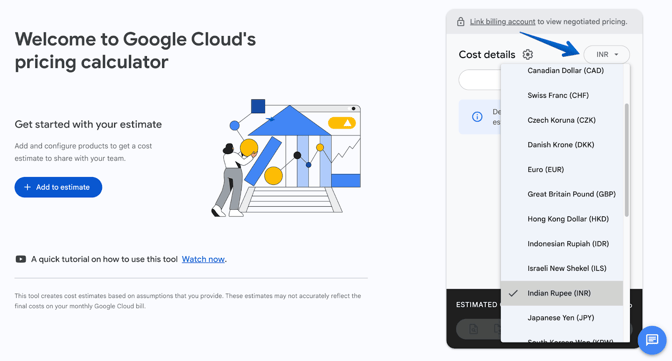
Une fois le calculateur chargé (connecté ou non), regardez la zone supérieure du panneau d’estimation (souvent près du grand Détail des coûts).
Ouvrez la liste déroulante de devise (souvent libellée avec le code courant comme « USD » ou située à côté du total), puis sélectionnez votre option (USD, EUR, INR, GBP, etc.). Toute l’estimation se met à jour instantanément selon les taux locaux/échange.
Une fois l’environnement posé, le vrai travail commence. Le calculateur de tarifs GCP moderne traite votre infrastructure comme une nomenclature plutôt qu’une étiquette de prix unique.
Construire la pile d’estimation
Maintenant que vous comprenez les grands facteurs de coûts, passons à la pratique. Le calculateur GCP propose une interface claire et intuitive pensée pour l’itération rapide : un catalogue de services à gauche, un panneau d’estimation en direct à droite, et des outils pour affiner, dupliquer et partager vos modèles.
Côté gauche, une barre de recherche et des icônes par catégorie (Compute, Storage, Databases, Networking, etc.). Côté droit, votre panneau d’estimation ou « panier », où les éléments ajoutés apparaissent avec leurs détails de coûts. Au fur et à mesure, l’outil classe automatiquement en catégories haut niveau comme COMPUTE pour les machines virtuelles ou STORAGE pour les buckets.
Ajouter des produits depuis le catalogue
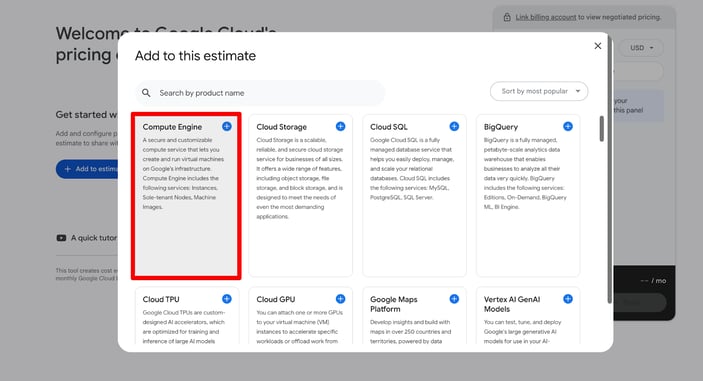
Commencez par rechercher un service (par exemple « Compute Engine » ou « Cloud Storage ») ou parcourez les catégories.
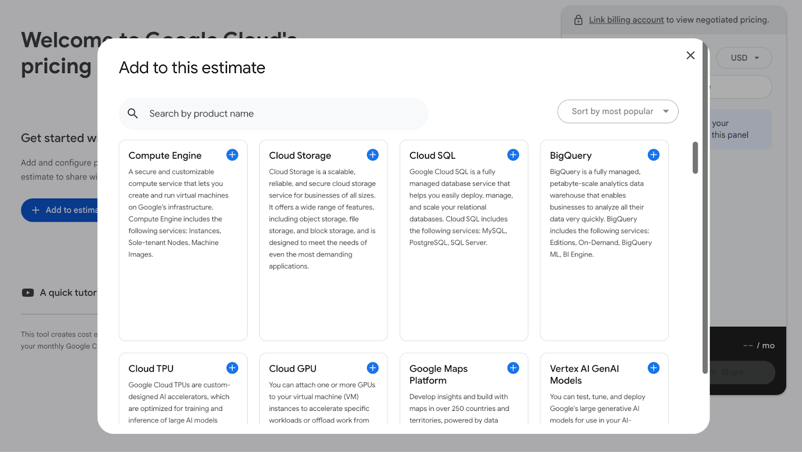
Cliquez sur le produit souhaité. Un panneau de configuration s’ouvre à gauche avec des listes déroulantes et champs pour les détails (région, type de machine, volume de stockage, volumes d’usage, etc.).
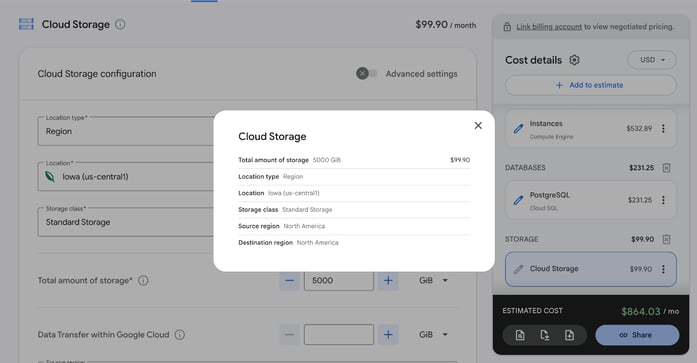
Renseignez vos spécifications (ex. : pour Cloud Storage, région Iowa (us-central1), classe Standard, 5 000 GiB de stockage). L’élément apparaît instantanément dans le panneau de droite sous sa catégorie automatique (ex. : STORAGE pour Cloud Storage, avec une sous-ligne comme Cloud Storage $99,90).
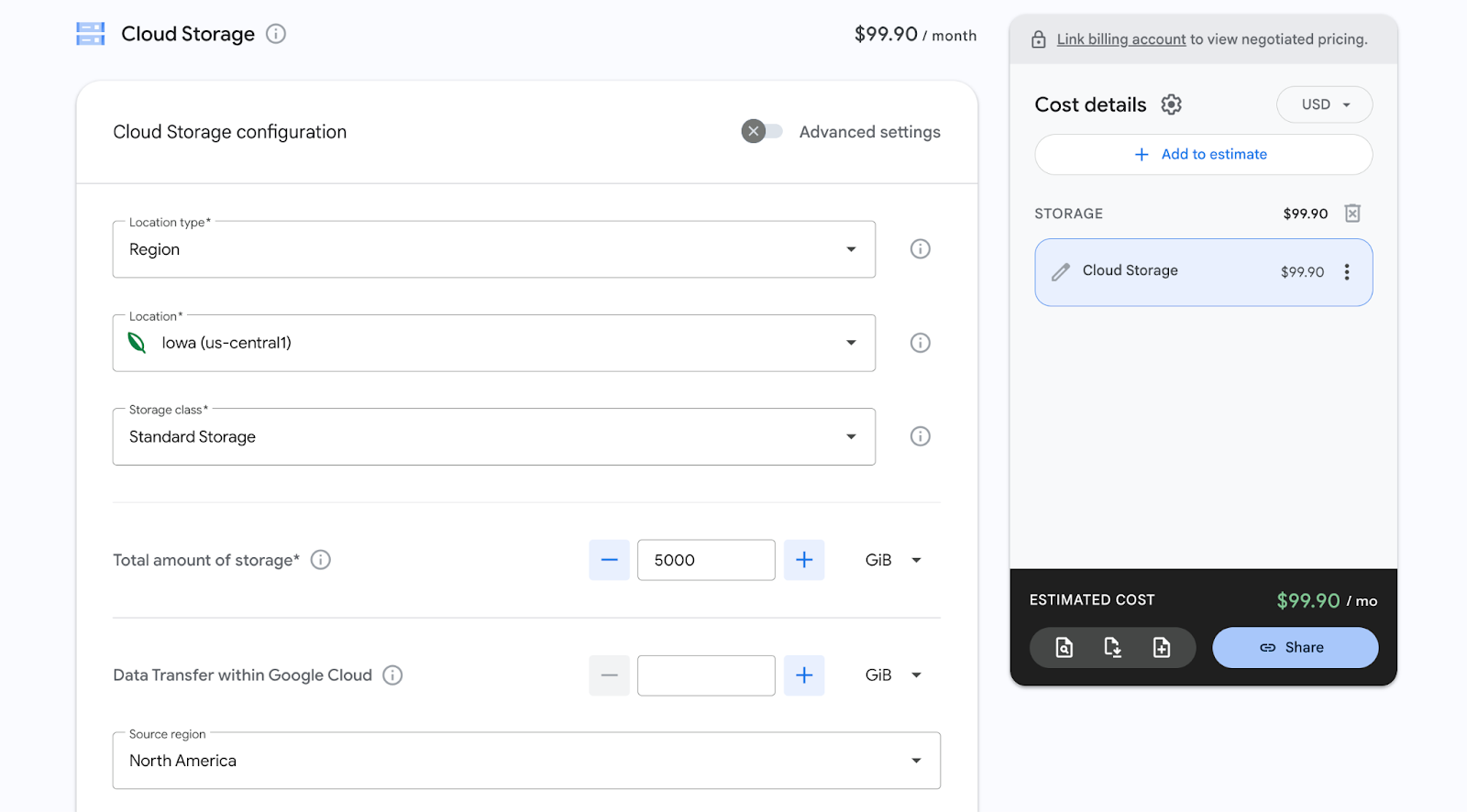
Pour ajouter plusieurs services, répétez l’opération. Le bas du panneau affiche le coût estimé cumulé, mis à jour en direct.
Libeller et regrouper les lignes
Le calculateur regroupe automatiquement par type de service (par ex. : tout ce qui est calcul sous COMPUTE et le stockage sous STORAGE), ce qui sépare naturellement, par exemple, un groupe de serveurs web (VMs) d’un cluster de base de données (DB managée).
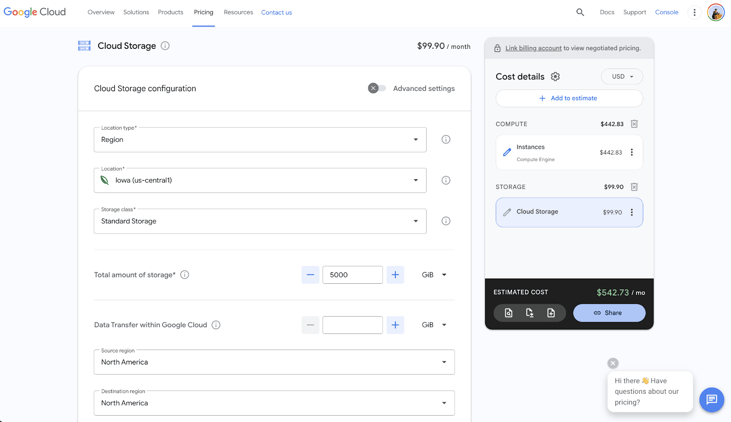
Pour plus de clarté, renommez les lignes : dans le panneau d’estimation, cliquez sur l’icône crayon (modifier) à côté du nom de l’élément (par ex. : renommez instances par Dorsale web frontale ou Cluster base de données production).
Cela ne crée pas de nouvelles catégories, mais rend la lecture plus fluide, surtout dans des piles complexes avec des éléments similaires. Vous pouvez aussi glisser-déposer pour réorganiser.
Utiliser la fonction de clonage pour comparer rapidement
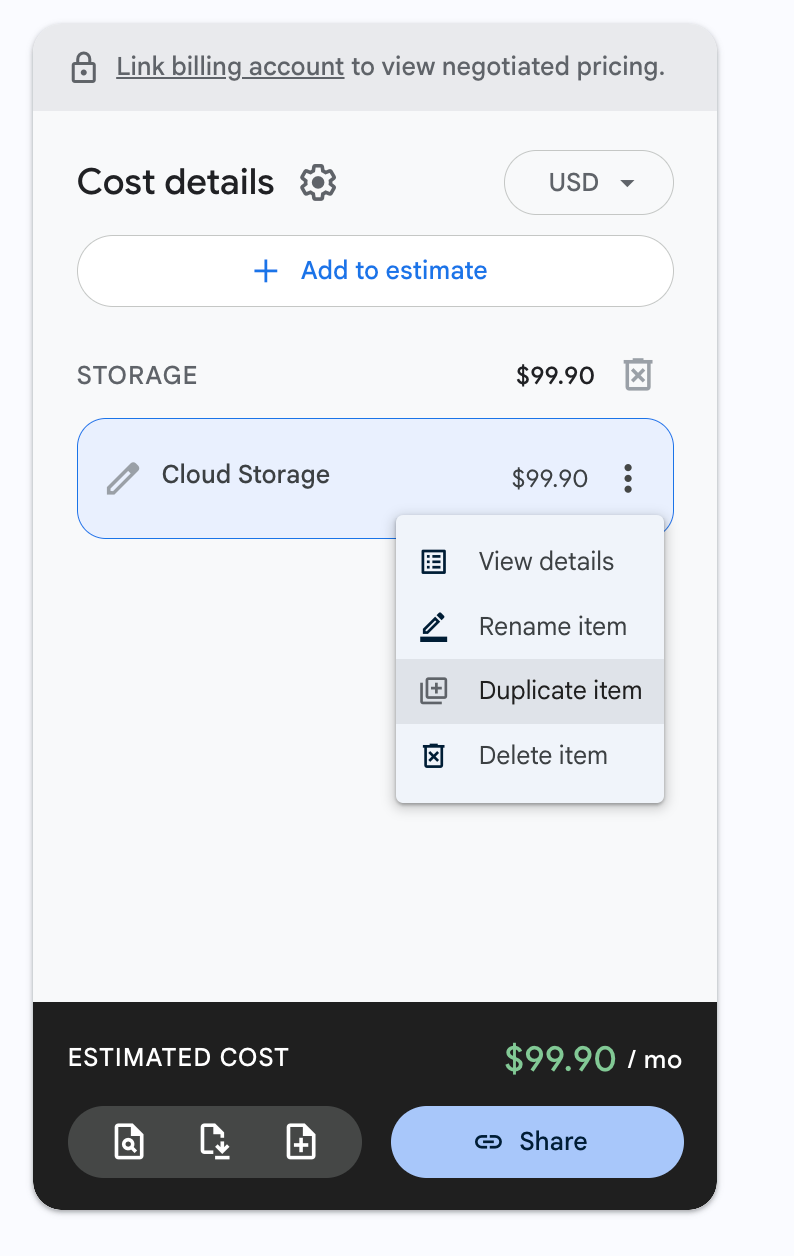
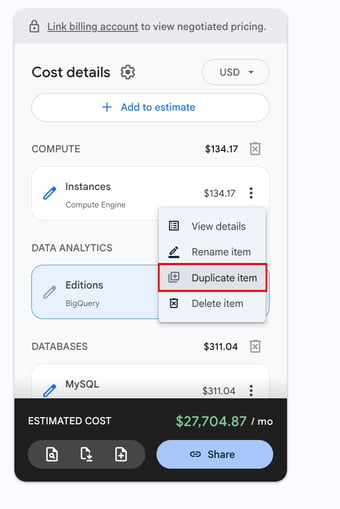
Pour dupliquer une configuration sans repartir de zéro, sélectionnez un élément dans le panneau d’estimation (cliquez ou survolez pour afficher les options), puis cliquez sur Dupliquer l’élément. Une copie exacte est créée en dessous, que vous pouvez modifier indépendamment (ex. : passer la région de la VM clonée de us-central1 à europe-west1 ou activer une remise).
Une fois que vous savez empiler et organiser vos produits, vous pouvez passer aux configurations spécifiques des services cœurs que vous utiliserez au quotidien.
Estimer les services essentiels dans le calculateur GCP
Cette section propose des pas-à-pas pour estimer les blocs les plus courants de GCP : machines virtuelles via Compute Engine, stockage/réseau et bases de données managées.
Chacun suit le flux Ajouter à l’estimation : chercher/ajouter un service, configurer, saisir l’usage et observer l’impact. Nous utiliserons des exemples pratiques (petite appli web), à adapter à vos charges.
Si vous débutez avec les pipelines de data engineering qui les impliquent, consultez notre cours Introduction to Data Engineering pour le contexte.
Compute Engine (GCE)
Compute Engine vous permet de créer et d’exécuter des machines virtuelles avec un contrôle total du système d’exploitation, de la configuration et des disques attachés. Comme les tarifs varient fortement selon la famille de machines, la région, les disques et les licences, le calculateur est particulièrement utile pour comparer avant de déployer.
Pour commencer, ouvrez le calculateur GCP, recherchez Compute Engine, sélectionnez Instances : le panneau de configuration apparaît en dessous.
Choisir la bonne famille de machines pour votre charge
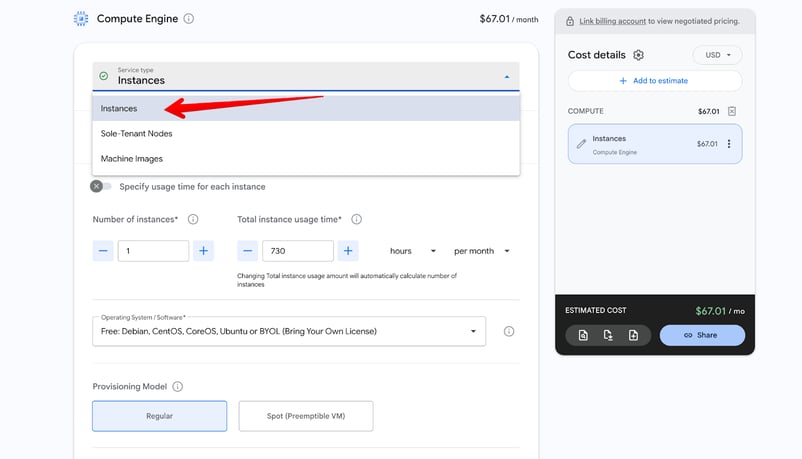
En haut du panneau, ouvrez la liste Service type et vérifiez que Instances est bien sélectionné. C’est l’option correcte pour les VMs standard.
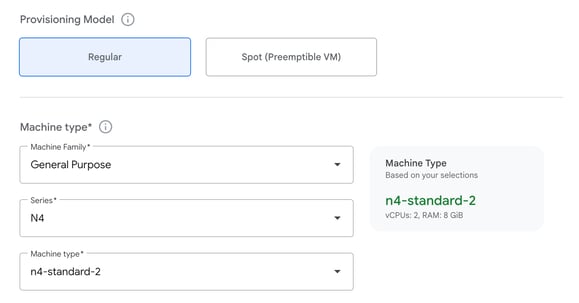
Choisissez le modèle de provisioning (Regular pour à la demande ou Spot pour réduire le coût). Puis sélectionnez la famille de machines :
- General Purpose (séries N4 ou N2) pour la plupart des applications (serveurs web, charges standard).
- Memory Optimized (séries M4 ou M3) pour les tâches gourmandes en RAM (grosses bases, traitement en mémoire).
Après le choix de la famille :
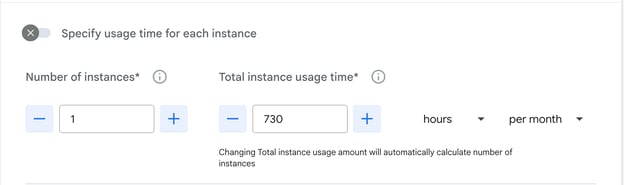
- Choisissez un type de machine (ex. : n4-standard-4)
- Définissez le nombre d’instances
- Indiquez le temps d’usage total (730 heures par mois pour du 24/7)
- Sélectionnez tôt votre région, car elle impacte fortement les prix
Ajouter disques de boot, disques persistants supplémentaires et GPU
Déroulez jusqu’à la section disques.
- Configurez le type et la taille du disque de boot.
- Cliquez sur Add a persistent disk pour attacher des volumes supplémentaires : choisissez la gamme de performance et la capacité pour chacun.
- Si besoin, activez Add GPUs (uniquement pour les familles compatibles) et sélectionnez le type et le nombre de GPU.
Appliquer les licences OS pour les systèmes premium
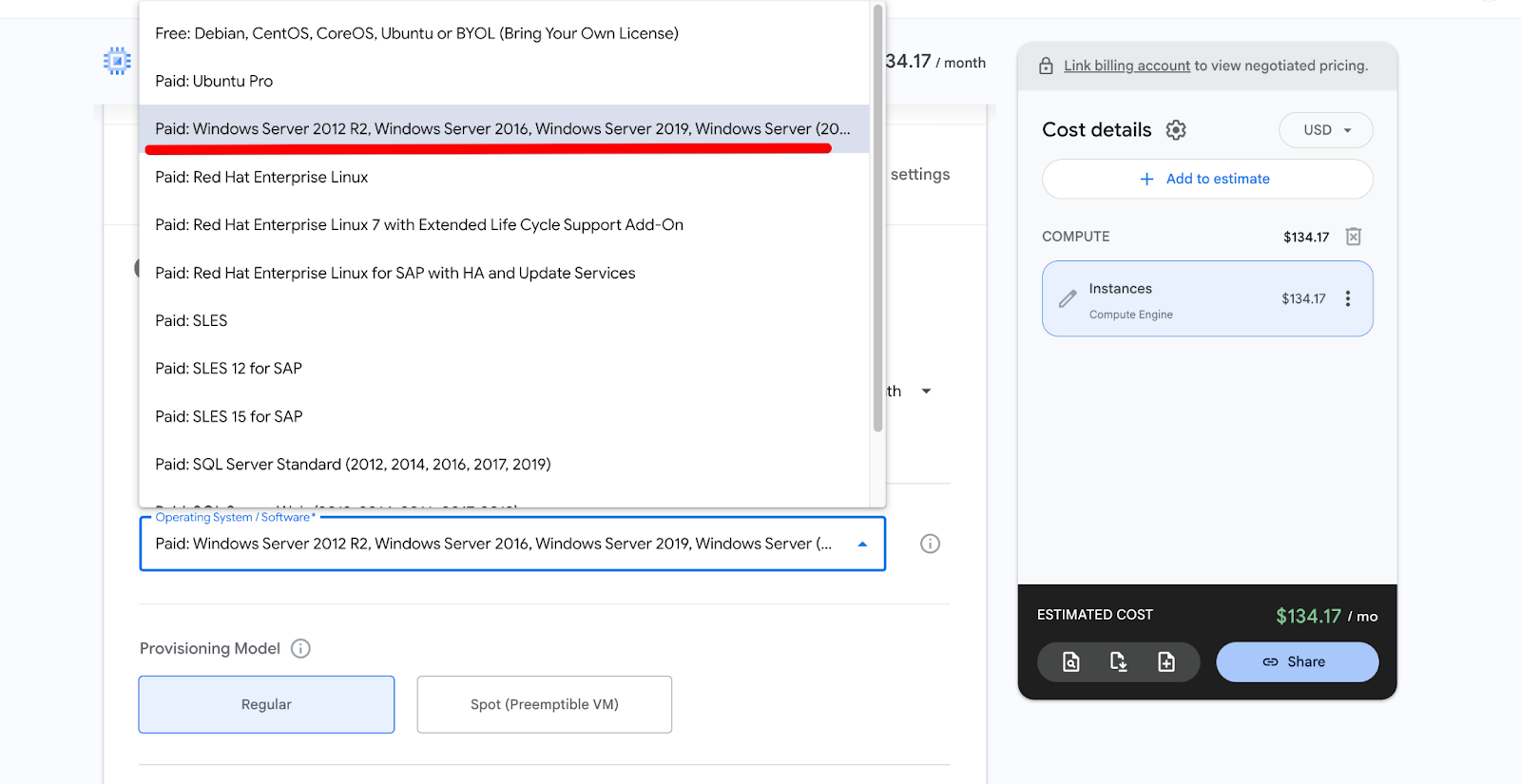
Dans la liste Operating System / Software :
- Sélectionnez des distributions Linux gratuites (Ubuntu, Debian, etc.) pour n’avoir aucun coût de licence.
- Choisissez Windows Server ou Red Hat Enterprise Linux (RHEL) pour ajouter automatiquement les frais de licence au total.
Une fois tout configuré, l’instance apparaît à droite sous COMPUTE. Cliquez sur les trois points à côté du total Instances, puis sur Afficher les détails pour une vue détaillée.
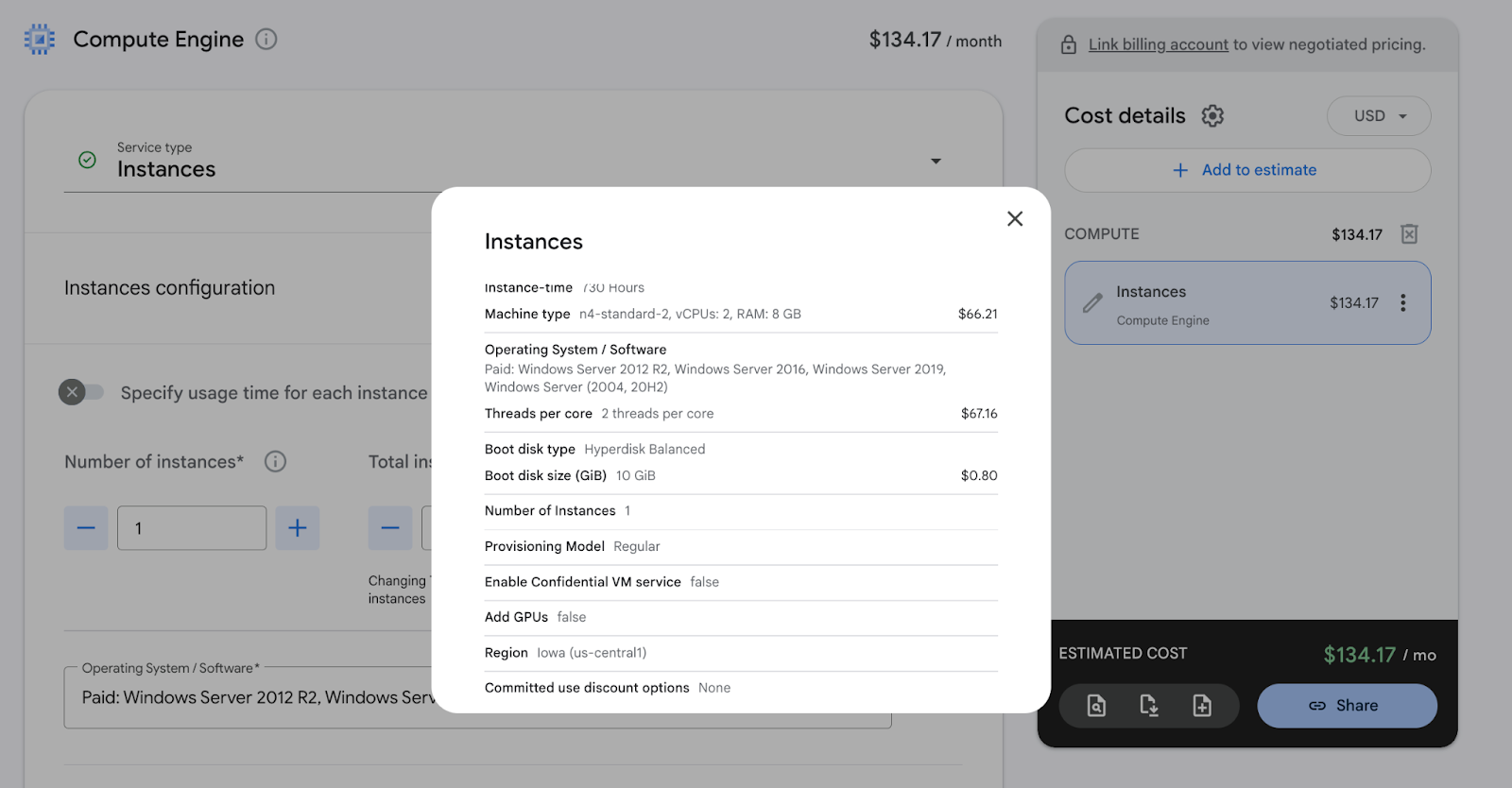
Cette approche vous donne une vision très précise du coût de vos VMs. Vous pouvez maintenant cloner facilement cette configuration pour tester d’autres options.
Cloud Storage et réseau
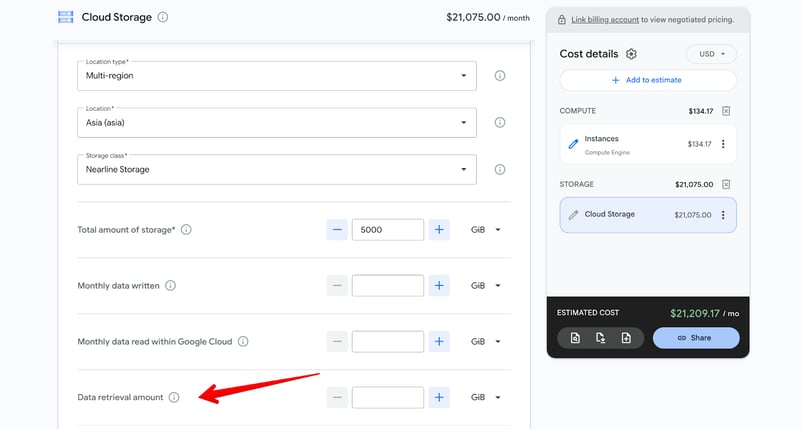
Les coûts Cloud Storage et réseau surprennent souvent car ils dépendent de la quantité stockée, de la fréquence de lecture/écriture et du volume de trafic sortant du réseau de Google. Le calculateur met en lumière ces coûts cachés avant le déploiement. Cliquez sur le bouton Ajouter à l’estimation et recherchez Cloud Storage dans le catalogue.
Estimer le volume de données et le nombre d’opérations
Dans le panneau de configuration, sélectionnez d’abord le Service type Cloud Storage (présélectionné généralement).
- Choisissez l’emplacement (région unique comme us-central1 pour le meilleur tarif, ou multi-région pour un accès mondial).
- Sélectionnez la classe de stockage (Standard pour données actives, Nearline/Coldline/Archive pour données froides).
- Indiquez la quantite totale de stockage en GiB (ex. : 5 000 GiB pour un jeu de données moyen).
- Saisissez vos volumes mensuels écrits et lus au sein de Google Cloud.
- Plus bas, saisissez vos opérations de classe A (writes, uploads, listings — à env.~0,005 $ par 1 000 opérations) et de classe B (reads, downloads — à env.~0,0004 $ par 1 000 opérations).
- Ensuite, indiquez la quantité de données transférées entre ressources au sein de Google Cloud, de la source vers la destination.
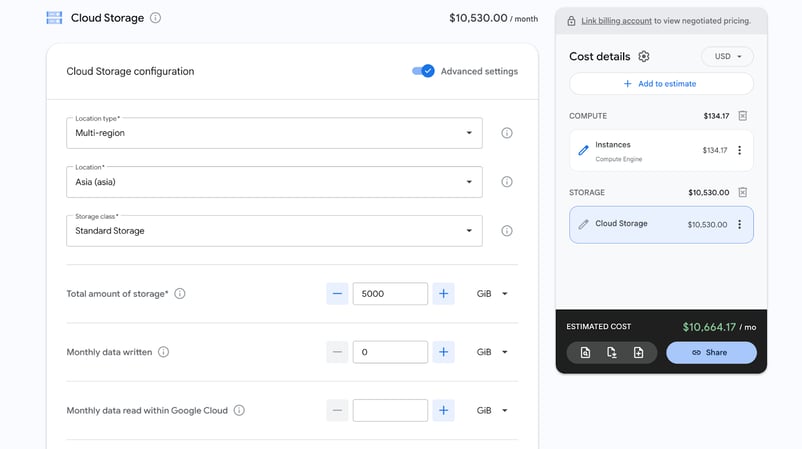
Si vous utilisez Nearline, Coldline ou Archive, vous devez aussi renseigner le volume de récupération de données attendu, car ces classes facturent l’accès.
Ajouter un poste Cloud Load Balancing
Cherchez ensuite Networking dans le catalogue et ouvrez sa configuration.
- Sélectionnez la région (ex. : Iowa (us-central1)).
- Définissez le nombre de règles de transfert (généralement 1–5).
- Indiquez les volumes de données entrantes et sortantes en GiB par mois.
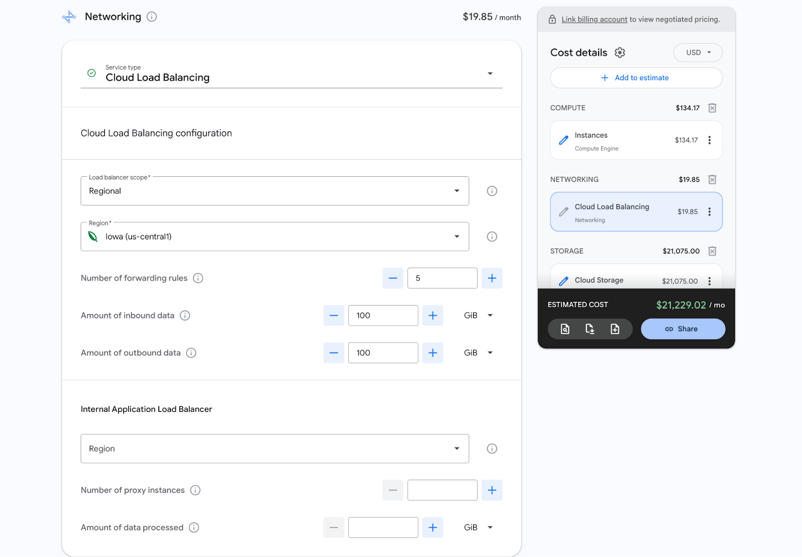
Ces champs déterminent ensemble le coût du volume de données traité par l’équilibreur de charge.
Bases de données managées (Cloud SQL et Spanner)
Les bases managées sont un important poste de coûts sur GCP, car elles combinent calcul, stockage, sauvegardes et haute disponibilité en un service facturable. Le calculateur vous permet de modéliser Cloud SQL (SGBDR classiques) et Spanner (charges à l’échelle mondiale, hautement scalables) avec précision.
Cloud SQL
Recherchez Cloud SQL dans le catalogue pour ouvrir le panneau de configuration.
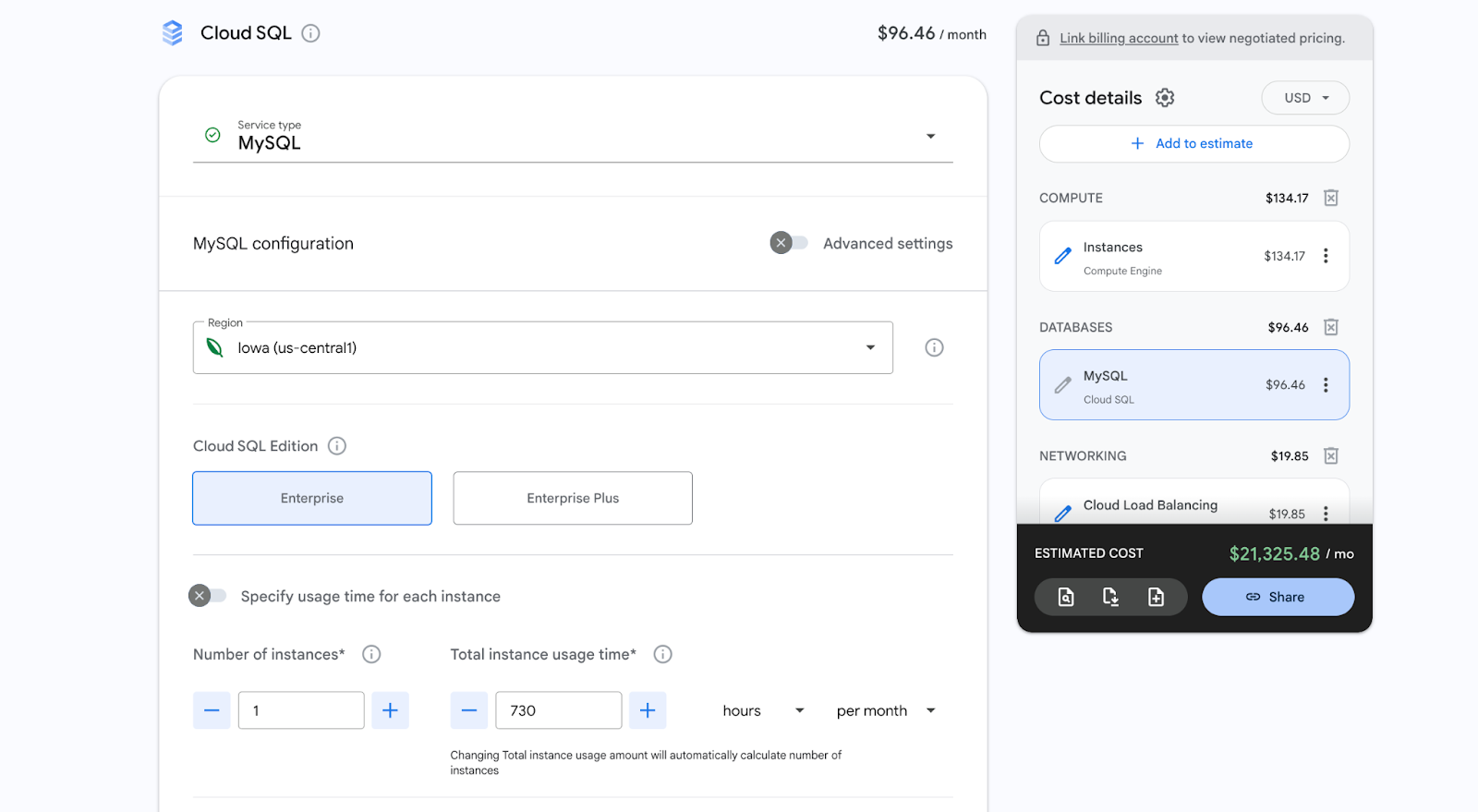
En haut du panneau, ouvrez Service type et choisissez votre moteur :
- MySQL
- PostgreSQL
- SQL Server
Juste en dessous, sélectionnez l’édition Cloud SQL :
- Enterprise : le choix standard pour la plupart des applications (bon équilibre coût/perf).
- Enterprise Plus : pour plus de performances, de meilleurs IOPS et des fonctions avancées (plus onéreux).
Choisissez ensuite la région (ex. : Iowa (us-central1)). Le coût prévisionnel se met à jour au fil de vos choix.
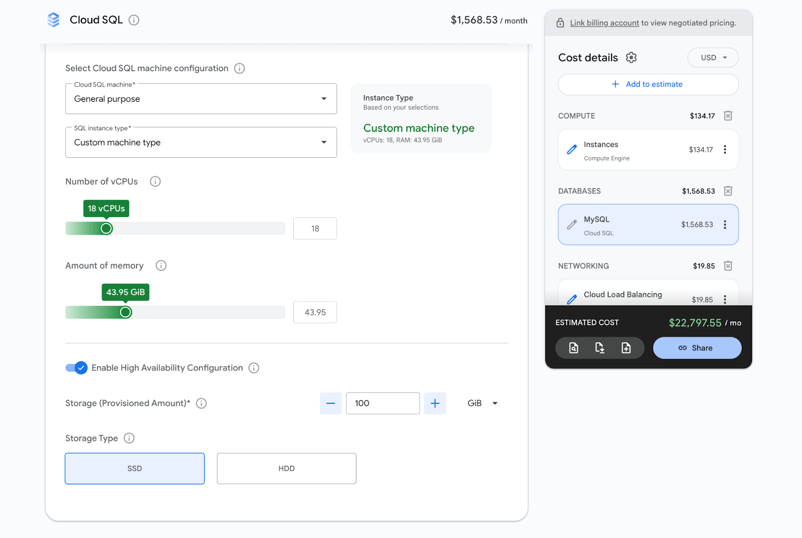
Estimer les coûts d’une configuration HA
- Choisissez la famille de machines (généraliste, en général).
- Sélectionnez le type d’instance SQL (par ex. : db-standard-2).
- Ajustez le nombre de vCPU et la mémoire avec les curseurs.
- Activez Enable High Availability Configuration.
L’HA provisionne automatiquement un réplica de secours dans une autre zone, ce qui double à peu près calcul et stockage. Le calculateur le reflète instantanément.
Cloud Spanner
Cloud Spanner est la base relationnelle entièrement managée de Google, conçue pour l’échelle mondiale. Elle combine la structure SQL classique avec la scalabilité des systèmes NoSQL. Vous bénéficiez d’ACID solide et d’une réplication synchrone automatique partout dans le monde.
Pour Spanner, recherchez-le séparément. La haute disponibilité est native, et les coûts se modélisent via des unités de traitement ou des nœuds, plutôt que des vCPU.
Pour mettre en avant les coûts de sauvegarde et l’impact des journaux de transactions conservés, ouvrez les paramètres avancés (bascule en haut du panneau). Vous y configurez :
- Stockage (montant provisionné) et type de stockage (SSD par défaut, recommandé).
- Sauvegardes automatiques et rétention — le stockage de sauvegarde est facturé à part à un tarif plus bas. Indiquez la taille de sauvegarde.
Plus vous conservez longtemps les sauvegardes ou journaux, plus ces coûts annexes augmentent.
La base apparaît sous la catégorie DATABASES dans le panneau de droite. Avec les bases managées modélisées, vous obtenez une vision réaliste d’une charge de production.
Modéliser des scénarios dans le calculateur GCP
Vous disposez désormais d’une estimation de base solide. La vraie puissance du calculateur GCP se révèle lorsque vous utilisez ses fonctions avancées : ajout de remises, comparaisons côte à côte et partage des résultats avec votre équipe.
Appliquer et simuler des remises
Les remises peuvent réduire votre facture GCP de 30 à 70 % (voire plus). Le calculateur vous montre instantanément leur impact.
Basculer sur les remises d’engagement (CUD)
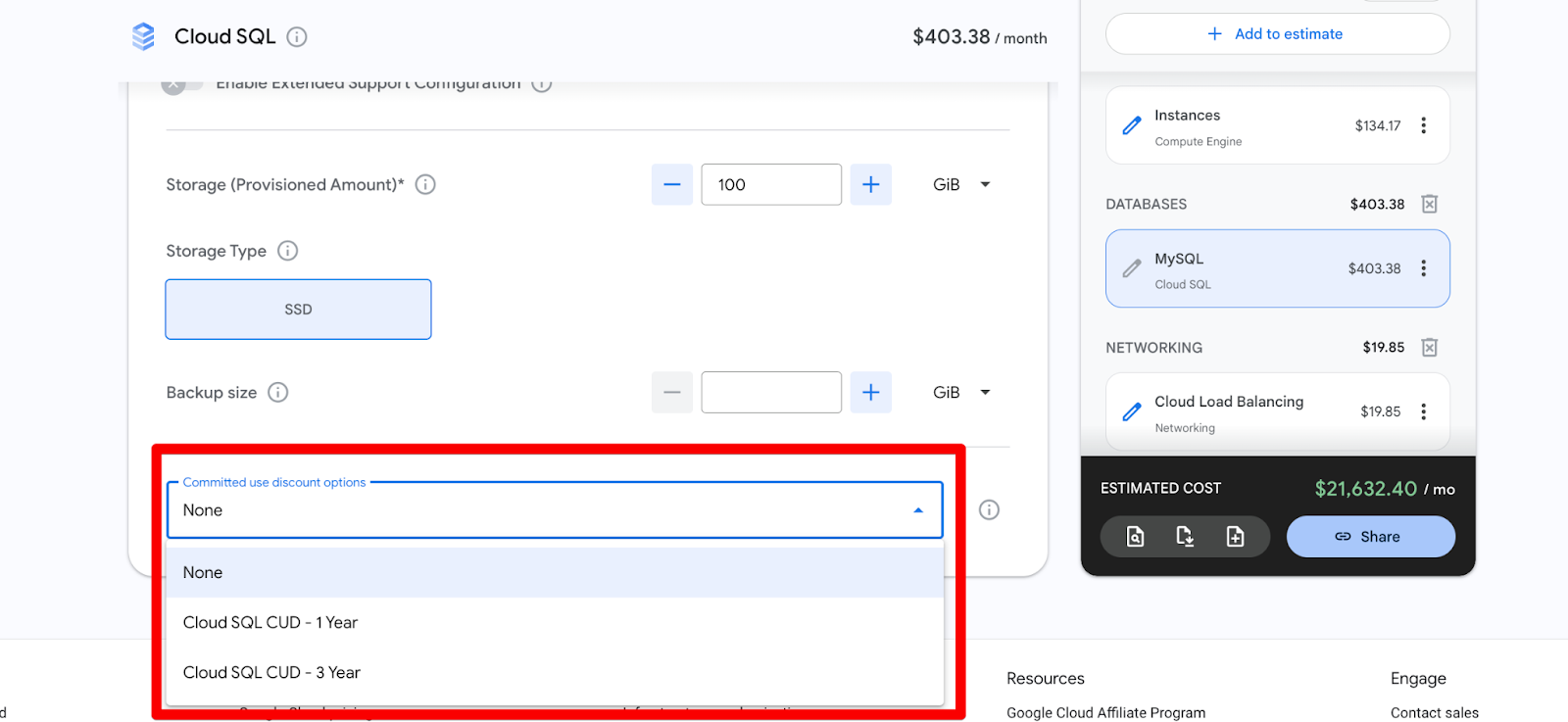
Après avoir ajouté une instance Compute Engine (ou autre ressource éligible), déroulez les options Committed use discount (ou la section dédiée).
- Sélectionnez 1 an pour voir des économies immédiates (en général 20–37 %).
- Passez à 3 ans pour visualiser des économies plus profondes (jusqu’à 55–70 % selon la famille de machines).
Toute l’estimation se met à jour en direct, en affichant vos économies mensuelles et le point mort. C’est le moyen le plus rapide pour décider si un engagement est pertinent financièrement.
Appliquer les modèles de capacité BigQuery
BigQuery ne propose plus les anciens engagements de slots au forfait pour les nouveaux clients (abandonnés en 2023). Il utilise désormais les BigQuery Editions (Standard, Enterprise et Enterprise Plus), des modèles de capacité basés sur les slots.
Recherchez BigQuery dans le catalogue et ouvrez la configuration :
- Sélectionnez Editions dans Service type
- Choisissez une édition (basée capacité) :
- Standard Edition : slots pay-as-you-go à env.~0,04 $ par heure-slot.
- Enterprise Edition : plus de fonctions + engagement 1 ou 3 ans (remises plus fortes).
- Enterprise Plus Edition : performances et fonctions maximales, avec les meilleures économies sous engagement.
Limites de la simulation du Free Tier
Même s’il est excellent pour prévoir des charges de production, le calculateur montre ses limites avec l’Always Free Tier de Google.
Si vous bâtissez une preuve de concept, exécutez une appli à faible trafic ou explorez la plateforme, vous reposer strictement sur le calculateur peut gonfler artificiellement l’estimation.
Créer des scénarios « et si ? »
Le calculateur GCP donne le meilleur lorsqu’on utilise la fonction Clone pour comparer des architectures côte à côte. Cela transforme une discussion abstraite en chiffres concrets.
Comment cloner : après avoir constitué une estimation de base, sélectionnez n’importe quelle ressource (ou l’estimation entière) dans le panneau de droite et cliquez sur Dupliquer l’élément. Une copie identique est créée, que vous pouvez modifier indépendamment. Vous visualisez ainsi les deux versions côte à côte et la différence de coût mensuel.
Voici trois exemples concrets avec instructions détaillées :
Comparer une architecture DR multi-région à un déploiement mono-région
Cas d’usage : vous construisez une application e-commerce qui doit survivre à une panne régionale totale (RPO < 1 h, RTO < 15 min).
Pas-à-pas dans le calculateur :
Commencez par bâtir votre référence mono-région :
- Ajoutez Compute Engine → 4× n4-standard-4 en us-central1.
- Ajoutez Cloud SQL (PostgreSQL Enterprise) avec haute disponibilité activée.
- Ajoutez Cloud Storage → bucket Regional en us-central1, classe Standard, 5 000 GiB, 5 000 opérations classe A + 5 000 opérations classe B par mois.
Pour chaque service, cliquez maintenant sur Dupliquer l’élément pour générer une seconde version.
Dans la version clonée, transformez-la en configuration DR multi-région :
- Passez la deuxième série d’instances Compute Engine en us-east1.
- Pour Cloud Storage : remplacez l’emplacement du bucket de Regional par Dual-region (prédéfini ou configurable) et activez la Turbo replication.
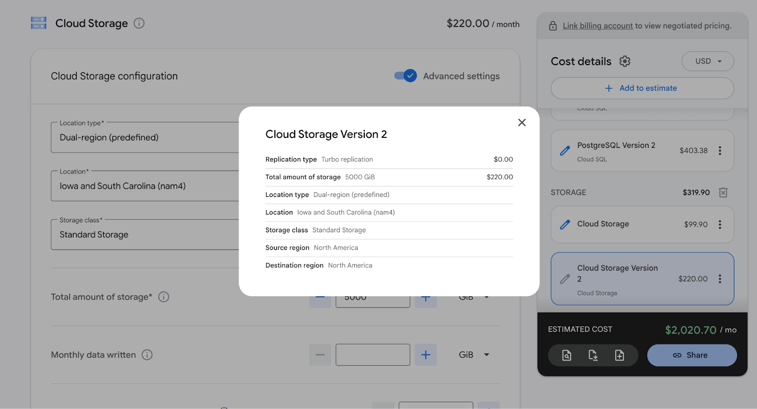
Résultat attendu : la version multi-région est généralement plus coûteuse par mois. Les principaux postes sont la duplication du calcul et les frais de réplication dual-region. Cette comparaison met en évidence le vrai prix de la haute disponibilité.
Mesurer l’impact financier d’une montée en gamme de stockage
Cas d’usage : vous approvisionnez une VM de base de données à fort trafic et hésitez entre les IOPS brutes d’un SSD et le disque persistant Balanced par défaut de Google.
Comment modéliser la comparaison : dans le calculateur, les options de stockage disponibles dépendent de la VM choisie. Il faut d’abord configurer la famille de machines pour déverrouiller les bons disques.
- Définissez votre base de calcul : ajoutez une instance Compute Engine à votre estimation.
- Changez la famille de machines : la famille par défaut peut restreindre vos disques. Pour voir toutes les options classiques, passez sur Compute-optimized et choisissez une série comme C2 (ex. : c2-standard-4).
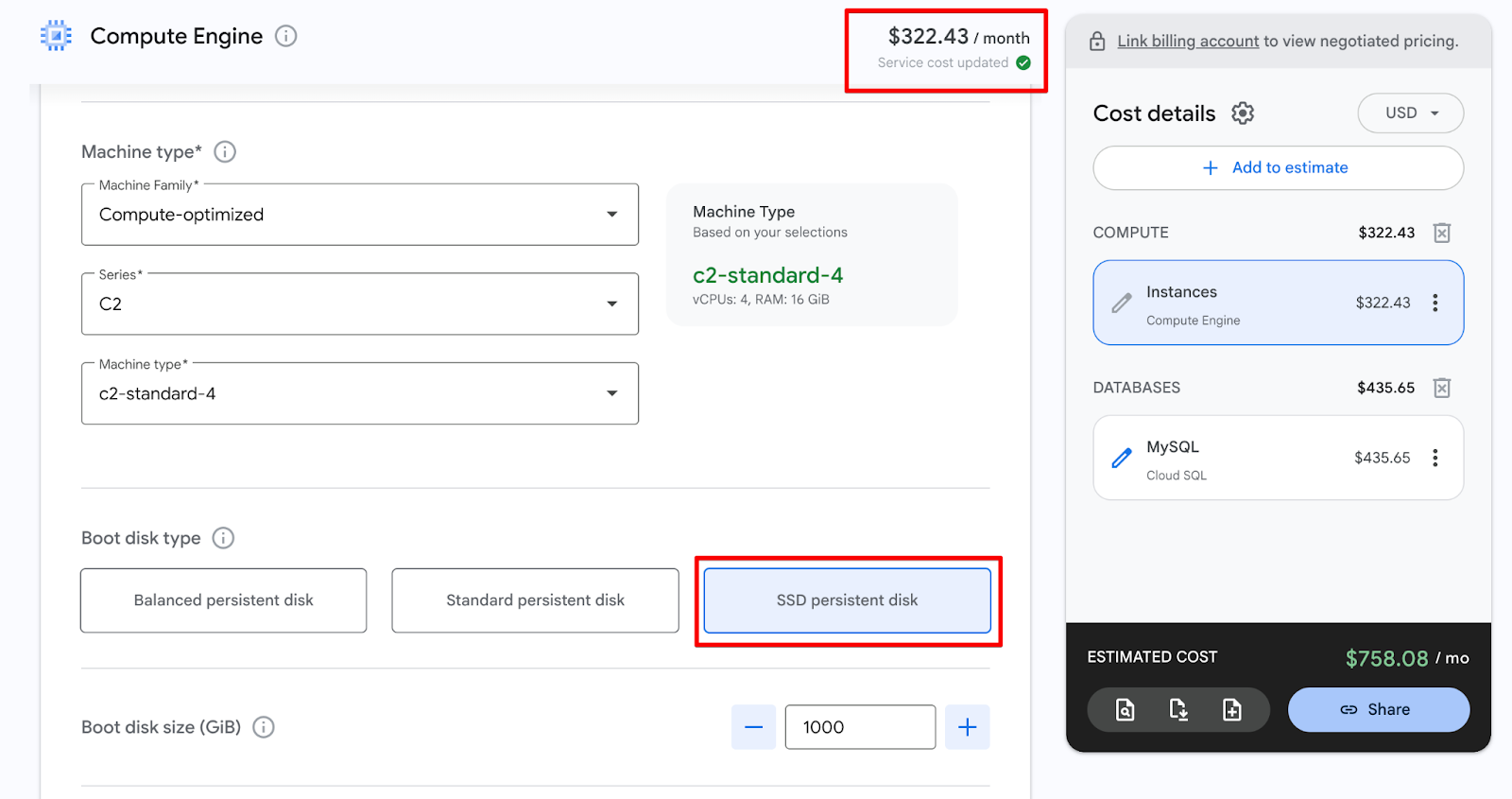
- Trouvez les paramètres de stockage : défilez jusqu’à la section Boot disk type. Vous verrez clairement les bascules pour disques persistants Balanced, Standard et SSD.
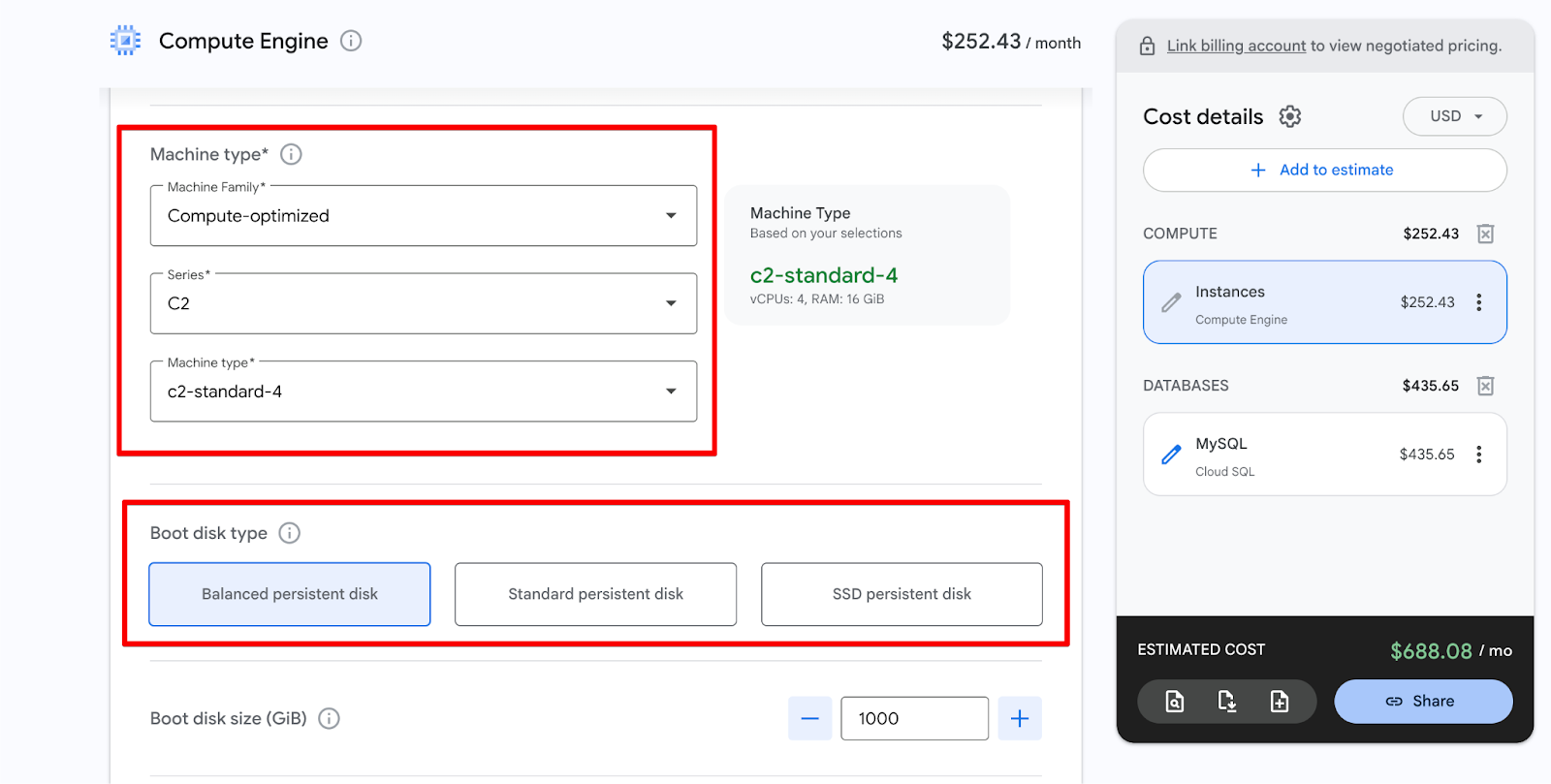
- Basculez de Balanced persistent disk à SSD persistent disk et observez la ligne Instances augmenter dans le panneau des coûts.
Bonnes pratiques et limites du calculateur GCP
Vous avez réalisé des estimations détaillées, simulé des remises et mené des comparaisons « what-if ». Avant de partager vos chiffres finaux, passons en revue les limites du calculateur et quelques bonnes pratiques.
Gérer les écarts de précision
Même parfaitement configuré, le calculateur n’est pas une boule de cristal. Pour éviter les surprises, gardez en tête :
- Taxes et frais exclus : il fournit une estimation nette des coûts de ressources, sans taxes locales, TVA ni frais réglementaires, qui peuvent peser selon le pays d’enregistrement de votre compte.
- Les variables restent des hypothèses : l’outil excelle pour les ressources statiques (ex. : DB dédiée). En revanche, prédire le coût de solutions serverless (Cloud Run, Cloud Functions) ou de groupes auto-scalés est difficile. Le calculateur dépend de vos estimations manuelles (invocations, durées moyennes, pics de trafic sortant).
- Prévoyez une marge : en raison de ces angles morts (et des aléas de trafic), la pratique recommande d’ajouter 10 à 20 % de marge à l’estimation avant de la présenter.
Stratégies d’optimisation
- Dimensionnez juste avant d’estimer : ne recopiez pas vos limites actuelles. Consultez vos métriques historiques Cloud Monitoring. Si une ancienne VM a 16 GiB de RAM mais ne dépasse jamais 4 GiB, utilisez le calculateur pour chiffrer une instance moderne plus petite.
- Trouvez le point mort des CUD : comparez à la demande vs CUD 1 an et 3 ans. Vous identifierez facilement le mois où l’engagement devient moins cher que le à la demande.
- Réévaluez régulièrement : Google Cloud ajuste fréquemment ses grilles et sort des familles plus efficaces (de N2 à N4, par ex.). Repassez votre architecture au calculateur tous les 6–12 mois : une simple migration peut réduire votre socle de coûts.
Conclusion
Au fond, le calculateur de tarifs GCP n’est pas qu’un outil budgétaire : c’est le trait d’union entre votre architecture et sa viabilité financière. Une architecture cloud bien conçue n’est pas seulement disponible et performante ; elle doit également être soutenable financièrement.
La vraie valeur vient de l’itération. Commencez simplement, clonez et ajustez, appliquez des remises, testez des scénarios et affinez jusqu’à trouver l’architecture la plus économe. Traitez le calculateur comme un document vivant, pas un exercice ponctuel.
Pour en tirer le meilleur, cessez de reléguer l’estimation des coûts au second plan. Faites du calculateur une étape obligatoire de votre cycle d’ingénierie en exigeant un lien d’estimation exporté dans vos workflows d’approbation de projet. Cela oblige les équipes à penser unit economics dès le premier jour et évite tout choc à la réception de la première facture.
Expérimentez dès aujourd’hui. Maîtrisez cet outil et transformez des factures cloud imprévisibles en investissements stratégiques et prévisibles. Si vous souhaitez vraiment maîtriser la boîte à outils GCP, nous vous recommandons notre parcours de compétences Google Cloud Digital Leader.
%22%3E%3Cpath%20d%3D%22m-369%200h408v79h-408z%22%20fill%3D%22%237933ff%22%2F%3E%3Cpath%20d%3D%22m-148%200h306v45h-306z%22%20fill%3D%22%23974dff%22%2F%3E%3C%2Fg%3E%3C%2Fsvg%3E)
%22%2F%3E%3C%2FclipPath%3E%3Cg%20clip-path%3D%22url(%23a)%22%3E%3Cpath%20d%3D%22m76%200h484v36h-484z%22%20fill%3D%22%23974dff%22%2F%3E%3Cpath%20d%3D%22m0%200h384v24h-384z%22%20fill%3D%22%2306bdfc%22%20transform%3D%22matrix(1%200%200%20-1%200%2060)%22%2F%3E%3C%2Fg%3E%3C%2Fsvg%3E)

%22%3E%0A%20%20%20%20%20%20%20%20%3Crect%20fill%3D%22%23EFEBE4%22%20height%3D%22180%22%20width%3D%22336%22%20%2F%3E%0A%20%20%20%20%20%20%20%20%3Crect%0A%20%20%20%20%20%20%20%20%20%20fill%3D%22%23DD3400%22%0A%20%20%20%20%20%20%20%20%20%20height%3D%22106.6%22%0A%20%20%20%20%20%20%20%20%20%20transform%3D%22rotate(-30%20-208.588%20220.18)%22%0A%20%20%20%20%20%20%20%20%20%20width%3D%22456.125%22%0A%20%20%20%20%20%20%20%20%20%20x%3D%22-208.588%22%0A%20%20%20%20%20%20%20%20%20%20y%3D%22220.18%22%0A%20%20%20%20%20%20%20%20%2F%3E%0A%20%20%20%20%20%20%20%20%3Crect%0A%20%20%20%20%20%20%20%20%20%20fill%3D%22%23FFEC3C%22%0A%20%20%20%20%20%20%20%20%20%20height%3D%2235.875%22%0A%20%20%20%20%20%20%20%20%20%20transform%3D%22rotate(-30%20-208.588%20220.18)%22%0A%20%20%20%20%20%20%20%20%20%20width%3D%22347.576%22%0A%20%20%20%20%20%20%20%20%20%20x%3D%22-208.588%22%0A%20%20%20%20%20%20%20%20%20%20y%3D%22220.18%22%0A%20%20%20%20%20%20%20%20%2F%3E%0A%20%20%20%20%20%20%20%20%3Crect%0A%20%20%20%20%20%20%20%20%20%20fill%3D%22%23FF931E%22%0A%20%20%20%20%20%20%20%20%20%20height%3D%2235.875%22%0A%20%20%20%20%20%20%20%20%20%20transform%3D%22rotate(-30%20-226.525%20189.111)%22%0A%20%20%20%20%20%20%20%20%20%20width%3D%22347.576%22%0A%20%20%20%20%20%20%20%20%20%20x%3D%22-226.525%22%0A%20%20%20%20%20%20%20%20%20%20y%3D%22189.111%22%0A%20%20%20%20%20%20%20%20%2F%3E%0A%20%20%20%20%20%20%20%20%3Crect%0A%20%20%20%20%20%20%20%20%20%20fill%3D%22%23DD3400%22%0A%20%20%20%20%20%20%20%20%20%20height%3D%22106.6%22%0A%20%20%20%20%20%20%20%20%20%20transform%3D%22rotate(-30%2085.5879%20256.055)%22%0A%20%20%20%20%20%20%20%20%20%20width%3D%22456.125%22%0A%20%20%20%20%20%20%20%20%20%20x%3D%2285.5879%22%0A%20%20%20%20%20%20%20%20%20%20y%3D%22256.055%22%0A%20%20%20%20%20%20%20%20%2F%3E%0A%20%20%20%20%20%20%20%20%3Crect%0A%20%20%20%20%20%20%20%20%20%20fill%3D%22%23FFEC3C%22%0A%20%20%20%20%20%20%20%20%20%20height%3D%2235.875%22%0A%20%20%20%20%20%20%20%20%20%20transform%3D%22rotate(-30%2085.5879%20256.055)%22%0A%20%20%20%20%20%20%20%20%20%20width%3D%22184.5%22%0A%20%20%20%20%20%20%20%20%20%20x%3D%2285.5879%22%0A%20%20%20%20%20%20%20%20%20%20y%3D%22256.055%22%0A%20%20%20%20%20%20%20%20%2F%3E%0A%20%20%20%20%20%20%20%20%3Crect%0A%20%20%20%20%20%20%20%20%20%20fill%3D%22%23FF931E%22%0A%20%20%20%20%20%20%20%20%20%20height%3D%2235.875%22%0A%20%20%20%20%20%20%20%20%20%20transform%3D%22rotate(-30%20227.432%20132.736)%22%0A%20%20%20%20%20%20%20%20%20%20width%3D%22271.625%22%0A%20%20%20%20%20%20%20%20%20%20x%3D%22227.432%22%0A%20%20%20%20%20%20%20%20%20%20y%3D%22132.736%22%0A%20%20%20%20%20%20%20%20%2F%3E%0A%20%20%20%20%20%20%3C%2Fg%3E%0A%20%20%20%20%20%20%3Cdefs%3E%0A%20%20%20%20%20%20%20%20%3CclipPath%20id%3D%22clip%22%3E%0A%20%20%20%20%20%20%20%20%20%20%3Crect%20fill%3D%22white%22%20height%3D%22180%22%20width%3D%22336%22%20%2F%3E%0A%20%20%20%20%20%20%20%20%3C%2FclipPath%3E%0A%20%20%20%20%20%20%3C%2Fdefs%3E%0A%20%20%20%20%3C%2Fsvg%3E)

%22%3E%0A%20%20%20%20%20%20%20%20%3Crect%20fill%3D%22%23EFEBE4%22%20height%3D%22180%22%20width%3D%22336%22%20%2F%3E%0A%20%20%20%20%20%20%20%20%3Crect%0A%20%20%20%20%20%20%20%20%20%20fill%3D%22%23FF931E%22%0A%20%20%20%20%20%20%20%20%20%20height%3D%22106.6%22%0A%20%20%20%20%20%20%20%20%20%20transform%3D%22rotate(-30%20-208.588%20220.18)%22%0A%20%20%20%20%20%20%20%20%20%20width%3D%22456.125%22%0A%20%20%20%20%20%20%20%20%20%20x%3D%22-208.588%22%0A%20%20%20%20%20%20%20%20%20%20y%3D%22220.18%22%0A%20%20%20%20%20%20%20%20%2F%3E%0A%20%20%20%20%20%20%20%20%3Crect%0A%20%20%20%20%20%20%20%20%20%20fill%3D%22%23F7F3EB%22%0A%20%20%20%20%20%20%20%20%20%20height%3D%2235.875%22%0A%20%20%20%20%20%20%20%20%20%20transform%3D%22rotate(-30%20-208.588%20220.18)%22%0A%20%20%20%20%20%20%20%20%20%20width%3D%22347.576%22%0A%20%20%20%20%20%20%20%20%20%20x%3D%22-208.588%22%0A%20%20%20%20%20%20%20%20%20%20y%3D%22220.18%22%0A%20%20%20%20%20%20%20%20%2F%3E%0A%20%20%20%20%20%20%20%20%3Crect%0A%20%20%20%20%20%20%20%20%20%20fill%3D%22%23000820%22%0A%20%20%20%20%20%20%20%20%20%20height%3D%2235.875%22%0A%20%20%20%20%20%20%20%20%20%20transform%3D%22rotate(-30%20-226.525%20189.111)%22%0A%20%20%20%20%20%20%20%20%20%20width%3D%22347.576%22%0A%20%20%20%20%20%20%20%20%20%20x%3D%22-226.525%22%0A%20%20%20%20%20%20%20%20%20%20y%3D%22189.111%22%0A%20%20%20%20%20%20%20%20%2F%3E%0A%20%20%20%20%20%20%20%20%3Crect%0A%20%20%20%20%20%20%20%20%20%20fill%3D%22%23000820%22%0A%20%20%20%20%20%20%20%20%20%20height%3D%22106.6%22%0A%20%20%20%20%20%20%20%20%20%20transform%3D%22rotate(-30%2085.5879%20256.055)%22%0A%20%20%20%20%20%20%20%20%20%20width%3D%22456.125%22%0A%20%20%20%20%20%20%20%20%20%20x%3D%2285.5879%22%0A%20%20%20%20%20%20%20%20%20%20y%3D%22256.055%22%0A%20%20%20%20%20%20%20%20%2F%3E%0A%20%20%20%20%20%20%20%20%3Crect%0A%20%20%20%20%20%20%20%20%20%20fill%3D%22%23D87300%22%0A%20%20%20%20%20%20%20%20%20%20height%3D%2235.875%22%0A%20%20%20%20%20%20%20%20%20%20transform%3D%22rotate(-30%2085.5879%20256.055)%22%0A%20%20%20%20%20%20%20%20%20%20width%3D%22184.5%22%0A%20%20%20%20%20%20%20%20%20%20x%3D%2285.5879%22%0A%20%20%20%20%20%20%20%20%20%20y%3D%22256.055%22%0A%20%20%20%20%20%20%20%20%2F%3E%0A%20%20%20%20%20%20%20%20%3Crect%0A%20%20%20%20%20%20%20%20%20%20fill%3D%22%23FF931E%22%0A%20%20%20%20%20%20%20%20%20%20height%3D%2235.875%22%0A%20%20%20%20%20%20%20%20%20%20transform%3D%22rotate(-30%20227.432%20132.736)%22%0A%20%20%20%20%20%20%20%20%20%20width%3D%22271.625%22%0A%20%20%20%20%20%20%20%20%20%20x%3D%22227.432%22%0A%20%20%20%20%20%20%20%20%20%20y%3D%22132.736%22%0A%20%20%20%20%20%20%20%20%2F%3E%0A%20%20%20%20%20%20%3C%2Fg%3E%0A%20%20%20%20%20%20%3Cdefs%3E%0A%20%20%20%20%20%20%20%20%3CclipPath%20id%3D%22clip%22%3E%0A%20%20%20%20%20%20%20%20%20%20%3Crect%20fill%3D%22white%22%20height%3D%22180%22%20width%3D%22336%22%20%2F%3E%0A%20%20%20%20%20%20%20%20%3C%2FclipPath%3E%0A%20%20%20%20%20%20%3C%2Fdefs%3E%0A%20%20%20%20%3C%2Fsvg%3E)

%22%3E%0A%20%20%20%20%20%20%20%20%3Crect%20fill%3D%22%2305192D%22%20height%3D%22180%22%20width%3D%22336%22%20%2F%3E%0A%20%20%20%20%20%20%20%20%3Crect%0A%20%20%20%20%20%20%20%20%20%20fill%3D%22%23B08EFF%22%0A%20%20%20%20%20%20%20%20%20%20height%3D%22106.6%22%0A%20%20%20%20%20%20%20%20%20%20transform%3D%22rotate(-30%20-208.588%20220.18)%22%0A%20%20%20%20%20%20%20%20%20%20width%3D%22456.125%22%0A%20%20%20%20%20%20%20%20%20%20x%3D%22-208.588%22%0A%20%20%20%20%20%20%20%20%20%20y%3D%22220.18%22%0A%20%20%20%20%20%20%20%20%2F%3E%0A%20%20%20%20%20%20%20%20%3Crect%0A%20%20%20%20%20%20%20%20%20%20fill%3D%22%237933FF%22%0A%20%20%20%20%20%20%20%20%20%20height%3D%2235.875%22%0A%20%20%20%20%20%20%20%20%20%20transform%3D%22rotate(-30%20-208.588%20220.18)%22%0A%20%20%20%20%20%20%20%20%20%20width%3D%22347.576%22%0A%20%20%20%20%20%20%20%20%20%20x%3D%22-208.588%22%0A%20%20%20%20%20%20%20%20%20%20y%3D%22220.18%22%0A%20%20%20%20%20%20%20%20%2F%3E%0A%20%20%20%20%20%20%20%20%3Crect%0A%20%20%20%20%20%20%20%20%20%20fill%3D%22%2372E5FE%22%0A%20%20%20%20%20%20%20%20%20%20height%3D%2235.875%22%0A%20%20%20%20%20%20%20%20%20%20transform%3D%22rotate(-30%20-226.525%20189.111)%22%0A%20%20%20%20%20%20%20%20%20%20width%3D%22347.576%22%0A%20%20%20%20%20%20%20%20%20%20x%3D%22-226.525%22%0A%20%20%20%20%20%20%20%20%20%20y%3D%22189.111%22%0A%20%20%20%20%20%20%20%20%2F%3E%0A%20%20%20%20%20%20%20%20%3Crect%0A%20%20%20%20%20%20%20%20%20%20fill%3D%22%235EB1FF%22%0A%20%20%20%20%20%20%20%20%20%20height%3D%22106.6%22%0A%20%20%20%20%20%20%20%20%20%20transform%3D%22rotate(-30%2085.5879%20256.055)%22%0A%20%20%20%20%20%20%20%20%20%20width%3D%22456.125%22%0A%20%20%20%20%20%20%20%20%20%20x%3D%2285.5879%22%0A%20%20%20%20%20%20%20%20%20%20y%3D%22256.055%22%0A%20%20%20%20%20%20%20%20%2F%3E%0A%20%20%20%20%20%20%20%20%3Crect%0A%20%20%20%20%20%20%20%20%20%20fill%3D%22%23B08EFF%22%0A%20%20%20%20%20%20%20%20%20%20height%3D%2235.875%22%0A%20%20%20%20%20%20%20%20%20%20transform%3D%22rotate(-30%2085.5879%20256.055)%22%0A%20%20%20%20%20%20%20%20%20%20width%3D%22184.5%22%0A%20%20%20%20%20%20%20%20%20%20x%3D%2285.5879%22%0A%20%20%20%20%20%20%20%20%20%20y%3D%22256.055%22%0A%20%20%20%20%20%20%20%20%2F%3E%0A%20%20%20%20%20%20%20%20%3Crect%0A%20%20%20%20%20%20%20%20%20%20fill%3D%22%2372E5FE%22%0A%20%20%20%20%20%20%20%20%20%20height%3D%2235.875%22%0A%20%20%20%20%20%20%20%20%20%20transform%3D%22rotate(-30%20227.432%20132.736)%22%0A%20%20%20%20%20%20%20%20%20%20width%3D%22271.625%22%0A%20%20%20%20%20%20%20%20%20%20x%3D%22227.432%22%0A%20%20%20%20%20%20%20%20%20%20y%3D%22132.736%22%0A%20%20%20%20%20%20%20%20%2F%3E%0A%20%20%20%20%20%20%3C%2Fg%3E%0A%20%20%20%20%20%20%3Cdefs%3E%0A%20%20%20%20%20%20%20%20%3CclipPath%20id%3D%22clip%22%3E%0A%20%20%20%20%20%20%20%20%20%20%3Crect%20fill%3D%22white%22%20height%3D%22180%22%20width%3D%22336%22%20%2F%3E%0A%20%20%20%20%20%20%20%20%3C%2FclipPath%3E%0A%20%20%20%20%20%20%3C%2Fdefs%3E%0A%20%20%20%20%3C%2Fsvg%3E)
%22%3E%0A%20%20%20%20%20%20%20%20%3Crect%20fill%3D%22%23F7F3EB%22%20height%3D%22180%22%20width%3D%22336%22%20%2F%3E%0A%20%20%20%20%20%20%20%20%3Crect%0A%20%20%20%20%20%20%20%20%20%20fill%3D%22%23000820%22%0A%20%20%20%20%20%20%20%20%20%20height%3D%22106.6%22%0A%20%20%20%20%20%20%20%20%20%20transform%3D%22rotate(-30%20-208.588%20220.18)%22%0A%20%20%20%20%20%20%20%20%20%20width%3D%22456.125%22%0A%20%20%20%20%20%20%20%20%20%20x%3D%22-208.588%22%0A%20%20%20%20%20%20%20%20%20%20y%3D%22220.18%22%0A%20%20%20%20%20%20%20%20%2F%3E%0A%20%20%20%20%20%20%20%20%3Crect%0A%20%20%20%20%20%20%20%20%20%20fill%3D%22%2300C74E%22%0A%20%20%20%20%20%20%20%20%20%20height%3D%2235.875%22%0A%20%20%20%20%20%20%20%20%20%20transform%3D%22rotate(-30%20-208.588%20220.18)%22%0A%20%20%20%20%20%20%20%20%20%20width%3D%22347.576%22%0A%20%20%20%20%20%20%20%20%20%20x%3D%22-208.588%22%0A%20%20%20%20%20%20%20%20%20%20y%3D%22220.18%22%0A%20%20%20%20%20%20%20%20%2F%3E%0A%20%20%20%20%20%20%20%20%3Crect%0A%20%20%20%20%20%20%20%20%20%20fill%3D%22%23FF931E%22%0A%20%20%20%20%20%20%20%20%20%20height%3D%2235.875%22%0A%20%20%20%20%20%20%20%20%20%20transform%3D%22rotate(-30%20-226.525%20189.111)%22%0A%20%20%20%20%20%20%20%20%20%20width%3D%22347.576%22%0A%20%20%20%20%20%20%20%20%20%20x%3D%22-226.525%22%0A%20%20%20%20%20%20%20%20%20%20y%3D%22189.111%22%0A%20%20%20%20%20%20%20%20%2F%3E%0A%20%20%20%20%20%20%20%20%3Crect%0A%20%20%20%20%20%20%20%20%20%20fill%3D%22%23D87300%22%0A%20%20%20%20%20%20%20%20%20%20height%3D%22106.6%22%0A%20%20%20%20%20%20%20%20%20%20transform%3D%22rotate(-30%2085.5879%20256.055)%22%0A%20%20%20%20%20%20%20%20%20%20width%3D%22456.125%22%0A%20%20%20%20%20%20%20%20%20%20x%3D%2285.5879%22%0A%20%20%20%20%20%20%20%20%20%20y%3D%22256.055%22%0A%20%20%20%20%20%20%20%20%2F%3E%0A%20%20%20%20%20%20%20%20%3Crect%0A%20%20%20%20%20%20%20%20%20%20fill%3D%22%23000820%22%0A%20%20%20%20%20%20%20%20%20%20height%3D%2235.875%22%0A%20%20%20%20%20%20%20%20%20%20transform%3D%22rotate(-30%2085.5879%20256.055)%22%0A%20%20%20%20%20%20%20%20%20%20width%3D%22184.5%22%0A%20%20%20%20%20%20%20%20%20%20x%3D%2285.5879%22%0A%20%20%20%20%20%20%20%20%20%20y%3D%22256.055%22%0A%20%20%20%20%20%20%20%20%2F%3E%0A%20%20%20%20%20%20%20%20%3Crect%0A%20%20%20%20%20%20%20%20%20%20fill%3D%22%2300C74E%22%0A%20%20%20%20%20%20%20%20%20%20height%3D%2235.875%22%0A%20%20%20%20%20%20%20%20%20%20transform%3D%22rotate(-30%20227.432%20132.736)%22%0A%20%20%20%20%20%20%20%20%20%20width%3D%22271.625%22%0A%20%20%20%20%20%20%20%20%20%20x%3D%22227.432%22%0A%20%20%20%20%20%20%20%20%20%20y%3D%22132.736%22%0A%20%20%20%20%20%20%20%20%2F%3E%0A%20%20%20%20%20%20%3C%2Fg%3E%0A%20%20%20%20%20%20%3Cdefs%3E%0A%20%20%20%20%20%20%20%20%3CclipPath%20id%3D%22clip%22%3E%0A%20%20%20%20%20%20%20%20%20%20%3Crect%20fill%3D%22white%22%20height%3D%22180%22%20width%3D%22336%22%20%2F%3E%0A%20%20%20%20%20%20%20%20%3C%2FclipPath%3E%0A%20%20%20%20%20%20%3C%2Fdefs%3E%0A%20%20%20%20%3C%2Fsvg%3E)

%22%3E%0A%20%20%20%20%20%20%20%20%3Crect%20fill%3D%22%2372E5FE%22%20height%3D%22180%22%20width%3D%22336%22%20%2F%3E%0A%20%20%20%20%20%20%20%20%3Crect%0A%20%20%20%20%20%20%20%20%20%20fill%3D%22%237933FF%22%0A%20%20%20%20%20%20%20%20%20%20height%3D%22106.6%22%0A%20%20%20%20%20%20%20%20%20%20transform%3D%22rotate(-30%20-208.588%20220.18)%22%0A%20%20%20%20%20%20%20%20%20%20width%3D%22456.125%22%0A%20%20%20%20%20%20%20%20%20%20x%3D%22-208.588%22%0A%20%20%20%20%20%20%20%20%20%20y%3D%22220.18%22%0A%20%20%20%20%20%20%20%20%2F%3E%0A%20%20%20%20%20%20%20%20%3Crect%0A%20%20%20%20%20%20%20%20%20%20fill%3D%22%235EB1FF%22%0A%20%20%20%20%20%20%20%20%20%20height%3D%2235.875%22%0A%20%20%20%20%20%20%20%20%20%20transform%3D%22rotate(-30%20-208.588%20220.18)%22%0A%20%20%20%20%20%20%20%20%20%20width%3D%22347.576%22%0A%20%20%20%20%20%20%20%20%20%20x%3D%22-208.588%22%0A%20%20%20%20%20%20%20%20%20%20y%3D%22220.18%22%0A%20%20%20%20%20%20%20%20%2F%3E%0A%20%20%20%20%20%20%20%20%3Crect%0A%20%20%20%20%20%20%20%20%20%20fill%3D%22%23000820%22%0A%20%20%20%20%20%20%20%20%20%20height%3D%2235.875%22%0A%20%20%20%20%20%20%20%20%20%20transform%3D%22rotate(-30%20-226.525%20189.111)%22%0A%20%20%20%20%20%20%20%20%20%20width%3D%22347.576%22%0A%20%20%20%20%20%20%20%20%20%20x%3D%22-226.525%22%0A%20%20%20%20%20%20%20%20%20%20y%3D%22189.111%22%0A%20%20%20%20%20%20%20%20%2F%3E%0A%20%20%20%20%20%20%20%20%3Crect%0A%20%20%20%20%20%20%20%20%20%20fill%3D%22%237933FF%22%0A%20%20%20%20%20%20%20%20%20%20height%3D%22106.6%22%0A%20%20%20%20%20%20%20%20%20%20transform%3D%22rotate(-30%2085.5879%20256.055)%22%0A%20%20%20%20%20%20%20%20%20%20width%3D%22456.125%22%0A%20%20%20%20%20%20%20%20%20%20x%3D%2285.5879%22%0A%20%20%20%20%20%20%20%20%20%20y%3D%22256.055%22%0A%20%20%20%20%20%20%20%20%2F%3E%0A%20%20%20%20%20%20%20%20%3Crect%0A%20%20%20%20%20%20%20%20%20%20fill%3D%22%235EB1FF%22%0A%20%20%20%20%20%20%20%20%20%20height%3D%2235.875%22%0A%20%20%20%20%20%20%20%20%20%20transform%3D%22rotate(-30%2085.5879%20256.055)%22%0A%20%20%20%20%20%20%20%20%20%20width%3D%22184.5%22%0A%20%20%20%20%20%20%20%20%20%20x%3D%2285.5879%22%0A%20%20%20%20%20%20%20%20%20%20y%3D%22256.055%22%0A%20%20%20%20%20%20%20%20%2F%3E%0A%20%20%20%20%20%20%20%20%3Crect%0A%20%20%20%20%20%20%20%20%20%20fill%3D%22%23000820%22%0A%20%20%20%20%20%20%20%20%20%20height%3D%2235.875%22%0A%20%20%20%20%20%20%20%20%20%20transform%3D%22rotate(-30%20227.432%20132.736)%22%0A%20%20%20%20%20%20%20%20%20%20width%3D%22271.625%22%0A%20%20%20%20%20%20%20%20%20%20x%3D%22227.432%22%0A%20%20%20%20%20%20%20%20%20%20y%3D%22132.736%22%0A%20%20%20%20%20%20%20%20%2F%3E%0A%20%20%20%20%20%20%3C%2Fg%3E%0A%20%20%20%20%20%20%3Cdefs%3E%0A%20%20%20%20%20%20%20%20%3CclipPath%20id%3D%22clip%22%3E%0A%20%20%20%20%20%20%20%20%20%20%3Crect%20fill%3D%22white%22%20height%3D%22180%22%20width%3D%22336%22%20%2F%3E%0A%20%20%20%20%20%20%20%20%3C%2FclipPath%3E%0A%20%20%20%20%20%20%3C%2Fdefs%3E%0A%20%20%20%20%3C%2Fsvg%3E)

%22%3E%0A%20%20%20%20%20%20%20%20%3Crect%20fill%3D%22%23EFEBE4%22%20height%3D%22180%22%20width%3D%22336%22%20%2F%3E%0A%20%20%20%20%20%20%20%20%3Crect%0A%20%20%20%20%20%20%20%20%20%20fill%3D%22%2372E5FE%22%0A%20%20%20%20%20%20%20%20%20%20height%3D%22106.6%22%0A%20%20%20%20%20%20%20%20%20%20transform%3D%22rotate(-30%20-208.588%20220.18)%22%0A%20%20%20%20%20%20%20%20%20%20width%3D%22456.125%22%0A%20%20%20%20%20%20%20%20%20%20x%3D%22-208.588%22%0A%20%20%20%20%20%20%20%20%20%20y%3D%22220.18%22%0A%20%20%20%20%20%20%20%20%2F%3E%0A%20%20%20%20%20%20%20%20%3Crect%0A%20%20%20%20%20%20%20%20%20%20fill%3D%22%23000820%22%0A%20%20%20%20%20%20%20%20%20%20height%3D%2235.875%22%0A%20%20%20%20%20%20%20%20%20%20transform%3D%22rotate(-30%20-208.588%20220.18)%22%0A%20%20%20%20%20%20%20%20%20%20width%3D%22347.576%22%0A%20%20%20%20%20%20%20%20%20%20x%3D%22-208.588%22%0A%20%20%20%20%20%20%20%20%20%20y%3D%22220.18%22%0A%20%20%20%20%20%20%20%20%2F%3E%0A%20%20%20%20%20%20%20%20%3Crect%0A%20%20%20%20%20%20%20%20%20%20fill%3D%22%235EB1FF%22%0A%20%20%20%20%20%20%20%20%20%20height%3D%2235.875%22%0A%20%20%20%20%20%20%20%20%20%20transform%3D%22rotate(-30%20-226.525%20189.111)%22%0A%20%20%20%20%20%20%20%20%20%20width%3D%22347.576%22%0A%20%20%20%20%20%20%20%20%20%20x%3D%22-226.525%22%0A%20%20%20%20%20%20%20%20%20%20y%3D%22189.111%22%0A%20%20%20%20%20%20%20%20%2F%3E%0A%20%20%20%20%20%20%20%20%3Crect%0A%20%20%20%20%20%20%20%20%20%20fill%3D%22%23000820%22%0A%20%20%20%20%20%20%20%20%20%20height%3D%22106.6%22%0A%20%20%20%20%20%20%20%20%20%20transform%3D%22rotate(-30%2085.5879%20256.055)%22%0A%20%20%20%20%20%20%20%20%20%20width%3D%22456.125%22%0A%20%20%20%20%20%20%20%20%20%20x%3D%2285.5879%22%0A%20%20%20%20%20%20%20%20%20%20y%3D%22256.055%22%0A%20%20%20%20%20%20%20%20%2F%3E%0A%20%20%20%20%20%20%20%20%3Crect%0A%20%20%20%20%20%20%20%20%20%20fill%3D%22%23D87300%22%0A%20%20%20%20%20%20%20%20%20%20height%3D%2235.875%22%0A%20%20%20%20%20%20%20%20%20%20transform%3D%22rotate(-30%2085.5879%20256.055)%22%0A%20%20%20%20%20%20%20%20%20%20width%3D%22184.5%22%0A%20%20%20%20%20%20%20%20%20%20x%3D%2285.5879%22%0A%20%20%20%20%20%20%20%20%20%20y%3D%22256.055%22%0A%20%20%20%20%20%20%20%20%2F%3E%0A%20%20%20%20%20%20%20%20%3Crect%0A%20%20%20%20%20%20%20%20%20%20fill%3D%22%235646A5%22%0A%20%20%20%20%20%20%20%20%20%20height%3D%2235.875%22%0A%20%20%20%20%20%20%20%20%20%20transform%3D%22rotate(-30%20227.432%20132.736)%22%0A%20%20%20%20%20%20%20%20%20%20width%3D%22271.625%22%0A%20%20%20%20%20%20%20%20%20%20x%3D%22227.432%22%0A%20%20%20%20%20%20%20%20%20%20y%3D%22132.736%22%0A%20%20%20%20%20%20%20%20%2F%3E%0A%20%20%20%20%20%20%3C%2Fg%3E%0A%20%20%20%20%20%20%3Cdefs%3E%0A%20%20%20%20%20%20%20%20%3CclipPath%20id%3D%22clip%22%3E%0A%20%20%20%20%20%20%20%20%20%20%3Crect%20fill%3D%22white%22%20height%3D%22180%22%20width%3D%22336%22%20%2F%3E%0A%20%20%20%20%20%20%20%20%3C%2FclipPath%3E%0A%20%20%20%20%20%20%3C%2Fdefs%3E%0A%20%20%20%20%3C%2Fsvg%3E)

Adopter le cloud, c’est souvent avancer dans un brouillard financier. Un instant, vous vous réjouissez de faire passer votre application à l’échelle avec des ressources quasi illimitées ; l’instant d’après, vous découvrez une facture bien plus salée que prévu. Comme les autres grands clouds, Google Cloud Platform (GCP) applique une tarification variable et à l’usage, qui récompense une planification avisée mais peut faire grimper l’addition si les déploiements ne sont pas anticipés.
Beaucoup d’équipes l’apprennent à leurs dépens : elles déploient l’infrastructure d’abord et ne découvrent les coûts réels qu’à la réception de la facture. La bonne nouvelle ? Vous pouvez faire autrement. Le calculateur de tarifs GCP vous permet de modéliser les coûts avec précision avant de provisionner une ou plusieurs ressources, afin de transformer des dépenses cloud imprévisibles en budgets stratégiques et prévisionnels.
Dans ce guide complet, je vous présenterai le fonctionnement de l’interface du calculateur, des méthodes éprouvées pour estimer des services clés comme Compute Engine, Cloud Storage, le réseau et les bases de données managées, ainsi que plusieurs façons de simuler des remises telles que les Committed Use Discounts (CUDs) et les Spot VMs.
Pour celles et ceux qui débutent en économie du cloud, et sur GCP en particulier, nous vous recommandons de commencer par nos cours Understanding Cloud Computing et Introduction to GCP avant de plonger dans des modèles de tarification spécifiques.
Qu’est-ce que le calculateur de tarifs Google Cloud ?
L’écosystème Google Cloud est vaste et couvre des centaines de services avec des métriques de facturation propres. Le calculateur de tarifs GCP est la passerelle entre l’architecture technique et la prévision financière ; il permet de simuler les coûts sans dépenser un centime.
Définition de l’outil et objectif
Au cœur, le calculateur de tarifs GCP traduit les métriques suivantes en coûts projetés (ventilés au mois ou à l’heure) :
Vous élaborez une estimation en ajoutant des produits depuis un catalogue exhaustif de services GCP (Compute, Storage, Databases, Networking, IA/ML, Analytics et plus d’une centaine d’autres), en configurant les détails d’usage, et en regardant le total se mettre à jour en temps réel.
L’interface moderne et unifiée (la version standard actuelle) propose une barre latérale claire, organisée par catégories, pour ajouter des services, regrouper des postes pour plus de lisibilité, cloner des configurations pour les comparaisons et exporter les résultats.
Si vous vous connectez avec un compte Google, vous pouvez lier votre compte de facturation. Cela applique les tarifs négociés/contractuels de votre organisation, enregistre les estimations pour modifications ultérieures et facilite le partage via des URL uniques.
Cela dit, une connexion n’est pas nécessaire pour un simple modèle basé sur les prix publics.
Problèmes résolus vs. méthodes de base
Beaucoup d’équipes se fient à des calculs à la louche ou à des feuilles de calcul statiques, souvent en appliquant une formule simpliste : Prix/heure × 24 h × 30 jours. Cette méthode échoue car elle ignore les coûts cachés.
Le calculateur corrige tout cela avec précision : il applique les vrais tarifs, met en évidence les frais cachés tôt, simule les remises éligibles et vous permet de dupliquer des estimations pour des scenarii comparatifs côte à côte.
Un atout majeur : vous pouvez réaliser une analyse fiable du coût total de possession (TCO) avant de vous engager, et éviter ainsi les mauvaises surprises financières.
Pour mieux comprendre l’écosystème de ces services, notre guide sur la Google Cloud Platform (GCP) apporte un excellent contexte.
Principaux facteurs de coûts GCP
Avant de commencer à créer des estimations dans le calculateur GCP, il est crucial de comprendre les variables qui font votre facture. Le modèle à l’usage de GCP est flexible mais comporte plusieurs couches :
Bien paramétrer ces points dans vos entrées garantit que vos coûts modélisés reflètent la réalité, pas des hypothèses optimistes.
Cette section couvre les plus grands leviers : modèles de tarification du calcul, classes de stockage et variables réseau, pour vous aider à faire des choix éclairés lors de la configuration des services.
Modèles de tarification du calcul
La façon dont vous achetez du temps de machine virtuelle dans Compute Engine (GCE) est le moyen le plus rapide d’économiser (ou de perdre) de l’argent.
La plupart d’entre vous commencent avec la tarification à la demande : c’est la plus flexible, mais aussi la plus chère. C’est en quelque sorte le « plein tarif » de la puissance cloud.
Si vous avez des charges interrompables, comme du traitement par lots ou des environnements de test temporaires, intéressez-vous aux Spot VMs. Elles offrent des remises d’environ 60 % à 91 % par rapport aux tarifs à la demande, selon la région, le type de machine et les prix en vigueur.
Autres options : les remises pour usage soutenu (SUDs) et les remises pour engagement d’usage (CUDs). Les SUDs sont des crédits automatiques lorsque certaines VMs tournent une grande partie du mois. Les CUDs sont similaires, mais exigent de vous engager sur un niveau d’usage ou de dépense pendant 1 ou 3 ans en échange de remises contractuelles plus importantes.
Point important : les SUDs ne s’appliquent qu’aux machines généralistes de longue durée comme N1, N2, N2D et C2, et ne concernent pas les familles E2 ou les nouvelles C3/C4.
Modèle de tarification
Description et points clés
Charges idéales / cas d’usage
Remise / détails de coût
À la demande
Modèle par défaut, à l’usage, avec facturation à la seconde (minimum 1 minute).
Débutants, charges imprévisibles.
« Plein tarif » — très flexible, mais le plus cher.
Spot VMs
Instances interrompables, préemptibles avec un préavis de 30 secondes.
Tâches tolérantes aux échecs, traitement par lots, tests temporaires, charges ML.
Forte remise, souvent 60 % à 91 % de moins que l’à la demande (selon région/machine).
Sustained Use Discounts (SUDs)
Remises automatiques et progressives pour des instances qui tournent en continu
Charges stables et de longue durée sur des instances de génération précédente.
Jusqu’à 30 % de remise.
Committed Use Discounts (CUDs)
Facturation contractuelle avec engagement sur 1 ou 3 ans.
Usages prévisibles, structurés et long terme.
Économies significatives, 20 % à 70 % pour les engagements basés ressource, selon produit, famille et durée.
Enfin, ne négligez jamais le choix de la région. Les coûts cloud ne sont pas uniformes : certaines ressources sont moins chères dans une région Google Cloud que dans une autre. Le calculateur permet de basculer de région pour visualiser l’écart exact. Pour plus de détails sur les tarifs GCE, consultez la documentation Google Cloud.
Variables de stockage et réseau
Si le calcul attire l’attention, le stockage et le réseau sont souvent les moteurs silencieux des dérapages budgétaires. Choisir une classe de stockage revient à arbitrer entre le coût de conservation des données et le coût de leur accès.
Standard Storage convient aux données utilisées au quotidien. Nearline, Coldline et Archive sont bien moins chers au mois, mais facturent cher la récupération si vous accédez trop souvent aux données. J’ai déjà vu le coût d’un projet doubler parce que l’équipe avait placé des journaux fréquemment consultés en Coldline, déclenchant d’importants frais d’opérations « classe B ».
Vient ensuite la notion de trafic sortant (Data Egress). Faire entrer des données dans le réseau de Google est généralement gratuit, mais les faire sortir (vers Internet ou un autre fournisseur cloud) entraîne des frais de sortie qui peuvent peser lourd selon le volume, la région et la tranche tarifaire. C’est souvent la variable la plus dure à prévoir, et pourtant la plus importante à modéliser.
Il faut aussi tenir compte des transferts interrégion. Si votre serveur web est en us-east1 et votre base en us-west1, chaque mégaoctet qui circule entre les deux est facturé. Pour contenir les coûts, veillez à maintenir, autant que possible, vos services qui communiquent dans la même zone géographique.
Une fois ces leviers compris, vous pourrez naviguer dans l’interface du calculateur avec une stratégie bien plus claire.
Navigation et flux de travail du calculateur GCP
Le calculateur Google Cloud actuel est bien plus intuitif que l’ancienne version, mais créer une estimation complexe demande encore un peu de pratique.
Accéder au calculateur
Vous pouvez y accéder via son URL publique, mais nous vous recommandons fortement de vous connecter avec votre compte Google Cloud. C’est crucial si votre entreprise bénéficie de tarifs contractuels négociés différents des prix publics.
L’outil est entièrement web (aucune installation) et met à jour les prix en temps réel. Commencez simple : ajoutez un service, configurez-le, puis superposez-en d’autres.
Une fois le calculateur chargé (connecté ou non), regardez la zone supérieure du panneau d’estimation (souvent près du grand Détail des coûts).
Ouvrez la liste déroulante de devise (souvent libellée avec le code courant comme « USD » ou située à côté du total), puis sélectionnez votre option (USD, EUR, INR, GBP, etc.). Toute l’estimation se met à jour instantanément selon les taux locaux/échange.
Une fois l’environnement posé, le vrai travail commence. Le calculateur de tarifs GCP moderne traite votre infrastructure comme une nomenclature plutôt qu’une étiquette de prix unique.
Construire la pile d’estimation
Maintenant que vous comprenez les grands facteurs de coûts, passons à la pratique. Le calculateur GCP propose une interface claire et intuitive pensée pour l’itération rapide : un catalogue de services à gauche, un panneau d’estimation en direct à droite, et des outils pour affiner, dupliquer et partager vos modèles.
Côté gauche, une barre de recherche et des icônes par catégorie (Compute, Storage, Databases, Networking, etc.). Côté droit, votre panneau d’estimation ou « panier », où les éléments ajoutés apparaissent avec leurs détails de coûts. Au fur et à mesure, l’outil classe automatiquement en catégories haut niveau comme COMPUTE pour les machines virtuelles ou STORAGE pour les buckets.
Ajouter des produits depuis le catalogue
Commencez par rechercher un service (par exemple « Compute Engine » ou « Cloud Storage ») ou parcourez les catégories.
Cliquez sur le produit souhaité. Un panneau de configuration s’ouvre à gauche avec des listes déroulantes et champs pour les détails (région, type de machine, volume de stockage, volumes d’usage, etc.).
Renseignez vos spécifications (ex. : pour Cloud Storage, région Iowa (us-central1), classe Standard, 5 000 GiB de stockage). L’élément apparaît instantanément dans le panneau de droite sous sa catégorie automatique (ex. : STORAGE pour Cloud Storage, avec une sous-ligne comme Cloud Storage $99,90).
Pour ajouter plusieurs services, répétez l’opération. Le bas du panneau affiche le coût estimé cumulé, mis à jour en direct.
Libeller et regrouper les lignes
Le calculateur regroupe automatiquement par type de service (par ex. : tout ce qui est calcul sous COMPUTE et le stockage sous STORAGE), ce qui sépare naturellement, par exemple, un groupe de serveurs web (VMs) d’un cluster de base de données (DB managée).
Pour plus de clarté, renommez les lignes : dans le panneau d’estimation, cliquez sur l’icône crayon (modifier) à côté du nom de l’élément (par ex. : renommez instances par Dorsale web frontale ou Cluster base de données production).
Cela ne crée pas de nouvelles catégories, mais rend la lecture plus fluide, surtout dans des piles complexes avec des éléments similaires. Vous pouvez aussi glisser-déposer pour réorganiser.
Utiliser la fonction de clonage pour comparer rapidement
Pour dupliquer une configuration sans repartir de zéro, sélectionnez un élément dans le panneau d’estimation (cliquez ou survolez pour afficher les options), puis cliquez sur Dupliquer l’élément. Une copie exacte est créée en dessous, que vous pouvez modifier indépendamment (ex. : passer la région de la VM clonée de us-central1 à europe-west1 ou activer une remise).
Une fois que vous savez empiler et organiser vos produits, vous pouvez passer aux configurations spécifiques des services cœurs que vous utiliserez au quotidien.
Estimer les services essentiels dans le calculateur GCP
Cette section propose des pas-à-pas pour estimer les blocs les plus courants de GCP : machines virtuelles via Compute Engine, stockage/réseau et bases de données managées.
Chacun suit le flux Ajouter à l’estimation : chercher/ajouter un service, configurer, saisir l’usage et observer l’impact. Nous utiliserons des exemples pratiques (petite appli web), à adapter à vos charges.
Si vous débutez avec les pipelines de data engineering qui les impliquent, consultez notre cours Introduction to Data Engineering pour le contexte.
Compute Engine (GCE)
Compute Engine vous permet de créer et d’exécuter des machines virtuelles avec un contrôle total du système d’exploitation, de la configuration et des disques attachés. Comme les tarifs varient fortement selon la famille de machines, la région, les disques et les licences, le calculateur est particulièrement utile pour comparer avant de déployer.
Pour commencer, ouvrez le calculateur GCP, recherchez Compute Engine, sélectionnez Instances : le panneau de configuration apparaît en dessous.
Choisir la bonne famille de machines pour votre charge
En haut du panneau, ouvrez la liste Service type et vérifiez que Instances est bien sélectionné. C’est l’option correcte pour les VMs standard.
Choisissez le modèle de provisioning (Regular pour à la demande ou Spot pour réduire le coût). Puis sélectionnez la famille de machines :
Après le choix de la famille :
Ajouter disques de boot, disques persistants supplémentaires et GPU
Déroulez jusqu’à la section disques.
Appliquer les licences OS pour les systèmes premium
Dans la liste Operating System / Software :
Une fois tout configuré, l’instance apparaît à droite sous COMPUTE. Cliquez sur les trois points à côté du total Instances, puis sur Afficher les détails pour une vue détaillée.
Cette approche vous donne une vision très précise du coût de vos VMs. Vous pouvez maintenant cloner facilement cette configuration pour tester d’autres options.
Cloud Storage et réseau
Les coûts Cloud Storage et réseau surprennent souvent car ils dépendent de la quantité stockée, de la fréquence de lecture/écriture et du volume de trafic sortant du réseau de Google. Le calculateur met en lumière ces coûts cachés avant le déploiement. Cliquez sur le bouton Ajouter à l’estimation et recherchez Cloud Storage dans le catalogue.
Estimer le volume de données et le nombre d’opérations
Dans le panneau de configuration, sélectionnez d’abord le Service type Cloud Storage (présélectionné généralement).
Si vous utilisez Nearline, Coldline ou Archive, vous devez aussi renseigner le volume de récupération de données attendu, car ces classes facturent l’accès.
Ajouter un poste Cloud Load Balancing
Cherchez ensuite Networking dans le catalogue et ouvrez sa configuration.
Ces champs déterminent ensemble le coût du volume de données traité par l’équilibreur de charge.
Bases de données managées (Cloud SQL et Spanner)
Les bases managées sont un important poste de coûts sur GCP, car elles combinent calcul, stockage, sauvegardes et haute disponibilité en un service facturable. Le calculateur vous permet de modéliser Cloud SQL (SGBDR classiques) et Spanner (charges à l’échelle mondiale, hautement scalables) avec précision.
Cloud SQL
Recherchez Cloud SQL dans le catalogue pour ouvrir le panneau de configuration.
En haut du panneau, ouvrez Service type et choisissez votre moteur :
Juste en dessous, sélectionnez l’édition Cloud SQL :
Choisissez ensuite la région (ex. : Iowa (us-central1)). Le coût prévisionnel se met à jour au fil de vos choix.
Estimer les coûts d’une configuration HA
L’HA provisionne automatiquement un réplica de secours dans une autre zone, ce qui double à peu près calcul et stockage. Le calculateur le reflète instantanément.
Cloud Spanner
Cloud Spanner est la base relationnelle entièrement managée de Google, conçue pour l’échelle mondiale. Elle combine la structure SQL classique avec la scalabilité des systèmes NoSQL. Vous bénéficiez d’ACID solide et d’une réplication synchrone automatique partout dans le monde.
Pour Spanner, recherchez-le séparément. La haute disponibilité est native, et les coûts se modélisent via des unités de traitement ou des nœuds, plutôt que des vCPU.
Pour mettre en avant les coûts de sauvegarde et l’impact des journaux de transactions conservés, ouvrez les paramètres avancés (bascule en haut du panneau). Vous y configurez :
Plus vous conservez longtemps les sauvegardes ou journaux, plus ces coûts annexes augmentent.
La base apparaît sous la catégorie DATABASES dans le panneau de droite. Avec les bases managées modélisées, vous obtenez une vision réaliste d’une charge de production.
Modéliser des scénarios dans le calculateur GCP
Vous disposez désormais d’une estimation de base solide. La vraie puissance du calculateur GCP se révèle lorsque vous utilisez ses fonctions avancées : ajout de remises, comparaisons côte à côte et partage des résultats avec votre équipe.
Appliquer et simuler des remises
Les remises peuvent réduire votre facture GCP de 30 à 70 % (voire plus). Le calculateur vous montre instantanément leur impact.
Basculer sur les remises d’engagement (CUD)
Après avoir ajouté une instance Compute Engine (ou autre ressource éligible), déroulez les options Committed use discount (ou la section dédiée).
Toute l’estimation se met à jour en direct, en affichant vos économies mensuelles et le point mort. C’est le moyen le plus rapide pour décider si un engagement est pertinent financièrement.
Appliquer les modèles de capacité BigQuery
BigQuery ne propose plus les anciens engagements de slots au forfait pour les nouveaux clients (abandonnés en 2023). Il utilise désormais les BigQuery Editions (Standard, Enterprise et Enterprise Plus), des modèles de capacité basés sur les slots.
Recherchez BigQuery dans le catalogue et ouvrez la configuration :
Limites de la simulation du Free Tier
Même s’il est excellent pour prévoir des charges de production, le calculateur montre ses limites avec l’Always Free Tier de Google.
Si vous bâtissez une preuve de concept, exécutez une appli à faible trafic ou explorez la plateforme, vous reposer strictement sur le calculateur peut gonfler artificiellement l’estimation.
Créer des scénarios « et si ? »
Le calculateur GCP donne le meilleur lorsqu’on utilise la fonction Clone pour comparer des architectures côte à côte. Cela transforme une discussion abstraite en chiffres concrets.
Comment cloner : après avoir constitué une estimation de base, sélectionnez n’importe quelle ressource (ou l’estimation entière) dans le panneau de droite et cliquez sur Dupliquer l’élément. Une copie identique est créée, que vous pouvez modifier indépendamment. Vous visualisez ainsi les deux versions côte à côte et la différence de coût mensuel.
Voici trois exemples concrets avec instructions détaillées :
Comparer une architecture DR multi-région à un déploiement mono-région
Cas d’usage : vous construisez une application e-commerce qui doit survivre à une panne régionale totale (RPO < 1 h, RTO < 15 min).
Pas-à-pas dans le calculateur :
Commencez par bâtir votre référence mono-région :
Pour chaque service, cliquez maintenant sur Dupliquer l’élément pour générer une seconde version.
Dans la version clonée, transformez-la en configuration DR multi-région :
Résultat attendu : la version multi-région est généralement plus coûteuse par mois. Les principaux postes sont la duplication du calcul et les frais de réplication dual-region. Cette comparaison met en évidence le vrai prix de la haute disponibilité.
Mesurer l’impact financier d’une montée en gamme de stockage
Cas d’usage : vous approvisionnez une VM de base de données à fort trafic et hésitez entre les IOPS brutes d’un SSD et le disque persistant Balanced par défaut de Google.
Comment modéliser la comparaison : dans le calculateur, les options de stockage disponibles dépendent de la VM choisie. Il faut d’abord configurer la famille de machines pour déverrouiller les bons disques.
Bonnes pratiques et limites du calculateur GCP
Vous avez réalisé des estimations détaillées, simulé des remises et mené des comparaisons « what-if ». Avant de partager vos chiffres finaux, passons en revue les limites du calculateur et quelques bonnes pratiques.
Gérer les écarts de précision
Même parfaitement configuré, le calculateur n’est pas une boule de cristal. Pour éviter les surprises, gardez en tête :
Stratégies d’optimisation
Conclusion
Au fond, le calculateur de tarifs GCP n’est pas qu’un outil budgétaire : c’est le trait d’union entre votre architecture et sa viabilité financière. Une architecture cloud bien conçue n’est pas seulement disponible et performante ; elle doit également être soutenable financièrement.
La vraie valeur vient de l’itération. Commencez simplement, clonez et ajustez, appliquez des remises, testez des scénarios et affinez jusqu’à trouver l’architecture la plus économe. Traitez le calculateur comme un document vivant, pas un exercice ponctuel.
Pour en tirer le meilleur, cessez de reléguer l’estimation des coûts au second plan. Faites du calculateur une étape obligatoire de votre cycle d’ingénierie en exigeant un lien d’estimation exporté dans vos workflows d’approbation de projet. Cela oblige les équipes à penser unit economics dès le premier jour et évite tout choc à la réception de la première facture.
Expérimentez dès aujourd’hui. Maîtrisez cet outil et transformez des factures cloud imprévisibles en investissements stratégiques et prévisibles. Si vous souhaitez vraiment maîtriser la boîte à outils GCP, nous vous recommandons notre parcours de compétences Google Cloud Digital Leader.