Adotar cloud pode parecer entrar em um nevoeiro financeiro. Em um minuto, você está animado para escalar seu aplicativo com recursos praticamente ilimitados; no seguinte, está encarando uma conta muito maior do que esperava. O Google Cloud Platform (GCP), como outras nuvens líderes, usa precificação variável baseada em uso, que recompensa um bom planejamento — mas pode disparar custos em implantações sem planejamento.
Muitos times aprendem isso da pior forma: primeiro provisionam a infraestrutura e só descobrem os custos reais quando a fatura chega. A boa notícia? Não precisa ser assim. A GCP Pricing Calculator permite modelar custos com precisão antes de provisionar um ou vários recursos, transformando gastos imprevisíveis de cloud em orçamentos estratégicos e previsíveis.
Neste guia completo, vou apresentar o funcionamento da interface da calculadora, técnicas comprovadas para estimar serviços centrais como Compute Engine, Cloud Storage, rede e bancos de dados gerenciados, além de várias formas de simular descontos, como Committed Use Discounts (CUDs) e Spot VMs.
Para quem está começando em economia de cloud — e no GCP em particular — recomendo começar pelos cursos Understanding Cloud Computing e Introduction to GCP antes de mergulhar em modelos específicos de preços.
O que é a Google Cloud Pricing Calculator
O ecossistema do Google Cloud é vasto, com centenas de serviços e métricas únicas de cobrança. A GCP Pricing Calculator é a ponte principal entre a arquitetura técnica e a previsão financeira, permitindo simular custos sem gastar um centavo.
Definindo a ferramenta e seu propósito
Em essência, a GCP Pricing Calculator traduz as seguintes métricas em custos projetados em moeda (com detalhamento mensal ou por hora):
- Especificações técnicas
- vCPUs
- GB-mês de armazenamento
- GB de tráfego de saída (egress)
- Contagem de operações
- Instâncias de banco de dados
Você constrói uma estimativa adicionando produtos de um catálogo abrangente de serviços do GCP (cobrindo Compute, Storage, Databases, Networking, IA/ML, Analytics e mais de 100 outros), configurando os detalhes de uso e acompanhando a atualização do total em tempo real.
A interface moderna e unificada (padrão hoje) é limpa, com uma barra lateral organizada por categorias para adicionar serviços, agrupar itens para dar clareza, clonar configurações para comparações e exportar resultados.
Se você fizer login com uma conta Google, pode vincular sua conta de cobrança. Isso aplica preços negociados/contratuais da sua organização, salva estimativas para edições futuras e facilita o compartilhamento por URLs únicas.
Dito isso, não é necessário login para modelagem básica com preços públicos de tabela.
Problemas resolvidos vs. métodos básicos
Muitos times confiam em “conta de guardanapo” ou planilhas estáticas para estimar custos, aplicando uma fórmula simples: Preço por hora × 24 horas × 30 dias. Esse método falha porque ignora custos ocultos.
A calculadora resolve tudo isso com precisão: aplica preços reais, evidencia tarifas ocultas cedo, simula descontos quando elegíveis e permite duplicar estimativas para análises lado a lado de “e se...”.
Uma grande vantagem é possibilitar uma análise precisa de custo total de propriedade (TCO) antes de assumir compromissos. Assim, você evita sustos financeiros.
Para entender melhor o ecossistema desses serviços, nosso guia sobre a Google Cloud Platform (GCP) traz um ótimo panorama.
Principais fatores de custo no GCP
Antes de começar a montar estimativas na GCP Pricing Calculator, é importante entender as principais variáveis que influenciam sua fatura. O modelo pay-as-you-go do GCP é flexível, mas possui camadas:
- Tarifas base variam por região e família de máquina
- Descontos podem reduzir custos drasticamente para usos previsíveis
- Elementos ocultos como egress de dados ou operações de storage costumam surpreender
Acertar esses pontos nas entradas garante que os custos modelados reflitam a realidade — e não suposições otimistas.
Nesta seção, cobrimos os maiores “levers”, modelos de preço de compute, classes de storage e variáveis de rede, para você fazer escolhas informadas ao configurar serviços.
Modelos de preço de compute
A forma como você compra tempo de máquina virtual no Compute Engine (GCE) é a maneira mais rápida de economizar (ou perder) dinheiro.
A maioria começa com preços On-Demand, que são mais flexíveis, porém os mais caros. É basicamente a tarifa padrão da nuvem.
Se você tem workloads que podem ser interrompidos, como processamento em lote ou ambientes temporários de teste, considere Spot VMs. Elas oferecem descontos entre ~60% e 91% em relação às tarifas on-demand, variando por região, tipo de máquina e preços atuais.
Outras opções são Sustained Use Discounts (SUDs) e Committed Use Discounts (CUDs). SUDs são créditos automáticos na fatura quando certas VMs rodam por grande parte do mês. CUDs são semelhantes, mas exigem compromisso com um nível fixo de uso ou gasto por 1 ou 3 anos em troca de descontos mais profundos, baseados em contrato.
Um ponto importante sobre SUDs: eles só estão disponíveis para tipos de máquinas de uso geral de longa execução, como N1, N2, N2D e C2, e não se aplicam às famílias E2 ou às mais novas C3/C4.
|
Modelo de preço
|
Descrição e principais recursos
|
Workloads / casos ideais
|
Desconto / detalhes de custo
|
|
On-Demand
|
Modelo padrão pay-as-you-go, com cobrança por segundo e mínimo de 1 minuto.
|
Iniciantes, workloads imprevisíveis.
|
Tarifa padrão — o mais flexível, porém o mais caro.
|
|
Spot VMs
|
Instâncias interrompíveis que podem ser preemptadas com aviso de 30 segundos.
|
Tarefas tolerantes a falhas, processamento em lote, ambientes temporários de teste, workloads de ML.
|
Descontos profundos, geralmente 60% a 91% abaixo das tarifas on-demand (varia por região/máquina).
|
|
Sustained Use Discounts (SUDs)
|
Descontos automáticos e escalonados para instâncias consistentes e de longa duração
|
Workloads consistentes e de longa duração em instâncias de gerações anteriores.
|
Até 30% de desconto.
|
|
Committed Use Discounts (CUDs)
|
Cobrança baseada em contrato, exigindo compromisso de 1 ou 3 anos.
|
Uso previsível, estruturado e de longo prazo.
|
Economia significativa, 20–70% de desconto para compromissos baseados em recursos, dependendo do produto, família e prazo.
|
Por fim, nunca ignore a seleção de região. Custos em cloud não são tarifa única global, e certos recursos são mais baratos em uma região do Google Cloud do que em outra. A calculadora permite alternar regiões para ver o delta exato. Para mais detalhes sobre preços do GCE, visite a documentação do Google Cloud.
Variáveis de storage e rede
Embora compute receba mais atenção, storage e rede costumam ser os motores silenciosos de estouros de orçamento. A escolha da classe de armazenamento é um equilíbrio entre o custo de manter os dados e o custo de acessá-los.
Standard Storage é para dados de uso diário. Nearline, Coldline e Archive são bem mais baratas por mês para armazenar, mas cobram caro na recuperação se você acessar os dados com frequência. Já vi um projeto dobrar de custo porque o time colocou logs muito acessados em Coldline, gerando taxas massivas de operações “Classe B”.
Também existe o conceito de Data Egress. Mover dados para dentro da rede do Google geralmente é gratuito, mas tirar dados (para a internet ou até para outra nuvem) gera cobranças de egress que podem pesar bastante, dependendo do volume, região e faixa de preço. Costuma ser a variável mais difícil de prever — e a mais importante de modelar na sua estimativa.
Considere também a transferência de dados entre regiões. Se seu servidor web está em us-east1 e seu banco de dados em us-west1, você paga por cada megabyte trafegado entre eles. Para reduzir custos, mantenha sempre que possível os serviços se comunicando na mesma zona geográfica.
Depois de dominar esses fatores, você navega na interface da calculadora com muito mais estratégia.
Navegação e fluxo de trabalho na GCP Pricing Calculator
A versão atual da Google Cloud Pricing Calculator é bem mais intuitiva do que a antiga, mas ainda há uma curva de aprendizado para montar uma pilha de estimativas complexas.
Acessando a calculadora de preços
Você pode acessar a calculadora pelo URL público, mas recomendo fortemente fazer login com sua conta do Google Cloud. Isso é ainda mais importante se sua empresa negociou preços contratuais diferentes dos preços públicos.
A ferramenta é 100% web (sem instalação) e atualiza preços em tempo real. Comece simples: adicione um serviço, configure e depois vá acrescentando mais.
Quando a calculadora carregar (logado ou não), olhe a parte superior do painel de estimativas (geralmente perto de Cost Details).
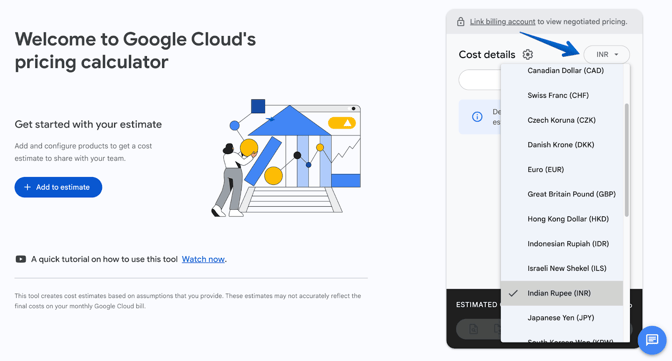
Clique no seletor de moeda (normalmente com o código atual, como “USD”, ou exibido ao lado do total) e escolha sua preferência (ex.: USD, EUR, INR ou GBP). Toda a estimativa atualiza na hora para refletir taxas locais/câmbio.
Com o ambiente definido, começa o trabalho de verdade. A GCP Pricing Calculator moderna trata sua infraestrutura como uma lista de materiais, e não um único preço agregado.
Montando a pilha de estimativas
Agora que você entende os principais motores de custo, é hora de pôr a mão na massa. A GCP Pricing Calculator tem uma interface limpa e intuitiva, pensada para iterar rápido: catálogo de serviços à esquerda, painel de estimativa ao vivo à direita e ferramentas para refinar, duplicar e compartilhar modelos.
Com a calculadora aberta, do lado esquerdo há uma barra de busca e ícones de serviços por categoria (ex.: Compute, Storage, Databases, Networking). À direita está seu painel de estimativas — o “carrinho” — onde os itens adicionados aparecem com o detalhamento de custos. Enquanto você monta, a ferramenta organiza automaticamente os itens em categorias como COMPUTE para máquinas virtuais ou STORAGE para buckets.
Adicionando produtos do catálogo de serviços
Comece pesquisando um serviço na barra superior (ex.: digite “Compute Engine” ou “Cloud Storage”) ou navegue pelos ícones/categorias.
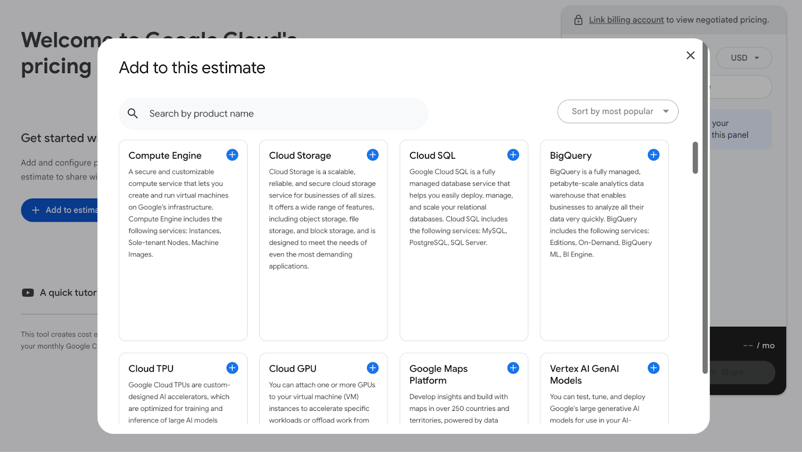
Clique no produto desejado. Abre-se um painel de configuração à esquerda com listas e campos para detalhes como região, tipo de máquina, volume de armazenamento ou uso.
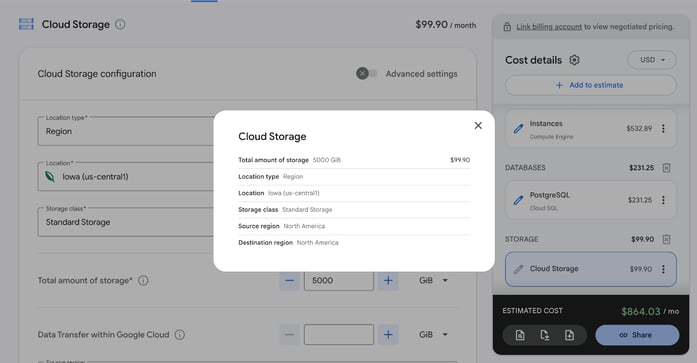
Preencha suas especificações (ex.: para Cloud Storage: selecione Iowa (us-central1) como região, Standard como classe de armazenamento e 5000 GiB como armazenamento total). O item aparece instantaneamente no painel direito sob sua categoria automática (ex.: STORAGE para Cloud Storage, com uma sublinha como Cloud Storage $99.90).
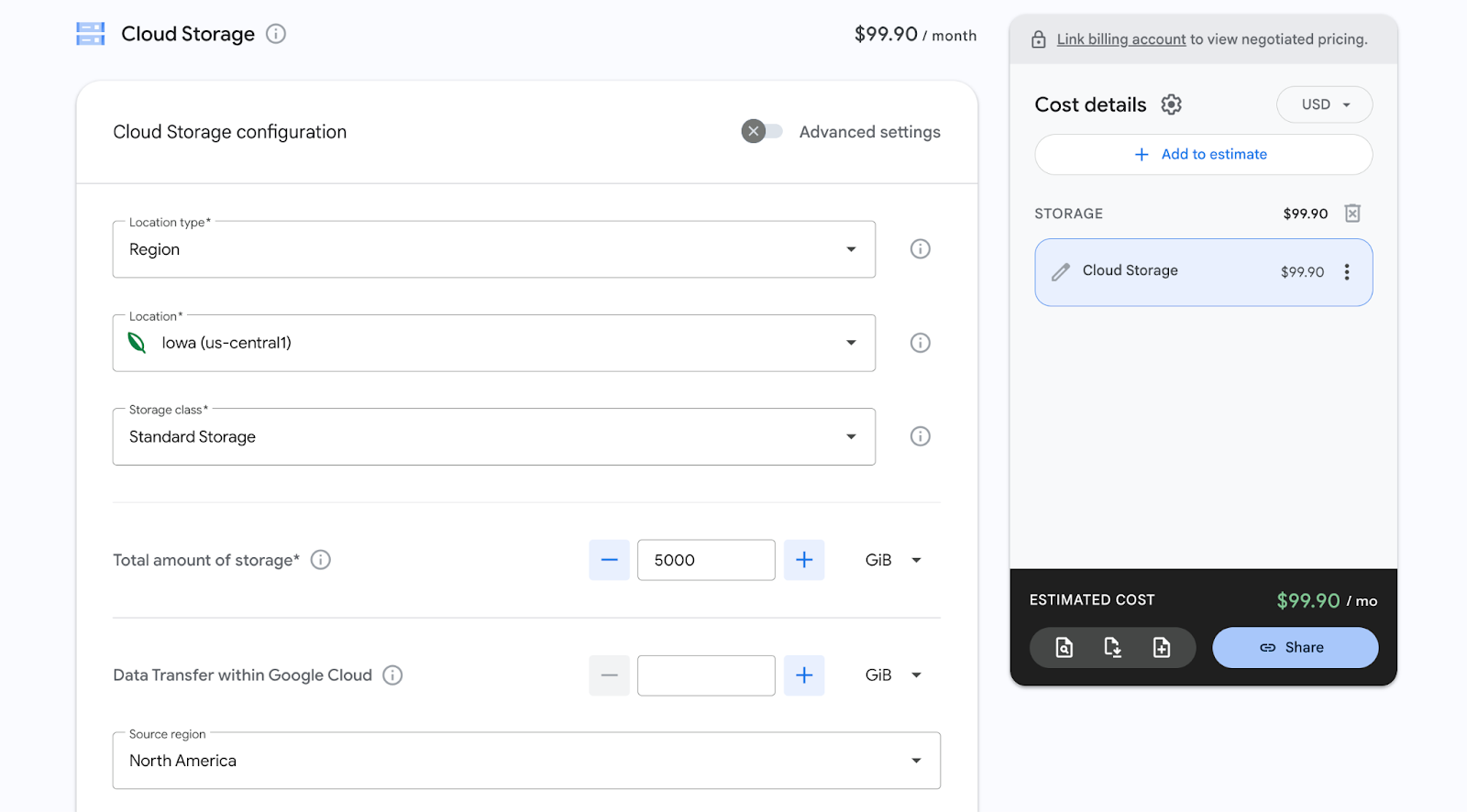
Para adicionar vários serviços, repita o processo. A parte inferior do painel mostra o custo estimado acumulado, que atualiza ao vivo.
Rotule e agrupe itens individuais
A calculadora agrupa automaticamente por tipo de serviço (ex.: tudo de compute sob COMPUTE e storage sob STORAGE), o que naturalmente separa, por exemplo, um grupo de servidores web (VMs) de um cluster de banco (DB gerenciado).
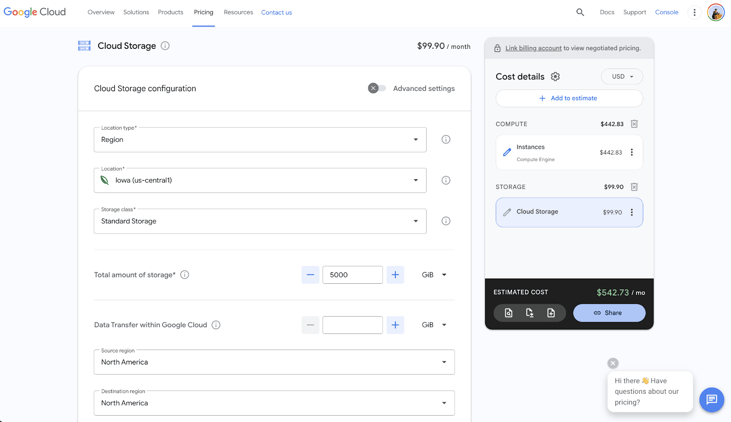
Para dar mais clareza, renomeie itens: no painel de estimativas, clique no ícone de lápis (editar) ao lado do nome do item (ex.: troque o padrão “instances” por Frontend Web Server ou Production Database Cluster).
Isso não cria novas categorias, mas deixa o detalhamento mais legível, especialmente em pilhas complexas com itens semelhantes. Você também pode arrastar itens para reordenar dentro do agrupamento automático.
Use o recurso Clone para comparações rápidas
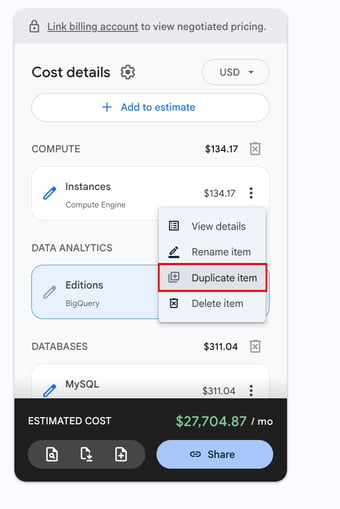
Para duplicar uma configuração sem começar do zero, selecione um item no painel de estimativas (clique ou passe o mouse para ver as opções) e clique em Duplicate Item. Isso cria uma cópia exata abaixo, que você pode modificar de forma independente (ex.: trocar a região da VM clonada de us-central1 para europe-west1 ou ativar um desconto).
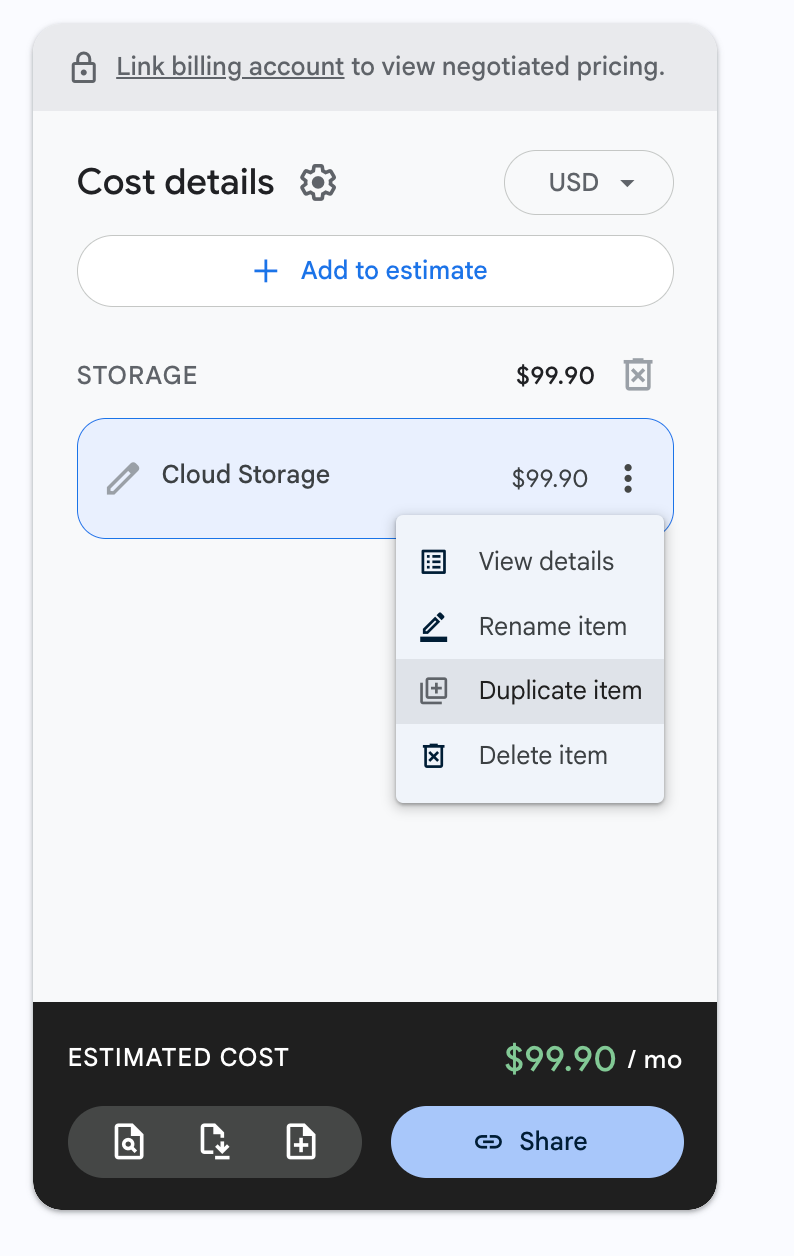
Depois de entender como empilhar e organizar seus produtos, você está pronto para mergulhar nas configurações específicas dos serviços essenciais do dia a dia.
Como estimar serviços centrais na GCP Pricing Calculator
Esta seção traz passo a passo para estimar os blocos mais comuns do GCP: VMs via Compute Engine, armazenamento/rede e bancos de dados gerenciados.
Cada um segue o fluxo de Add to estimate: buscar/adicionar serviço, configurar specs, informar uso e ver os custos atualizarem. Vamos usar exemplos práticos (ex.: um setup de app web pequeno) para ilustrar — adapte ao seu cenário.
Se você é novo em pipelines de engenharia de dados que envolvem esses serviços, confira nosso curso Introduction to Data Engineering para obter contexto.
Compute Engine (GCE)
O Compute Engine permite criar e executar VMs com controle total sobre o sistema operacional, configuração da máquina e discos anexados. Como o preço varia bastante por família de máquina, região, discos e licenciamento, a calculadora é especialmente útil aqui para comparar opções antes da implantação.
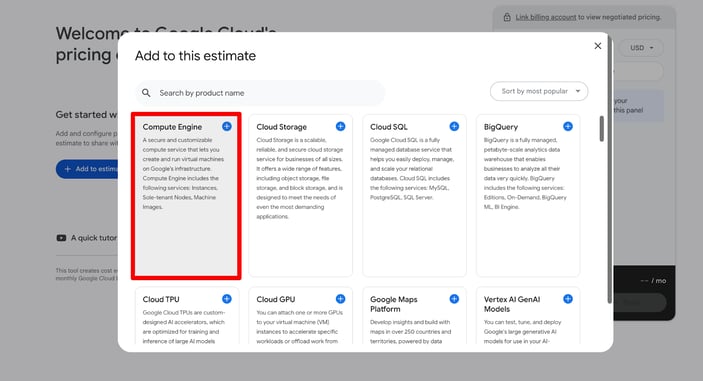
Para começar, abra a GCP Pricing Calculator, busque por Compute Engine, selecione instances e o painel de configuração aparecerá abaixo.
Escolhendo a família de máquina ideal para seu workload
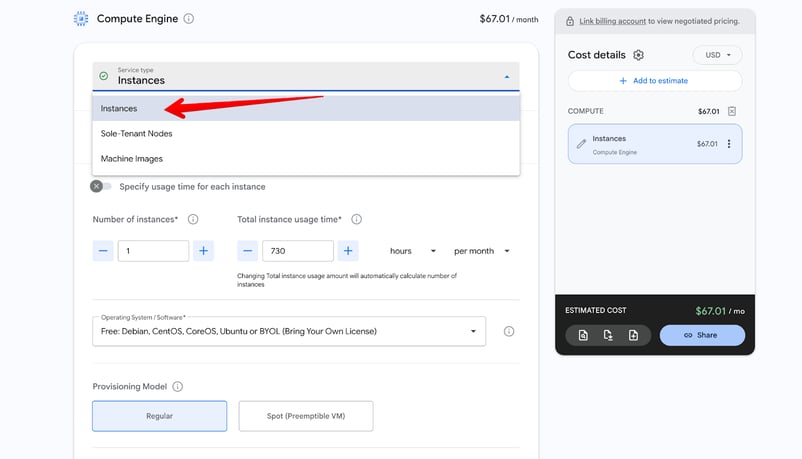
No topo do painel, clique em Service type e confirme que Instances está selecionado. É a escolha correta para VMs padrão.
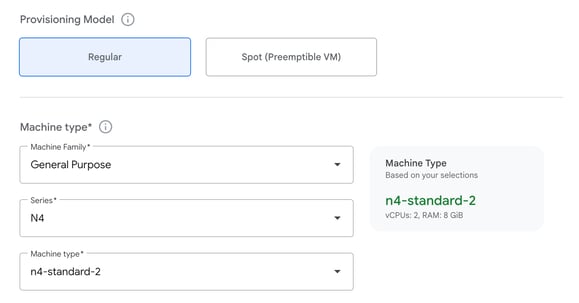
Escolha o Provisioning Model (Regular para On-Demand ou Spot para custo menor). Em seguida, selecione a Machine Family:
- General Purpose (séries N4 ou N2) para a maioria das aplicações, como servidores web e workloads padrão.
- Memory Optimized (séries M4 ou M3) para tarefas intensivas em RAM, como bancos grandes ou processamento in-memory.
Depois de escolher a família:
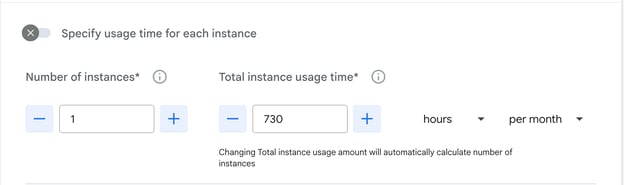
- Escolha um Machine Type específico (ex.: n4-standard-4)
- Defina o Number of instances
- Informe o Total instance usage time (730 horas/mês para uso contínuo)
- Selecione a Region logo no início, pois afeta bastante o preço
Adicionando discos de boot, discos persistentes extras e GPUs
Role até a seção de discos.
- Configure o tipo e o tamanho do Boot disk.
- Clique em Add a persistent disk para anexar volumes extras: escolha a classe de performance e a capacidade.
- Se necessário, ative Add GPUs (apenas em famílias compatíveis) e selecione o tipo e a quantidade de GPU.
Aplicando licenças de SO para sistemas operacionais premium
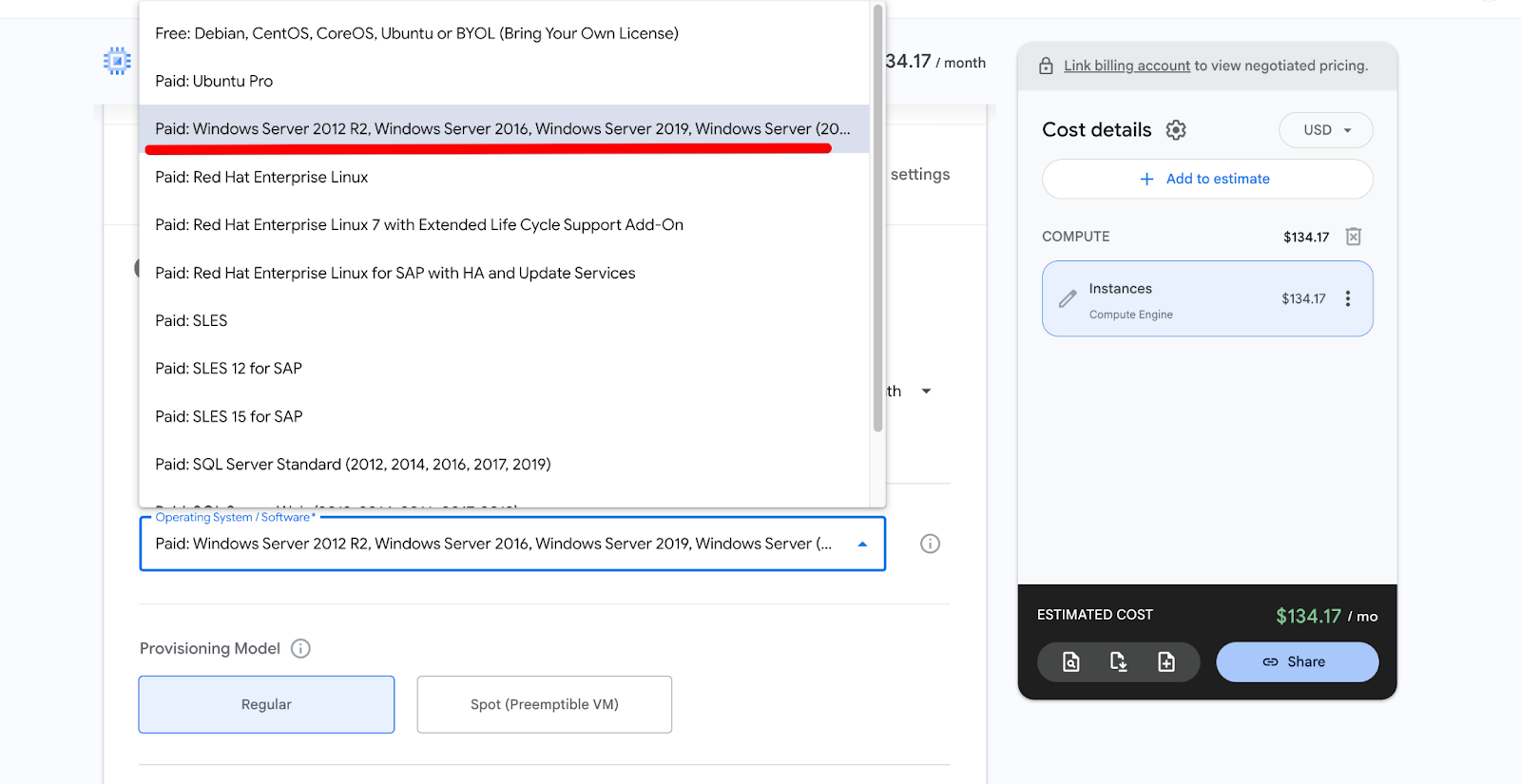
No menu Operating System / Software:
- Selecione distribuições Linux gratuitas (Ubuntu, Debian etc.) para custo zero de licença.
- Escolha Windows Server ou Red Hat Enterprise Linux (RHEL) para adicionar automaticamente as taxas de licença premium ao total.
Quando tudo estiver configurado, a instância aparece no painel direito sob COMPUTE. Clique nos três pontos ao lado do total de Instances e selecione View Details para ver uma visão detalhada da instância.
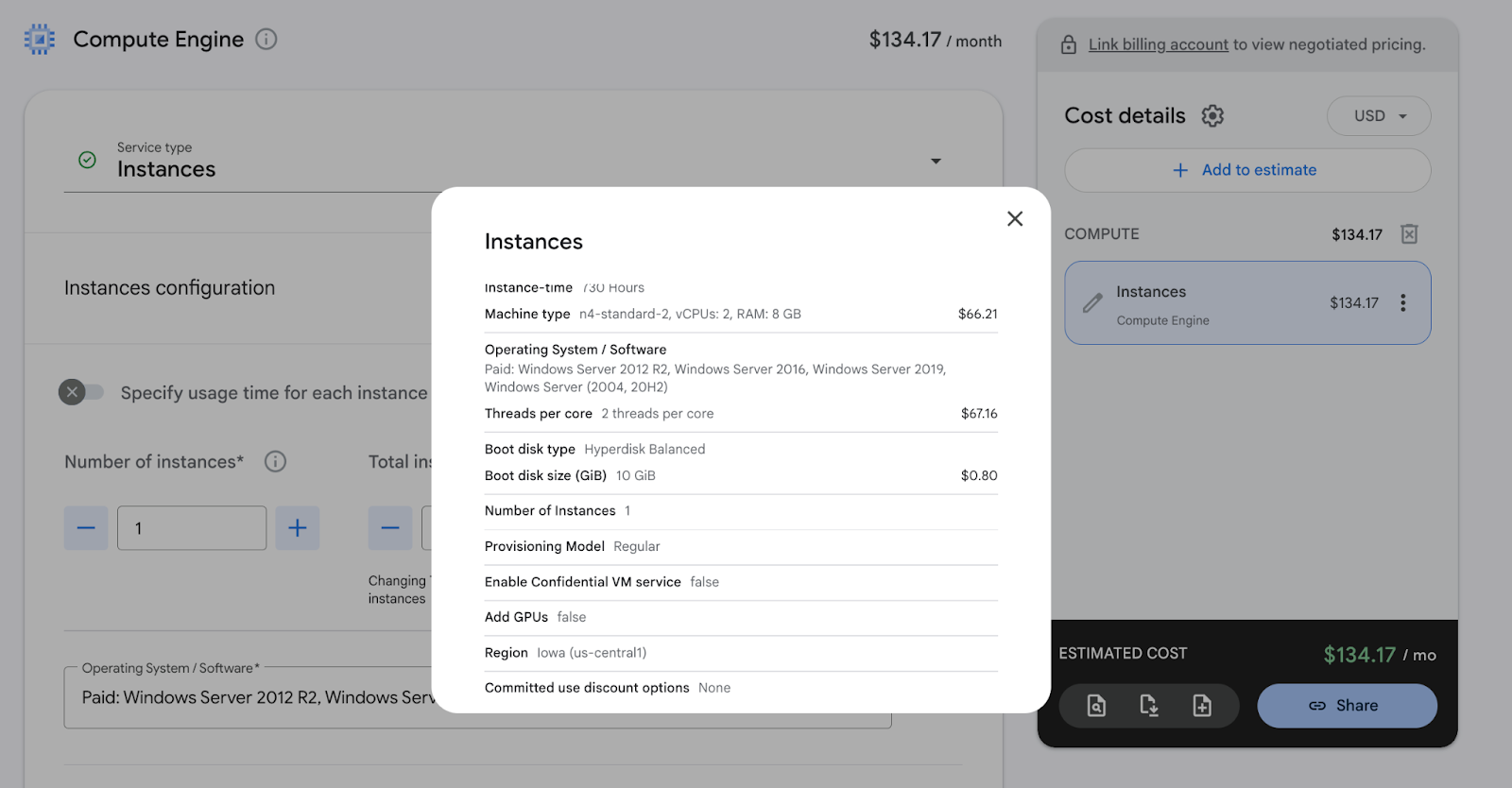
Essa abordagem dá uma visão muito precisa do custo da sua VM. Você pode clonar facilmente essa configuração para testar opções.
Cloud Storage e rede
Custos de Cloud Storage e rede costumam surpreender porque dependem de quanto você guarda, com que frequência lê/grava e quanto tráfego sai da rede do Google. A calculadora torna visíveis esses custos ocultos antes do deploy. Clique em Add to estimate e procure por Cloud Storage no catálogo.
Estimando volume de dados e contagem de operações
No painel de configuração, primeiro selecione Service type como Cloud Storage (geralmente já vem marcado).
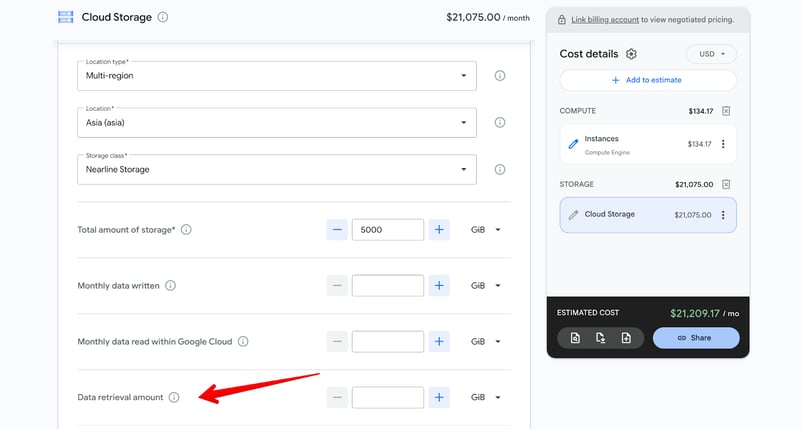
- Escolha a Location (single-region como us-central1 para menor custo, ou multi-region para acesso global).
- Selecione a Storage class (Standard para dados ativos, Nearline/Coldline/Archive para dados frios).
- Informe o Total amount of storage em GiB (ex.: 5.000 GiB para um dataset médio).
- Informe seu Monthly data written e Monthly data read dentro do Google Cloud.
- Role e informe as operações Class A (gravações, uploads, listagens — ~US$ 0,005 por 1.000) e Class B (leituras, downloads — ~US$ 0,0004 por 1.000).
- Em seguida, informe o volume de dados transferido entre recursos dentro do Google Cloud, de uma origem a um destino.
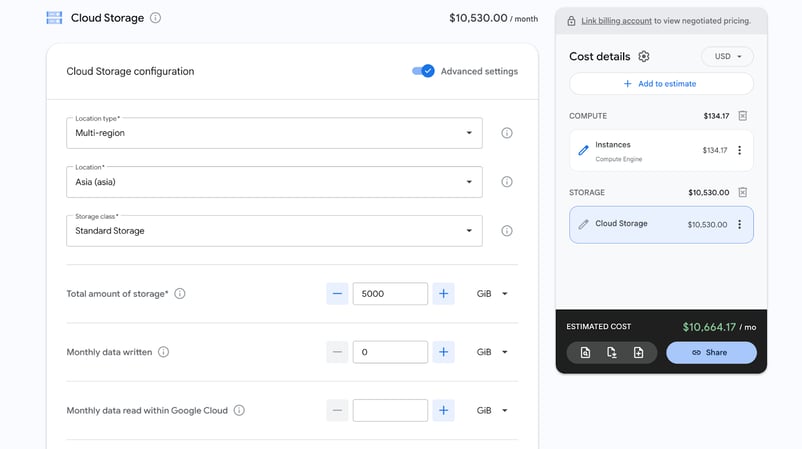
Se você usar Nearline, Coldline ou Archive, também precisa informar o volume esperado de Data retrieval. Essas classes cobram extra pelo acesso aos dados.
Adicionando um item de Cloud Load Balancing
Agora, pesquise por Networking no catálogo e abra a configuração.
- Selecione a Region (ex.: Iowa — us-central1).
- Defina o Number of forwarding rules (tipicamente 1–5).
- Informe o Amount of inbound data e o amount of outbound data em GiB por mês.
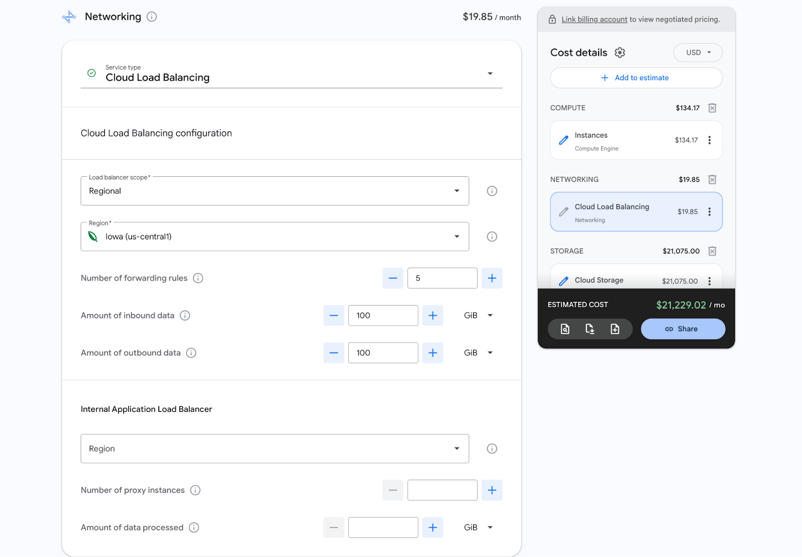
Esses campos determinam juntos o custo do volume de dados processados pelo balanceador.
Bancos de dados gerenciados (Cloud SQL e Spanner)
Bancos gerenciados são grandes motores de custo no GCP, pois combinam compute, storage, backups e alta disponibilidade em um serviço único de cobrança. A calculadora permite modelar Cloud SQL (bancos relacionais tradicionais) e Spanner (workloads globais altamente escaláveis) com entradas precisas.
Cloud SQL
Pesquise por Cloud SQL no catálogo para abrir o painel de configuração.
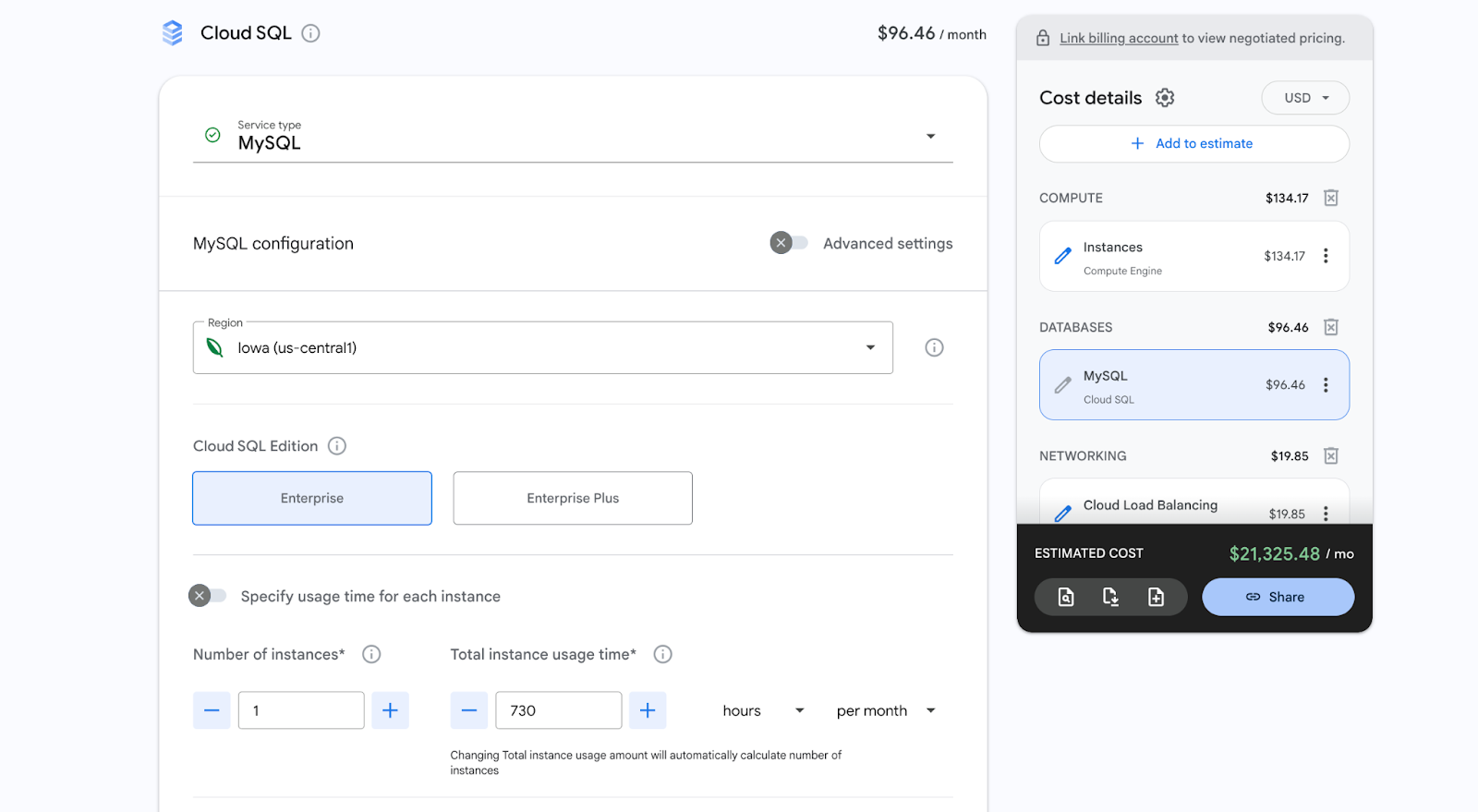
No topo do painel, clique em Service type e escolha o mecanismo de banco:
- MySQL
- PostgreSQL
- SQL Server
Logo abaixo, selecione a edição do Cloud SQL:
- Enterprise: a escolha padrão para a maioria das aplicações (equilíbrio entre performance e custo).
- Enterprise Plus: para mais performance, melhor IOPS e recursos avançados (bem mais caro).
Escolha a Region (ex.: Iowa — us-central1). O custo de pré-visualização começa a atualizar assim que você faz essas seleções.
Estimando custos para configurações de alta disponibilidade (HA)
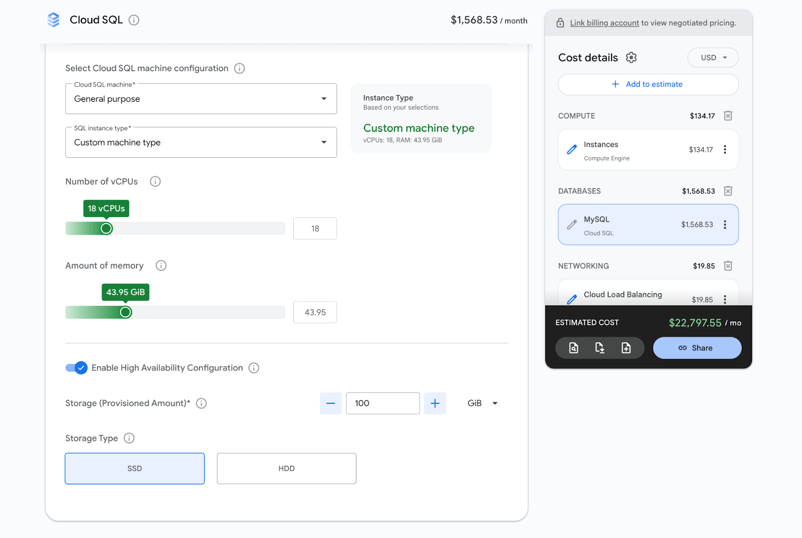
- Escolha a família de máquina (geralmente General purpose).
- Selecione o tipo de instância SQL (ex.: db-standard-2).
- Ajuste o Number of vCPUs e a memória pelos controles deslizantes.
- Ative Enable High Availability Configuration.
Ativar HA provisiona automaticamente uma réplica em espera em outra zona, o que praticamente dobra compute e storage. A calculadora reflete isso instantaneamente na prévia.
Cloud Spanner
O Cloud Spanner é o banco relacional totalmente gerenciado do Google, construído para escala global. Combina a estrutura familiar do SQL com a escalabilidade massiva típica do NoSQL. Você tem transações ACID robustas e replicação síncrona automática em qualquer lugar do mundo.
Para o Spanner, pesquise-o separadamente. HA é nativa, e você modela custos usando processing units ou nodes em vez de vCPUs.
Para evidenciar custos de backup e o impacto de logs de transação retidos, abra Advanced settings (toggle no topo do painel). Aqui você configura:
- Storage (Provisioned Amount) e Storage Type (SSD é o padrão e recomendado).
- Backups automáticos e período de retenção — o armazenamento de backup é cobrado separadamente a uma taxa menor. Informe também o Backup size.
Quanto mais tempo você retém backups ou logs de transação, maiores ficam esses custos extras.
O banco aparece na categoria DATABASES no painel direito. Com os bancos gerenciados modelados, você tem um retrato realista de um workload de produção.
Modelagem de cenários na GCP Pricing Calculator
Agora você tem uma estimativa base sólida. O poder real da GCP Pricing Calculator aparece quando você usa recursos avançados, como aplicar descontos, rodar comparações lado a lado e compartilhar resultados com seu time.
Aplicando e simulando descontos
Descontos podem reduzir sua fatura do GCP em 30–70% ou mais, e a calculadora facilita ver o impacto na hora.
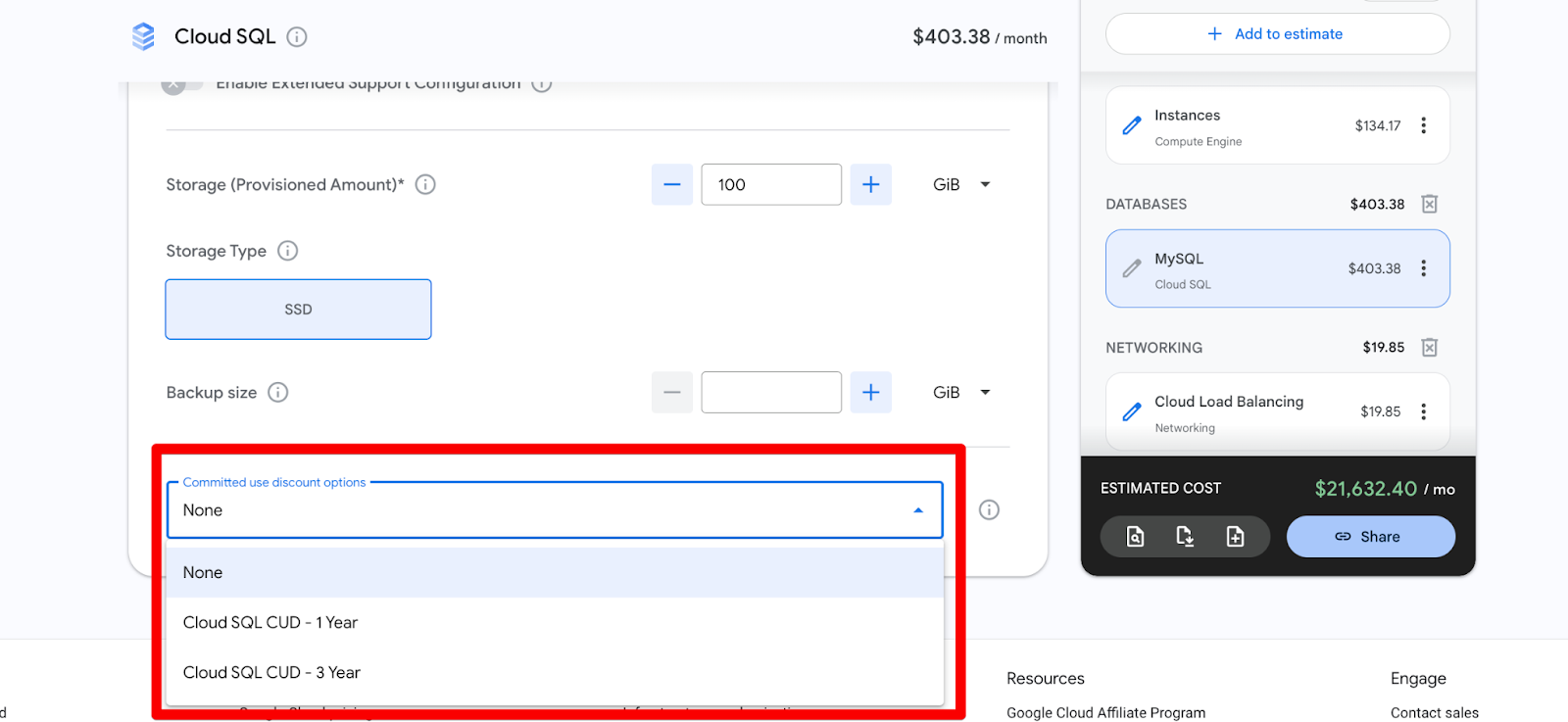
Ative committed use discounts
Depois de adicionar uma instância de Compute Engine (ou outro recurso elegível), role até as opções de Committed use discount (ou a seção específica de desconto).
- Selecione 1-year para ver economia imediata (tipicamente 20–37%).
- Altere para 3-year para visualizar economias ainda maiores no longo prazo (até 55–70%, dependendo da família da máquina).
A estimativa inteira se atualiza ao vivo, mostrando economia mensal e ponto de equilíbrio. É a forma mais rápida de decidir se o compromisso faz sentido financeiro para seu workload.
Aplicar modelos de capacidade do BigQuery
BigQuery não oferece mais os antigos compromissos flat-rate de slots para novos clientes (descontinuados em 2023). No lugar, usa BigQuery Editions (Standard, Enterprise e Enterprise Plus), modelos de capacidade baseados em slots.
Pesquise por BigQuery no catálogo e abra a configuração:
- Selecione Editions no menu Service type
- Troque para uma edição (baseada em capacidade):
- Standard Edition: slots pay-as-you-go a ~US$ 0,04 por slot-hora.
- Enterprise Edition: mais recursos + opção de compromissos de 1 ou 3 anos (descontos maiores).
- Enterprise Plus Edition: maior performance e recursos, com as maiores economias por compromisso.
Limitações ao simular uso do Free Tier
Embora a Google Cloud Pricing Calculator seja excelente para prever workloads de produção, ela tem alguns pontos cegos frustrantes quando o assunto é o Always Free Tier do Google.
Se você está construindo um protótipo pequeno, rodando um app de baixo tráfego ou apenas explorando a plataforma, depender estritamente da calculadora pode inflar artificialmente a estimativa.
Criando cenários “e se...”
A GCP Pricing Calculator brilha quando você usa o recurso Clone para comparar opções de arquitetura lado a lado. Isso transforma discussões abstratas em números reais de custo.
Como clonar: Depois de montar uma estimativa base, selecione qualquer recurso (ou a estimativa inteira) no painel direito e clique em Duplicate item. Isso cria uma cópia idêntica que você pode modificar de forma independente. Agora veja as duas versões lado a lado e compare o custo mensal exato.
Aqui vão três exemplos práticos do mundo real com instruções passo a passo:
Caso de uso: você está criando um e-commerce que precisa resistir a uma indisponibilidade total de região (RPO < 1 hora, RTO < 15 minutos).
Passo a passo na calculadora:
Primeiro, monte seu baseline de uma região:
- Adicione Compute Engine → 4× n4-standard-4 em us-central1.
- Adicione Cloud SQL (PostgreSQL Enterprise) com High Availability habilitado.
- Adicione Cloud Storage → bucket Regional em us-central1, classe Standard, 5.000 GiB de storage, 5.000 operações Class A + 5.000 Class B por mês.
Para cada serviço, clique em Duplicate item para gerar uma segunda versão.
Na versão clonada, transforme em um setup de DR multi-região:
- Mude o segundo grupo de Compute Engine para us-east1.
- No Cloud Storage: altere a localização do bucket de Regional para Dual-region (predefinida ou configurável) e ative Turbo replication.
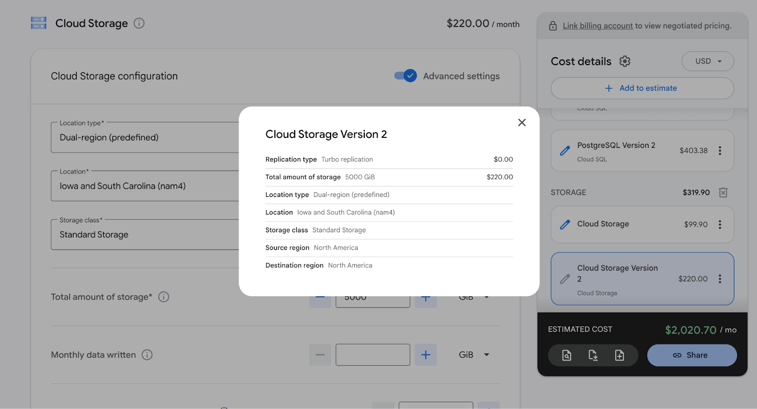
Resultado esperado: a versão multi-região geralmente custa mais por mês. Os maiores motores são compute duplicado e taxas de replicação em dual-region. Essa comparação mostra claramente o preço real da alta disponibilidade.
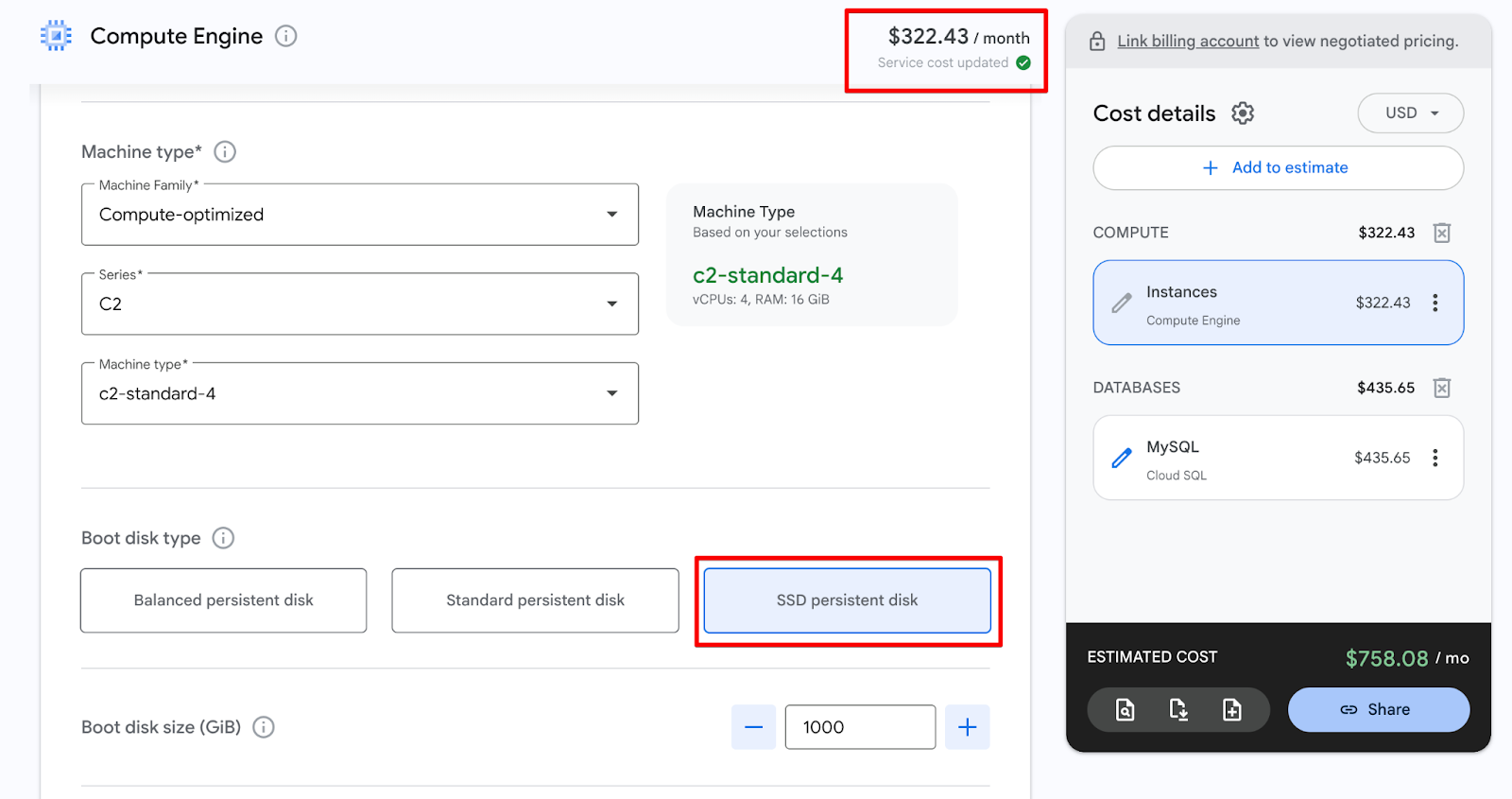
Caso de uso: você está provisionando uma VM de banco de dados de alto tráfego e precisa decidir se o IOPS bruto de um SSD compensa o prêmio sobre o Balanced persistent disk padrão do Google.
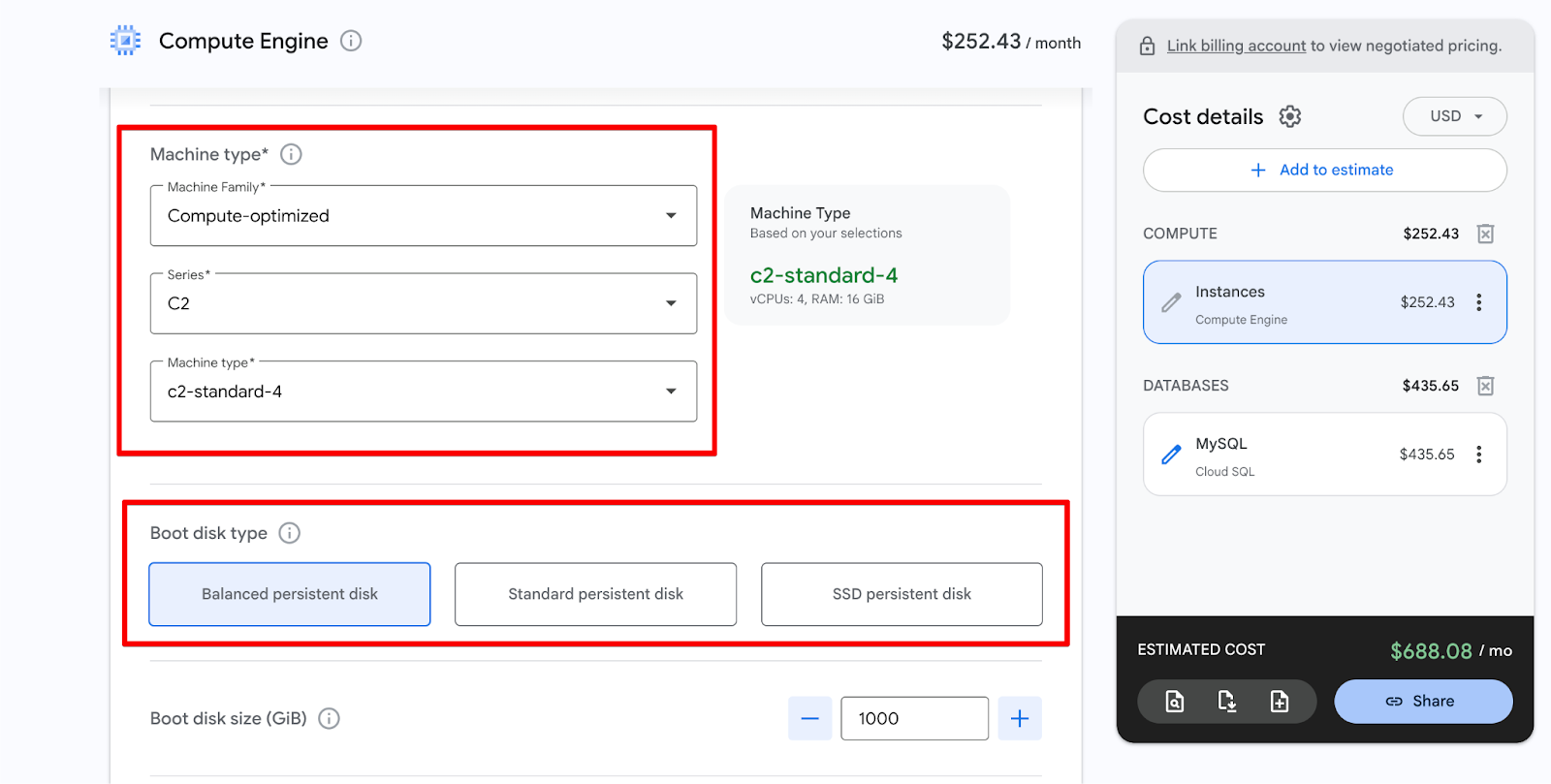
Como modelar a comparação: na calculadora, as opções de storage disponíveis dependem da VM escolhida. Você precisa configurar a família de máquina primeiro para liberar as opções certas de disco.
- Defina seu baseline de compute: adicione uma instância do Compute Engine à estimativa.
- Altere a Machine Family: a família padrão pode restringir escolhas de disco. Para ver as opções clássicas, troque para Compute-optimized e escolha uma série como C2 (ex.: c2-standard-4).
- Encontre as configurações de storage: role até a seção Boot disk type. Você verá claramente os toggles para Balanced, Standard e SSD persistent disks.
- Mude de Balanced persistent disk para SSD persistent disk e observe a linha de Instances subir no painel de custos à direita.
Boas práticas e limitações da GCP Pricing Calculator
Você já montou estimativas detalhadas, simulou descontos e rodou comparações “e se...”. Antes de compartilhar os números finais com as partes interessadas, vale revisar limitações e algumas boas práticas.
Tratando discrepâncias de precisão
Por mais perfeita que esteja sua configuração, a Pricing Calculator não é bola de cristal. Para evitar surpresas na fatura, considere:
- Impostos e taxas ficam de fora: a calculadora mostra uma estimativa limpa, só com custos de recursos. Impostos locais, IVA e taxas regulatórias por região ficam de fora — e podem impactar a fatura final, dependendo de onde sua conta de cobrança está registrada.
- Custos variáveis são estimativas: a ferramenta é ótima para infraestrutura estática e sempre ligada (como um banco dedicado). Já custos para serviços serverless (Cloud Run, Cloud Functions) ou grupos de VMs autoescaláveis são notoriamente difíceis de prever. A calculadora depende totalmente das suas suposições para contagem de invocações, tempo médio de execução e picos de egress.
- Sempre adicione uma margem: por causa desses pontos cegos (e da realidade de picos inesperados), é prática do mercado acrescentar uma margem financeira de pelo menos 10% a 20% à estimativa final antes de apresentar a stakeholders ou pedir aprovação de orçamento.
Estratégias de otimização
- Dimensione corretamente antes de estimar: não jogue na calculadora os limites atualmente provisionados. Olhe primeiro as métricas históricas do Cloud Monitoring. Se sua VM legada tem 16 GiB de RAM mas nunca passa de 4 GiB, use a calculadora para precificar uma instância menor e moderna.
- Encontre o ponto de equilíbrio do CUD: use a calculadora para comparar lado a lado on-demand vs. CUDs de 1 e 3 anos. Assim você identifica facilmente o mês exato em que fechar 1 ano sai matematicamente mais barato que seguir no on-demand.
- Reavalie com frequência: o Google Cloud ajusta preços e lança famílias mais eficientes (como a evolução de N2 para N4). Reavalie sua arquitetura principal na calculadora a cada 6–12 meses para ver se uma migração simples reduz custos base.
Conclusão
No fim das contas, a GCP Pricing Calculator é mais que uma ferramenta de orçamento; é a ponte entre sua arquitetura técnica e a viabilidade financeira. Uma nuvem bem projetada não é só altamente disponível e performática — ela também precisa fazer sentido no bolso.
O valor real vem da iteração. Comece simples, clone e ajuste configurações, aplique descontos, rode cenários “e se...” e refine até encontrar a arquitetura mais eficiente em custos. Trate a calculadora como um documento vivo, não um exercício pontual.
Para extrair o máximo desse processo, pare de tratar a estimativa de custos como algo secundário. Torne a Pricing Calculator uma etapa obrigatória no seu ciclo de engenharia, exigindo o link exportado da estimativa como parte do fluxo oficial de aprovação de projetos. Isso força os times a priorizar a unit economics desde o dia um e elimina o choque quando a primeira fatura chega.
Comece a experimentar hoje. Domine essa ferramenta e transforme contas imprevisíveis de cloud em investimentos estratégicos e previsíveis. Se quiser dominar o ecossistema do GCP, recomendo se inscrever na nossa trilha de habilidades Google Cloud Digital Leader.
%22%3E%3Cpath%20d%3D%22m-369%200h408v79h-408z%22%20fill%3D%22%237933ff%22%2F%3E%3Cpath%20d%3D%22m-148%200h306v45h-306z%22%20fill%3D%22%23974dff%22%2F%3E%3C%2Fg%3E%3C%2Fsvg%3E)
%22%2F%3E%3C%2FclipPath%3E%3Cg%20clip-path%3D%22url(%23a)%22%3E%3Cpath%20d%3D%22m76%200h484v36h-484z%22%20fill%3D%22%23974dff%22%2F%3E%3Cpath%20d%3D%22m0%200h384v24h-384z%22%20fill%3D%22%2306bdfc%22%20transform%3D%22matrix(1%200%200%20-1%200%2060)%22%2F%3E%3C%2Fg%3E%3C%2Fsvg%3E)

%22%3E%0A%20%20%20%20%20%20%20%20%3Crect%20fill%3D%22%23EFEBE4%22%20height%3D%22180%22%20width%3D%22336%22%20%2F%3E%0A%20%20%20%20%20%20%20%20%3Crect%0A%20%20%20%20%20%20%20%20%20%20fill%3D%22%23DD3400%22%0A%20%20%20%20%20%20%20%20%20%20height%3D%22106.6%22%0A%20%20%20%20%20%20%20%20%20%20transform%3D%22rotate(-30%20-208.588%20220.18)%22%0A%20%20%20%20%20%20%20%20%20%20width%3D%22456.125%22%0A%20%20%20%20%20%20%20%20%20%20x%3D%22-208.588%22%0A%20%20%20%20%20%20%20%20%20%20y%3D%22220.18%22%0A%20%20%20%20%20%20%20%20%2F%3E%0A%20%20%20%20%20%20%20%20%3Crect%0A%20%20%20%20%20%20%20%20%20%20fill%3D%22%23FFEC3C%22%0A%20%20%20%20%20%20%20%20%20%20height%3D%2235.875%22%0A%20%20%20%20%20%20%20%20%20%20transform%3D%22rotate(-30%20-208.588%20220.18)%22%0A%20%20%20%20%20%20%20%20%20%20width%3D%22347.576%22%0A%20%20%20%20%20%20%20%20%20%20x%3D%22-208.588%22%0A%20%20%20%20%20%20%20%20%20%20y%3D%22220.18%22%0A%20%20%20%20%20%20%20%20%2F%3E%0A%20%20%20%20%20%20%20%20%3Crect%0A%20%20%20%20%20%20%20%20%20%20fill%3D%22%23FF931E%22%0A%20%20%20%20%20%20%20%20%20%20height%3D%2235.875%22%0A%20%20%20%20%20%20%20%20%20%20transform%3D%22rotate(-30%20-226.525%20189.111)%22%0A%20%20%20%20%20%20%20%20%20%20width%3D%22347.576%22%0A%20%20%20%20%20%20%20%20%20%20x%3D%22-226.525%22%0A%20%20%20%20%20%20%20%20%20%20y%3D%22189.111%22%0A%20%20%20%20%20%20%20%20%2F%3E%0A%20%20%20%20%20%20%20%20%3Crect%0A%20%20%20%20%20%20%20%20%20%20fill%3D%22%23DD3400%22%0A%20%20%20%20%20%20%20%20%20%20height%3D%22106.6%22%0A%20%20%20%20%20%20%20%20%20%20transform%3D%22rotate(-30%2085.5879%20256.055)%22%0A%20%20%20%20%20%20%20%20%20%20width%3D%22456.125%22%0A%20%20%20%20%20%20%20%20%20%20x%3D%2285.5879%22%0A%20%20%20%20%20%20%20%20%20%20y%3D%22256.055%22%0A%20%20%20%20%20%20%20%20%2F%3E%0A%20%20%20%20%20%20%20%20%3Crect%0A%20%20%20%20%20%20%20%20%20%20fill%3D%22%23FFEC3C%22%0A%20%20%20%20%20%20%20%20%20%20height%3D%2235.875%22%0A%20%20%20%20%20%20%20%20%20%20transform%3D%22rotate(-30%2085.5879%20256.055)%22%0A%20%20%20%20%20%20%20%20%20%20width%3D%22184.5%22%0A%20%20%20%20%20%20%20%20%20%20x%3D%2285.5879%22%0A%20%20%20%20%20%20%20%20%20%20y%3D%22256.055%22%0A%20%20%20%20%20%20%20%20%2F%3E%0A%20%20%20%20%20%20%20%20%3Crect%0A%20%20%20%20%20%20%20%20%20%20fill%3D%22%23FF931E%22%0A%20%20%20%20%20%20%20%20%20%20height%3D%2235.875%22%0A%20%20%20%20%20%20%20%20%20%20transform%3D%22rotate(-30%20227.432%20132.736)%22%0A%20%20%20%20%20%20%20%20%20%20width%3D%22271.625%22%0A%20%20%20%20%20%20%20%20%20%20x%3D%22227.432%22%0A%20%20%20%20%20%20%20%20%20%20y%3D%22132.736%22%0A%20%20%20%20%20%20%20%20%2F%3E%0A%20%20%20%20%20%20%3C%2Fg%3E%0A%20%20%20%20%20%20%3Cdefs%3E%0A%20%20%20%20%20%20%20%20%3CclipPath%20id%3D%22clip%22%3E%0A%20%20%20%20%20%20%20%20%20%20%3Crect%20fill%3D%22white%22%20height%3D%22180%22%20width%3D%22336%22%20%2F%3E%0A%20%20%20%20%20%20%20%20%3C%2FclipPath%3E%0A%20%20%20%20%20%20%3C%2Fdefs%3E%0A%20%20%20%20%3C%2Fsvg%3E)

%22%3E%0A%20%20%20%20%20%20%20%20%3Crect%20fill%3D%22%23EFEBE4%22%20height%3D%22180%22%20width%3D%22336%22%20%2F%3E%0A%20%20%20%20%20%20%20%20%3Crect%0A%20%20%20%20%20%20%20%20%20%20fill%3D%22%23FF931E%22%0A%20%20%20%20%20%20%20%20%20%20height%3D%22106.6%22%0A%20%20%20%20%20%20%20%20%20%20transform%3D%22rotate(-30%20-208.588%20220.18)%22%0A%20%20%20%20%20%20%20%20%20%20width%3D%22456.125%22%0A%20%20%20%20%20%20%20%20%20%20x%3D%22-208.588%22%0A%20%20%20%20%20%20%20%20%20%20y%3D%22220.18%22%0A%20%20%20%20%20%20%20%20%2F%3E%0A%20%20%20%20%20%20%20%20%3Crect%0A%20%20%20%20%20%20%20%20%20%20fill%3D%22%23F7F3EB%22%0A%20%20%20%20%20%20%20%20%20%20height%3D%2235.875%22%0A%20%20%20%20%20%20%20%20%20%20transform%3D%22rotate(-30%20-208.588%20220.18)%22%0A%20%20%20%20%20%20%20%20%20%20width%3D%22347.576%22%0A%20%20%20%20%20%20%20%20%20%20x%3D%22-208.588%22%0A%20%20%20%20%20%20%20%20%20%20y%3D%22220.18%22%0A%20%20%20%20%20%20%20%20%2F%3E%0A%20%20%20%20%20%20%20%20%3Crect%0A%20%20%20%20%20%20%20%20%20%20fill%3D%22%23000820%22%0A%20%20%20%20%20%20%20%20%20%20height%3D%2235.875%22%0A%20%20%20%20%20%20%20%20%20%20transform%3D%22rotate(-30%20-226.525%20189.111)%22%0A%20%20%20%20%20%20%20%20%20%20width%3D%22347.576%22%0A%20%20%20%20%20%20%20%20%20%20x%3D%22-226.525%22%0A%20%20%20%20%20%20%20%20%20%20y%3D%22189.111%22%0A%20%20%20%20%20%20%20%20%2F%3E%0A%20%20%20%20%20%20%20%20%3Crect%0A%20%20%20%20%20%20%20%20%20%20fill%3D%22%23000820%22%0A%20%20%20%20%20%20%20%20%20%20height%3D%22106.6%22%0A%20%20%20%20%20%20%20%20%20%20transform%3D%22rotate(-30%2085.5879%20256.055)%22%0A%20%20%20%20%20%20%20%20%20%20width%3D%22456.125%22%0A%20%20%20%20%20%20%20%20%20%20x%3D%2285.5879%22%0A%20%20%20%20%20%20%20%20%20%20y%3D%22256.055%22%0A%20%20%20%20%20%20%20%20%2F%3E%0A%20%20%20%20%20%20%20%20%3Crect%0A%20%20%20%20%20%20%20%20%20%20fill%3D%22%23D87300%22%0A%20%20%20%20%20%20%20%20%20%20height%3D%2235.875%22%0A%20%20%20%20%20%20%20%20%20%20transform%3D%22rotate(-30%2085.5879%20256.055)%22%0A%20%20%20%20%20%20%20%20%20%20width%3D%22184.5%22%0A%20%20%20%20%20%20%20%20%20%20x%3D%2285.5879%22%0A%20%20%20%20%20%20%20%20%20%20y%3D%22256.055%22%0A%20%20%20%20%20%20%20%20%2F%3E%0A%20%20%20%20%20%20%20%20%3Crect%0A%20%20%20%20%20%20%20%20%20%20fill%3D%22%23FF931E%22%0A%20%20%20%20%20%20%20%20%20%20height%3D%2235.875%22%0A%20%20%20%20%20%20%20%20%20%20transform%3D%22rotate(-30%20227.432%20132.736)%22%0A%20%20%20%20%20%20%20%20%20%20width%3D%22271.625%22%0A%20%20%20%20%20%20%20%20%20%20x%3D%22227.432%22%0A%20%20%20%20%20%20%20%20%20%20y%3D%22132.736%22%0A%20%20%20%20%20%20%20%20%2F%3E%0A%20%20%20%20%20%20%3C%2Fg%3E%0A%20%20%20%20%20%20%3Cdefs%3E%0A%20%20%20%20%20%20%20%20%3CclipPath%20id%3D%22clip%22%3E%0A%20%20%20%20%20%20%20%20%20%20%3Crect%20fill%3D%22white%22%20height%3D%22180%22%20width%3D%22336%22%20%2F%3E%0A%20%20%20%20%20%20%20%20%3C%2FclipPath%3E%0A%20%20%20%20%20%20%3C%2Fdefs%3E%0A%20%20%20%20%3C%2Fsvg%3E)

%22%3E%0A%20%20%20%20%20%20%20%20%3Crect%20fill%3D%22%2305192D%22%20height%3D%22180%22%20width%3D%22336%22%20%2F%3E%0A%20%20%20%20%20%20%20%20%3Crect%0A%20%20%20%20%20%20%20%20%20%20fill%3D%22%23B08EFF%22%0A%20%20%20%20%20%20%20%20%20%20height%3D%22106.6%22%0A%20%20%20%20%20%20%20%20%20%20transform%3D%22rotate(-30%20-208.588%20220.18)%22%0A%20%20%20%20%20%20%20%20%20%20width%3D%22456.125%22%0A%20%20%20%20%20%20%20%20%20%20x%3D%22-208.588%22%0A%20%20%20%20%20%20%20%20%20%20y%3D%22220.18%22%0A%20%20%20%20%20%20%20%20%2F%3E%0A%20%20%20%20%20%20%20%20%3Crect%0A%20%20%20%20%20%20%20%20%20%20fill%3D%22%237933FF%22%0A%20%20%20%20%20%20%20%20%20%20height%3D%2235.875%22%0A%20%20%20%20%20%20%20%20%20%20transform%3D%22rotate(-30%20-208.588%20220.18)%22%0A%20%20%20%20%20%20%20%20%20%20width%3D%22347.576%22%0A%20%20%20%20%20%20%20%20%20%20x%3D%22-208.588%22%0A%20%20%20%20%20%20%20%20%20%20y%3D%22220.18%22%0A%20%20%20%20%20%20%20%20%2F%3E%0A%20%20%20%20%20%20%20%20%3Crect%0A%20%20%20%20%20%20%20%20%20%20fill%3D%22%2372E5FE%22%0A%20%20%20%20%20%20%20%20%20%20height%3D%2235.875%22%0A%20%20%20%20%20%20%20%20%20%20transform%3D%22rotate(-30%20-226.525%20189.111)%22%0A%20%20%20%20%20%20%20%20%20%20width%3D%22347.576%22%0A%20%20%20%20%20%20%20%20%20%20x%3D%22-226.525%22%0A%20%20%20%20%20%20%20%20%20%20y%3D%22189.111%22%0A%20%20%20%20%20%20%20%20%2F%3E%0A%20%20%20%20%20%20%20%20%3Crect%0A%20%20%20%20%20%20%20%20%20%20fill%3D%22%235EB1FF%22%0A%20%20%20%20%20%20%20%20%20%20height%3D%22106.6%22%0A%20%20%20%20%20%20%20%20%20%20transform%3D%22rotate(-30%2085.5879%20256.055)%22%0A%20%20%20%20%20%20%20%20%20%20width%3D%22456.125%22%0A%20%20%20%20%20%20%20%20%20%20x%3D%2285.5879%22%0A%20%20%20%20%20%20%20%20%20%20y%3D%22256.055%22%0A%20%20%20%20%20%20%20%20%2F%3E%0A%20%20%20%20%20%20%20%20%3Crect%0A%20%20%20%20%20%20%20%20%20%20fill%3D%22%23B08EFF%22%0A%20%20%20%20%20%20%20%20%20%20height%3D%2235.875%22%0A%20%20%20%20%20%20%20%20%20%20transform%3D%22rotate(-30%2085.5879%20256.055)%22%0A%20%20%20%20%20%20%20%20%20%20width%3D%22184.5%22%0A%20%20%20%20%20%20%20%20%20%20x%3D%2285.5879%22%0A%20%20%20%20%20%20%20%20%20%20y%3D%22256.055%22%0A%20%20%20%20%20%20%20%20%2F%3E%0A%20%20%20%20%20%20%20%20%3Crect%0A%20%20%20%20%20%20%20%20%20%20fill%3D%22%2372E5FE%22%0A%20%20%20%20%20%20%20%20%20%20height%3D%2235.875%22%0A%20%20%20%20%20%20%20%20%20%20transform%3D%22rotate(-30%20227.432%20132.736)%22%0A%20%20%20%20%20%20%20%20%20%20width%3D%22271.625%22%0A%20%20%20%20%20%20%20%20%20%20x%3D%22227.432%22%0A%20%20%20%20%20%20%20%20%20%20y%3D%22132.736%22%0A%20%20%20%20%20%20%20%20%2F%3E%0A%20%20%20%20%20%20%3C%2Fg%3E%0A%20%20%20%20%20%20%3Cdefs%3E%0A%20%20%20%20%20%20%20%20%3CclipPath%20id%3D%22clip%22%3E%0A%20%20%20%20%20%20%20%20%20%20%3Crect%20fill%3D%22white%22%20height%3D%22180%22%20width%3D%22336%22%20%2F%3E%0A%20%20%20%20%20%20%20%20%3C%2FclipPath%3E%0A%20%20%20%20%20%20%3C%2Fdefs%3E%0A%20%20%20%20%3C%2Fsvg%3E)



%22%3E%0A%20%20%20%20%20%20%20%20%3Crect%20fill%3D%22%2372E5FE%22%20height%3D%22180%22%20width%3D%22336%22%20%2F%3E%0A%20%20%20%20%20%20%20%20%3Crect%0A%20%20%20%20%20%20%20%20%20%20fill%3D%22%237933FF%22%0A%20%20%20%20%20%20%20%20%20%20height%3D%22106.6%22%0A%20%20%20%20%20%20%20%20%20%20transform%3D%22rotate(-30%20-208.588%20220.18)%22%0A%20%20%20%20%20%20%20%20%20%20width%3D%22456.125%22%0A%20%20%20%20%20%20%20%20%20%20x%3D%22-208.588%22%0A%20%20%20%20%20%20%20%20%20%20y%3D%22220.18%22%0A%20%20%20%20%20%20%20%20%2F%3E%0A%20%20%20%20%20%20%20%20%3Crect%0A%20%20%20%20%20%20%20%20%20%20fill%3D%22%235EB1FF%22%0A%20%20%20%20%20%20%20%20%20%20height%3D%2235.875%22%0A%20%20%20%20%20%20%20%20%20%20transform%3D%22rotate(-30%20-208.588%20220.18)%22%0A%20%20%20%20%20%20%20%20%20%20width%3D%22347.576%22%0A%20%20%20%20%20%20%20%20%20%20x%3D%22-208.588%22%0A%20%20%20%20%20%20%20%20%20%20y%3D%22220.18%22%0A%20%20%20%20%20%20%20%20%2F%3E%0A%20%20%20%20%20%20%20%20%3Crect%0A%20%20%20%20%20%20%20%20%20%20fill%3D%22%23000820%22%0A%20%20%20%20%20%20%20%20%20%20height%3D%2235.875%22%0A%20%20%20%20%20%20%20%20%20%20transform%3D%22rotate(-30%20-226.525%20189.111)%22%0A%20%20%20%20%20%20%20%20%20%20width%3D%22347.576%22%0A%20%20%20%20%20%20%20%20%20%20x%3D%22-226.525%22%0A%20%20%20%20%20%20%20%20%20%20y%3D%22189.111%22%0A%20%20%20%20%20%20%20%20%2F%3E%0A%20%20%20%20%20%20%20%20%3Crect%0A%20%20%20%20%20%20%20%20%20%20fill%3D%22%237933FF%22%0A%20%20%20%20%20%20%20%20%20%20height%3D%22106.6%22%0A%20%20%20%20%20%20%20%20%20%20transform%3D%22rotate(-30%2085.5879%20256.055)%22%0A%20%20%20%20%20%20%20%20%20%20width%3D%22456.125%22%0A%20%20%20%20%20%20%20%20%20%20x%3D%2285.5879%22%0A%20%20%20%20%20%20%20%20%20%20y%3D%22256.055%22%0A%20%20%20%20%20%20%20%20%2F%3E%0A%20%20%20%20%20%20%20%20%3Crect%0A%20%20%20%20%20%20%20%20%20%20fill%3D%22%235EB1FF%22%0A%20%20%20%20%20%20%20%20%20%20height%3D%2235.875%22%0A%20%20%20%20%20%20%20%20%20%20transform%3D%22rotate(-30%2085.5879%20256.055)%22%0A%20%20%20%20%20%20%20%20%20%20width%3D%22184.5%22%0A%20%20%20%20%20%20%20%20%20%20x%3D%2285.5879%22%0A%20%20%20%20%20%20%20%20%20%20y%3D%22256.055%22%0A%20%20%20%20%20%20%20%20%2F%3E%0A%20%20%20%20%20%20%20%20%3Crect%0A%20%20%20%20%20%20%20%20%20%20fill%3D%22%23000820%22%0A%20%20%20%20%20%20%20%20%20%20height%3D%2235.875%22%0A%20%20%20%20%20%20%20%20%20%20transform%3D%22rotate(-30%20227.432%20132.736)%22%0A%20%20%20%20%20%20%20%20%20%20width%3D%22271.625%22%0A%20%20%20%20%20%20%20%20%20%20x%3D%22227.432%22%0A%20%20%20%20%20%20%20%20%20%20y%3D%22132.736%22%0A%20%20%20%20%20%20%20%20%2F%3E%0A%20%20%20%20%20%20%3C%2Fg%3E%0A%20%20%20%20%20%20%3Cdefs%3E%0A%20%20%20%20%20%20%20%20%3CclipPath%20id%3D%22clip%22%3E%0A%20%20%20%20%20%20%20%20%20%20%3Crect%20fill%3D%22white%22%20height%3D%22180%22%20width%3D%22336%22%20%2F%3E%0A%20%20%20%20%20%20%20%20%3C%2FclipPath%3E%0A%20%20%20%20%20%20%3C%2Fdefs%3E%0A%20%20%20%20%3C%2Fsvg%3E)

%22%3E%0A%20%20%20%20%20%20%20%20%3Crect%20fill%3D%22%23EFEBE4%22%20height%3D%22180%22%20width%3D%22336%22%20%2F%3E%0A%20%20%20%20%20%20%20%20%3Crect%0A%20%20%20%20%20%20%20%20%20%20fill%3D%22%2372E5FE%22%0A%20%20%20%20%20%20%20%20%20%20height%3D%22106.6%22%0A%20%20%20%20%20%20%20%20%20%20transform%3D%22rotate(-30%20-208.588%20220.18)%22%0A%20%20%20%20%20%20%20%20%20%20width%3D%22456.125%22%0A%20%20%20%20%20%20%20%20%20%20x%3D%22-208.588%22%0A%20%20%20%20%20%20%20%20%20%20y%3D%22220.18%22%0A%20%20%20%20%20%20%20%20%2F%3E%0A%20%20%20%20%20%20%20%20%3Crect%0A%20%20%20%20%20%20%20%20%20%20fill%3D%22%23000820%22%0A%20%20%20%20%20%20%20%20%20%20height%3D%2235.875%22%0A%20%20%20%20%20%20%20%20%20%20transform%3D%22rotate(-30%20-208.588%20220.18)%22%0A%20%20%20%20%20%20%20%20%20%20width%3D%22347.576%22%0A%20%20%20%20%20%20%20%20%20%20x%3D%22-208.588%22%0A%20%20%20%20%20%20%20%20%20%20y%3D%22220.18%22%0A%20%20%20%20%20%20%20%20%2F%3E%0A%20%20%20%20%20%20%20%20%3Crect%0A%20%20%20%20%20%20%20%20%20%20fill%3D%22%235EB1FF%22%0A%20%20%20%20%20%20%20%20%20%20height%3D%2235.875%22%0A%20%20%20%20%20%20%20%20%20%20transform%3D%22rotate(-30%20-226.525%20189.111)%22%0A%20%20%20%20%20%20%20%20%20%20width%3D%22347.576%22%0A%20%20%20%20%20%20%20%20%20%20x%3D%22-226.525%22%0A%20%20%20%20%20%20%20%20%20%20y%3D%22189.111%22%0A%20%20%20%20%20%20%20%20%2F%3E%0A%20%20%20%20%20%20%20%20%3Crect%0A%20%20%20%20%20%20%20%20%20%20fill%3D%22%23000820%22%0A%20%20%20%20%20%20%20%20%20%20height%3D%22106.6%22%0A%20%20%20%20%20%20%20%20%20%20transform%3D%22rotate(-30%2085.5879%20256.055)%22%0A%20%20%20%20%20%20%20%20%20%20width%3D%22456.125%22%0A%20%20%20%20%20%20%20%20%20%20x%3D%2285.5879%22%0A%20%20%20%20%20%20%20%20%20%20y%3D%22256.055%22%0A%20%20%20%20%20%20%20%20%2F%3E%0A%20%20%20%20%20%20%20%20%3Crect%0A%20%20%20%20%20%20%20%20%20%20fill%3D%22%23D87300%22%0A%20%20%20%20%20%20%20%20%20%20height%3D%2235.875%22%0A%20%20%20%20%20%20%20%20%20%20transform%3D%22rotate(-30%2085.5879%20256.055)%22%0A%20%20%20%20%20%20%20%20%20%20width%3D%22184.5%22%0A%20%20%20%20%20%20%20%20%20%20x%3D%2285.5879%22%0A%20%20%20%20%20%20%20%20%20%20y%3D%22256.055%22%0A%20%20%20%20%20%20%20%20%2F%3E%0A%20%20%20%20%20%20%20%20%3Crect%0A%20%20%20%20%20%20%20%20%20%20fill%3D%22%235646A5%22%0A%20%20%20%20%20%20%20%20%20%20height%3D%2235.875%22%0A%20%20%20%20%20%20%20%20%20%20transform%3D%22rotate(-30%20227.432%20132.736)%22%0A%20%20%20%20%20%20%20%20%20%20width%3D%22271.625%22%0A%20%20%20%20%20%20%20%20%20%20x%3D%22227.432%22%0A%20%20%20%20%20%20%20%20%20%20y%3D%22132.736%22%0A%20%20%20%20%20%20%20%20%2F%3E%0A%20%20%20%20%20%20%3C%2Fg%3E%0A%20%20%20%20%20%20%3Cdefs%3E%0A%20%20%20%20%20%20%20%20%3CclipPath%20id%3D%22clip%22%3E%0A%20%20%20%20%20%20%20%20%20%20%3Crect%20fill%3D%22white%22%20height%3D%22180%22%20width%3D%22336%22%20%2F%3E%0A%20%20%20%20%20%20%20%20%3C%2FclipPath%3E%0A%20%20%20%20%20%20%3C%2Fdefs%3E%0A%20%20%20%20%3C%2Fsvg%3E)

Adotar cloud pode parecer entrar em um nevoeiro financeiro. Em um minuto, você está animado para escalar seu aplicativo com recursos praticamente ilimitados; no seguinte, está encarando uma conta muito maior do que esperava. O Google Cloud Platform (GCP), como outras nuvens líderes, usa precificação variável baseada em uso, que recompensa um bom planejamento — mas pode disparar custos em implantações sem planejamento.
Muitos times aprendem isso da pior forma: primeiro provisionam a infraestrutura e só descobrem os custos reais quando a fatura chega. A boa notícia? Não precisa ser assim. A GCP Pricing Calculator permite modelar custos com precisão antes de provisionar um ou vários recursos, transformando gastos imprevisíveis de cloud em orçamentos estratégicos e previsíveis.
Neste guia completo, vou apresentar o funcionamento da interface da calculadora, técnicas comprovadas para estimar serviços centrais como Compute Engine, Cloud Storage, rede e bancos de dados gerenciados, além de várias formas de simular descontos, como Committed Use Discounts (CUDs) e Spot VMs.
Para quem está começando em economia de cloud — e no GCP em particular — recomendo começar pelos cursos Understanding Cloud Computing e Introduction to GCP antes de mergulhar em modelos específicos de preços.
O que é a Google Cloud Pricing Calculator
O ecossistema do Google Cloud é vasto, com centenas de serviços e métricas únicas de cobrança. A GCP Pricing Calculator é a ponte principal entre a arquitetura técnica e a previsão financeira, permitindo simular custos sem gastar um centavo.
Definindo a ferramenta e seu propósito
Em essência, a GCP Pricing Calculator traduz as seguintes métricas em custos projetados em moeda (com detalhamento mensal ou por hora):
Você constrói uma estimativa adicionando produtos de um catálogo abrangente de serviços do GCP (cobrindo Compute, Storage, Databases, Networking, IA/ML, Analytics e mais de 100 outros), configurando os detalhes de uso e acompanhando a atualização do total em tempo real.
A interface moderna e unificada (padrão hoje) é limpa, com uma barra lateral organizada por categorias para adicionar serviços, agrupar itens para dar clareza, clonar configurações para comparações e exportar resultados.
Se você fizer login com uma conta Google, pode vincular sua conta de cobrança. Isso aplica preços negociados/contratuais da sua organização, salva estimativas para edições futuras e facilita o compartilhamento por URLs únicas.
Dito isso, não é necessário login para modelagem básica com preços públicos de tabela.
Problemas resolvidos vs. métodos básicos
Muitos times confiam em “conta de guardanapo” ou planilhas estáticas para estimar custos, aplicando uma fórmula simples: Preço por hora × 24 horas × 30 dias. Esse método falha porque ignora custos ocultos.
A calculadora resolve tudo isso com precisão: aplica preços reais, evidencia tarifas ocultas cedo, simula descontos quando elegíveis e permite duplicar estimativas para análises lado a lado de “e se...”.
Uma grande vantagem é possibilitar uma análise precisa de custo total de propriedade (TCO) antes de assumir compromissos. Assim, você evita sustos financeiros.
Para entender melhor o ecossistema desses serviços, nosso guia sobre a Google Cloud Platform (GCP) traz um ótimo panorama.
Principais fatores de custo no GCP
Antes de começar a montar estimativas na GCP Pricing Calculator, é importante entender as principais variáveis que influenciam sua fatura. O modelo pay-as-you-go do GCP é flexível, mas possui camadas:
Acertar esses pontos nas entradas garante que os custos modelados reflitam a realidade — e não suposições otimistas.
Nesta seção, cobrimos os maiores “levers”, modelos de preço de compute, classes de storage e variáveis de rede, para você fazer escolhas informadas ao configurar serviços.
Modelos de preço de compute
A forma como você compra tempo de máquina virtual no Compute Engine (GCE) é a maneira mais rápida de economizar (ou perder) dinheiro.
A maioria começa com preços On-Demand, que são mais flexíveis, porém os mais caros. É basicamente a tarifa padrão da nuvem.
Se você tem workloads que podem ser interrompidos, como processamento em lote ou ambientes temporários de teste, considere Spot VMs. Elas oferecem descontos entre ~60% e 91% em relação às tarifas on-demand, variando por região, tipo de máquina e preços atuais.
Outras opções são Sustained Use Discounts (SUDs) e Committed Use Discounts (CUDs). SUDs são créditos automáticos na fatura quando certas VMs rodam por grande parte do mês. CUDs são semelhantes, mas exigem compromisso com um nível fixo de uso ou gasto por 1 ou 3 anos em troca de descontos mais profundos, baseados em contrato.
Um ponto importante sobre SUDs: eles só estão disponíveis para tipos de máquinas de uso geral de longa execução, como N1, N2, N2D e C2, e não se aplicam às famílias E2 ou às mais novas C3/C4.
Modelo de preço
Descrição e principais recursos
Workloads / casos ideais
Desconto / detalhes de custo
On-Demand
Modelo padrão pay-as-you-go, com cobrança por segundo e mínimo de 1 minuto.
Iniciantes, workloads imprevisíveis.
Tarifa padrão — o mais flexível, porém o mais caro.
Spot VMs
Instâncias interrompíveis que podem ser preemptadas com aviso de 30 segundos.
Tarefas tolerantes a falhas, processamento em lote, ambientes temporários de teste, workloads de ML.
Descontos profundos, geralmente 60% a 91% abaixo das tarifas on-demand (varia por região/máquina).
Sustained Use Discounts (SUDs)
Descontos automáticos e escalonados para instâncias consistentes e de longa duração
Workloads consistentes e de longa duração em instâncias de gerações anteriores.
Até 30% de desconto.
Committed Use Discounts (CUDs)
Cobrança baseada em contrato, exigindo compromisso de 1 ou 3 anos.
Uso previsível, estruturado e de longo prazo.
Economia significativa, 20–70% de desconto para compromissos baseados em recursos, dependendo do produto, família e prazo.
Por fim, nunca ignore a seleção de região. Custos em cloud não são tarifa única global, e certos recursos são mais baratos em uma região do Google Cloud do que em outra. A calculadora permite alternar regiões para ver o delta exato. Para mais detalhes sobre preços do GCE, visite a documentação do Google Cloud.
Variáveis de storage e rede
Embora compute receba mais atenção, storage e rede costumam ser os motores silenciosos de estouros de orçamento. A escolha da classe de armazenamento é um equilíbrio entre o custo de manter os dados e o custo de acessá-los.
Standard Storage é para dados de uso diário. Nearline, Coldline e Archive são bem mais baratas por mês para armazenar, mas cobram caro na recuperação se você acessar os dados com frequência. Já vi um projeto dobrar de custo porque o time colocou logs muito acessados em Coldline, gerando taxas massivas de operações “Classe B”.
Também existe o conceito de Data Egress. Mover dados para dentro da rede do Google geralmente é gratuito, mas tirar dados (para a internet ou até para outra nuvem) gera cobranças de egress que podem pesar bastante, dependendo do volume, região e faixa de preço. Costuma ser a variável mais difícil de prever — e a mais importante de modelar na sua estimativa.
Considere também a transferência de dados entre regiões. Se seu servidor web está em us-east1 e seu banco de dados em us-west1, você paga por cada megabyte trafegado entre eles. Para reduzir custos, mantenha sempre que possível os serviços se comunicando na mesma zona geográfica.
Depois de dominar esses fatores, você navega na interface da calculadora com muito mais estratégia.
Navegação e fluxo de trabalho na GCP Pricing Calculator
A versão atual da Google Cloud Pricing Calculator é bem mais intuitiva do que a antiga, mas ainda há uma curva de aprendizado para montar uma pilha de estimativas complexas.
Acessando a calculadora de preços
Você pode acessar a calculadora pelo URL público, mas recomendo fortemente fazer login com sua conta do Google Cloud. Isso é ainda mais importante se sua empresa negociou preços contratuais diferentes dos preços públicos.
A ferramenta é 100% web (sem instalação) e atualiza preços em tempo real. Comece simples: adicione um serviço, configure e depois vá acrescentando mais.
Quando a calculadora carregar (logado ou não), olhe a parte superior do painel de estimativas (geralmente perto de Cost Details).
Clique no seletor de moeda (normalmente com o código atual, como “USD”, ou exibido ao lado do total) e escolha sua preferência (ex.: USD, EUR, INR ou GBP). Toda a estimativa atualiza na hora para refletir taxas locais/câmbio.
Com o ambiente definido, começa o trabalho de verdade. A GCP Pricing Calculator moderna trata sua infraestrutura como uma lista de materiais, e não um único preço agregado.
Montando a pilha de estimativas
Agora que você entende os principais motores de custo, é hora de pôr a mão na massa. A GCP Pricing Calculator tem uma interface limpa e intuitiva, pensada para iterar rápido: catálogo de serviços à esquerda, painel de estimativa ao vivo à direita e ferramentas para refinar, duplicar e compartilhar modelos.
Com a calculadora aberta, do lado esquerdo há uma barra de busca e ícones de serviços por categoria (ex.: Compute, Storage, Databases, Networking). À direita está seu painel de estimativas — o “carrinho” — onde os itens adicionados aparecem com o detalhamento de custos. Enquanto você monta, a ferramenta organiza automaticamente os itens em categorias como COMPUTE para máquinas virtuais ou STORAGE para buckets.
Adicionando produtos do catálogo de serviços
Comece pesquisando um serviço na barra superior (ex.: digite “Compute Engine” ou “Cloud Storage”) ou navegue pelos ícones/categorias.
Clique no produto desejado. Abre-se um painel de configuração à esquerda com listas e campos para detalhes como região, tipo de máquina, volume de armazenamento ou uso.
Preencha suas especificações (ex.: para Cloud Storage: selecione Iowa (us-central1) como região, Standard como classe de armazenamento e 5000 GiB como armazenamento total). O item aparece instantaneamente no painel direito sob sua categoria automática (ex.: STORAGE para Cloud Storage, com uma sublinha como Cloud Storage $99.90).
Para adicionar vários serviços, repita o processo. A parte inferior do painel mostra o custo estimado acumulado, que atualiza ao vivo.
Rotule e agrupe itens individuais
A calculadora agrupa automaticamente por tipo de serviço (ex.: tudo de compute sob COMPUTE e storage sob STORAGE), o que naturalmente separa, por exemplo, um grupo de servidores web (VMs) de um cluster de banco (DB gerenciado).
Para dar mais clareza, renomeie itens: no painel de estimativas, clique no ícone de lápis (editar) ao lado do nome do item (ex.: troque o padrão “instances” por Frontend Web Server ou Production Database Cluster).
Isso não cria novas categorias, mas deixa o detalhamento mais legível, especialmente em pilhas complexas com itens semelhantes. Você também pode arrastar itens para reordenar dentro do agrupamento automático.
Use o recurso Clone para comparações rápidas
Para duplicar uma configuração sem começar do zero, selecione um item no painel de estimativas (clique ou passe o mouse para ver as opções) e clique em Duplicate Item. Isso cria uma cópia exata abaixo, que você pode modificar de forma independente (ex.: trocar a região da VM clonada de us-central1 para europe-west1 ou ativar um desconto).
Depois de entender como empilhar e organizar seus produtos, você está pronto para mergulhar nas configurações específicas dos serviços essenciais do dia a dia.
Como estimar serviços centrais na GCP Pricing Calculator
Esta seção traz passo a passo para estimar os blocos mais comuns do GCP: VMs via Compute Engine, armazenamento/rede e bancos de dados gerenciados.
Cada um segue o fluxo de Add to estimate: buscar/adicionar serviço, configurar specs, informar uso e ver os custos atualizarem. Vamos usar exemplos práticos (ex.: um setup de app web pequeno) para ilustrar — adapte ao seu cenário.
Se você é novo em pipelines de engenharia de dados que envolvem esses serviços, confira nosso curso Introduction to Data Engineering para obter contexto.
Compute Engine (GCE)
O Compute Engine permite criar e executar VMs com controle total sobre o sistema operacional, configuração da máquina e discos anexados. Como o preço varia bastante por família de máquina, região, discos e licenciamento, a calculadora é especialmente útil aqui para comparar opções antes da implantação.
Para começar, abra a GCP Pricing Calculator, busque por Compute Engine, selecione instances e o painel de configuração aparecerá abaixo.
Escolhendo a família de máquina ideal para seu workload
No topo do painel, clique em Service type e confirme que Instances está selecionado. É a escolha correta para VMs padrão.
Escolha o Provisioning Model (Regular para On-Demand ou Spot para custo menor). Em seguida, selecione a Machine Family:
Depois de escolher a família:
Adicionando discos de boot, discos persistentes extras e GPUs
Role até a seção de discos.
Aplicando licenças de SO para sistemas operacionais premium
No menu Operating System / Software:
Quando tudo estiver configurado, a instância aparece no painel direito sob COMPUTE. Clique nos três pontos ao lado do total de Instances e selecione View Details para ver uma visão detalhada da instância.
Essa abordagem dá uma visão muito precisa do custo da sua VM. Você pode clonar facilmente essa configuração para testar opções.
Cloud Storage e rede
Custos de Cloud Storage e rede costumam surpreender porque dependem de quanto você guarda, com que frequência lê/grava e quanto tráfego sai da rede do Google. A calculadora torna visíveis esses custos ocultos antes do deploy. Clique em Add to estimate e procure por Cloud Storage no catálogo.
Estimando volume de dados e contagem de operações
No painel de configuração, primeiro selecione Service type como Cloud Storage (geralmente já vem marcado).
Se você usar Nearline, Coldline ou Archive, também precisa informar o volume esperado de Data retrieval. Essas classes cobram extra pelo acesso aos dados.
Adicionando um item de Cloud Load Balancing
Agora, pesquise por Networking no catálogo e abra a configuração.
Esses campos determinam juntos o custo do volume de dados processados pelo balanceador.
Bancos de dados gerenciados (Cloud SQL e Spanner)
Bancos gerenciados são grandes motores de custo no GCP, pois combinam compute, storage, backups e alta disponibilidade em um serviço único de cobrança. A calculadora permite modelar Cloud SQL (bancos relacionais tradicionais) e Spanner (workloads globais altamente escaláveis) com entradas precisas.
Cloud SQL
Pesquise por Cloud SQL no catálogo para abrir o painel de configuração.
No topo do painel, clique em Service type e escolha o mecanismo de banco:
Logo abaixo, selecione a edição do Cloud SQL:
Escolha a Region (ex.: Iowa — us-central1). O custo de pré-visualização começa a atualizar assim que você faz essas seleções.
Estimando custos para configurações de alta disponibilidade (HA)
Ativar HA provisiona automaticamente uma réplica em espera em outra zona, o que praticamente dobra compute e storage. A calculadora reflete isso instantaneamente na prévia.
Cloud Spanner
O Cloud Spanner é o banco relacional totalmente gerenciado do Google, construído para escala global. Combina a estrutura familiar do SQL com a escalabilidade massiva típica do NoSQL. Você tem transações ACID robustas e replicação síncrona automática em qualquer lugar do mundo.
Para o Spanner, pesquise-o separadamente. HA é nativa, e você modela custos usando processing units ou nodes em vez de vCPUs.
Para evidenciar custos de backup e o impacto de logs de transação retidos, abra Advanced settings (toggle no topo do painel). Aqui você configura:
Quanto mais tempo você retém backups ou logs de transação, maiores ficam esses custos extras.
O banco aparece na categoria DATABASES no painel direito. Com os bancos gerenciados modelados, você tem um retrato realista de um workload de produção.
Modelagem de cenários na GCP Pricing Calculator
Agora você tem uma estimativa base sólida. O poder real da GCP Pricing Calculator aparece quando você usa recursos avançados, como aplicar descontos, rodar comparações lado a lado e compartilhar resultados com seu time.
Aplicando e simulando descontos
Descontos podem reduzir sua fatura do GCP em 30–70% ou mais, e a calculadora facilita ver o impacto na hora.
Ative committed use discounts
Depois de adicionar uma instância de Compute Engine (ou outro recurso elegível), role até as opções de Committed use discount (ou a seção específica de desconto).
A estimativa inteira se atualiza ao vivo, mostrando economia mensal e ponto de equilíbrio. É a forma mais rápida de decidir se o compromisso faz sentido financeiro para seu workload.
Aplicar modelos de capacidade do BigQuery
BigQuery não oferece mais os antigos compromissos flat-rate de slots para novos clientes (descontinuados em 2023). No lugar, usa BigQuery Editions (Standard, Enterprise e Enterprise Plus), modelos de capacidade baseados em slots.
Pesquise por BigQuery no catálogo e abra a configuração:
Limitações ao simular uso do Free Tier
Embora a Google Cloud Pricing Calculator seja excelente para prever workloads de produção, ela tem alguns pontos cegos frustrantes quando o assunto é o Always Free Tier do Google.
Se você está construindo um protótipo pequeno, rodando um app de baixo tráfego ou apenas explorando a plataforma, depender estritamente da calculadora pode inflar artificialmente a estimativa.
Criando cenários “e se...”
A GCP Pricing Calculator brilha quando você usa o recurso Clone para comparar opções de arquitetura lado a lado. Isso transforma discussões abstratas em números reais de custo.
Como clonar: Depois de montar uma estimativa base, selecione qualquer recurso (ou a estimativa inteira) no painel direito e clique em Duplicate item. Isso cria uma cópia idêntica que você pode modificar de forma independente. Agora veja as duas versões lado a lado e compare o custo mensal exato.
Aqui vão três exemplos práticos do mundo real com instruções passo a passo:
Comparar uma arquitetura de recuperação de desastres multi-região com um setup de região única
Caso de uso: você está criando um e-commerce que precisa resistir a uma indisponibilidade total de região (RPO < 1 hora, RTO < 15 minutos).
Passo a passo na calculadora:
Primeiro, monte seu baseline de uma região:
Para cada serviço, clique em Duplicate item para gerar uma segunda versão.
Na versão clonada, transforme em um setup de DR multi-região:
Resultado esperado: a versão multi-região geralmente custa mais por mês. Os maiores motores são compute duplicado e taxas de replicação em dual-region. Essa comparação mostra claramente o preço real da alta disponibilidade.
Avaliar o impacto financeiro de elevar a performance de storage
Caso de uso: você está provisionando uma VM de banco de dados de alto tráfego e precisa decidir se o IOPS bruto de um SSD compensa o prêmio sobre o Balanced persistent disk padrão do Google.
Como modelar a comparação: na calculadora, as opções de storage disponíveis dependem da VM escolhida. Você precisa configurar a família de máquina primeiro para liberar as opções certas de disco.
Boas práticas e limitações da GCP Pricing Calculator
Você já montou estimativas detalhadas, simulou descontos e rodou comparações “e se...”. Antes de compartilhar os números finais com as partes interessadas, vale revisar limitações e algumas boas práticas.
Tratando discrepâncias de precisão
Por mais perfeita que esteja sua configuração, a Pricing Calculator não é bola de cristal. Para evitar surpresas na fatura, considere:
Estratégias de otimização
Conclusão
No fim das contas, a GCP Pricing Calculator é mais que uma ferramenta de orçamento; é a ponte entre sua arquitetura técnica e a viabilidade financeira. Uma nuvem bem projetada não é só altamente disponível e performática — ela também precisa fazer sentido no bolso.
O valor real vem da iteração. Comece simples, clone e ajuste configurações, aplique descontos, rode cenários “e se...” e refine até encontrar a arquitetura mais eficiente em custos. Trate a calculadora como um documento vivo, não um exercício pontual.
Para extrair o máximo desse processo, pare de tratar a estimativa de custos como algo secundário. Torne a Pricing Calculator uma etapa obrigatória no seu ciclo de engenharia, exigindo o link exportado da estimativa como parte do fluxo oficial de aprovação de projetos. Isso força os times a priorizar a unit economics desde o dia um e elimina o choque quando a primeira fatura chega.
Comece a experimentar hoje. Domine essa ferramenta e transforme contas imprevisíveis de cloud em investimentos estratégicos e previsíveis. Se quiser dominar o ecossistema do GCP, recomendo se inscrever na nossa trilha de habilidades Google Cloud Digital Leader.