Die Cloud-Einführung kann sich anfühlen wie der Einstieg in Nebel mit Preisschildern. Eben noch begeistert vom Skalieren deiner Anwendung mit quasi unbegrenzten Ressourcen, im nächsten Moment blickst du auf eine unerwartet hohe Rechnung. Die Google Cloud Platform (GCP) nutzt wie andere große Clouds nutzungsabhängige, variable Preise: Gute Planung wird belohnt, ungeplante Deployments werden schnell teuer.
Viele Teams lernen das auf die harte Tour: Erst Infrastruktur bereitstellen, die wahren Kosten erst sehen, wenn die Rechnung kommt. Die gute Nachricht? Das muss nicht sein. Der GCP Pricing Calculator ermöglicht dir, Kosten präzise zu modellieren, bevor du eine oder mehrere Ressourcen bereitstellst – und macht aus unvorhersehbaren Cloud-Ausgaben strategische, belastbare Budgets.
In diesem umfassenden Leitfaden führe ich dich durch die Oberfläche des Calculators, erprobte Techniken zur Schätzung von Kernservices wie Compute Engine, Cloud Storage, Netzwerk und Managed Databases sowie mehrere Wege, Rabatte wie Committed Use Discounts (Span>CUDs) und Spot VMs zu simulieren.
Wenn du erst in die Welt der Cloud-Ökonomie und speziell GCP einsteigst, empfehle ich dir unsere Kurse Understanding Cloud Computing und Introduction to GCP als ersten Schritt, bevor du in spezifische Preismodelle eintauchst.
Was ist der Google Cloud Pricing Calculator
Das Google-Cloud-Ökosystem ist riesig und umfasst Hunderte Services mit eigenen Abrechnungsmetriken. Der GCP Pricing Calculator ist die zentrale Übersetzungsschicht zwischen technischer Architektur und Finanzplanung und erlaubt Teams, Kosten zu simulieren, ohne einen Cent auszugeben.
Im Kern übersetzt der GCP Pricing Calculator folgende Metriken in prognostizierte Währungskosten (monatlich oder stundenweise Aufschlüsselung):
- Technische Spezifikationen
- vCPUs
- GB-Monate an Storage
- GB an Egress-Traffic
- Anzahl an Operationen
- Datenbankinstanzen
Du erstellst eine Schätzung, indem du Produkte aus einem umfassenden Katalog von GCP-Services (Compute, Storage, Datenbanken, Netzwerk, KI/ML, Analytics und 100+ weitere) hinzufügst, die Nutzung konfigurierst und die Gesamtsumme live aktualisiert siehst.
Die moderne, einheitliche Oberfläche (heute Standard) bietet eine übersichtliche, nach Kategorien organisierte Seitenleiste zum Hinzufügen von Services, Gruppieren von Positionen, Klonen von Konfigurationen zum Vergleich und Exportieren der Ergebnisse.
Meldest du dich mit einem Google-Konto an, kannst du dein Abrechnungskonto verknüpfen. So werden verhandelte Vertragskonditionen deiner Organisation angewendet, Schätzungen gespeichert und per einzigartigem Link geteilt.
Für die öffentliche Modellierung zu Listenpreisen ist keine Anmeldung erforderlich.
Gelöste Probleme vs. Basismethoden
Viele Teams verlassen sich auf „Serviettenmathematik“ oder statische Tabellen, oft mit der simplen Formel: Preis pro Stunde × 24 Stunden × 30 Tage. Das scheitert, weil versteckte Kosten ignoriert werden.
Der Calculator löst das präzise: Er nutzt reale Preise, zeigt versteckte Gebühren frühzeitig, simuliert Rabatte, wo möglich, und erlaubt das Duplizieren von Schätzungen für direkte What-if-Vergleiche.
Ein großer Pluspunkt: Du kannst eine realistische Total-Cost-of-Ownership(TCO)-Analyse vor Verpflichtungen durchführen – und so finanzielle Überraschungen vermeiden.
Um das größere Ökosystem dieser Services zu verstehen, liefert unser Leitfaden zur Google Cloud Platform (GCP) wertvollen Kontext.
Zentrale GCP-Kostentreiber
Bevor du im GCP Pricing Calculator Schätzungen baust, solltest du die Hauptvariablen kennen, die deine Rechnung bestimmen. Das Pay-as-you-go-Modell von GCP ist flexibel, aber vielschichtig:
- Basispreise variieren nach Region und Maschinenfamilie
- Rabatte können planbare Nutzung deutlich günstiger machen
- Verdeckte Faktoren wie Data Egress oder Storage-Operationen überraschen Teams oft
Wenn du diese in deinen Eingaben korrekt abbildest, spiegeln deine Modellkosten die Realität statt Wunschdenken wider.
In diesem Abschnitt gehen wir auf die größten Hebel ein: Compute-Preismodelle, Storage-Klassen und Netzwerkvariablen – damit du Services fundiert konfigurieren kannst.
Compute-Preismodelle
Wie du Rechenzeit in Compute Engine (GCE) einkaufst, ist der schnellste Weg, Geld zu sparen – oder zu verbrennen.
Die meisten starten mit On-Demand-Preisen: maximal flexibel, aber am teuersten – quasi der Listenpreis für Cloud-Ressourcen.
Hast du Workloads, die unterbrochen werden können – etwa Batch-Verarbeitung oder temporäre Testumgebungen –, solltest du dir Spot VMs ansehen. Je nach Region, Maschinentyp und Preisstand sind hier Rabatte von ca. 60% bis 91% gegenüber On-Demand möglich.
Weitere Optionen sind Sustained Use Discounts (SUDs) und Committed Use Discounts (CUDs). SUDs sind automatische Gutschriften, wenn bestimmte VMs einen Großteil des Monats laufen. CUDs sind ähnlich, erfordern aber eine Zusage für eine feste Nutzung oder Ausgaben über 1 oder 3 Jahre – dafür mit größeren, vertraglich zugesicherten Rabatten.
Wichtig zu SUDs: Sie gelten nur für langlaufende General-Purpose-Maschinen wie N1, N2, N2D und C2, nicht jedoch für E2 oder die neueren C3/C4-Familien.
|
Preismodell
|
Beschreibung & Schlüsselmerkmale
|
Ideale Workloads / Use Cases
|
Rabatt- / Kostendetails
|
|
On-Demand
|
Das Standardmodell „Pay as you go“ mit sekundengenauer Abrechnung und mindestens 1 Minute.
|
Einsteiger, unvorhersehbare Workloads.
|
„Listenpreis“ — maximal flexibel, aber am teuersten.
|
|
Spot VMs
|
Unterbrechbare Instanzen, die mit 30 Sekunden Vorlauf beendet werden können.
|
Fehlertolerante Jobs, Batch-Verarbeitung, temporäre Tests, ML-Workloads.
|
Stark rabattiert, oft ca. 60% bis 91% günstiger als On-Demand (variiert nach Region/Maschine).
|
|
Sustained Use Discounts (SUDs)
|
Automatische, gestaffelte Rabatte für beständige, langlaufende Instanzen.
|
Konstante, langlaufende Workloads auf Instanzen älterer Generationen.
|
Bis zu 30% Rabatt.
|
|
Committed Use Discounts (CUDs)
|
Vertragsbasierte Abrechnung mit 1- oder 3-jähriger Verpflichtung.
|
Planbare, strukturierte, langfristige Nutzung.
|
Deutliche Einsparungen, 20–70% bei ressourcenbasierten Zusagen – je nach Produkt, Familie und Laufzeit.
|
Unterschätze außerdem nie die Regionswahl. Cloud-Kosten sind kein globaler Einheitspreis; manche Ressourcen sind in einer Google-Cloud-Region günstiger als in einer anderen. Im Calculator kannst du Regionen umschalten und die genaue Differenz sehen. Details zu GCE-Preisen findest du in der Google-Cloud-Dokumentation.
Storage- und Netzwerkvariablen
Auch wenn Compute die meiste Aufmerksamkeit bekommt, sind Storage und Netzwerk oft die stillen Treiber für Budgetüberschreitungen. Die Wahl der Storage-Klasse ist ein Balanceakt zwischen Aufbewahrungskosten und Zugriffskosten.
Standard Storage ist für Daten, die du täglich nutzt. Nearline, Coldline und Archive sind für die monatliche Speicherung deutlich günstiger, schlagen aber bei häufigem Zugriff mit hohen Abrufgebühren zu. Ich habe einmal gesehen, wie sich die Kosten eines Projekts verdoppelten, weil häufig abgefragte Logs in Coldline lagen – das löste massive „Class B“-Operationsgebühren aus.
Dann gibt es noch Data Egress. Daten in Googles Netzwerk hineinzubewegen ist meist kostenlos, das Herausbewegen (ins Internet oder zu einem anderen Cloud-Anbieter) verursacht jedoch Egress-Gebühren – je nach Volumen, Region und Tarif spürbar. Das ist oft die am schwersten vorherzusagende Variable, aber die wichtigste für deine Schätzung.
Berücksichtige außerdem Inter-Region-Transfers. Läuft dein Webserver in us-east1 und deine Datenbank in us-west1, zahlst du für jedes Megabyte dazwischen. Halte Services nach Möglichkeit in derselben geografischen Zone, um Kosten niedrig zu halten.
Sobald du diese Treiber verstanden hast, kannst du die Oberfläche des Calculators deutlich gezielter nutzen.
Navigation und Workflow im GCP Pricing Calculator
Der aktuelle Google Cloud Pricing Calculator ist deutlich intuitiver als die ältere Version, doch für komplexe Schätzungen gibt es weiterhin eine Lernkurve.
Zugriff auf den Pricing Calculator
Du erreichst den Calculator über die öffentliche URL. Ich empfehle aber dringend die Anmeldung mit deinem Google-Cloud-Konto – insbesondere, wenn dein Unternehmen ausgehandelte Vertragskonditionen hat, die von den Listenpreisen abweichen.
Das Tool ist vollständig webbasiert (keine Installation) und aktualisiert Preise in Echtzeit. Starte einfach: Einen Service hinzufügen, konfigurieren und dann weitere ergänzen.
Sobald der Calculator geladen ist (angemeldet oder nicht), wirf einen Blick auf den oberen Bereich des Schätzpanels (oft in der Nähe der großen Cost Details).
Klicke auf das Währungs-Drop-down (oft mit dem aktuellen Code wie „USD“ oder neben der Summe angezeigt) und wähle deine bevorzugte Option (z. B. USD, EUR, INR oder GBP). Die gesamte Schätzung aktualisiert sich sofort mit lokalen Kursen/Preisen.
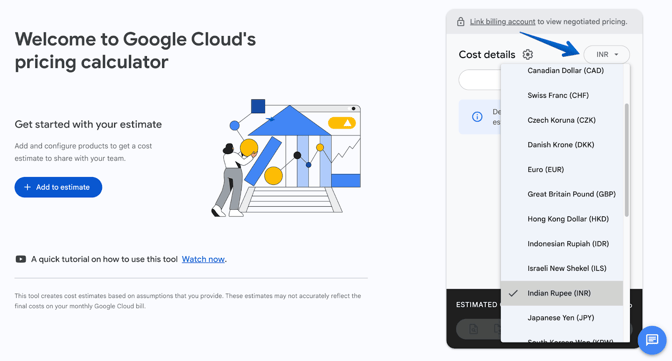
Wenn die Rahmenbedingungen stehen, beginnt die eigentliche Arbeit. Der moderne GCP Pricing Calculator behandelt deine Infrastruktur eher wie eine Stückliste als wie ein einzelnes Preisschild.
Die Schätzliste aufbauen
Jetzt, da du die wichtigsten Kostentreiber kennst, geht’s an die Praxis. Der GCP Pricing Calculator hat eine klare, intuitive Oberfläche für schnelle Iterationen: Servicekatalog links, Live-Schätzpanel rechts sowie Tools zum Verfeinern, Duplizieren und Teilen deiner Modelle.
Links findest du eine Suchleiste und kategorisierte Service-Icons (z. B. Compute, Storage, Datenbanken, Netzwerk). Rechts siehst du dein Schätzpanel oder „Warenkorb“, wo Positionen mit Kostendetails erscheinen. Beim Aufbau ordnet das Tool automatisch in Oberkategorien wie COMPUTE für VMs oder STORAGE für Buckets.
Produkte aus dem Servicekatalog hinzufügen
Starte mit der Suche oben (z. B. „Compute Engine“ oder „Cloud Storage“) oder stöbere durch die Kategorien.
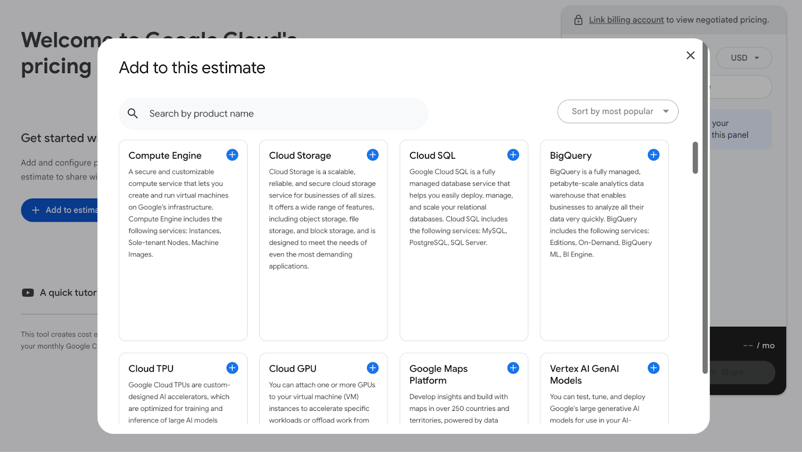
Klicke auf das gewünschte Produkt. Links öffnet sich ein Konfigurationspanel mit Drop-downs und Feldern für Details wie Region, Maschinentyp, Storage-Menge oder Nutzungsvolumen.
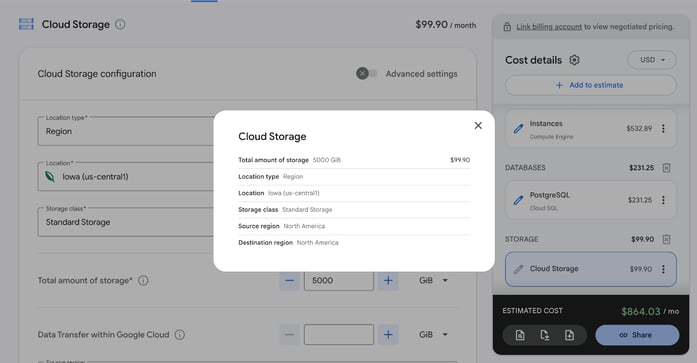
Trage deine Spezifikationen ein (z. B. für Cloud Storage: Region Iowa (us-central1), Storage-Klasse Standard, 5.000 GiB Gesamtspeicher). Die Position erscheint sofort rechts in der passenden Kategorie (z. B. STORAGE für Cloud Storage, mit einer Unterzeile wie Cloud Storage $99.90).
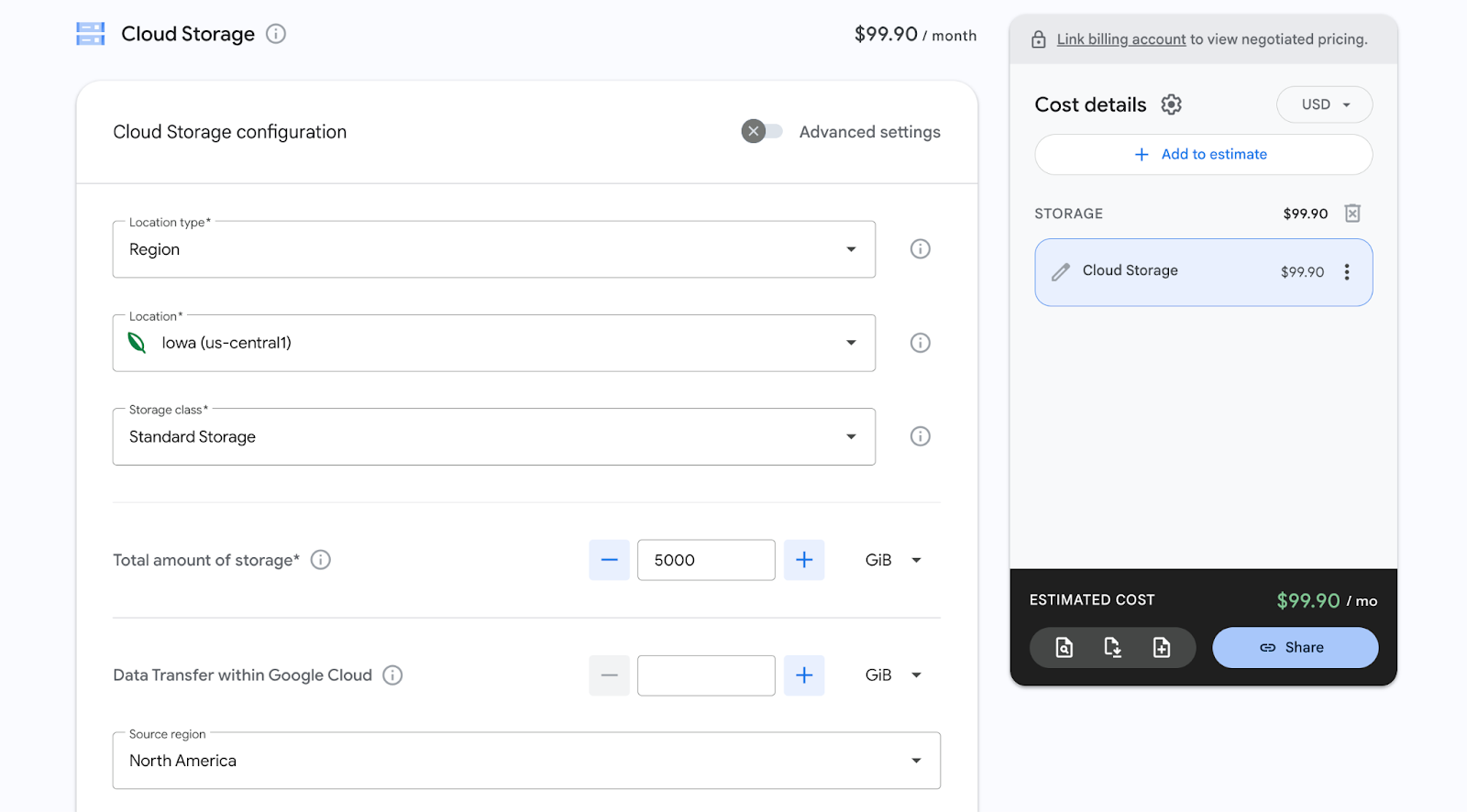
Fügst du mehrere Services hinzu, wiederhole den Prozess. Unten im Panel siehst du die laufende Gesamtschätzung, die sich live aktualisiert.
Einzelne Positionen beschriften und gruppieren
Der Calculator gruppiert automatisch nach Servicetyp (z. B. alle Compute-Positionen unter COMPUTE vs. Storage unter STORAGE) und trennt damit z. B. eine Webserver-Gruppe (Compute-VMs) von einem Datenbank-Cluster (Managed DBs).
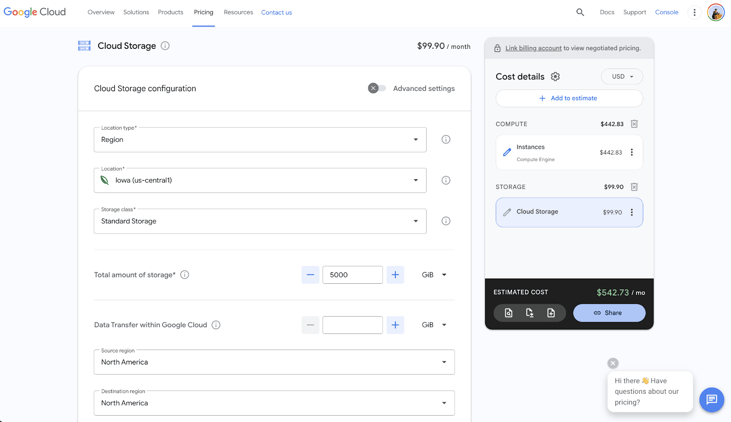
Für mehr Klarheit benenne einzelne Posten um: Klicke im Schätzpanel auf das Stiftsymbol neben dem Namen (z. B. aus „Instances“ wird „Frontend-Webserver“ oder „Produktions-Datenbankcluster“).
Das erzeugt keine neuen Kategorien, macht die Aufschlüsselung aber lesbarer – gerade bei komplexen Stacks mit ähnlichen Posten. Du kannst Positionen auch per Drag & Drop innerhalb ihrer Gruppe neu anordnen.
Für schnelle Vergleiche: Klonen nutzen
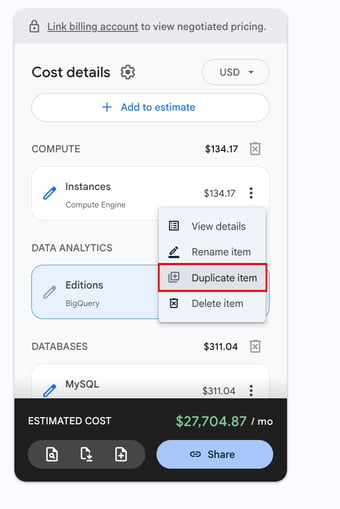
Um eine Konfiguration zu duplizieren, ohne neu zu beginnen, wähle einen Posten im Schätzpanel (klicken oder darüberfahren) und klicke dann auf Duplicate Item. Es entsteht eine exakte Kopie darunter, die du unabhängig anpassen kannst (z. B. Region von us-central1 auf europe-west1 ändern oder einen Rabatt umschalten).
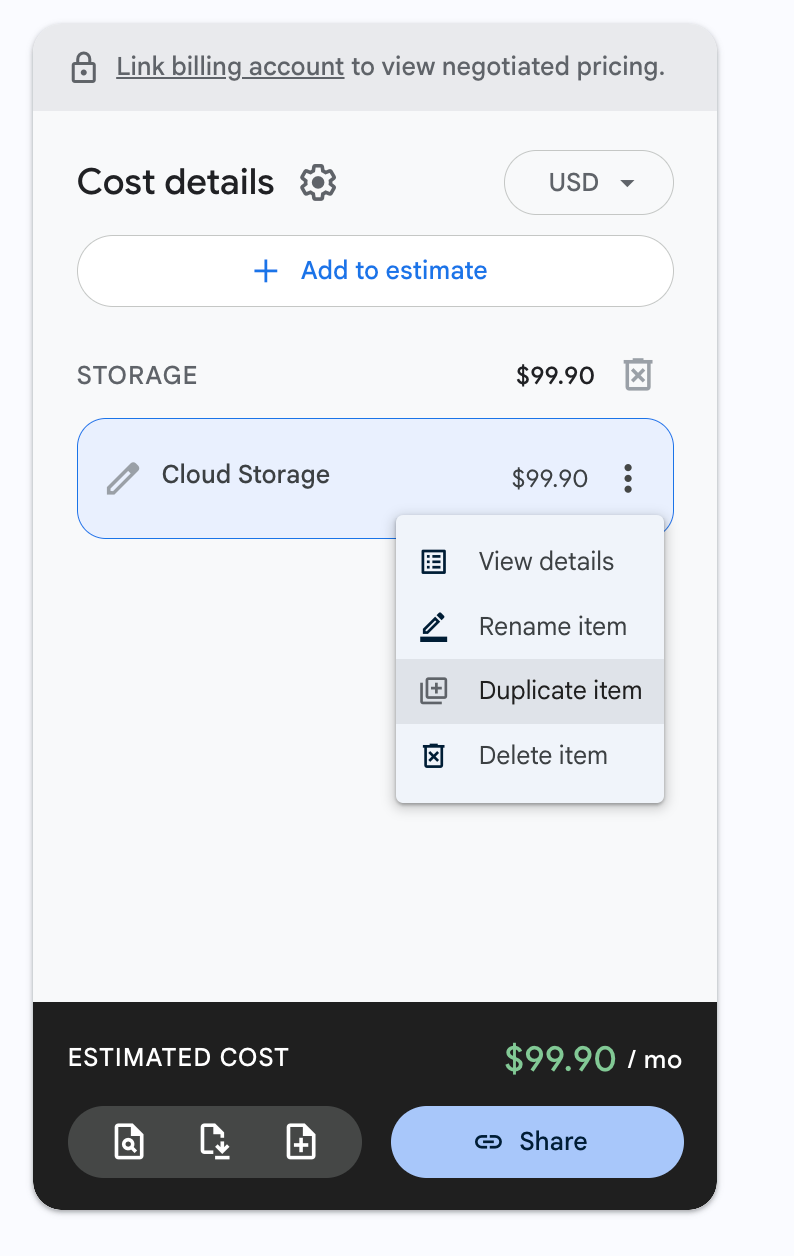
Wenn du weißt, wie du deine Produkte stapelst und organisierst, bist du bereit für die konkreten Konfigurationen der Kernservices, die du täglich nutzt.
Kernservices im GCP Pricing Calculator schätzen
Hier findest du geführte Walkthroughs für GCPs häufigste Bausteine: virtuelle Maschinen via Compute Engine, Datenspeicherung/-netzwerk und Managed Databases.
Jeder folgt dem Workflow Add to estimate: Service suchen/hinzufügen, Spezifikationen konfigurieren, Nutzung eintragen, Kosten live verfolgen. Wir nutzen praxisnahe Beispiele (z. B. ein kleines Web-App-Setup) – passe sie an deine Workloads an.
Wenn dir Daten-Engineering-Pipelines damit noch neu sind, sieh dir unseren Kurs Introduction to Data Engineering an.
Compute Engine (GCE)
Compute Engine ermöglicht das Erstellen und Ausführen von VMs mit voller Kontrolle über Betriebssystem, Maschinenkonfiguration und angehängten Storage. Da Preise stark nach Familie, Region, Disks und Lizenzen variieren, ist der Calculator hier besonders wertvoll, um Optionen vor dem Deployment zu vergleichen.
Öffne den GCP Pricing Calculator, suche nach Compute Engine, wähle Instances – das Konfigurationspanel erscheint darunter.
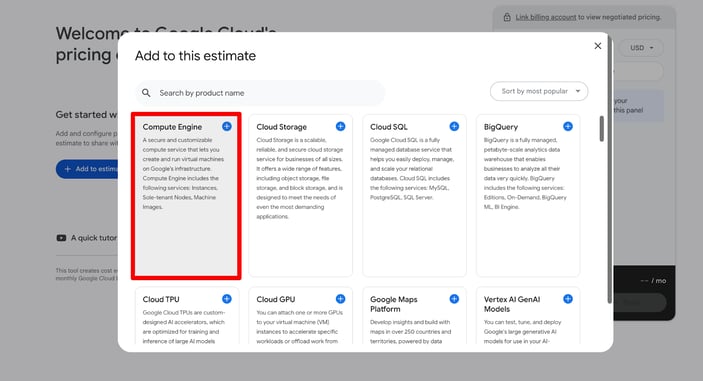
Die passende Maschinenfamilie für deinen Workload wählen
Oben im Panel auf das Service-type-Drop-down klicken und sicherstellen, dass Instances ausgewählt ist. Das ist die richtige Wahl für Standard-VMs.
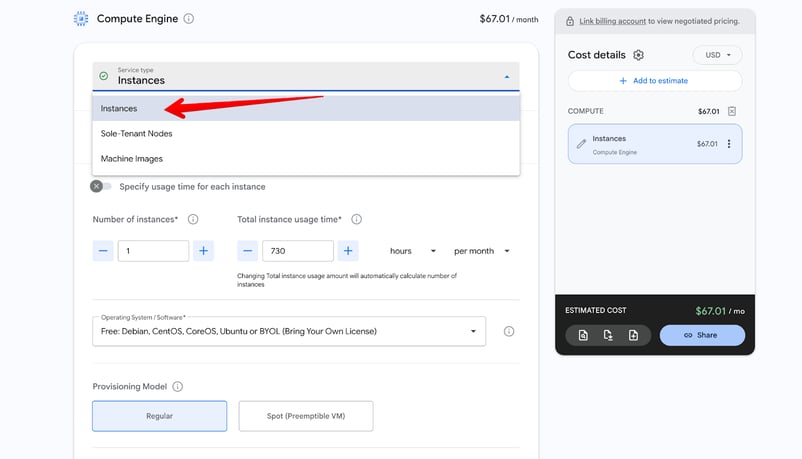
Wähle das Provisioning Model (Regular für On-Demand oder Spot für geringere Kosten). Dann die Maschinenfamilie:
- General Purpose (N4- oder N2-Serie) für die meisten Anwendungen wie Webserver und Standard-Workloads.
- Memory Optimized (M4- oder M3-Serie) für RAM-intensive Aufgaben wie große Datenbanken oder In-Memory-Verarbeitung.
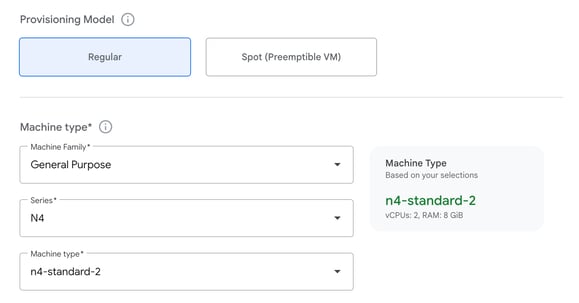
Nach der Wahl der Familie:
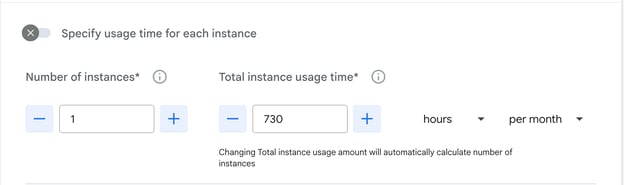
- Einen konkreten Maschinentyp wählen (z. B. n4-standard-4)
- Anzahl der Instanzen festlegen
- Gesamte Nutzungszeit der Instanzen eintragen (730 Stunden pro Monat für Dauerbetrieb)
- Früh die Region wählen, da sie Preise stark beeinflusst
Boot-Disks, zusätzliche Persistent Disks und GPUs hinzufügen
Scrolle zum Disk-Abschnitt.
- Boot-Disk-Typ und -Größe konfigurieren.
- Auf Add a persistent disk klicken, um zusätzliche Volumes anzuhängen: Leistungsklasse und Kapazität wählen.
- Falls nötig, Add GPUs aktivieren (nur auf kompatiblen Familien) und GPU-Typ sowie -Anzahl wählen.
OS-Lizenzgebühren für Premium-Betriebssysteme berücksichtigen
Im Drop-down Operating System / Software:
- Kostenlose Linux-Distributionen (Ubuntu, Debian etc.) wählen, dann fallen keine zusätzlichen Lizenzkosten an.
- Windows Server oder Red Hat Enterprise Linux (RHEL) auswählen, um die Premium-Lizenzgebühren automatisch einzubeziehen.
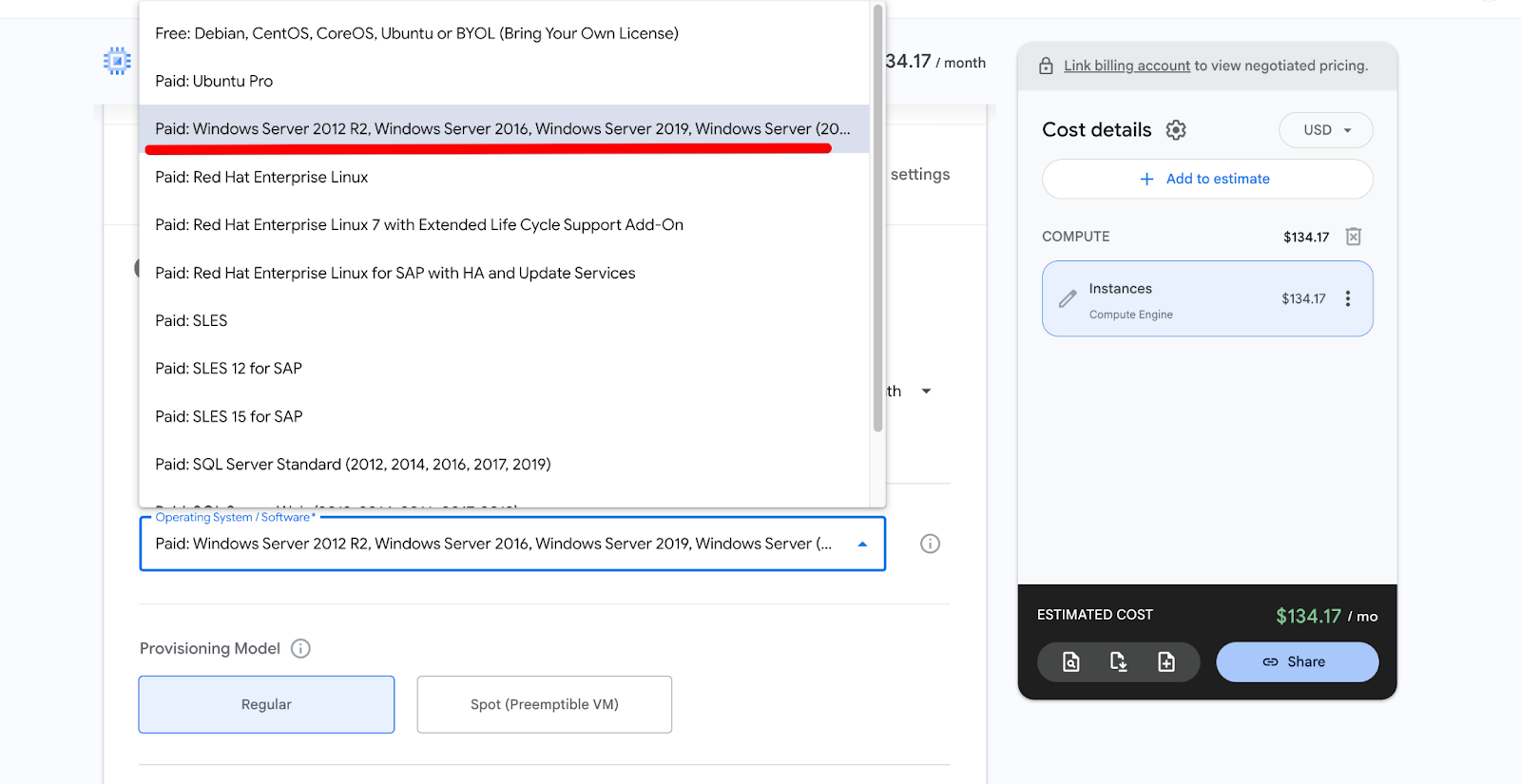
Sobald alles konfiguriert ist, erscheint die Instanz rechts unter COMPUTE. Klicke auf die drei Punkte neben „Instances total“ und wähle View Details für eine detailliertere Ansicht.
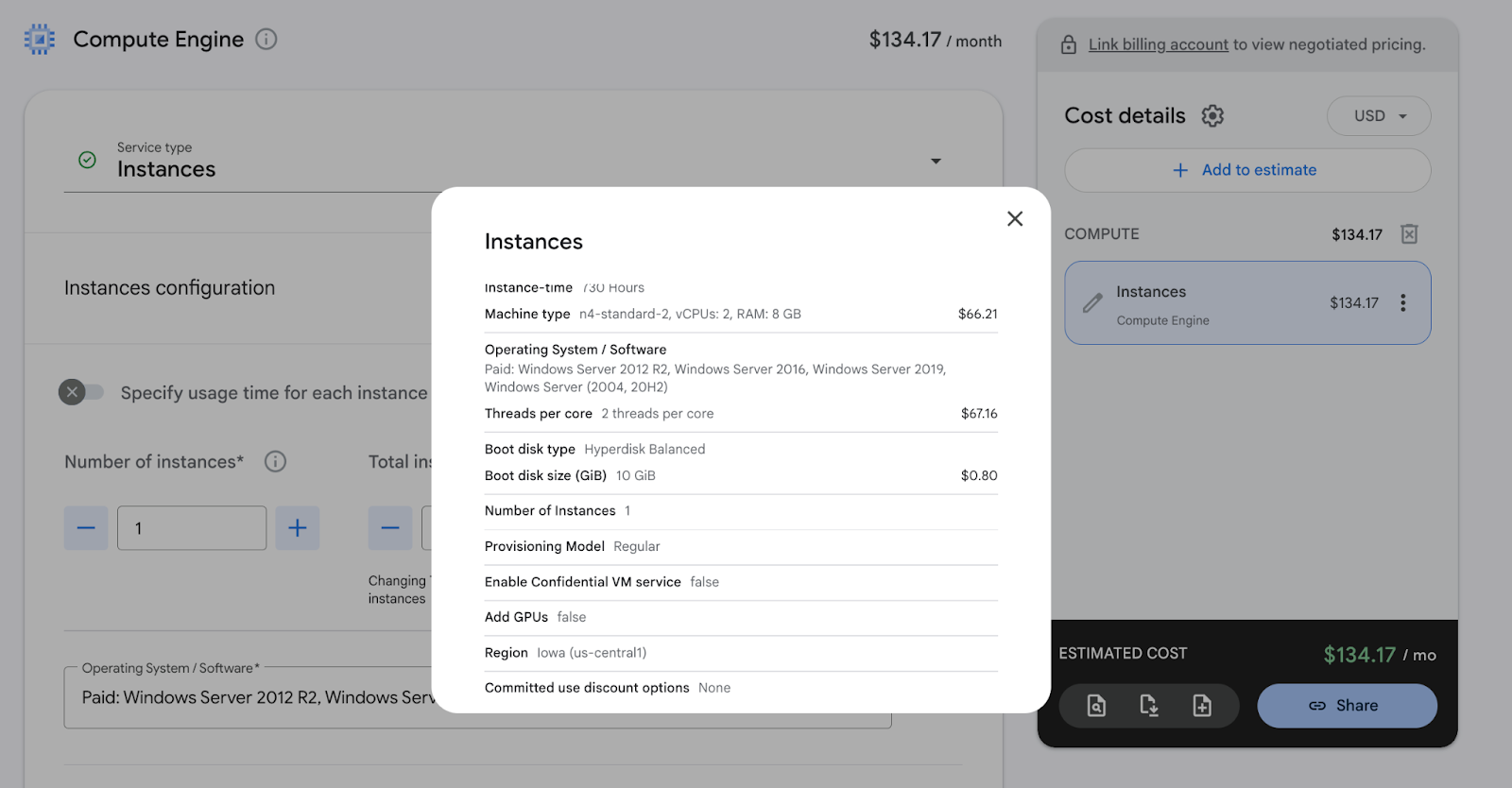
So erhältst du ein sehr genaues Bild deiner VM-Kosten. Du kannst die Konfiguration nun klonen, um Optionen zu testen.
Cloud Storage und Networking
Cloud-Storage- und Netzwerkkosten überraschen Teams oft, weil sie davon abhängen, wie viele Daten du speicherst, wie oft du sie liest/schreibst und wie viel Traffic Googles Netzwerk verlässt. Der Calculator macht diese versteckten Kosten vor dem Deployment sichtbar. Klicke auf den Button Add to estimate und suche im Katalog nach Cloud Storage.
Datenvolumen und Operationszahlen schätzen
Wähle im Konfigurationspanel zuerst den Service-Typ Cloud Storage (meist vorbelegt).
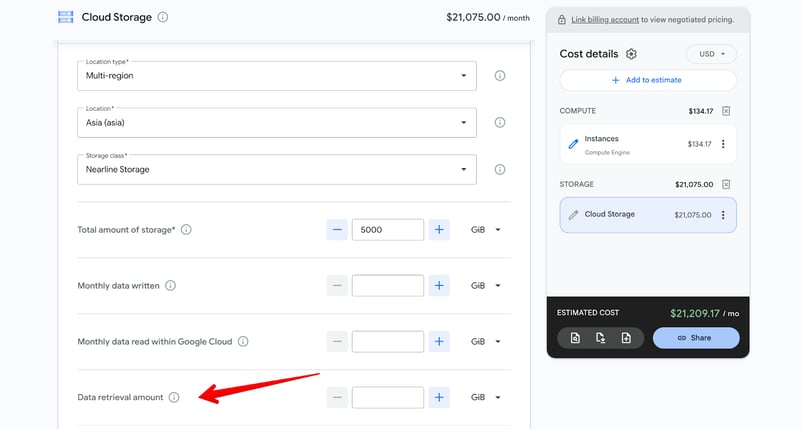
- Wähle den Standort (Single-Region wie us-central1 für minimale Kosten oder Multi-Region für globalen Zugriff).
- Lege die Storage-Klasse fest (Standard für aktive Daten, Nearline/Coldline/Archive für kalte Daten).
- Gib die Gesamtmenge an Storage in GiB ein (z. B. 5.000 GiB für ein mittleres Dataset).
- Trage monatlich geschriebene sowie innerhalb von Google Cloud gelesene Daten ein.
- Scrolle nach unten und gib erwartete Class-A-Operationen (Writes, Uploads, Listings — ca. $0,005 je 1.000 Ops) und Class-B-Operationen (Reads, Downloads — ca. $0,0004 je 1.000 Ops) an.
- Gib anschließend die zwischen Ressourcen innerhalb von Google Cloud transferierte Datenmenge an.
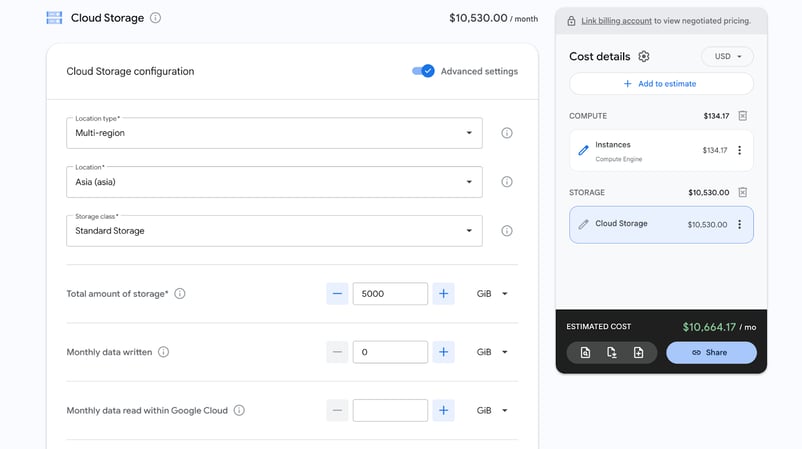
Wenn du Nearline, Coldline oder Archive nutzt, musst du auch die erwartete Datenabrufmenge eintragen. Diese Klassen berechnen zusätzliche Gebühren für Zugriffe.
Cloud Load Balancing als Position hinzufügen
Suche nun im Katalog nach Networking und öffne die Konfiguration.
- Region auswählen (z. B. Iowa (us-central1)).
- Anzahl der Forwarding Rules festlegen (typisch 1–5).
- Menge an eingehenden und ausgehenden Daten in GiB pro Monat eintragen.
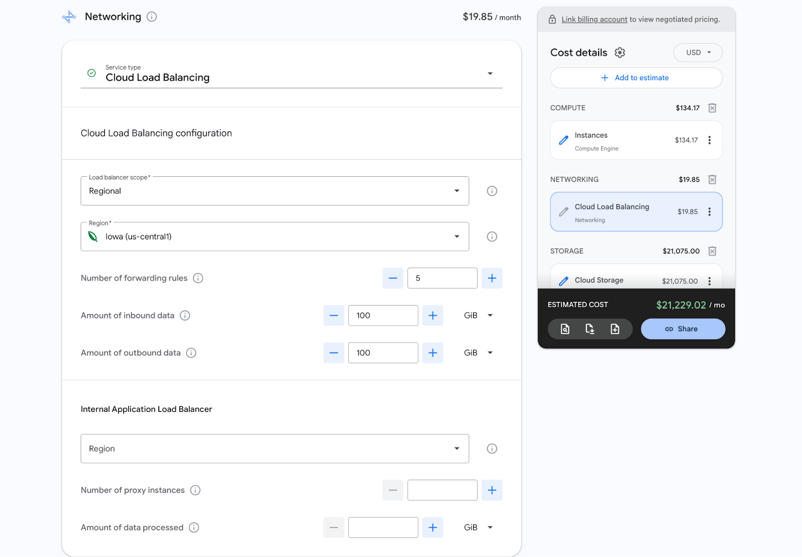
Diese Felder bestimmen gemeinsam die Kosten für die verarbeitete Datenmenge im Load Balancer.
Managed Databases (Cloud SQL & Spanner)
Managed Databases sind in GCP ein großer Kostentreiber, da sie Compute, Storage, Backups und Hochverfügbarkeit in einem Service bündeln. Der Calculator hilft dir, Cloud SQL (klassische relationale Datenbanken) und Spanner (global verteilte, hochskalierbare Workloads) präzise zu modellieren.
Cloud SQL
Suche im Servicekatalog nach Cloud SQL, um das Konfigurationspanel zu öffnen.
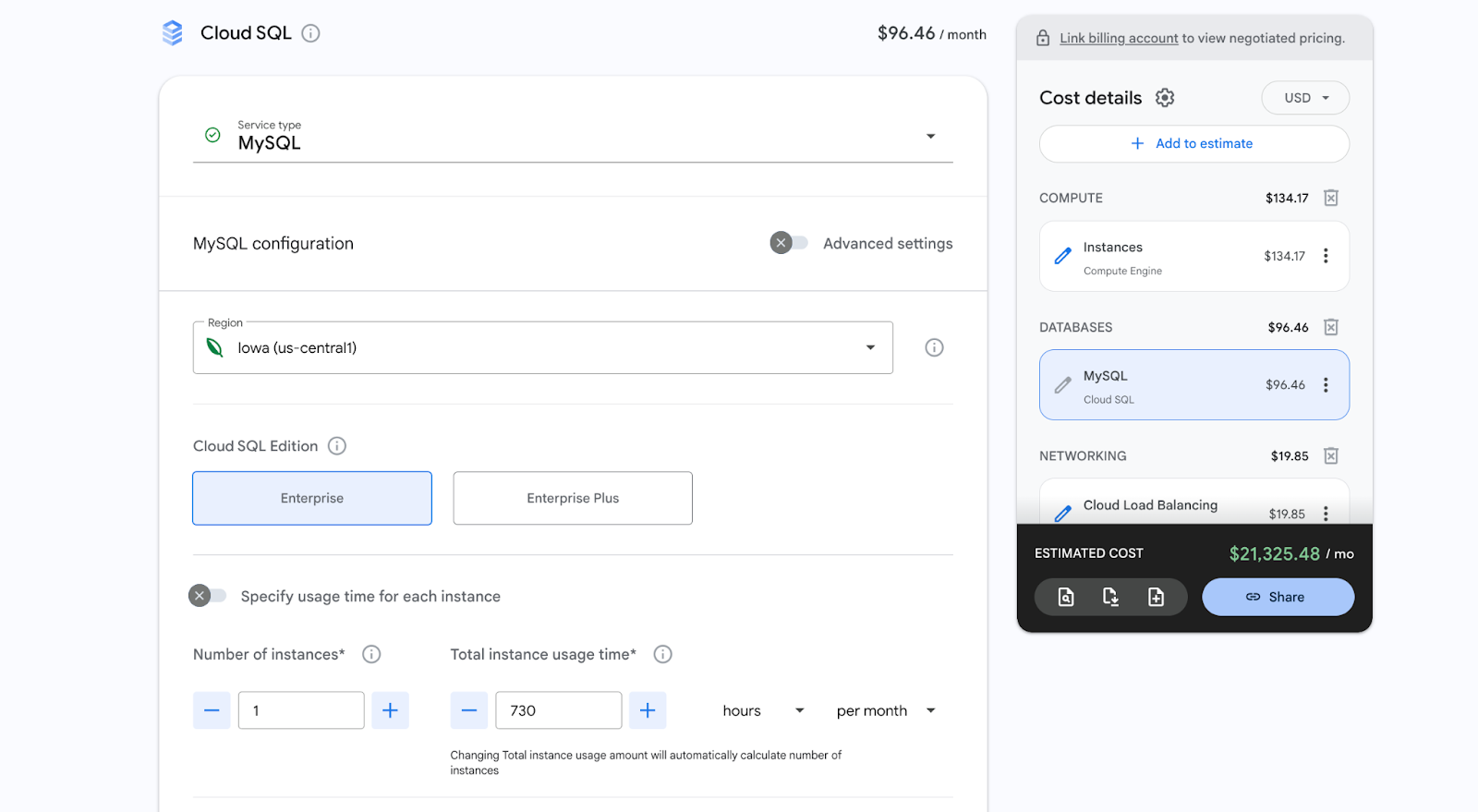
Oben im Panel im Service-type-Drop-down die Datenbank-Engine wählen:
- MySQL
- PostgreSQL
- SQL Server
Direkt darunter die Cloud-SQL-Edition auswählen:
- Enterprise: Standard für die meisten Anwendungen (ausgewogen bei Performance und Kosten).
- Enterprise Plus: Höhere Performance, bessere IOPS und erweiterte Funktionen (deutlich teurer).
Wähle als Nächstes die Region (z. B. Iowa (us-central1)). Die Vorschaukosten aktualisieren sich sofort.
Kosten für High-Availability(HA)-Setups schätzen
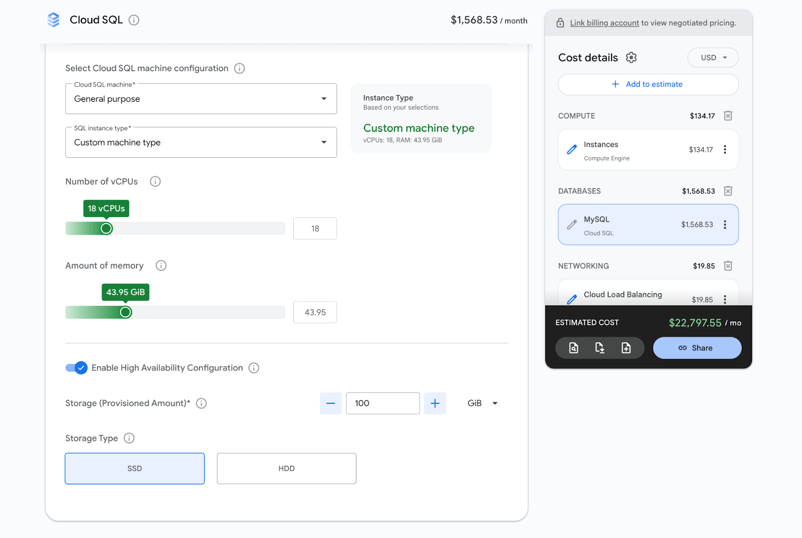
- Maschinenfamilie wählen (meist General purpose).
- SQL-Instanztyp auswählen (z. B. db-standard-2).
- Anzahl vCPUs und RAM über die Slider anpassen.
- Enable High Availability Configuration aktivieren.
HA stellt automatisch eine Standby-Replik in einer anderen Zone bereit – das verdoppelt grob Compute und Storage. Der Calculator zeigt den Anstieg sofort an.
Cloud Spanner
Cloud Spanner ist Googles vollständig verwaltete relationale Datenbank für globalen Maßstab. Sie verbindet die bekannte Struktur von SQL mit der massiven Skalierbarkeit, die sonst NoSQL vorbehalten ist – inklusive solider ACID-Transaktionen und automatischer, synchroner Replikation weltweit.
Für Spanner suchst du separat. Hochverfügbarkeit ist integriert; du modellierst Kosten über Processing Units oder Nodes statt vCPUs.
Um Backup-Storage-Kosten und die Auswirkungen aufbewahrter Transaktionslogs sichtbar zu machen, öffne Advanced settings (oben per Toggle). Hier konfigurierst du:
- Storage (Provisioned Amount) und Storage-Typ (SSD ist Standard und empfohlen).
- Automatisierte Backups und Aufbewahrungszeit — Backup-Storage wird separat zu einem niedrigeren Tarif berechnet. Gib die Backup-Größe an.
Je länger du Backups oder Transaktionslogs vorhältst, desto höher werden diese Zusatzkosten.
Die Datenbank erscheint rechts in der Kategorie DATABASES. Mit modellierten Managed Databases hast du nun ein realistisches Bild eines Produktions-Workloads.
Szenario-Modellierung im GCP Pricing Calculator
Du hast jetzt eine solide Basisschätzung. Die wahre Stärke des GCP Pricing Calculators zeigt sich mit fortgeschrittenen Funktionen: Rabatte einbeziehen, Side-by-Side-Vergleiche, Ergebnisse mit dem Team teilen.
Rabatte anwenden und simulieren
Rabatte können deine GCP-Rechnung um 30–70% und mehr reduzieren – der Calculator zeigt die Wirkung sofort.
Committed Use Discounts umschalten
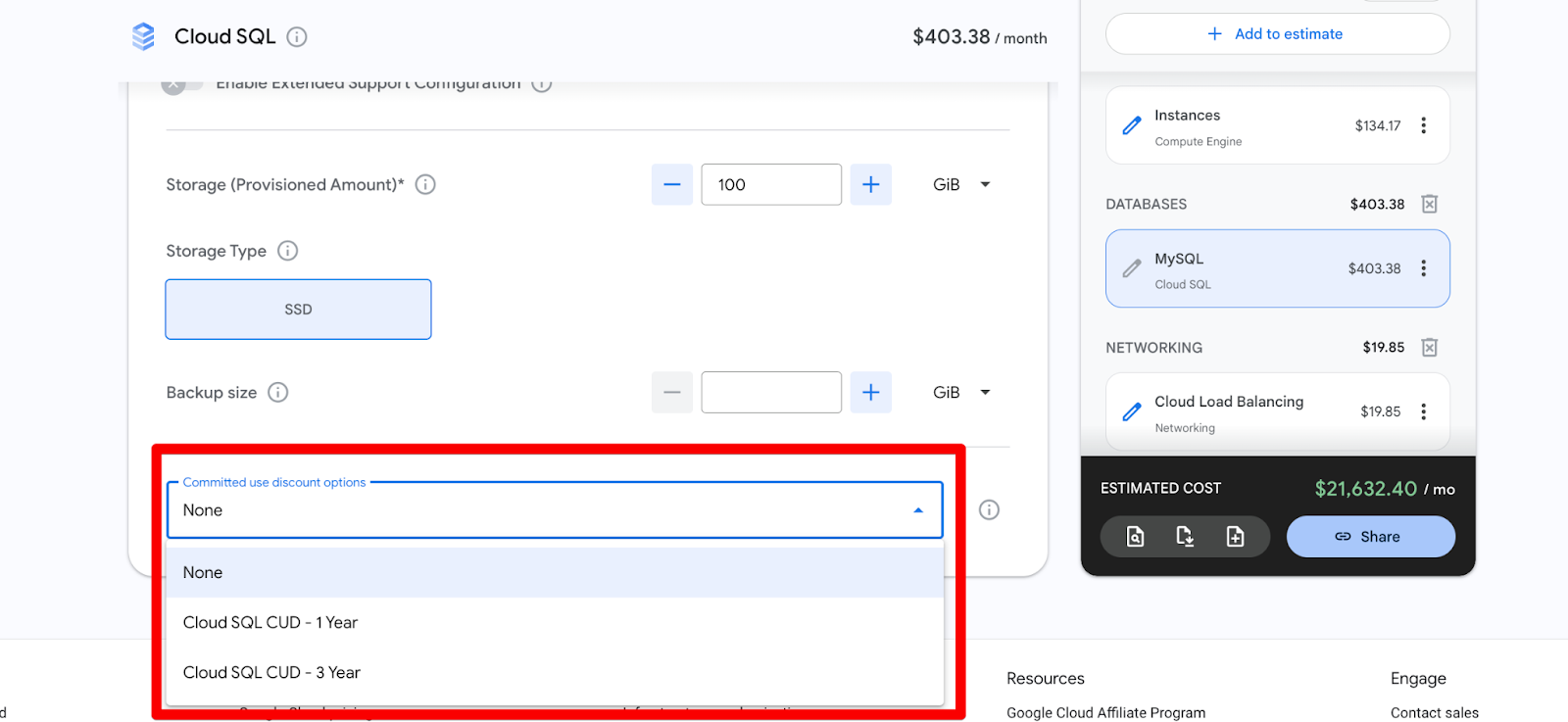
Nachdem du eine Compute-Engine-Instanz (oder eine andere berechtigte Ressource) hinzugefügt hast, scrolle zu den Optionen für Committed Use Discounts (oder den eigenen Rabattabschnitt).
- Wähle 1 Jahr für sofortige Einsparungen (typisch 20–37%).
- Schalte auf 3 Jahre für noch tiefere Langfristvorteile (bis zu 55–70%, je nach Maschinenfamilie).
Die gesamte Schätzung aktualisiert sich live und zeigt monatliche Ersparnis und Break-even-Punkt. So entscheidest du schnell, ob sich eine Bindung für deinen Workload rechnet.
BigQuery-Kapazitätsmodelle anwenden
BigQuery bietet für neue Kundinnen und Kunden keine alten Flat-Rate-Slot-Zusagen mehr (seit 2023 eingestellt). Stattdessen nutzt es BigQuery Editions (Standard, Enterprise, Enterprise Plus) als slotbasierte Kapazitätsmodelle.
Suche im Katalog nach BigQuery und öffne die Konfiguration:
- Editions im Service-type-Drop-down wählen
- Auf eine Edition (kapazitätsbasiert) wechseln:
- Standard Edition: Pay-as-you-go-Slots, ca. $0,04 pro Slot-Stunde.
- Enterprise Edition: Mehr Features + Option auf 1- oder 3-Jahres-Zusagen (größere Rabatte).
- Enterprise Plus Edition: Höchste Performance und Features mit den größten Zusagen-Ersparnissen.
Grenzen bei der Simulation der Free Tier-Nutzung
So gut der Google Cloud Pricing Calculator für Produktions-Workloads ist, hat er beim Always Free Tier einige blinde Flecken.
Baust du einen Proof of Concept, betreibst eine App mit wenig Traffic oder erkundest die Plattform, kann sich eine reine Calculator-Schätzung künstlich aufblähen.
„What-if“-Szenarien erstellen
Am stärksten glänzt der GCP Pricing Calculator, wenn du die Clone-Funktion nutzt, um Architekturoptionen nebeneinander zu vergleichen. So werden abstrakte Diskussionen zu konkreten Zahlen.
So klonst du: Nach dem Aufbau einer Basisschätzung wähle eine Ressource (oder die ganze Schätzung) rechts und klicke auf Duplicate item. Die identische Kopie kannst du unabhängig ändern. Beide Versionen sind nebeneinander sichtbar – inklusive Monatskostendifferenz.
Drei praktische Beispiele mit Schritt-für-Schritt-Anleitung:
Multi-Region-Desaster-Recovery gegen Single-Region-Setup vergleichen
Use Case: Du baust eine E-Commerce-Webanwendung, die einen kompletten Regionalausfall überstehen muss (RPO < 1 Stunde, RTO < 15 Minuten).
Schritt für Schritt im Calculator:
Baue zuerst deine Single-Region-Basis:
- Compute Engine → 4× n4-standard-4 in us-central1 hinzufügen.
- Cloud SQL (PostgreSQL Enterprise) mit aktivierter High Availability.
- Cloud Storage → Regional Bucket in us-central1, Klasse Standard, 5.000 GiB Storage, 5.000 Class-A + 5.000 Class-B-Operationen pro Monat.
Klicke nun bei jedem Service auf Duplicate item, um eine zweite Version zu erzeugen.
Wandle die geklonte Version in ein Multi-Region-DR-Setup um:
- Ändere die zweite Compute-Engine-Gruppe auf us-east1.
- Für Cloud Storage: Wechsel von Regional auf Dual-region (vordefiniert oder konfigurierbar) und aktiviere Turbo replication.
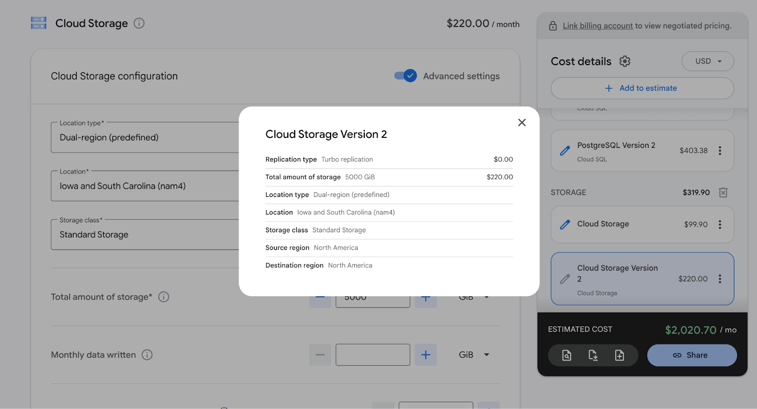
Erwartetes Ergebnis: Die Multi-Region-Variante kostet pro Monat in der Regel mehr. Größte Treiber sind verdoppeltes Compute und Replikationsgebühren für Dual-Region-Storage. Der Vergleich zeigt den echten Preis für Hochverfügbarkeit.
Use Case: Du stellst eine stark ausgelastete Datenbank-VM bereit und willst entscheiden, ob die Roh-IOPS einer SSD den Aufpreis gegenüber der standardmäßigen Balanced Persistent Disk wert sind.
So modellierst du den Vergleich: Im Calculator sind verfügbare Storage-Optionen an die gewählte VM gebunden. Konfiguriere zuerst die Maschinenfamilie, um die passenden Disks freizuschalten.
- Compute-Basis setzen: Füge eine Compute Engine-Instanz hinzu.
- Maschinenfamilie ändern: Die Standardfamilie kann Disk-Optionen einschränken. Wechsle auf Compute-optimized und wähle z. B. C2 (z. B. c2-standard-4).
- Storage-Einstellungen finden: Scrolle unter die CPU-Configs bis zum Abschnitt Boot disk type. Hier siehst du die Umschalter für Balanced, Standard und SSD Persistent Disks.
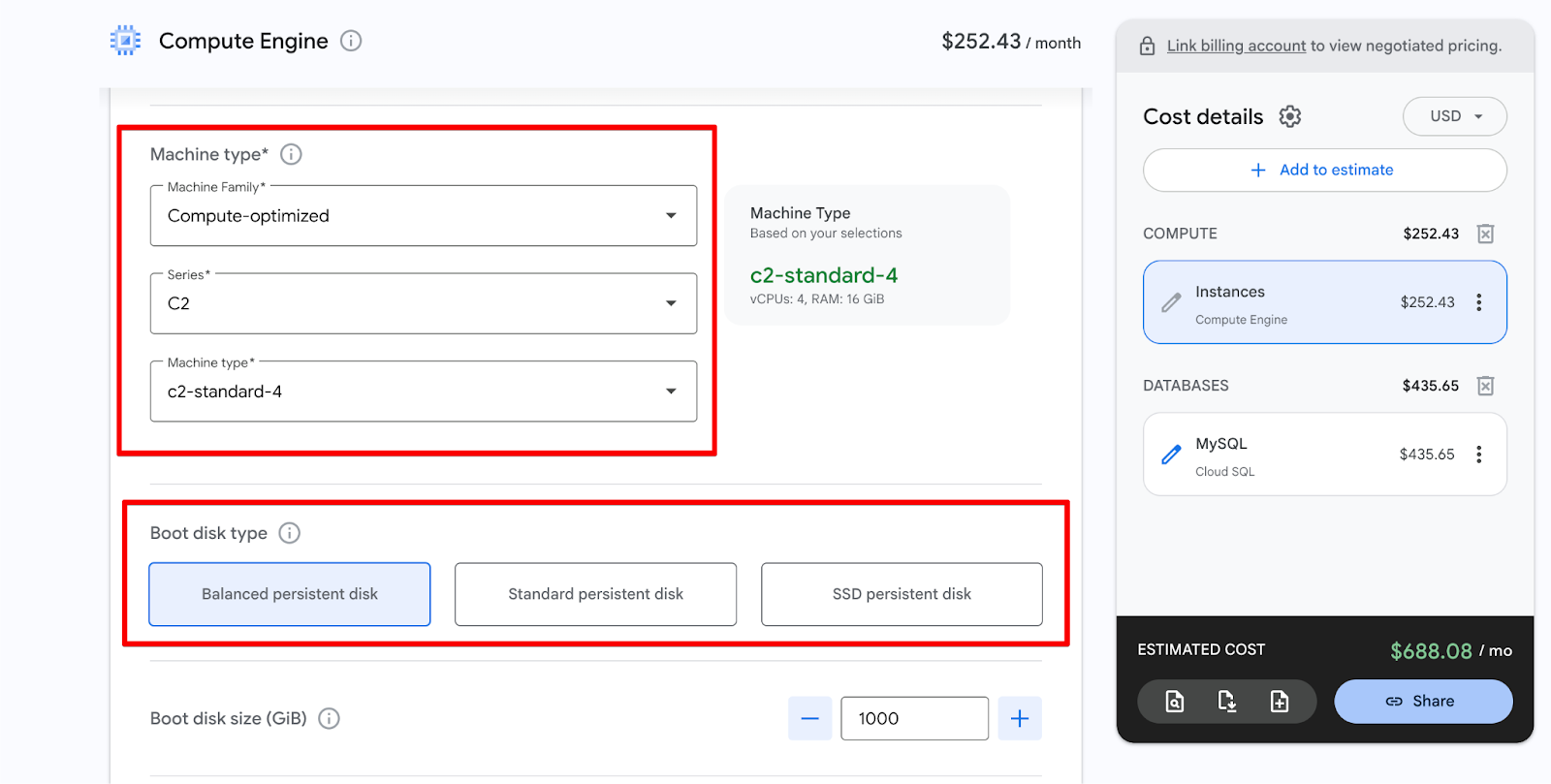
- Wechsle von Balanced persistent disk auf SSD persistent disk und beobachte, wie der Posten „Instances“ rechts im Kostendetail ansteigt.
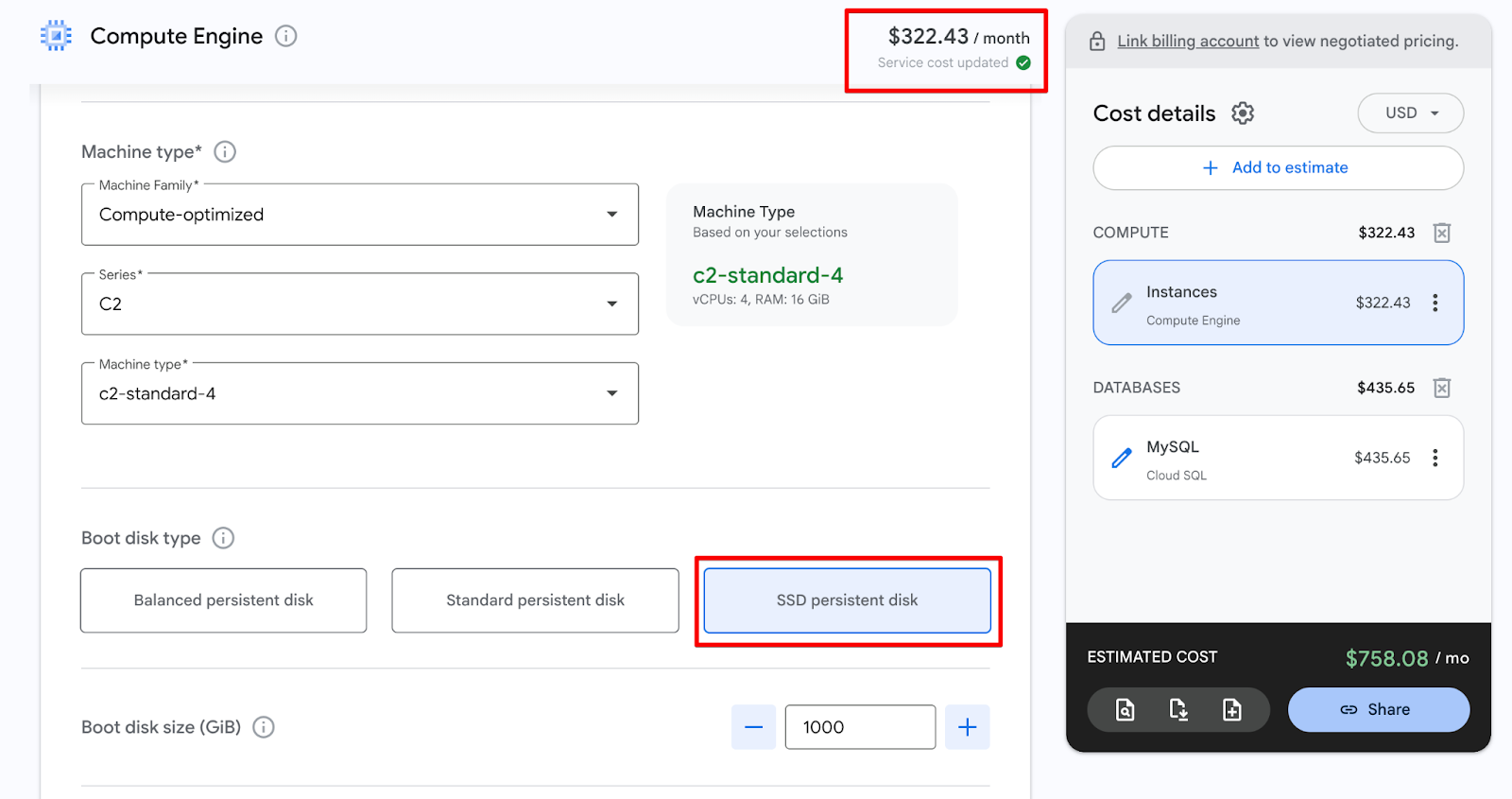
Best Practices und Grenzen des GCP Pricing Calculators
Du hast detaillierte Schätzungen gebaut, Rabatte simuliert und What-if-Vergleiche gefahren. Bevor du finale Zahlen teilst, schauen wir auf Grenzen des Tools und bewährte Best Practices.
Genauigkeitsabweichungen adressieren
So perfekt du auch konfigurierst: Der Pricing Calculator ist keine Glaskugel. Um Überraschungen zu vermeiden, beachte:
- Steuern und Gebühren fehlen: Der Calculator liefert eine reine Ressourcenschätzung. Lokale Steuern, MwSt. und regionale Abgaben fehlen komplett – je nach Rechnungsland spürbar.
- Variable Kosten sind Annahmen: Für statische, Always-on-Infrastruktur ist das Tool stark. Serverless (Cloud Run, Cloud Functions) oder Auto-Scaling-Gruppen sind schwer vorherzusagen. Der Calculator verlässt sich auf deine Annahmen zu Aufrufen, Laufzeiten und Egress-Spitzen.
- Immer einen Puffer einplanen: Wegen dieser Unschärfen (und möglicher Trafficsprünge) ist es Best Practice, mindestens 10–20% finanziellen Puffer auf die finale Schätzung zu schlagen, bevor du sie präsentierst oder Budget freigeben lässt.
Optimierungsstrategien
- Right-Sizing vor der Schätzung: Trage nicht blind aktuelle Limits ein. Sieh dir zuerst historische Cloud-Monitoring-Metriken an. Wenn deine alte VM 16 GiB RAM hat, aber nie über 4 GiB geht, kalkuliere eine kleinere, moderne Instanz.
- CUD-Break-even finden: Nutze den Calculator für Side-by-Side von On-Demand vs. 1- und 3-Jahres-CUDs. So findest du leicht den Break-even – also den Monat, ab dem sich die 1-Jahres-Zusage gegenüber On-Demand rechnet.
- Regelmäßig neu bewerten: Google Cloud ändert oft Tarife und bringt effizientere Familien (z. B. von N2 zu N4). Prüfe deine Kernarchitektur alle 6–12 Monate erneut – ein simpler Wechsel kann Basiskosten spürbar senken.
Fazit
Der GCP Pricing Calculator ist mehr als ein Budget-Tool: Er schlägt die Brücke zwischen deiner technischen Architektur und ihrer finanziellen Tragfähigkeit. Eine gute Cloud-Architektur ist nicht nur hochverfügbar und performant – sie muss auch wirtschaftlich sein.
Der wahre Wert liegt in der Iteration. Starte einfach, klone und tweake Konfigurationen, wende Rabatte an, fahre What-if-Szenarien und verfeinere, bis du die kosteneffizienteste Architektur gefunden hast. Behandle den Calculator als lebendes Dokument, nicht als Einmalübung.
Um das Maximum herauszuholen, behandle Kostenschätzung nicht als Afterthought. Mache den Pricing Calculator zum Pflichtschritt in deinem Engineering-Prozess, indem du einen Export-Link der Schätzung für die Projektfreigabe verlangst. So priorisieren Teams Unit Economics von Tag eins an – und Rechnungsschocks bleiben aus.
Leg heute los mit Experimenten. Beherrschst du dieses Tool, werden unvorhersehbare Cloud-Rechnungen zu planbaren Investitionen. Wenn du das GCP-Toolset wirklich meistern willst, empfehle ich unser Google Cloud Digital Leader Skill-Track.
%22%3E%3Cpath%20d%3D%22m-369%200h408v79h-408z%22%20fill%3D%22%237933ff%22%2F%3E%3Cpath%20d%3D%22m-148%200h306v45h-306z%22%20fill%3D%22%23974dff%22%2F%3E%3C%2Fg%3E%3C%2Fsvg%3E)
%22%2F%3E%3C%2FclipPath%3E%3Cg%20clip-path%3D%22url(%23a)%22%3E%3Cpath%20d%3D%22m76%200h484v36h-484z%22%20fill%3D%22%23974dff%22%2F%3E%3Cpath%20d%3D%22m0%200h384v24h-384z%22%20fill%3D%22%2306bdfc%22%20transform%3D%22matrix(1%200%200%20-1%200%2060)%22%2F%3E%3C%2Fg%3E%3C%2Fsvg%3E)

%22%3E%0A%20%20%20%20%20%20%20%20%3Crect%20fill%3D%22%23EFEBE4%22%20height%3D%22180%22%20width%3D%22336%22%20%2F%3E%0A%20%20%20%20%20%20%20%20%3Crect%0A%20%20%20%20%20%20%20%20%20%20fill%3D%22%23DD3400%22%0A%20%20%20%20%20%20%20%20%20%20height%3D%22106.6%22%0A%20%20%20%20%20%20%20%20%20%20transform%3D%22rotate(-30%20-208.588%20220.18)%22%0A%20%20%20%20%20%20%20%20%20%20width%3D%22456.125%22%0A%20%20%20%20%20%20%20%20%20%20x%3D%22-208.588%22%0A%20%20%20%20%20%20%20%20%20%20y%3D%22220.18%22%0A%20%20%20%20%20%20%20%20%2F%3E%0A%20%20%20%20%20%20%20%20%3Crect%0A%20%20%20%20%20%20%20%20%20%20fill%3D%22%23FFEC3C%22%0A%20%20%20%20%20%20%20%20%20%20height%3D%2235.875%22%0A%20%20%20%20%20%20%20%20%20%20transform%3D%22rotate(-30%20-208.588%20220.18)%22%0A%20%20%20%20%20%20%20%20%20%20width%3D%22347.576%22%0A%20%20%20%20%20%20%20%20%20%20x%3D%22-208.588%22%0A%20%20%20%20%20%20%20%20%20%20y%3D%22220.18%22%0A%20%20%20%20%20%20%20%20%2F%3E%0A%20%20%20%20%20%20%20%20%3Crect%0A%20%20%20%20%20%20%20%20%20%20fill%3D%22%23FF931E%22%0A%20%20%20%20%20%20%20%20%20%20height%3D%2235.875%22%0A%20%20%20%20%20%20%20%20%20%20transform%3D%22rotate(-30%20-226.525%20189.111)%22%0A%20%20%20%20%20%20%20%20%20%20width%3D%22347.576%22%0A%20%20%20%20%20%20%20%20%20%20x%3D%22-226.525%22%0A%20%20%20%20%20%20%20%20%20%20y%3D%22189.111%22%0A%20%20%20%20%20%20%20%20%2F%3E%0A%20%20%20%20%20%20%20%20%3Crect%0A%20%20%20%20%20%20%20%20%20%20fill%3D%22%23DD3400%22%0A%20%20%20%20%20%20%20%20%20%20height%3D%22106.6%22%0A%20%20%20%20%20%20%20%20%20%20transform%3D%22rotate(-30%2085.5879%20256.055)%22%0A%20%20%20%20%20%20%20%20%20%20width%3D%22456.125%22%0A%20%20%20%20%20%20%20%20%20%20x%3D%2285.5879%22%0A%20%20%20%20%20%20%20%20%20%20y%3D%22256.055%22%0A%20%20%20%20%20%20%20%20%2F%3E%0A%20%20%20%20%20%20%20%20%3Crect%0A%20%20%20%20%20%20%20%20%20%20fill%3D%22%23FFEC3C%22%0A%20%20%20%20%20%20%20%20%20%20height%3D%2235.875%22%0A%20%20%20%20%20%20%20%20%20%20transform%3D%22rotate(-30%2085.5879%20256.055)%22%0A%20%20%20%20%20%20%20%20%20%20width%3D%22184.5%22%0A%20%20%20%20%20%20%20%20%20%20x%3D%2285.5879%22%0A%20%20%20%20%20%20%20%20%20%20y%3D%22256.055%22%0A%20%20%20%20%20%20%20%20%2F%3E%0A%20%20%20%20%20%20%20%20%3Crect%0A%20%20%20%20%20%20%20%20%20%20fill%3D%22%23FF931E%22%0A%20%20%20%20%20%20%20%20%20%20height%3D%2235.875%22%0A%20%20%20%20%20%20%20%20%20%20transform%3D%22rotate(-30%20227.432%20132.736)%22%0A%20%20%20%20%20%20%20%20%20%20width%3D%22271.625%22%0A%20%20%20%20%20%20%20%20%20%20x%3D%22227.432%22%0A%20%20%20%20%20%20%20%20%20%20y%3D%22132.736%22%0A%20%20%20%20%20%20%20%20%2F%3E%0A%20%20%20%20%20%20%3C%2Fg%3E%0A%20%20%20%20%20%20%3Cdefs%3E%0A%20%20%20%20%20%20%20%20%3CclipPath%20id%3D%22clip%22%3E%0A%20%20%20%20%20%20%20%20%20%20%3Crect%20fill%3D%22white%22%20height%3D%22180%22%20width%3D%22336%22%20%2F%3E%0A%20%20%20%20%20%20%20%20%3C%2FclipPath%3E%0A%20%20%20%20%20%20%3C%2Fdefs%3E%0A%20%20%20%20%3C%2Fsvg%3E)



%22%3E%0A%20%20%20%20%20%20%20%20%3Crect%20fill%3D%22%2305192D%22%20height%3D%22180%22%20width%3D%22336%22%20%2F%3E%0A%20%20%20%20%20%20%20%20%3Crect%0A%20%20%20%20%20%20%20%20%20%20fill%3D%22%23B08EFF%22%0A%20%20%20%20%20%20%20%20%20%20height%3D%22106.6%22%0A%20%20%20%20%20%20%20%20%20%20transform%3D%22rotate(-30%20-208.588%20220.18)%22%0A%20%20%20%20%20%20%20%20%20%20width%3D%22456.125%22%0A%20%20%20%20%20%20%20%20%20%20x%3D%22-208.588%22%0A%20%20%20%20%20%20%20%20%20%20y%3D%22220.18%22%0A%20%20%20%20%20%20%20%20%2F%3E%0A%20%20%20%20%20%20%20%20%3Crect%0A%20%20%20%20%20%20%20%20%20%20fill%3D%22%237933FF%22%0A%20%20%20%20%20%20%20%20%20%20height%3D%2235.875%22%0A%20%20%20%20%20%20%20%20%20%20transform%3D%22rotate(-30%20-208.588%20220.18)%22%0A%20%20%20%20%20%20%20%20%20%20width%3D%22347.576%22%0A%20%20%20%20%20%20%20%20%20%20x%3D%22-208.588%22%0A%20%20%20%20%20%20%20%20%20%20y%3D%22220.18%22%0A%20%20%20%20%20%20%20%20%2F%3E%0A%20%20%20%20%20%20%20%20%3Crect%0A%20%20%20%20%20%20%20%20%20%20fill%3D%22%2372E5FE%22%0A%20%20%20%20%20%20%20%20%20%20height%3D%2235.875%22%0A%20%20%20%20%20%20%20%20%20%20transform%3D%22rotate(-30%20-226.525%20189.111)%22%0A%20%20%20%20%20%20%20%20%20%20width%3D%22347.576%22%0A%20%20%20%20%20%20%20%20%20%20x%3D%22-226.525%22%0A%20%20%20%20%20%20%20%20%20%20y%3D%22189.111%22%0A%20%20%20%20%20%20%20%20%2F%3E%0A%20%20%20%20%20%20%20%20%3Crect%0A%20%20%20%20%20%20%20%20%20%20fill%3D%22%235EB1FF%22%0A%20%20%20%20%20%20%20%20%20%20height%3D%22106.6%22%0A%20%20%20%20%20%20%20%20%20%20transform%3D%22rotate(-30%2085.5879%20256.055)%22%0A%20%20%20%20%20%20%20%20%20%20width%3D%22456.125%22%0A%20%20%20%20%20%20%20%20%20%20x%3D%2285.5879%22%0A%20%20%20%20%20%20%20%20%20%20y%3D%22256.055%22%0A%20%20%20%20%20%20%20%20%2F%3E%0A%20%20%20%20%20%20%20%20%3Crect%0A%20%20%20%20%20%20%20%20%20%20fill%3D%22%23B08EFF%22%0A%20%20%20%20%20%20%20%20%20%20height%3D%2235.875%22%0A%20%20%20%20%20%20%20%20%20%20transform%3D%22rotate(-30%2085.5879%20256.055)%22%0A%20%20%20%20%20%20%20%20%20%20width%3D%22184.5%22%0A%20%20%20%20%20%20%20%20%20%20x%3D%2285.5879%22%0A%20%20%20%20%20%20%20%20%20%20y%3D%22256.055%22%0A%20%20%20%20%20%20%20%20%2F%3E%0A%20%20%20%20%20%20%20%20%3Crect%0A%20%20%20%20%20%20%20%20%20%20fill%3D%22%2372E5FE%22%0A%20%20%20%20%20%20%20%20%20%20height%3D%2235.875%22%0A%20%20%20%20%20%20%20%20%20%20transform%3D%22rotate(-30%20227.432%20132.736)%22%0A%20%20%20%20%20%20%20%20%20%20width%3D%22271.625%22%0A%20%20%20%20%20%20%20%20%20%20x%3D%22227.432%22%0A%20%20%20%20%20%20%20%20%20%20y%3D%22132.736%22%0A%20%20%20%20%20%20%20%20%2F%3E%0A%20%20%20%20%20%20%3C%2Fg%3E%0A%20%20%20%20%20%20%3Cdefs%3E%0A%20%20%20%20%20%20%20%20%3CclipPath%20id%3D%22clip%22%3E%0A%20%20%20%20%20%20%20%20%20%20%3Crect%20fill%3D%22white%22%20height%3D%22180%22%20width%3D%22336%22%20%2F%3E%0A%20%20%20%20%20%20%20%20%3C%2FclipPath%3E%0A%20%20%20%20%20%20%3C%2Fdefs%3E%0A%20%20%20%20%3C%2Fsvg%3E)

%22%3E%0A%20%20%20%20%20%20%20%20%3Crect%20fill%3D%22%23F7F3EB%22%20height%3D%22180%22%20width%3D%22336%22%20%2F%3E%0A%20%20%20%20%20%20%20%20%3Crect%0A%20%20%20%20%20%20%20%20%20%20fill%3D%22%23000820%22%0A%20%20%20%20%20%20%20%20%20%20height%3D%22106.6%22%0A%20%20%20%20%20%20%20%20%20%20transform%3D%22rotate(-30%20-208.588%20220.18)%22%0A%20%20%20%20%20%20%20%20%20%20width%3D%22456.125%22%0A%20%20%20%20%20%20%20%20%20%20x%3D%22-208.588%22%0A%20%20%20%20%20%20%20%20%20%20y%3D%22220.18%22%0A%20%20%20%20%20%20%20%20%2F%3E%0A%20%20%20%20%20%20%20%20%3Crect%0A%20%20%20%20%20%20%20%20%20%20fill%3D%22%2300C74E%22%0A%20%20%20%20%20%20%20%20%20%20height%3D%2235.875%22%0A%20%20%20%20%20%20%20%20%20%20transform%3D%22rotate(-30%20-208.588%20220.18)%22%0A%20%20%20%20%20%20%20%20%20%20width%3D%22347.576%22%0A%20%20%20%20%20%20%20%20%20%20x%3D%22-208.588%22%0A%20%20%20%20%20%20%20%20%20%20y%3D%22220.18%22%0A%20%20%20%20%20%20%20%20%2F%3E%0A%20%20%20%20%20%20%20%20%3Crect%0A%20%20%20%20%20%20%20%20%20%20fill%3D%22%23FF931E%22%0A%20%20%20%20%20%20%20%20%20%20height%3D%2235.875%22%0A%20%20%20%20%20%20%20%20%20%20transform%3D%22rotate(-30%20-226.525%20189.111)%22%0A%20%20%20%20%20%20%20%20%20%20width%3D%22347.576%22%0A%20%20%20%20%20%20%20%20%20%20x%3D%22-226.525%22%0A%20%20%20%20%20%20%20%20%20%20y%3D%22189.111%22%0A%20%20%20%20%20%20%20%20%2F%3E%0A%20%20%20%20%20%20%20%20%3Crect%0A%20%20%20%20%20%20%20%20%20%20fill%3D%22%23D87300%22%0A%20%20%20%20%20%20%20%20%20%20height%3D%22106.6%22%0A%20%20%20%20%20%20%20%20%20%20transform%3D%22rotate(-30%2085.5879%20256.055)%22%0A%20%20%20%20%20%20%20%20%20%20width%3D%22456.125%22%0A%20%20%20%20%20%20%20%20%20%20x%3D%2285.5879%22%0A%20%20%20%20%20%20%20%20%20%20y%3D%22256.055%22%0A%20%20%20%20%20%20%20%20%2F%3E%0A%20%20%20%20%20%20%20%20%3Crect%0A%20%20%20%20%20%20%20%20%20%20fill%3D%22%23000820%22%0A%20%20%20%20%20%20%20%20%20%20height%3D%2235.875%22%0A%20%20%20%20%20%20%20%20%20%20transform%3D%22rotate(-30%2085.5879%20256.055)%22%0A%20%20%20%20%20%20%20%20%20%20width%3D%22184.5%22%0A%20%20%20%20%20%20%20%20%20%20x%3D%2285.5879%22%0A%20%20%20%20%20%20%20%20%20%20y%3D%22256.055%22%0A%20%20%20%20%20%20%20%20%2F%3E%0A%20%20%20%20%20%20%20%20%3Crect%0A%20%20%20%20%20%20%20%20%20%20fill%3D%22%2300C74E%22%0A%20%20%20%20%20%20%20%20%20%20height%3D%2235.875%22%0A%20%20%20%20%20%20%20%20%20%20transform%3D%22rotate(-30%20227.432%20132.736)%22%0A%20%20%20%20%20%20%20%20%20%20width%3D%22271.625%22%0A%20%20%20%20%20%20%20%20%20%20x%3D%22227.432%22%0A%20%20%20%20%20%20%20%20%20%20y%3D%22132.736%22%0A%20%20%20%20%20%20%20%20%2F%3E%0A%20%20%20%20%20%20%3C%2Fg%3E%0A%20%20%20%20%20%20%3Cdefs%3E%0A%20%20%20%20%20%20%20%20%3CclipPath%20id%3D%22clip%22%3E%0A%20%20%20%20%20%20%20%20%20%20%3Crect%20fill%3D%22white%22%20height%3D%22180%22%20width%3D%22336%22%20%2F%3E%0A%20%20%20%20%20%20%20%20%3C%2FclipPath%3E%0A%20%20%20%20%20%20%3C%2Fdefs%3E%0A%20%20%20%20%3C%2Fsvg%3E)

%22%3E%0A%20%20%20%20%20%20%20%20%3Crect%20fill%3D%22%2372E5FE%22%20height%3D%22180%22%20width%3D%22336%22%20%2F%3E%0A%20%20%20%20%20%20%20%20%3Crect%0A%20%20%20%20%20%20%20%20%20%20fill%3D%22%237933FF%22%0A%20%20%20%20%20%20%20%20%20%20height%3D%22106.6%22%0A%20%20%20%20%20%20%20%20%20%20transform%3D%22rotate(-30%20-208.588%20220.18)%22%0A%20%20%20%20%20%20%20%20%20%20width%3D%22456.125%22%0A%20%20%20%20%20%20%20%20%20%20x%3D%22-208.588%22%0A%20%20%20%20%20%20%20%20%20%20y%3D%22220.18%22%0A%20%20%20%20%20%20%20%20%2F%3E%0A%20%20%20%20%20%20%20%20%3Crect%0A%20%20%20%20%20%20%20%20%20%20fill%3D%22%235EB1FF%22%0A%20%20%20%20%20%20%20%20%20%20height%3D%2235.875%22%0A%20%20%20%20%20%20%20%20%20%20transform%3D%22rotate(-30%20-208.588%20220.18)%22%0A%20%20%20%20%20%20%20%20%20%20width%3D%22347.576%22%0A%20%20%20%20%20%20%20%20%20%20x%3D%22-208.588%22%0A%20%20%20%20%20%20%20%20%20%20y%3D%22220.18%22%0A%20%20%20%20%20%20%20%20%2F%3E%0A%20%20%20%20%20%20%20%20%3Crect%0A%20%20%20%20%20%20%20%20%20%20fill%3D%22%23000820%22%0A%20%20%20%20%20%20%20%20%20%20height%3D%2235.875%22%0A%20%20%20%20%20%20%20%20%20%20transform%3D%22rotate(-30%20-226.525%20189.111)%22%0A%20%20%20%20%20%20%20%20%20%20width%3D%22347.576%22%0A%20%20%20%20%20%20%20%20%20%20x%3D%22-226.525%22%0A%20%20%20%20%20%20%20%20%20%20y%3D%22189.111%22%0A%20%20%20%20%20%20%20%20%2F%3E%0A%20%20%20%20%20%20%20%20%3Crect%0A%20%20%20%20%20%20%20%20%20%20fill%3D%22%237933FF%22%0A%20%20%20%20%20%20%20%20%20%20height%3D%22106.6%22%0A%20%20%20%20%20%20%20%20%20%20transform%3D%22rotate(-30%2085.5879%20256.055)%22%0A%20%20%20%20%20%20%20%20%20%20width%3D%22456.125%22%0A%20%20%20%20%20%20%20%20%20%20x%3D%2285.5879%22%0A%20%20%20%20%20%20%20%20%20%20y%3D%22256.055%22%0A%20%20%20%20%20%20%20%20%2F%3E%0A%20%20%20%20%20%20%20%20%3Crect%0A%20%20%20%20%20%20%20%20%20%20fill%3D%22%235EB1FF%22%0A%20%20%20%20%20%20%20%20%20%20height%3D%2235.875%22%0A%20%20%20%20%20%20%20%20%20%20transform%3D%22rotate(-30%2085.5879%20256.055)%22%0A%20%20%20%20%20%20%20%20%20%20width%3D%22184.5%22%0A%20%20%20%20%20%20%20%20%20%20x%3D%2285.5879%22%0A%20%20%20%20%20%20%20%20%20%20y%3D%22256.055%22%0A%20%20%20%20%20%20%20%20%2F%3E%0A%20%20%20%20%20%20%20%20%3Crect%0A%20%20%20%20%20%20%20%20%20%20fill%3D%22%23000820%22%0A%20%20%20%20%20%20%20%20%20%20height%3D%2235.875%22%0A%20%20%20%20%20%20%20%20%20%20transform%3D%22rotate(-30%20227.432%20132.736)%22%0A%20%20%20%20%20%20%20%20%20%20width%3D%22271.625%22%0A%20%20%20%20%20%20%20%20%20%20x%3D%22227.432%22%0A%20%20%20%20%20%20%20%20%20%20y%3D%22132.736%22%0A%20%20%20%20%20%20%20%20%2F%3E%0A%20%20%20%20%20%20%3C%2Fg%3E%0A%20%20%20%20%20%20%3Cdefs%3E%0A%20%20%20%20%20%20%20%20%3CclipPath%20id%3D%22clip%22%3E%0A%20%20%20%20%20%20%20%20%20%20%3Crect%20fill%3D%22white%22%20height%3D%22180%22%20width%3D%22336%22%20%2F%3E%0A%20%20%20%20%20%20%20%20%3C%2FclipPath%3E%0A%20%20%20%20%20%20%3C%2Fdefs%3E%0A%20%20%20%20%3C%2Fsvg%3E)
%22%3E%0A%20%20%20%20%20%20%20%20%3Crect%20fill%3D%22%23EFEBE4%22%20height%3D%22180%22%20width%3D%22336%22%20%2F%3E%0A%20%20%20%20%20%20%20%20%3Crect%0A%20%20%20%20%20%20%20%20%20%20fill%3D%22%2372E5FE%22%0A%20%20%20%20%20%20%20%20%20%20height%3D%22106.6%22%0A%20%20%20%20%20%20%20%20%20%20transform%3D%22rotate(-30%20-208.588%20220.18)%22%0A%20%20%20%20%20%20%20%20%20%20width%3D%22456.125%22%0A%20%20%20%20%20%20%20%20%20%20x%3D%22-208.588%22%0A%20%20%20%20%20%20%20%20%20%20y%3D%22220.18%22%0A%20%20%20%20%20%20%20%20%2F%3E%0A%20%20%20%20%20%20%20%20%3Crect%0A%20%20%20%20%20%20%20%20%20%20fill%3D%22%23000820%22%0A%20%20%20%20%20%20%20%20%20%20height%3D%2235.875%22%0A%20%20%20%20%20%20%20%20%20%20transform%3D%22rotate(-30%20-208.588%20220.18)%22%0A%20%20%20%20%20%20%20%20%20%20width%3D%22347.576%22%0A%20%20%20%20%20%20%20%20%20%20x%3D%22-208.588%22%0A%20%20%20%20%20%20%20%20%20%20y%3D%22220.18%22%0A%20%20%20%20%20%20%20%20%2F%3E%0A%20%20%20%20%20%20%20%20%3Crect%0A%20%20%20%20%20%20%20%20%20%20fill%3D%22%235EB1FF%22%0A%20%20%20%20%20%20%20%20%20%20height%3D%2235.875%22%0A%20%20%20%20%20%20%20%20%20%20transform%3D%22rotate(-30%20-226.525%20189.111)%22%0A%20%20%20%20%20%20%20%20%20%20width%3D%22347.576%22%0A%20%20%20%20%20%20%20%20%20%20x%3D%22-226.525%22%0A%20%20%20%20%20%20%20%20%20%20y%3D%22189.111%22%0A%20%20%20%20%20%20%20%20%2F%3E%0A%20%20%20%20%20%20%20%20%3Crect%0A%20%20%20%20%20%20%20%20%20%20fill%3D%22%23000820%22%0A%20%20%20%20%20%20%20%20%20%20height%3D%22106.6%22%0A%20%20%20%20%20%20%20%20%20%20transform%3D%22rotate(-30%2085.5879%20256.055)%22%0A%20%20%20%20%20%20%20%20%20%20width%3D%22456.125%22%0A%20%20%20%20%20%20%20%20%20%20x%3D%2285.5879%22%0A%20%20%20%20%20%20%20%20%20%20y%3D%22256.055%22%0A%20%20%20%20%20%20%20%20%2F%3E%0A%20%20%20%20%20%20%20%20%3Crect%0A%20%20%20%20%20%20%20%20%20%20fill%3D%22%23D87300%22%0A%20%20%20%20%20%20%20%20%20%20height%3D%2235.875%22%0A%20%20%20%20%20%20%20%20%20%20transform%3D%22rotate(-30%2085.5879%20256.055)%22%0A%20%20%20%20%20%20%20%20%20%20width%3D%22184.5%22%0A%20%20%20%20%20%20%20%20%20%20x%3D%2285.5879%22%0A%20%20%20%20%20%20%20%20%20%20y%3D%22256.055%22%0A%20%20%20%20%20%20%20%20%2F%3E%0A%20%20%20%20%20%20%20%20%3Crect%0A%20%20%20%20%20%20%20%20%20%20fill%3D%22%235646A5%22%0A%20%20%20%20%20%20%20%20%20%20height%3D%2235.875%22%0A%20%20%20%20%20%20%20%20%20%20transform%3D%22rotate(-30%20227.432%20132.736)%22%0A%20%20%20%20%20%20%20%20%20%20width%3D%22271.625%22%0A%20%20%20%20%20%20%20%20%20%20x%3D%22227.432%22%0A%20%20%20%20%20%20%20%20%20%20y%3D%22132.736%22%0A%20%20%20%20%20%20%20%20%2F%3E%0A%20%20%20%20%20%20%3C%2Fg%3E%0A%20%20%20%20%20%20%3Cdefs%3E%0A%20%20%20%20%20%20%20%20%3CclipPath%20id%3D%22clip%22%3E%0A%20%20%20%20%20%20%20%20%20%20%3Crect%20fill%3D%22white%22%20height%3D%22180%22%20width%3D%22336%22%20%2F%3E%0A%20%20%20%20%20%20%20%20%3C%2FclipPath%3E%0A%20%20%20%20%20%20%3C%2Fdefs%3E%0A%20%20%20%20%3C%2Fsvg%3E)
Die Cloud-Einführung kann sich anfühlen wie der Einstieg in Nebel mit Preisschildern. Eben noch begeistert vom Skalieren deiner Anwendung mit quasi unbegrenzten Ressourcen, im nächsten Moment blickst du auf eine unerwartet hohe Rechnung. Die Google Cloud Platform (GCP) nutzt wie andere große Clouds nutzungsabhängige, variable Preise: Gute Planung wird belohnt, ungeplante Deployments werden schnell teuer.
Viele Teams lernen das auf die harte Tour: Erst Infrastruktur bereitstellen, die wahren Kosten erst sehen, wenn die Rechnung kommt. Die gute Nachricht? Das muss nicht sein. Der GCP Pricing Calculator ermöglicht dir, Kosten präzise zu modellieren, bevor du eine oder mehrere Ressourcen bereitstellst – und macht aus unvorhersehbaren Cloud-Ausgaben strategische, belastbare Budgets.
In diesem umfassenden Leitfaden führe ich dich durch die Oberfläche des Calculators, erprobte Techniken zur Schätzung von Kernservices wie Compute Engine, Cloud Storage, Netzwerk und Managed Databases sowie mehrere Wege, Rabatte wie Committed Use Discounts (Span>CUDs) und Spot VMs zu simulieren.
Wenn du erst in die Welt der Cloud-Ökonomie und speziell GCP einsteigst, empfehle ich dir unsere Kurse Understanding Cloud Computing und Introduction to GCP als ersten Schritt, bevor du in spezifische Preismodelle eintauchst.
Was ist der Google Cloud Pricing Calculator
Das Google-Cloud-Ökosystem ist riesig und umfasst Hunderte Services mit eigenen Abrechnungsmetriken. Der GCP Pricing Calculator ist die zentrale Übersetzungsschicht zwischen technischer Architektur und Finanzplanung und erlaubt Teams, Kosten zu simulieren, ohne einen Cent auszugeben.
Definition des Tools und sein Zweck
Im Kern übersetzt der GCP Pricing Calculator folgende Metriken in prognostizierte Währungskosten (monatlich oder stundenweise Aufschlüsselung):
Du erstellst eine Schätzung, indem du Produkte aus einem umfassenden Katalog von GCP-Services (Compute, Storage, Datenbanken, Netzwerk, KI/ML, Analytics und 100+ weitere) hinzufügst, die Nutzung konfigurierst und die Gesamtsumme live aktualisiert siehst.
Die moderne, einheitliche Oberfläche (heute Standard) bietet eine übersichtliche, nach Kategorien organisierte Seitenleiste zum Hinzufügen von Services, Gruppieren von Positionen, Klonen von Konfigurationen zum Vergleich und Exportieren der Ergebnisse.
Meldest du dich mit einem Google-Konto an, kannst du dein Abrechnungskonto verknüpfen. So werden verhandelte Vertragskonditionen deiner Organisation angewendet, Schätzungen gespeichert und per einzigartigem Link geteilt.
Für die öffentliche Modellierung zu Listenpreisen ist keine Anmeldung erforderlich.
Gelöste Probleme vs. Basismethoden
Viele Teams verlassen sich auf „Serviettenmathematik“ oder statische Tabellen, oft mit der simplen Formel: Preis pro Stunde × 24 Stunden × 30 Tage. Das scheitert, weil versteckte Kosten ignoriert werden.
Der Calculator löst das präzise: Er nutzt reale Preise, zeigt versteckte Gebühren frühzeitig, simuliert Rabatte, wo möglich, und erlaubt das Duplizieren von Schätzungen für direkte What-if-Vergleiche.
Ein großer Pluspunkt: Du kannst eine realistische Total-Cost-of-Ownership(TCO)-Analyse vor Verpflichtungen durchführen – und so finanzielle Überraschungen vermeiden.
Um das größere Ökosystem dieser Services zu verstehen, liefert unser Leitfaden zur Google Cloud Platform (GCP) wertvollen Kontext.
Zentrale GCP-Kostentreiber
Bevor du im GCP Pricing Calculator Schätzungen baust, solltest du die Hauptvariablen kennen, die deine Rechnung bestimmen. Das Pay-as-you-go-Modell von GCP ist flexibel, aber vielschichtig:
Wenn du diese in deinen Eingaben korrekt abbildest, spiegeln deine Modellkosten die Realität statt Wunschdenken wider.
In diesem Abschnitt gehen wir auf die größten Hebel ein: Compute-Preismodelle, Storage-Klassen und Netzwerkvariablen – damit du Services fundiert konfigurieren kannst.
Compute-Preismodelle
Wie du Rechenzeit in Compute Engine (GCE) einkaufst, ist der schnellste Weg, Geld zu sparen – oder zu verbrennen.
Die meisten starten mit On-Demand-Preisen: maximal flexibel, aber am teuersten – quasi der Listenpreis für Cloud-Ressourcen.
Hast du Workloads, die unterbrochen werden können – etwa Batch-Verarbeitung oder temporäre Testumgebungen –, solltest du dir Spot VMs ansehen. Je nach Region, Maschinentyp und Preisstand sind hier Rabatte von ca. 60% bis 91% gegenüber On-Demand möglich.
Weitere Optionen sind Sustained Use Discounts (SUDs) und Committed Use Discounts (CUDs). SUDs sind automatische Gutschriften, wenn bestimmte VMs einen Großteil des Monats laufen. CUDs sind ähnlich, erfordern aber eine Zusage für eine feste Nutzung oder Ausgaben über 1 oder 3 Jahre – dafür mit größeren, vertraglich zugesicherten Rabatten.
Wichtig zu SUDs: Sie gelten nur für langlaufende General-Purpose-Maschinen wie N1, N2, N2D und C2, nicht jedoch für E2 oder die neueren C3/C4-Familien.
Preismodell
Beschreibung & Schlüsselmerkmale
Ideale Workloads / Use Cases
Rabatt- / Kostendetails
On-Demand
Das Standardmodell „Pay as you go“ mit sekundengenauer Abrechnung und mindestens 1 Minute.
Einsteiger, unvorhersehbare Workloads.
„Listenpreis“ — maximal flexibel, aber am teuersten.
Spot VMs
Unterbrechbare Instanzen, die mit 30 Sekunden Vorlauf beendet werden können.
Fehlertolerante Jobs, Batch-Verarbeitung, temporäre Tests, ML-Workloads.
Stark rabattiert, oft ca. 60% bis 91% günstiger als On-Demand (variiert nach Region/Maschine).
Sustained Use Discounts (SUDs)
Automatische, gestaffelte Rabatte für beständige, langlaufende Instanzen.
Konstante, langlaufende Workloads auf Instanzen älterer Generationen.
Bis zu 30% Rabatt.
Committed Use Discounts (CUDs)
Vertragsbasierte Abrechnung mit 1- oder 3-jähriger Verpflichtung.
Planbare, strukturierte, langfristige Nutzung.
Deutliche Einsparungen, 20–70% bei ressourcenbasierten Zusagen – je nach Produkt, Familie und Laufzeit.
Unterschätze außerdem nie die Regionswahl. Cloud-Kosten sind kein globaler Einheitspreis; manche Ressourcen sind in einer Google-Cloud-Region günstiger als in einer anderen. Im Calculator kannst du Regionen umschalten und die genaue Differenz sehen. Details zu GCE-Preisen findest du in der Google-Cloud-Dokumentation.
Storage- und Netzwerkvariablen
Auch wenn Compute die meiste Aufmerksamkeit bekommt, sind Storage und Netzwerk oft die stillen Treiber für Budgetüberschreitungen. Die Wahl der Storage-Klasse ist ein Balanceakt zwischen Aufbewahrungskosten und Zugriffskosten.
Standard Storage ist für Daten, die du täglich nutzt. Nearline, Coldline und Archive sind für die monatliche Speicherung deutlich günstiger, schlagen aber bei häufigem Zugriff mit hohen Abrufgebühren zu. Ich habe einmal gesehen, wie sich die Kosten eines Projekts verdoppelten, weil häufig abgefragte Logs in Coldline lagen – das löste massive „Class B“-Operationsgebühren aus.
Dann gibt es noch Data Egress. Daten in Googles Netzwerk hineinzubewegen ist meist kostenlos, das Herausbewegen (ins Internet oder zu einem anderen Cloud-Anbieter) verursacht jedoch Egress-Gebühren – je nach Volumen, Region und Tarif spürbar. Das ist oft die am schwersten vorherzusagende Variable, aber die wichtigste für deine Schätzung.
Berücksichtige außerdem Inter-Region-Transfers. Läuft dein Webserver in us-east1 und deine Datenbank in us-west1, zahlst du für jedes Megabyte dazwischen. Halte Services nach Möglichkeit in derselben geografischen Zone, um Kosten niedrig zu halten.
Sobald du diese Treiber verstanden hast, kannst du die Oberfläche des Calculators deutlich gezielter nutzen.
Navigation und Workflow im GCP Pricing Calculator
Der aktuelle Google Cloud Pricing Calculator ist deutlich intuitiver als die ältere Version, doch für komplexe Schätzungen gibt es weiterhin eine Lernkurve.
Zugriff auf den Pricing Calculator
Du erreichst den Calculator über die öffentliche URL. Ich empfehle aber dringend die Anmeldung mit deinem Google-Cloud-Konto – insbesondere, wenn dein Unternehmen ausgehandelte Vertragskonditionen hat, die von den Listenpreisen abweichen.
Das Tool ist vollständig webbasiert (keine Installation) und aktualisiert Preise in Echtzeit. Starte einfach: Einen Service hinzufügen, konfigurieren und dann weitere ergänzen.
Sobald der Calculator geladen ist (angemeldet oder nicht), wirf einen Blick auf den oberen Bereich des Schätzpanels (oft in der Nähe der großen Cost Details).
Klicke auf das Währungs-Drop-down (oft mit dem aktuellen Code wie „USD“ oder neben der Summe angezeigt) und wähle deine bevorzugte Option (z. B. USD, EUR, INR oder GBP). Die gesamte Schätzung aktualisiert sich sofort mit lokalen Kursen/Preisen.
Wenn die Rahmenbedingungen stehen, beginnt die eigentliche Arbeit. Der moderne GCP Pricing Calculator behandelt deine Infrastruktur eher wie eine Stückliste als wie ein einzelnes Preisschild.
Die Schätzliste aufbauen
Jetzt, da du die wichtigsten Kostentreiber kennst, geht’s an die Praxis. Der GCP Pricing Calculator hat eine klare, intuitive Oberfläche für schnelle Iterationen: Servicekatalog links, Live-Schätzpanel rechts sowie Tools zum Verfeinern, Duplizieren und Teilen deiner Modelle.
Links findest du eine Suchleiste und kategorisierte Service-Icons (z. B. Compute, Storage, Datenbanken, Netzwerk). Rechts siehst du dein Schätzpanel oder „Warenkorb“, wo Positionen mit Kostendetails erscheinen. Beim Aufbau ordnet das Tool automatisch in Oberkategorien wie COMPUTE für VMs oder STORAGE für Buckets.
Produkte aus dem Servicekatalog hinzufügen
Starte mit der Suche oben (z. B. „Compute Engine“ oder „Cloud Storage“) oder stöbere durch die Kategorien.
Klicke auf das gewünschte Produkt. Links öffnet sich ein Konfigurationspanel mit Drop-downs und Feldern für Details wie Region, Maschinentyp, Storage-Menge oder Nutzungsvolumen.
Trage deine Spezifikationen ein (z. B. für Cloud Storage: Region Iowa (us-central1), Storage-Klasse Standard, 5.000 GiB Gesamtspeicher). Die Position erscheint sofort rechts in der passenden Kategorie (z. B. STORAGE für Cloud Storage, mit einer Unterzeile wie Cloud Storage $99.90).
Fügst du mehrere Services hinzu, wiederhole den Prozess. Unten im Panel siehst du die laufende Gesamtschätzung, die sich live aktualisiert.
Einzelne Positionen beschriften und gruppieren
Der Calculator gruppiert automatisch nach Servicetyp (z. B. alle Compute-Positionen unter COMPUTE vs. Storage unter STORAGE) und trennt damit z. B. eine Webserver-Gruppe (Compute-VMs) von einem Datenbank-Cluster (Managed DBs).
Für mehr Klarheit benenne einzelne Posten um: Klicke im Schätzpanel auf das Stiftsymbol neben dem Namen (z. B. aus „Instances“ wird „Frontend-Webserver“ oder „Produktions-Datenbankcluster“).
Das erzeugt keine neuen Kategorien, macht die Aufschlüsselung aber lesbarer – gerade bei komplexen Stacks mit ähnlichen Posten. Du kannst Positionen auch per Drag & Drop innerhalb ihrer Gruppe neu anordnen.
Für schnelle Vergleiche: Klonen nutzen
Um eine Konfiguration zu duplizieren, ohne neu zu beginnen, wähle einen Posten im Schätzpanel (klicken oder darüberfahren) und klicke dann auf Duplicate Item. Es entsteht eine exakte Kopie darunter, die du unabhängig anpassen kannst (z. B. Region von us-central1 auf europe-west1 ändern oder einen Rabatt umschalten).
Wenn du weißt, wie du deine Produkte stapelst und organisierst, bist du bereit für die konkreten Konfigurationen der Kernservices, die du täglich nutzt.
Kernservices im GCP Pricing Calculator schätzen
Hier findest du geführte Walkthroughs für GCPs häufigste Bausteine: virtuelle Maschinen via Compute Engine, Datenspeicherung/-netzwerk und Managed Databases.
Jeder folgt dem Workflow Add to estimate: Service suchen/hinzufügen, Spezifikationen konfigurieren, Nutzung eintragen, Kosten live verfolgen. Wir nutzen praxisnahe Beispiele (z. B. ein kleines Web-App-Setup) – passe sie an deine Workloads an.
Wenn dir Daten-Engineering-Pipelines damit noch neu sind, sieh dir unseren Kurs Introduction to Data Engineering an.
Compute Engine (GCE)
Compute Engine ermöglicht das Erstellen und Ausführen von VMs mit voller Kontrolle über Betriebssystem, Maschinenkonfiguration und angehängten Storage. Da Preise stark nach Familie, Region, Disks und Lizenzen variieren, ist der Calculator hier besonders wertvoll, um Optionen vor dem Deployment zu vergleichen.
Öffne den GCP Pricing Calculator, suche nach Compute Engine, wähle Instances – das Konfigurationspanel erscheint darunter.
Die passende Maschinenfamilie für deinen Workload wählen
Oben im Panel auf das Service-type-Drop-down klicken und sicherstellen, dass Instances ausgewählt ist. Das ist die richtige Wahl für Standard-VMs.
Wähle das Provisioning Model (Regular für On-Demand oder Spot für geringere Kosten). Dann die Maschinenfamilie:
Nach der Wahl der Familie:
Boot-Disks, zusätzliche Persistent Disks und GPUs hinzufügen
Scrolle zum Disk-Abschnitt.
OS-Lizenzgebühren für Premium-Betriebssysteme berücksichtigen
Im Drop-down Operating System / Software:
Sobald alles konfiguriert ist, erscheint die Instanz rechts unter COMPUTE. Klicke auf die drei Punkte neben „Instances total“ und wähle View Details für eine detailliertere Ansicht.
So erhältst du ein sehr genaues Bild deiner VM-Kosten. Du kannst die Konfiguration nun klonen, um Optionen zu testen.
Cloud Storage und Networking
Cloud-Storage- und Netzwerkkosten überraschen Teams oft, weil sie davon abhängen, wie viele Daten du speicherst, wie oft du sie liest/schreibst und wie viel Traffic Googles Netzwerk verlässt. Der Calculator macht diese versteckten Kosten vor dem Deployment sichtbar. Klicke auf den Button Add to estimate und suche im Katalog nach Cloud Storage.
Datenvolumen und Operationszahlen schätzen
Wähle im Konfigurationspanel zuerst den Service-Typ Cloud Storage (meist vorbelegt).
Wenn du Nearline, Coldline oder Archive nutzt, musst du auch die erwartete Datenabrufmenge eintragen. Diese Klassen berechnen zusätzliche Gebühren für Zugriffe.
Cloud Load Balancing als Position hinzufügen
Suche nun im Katalog nach Networking und öffne die Konfiguration.
Diese Felder bestimmen gemeinsam die Kosten für die verarbeitete Datenmenge im Load Balancer.
Managed Databases (Cloud SQL & Spanner)
Managed Databases sind in GCP ein großer Kostentreiber, da sie Compute, Storage, Backups und Hochverfügbarkeit in einem Service bündeln. Der Calculator hilft dir, Cloud SQL (klassische relationale Datenbanken) und Spanner (global verteilte, hochskalierbare Workloads) präzise zu modellieren.
Cloud SQL
Suche im Servicekatalog nach Cloud SQL, um das Konfigurationspanel zu öffnen.
Oben im Panel im Service-type-Drop-down die Datenbank-Engine wählen:
Direkt darunter die Cloud-SQL-Edition auswählen:
Wähle als Nächstes die Region (z. B. Iowa (us-central1)). Die Vorschaukosten aktualisieren sich sofort.
Kosten für High-Availability(HA)-Setups schätzen
HA stellt automatisch eine Standby-Replik in einer anderen Zone bereit – das verdoppelt grob Compute und Storage. Der Calculator zeigt den Anstieg sofort an.
Cloud Spanner
Cloud Spanner ist Googles vollständig verwaltete relationale Datenbank für globalen Maßstab. Sie verbindet die bekannte Struktur von SQL mit der massiven Skalierbarkeit, die sonst NoSQL vorbehalten ist – inklusive solider ACID-Transaktionen und automatischer, synchroner Replikation weltweit.
Für Spanner suchst du separat. Hochverfügbarkeit ist integriert; du modellierst Kosten über Processing Units oder Nodes statt vCPUs.
Um Backup-Storage-Kosten und die Auswirkungen aufbewahrter Transaktionslogs sichtbar zu machen, öffne Advanced settings (oben per Toggle). Hier konfigurierst du:
Je länger du Backups oder Transaktionslogs vorhältst, desto höher werden diese Zusatzkosten.
Die Datenbank erscheint rechts in der Kategorie DATABASES. Mit modellierten Managed Databases hast du nun ein realistisches Bild eines Produktions-Workloads.
Szenario-Modellierung im GCP Pricing Calculator
Du hast jetzt eine solide Basisschätzung. Die wahre Stärke des GCP Pricing Calculators zeigt sich mit fortgeschrittenen Funktionen: Rabatte einbeziehen, Side-by-Side-Vergleiche, Ergebnisse mit dem Team teilen.
Rabatte anwenden und simulieren
Rabatte können deine GCP-Rechnung um 30–70% und mehr reduzieren – der Calculator zeigt die Wirkung sofort.
Committed Use Discounts umschalten
Nachdem du eine Compute-Engine-Instanz (oder eine andere berechtigte Ressource) hinzugefügt hast, scrolle zu den Optionen für Committed Use Discounts (oder den eigenen Rabattabschnitt).
Die gesamte Schätzung aktualisiert sich live und zeigt monatliche Ersparnis und Break-even-Punkt. So entscheidest du schnell, ob sich eine Bindung für deinen Workload rechnet.
BigQuery-Kapazitätsmodelle anwenden
BigQuery bietet für neue Kundinnen und Kunden keine alten Flat-Rate-Slot-Zusagen mehr (seit 2023 eingestellt). Stattdessen nutzt es BigQuery Editions (Standard, Enterprise, Enterprise Plus) als slotbasierte Kapazitätsmodelle.
Suche im Katalog nach BigQuery und öffne die Konfiguration:
Grenzen bei der Simulation der Free Tier-Nutzung
So gut der Google Cloud Pricing Calculator für Produktions-Workloads ist, hat er beim Always Free Tier einige blinde Flecken.
Baust du einen Proof of Concept, betreibst eine App mit wenig Traffic oder erkundest die Plattform, kann sich eine reine Calculator-Schätzung künstlich aufblähen.
„What-if“-Szenarien erstellen
Am stärksten glänzt der GCP Pricing Calculator, wenn du die Clone-Funktion nutzt, um Architekturoptionen nebeneinander zu vergleichen. So werden abstrakte Diskussionen zu konkreten Zahlen.
So klonst du: Nach dem Aufbau einer Basisschätzung wähle eine Ressource (oder die ganze Schätzung) rechts und klicke auf Duplicate item. Die identische Kopie kannst du unabhängig ändern. Beide Versionen sind nebeneinander sichtbar – inklusive Monatskostendifferenz.
Drei praktische Beispiele mit Schritt-für-Schritt-Anleitung:
Multi-Region-Desaster-Recovery gegen Single-Region-Setup vergleichen
Use Case: Du baust eine E-Commerce-Webanwendung, die einen kompletten Regionalausfall überstehen muss (RPO < 1 Stunde, RTO < 15 Minuten).
Schritt für Schritt im Calculator:
Baue zuerst deine Single-Region-Basis:
Klicke nun bei jedem Service auf Duplicate item, um eine zweite Version zu erzeugen.
Wandle die geklonte Version in ein Multi-Region-DR-Setup um:
Erwartetes Ergebnis: Die Multi-Region-Variante kostet pro Monat in der Regel mehr. Größte Treiber sind verdoppeltes Compute und Replikationsgebühren für Dual-Region-Storage. Der Vergleich zeigt den echten Preis für Hochverfügbarkeit.
Finanziellen Effekt eines Storage-Performance-Upgrades bewerten
Use Case: Du stellst eine stark ausgelastete Datenbank-VM bereit und willst entscheiden, ob die Roh-IOPS einer SSD den Aufpreis gegenüber der standardmäßigen Balanced Persistent Disk wert sind.
So modellierst du den Vergleich: Im Calculator sind verfügbare Storage-Optionen an die gewählte VM gebunden. Konfiguriere zuerst die Maschinenfamilie, um die passenden Disks freizuschalten.
Best Practices und Grenzen des GCP Pricing Calculators
Du hast detaillierte Schätzungen gebaut, Rabatte simuliert und What-if-Vergleiche gefahren. Bevor du finale Zahlen teilst, schauen wir auf Grenzen des Tools und bewährte Best Practices.
Genauigkeitsabweichungen adressieren
So perfekt du auch konfigurierst: Der Pricing Calculator ist keine Glaskugel. Um Überraschungen zu vermeiden, beachte:
Optimierungsstrategien
Fazit
Der GCP Pricing Calculator ist mehr als ein Budget-Tool: Er schlägt die Brücke zwischen deiner technischen Architektur und ihrer finanziellen Tragfähigkeit. Eine gute Cloud-Architektur ist nicht nur hochverfügbar und performant – sie muss auch wirtschaftlich sein.
Der wahre Wert liegt in der Iteration. Starte einfach, klone und tweake Konfigurationen, wende Rabatte an, fahre What-if-Szenarien und verfeinere, bis du die kosteneffizienteste Architektur gefunden hast. Behandle den Calculator als lebendes Dokument, nicht als Einmalübung.
Um das Maximum herauszuholen, behandle Kostenschätzung nicht als Afterthought. Mache den Pricing Calculator zum Pflichtschritt in deinem Engineering-Prozess, indem du einen Export-Link der Schätzung für die Projektfreigabe verlangst. So priorisieren Teams Unit Economics von Tag eins an – und Rechnungsschocks bleiben aus.
Leg heute los mit Experimenten. Beherrschst du dieses Tool, werden unvorhersehbare Cloud-Rechnungen zu planbaren Investitionen. Wenn du das GCP-Toolset wirklich meistern willst, empfehle ich unser Google Cloud Digital Leader Skill-Track.