Buluta geçiş, finansal bir sisin içine adım atmak gibi gelebilir. Bir an neredeyse sınırsız kaynaklarla uygulamanızı ölçeklendireceğiniz için heyecanlısınızdır; bir sonraki an beklenmedik derecede yüksek bir faturaya bakarsınız. Diğer büyük bulutlar gibi Google Cloud Platform (GCP) da değişken, kullanıma dayalı bir fiyatlandırma kullanır; akıllı planlamayı ödüllendirir ancak plansız devreye alımlarda yüksek maliyetlere yol açabilir.
Birçok ekip bu dersi zor yoldan öğrenir: Önce altyapıyı devreye alır, gerçek maliyetleri ise faturalar geldikten sonra keşfeder. İyi haber şu ki, buna mecbur değilsiniz. GCP Fiyatlandırma Hesaplayıcısı tekli veya çoklu kaynakları sağlama yapmadan önce maliyetleri doğru şekilde modellemenize olanak tanır; öngörülemeyen bulut harcamalarını stratejik ve öngörülebilir bütçelere dönüştürür.
Bu kapsamlı rehberde, hesaplayıcının arayüzünü, Compute Engine, Cloud Storage, ağ ve yönetilen veritabanları gibi temel hizmetler için kanıtlanmış tahmin tekniklerini ve Taahhütlü Kullanım İndirimleri (CUD) ve Spot VM’ler gibi indirimleri simüle etmenin birkaç yolunu anlatacağım.
Bulut ekonomisine ve özellikle GCP’ye yeni adım atanlar için, belirli fiyatlandırma modellerine dalmadan önce Bulut Bilişimi Anlama ve GCP’ye Giriş kurslarımızı ilk adımlar olarak öneririm.
Google Cloud Fiyatlandırma Hesaplayıcısı nedir
Google Cloud ekosistemi, her biri benzersiz faturalama metriklerine sahip yüzlerce hizmeti kapsar. GCP Fiyatlandırma Hesaplayıcısı, teknik mimari ile finansal öngörü arasındaki birincil çeviri katmanıdır ve ekiplerin tek kuruş harcamadan maliyetleri simüle etmesine olanak tanır.
Aracın tanımı ve amacı
Özünde, GCP Fiyatlandırma Hesaplayıcısı aşağıdaki metrikleri projeksiyon para birimi maliyetlerine (aylık veya saatlik döküm) çevirir:
- Teknik özellikler
- vCPU’lar
- GB-ay cinsinden depolama
- Çıkış trafiği (GB)
- İşlem sayıları
- Veritabanı örnekleri
Kapsamlı GCP hizmetleri kataloğundan (Compute, Storage, Databases, Networking, AI/ML, Analytics ve 100+ diğerini kapsar) ürünler ekleyerek, kullanım ayrıntılarını yapılandırarak bir tahmin oluşturur ve toplamın canlı olarak güncellendiğini izlersiniz.
Modern, birleşik arayüz (günümüzde standart sürüm) hizmet eklemek, öğeleri netlik için gruplamak, karşılaştırma için yapılandırmaları klonlamak ve sonuçları dışa aktarmak üzere düzenli, kategori bazlı bir kenar çubuğu sunar.
Bir Google hesabıyla oturum açarsanız, faturalandırma hesabınızı bağlayabilirsiniz. Bu, kuruluşunuzun üzerinde anlaştığı/kontratlı fiyatları uygular, tahminleri daha sonra düzenlemek üzere kaydeder ve benzersiz URL’lerle kolay paylaşım sağlar.
Bununla birlikte, temel kamu liste fiyatı modellemesi için oturum açmak zorunlu değildir.
Temel yöntemlere kıyasla çözülen sorunlar
Birçok ekip maliyetleri tahmin etmek için "kabataslak hesap" ya da statik e-tablolara güvenir ve genellikle basit bir formül uygular: Saatlik Fiyat × 24 saat × 30 gün. Bu yöntem, gizli maliyetleri göz ardı ettiği için başarısız olur.
Hesaplayıcı tüm bunları hassasiyetle ele alır: gerçek fiyatlandırmayı uygular, gizli ücretleri erkenden görünür kılar, uygun olduğunda indirimleri simüle eder ve yan yana olasılık senaryoları için tahminleri kopyalamanıza olanak tanır.
En büyük avantajlardan biri, taahhütlerden önce doğru bir toplam sahip olma maliyeti (TCO) analizi yapabilmenizi sağlamasıdır. Böylece finansal sürprizlerden kaçınabilirsiniz.
Bu hizmetlerin daha geniş ekosistemini anlamak için Google Cloud Platform (GCP) rehberimiz mükemmel bir bağlam sunar.
Başlıca GCP Maliyet Sürücüleri
GCP Fiyatlandırma Hesaplayıcısı’nda tahmin oluşturmaya başlamadan önce faturanızı etkileyen temel değişkenleri anlamak önemlidir. GCP’nin kullandıkça öde modeli esnektir ancak katmanlıdır:
- Taban ücretler bölgeye ve makine ailesine göre değişir
- İndirimler öngörülebilir kullanımda maliyetleri dramatik biçimde düşürebilir
- Veri çıkışı veya depolama işlemleri gibi gizli unsurlar ekipleri sıklıkla şaşırtır
Girdilerinizde bunları doğru belirtmek, modellenen maliyetlerinizin iyimser varsayımlar yerine gerçeği yansıtmasını sağlar.
Bu bölüm, en büyük kaldıraçları, hesaplama fiyatlandırma modellerini, depolama sınıflarını ve ağ değişkenlerini kapsar; böylece hizmetleri yapılandırırken bilinçli seçimler yapabilirsiniz.
Hesaplama fiyatlandırma modelleri
Compute Engine (GCE) içinde sanal makine süresini satın alma şekliniz, para tasarruf etmenin (ya da kaybetmenin) en hızlı yoludur.
Çoğu yeni başlayan, en esnek ama aynı zamanda en pahalı olan İsteğe Bağlı (On-Demand) fiyatlandırma ile başlar. Bu, bulut gücü için efektif olarak "raf fiyatıdır".
Kesintiye uğrayabilen iş yükleriniz varsa, örneğin toplu işleme veya geçici test ortamları, Spot VM’lere bakmalısınız. Bölgeye, makine tipine ve güncel fiyatlandırmaya bağlı olarak isteğe bağlı oranlara kıyasla yaklaşık %60 ile %91 arasında indirim sunarlar.
Ek seçenekler, Sürekli Kullanım İndirimleri (SUD) ve Taahhütlü Kullanım İndirimleridir (CUD). SUD, belirli VM’ler ayın büyük bir kısmında çalıştığında otomatik olarak faturanıza yansıtılan kademeli kredi indirimleridir. CUD ise benzerdir, ancak daha derin, sözleşmeye dayalı indirimler karşılığında 1 veya 3 yıl boyunca sabit bir kullanım veya harcama düzeyine taahhüt etmenizi gerektirir.
SUD ile ilgili önemli bir not: Yalnızca N1, N2, N2D ve C2 gibi uzun süre çalışan genel amaçlı makine türleri için geçerlidir; E2 veya daha yeni C3/C4 aileleri için geçerli değildir.
|
Fiyatlandırma Modeli
|
Açıklama & Temel Özellikler
|
İdeal İş Yükleri / Kullanım Senaryoları
|
İndirim / Maliyet Ayrıntıları
|
|
On-Demand
|
Varsayılan, kullandıkça öde modeli; saniye başına faturalandırma ve minimum 1 dakika.
|
Yeni başlayanlar, öngörülemeyen iş yükleri.
|
"Raf fiyatı" — en esnek olan, ancak en pahalı seçenek.
|
|
Spot VM’ler
|
30 saniyelik bildirimle önceliklendirilebilen kesintili örnekler.
|
Hata toleranslı görevler, toplu işleme, geçici test ortamları, ML iş yükleri.
|
Derin indirimli, genellikle isteğe bağlı oranlara göre yaklaşık %60–%91 daha ucuz (bölge/makineye göre değişir).
|
|
Sustained Use Discounts (SUD)
|
Tutarlı, uzun süre çalışan örnekler için otomatik, kademeli indirimler
|
Eski nesil örneklerde tutarlı, uzun süreli iş yükleri.
|
En fazla %30 indirim.
|
|
Committed Use Discounts (CUD)
|
1 veya 3 yıllık taahhüt gerektiren sözleşme tabanlı faturalandırma.
|
Öngörülebilir, yapılandırılmış ve uzun vadeli kullanım.
|
Kaynak tabanlı taahhütlerde ürüne, aileye ve süreye bağlı olarak %20–%70 arası anlamlı tasarruf.
|
Son olarak, Bölge Seçimini asla göz ardı etmeyin. Bulut maliyetleri dünya çapında sabit değildir ve bazı kaynaklar bir Google Cloud bölgesinde diğerine göre daha ucuz olabilir. Hesaplayıcı, bu bölgeler arasında geçiş yaparak farkı tam olarak görmenizi sağlar. GCE fiyatlandırması hakkında daha fazla ayrıntı için Google Cloud belgelerini ziyaret edin.
Depolama ve ağ değişkenleri
İlgi çoğunlukla hesaplamaya yönelse de, depolama ve ağ genellikle bütçe aşımlarının sessiz sürücüleridir. Bir depolama sınıfı seçmek, veriyi tutma maliyeti ile ona erişme maliyeti arasında bir dengedir.
Standard Storage her gün kullandığınız veriler içindir. Nearline, Coldline ve Archive sınıfları aylık depolama için çok daha ucuzdur, ancak veriye çok sık dokunursanız yüksek geri alma ücretleriyle karşılaşabilirsiniz. Bir projede, ekip sık erişilen günlükleri Coldline depolamaya koyduğu için maliyetin ikiye katlandığını ve büyük "Sınıf B" işlem ücretlerini tetiklediğini görmüştüm.
Bir de Veri Çıkışı (Data Egress) kavramı vardır. Veriyi Google’ın ağına taşımak genellikle ücretsizdir, ancak dışarı (internete veya başka bir bulut sağlayıcısına) taşımak, hacme, bölgeye ve fiyatlandırma katmanına bağlı olarak oldukça ağır gelebilen çıkış ücretlerine tabidir. Bu, tahmin edilmesi en zor değişken olsa da tahmininizde modellemeniz gereken en önemli unsurdur.
Ayrıca bölgeler arası veri aktarımını da hesaba katmanız gerekir. Web sunucunuz us-east1’de, veritabanınız us-west1’deyse, aralarından geçen her megabayt için ödeme yaparsınız. Maliyetleri düşük tutmak için, mümkün olduğunda hizmetlerinizin aynı coğrafi bölgede iletişim kurmasını sağlamaya çalışın.
Bu sürücüleri kavradığınızda, hesaplayıcı arayüzünde çok daha net bir stratejiyle ilerleyebilirsiniz.
GCP Fiyatlandırma Hesaplayıcısı Gezinti ve İş Akışı
Güncel Google Cloud Fiyatlandırma Hesaplayıcısı, eski sürüme göre çok daha sezgiseldir; ancak karmaşık bir tahmin yığını oluştururken yine de bir öğrenme eğrisi vardır.
Fiyatlandırma hesaplayıcısına erişim
Hesaplayıcıya genel URL’si üzerinden erişebilirsiniz; ancak Google Cloud hesabınızla oturum açmanızı şiddetle öneririm. Bu, özellikle şirketinizin kamu liste fiyatlarından farklı özel sözleşme fiyatları müzakere ettiği durumlarda önemlidir.
Araç tamamen web tabanlıdır (kurulum gerekmez) ve fiyatlandırmaları gerçek zamanlı günceller. Basit başlayın: bir hizmet ekleyin, yapılandırın, ardından üzerine koyarak ilerleyin.
Hesaplayıcı yüklendikten sonra (oturum açık veya değil), tahmin panelinin üst kısmına (genellikle büyük Maliyet Ayrıntıları yakınında) bakın.
Para birimi açılır menüsüne tıklayın (genellikle mevcut kod olan "USD" gibi bir kodla etiketlenir veya toplamın yanında gösterilir) ve tercihinizi seçin (ör. USD, EUR, INR veya GBP). Tüm tahmin yerel oranları/döviz kurunu yansıtacak şekilde anında güncellenir.
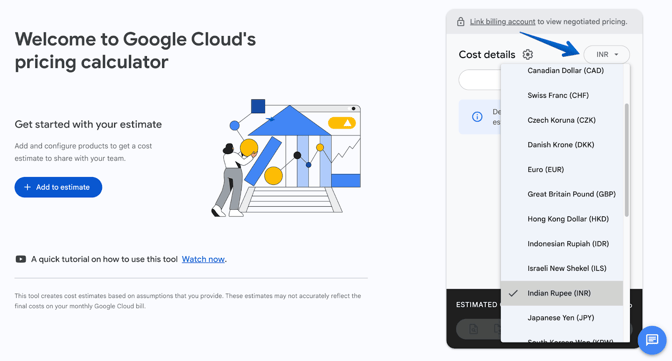
Ortamınızı belirledikten sonra asıl iş başlar. Modern GCP Fiyatlandırma Hesaplayıcısı, altyapınızı tek bir fiyat etiketinden ziyade bir malzeme listesi gibi ele alır.
Tahmin yığınını oluşturma
Artık başlıca maliyet sürücülerini anladığınıza göre, sıra uygulamaya geldi. GCP Fiyatlandırma Hesaplayıcısı, hızlı yineleme için tasarlanmış temiz ve sezgisel bir arayüze sahiptir: solda hizmet kataloğu, sağda canlı tahmin paneli ve modellerinizi iyileştirmek, kopyalamak ve paylaşmak için araçlar.
Hesaplayıcı açıkken, sol tarafta bir arama çubuğu ve kategorize edilmiş hizmet simgeleri (ör. Compute, Storage, Databases, Networking) bulunur. Sağ taraf, eklenen öğelerin maliyet dökümleriyle göründüğü tahmin paneliniz veya "sepetinizdir". Oluştururken araç, sanal makineler için COMPUTE ya da kovalar için STORAGE gibi üst düzey kategoriler altında öğeleri otomatik olarak organize eder.
Hizmet kataloğundan ürün ekleme
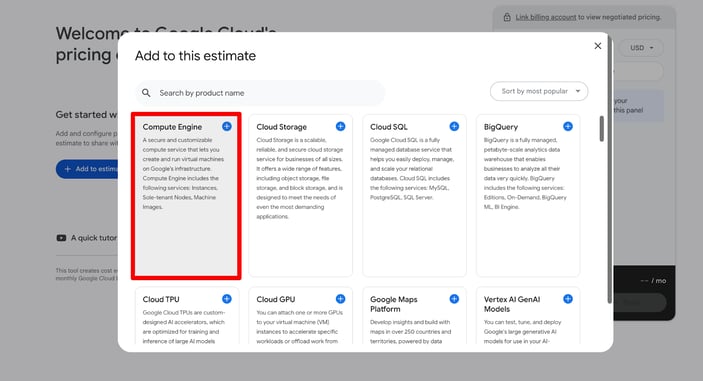
Üst arama çubuğunda bir hizmet arayarak başlayın (ör. "Compute Engine" veya "Cloud Storage" yazın) ya da simgeler/kategoriler arasında gezinin.
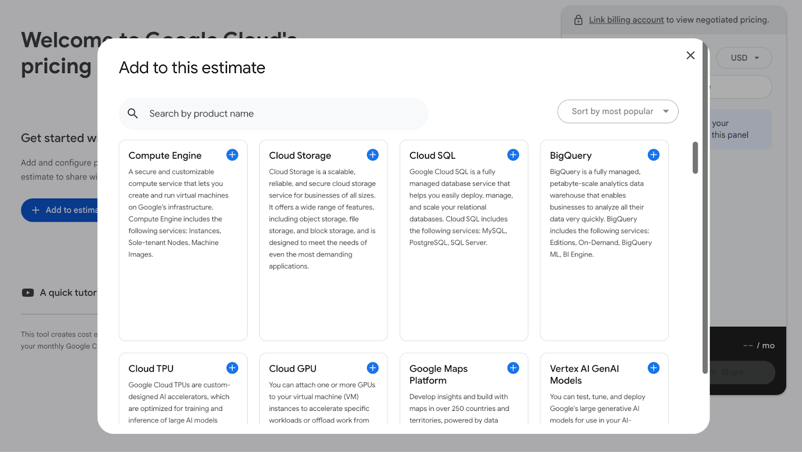
İstediğiniz ürüne tıklayın. Sol tarafta, bölge, makine türü, depolama miktarı veya kullanım hacmi gibi ayrıntılar için açılır menüler ve alanlar içeren bir yapılandırma paneli açılır.
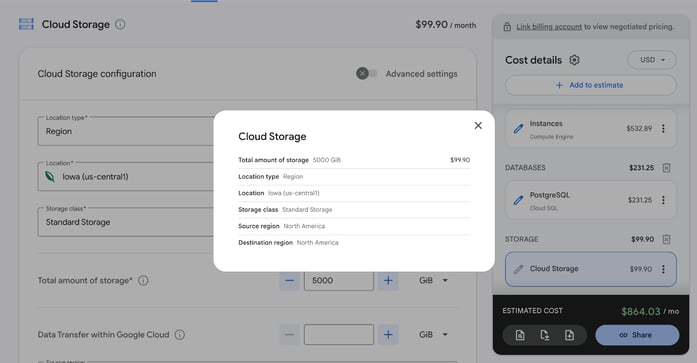
Özelliklerinizi girin (ör. Cloud Storage için: bölge olarak Iowa (us-central1), depolama sınıfı olarak Standard ve toplam depolama olarak 5000 GiB seçin). Öğe, sağ panelde otomatik kategorisi altında anında görünür (ör. Cloud Storage için STORAGE, Cloud Storage $99.90 gibi bir alt satırla).
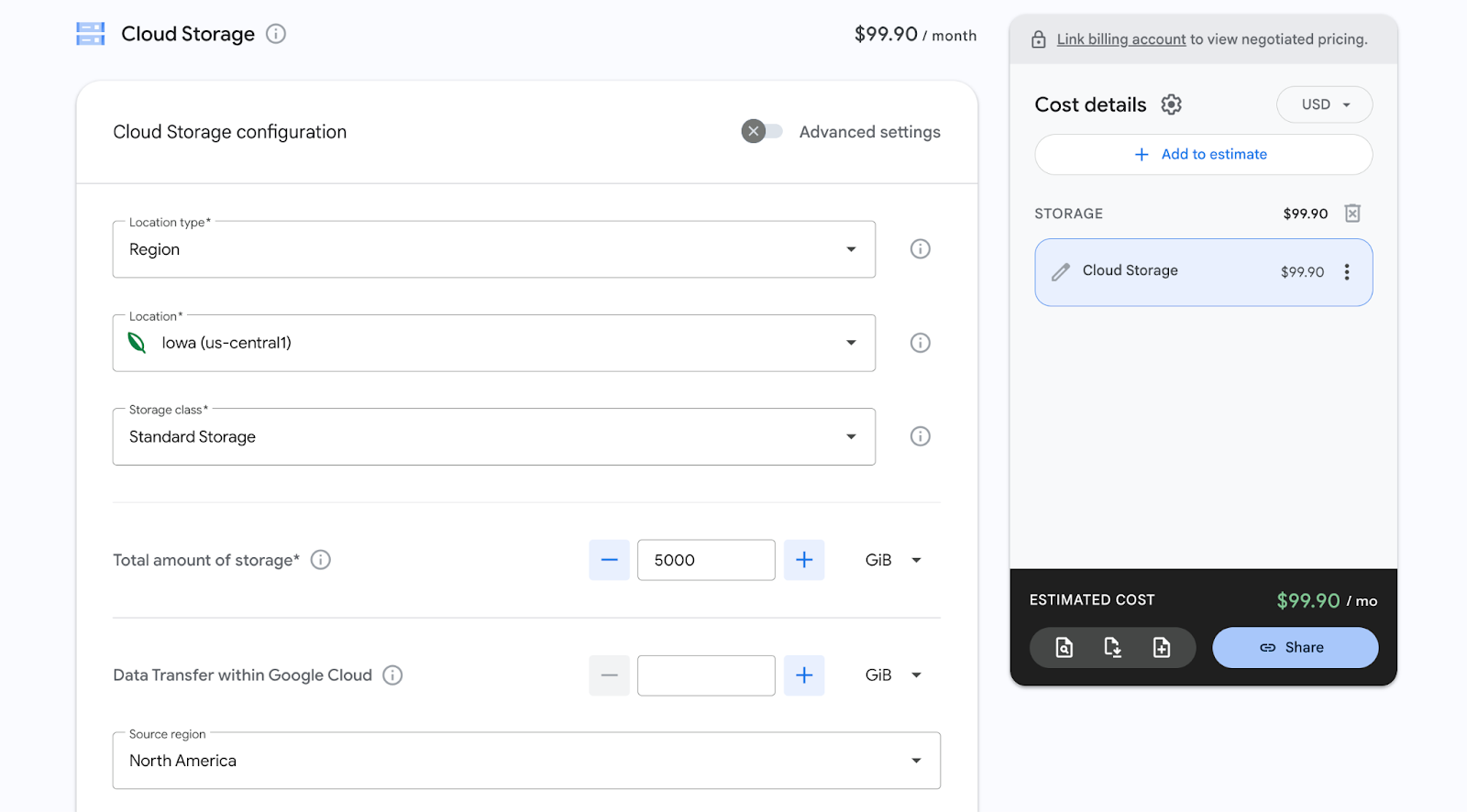
Birden fazla hizmet eklerken aynı işlemi tekrarlayın. Panelin alt kısmında, canlı güncellenen tahmini toplam maliyet görünür.
Tek tek kalemleri etiketleyin ve gruplandırın
Hesaplayıcı, hizmet türüne göre otomatik olarak gruplar (ör. tüm hesaplama ile ilgili öğeler COMPUTE altında, depolama STORAGE altında), bu da örneğin bir Web Sunucu Grubunu (hesaplama VM’leri) bir Veritabanı Kümesinden (yönetilen veritabanları) doğal olarak ayırır.
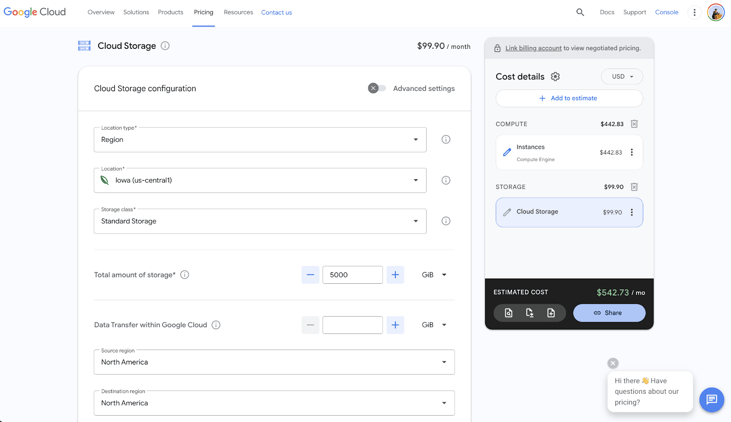
Ek netlik için, tek tek kalemleri yeniden adlandırın: tahmin panelinde bir öğenin adının yanındaki kalem simgesine (düzenle) tıklayın (ör. varsayılan instances’ı Ön Uç Web Sunucusu veya Üretim Veritabanı Kümesi olarak değiştirin).
Bu, yeni kategoriler oluşturmaz ancak özellikle birden fazla benzer öğenin bulunduğu karmaşık yığınlarda dökümü daha okunabilir kılar. Mantıksal akış için, otomatik grubundaki öğeleri sürükleyerek yeniden sıralayabilirsiniz.
Hızlı karşılaştırmalar için Klonla özelliğini kullanın
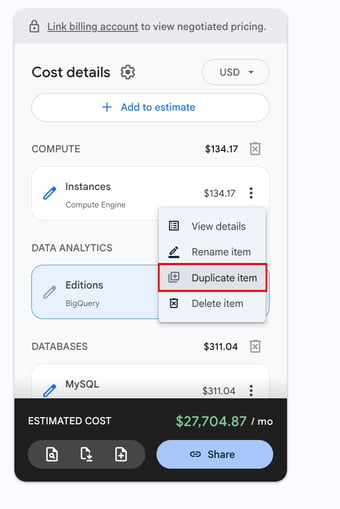
Sıfırdan başlamadan bir yapılandırmayı çoğaltmak için, tahmin panelinde bir öğe seçin (üzerine tıklayın veya seçenekleri göstermek için üzerine gelin), ardından Öğeyi çoğalt seçeneğine tıklayın. Bu, aşağıda bağımsız olarak değiştirebileceğiniz birebir bir kopya oluşturur (ör. klonlanan VM’in bölgesini us-central1’den europe-west1’e değiştirmek veya bir indirimi açıp kapatmak).
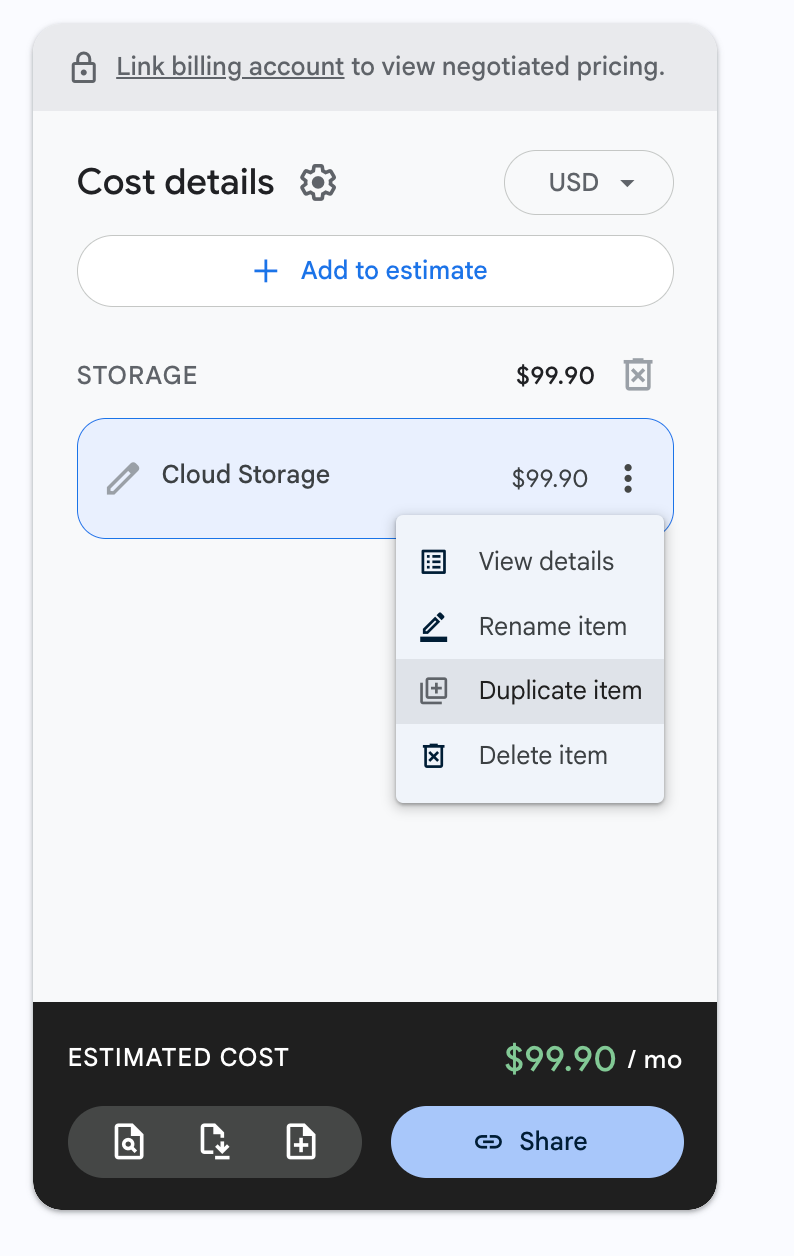
Ürünlerinizi nasıl istifleyeceğinizi ve düzenleyeceğinizi anladığınızda, her gün kullanacağınız temel hizmetler için belirli yapılandırmalara dalmaya hazırsınız demektir.
GCP Fiyatlandırma Hesaplayıcısında Temel Hizmetleri Tahmin Etme
Bu bölüm, GCP’nin en yaygın yapı taşlarını tahmin etmek için kılavuzlu adımlar sunar: Compute Engine aracılığıyla sanal makineler, veri depolama/ağ ve yönetilen veritabanları.
Her biri, Tahmine ekle iş akışına dayanır: bir hizmeti arayın/ekleyin, özellikleri yapılandırın, kullanımı girin ve maliyetlerin güncellenmesini izleyin. Uygulamalı örnekler (ör. küçük bir web uygulaması kurulumu) kullanacağız; ancak iş yüklerinize göre uyarlayın.
Bunları içeren veri mühendisliği hatlarına yeniyseniz, bağlam için Veri Mühendisliğine Giriş kursumuza göz atın.
Compute Engine (GCE)
Compute Engine, işletim sistemi, makine yapılandırması ve takılı depolama üzerinde tam kontrol ile sanal makineler oluşturmanıza ve çalıştırmanıza olanak tanır. Fiyatlandırma, makine ailesi, bölge, diskler ve lisanslamaya bağlı olarak önemli ölçüde değiştiği için, dağıtımdan önce seçenekleri karşılaştırmak adına hesaplayıcı burada özellikle kullanışlıdır.
Başlamak için, GCP Fiyatlandırma Hesaplayıcısını açın, Compute Engine’i arayın, instances’ı seçin; yapılandırma paneli aşağıda görünecektir.
İş yükünüz için doğru makine ailesini seçme
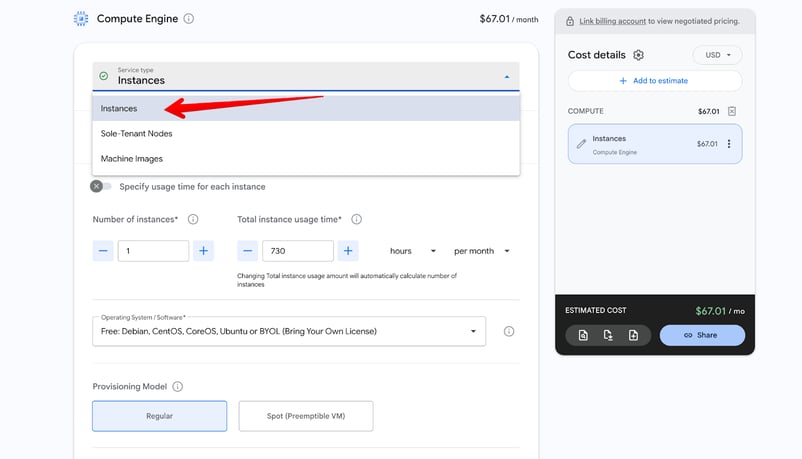
Panelin üst kısmında, Hizmet türü açılır menüsüne tıklayın ve Instances seçili olduğundan emin olun. Bu, standart sanal makineler için doğru seçimdir.
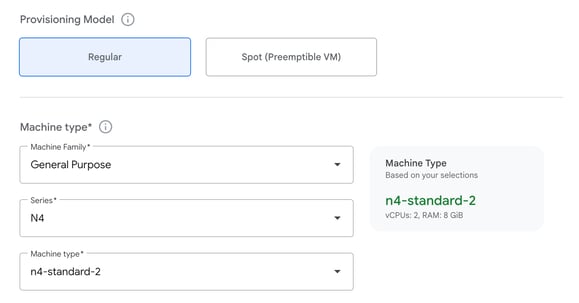
Sağlama Modelinizi seçin (daha yüksek maliyet için Regular — İsteğe Bağlı veya daha düşük maliyet için Spot). Ardından Makine Ailesini seçin:
- Genel Amaçlı (N4 veya N2 serisi): web sunucuları ve standart iş yükleri gibi çoğu uygulama için.
- Bellek Optimize (M4 veya M3 serisi): büyük veritabanları veya bellek içi işlem gibi RAM yoğun görevler için.
Aileyi seçtikten sonra:
- Belirli bir Makine Türü seçin (ör. n4-standard-4)
- Örnek Sayısını belirleyin
- Toplam örnek kullanım süresini girin (kesintisiz kullanım için ayda 730 saat)
- Fiyatlandırmayı önemli ölçüde etkilediği için Bölgenizi erken seçin
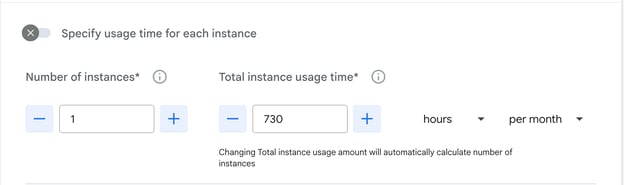
Önyükleme diskleri, ek kalıcı diskler ve GPU hızlandırıcıları ekleme
Disk bölümüne kaydırın.
- Önyükleme disk türünü ve boyutunu yapılandırın.
- Kalıcı bir disk ekle seçeneğine tıklayarak ek depolama birimleri bağlayın: her biri için performans katmanını ve kapasiteyi seçin.
- Gerekiyorsa, GPU’lar ekle (yalnızca uyumlu makine ailelerinde mevcuttur) özelliğini etkinleştirip GPU türünü ve sayısını seçin.
Premium işletim sistemleri için OS lisans ücretlerini uygulama
Operating System / Software açılır menüsünde:
- Ek lisans maliyeti olmayan ücretsiz Linux dağıtımlarını (Ubuntu, Debian vb.) seçin.
- Windows Server veya Red Hat Enterprise Linux (RHEL) seçerek toplam tutara premium lisans ücretlerinin otomatik eklenmesini sağlayın.
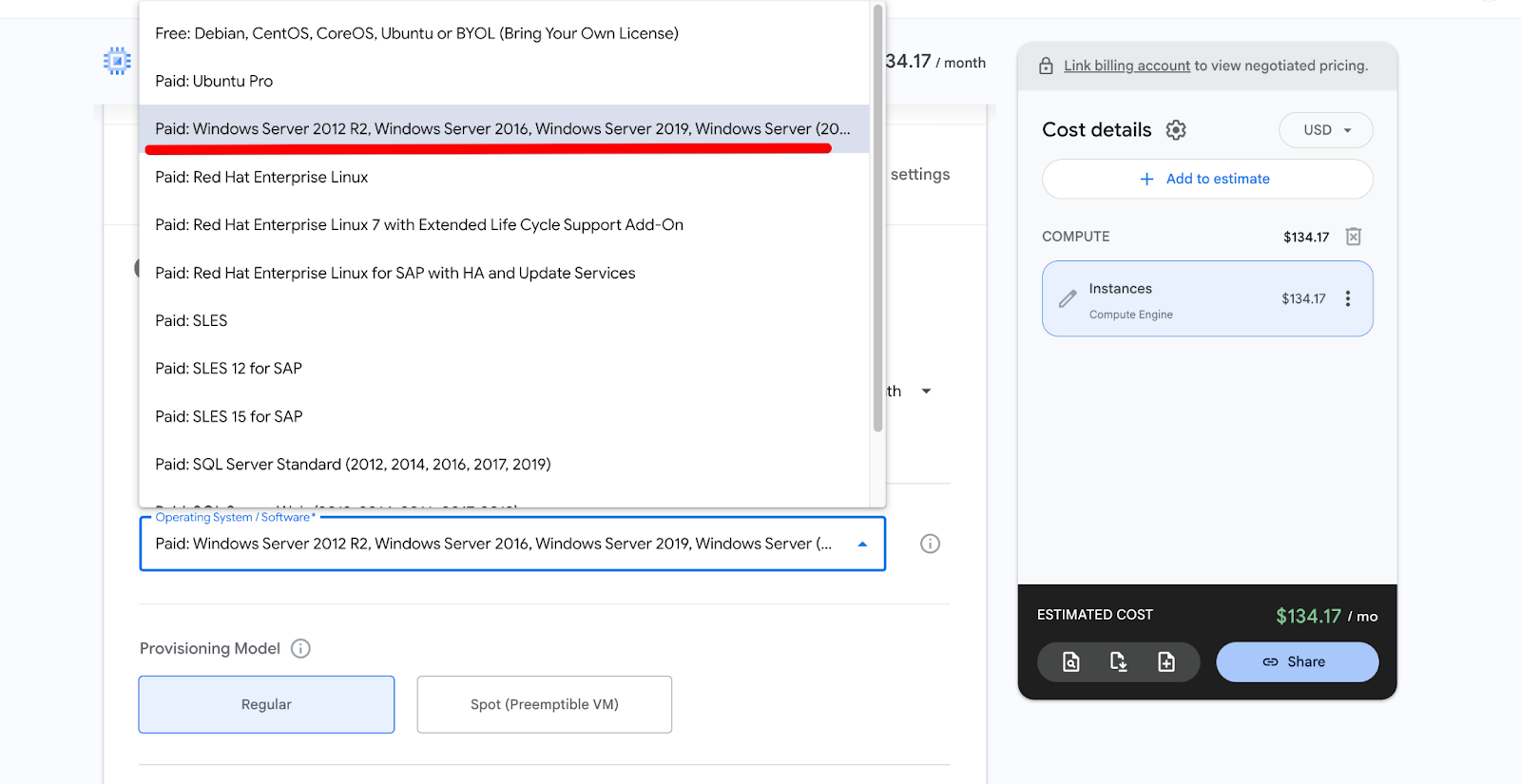
Her şey yapılandırıldıktan sonra, örnek sağ panelde COMPUTE altında görünür. Instances toplamının yanındaki üç noktaya tıklayın ve ardından örneğin daha ayrıntılı görünümü için Ayrıntıları Görüntüle seçeneğini belirleyin.
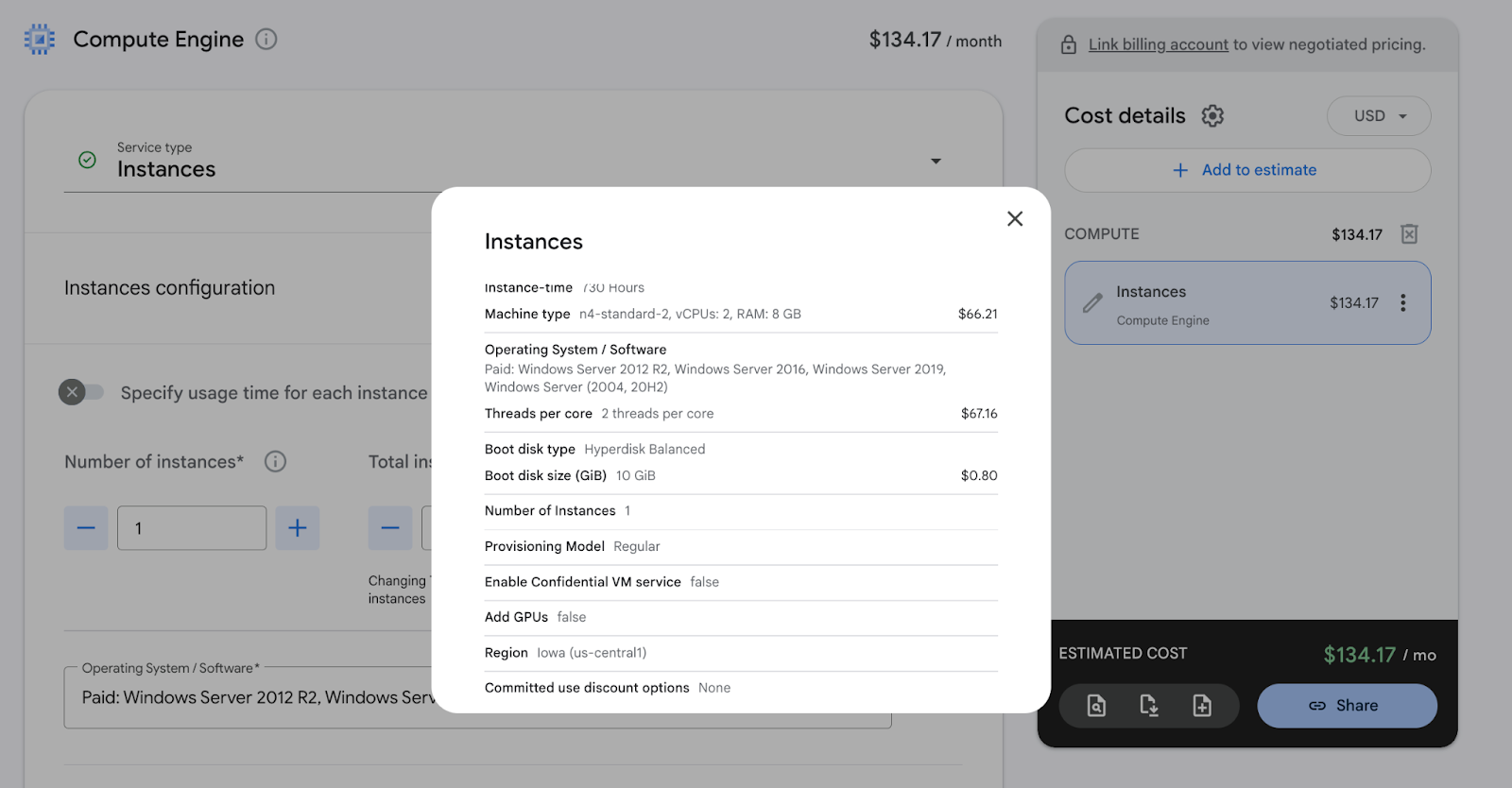
Bu yaklaşım, VM maliyetlerinizin çok doğru bir resmini sunar. Şimdi bu yapılandırmayı kolayca klonlayarak farklı seçenekleri test edebilirsiniz.
Cloud Storage ve Ağ
Cloud Storage ve ağ maliyetleri, ne kadar veri depoladığınıza, ne sıklıkla okuma/yazma yaptığınıza ve Google’ın ağından ne kadar trafik çıktığına bağlı oldukları için ekipleri sıklıkla şaşırtır. Hesaplayıcı, bu gizli maliyetleri devreye almadan önce görünür kılar. Tahmine ekle düğmesine tıklayın ve hizmet kataloğunda Cloud Storage’ı arayın.
Veri hacmini ve işlem sayılarını tahmin etme
Yapılandırma panelinde ilk olarak Hizmet türünü Cloud Storage olarak seçin (genellikle önceden seçilidir).
- Konumunuzu seçin (en düşük maliyet için us-central1 gibi tek bölge veya küresel erişim için çok bölgeli).
- Depolama sınıfını seçin (aktif veriler için Standard, daha soğuk veriler için Nearline/Coldline/Archive).
- Toplam depolama miktarını GiB cinsinden girin (ör. orta ölçekli bir veri kümesi için 5.000 GiB).
- Google Cloud içinde Aylık yazılan veri ve Aylık okunan veriyi girin.
- Aşağı kaydırın ve beklenen Sınıf A işlemlerini (yazmalar, yüklemeler, listelemeler — ~1.000 işlem başına yaklaşık $0,005) ve Sınıf B işlemlerini (okumalar, indirmeler — ~1.000 işlem başına yaklaşık $0,0004) girin.
- Ardından, Google Cloud içindeki kaynak ile hedef arasında aktarılan veri miktarını belirtin.
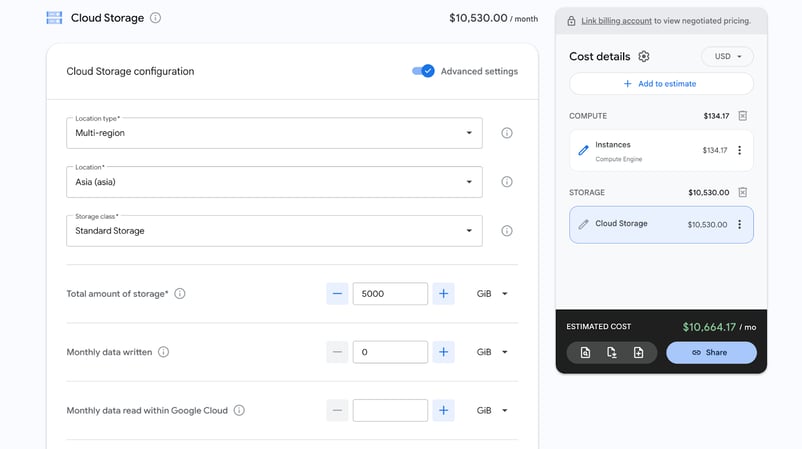
Nearline, Coldline veya Archive kullanıyorsanız, beklenen Veri geri alma miktarını da girmeniz gerekir. Nedeni, bu sınıfların veri erişimi için ekstra ücret almasıdır.
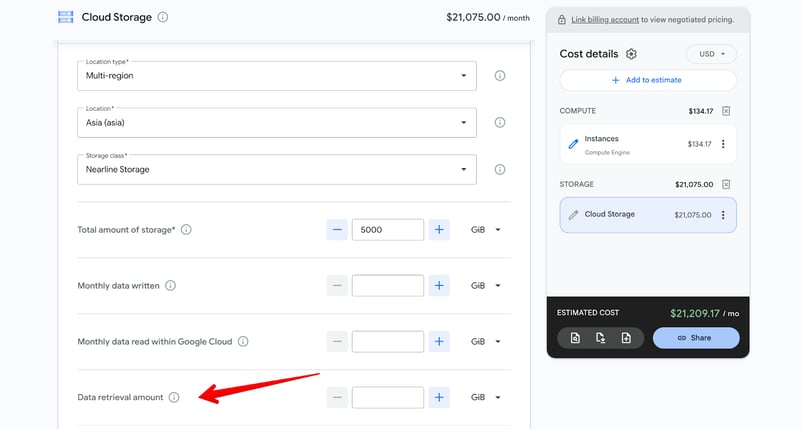
Bir Cloud Load Balancing kalemi ekleme
Şimdi katalogda Networking’i arayın ve yapılandırmasını açmak için tıklayın.
- Bölgeyi seçin (ör. Iowa (us-central1)).
- İletme kuralı sayısını belirleyin (genellikle 1–5).
- Aylık gelen veri miktarını ve aylık giden veri miktarını GiB cinsinden girin.
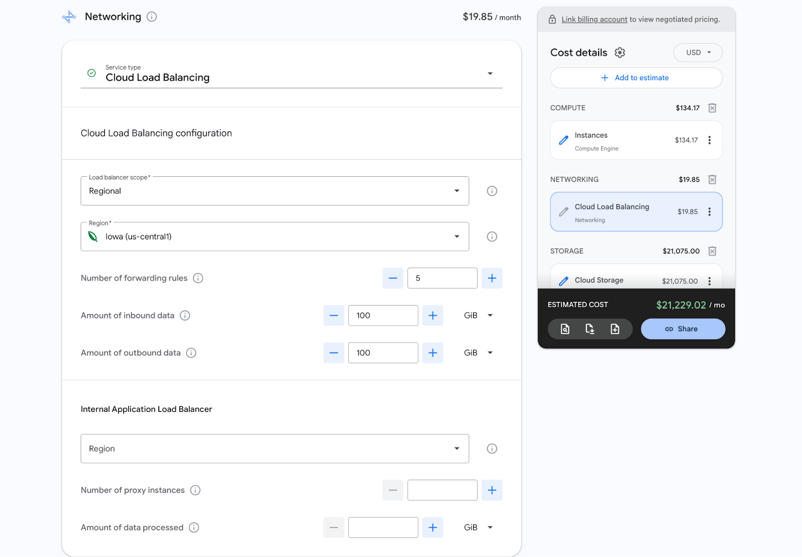
Bu alanlar birlikte, yük dengeleyici için işlenen veri hacmi maliyetini belirler.
Yönetilen veritabanları (Cloud SQL & Spanner)
Yönetilen veritabanları, hesaplama, depolama, yedekler ve yüksek erişilebilirlik özelliklerini tek bir faturalandırılabilir hizmette birleştirdikleri için GCP’de önemli bir maliyet sürücüsüdür. Hesaplayıcı, hem Cloud SQL (geleneksel ilişkisel veritabanları için) hem de Spanner (küresel ölçekte dağıtılmış, yüksek ölçeklenebilir iş yükleri için) için hassas girdilerle modelleme yapmanızı sağlar.
Cloud SQL
Hizmet kataloğunda Cloud SQL’i arayarak yapılandırma panelini açın.
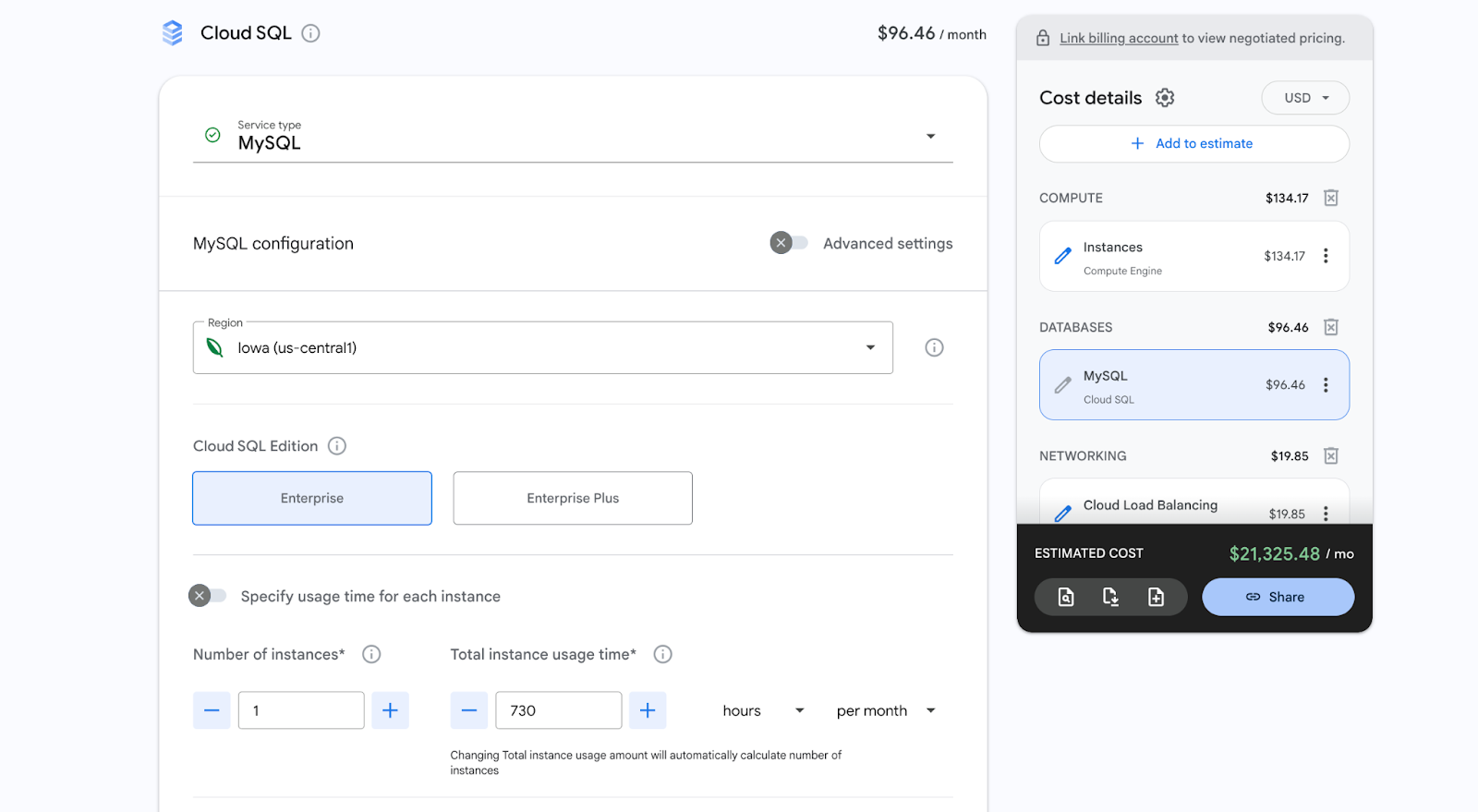
Panelin üst kısmında Hizmet türü açılır menüsüne tıklayın ve veritabanı motorunuzu seçin:
- MySQL
- PostgreSQL
- SQL Server
Hemen altında, Cloud SQL Sürümünü seçin:
- Enterprise: çoğu uygulama için standart seçim (dengeli performans ve maliyet).
- Enterprise Plus: daha yüksek performans, daha iyi IOPS ve gelişmiş özellikler (belirgin şekilde daha pahalı).
Ardından Bölgenizi seçin (ör. Iowa (us-central1)). Bu seçimleri yaptığınız anda önizleme maliyeti güncellenmeye başlar.
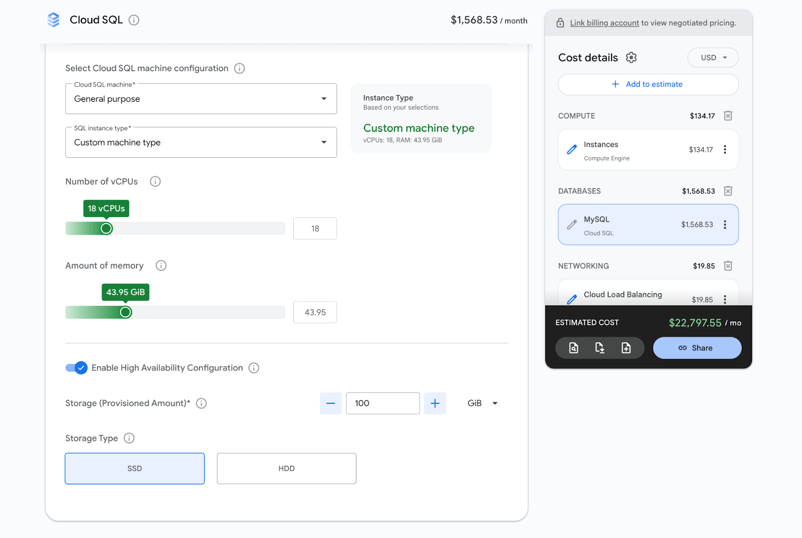
Yüksek erişilebilirlik (HA) kurulumları için maliyet tahmini
- Makine ailesini seçin (genellikle Genel amaçlı).
- SQL örnek türünü seçin (ör. db-standard-2).
- Kaydırıcıları kullanarak vCPU sayısını ve bellek miktarını ayarlayın.
- Yüksek Erişilebilirlik Yapılandırmasını Etkinleştir seçeneğini açın.
HA’yı etkinleştirmek, başka bir bölgede bekleme amaçlı bir kopya sağlar; bu da kabaca hem hesaplama hem depolama gereksinimlerini ikiye katlar. Hesaplayıcı bu artışı canlı önizlemede anında yansıtır.
Cloud Spanner
Cloud Spanner, Google’ın küresel ölçek için tasarlanmış, tamamen yönetilen ilişkisel veritabanıdır. Standart SQL’in tanıdık yapısını, tipik olarak NoSQL’e ayrılan büyük ölçeklenebilirlikle birleştirir. Hem son derece sağlam ACID işlemlerini hem de dünyanın herhangi bir yerinde otomatik, eşzamanlı çoğaltımı sunar.
Spanner için, ayrı olarak arama yapın. Yüksek erişilebilirlik yerleşiktir ve maliyetleri vCPU yerine işlem birimleri veya düğümlerle modelliyorsunuz.
Yedekleme depolama maliyetlerini ve tutulan işlem günlüklerinin etkisini vurgulamak için Gelişmiş ayarları (panelin üst kısmındaki anahtarı) açın. Burada şunları yapılandırırsınız:
- Depolama (Sağlanan Miktar) ve Depolama Türü (varsayılan ve önerilen SSD).
- Otomatik yedekler ve saklama süresi — yedekleme depolaması ayrı olarak daha düşük bir oranda faturalandırılır. Yedekleme boyutunu belirtin.
Yedekleri veya işlem günlüklerini ne kadar uzun süre tutarsanız, bu ek maliyetler o kadar artar.
Veritabanı, sağ panelde DATABASES kategorisi altında görünür. Yönetilen veritabanlarını da modellediğinizde, üretim iş yüküne dair gerçekçi bir resim elde edersiniz.
GCP Fiyatlandırma Hesaplayıcısında Senaryo Modelleme
Artık sağlam bir temel tahmine sahipsiniz. GCP Fiyatlandırma Hesaplayıcısının gerçek gücü, indirimleri katmanlama, yan yana karşılaştırmalar yapma ve sonuçları ekibinizle paylaşma gibi gelişmiş özelliklerini kullandığınızda ortaya çıkar.
İndirimleri uygulama ve simüle etme
İndirimler, GCP faturanızda %30–%70 veya daha fazla tasarruf sağlayabilir ve hesaplayıcı etkisini anında görmenizi kolaylaştırır.
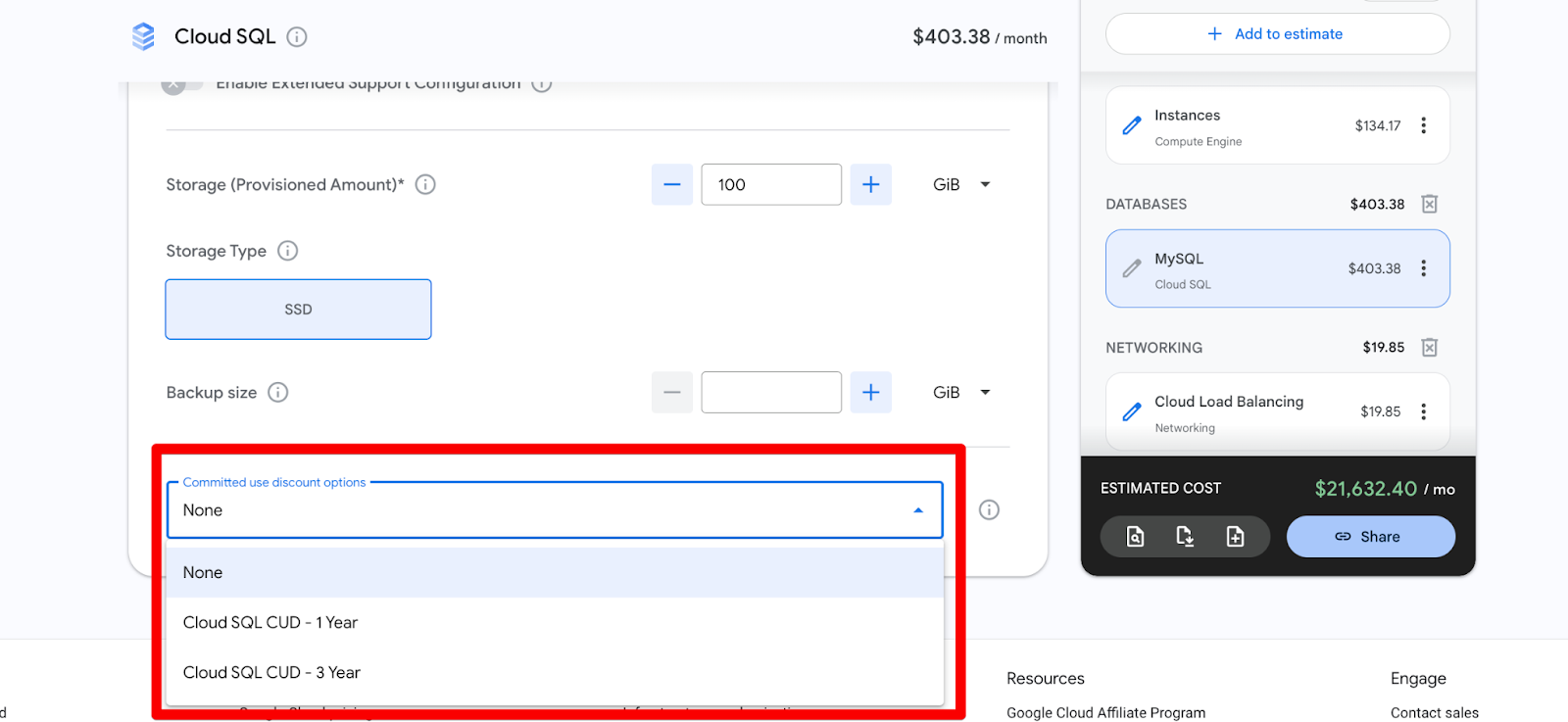
Taahhütlü kullanım indirimlerini açıp kapatın
Bir Compute Engine örneği (veya başka uygun bir kaynak) ekledikten sonra, Taahhütlü kullanım indirimi seçenekleri açılır menüsüne (veya özel indirim bölümüne) gidin.
- Hemen tasarruf görmek için 1 yılı seçin (genellikle %20–%37).
- Daha uzun vadeli daha derin tasarrufları görselleştirmek için 3 yıllık plana geçin (makine ailesine bağlı olarak %55–%70’e kadar).
Tüm tahmin canlı olarak güncellenir; aylık tasarruflarınızı ve başa baş noktasını gösterir. Bu, iş yükünüz için taahhüdün finansal olarak mantıklı olup olmadığına karar vermenin en hızlı yoludur.
BigQuery kapasite modellerini uygulayın
BigQuery artık yeni müşteriler için eski sabit ücretli slot taahhütleri sunmuyor (2023’te sonlandırıldı). Bunun yerine, slot tabanlı kapasite modelleri olan BigQuery Editions (Standard, Enterprise ve Enterprise Plus) kullanılıyor.
Katalogda BigQuery arayın ve yapılandırmasını açın:
- Hizmet türü açılır menüsünde Editions öğesini seçin
- Bir sürüme geçin (kapasite tabanlı):
- Standard Edition: Slot başına saat yaklaşık $0,04 ile kullandıkça öde.
- Enterprise Edition: Daha yüksek özellikler + 1 veya 3 yıllık taahhüt seçeneği (daha derin indirimler).
- Enterprise Plus Edition: En yüksek performans ve özellikler, en büyük taahhüt tasarruflarıyla.
Ücretsiz Katman kullanımını simüle etmenin sınırlamaları
Google Cloud Fiyatlandırma Hesaplayıcısı, üretim iş yüklerini öngörmek için mükemmel bir araç olsa da, Google’ın Her Zaman Ücretsiz Katmanı söz konusu olduğunda bazı can sıkıcı kör noktaları vardır.
Küçük bir kavram kanıtı oluşturuyor, düşük trafikli bir uygulama çalıştırıyor veya sadece platformu keşfediyorsanız, yalnızca hesaplayıcıya güvenmek yapay olarak şişirilmiş bir tahmine yol açabilir.
"Ya şöyle olursa" senaryoları oluşturma
GCP Fiyatlandırma Hesaplayıcısı, mimari seçenekleri yan yana karşılaştırmak için Klonla özelliğini kullandığınızda en çok parıldar. Bu, soyut tartışmaları somut maliyet rakamlarına dönüştürür.
Nasıl klonlanır: Temel bir tahmin oluşturduktan sonra, sağ panelde herhangi bir kaynağı (veya tüm tahmini) seçin ve Öğeyi çoğalt seçeneğine tıklayın. Bağımsız olarak değiştirebileceğiniz birebir bir kopya oluşturur. Artık her iki sürümü yan yana görüntüleyebilir ve tam aylık maliyet farkını görebilirsiniz.
İşte eksiksiz adım adım talimatlarla üç pratik, gerçek dünya örneği:
Çok bölgeli felaket kurtarma mimarisini tek bölgeli kurulumla karşılaştırın
Kullanım durumu: Tam bölgesel kesintiyi atlatması gereken (RPO < 1 saat, RTO < 15 dakika) bir e-ticaret web uygulaması inşa ediyorsunuz.
Hesaplayıcıda adım adım:
Önce tek bölgeli temelinizi oluşturun:
- Compute Engine ekleyin → us-central1’de 4× n4-standard-4 örneği.
- Yüksek Erişilebilirlik etkin Cloud SQL (PostgreSQL Enterprise) ekleyin.
- Cloud Storage ekleyin → us-central1’de Bölgesel kova, Standard sınıf, 5.000 GiB depolama, ayda 5.000 Sınıf A + 5.000 Sınıf B işlem.
Şimdi her hizmet için Öğeyi çoğalt düğmesine tıklayarak ikinci bir sürüm oluşturun.
Klonlanan sürümde, bunu bir çok bölgeli DR kurulumuna dönüştürün:
- İkinci Compute Engine örnek setini us-east1 olarak değiştirin.
- Cloud Storage için: Kova konumunu Bölgeselden Çift bölgeliye (ön tanımlı veya yapılandırılabilir) değiştirin ve Turbo çoğaltmayı etkinleştirin.
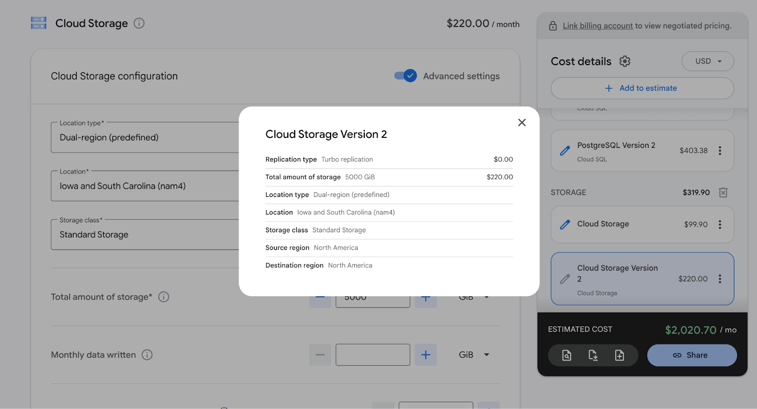
Beklenen sonuç: Çok bölgeli DR sürümü genellikle ayda daha pahalıdır. En büyük sürücüler, çoğaltılan hesaplama ve çift bölgeli depolama çoğaltma ücretleridir. Bu karşılaştırma, yüksek erişilebilirliğin gerçek maliyetini net biçimde gösterir.
Kullanım durumu: Yüksek trafikli bir veritabanı VM’i sağlıyorsunuz ve bir SSD’nin ham IOPS değerinin Google’ın varsayılan Dengeli kalıcı diskine göre primine değip değmediğine karar vermeniz gerekiyor.
Karşılaştırma nasıl modellenir: Fiyatlandırma Hesaplayıcısı arayüzünde, kullanılabilir depolama seçenekleriniz seçtiğiniz VM’e bağlıdır. Doğru disk seçeneklerini görmek için önce makine ailesini yapılandırmanız gerekir.
- Hesaplama temelini ayarlayın: Tahmininize bir Compute Engine örneği ekleyin.
- Makine Ailesini değiştirin: Varsayılan makine ailesi disk seçeneklerinizi kısıtlayabilir. Tüm klasik seçenekleri görmek için Makine Ailesini Hesaplama için optimize olarak değiştirin ve C2 gibi bir seri seçin (ör. c2-standard-4).
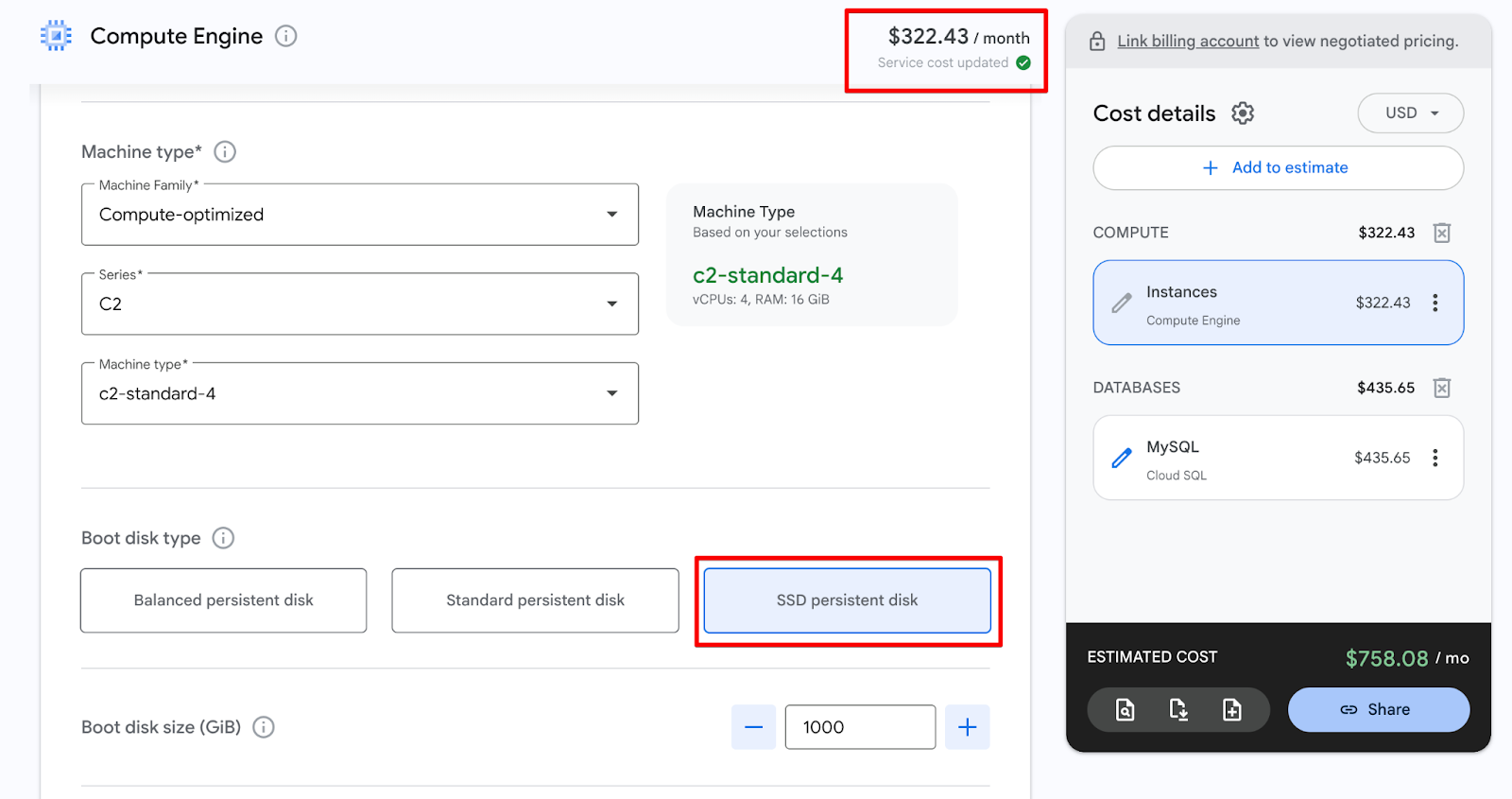
- Depolama ayarlarını bulun: CPU yapılandırmalarının altına kaydırın ve Önyükleme disk türü bölümünü bulun. Artık Dengeli, Standart ve SSD kalıcı diskleri için anahtarları açıkça görmelisiniz.
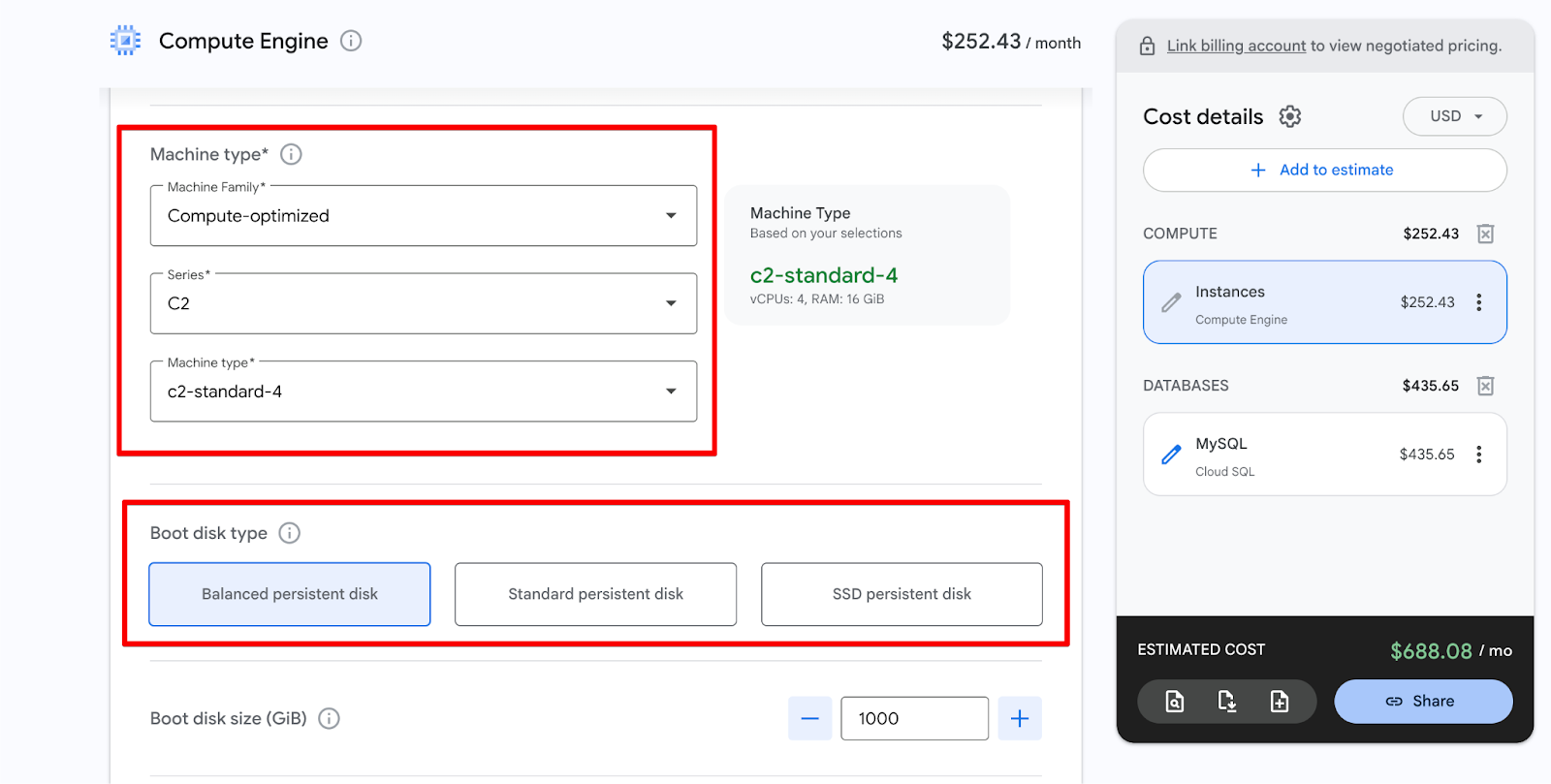
- Seçimi Dengeli kalıcı diskten SSD kalıcı diske çevirin ve sağdaki maliyet ayrıntıları panelindeki Instances kaleminin nasıl arttığını izleyin.
GCP Fiyatlandırma Hesaplayıcısı En İyi Uygulamalar ve Sınırlamalar
Artık ayrıntılı tahminler oluşturdunuz, indirimleri simüle ettiniz ve güçlü "ya şöyle olursa" karşılaştırmaları yaptınız. Nihai rakamları paydaşlarla paylaşmadan önce, hesaplayıcının sınırlamalarına ve kanıtlanmış birkaç en iyi uygulamaya göz atalım.
Doğruluk tutarsızlıklarını ele alma
Tahmininizi ne kadar mükemmel yapılandırırsanız yapılandırın, Fiyatlandırma Hesaplayıcısı bir kristal küre değildir. Faturalama sürprizlerinden kaçınmak için şu gerçekleri aklınızda tutun:
- Vergiler ve ücretler hariçtir: Hesaplayıcı, yalnızca kaynak maliyetlerine dayalı temiz bir tahmin üretir. Yerel vergiler, KDV ve bölgeye özgü regülasyon ücretlerini tamamen hariç tutar; bu da fatura hesabınızın kayıtlı olduğu yere bağlı olarak nihai faturayı belirgin şekilde etkileyebilir.
- Değişken maliyetler sadece tahmindir: Araç, statik, her zaman açık altyapının (ör. özel bir veritabanı) fiyatlandırılmasında harikadır. Ancak sunucusuz araçlar (Cloud Run, Cloud Functions) veya otomatik ölçeklenen VM grupları için maliyetleri tahmin etmek kötü şöhretli şekilde zordur. Hesaplayıcı, çağrı sayıları, ortalama yürütme süreleri ve ağ çıkış sıçramaları için tamamen sizin elle girdiğiniz tahminlere dayanır.
- Her zaman bir tampon ekleyin: Bu kör noktalar (ve beklenmedik trafik sıçramaları gerçeği) nedeniyle, nihai hesaplayıcı tahmininize en az %10–%20’lik finansal bir tampon eklemek, paydaşlara sunmadan veya bütçe onayı aramadan önce sektör genelinde en iyi uygulamadır.
Optimizasyon stratejileri
- Tahmin etmeden önce doğru boyutlandırın: Yalnızca mevcut sağlanan limitlerinizi hesaplayıcıya girmeyin. Önce geçmiş Cloud Monitoring metriklerinize bakın. Eski VM’iniz 16 GiB RAM’e sahip ama 4 GiB’in üzerine hiç çıkmıyorsa, daha modern ve küçük bir örneği fiyatlamak için hesaplayıcıyı kullanın.
- CUD başa baş noktanızı bulun: Hesaplayıcıyı kullanarak isteğe bağlı fiyatlandırma ile 1 ve 3 yıllık CUD’ların yan yana tahminlerini çalıştırın. Bu, başa baş noktanızı bulmayı son derece kolaylaştırır; yani 1 yıllık taahhüde girmek, isteğe bağlı oranları ödemeye devam etmekten matematiksel olarak daha ucuz hale geldiği tam ayı.
- Düzenli olarak yeniden değerlendirin: Google Cloud, fiyatlandırma katmanlarını sık sık ayarlar ve daha verimli makine aileleri yayınlar (N2’den N4’e evrim gibi). Her 6–12 ayda bir çekirdek mimarinizi hesaplayıcıdan yeniden geçirerek basit bir geçişin temel maliyetlerinizi düşürüp düşürmeyeceğini alışkanlık haline getirin.
Sonuç
Sonuç olarak, GCP Fiyatlandırma Hesaplayıcısı sadece bir bütçeleme aracı değil; teknik mimariniz ile finansal uygulanabilirliği arasında bir köprüdür. İyi tasarlanmış bir bulut ortamı yalnızca yüksek erişilebilir ve performanslı olmakla kalmaz, aynı zamanda finansal olarak da anlamlı olmalıdır.
Gerçek değer, yinelemeden gelir. Basit başlayın, yapılandırmaları klonlayıp ince ayar yapın, indirimleri uygulayın, "ya şöyle olursa" senaryoları çalıştırın ve en maliyet etkin mimariyi bulana kadar iyileştirin. Hesaplayıcıyı tek seferlik bir egzersiz yerine yaşayan bir belge olarak görün.
Bu süreçten en iyi şekilde yararlanmak için, maliyet tahminini sonradan akla gelen bir şey olmaktan çıkarın. Resmi proje onay iş akışlarınızın bir parçası olarak, dışa aktarılmış bir tahmin bağlantısını zorunlu kılarak Fiyatlandırma Hesaplayıcısını mühendislik yaşam döngünüzün bir adımı yapın. Bu, ekipleri ilk günden itibaren birim ekonomilerine öncelik vermeye zorlar ve ilk fatura geldiğinde yaşanan şok etkisini tamamen ortadan kaldırır.
Denemeye başlayın bugün. Bu aracı ustalıkla kullanın ve öngörülemeyen bulut faturalarını stratejik, öngörülebilir yatırımlara dönüştürün. GCP araç setine gerçekten hakim olmak istiyorsanız, Google Cloud Digital Leader yetkinlik yolumuza kaydolmanızı öneririm.
%22%3E%3Cpath%20d%3D%22m-369%200h408v79h-408z%22%20fill%3D%22%237933ff%22%2F%3E%3Cpath%20d%3D%22m-148%200h306v45h-306z%22%20fill%3D%22%23974dff%22%2F%3E%3C%2Fg%3E%3C%2Fsvg%3E)
%22%2F%3E%3C%2FclipPath%3E%3Cg%20clip-path%3D%22url(%23a)%22%3E%3Cpath%20d%3D%22m76%200h484v36h-484z%22%20fill%3D%22%23974dff%22%2F%3E%3Cpath%20d%3D%22m0%200h384v24h-384z%22%20fill%3D%22%2306bdfc%22%20transform%3D%22matrix(1%200%200%20-1%200%2060)%22%2F%3E%3C%2Fg%3E%3C%2Fsvg%3E)


%22%3E%0A%20%20%20%20%20%20%20%20%3Crect%20fill%3D%22%23EFEBE4%22%20height%3D%22180%22%20width%3D%22336%22%20%2F%3E%0A%20%20%20%20%20%20%20%20%3Crect%0A%20%20%20%20%20%20%20%20%20%20fill%3D%22%23FF931E%22%0A%20%20%20%20%20%20%20%20%20%20height%3D%22106.6%22%0A%20%20%20%20%20%20%20%20%20%20transform%3D%22rotate(-30%20-208.588%20220.18)%22%0A%20%20%20%20%20%20%20%20%20%20width%3D%22456.125%22%0A%20%20%20%20%20%20%20%20%20%20x%3D%22-208.588%22%0A%20%20%20%20%20%20%20%20%20%20y%3D%22220.18%22%0A%20%20%20%20%20%20%20%20%2F%3E%0A%20%20%20%20%20%20%20%20%3Crect%0A%20%20%20%20%20%20%20%20%20%20fill%3D%22%23F7F3EB%22%0A%20%20%20%20%20%20%20%20%20%20height%3D%2235.875%22%0A%20%20%20%20%20%20%20%20%20%20transform%3D%22rotate(-30%20-208.588%20220.18)%22%0A%20%20%20%20%20%20%20%20%20%20width%3D%22347.576%22%0A%20%20%20%20%20%20%20%20%20%20x%3D%22-208.588%22%0A%20%20%20%20%20%20%20%20%20%20y%3D%22220.18%22%0A%20%20%20%20%20%20%20%20%2F%3E%0A%20%20%20%20%20%20%20%20%3Crect%0A%20%20%20%20%20%20%20%20%20%20fill%3D%22%23000820%22%0A%20%20%20%20%20%20%20%20%20%20height%3D%2235.875%22%0A%20%20%20%20%20%20%20%20%20%20transform%3D%22rotate(-30%20-226.525%20189.111)%22%0A%20%20%20%20%20%20%20%20%20%20width%3D%22347.576%22%0A%20%20%20%20%20%20%20%20%20%20x%3D%22-226.525%22%0A%20%20%20%20%20%20%20%20%20%20y%3D%22189.111%22%0A%20%20%20%20%20%20%20%20%2F%3E%0A%20%20%20%20%20%20%20%20%3Crect%0A%20%20%20%20%20%20%20%20%20%20fill%3D%22%23000820%22%0A%20%20%20%20%20%20%20%20%20%20height%3D%22106.6%22%0A%20%20%20%20%20%20%20%20%20%20transform%3D%22rotate(-30%2085.5879%20256.055)%22%0A%20%20%20%20%20%20%20%20%20%20width%3D%22456.125%22%0A%20%20%20%20%20%20%20%20%20%20x%3D%2285.5879%22%0A%20%20%20%20%20%20%20%20%20%20y%3D%22256.055%22%0A%20%20%20%20%20%20%20%20%2F%3E%0A%20%20%20%20%20%20%20%20%3Crect%0A%20%20%20%20%20%20%20%20%20%20fill%3D%22%23D87300%22%0A%20%20%20%20%20%20%20%20%20%20height%3D%2235.875%22%0A%20%20%20%20%20%20%20%20%20%20transform%3D%22rotate(-30%2085.5879%20256.055)%22%0A%20%20%20%20%20%20%20%20%20%20width%3D%22184.5%22%0A%20%20%20%20%20%20%20%20%20%20x%3D%2285.5879%22%0A%20%20%20%20%20%20%20%20%20%20y%3D%22256.055%22%0A%20%20%20%20%20%20%20%20%2F%3E%0A%20%20%20%20%20%20%20%20%3Crect%0A%20%20%20%20%20%20%20%20%20%20fill%3D%22%23FF931E%22%0A%20%20%20%20%20%20%20%20%20%20height%3D%2235.875%22%0A%20%20%20%20%20%20%20%20%20%20transform%3D%22rotate(-30%20227.432%20132.736)%22%0A%20%20%20%20%20%20%20%20%20%20width%3D%22271.625%22%0A%20%20%20%20%20%20%20%20%20%20x%3D%22227.432%22%0A%20%20%20%20%20%20%20%20%20%20y%3D%22132.736%22%0A%20%20%20%20%20%20%20%20%2F%3E%0A%20%20%20%20%20%20%3C%2Fg%3E%0A%20%20%20%20%20%20%3Cdefs%3E%0A%20%20%20%20%20%20%20%20%3CclipPath%20id%3D%22clip%22%3E%0A%20%20%20%20%20%20%20%20%20%20%3Crect%20fill%3D%22white%22%20height%3D%22180%22%20width%3D%22336%22%20%2F%3E%0A%20%20%20%20%20%20%20%20%3C%2FclipPath%3E%0A%20%20%20%20%20%20%3C%2Fdefs%3E%0A%20%20%20%20%3C%2Fsvg%3E)

%22%3E%0A%20%20%20%20%20%20%20%20%3Crect%20fill%3D%22%2305192D%22%20height%3D%22180%22%20width%3D%22336%22%20%2F%3E%0A%20%20%20%20%20%20%20%20%3Crect%0A%20%20%20%20%20%20%20%20%20%20fill%3D%22%23B08EFF%22%0A%20%20%20%20%20%20%20%20%20%20height%3D%22106.6%22%0A%20%20%20%20%20%20%20%20%20%20transform%3D%22rotate(-30%20-208.588%20220.18)%22%0A%20%20%20%20%20%20%20%20%20%20width%3D%22456.125%22%0A%20%20%20%20%20%20%20%20%20%20x%3D%22-208.588%22%0A%20%20%20%20%20%20%20%20%20%20y%3D%22220.18%22%0A%20%20%20%20%20%20%20%20%2F%3E%0A%20%20%20%20%20%20%20%20%3Crect%0A%20%20%20%20%20%20%20%20%20%20fill%3D%22%237933FF%22%0A%20%20%20%20%20%20%20%20%20%20height%3D%2235.875%22%0A%20%20%20%20%20%20%20%20%20%20transform%3D%22rotate(-30%20-208.588%20220.18)%22%0A%20%20%20%20%20%20%20%20%20%20width%3D%22347.576%22%0A%20%20%20%20%20%20%20%20%20%20x%3D%22-208.588%22%0A%20%20%20%20%20%20%20%20%20%20y%3D%22220.18%22%0A%20%20%20%20%20%20%20%20%2F%3E%0A%20%20%20%20%20%20%20%20%3Crect%0A%20%20%20%20%20%20%20%20%20%20fill%3D%22%2372E5FE%22%0A%20%20%20%20%20%20%20%20%20%20height%3D%2235.875%22%0A%20%20%20%20%20%20%20%20%20%20transform%3D%22rotate(-30%20-226.525%20189.111)%22%0A%20%20%20%20%20%20%20%20%20%20width%3D%22347.576%22%0A%20%20%20%20%20%20%20%20%20%20x%3D%22-226.525%22%0A%20%20%20%20%20%20%20%20%20%20y%3D%22189.111%22%0A%20%20%20%20%20%20%20%20%2F%3E%0A%20%20%20%20%20%20%20%20%3Crect%0A%20%20%20%20%20%20%20%20%20%20fill%3D%22%235EB1FF%22%0A%20%20%20%20%20%20%20%20%20%20height%3D%22106.6%22%0A%20%20%20%20%20%20%20%20%20%20transform%3D%22rotate(-30%2085.5879%20256.055)%22%0A%20%20%20%20%20%20%20%20%20%20width%3D%22456.125%22%0A%20%20%20%20%20%20%20%20%20%20x%3D%2285.5879%22%0A%20%20%20%20%20%20%20%20%20%20y%3D%22256.055%22%0A%20%20%20%20%20%20%20%20%2F%3E%0A%20%20%20%20%20%20%20%20%3Crect%0A%20%20%20%20%20%20%20%20%20%20fill%3D%22%23B08EFF%22%0A%20%20%20%20%20%20%20%20%20%20height%3D%2235.875%22%0A%20%20%20%20%20%20%20%20%20%20transform%3D%22rotate(-30%2085.5879%20256.055)%22%0A%20%20%20%20%20%20%20%20%20%20width%3D%22184.5%22%0A%20%20%20%20%20%20%20%20%20%20x%3D%2285.5879%22%0A%20%20%20%20%20%20%20%20%20%20y%3D%22256.055%22%0A%20%20%20%20%20%20%20%20%2F%3E%0A%20%20%20%20%20%20%20%20%3Crect%0A%20%20%20%20%20%20%20%20%20%20fill%3D%22%2372E5FE%22%0A%20%20%20%20%20%20%20%20%20%20height%3D%2235.875%22%0A%20%20%20%20%20%20%20%20%20%20transform%3D%22rotate(-30%20227.432%20132.736)%22%0A%20%20%20%20%20%20%20%20%20%20width%3D%22271.625%22%0A%20%20%20%20%20%20%20%20%20%20x%3D%22227.432%22%0A%20%20%20%20%20%20%20%20%20%20y%3D%22132.736%22%0A%20%20%20%20%20%20%20%20%2F%3E%0A%20%20%20%20%20%20%3C%2Fg%3E%0A%20%20%20%20%20%20%3Cdefs%3E%0A%20%20%20%20%20%20%20%20%3CclipPath%20id%3D%22clip%22%3E%0A%20%20%20%20%20%20%20%20%20%20%3Crect%20fill%3D%22white%22%20height%3D%22180%22%20width%3D%22336%22%20%2F%3E%0A%20%20%20%20%20%20%20%20%3C%2FclipPath%3E%0A%20%20%20%20%20%20%3C%2Fdefs%3E%0A%20%20%20%20%3C%2Fsvg%3E)

%22%3E%0A%20%20%20%20%20%20%20%20%3Crect%20fill%3D%22%23F7F3EB%22%20height%3D%22180%22%20width%3D%22336%22%20%2F%3E%0A%20%20%20%20%20%20%20%20%3Crect%0A%20%20%20%20%20%20%20%20%20%20fill%3D%22%23000820%22%0A%20%20%20%20%20%20%20%20%20%20height%3D%22106.6%22%0A%20%20%20%20%20%20%20%20%20%20transform%3D%22rotate(-30%20-208.588%20220.18)%22%0A%20%20%20%20%20%20%20%20%20%20width%3D%22456.125%22%0A%20%20%20%20%20%20%20%20%20%20x%3D%22-208.588%22%0A%20%20%20%20%20%20%20%20%20%20y%3D%22220.18%22%0A%20%20%20%20%20%20%20%20%2F%3E%0A%20%20%20%20%20%20%20%20%3Crect%0A%20%20%20%20%20%20%20%20%20%20fill%3D%22%2300C74E%22%0A%20%20%20%20%20%20%20%20%20%20height%3D%2235.875%22%0A%20%20%20%20%20%20%20%20%20%20transform%3D%22rotate(-30%20-208.588%20220.18)%22%0A%20%20%20%20%20%20%20%20%20%20width%3D%22347.576%22%0A%20%20%20%20%20%20%20%20%20%20x%3D%22-208.588%22%0A%20%20%20%20%20%20%20%20%20%20y%3D%22220.18%22%0A%20%20%20%20%20%20%20%20%2F%3E%0A%20%20%20%20%20%20%20%20%3Crect%0A%20%20%20%20%20%20%20%20%20%20fill%3D%22%23FF931E%22%0A%20%20%20%20%20%20%20%20%20%20height%3D%2235.875%22%0A%20%20%20%20%20%20%20%20%20%20transform%3D%22rotate(-30%20-226.525%20189.111)%22%0A%20%20%20%20%20%20%20%20%20%20width%3D%22347.576%22%0A%20%20%20%20%20%20%20%20%20%20x%3D%22-226.525%22%0A%20%20%20%20%20%20%20%20%20%20y%3D%22189.111%22%0A%20%20%20%20%20%20%20%20%2F%3E%0A%20%20%20%20%20%20%20%20%3Crect%0A%20%20%20%20%20%20%20%20%20%20fill%3D%22%23D87300%22%0A%20%20%20%20%20%20%20%20%20%20height%3D%22106.6%22%0A%20%20%20%20%20%20%20%20%20%20transform%3D%22rotate(-30%2085.5879%20256.055)%22%0A%20%20%20%20%20%20%20%20%20%20width%3D%22456.125%22%0A%20%20%20%20%20%20%20%20%20%20x%3D%2285.5879%22%0A%20%20%20%20%20%20%20%20%20%20y%3D%22256.055%22%0A%20%20%20%20%20%20%20%20%2F%3E%0A%20%20%20%20%20%20%20%20%3Crect%0A%20%20%20%20%20%20%20%20%20%20fill%3D%22%23000820%22%0A%20%20%20%20%20%20%20%20%20%20height%3D%2235.875%22%0A%20%20%20%20%20%20%20%20%20%20transform%3D%22rotate(-30%2085.5879%20256.055)%22%0A%20%20%20%20%20%20%20%20%20%20width%3D%22184.5%22%0A%20%20%20%20%20%20%20%20%20%20x%3D%2285.5879%22%0A%20%20%20%20%20%20%20%20%20%20y%3D%22256.055%22%0A%20%20%20%20%20%20%20%20%2F%3E%0A%20%20%20%20%20%20%20%20%3Crect%0A%20%20%20%20%20%20%20%20%20%20fill%3D%22%2300C74E%22%0A%20%20%20%20%20%20%20%20%20%20height%3D%2235.875%22%0A%20%20%20%20%20%20%20%20%20%20transform%3D%22rotate(-30%20227.432%20132.736)%22%0A%20%20%20%20%20%20%20%20%20%20width%3D%22271.625%22%0A%20%20%20%20%20%20%20%20%20%20x%3D%22227.432%22%0A%20%20%20%20%20%20%20%20%20%20y%3D%22132.736%22%0A%20%20%20%20%20%20%20%20%2F%3E%0A%20%20%20%20%20%20%3C%2Fg%3E%0A%20%20%20%20%20%20%3Cdefs%3E%0A%20%20%20%20%20%20%20%20%3CclipPath%20id%3D%22clip%22%3E%0A%20%20%20%20%20%20%20%20%20%20%3Crect%20fill%3D%22white%22%20height%3D%22180%22%20width%3D%22336%22%20%2F%3E%0A%20%20%20%20%20%20%20%20%3C%2FclipPath%3E%0A%20%20%20%20%20%20%3C%2Fdefs%3E%0A%20%20%20%20%3C%2Fsvg%3E)

Buluta geçiş, finansal bir sisin içine adım atmak gibi gelebilir. Bir an neredeyse sınırsız kaynaklarla uygulamanızı ölçeklendireceğiniz için heyecanlısınızdır; bir sonraki an beklenmedik derecede yüksek bir faturaya bakarsınız. Diğer büyük bulutlar gibi Google Cloud Platform (GCP) da değişken, kullanıma dayalı bir fiyatlandırma kullanır; akıllı planlamayı ödüllendirir ancak plansız devreye alımlarda yüksek maliyetlere yol açabilir.
Birçok ekip bu dersi zor yoldan öğrenir: Önce altyapıyı devreye alır, gerçek maliyetleri ise faturalar geldikten sonra keşfeder. İyi haber şu ki, buna mecbur değilsiniz. GCP Fiyatlandırma Hesaplayıcısı tekli veya çoklu kaynakları sağlama yapmadan önce maliyetleri doğru şekilde modellemenize olanak tanır; öngörülemeyen bulut harcamalarını stratejik ve öngörülebilir bütçelere dönüştürür.
Bu kapsamlı rehberde, hesaplayıcının arayüzünü, Compute Engine, Cloud Storage, ağ ve yönetilen veritabanları gibi temel hizmetler için kanıtlanmış tahmin tekniklerini ve Taahhütlü Kullanım İndirimleri (CUD) ve Spot VM’ler gibi indirimleri simüle etmenin birkaç yolunu anlatacağım.
Bulut ekonomisine ve özellikle GCP’ye yeni adım atanlar için, belirli fiyatlandırma modellerine dalmadan önce Bulut Bilişimi Anlama ve GCP’ye Giriş kurslarımızı ilk adımlar olarak öneririm.
Google Cloud Fiyatlandırma Hesaplayıcısı nedir
Google Cloud ekosistemi, her biri benzersiz faturalama metriklerine sahip yüzlerce hizmeti kapsar. GCP Fiyatlandırma Hesaplayıcısı, teknik mimari ile finansal öngörü arasındaki birincil çeviri katmanıdır ve ekiplerin tek kuruş harcamadan maliyetleri simüle etmesine olanak tanır.
Aracın tanımı ve amacı
Özünde, GCP Fiyatlandırma Hesaplayıcısı aşağıdaki metrikleri projeksiyon para birimi maliyetlerine (aylık veya saatlik döküm) çevirir:
Kapsamlı GCP hizmetleri kataloğundan (Compute, Storage, Databases, Networking, AI/ML, Analytics ve 100+ diğerini kapsar) ürünler ekleyerek, kullanım ayrıntılarını yapılandırarak bir tahmin oluşturur ve toplamın canlı olarak güncellendiğini izlersiniz.
Modern, birleşik arayüz (günümüzde standart sürüm) hizmet eklemek, öğeleri netlik için gruplamak, karşılaştırma için yapılandırmaları klonlamak ve sonuçları dışa aktarmak üzere düzenli, kategori bazlı bir kenar çubuğu sunar.
Bir Google hesabıyla oturum açarsanız, faturalandırma hesabınızı bağlayabilirsiniz. Bu, kuruluşunuzun üzerinde anlaştığı/kontratlı fiyatları uygular, tahminleri daha sonra düzenlemek üzere kaydeder ve benzersiz URL’lerle kolay paylaşım sağlar.
Bununla birlikte, temel kamu liste fiyatı modellemesi için oturum açmak zorunlu değildir.
Temel yöntemlere kıyasla çözülen sorunlar
Birçok ekip maliyetleri tahmin etmek için "kabataslak hesap" ya da statik e-tablolara güvenir ve genellikle basit bir formül uygular: Saatlik Fiyat × 24 saat × 30 gün. Bu yöntem, gizli maliyetleri göz ardı ettiği için başarısız olur.
Hesaplayıcı tüm bunları hassasiyetle ele alır: gerçek fiyatlandırmayı uygular, gizli ücretleri erkenden görünür kılar, uygun olduğunda indirimleri simüle eder ve yan yana olasılık senaryoları için tahminleri kopyalamanıza olanak tanır.
En büyük avantajlardan biri, taahhütlerden önce doğru bir toplam sahip olma maliyeti (TCO) analizi yapabilmenizi sağlamasıdır. Böylece finansal sürprizlerden kaçınabilirsiniz.
Bu hizmetlerin daha geniş ekosistemini anlamak için Google Cloud Platform (GCP) rehberimiz mükemmel bir bağlam sunar.
Başlıca GCP Maliyet Sürücüleri
GCP Fiyatlandırma Hesaplayıcısı’nda tahmin oluşturmaya başlamadan önce faturanızı etkileyen temel değişkenleri anlamak önemlidir. GCP’nin kullandıkça öde modeli esnektir ancak katmanlıdır:
Girdilerinizde bunları doğru belirtmek, modellenen maliyetlerinizin iyimser varsayımlar yerine gerçeği yansıtmasını sağlar.
Bu bölüm, en büyük kaldıraçları, hesaplama fiyatlandırma modellerini, depolama sınıflarını ve ağ değişkenlerini kapsar; böylece hizmetleri yapılandırırken bilinçli seçimler yapabilirsiniz.
Hesaplama fiyatlandırma modelleri
Compute Engine (GCE) içinde sanal makine süresini satın alma şekliniz, para tasarruf etmenin (ya da kaybetmenin) en hızlı yoludur.
Çoğu yeni başlayan, en esnek ama aynı zamanda en pahalı olan İsteğe Bağlı (On-Demand) fiyatlandırma ile başlar. Bu, bulut gücü için efektif olarak "raf fiyatıdır".
Kesintiye uğrayabilen iş yükleriniz varsa, örneğin toplu işleme veya geçici test ortamları, Spot VM’lere bakmalısınız. Bölgeye, makine tipine ve güncel fiyatlandırmaya bağlı olarak isteğe bağlı oranlara kıyasla yaklaşık %60 ile %91 arasında indirim sunarlar.
Ek seçenekler, Sürekli Kullanım İndirimleri (SUD) ve Taahhütlü Kullanım İndirimleridir (CUD). SUD, belirli VM’ler ayın büyük bir kısmında çalıştığında otomatik olarak faturanıza yansıtılan kademeli kredi indirimleridir. CUD ise benzerdir, ancak daha derin, sözleşmeye dayalı indirimler karşılığında 1 veya 3 yıl boyunca sabit bir kullanım veya harcama düzeyine taahhüt etmenizi gerektirir.
SUD ile ilgili önemli bir not: Yalnızca N1, N2, N2D ve C2 gibi uzun süre çalışan genel amaçlı makine türleri için geçerlidir; E2 veya daha yeni C3/C4 aileleri için geçerli değildir.
Fiyatlandırma Modeli
Açıklama & Temel Özellikler
İdeal İş Yükleri / Kullanım Senaryoları
İndirim / Maliyet Ayrıntıları
On-Demand
Varsayılan, kullandıkça öde modeli; saniye başına faturalandırma ve minimum 1 dakika.
Yeni başlayanlar, öngörülemeyen iş yükleri.
"Raf fiyatı" — en esnek olan, ancak en pahalı seçenek.
Spot VM’ler
30 saniyelik bildirimle önceliklendirilebilen kesintili örnekler.
Hata toleranslı görevler, toplu işleme, geçici test ortamları, ML iş yükleri.
Derin indirimli, genellikle isteğe bağlı oranlara göre yaklaşık %60–%91 daha ucuz (bölge/makineye göre değişir).
Sustained Use Discounts (SUD)
Tutarlı, uzun süre çalışan örnekler için otomatik, kademeli indirimler
Eski nesil örneklerde tutarlı, uzun süreli iş yükleri.
En fazla %30 indirim.
Committed Use Discounts (CUD)
1 veya 3 yıllık taahhüt gerektiren sözleşme tabanlı faturalandırma.
Öngörülebilir, yapılandırılmış ve uzun vadeli kullanım.
Kaynak tabanlı taahhütlerde ürüne, aileye ve süreye bağlı olarak %20–%70 arası anlamlı tasarruf.
Son olarak, Bölge Seçimini asla göz ardı etmeyin. Bulut maliyetleri dünya çapında sabit değildir ve bazı kaynaklar bir Google Cloud bölgesinde diğerine göre daha ucuz olabilir. Hesaplayıcı, bu bölgeler arasında geçiş yaparak farkı tam olarak görmenizi sağlar. GCE fiyatlandırması hakkında daha fazla ayrıntı için Google Cloud belgelerini ziyaret edin.
Depolama ve ağ değişkenleri
İlgi çoğunlukla hesaplamaya yönelse de, depolama ve ağ genellikle bütçe aşımlarının sessiz sürücüleridir. Bir depolama sınıfı seçmek, veriyi tutma maliyeti ile ona erişme maliyeti arasında bir dengedir.
Standard Storage her gün kullandığınız veriler içindir. Nearline, Coldline ve Archive sınıfları aylık depolama için çok daha ucuzdur, ancak veriye çok sık dokunursanız yüksek geri alma ücretleriyle karşılaşabilirsiniz. Bir projede, ekip sık erişilen günlükleri Coldline depolamaya koyduğu için maliyetin ikiye katlandığını ve büyük "Sınıf B" işlem ücretlerini tetiklediğini görmüştüm.
Bir de Veri Çıkışı (Data Egress) kavramı vardır. Veriyi Google’ın ağına taşımak genellikle ücretsizdir, ancak dışarı (internete veya başka bir bulut sağlayıcısına) taşımak, hacme, bölgeye ve fiyatlandırma katmanına bağlı olarak oldukça ağır gelebilen çıkış ücretlerine tabidir. Bu, tahmin edilmesi en zor değişken olsa da tahmininizde modellemeniz gereken en önemli unsurdur.
Ayrıca bölgeler arası veri aktarımını da hesaba katmanız gerekir. Web sunucunuz us-east1’de, veritabanınız us-west1’deyse, aralarından geçen her megabayt için ödeme yaparsınız. Maliyetleri düşük tutmak için, mümkün olduğunda hizmetlerinizin aynı coğrafi bölgede iletişim kurmasını sağlamaya çalışın.
Bu sürücüleri kavradığınızda, hesaplayıcı arayüzünde çok daha net bir stratejiyle ilerleyebilirsiniz.
GCP Fiyatlandırma Hesaplayıcısı Gezinti ve İş Akışı
Güncel Google Cloud Fiyatlandırma Hesaplayıcısı, eski sürüme göre çok daha sezgiseldir; ancak karmaşık bir tahmin yığını oluştururken yine de bir öğrenme eğrisi vardır.
Fiyatlandırma hesaplayıcısına erişim
Hesaplayıcıya genel URL’si üzerinden erişebilirsiniz; ancak Google Cloud hesabınızla oturum açmanızı şiddetle öneririm. Bu, özellikle şirketinizin kamu liste fiyatlarından farklı özel sözleşme fiyatları müzakere ettiği durumlarda önemlidir.
Araç tamamen web tabanlıdır (kurulum gerekmez) ve fiyatlandırmaları gerçek zamanlı günceller. Basit başlayın: bir hizmet ekleyin, yapılandırın, ardından üzerine koyarak ilerleyin.
Hesaplayıcı yüklendikten sonra (oturum açık veya değil), tahmin panelinin üst kısmına (genellikle büyük Maliyet Ayrıntıları yakınında) bakın.
Para birimi açılır menüsüne tıklayın (genellikle mevcut kod olan "USD" gibi bir kodla etiketlenir veya toplamın yanında gösterilir) ve tercihinizi seçin (ör. USD, EUR, INR veya GBP). Tüm tahmin yerel oranları/döviz kurunu yansıtacak şekilde anında güncellenir.
Ortamınızı belirledikten sonra asıl iş başlar. Modern GCP Fiyatlandırma Hesaplayıcısı, altyapınızı tek bir fiyat etiketinden ziyade bir malzeme listesi gibi ele alır.
Tahmin yığınını oluşturma
Artık başlıca maliyet sürücülerini anladığınıza göre, sıra uygulamaya geldi. GCP Fiyatlandırma Hesaplayıcısı, hızlı yineleme için tasarlanmış temiz ve sezgisel bir arayüze sahiptir: solda hizmet kataloğu, sağda canlı tahmin paneli ve modellerinizi iyileştirmek, kopyalamak ve paylaşmak için araçlar.
Hesaplayıcı açıkken, sol tarafta bir arama çubuğu ve kategorize edilmiş hizmet simgeleri (ör. Compute, Storage, Databases, Networking) bulunur. Sağ taraf, eklenen öğelerin maliyet dökümleriyle göründüğü tahmin paneliniz veya "sepetinizdir". Oluştururken araç, sanal makineler için COMPUTE ya da kovalar için STORAGE gibi üst düzey kategoriler altında öğeleri otomatik olarak organize eder.
Hizmet kataloğundan ürün ekleme
Üst arama çubuğunda bir hizmet arayarak başlayın (ör. "Compute Engine" veya "Cloud Storage" yazın) ya da simgeler/kategoriler arasında gezinin.
İstediğiniz ürüne tıklayın. Sol tarafta, bölge, makine türü, depolama miktarı veya kullanım hacmi gibi ayrıntılar için açılır menüler ve alanlar içeren bir yapılandırma paneli açılır.
Özelliklerinizi girin (ör. Cloud Storage için: bölge olarak Iowa (us-central1), depolama sınıfı olarak Standard ve toplam depolama olarak 5000 GiB seçin). Öğe, sağ panelde otomatik kategorisi altında anında görünür (ör. Cloud Storage için STORAGE, Cloud Storage $99.90 gibi bir alt satırla).
Birden fazla hizmet eklerken aynı işlemi tekrarlayın. Panelin alt kısmında, canlı güncellenen tahmini toplam maliyet görünür.
Tek tek kalemleri etiketleyin ve gruplandırın
Hesaplayıcı, hizmet türüne göre otomatik olarak gruplar (ör. tüm hesaplama ile ilgili öğeler COMPUTE altında, depolama STORAGE altında), bu da örneğin bir Web Sunucu Grubunu (hesaplama VM’leri) bir Veritabanı Kümesinden (yönetilen veritabanları) doğal olarak ayırır.
Ek netlik için, tek tek kalemleri yeniden adlandırın: tahmin panelinde bir öğenin adının yanındaki kalem simgesine (düzenle) tıklayın (ör. varsayılan instances’ı Ön Uç Web Sunucusu veya Üretim Veritabanı Kümesi olarak değiştirin).
Bu, yeni kategoriler oluşturmaz ancak özellikle birden fazla benzer öğenin bulunduğu karmaşık yığınlarda dökümü daha okunabilir kılar. Mantıksal akış için, otomatik grubundaki öğeleri sürükleyerek yeniden sıralayabilirsiniz.
Hızlı karşılaştırmalar için Klonla özelliğini kullanın
Sıfırdan başlamadan bir yapılandırmayı çoğaltmak için, tahmin panelinde bir öğe seçin (üzerine tıklayın veya seçenekleri göstermek için üzerine gelin), ardından Öğeyi çoğalt seçeneğine tıklayın. Bu, aşağıda bağımsız olarak değiştirebileceğiniz birebir bir kopya oluşturur (ör. klonlanan VM’in bölgesini us-central1’den europe-west1’e değiştirmek veya bir indirimi açıp kapatmak).
Ürünlerinizi nasıl istifleyeceğinizi ve düzenleyeceğinizi anladığınızda, her gün kullanacağınız temel hizmetler için belirli yapılandırmalara dalmaya hazırsınız demektir.
GCP Fiyatlandırma Hesaplayıcısında Temel Hizmetleri Tahmin Etme
Bu bölüm, GCP’nin en yaygın yapı taşlarını tahmin etmek için kılavuzlu adımlar sunar: Compute Engine aracılığıyla sanal makineler, veri depolama/ağ ve yönetilen veritabanları.
Her biri, Tahmine ekle iş akışına dayanır: bir hizmeti arayın/ekleyin, özellikleri yapılandırın, kullanımı girin ve maliyetlerin güncellenmesini izleyin. Uygulamalı örnekler (ör. küçük bir web uygulaması kurulumu) kullanacağız; ancak iş yüklerinize göre uyarlayın.
Bunları içeren veri mühendisliği hatlarına yeniyseniz, bağlam için Veri Mühendisliğine Giriş kursumuza göz atın.
Compute Engine (GCE)
Compute Engine, işletim sistemi, makine yapılandırması ve takılı depolama üzerinde tam kontrol ile sanal makineler oluşturmanıza ve çalıştırmanıza olanak tanır. Fiyatlandırma, makine ailesi, bölge, diskler ve lisanslamaya bağlı olarak önemli ölçüde değiştiği için, dağıtımdan önce seçenekleri karşılaştırmak adına hesaplayıcı burada özellikle kullanışlıdır.
Başlamak için, GCP Fiyatlandırma Hesaplayıcısını açın, Compute Engine’i arayın, instances’ı seçin; yapılandırma paneli aşağıda görünecektir.
İş yükünüz için doğru makine ailesini seçme
Panelin üst kısmında, Hizmet türü açılır menüsüne tıklayın ve Instances seçili olduğundan emin olun. Bu, standart sanal makineler için doğru seçimdir.
Sağlama Modelinizi seçin (daha yüksek maliyet için Regular — İsteğe Bağlı veya daha düşük maliyet için Spot). Ardından Makine Ailesini seçin:
Aileyi seçtikten sonra:
Önyükleme diskleri, ek kalıcı diskler ve GPU hızlandırıcıları ekleme
Disk bölümüne kaydırın.
Premium işletim sistemleri için OS lisans ücretlerini uygulama
Operating System / Software açılır menüsünde:
Her şey yapılandırıldıktan sonra, örnek sağ panelde COMPUTE altında görünür. Instances toplamının yanındaki üç noktaya tıklayın ve ardından örneğin daha ayrıntılı görünümü için Ayrıntıları Görüntüle seçeneğini belirleyin.
Bu yaklaşım, VM maliyetlerinizin çok doğru bir resmini sunar. Şimdi bu yapılandırmayı kolayca klonlayarak farklı seçenekleri test edebilirsiniz.
Cloud Storage ve Ağ
Cloud Storage ve ağ maliyetleri, ne kadar veri depoladığınıza, ne sıklıkla okuma/yazma yaptığınıza ve Google’ın ağından ne kadar trafik çıktığına bağlı oldukları için ekipleri sıklıkla şaşırtır. Hesaplayıcı, bu gizli maliyetleri devreye almadan önce görünür kılar. Tahmine ekle düğmesine tıklayın ve hizmet kataloğunda Cloud Storage’ı arayın.
Veri hacmini ve işlem sayılarını tahmin etme
Yapılandırma panelinde ilk olarak Hizmet türünü Cloud Storage olarak seçin (genellikle önceden seçilidir).
Nearline, Coldline veya Archive kullanıyorsanız, beklenen Veri geri alma miktarını da girmeniz gerekir. Nedeni, bu sınıfların veri erişimi için ekstra ücret almasıdır.
Bir Cloud Load Balancing kalemi ekleme
Şimdi katalogda Networking’i arayın ve yapılandırmasını açmak için tıklayın.
Bu alanlar birlikte, yük dengeleyici için işlenen veri hacmi maliyetini belirler.
Yönetilen veritabanları (Cloud SQL & Spanner)
Yönetilen veritabanları, hesaplama, depolama, yedekler ve yüksek erişilebilirlik özelliklerini tek bir faturalandırılabilir hizmette birleştirdikleri için GCP’de önemli bir maliyet sürücüsüdür. Hesaplayıcı, hem Cloud SQL (geleneksel ilişkisel veritabanları için) hem de Spanner (küresel ölçekte dağıtılmış, yüksek ölçeklenebilir iş yükleri için) için hassas girdilerle modelleme yapmanızı sağlar.
Cloud SQL
Hizmet kataloğunda Cloud SQL’i arayarak yapılandırma panelini açın.
Panelin üst kısmında Hizmet türü açılır menüsüne tıklayın ve veritabanı motorunuzu seçin:
Hemen altında, Cloud SQL Sürümünü seçin:
Ardından Bölgenizi seçin (ör. Iowa (us-central1)). Bu seçimleri yaptığınız anda önizleme maliyeti güncellenmeye başlar.
Yüksek erişilebilirlik (HA) kurulumları için maliyet tahmini
HA’yı etkinleştirmek, başka bir bölgede bekleme amaçlı bir kopya sağlar; bu da kabaca hem hesaplama hem depolama gereksinimlerini ikiye katlar. Hesaplayıcı bu artışı canlı önizlemede anında yansıtır.
Cloud Spanner
Cloud Spanner, Google’ın küresel ölçek için tasarlanmış, tamamen yönetilen ilişkisel veritabanıdır. Standart SQL’in tanıdık yapısını, tipik olarak NoSQL’e ayrılan büyük ölçeklenebilirlikle birleştirir. Hem son derece sağlam ACID işlemlerini hem de dünyanın herhangi bir yerinde otomatik, eşzamanlı çoğaltımı sunar.
Spanner için, ayrı olarak arama yapın. Yüksek erişilebilirlik yerleşiktir ve maliyetleri vCPU yerine işlem birimleri veya düğümlerle modelliyorsunuz.
Yedekleme depolama maliyetlerini ve tutulan işlem günlüklerinin etkisini vurgulamak için Gelişmiş ayarları (panelin üst kısmındaki anahtarı) açın. Burada şunları yapılandırırsınız:
Yedekleri veya işlem günlüklerini ne kadar uzun süre tutarsanız, bu ek maliyetler o kadar artar.
Veritabanı, sağ panelde DATABASES kategorisi altında görünür. Yönetilen veritabanlarını da modellediğinizde, üretim iş yüküne dair gerçekçi bir resim elde edersiniz.
GCP Fiyatlandırma Hesaplayıcısında Senaryo Modelleme
Artık sağlam bir temel tahmine sahipsiniz. GCP Fiyatlandırma Hesaplayıcısının gerçek gücü, indirimleri katmanlama, yan yana karşılaştırmalar yapma ve sonuçları ekibinizle paylaşma gibi gelişmiş özelliklerini kullandığınızda ortaya çıkar.
İndirimleri uygulama ve simüle etme
İndirimler, GCP faturanızda %30–%70 veya daha fazla tasarruf sağlayabilir ve hesaplayıcı etkisini anında görmenizi kolaylaştırır.
Taahhütlü kullanım indirimlerini açıp kapatın
Bir Compute Engine örneği (veya başka uygun bir kaynak) ekledikten sonra, Taahhütlü kullanım indirimi seçenekleri açılır menüsüne (veya özel indirim bölümüne) gidin.
Tüm tahmin canlı olarak güncellenir; aylık tasarruflarınızı ve başa baş noktasını gösterir. Bu, iş yükünüz için taahhüdün finansal olarak mantıklı olup olmadığına karar vermenin en hızlı yoludur.
BigQuery kapasite modellerini uygulayın
BigQuery artık yeni müşteriler için eski sabit ücretli slot taahhütleri sunmuyor (2023’te sonlandırıldı). Bunun yerine, slot tabanlı kapasite modelleri olan BigQuery Editions (Standard, Enterprise ve Enterprise Plus) kullanılıyor.
Katalogda BigQuery arayın ve yapılandırmasını açın:
Ücretsiz Katman kullanımını simüle etmenin sınırlamaları
Google Cloud Fiyatlandırma Hesaplayıcısı, üretim iş yüklerini öngörmek için mükemmel bir araç olsa da, Google’ın Her Zaman Ücretsiz Katmanı söz konusu olduğunda bazı can sıkıcı kör noktaları vardır.
Küçük bir kavram kanıtı oluşturuyor, düşük trafikli bir uygulama çalıştırıyor veya sadece platformu keşfediyorsanız, yalnızca hesaplayıcıya güvenmek yapay olarak şişirilmiş bir tahmine yol açabilir.
"Ya şöyle olursa" senaryoları oluşturma
GCP Fiyatlandırma Hesaplayıcısı, mimari seçenekleri yan yana karşılaştırmak için Klonla özelliğini kullandığınızda en çok parıldar. Bu, soyut tartışmaları somut maliyet rakamlarına dönüştürür.
Nasıl klonlanır: Temel bir tahmin oluşturduktan sonra, sağ panelde herhangi bir kaynağı (veya tüm tahmini) seçin ve Öğeyi çoğalt seçeneğine tıklayın. Bağımsız olarak değiştirebileceğiniz birebir bir kopya oluşturur. Artık her iki sürümü yan yana görüntüleyebilir ve tam aylık maliyet farkını görebilirsiniz.
İşte eksiksiz adım adım talimatlarla üç pratik, gerçek dünya örneği:
Çok bölgeli felaket kurtarma mimarisini tek bölgeli kurulumla karşılaştırın
Kullanım durumu: Tam bölgesel kesintiyi atlatması gereken (RPO < 1 saat, RTO < 15 dakika) bir e-ticaret web uygulaması inşa ediyorsunuz.
Hesaplayıcıda adım adım:
Önce tek bölgeli temelinizi oluşturun:
Şimdi her hizmet için Öğeyi çoğalt düğmesine tıklayarak ikinci bir sürüm oluşturun.
Klonlanan sürümde, bunu bir çok bölgeli DR kurulumuna dönüştürün:
Beklenen sonuç: Çok bölgeli DR sürümü genellikle ayda daha pahalıdır. En büyük sürücüler, çoğaltılan hesaplama ve çift bölgeli depolama çoğaltma ücretleridir. Bu karşılaştırma, yüksek erişilebilirliğin gerçek maliyetini net biçimde gösterir.
Depolama performansını yükseltmenin finansal etkisini değerlendirin
Kullanım durumu: Yüksek trafikli bir veritabanı VM’i sağlıyorsunuz ve bir SSD’nin ham IOPS değerinin Google’ın varsayılan Dengeli kalıcı diskine göre primine değip değmediğine karar vermeniz gerekiyor.
Karşılaştırma nasıl modellenir: Fiyatlandırma Hesaplayıcısı arayüzünde, kullanılabilir depolama seçenekleriniz seçtiğiniz VM’e bağlıdır. Doğru disk seçeneklerini görmek için önce makine ailesini yapılandırmanız gerekir.
GCP Fiyatlandırma Hesaplayıcısı En İyi Uygulamalar ve Sınırlamalar
Artık ayrıntılı tahminler oluşturdunuz, indirimleri simüle ettiniz ve güçlü "ya şöyle olursa" karşılaştırmaları yaptınız. Nihai rakamları paydaşlarla paylaşmadan önce, hesaplayıcının sınırlamalarına ve kanıtlanmış birkaç en iyi uygulamaya göz atalım.
Doğruluk tutarsızlıklarını ele alma
Tahmininizi ne kadar mükemmel yapılandırırsanız yapılandırın, Fiyatlandırma Hesaplayıcısı bir kristal küre değildir. Faturalama sürprizlerinden kaçınmak için şu gerçekleri aklınızda tutun:
Optimizasyon stratejileri
Sonuç
Sonuç olarak, GCP Fiyatlandırma Hesaplayıcısı sadece bir bütçeleme aracı değil; teknik mimariniz ile finansal uygulanabilirliği arasında bir köprüdür. İyi tasarlanmış bir bulut ortamı yalnızca yüksek erişilebilir ve performanslı olmakla kalmaz, aynı zamanda finansal olarak da anlamlı olmalıdır.
Gerçek değer, yinelemeden gelir. Basit başlayın, yapılandırmaları klonlayıp ince ayar yapın, indirimleri uygulayın, "ya şöyle olursa" senaryoları çalıştırın ve en maliyet etkin mimariyi bulana kadar iyileştirin. Hesaplayıcıyı tek seferlik bir egzersiz yerine yaşayan bir belge olarak görün.
Bu süreçten en iyi şekilde yararlanmak için, maliyet tahminini sonradan akla gelen bir şey olmaktan çıkarın. Resmi proje onay iş akışlarınızın bir parçası olarak, dışa aktarılmış bir tahmin bağlantısını zorunlu kılarak Fiyatlandırma Hesaplayıcısını mühendislik yaşam döngünüzün bir adımı yapın. Bu, ekipleri ilk günden itibaren birim ekonomilerine öncelik vermeye zorlar ve ilk fatura geldiğinde yaşanan şok etkisini tamamen ortadan kaldırır.
Denemeye başlayın bugün. Bu aracı ustalıkla kullanın ve öngörülemeyen bulut faturalarını stratejik, öngörülebilir yatırımlara dönüştürün. GCP araç setine gerçekten hakim olmak istiyorsanız, Google Cloud Digital Leader yetkinlik yolumuza kaydolmanızı öneririm.