Adopsi cloud bisa terasa seperti melangkah ke dalam kabut finansial. Satu saat Anda bersemangat memperluas aplikasi dengan sumber daya nyaris tak terbatas; sesaat kemudian, Anda menatap tagihan yang ternyata membengkak. Google Cloud Platform (GCP), seperti cloud besar lainnya, menggunakan penetapan harga variabel berbasis penggunaan yang menguntungkan perencanaan cerdas tetapi bisa memicu biaya tinggi untuk penerapan yang tidak direncanakan.
Banyak tim belajar dengan cara sulit: men-deploy infrastruktur terlebih dahulu dan baru mengetahui biaya sebenarnya setelah invoice tiba. Kabar baiknya? Anda tidak perlu begitu. GCP Pricing Calculator memungkinkan Anda memodelkan biaya secara akurat sebelum menyediakan satu atau banyak sumber daya, mengubah pengeluaran cloud yang tak terduga menjadi anggaran strategis yang dapat diproyeksikan.
Dalam panduan komprehensif ini, saya akan membahas mekanisme antarmuka kalkulator, teknik jitu untuk memperkirakan layanan inti seperti Compute Engine, Cloud Storage, jaringan, dan database terkelola, serta beberapa cara menyimulasikan diskon seperti Committed Use Discounts (CUDs) dan Spot VMs.
Bagi yang baru memulai perjalanan dalam ekonomi cloud dan khususnya GCP, saya merekomendasikan mengikuti kursus Understanding Cloud Computing dan Introduction to GCP sebagai langkah awal sebelum menyelami model harga spesifik.
Apa itu Google Cloud Pricing Calculator
Ekosistem Google Cloud sangat luas, mencakup ratusan layanan dengan metrik penagihan unik. GCP Pricing Calculator adalah lapisan terjemahan utama antara arsitektur teknis dan perkiraan finansial, dan memungkinkan tim mensimulasikan biaya tanpa mengeluarkan uang sepeser pun.
Mendefinisikan alat dan tujuannya
Pada intinya, GCP Pricing Calculator menerjemahkan metrik berikut menjadi perkiraan biaya dalam mata uang (rincian bulanan atau per jam):
- Spesifikasi teknis
- vCPU
- GB-bulan penyimpanan
- GB trafik egress
- Jumlah operasi
- Instans database
Anda menyusun estimasi dengan menambahkan produk dari katalog lengkap layanan GCP (mencakup Compute, Storage, Databases, Networking, AI/ML, Analytics, dan 100+ lainnya), mengonfigurasi detail penggunaan, dan melihat totalnya diperbarui secara langsung.
Antarmuka modern yang terpadu (versi standar saat ini) menawarkan sidebar yang rapi dan terorganisir berdasarkan kategori untuk menambahkan layanan, mengelompokkan item agar lebih jelas, mengkloning konfigurasi untuk perbandingan, dan mengekspor hasil.
Jika Anda masuk dengan akun Google, Anda dapat menautkan akun penagihan. Ini menerapkan harga negosiasi/kontrak yang dimiliki organisasi Anda, menyimpan estimasi untuk diedit nanti, dan memudahkan berbagi melalui URL unik.
Namun demikian, login tidak wajib untuk pemodelan harga daftar publik dasar.
Masalah yang dipecahkan vs. metode dasar
Banyak tim mengandalkan "perhitungan kasaran" atau spreadsheet statis untuk memperkirakan biaya, sering kali menerapkan rumus sederhana: Harga per Jam × 24 jam × 30 hari. Metode ini gagal karena mengabaikan biaya tersembunyi.
Kalkulator mengatasi semua ini dengan presisi: menerapkan harga nyata, menampilkan biaya tersembunyi sejak awal, mensimulasikan diskon jika memenuhi syarat, dan memungkinkan Anda menggandakan estimasi untuk perbandingan what-if berdampingan.
Satu keuntungan besar adalah memungkinkan Anda melakukan analisis total cost of ownership (TCO) secara akurat sebelum membuat komitmen. Dengan begitu, Anda dapat menghindari kejutan finansial.
Untuk memahami ekosistem layanan yang lebih luas ini, panduan kami tentang Google Cloud Platform (GCP) memberikan konteks yang sangat baik.
Penggerak Biaya Utama di GCP
Sebelum Anda mulai membuat estimasi di GCP Pricing Calculator, penting untuk memahami variabel utama yang mendorong tagihan Anda. Model bayar-sesuai-pemakaian GCP itu fleksibel namun berlapis-lapis:
- Tarif dasar bervariasi menurut region dan keluarga mesin
- Diskon dapat memangkas biaya secara drastis untuk penggunaan yang dapat diprediksi
- Elemen tersembunyi seperti data egress atau operasi penyimpanan sering mengejutkan tim
Memasukkan hal-hal ini dengan benar ke dalam input Anda memastikan biaya yang dimodelkan mencerminkan realitas, bukan asumsi yang terlalu optimistis.
Bagian ini membahas faktor terbesar, model harga komputasi, kelas penyimpanan, dan variabel jaringan, agar Anda dapat membuat pilihan tepat saat mengonfigurasi layanan.
Model harga compute
Cara Anda membeli waktu mesin virtual di Compute Engine (GCE) adalah cara tercepat untuk menghemat (atau menghabiskan) uang.
Sebagian besar pemula memulai dengan harga On-Demand, yang paling fleksibel tetapi juga paling mahal. Ini pada dasarnya adalah tarif "rack rate" untuk daya komputasi cloud.
Jika Anda memiliki beban kerja yang dapat diinterupsi, seperti pemrosesan batch atau lingkungan pengujian sementara, Anda sebaiknya melihat Spot VMs. Ini menawarkan diskon yang dapat berkisar antara ~60% hingga 91% dibandingkan tarif on-demand, tergantung region, jenis mesin, dan harga saat ini.
Opsi tambahan adalah Sustained Use Discounts (SUDs) dan Committed Use Discounts (CUDs). SUD adalah kredit tagihan otomatis yang Anda dapatkan saat VM tertentu berjalan dalam porsi besar selama sebulan. CUD serupa, tetapi mengharuskan Anda berkomitmen pada tingkat penggunaan atau pengeluaran tetap selama 1 atau 3 tahun sebagai imbalan atas diskon berbasis kontrak yang lebih besar.
Satu catatan penting untuk SUD: diskon ini hanya tersedia untuk tipe mesin tujuan umum yang berjalan lama seperti N1, N2, N2D, dan C2, namun tidak berlaku untuk keluarga E2 atau C3/C4 yang lebih baru.
|
Model Harga
|
Deskripsi & Fitur Utama
|
Beban Kerja / Use Case Ideal
|
Diskon / Rincian Biaya
|
|
On-Demand
|
Model default bayar-sesuai-pemakaian dengan penagihan per detik dan minimum 1 menit.
|
Pemula, beban kerja tak terduga.
|
"Rack rate" — paling fleksibel, tetapi juga paling mahal.
|
|
Spot VMs
|
Instans yang dapat diinterupsi dan dapat dihentikan dengan pemberitahuan 30 detik.
|
Tugas toleran-kesalahan, pemrosesan batch, lingkungan pengujian sementara, beban kerja ML.
|
Diskon besar, sering menawarkan sekitar 60% hingga 91% dari tarif on-demand (bervariasi menurut region/mesin).
|
|
Sustained Use Discounts (SUDs)
|
Diskon bertingkat otomatis untuk instans yang konsisten dan berjalan lama
|
Beban kerja konsisten dan berjalan lama pada instans generasi lama.
|
Hingga 30%.
|
|
Committed Use Discounts (CUDs)
|
Penagihan berbasis kontrak yang memerlukan komitmen 1 atau 3 tahun.
|
Penggunaan yang terstruktur, dapat diprediksi, dan jangka panjang.
|
Penghematan signifikan, 20–70% untuk komitmen berbasis sumber daya, tergantung produk, keluarga, dan masa komitmen.
|
Terakhir, jangan pernah mengabaikan Pemilihan Region. Biaya cloud bukan tarif flat global, dan sumber daya tertentu lebih murah di satu region Google Cloud dibandingkan region lainnya. Kalkulator memungkinkan Anda mengganti region untuk melihat selisihnya secara tepat. Untuk detail lebih lanjut tentang harga GCE, kunjungi dokumentasi Google Cloud.
Variabel penyimpanan dan jaringan
Meski compute paling sering mendapat perhatian, penyimpanan dan jaringan sering menjadi pendorong diam-diam pembengkakan anggaran. Memilih kelas penyimpanan adalah keseimbangan antara biaya menyimpan data dan biaya mengaksesnya.
Standard Storage untuk data yang Anda gunakan setiap hari. Kelas Nearline, Coldline, dan Archive jauh lebih murah untuk penyimpanan bulanan tetapi membebankan biaya pengambilan (retrieval) tinggi jika data sering diakses. Saya pernah melihat biaya proyek menjadi dua kali lipat karena tim menaruh log yang sering diakses ke penyimpanan Coldline, memicu biaya operasi "Kelas B" yang besar.
Lalu ada konsep Data Egress. Memindahkan data ke dalam jaringan Google umumnya gratis, tetapi mengeluarkannya (ke internet atau bahkan ke penyedia cloud lain) menimbulkan biaya egress yang bisa cukup berat tergantung volume, region, dan tier harga. Ini sering menjadi variabel yang paling sulit diprediksi, namun paling penting untuk dimodelkan dalam estimasi Anda.
Anda juga perlu memperhitungkan transfer data antar-region. Jika server web Anda di us-east1 dan database Anda di us-west1, Anda membayar setiap megabyte yang lewat di antara keduanya. Untuk menjaga biaya tetap rendah, usahakan agar layanan Anda berkomunikasi dalam zona geografis yang sama bila memungkinkan.
Setelah memahami pendorong ini, Anda dapat mulai menavigasi antarmuka kalkulator dengan strategi yang jauh lebih jelas.
Navigasi dan Alur Kerja GCP Pricing Calculator
Google Cloud Pricing Calculator saat ini jauh lebih intuitif dibanding versi lama, namun masih ada kurva pembelajaran saat membangun tumpukan estimasi yang kompleks.
Mengakses pricing calculator
Anda dapat mengakses kalkulator melalui URL publik-nya, tetapi saya sangat menyarankan masuk dengan akun Google Cloud Anda. Ini sangat penting jika perusahaan Anda memiliki harga kontrak yang dinegosiasikan dan berbeda dari harga daftar publik.
Alat ini sepenuhnya berbasis web (tanpa instalasi) dan memperbarui harga secara real time. Mulailah sederhana: tambahkan satu layanan, konfigurasikan, lalu tambahkan yang lain.
Setelah kalkulator dimuat (masuk atau tidak), lihat area atas panel estimasi (sering di dekat bagian besar Cost Details).
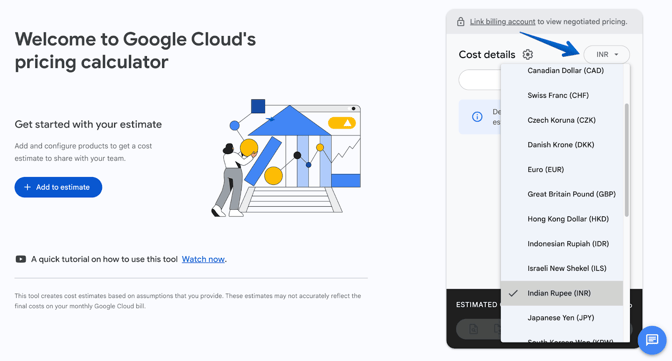
Klik dropdown mata uang (biasanya berlabel dengan kode saat ini seperti "USD" atau ditampilkan di samping total), lalu pilih opsi pilihan Anda (mis., USD, EUR, INR, atau GBP). Seluruh estimasi akan langsung diperbarui untuk mencerminkan kurs/tarif lokal.
Setelah Anda menetapkan lingkungan, pekerjaan sesungguhnya dimulai. GCP Pricing Calculator modern memperlakukan infrastruktur Anda seperti bill of materials, bukan sekadar label harga tunggal.
Membangun tumpukan estimasi
Sekarang setelah Anda memahami penggerak biaya utama, saatnya praktik langsung. GCP Pricing Calculator memiliki antarmuka bersih dan intuitif yang dirancang untuk iterasi cepat: katalog layanan di sebelah kiri, panel estimasi langsung di sebelah kanan, dan alat untuk memperhalus, menggandakan, serta membagikan model Anda.
Dengan kalkulator terbuka, sisi kiri menampilkan bilah pencarian dan ikon layanan yang dikategorikan (mis., Compute, Storage, Databases, Networking). Sisi kanan adalah panel estimasi atau "keranjang" Anda, tempat item yang ditambahkan muncul dengan rincian biaya. Saat Anda membangun, alat ini otomatis mengorganisasi item ke kategori tingkat tinggi seperti COMPUTE untuk mesin virtual atau STORAGE untuk bucket.
Menambahkan produk dari katalog layanan
Mulailah dengan mencari layanan di bilah pencarian atas (mis., ketik "Compute Engine" atau "Cloud Storage") atau telusuri ikon/kategori.
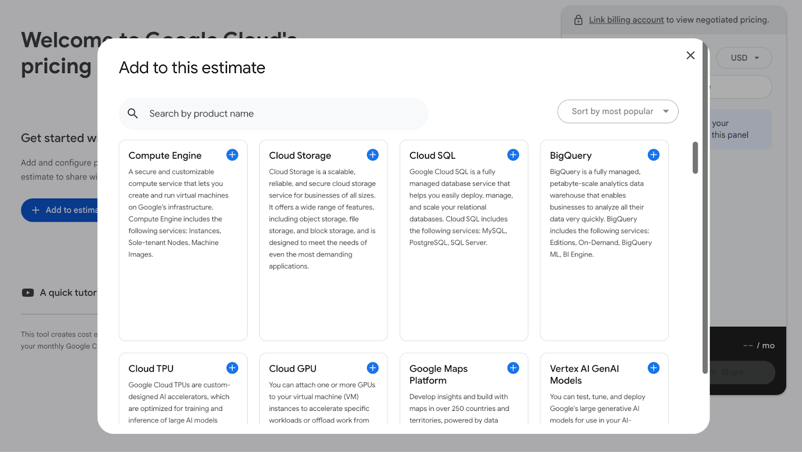
Klik produk yang diinginkan. Panel konfigurasi akan terbuka di kiri dengan dropdown dan kolom untuk detail seperti region, jenis mesin, jumlah penyimpanan, atau volume penggunaan.
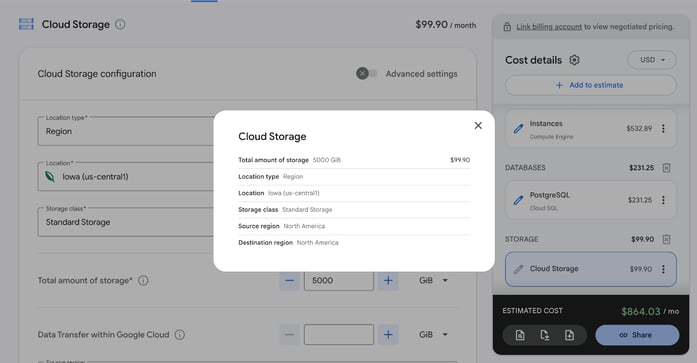
Isi spesifikasi Anda (mis., untuk Cloud Storage: pilih Iowa (us-central1) sebagai region, Standard sebagai kelas penyimpanan, dan 5000 GiB sebagai total penyimpanan). Item tersebut akan langsung muncul di panel kanan di bawah kategorinya yang otomatis (mis., STORAGE untuk Cloud Storage, dengan subbaris seperti Cloud Storage $99,90).
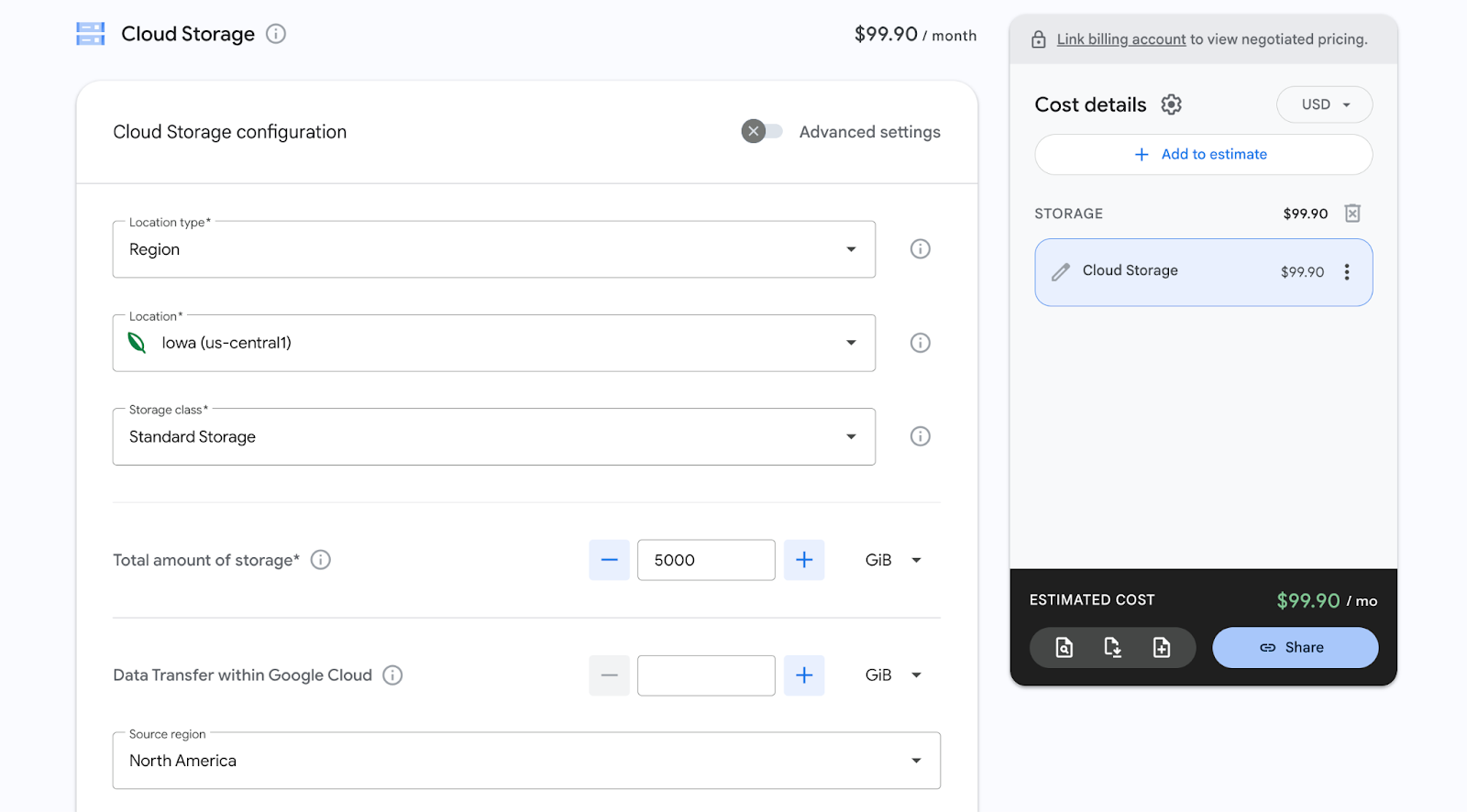
Saat menambahkan beberapa layanan, cukup ulangi proses yang sama. Bagian bawah panel menampilkan total biaya estimasi yang berjalan, yang diperbarui secara langsung.
Memberi label dan mengelompokkan item baris individual
Kalkulator secara otomatis mengelompokkan berdasarkan jenis layanan (mis., semua item terkait compute di bawah COMPUTE vs. penyimpanan di bawah STORAGE), yang secara alami memisahkan hal seperti Web Server Group (VM compute) dari Database Cluster (DB terkelola).
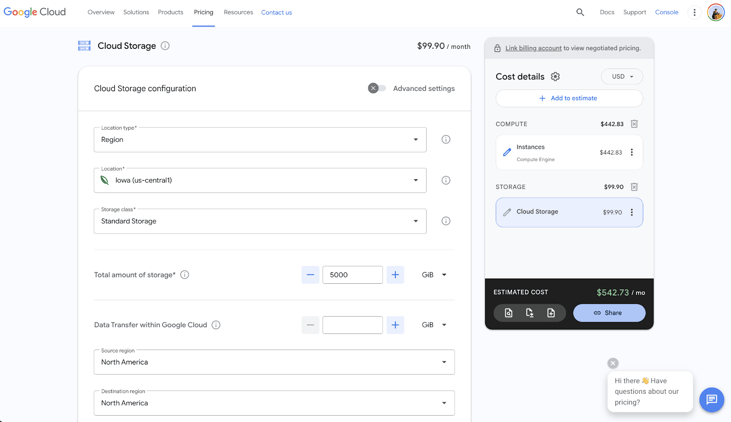
Untuk memperjelas, ganti nama item baris individual: di panel estimasi, klik ikon pensil (edit) di sebelah nama item (mis., ubah instances default menjadi Frontend Web Server atau Production Database Cluster).
Ini tidak membuat kategori baru, tetapi membuat rincian lebih mudah dibaca, terutama pada tumpukan kompleks dengan banyak item serupa. Anda juga bisa menyeret item untuk mengurutkan ulang dalam grup otomatisnya agar alurnya logis.
Gunakan fitur Clone untuk perbandingan cepat
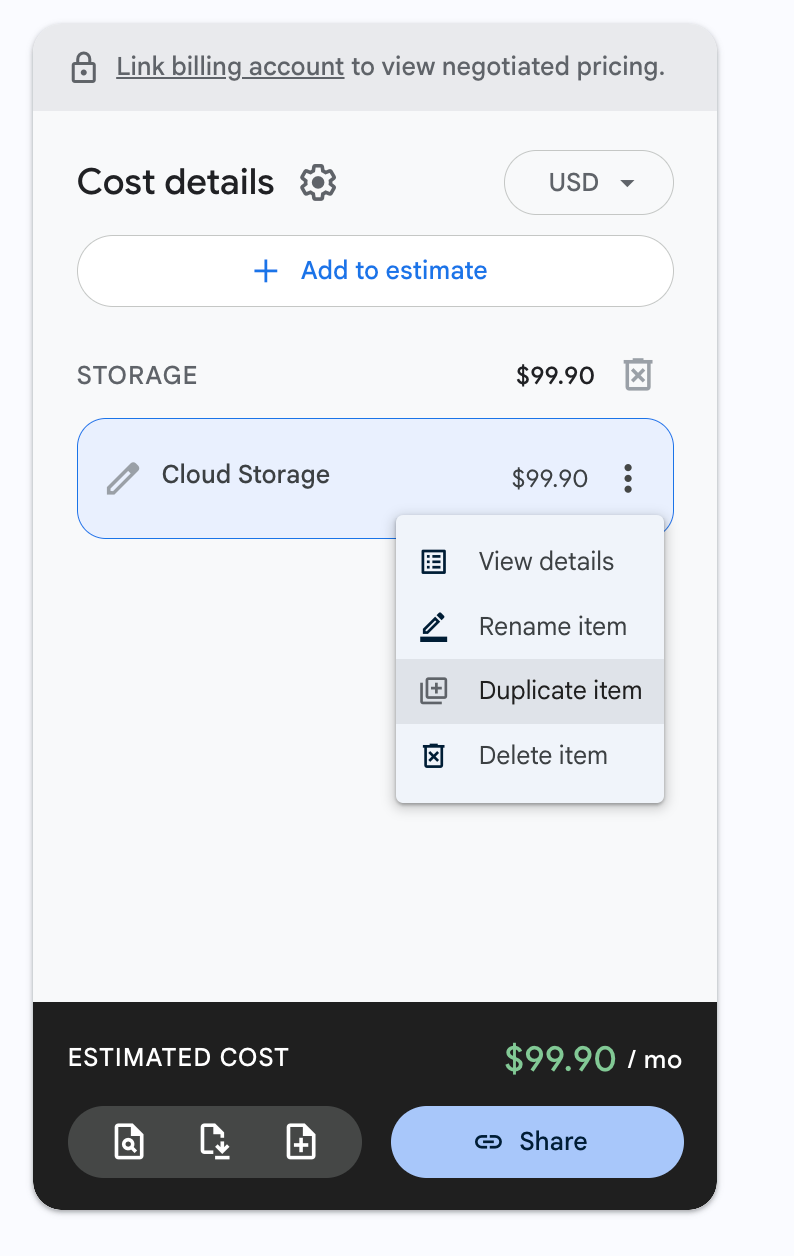
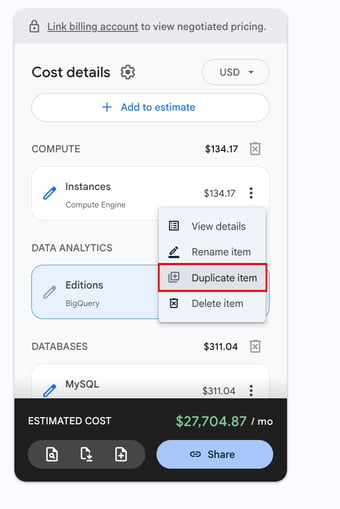
Untuk menggandakan konfigurasi tanpa mulai dari nol, pilih item di panel estimasi (klik atau arahkan kursor untuk menampilkan opsi), lalu klik Duplicate Item. Ini membuat salinan persis di bawahnya, yang dapat Anda ubah secara mandiri (mis., ubah region VM hasil kloning dari us-central1 ke europe-west1 atau aktifkan diskon).
Setelah memahami cara menumpuk dan mengatur produk, Anda siap menyelami konfigurasi spesifik untuk layanan inti yang akan Anda gunakan setiap hari.
Memperkirakan Layanan Inti di GCP Pricing Calculator
Bagian ini menyediakan panduan langkah demi langkah untuk memperkirakan blok bangunan paling umum di GCP: mesin virtual melalui Compute Engine, penyimpanan data/jaringan, dan database terkelola.
Masing-masing mengikuti alur Add to estimate: cari/tambahkan layanan, konfigurasikan spesifikasi, masukkan penggunaan, dan lihat biaya diperbarui. Kami akan menggunakan contoh praktis (mis., setelan aplikasi web kecil) untuk ilustrasi, tetapi sesuaikan dengan beban kerja Anda.
Jika Anda baru pada pipeline rekayasa data yang melibatkan ini, lihat kursus Introduction to Data Engineering kami untuk konteks.
Compute Engine (GCE)
Compute Engine memungkinkan Anda membuat dan menjalankan mesin virtual dengan kontrol penuh atas sistem operasi, konfigurasi mesin, dan penyimpanan terlampir. Karena harga sangat bervariasi berdasarkan keluarga mesin, region, disk, dan lisensi, kalkulator sangat berguna di sini untuk membandingkan opsi sebelum deployment.
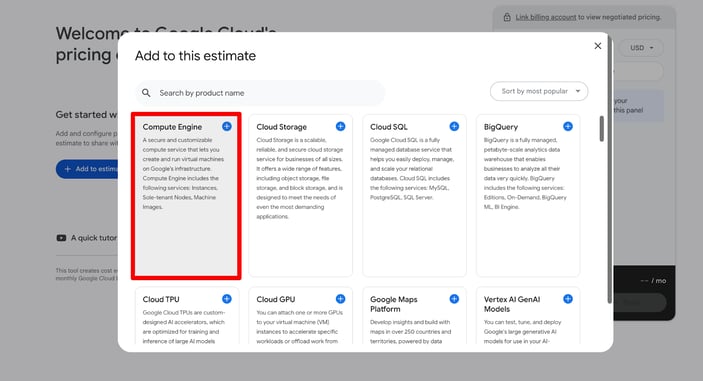
Untuk memulai, buka GCP Pricing Calculator, cari Compute Engine, pilih instances, dan panel konfigurasi akan muncul di bawah.
Memilih keluarga mesin yang tepat untuk beban kerja Anda
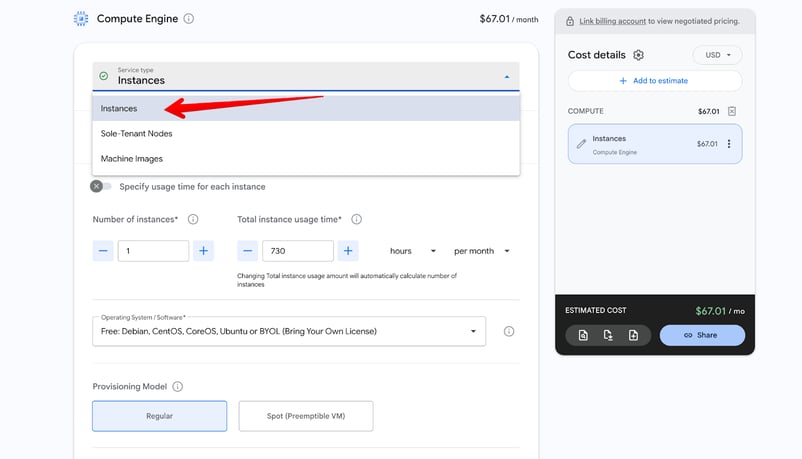
Di bagian atas panel, klik dropdown Service type dan pastikan Instances terpilih. Ini pilihan yang benar untuk mesin virtual standar.
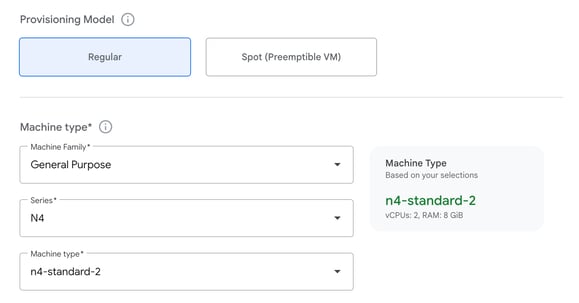
Pilih Provisioning Model (Regular untuk On-Demand atau Spot untuk biaya lebih rendah). Lalu pilih Machine Family:
- General Purpose (seri N4 atau N2) untuk sebagian besar aplikasi, seperti web server dan beban kerja standar.
- Memory Optimized (seri M4 atau M3) untuk tugas yang intensif RAM seperti database besar atau pemrosesan in-memory.
Setelah memilih keluarga:
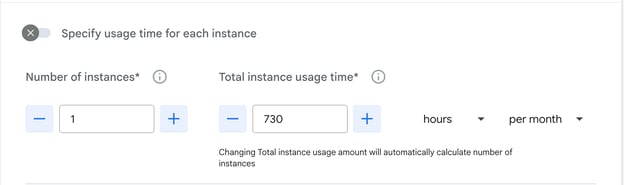
- Pilih Machine Type spesifik (mis., n4-standard-4)
- Tetapkan Number of instances
- Masukkan Total instance usage time (730 jam per bulan untuk penggunaan kontinu)
- Pilih Region sejak awal, karena sangat memengaruhi harga
Menambahkan boot disk, persistent disk tambahan, dan akselerator GPU
Gulir ke bawah ke bagian disk.
- Konfigurasikan jenis dan ukuran Boot disk.
- Klik Add a persistent disk untuk menautkan volume penyimpanan tambahan: pilih tier performa dan kapasitas masing-masing.
- Jika perlu, aktifkan Add GPUs (hanya tersedia pada keluarga mesin yang kompatibel) dan pilih jenis serta jumlah GPU.
Menerapkan biaya lisensi OS untuk sistem operasi premium
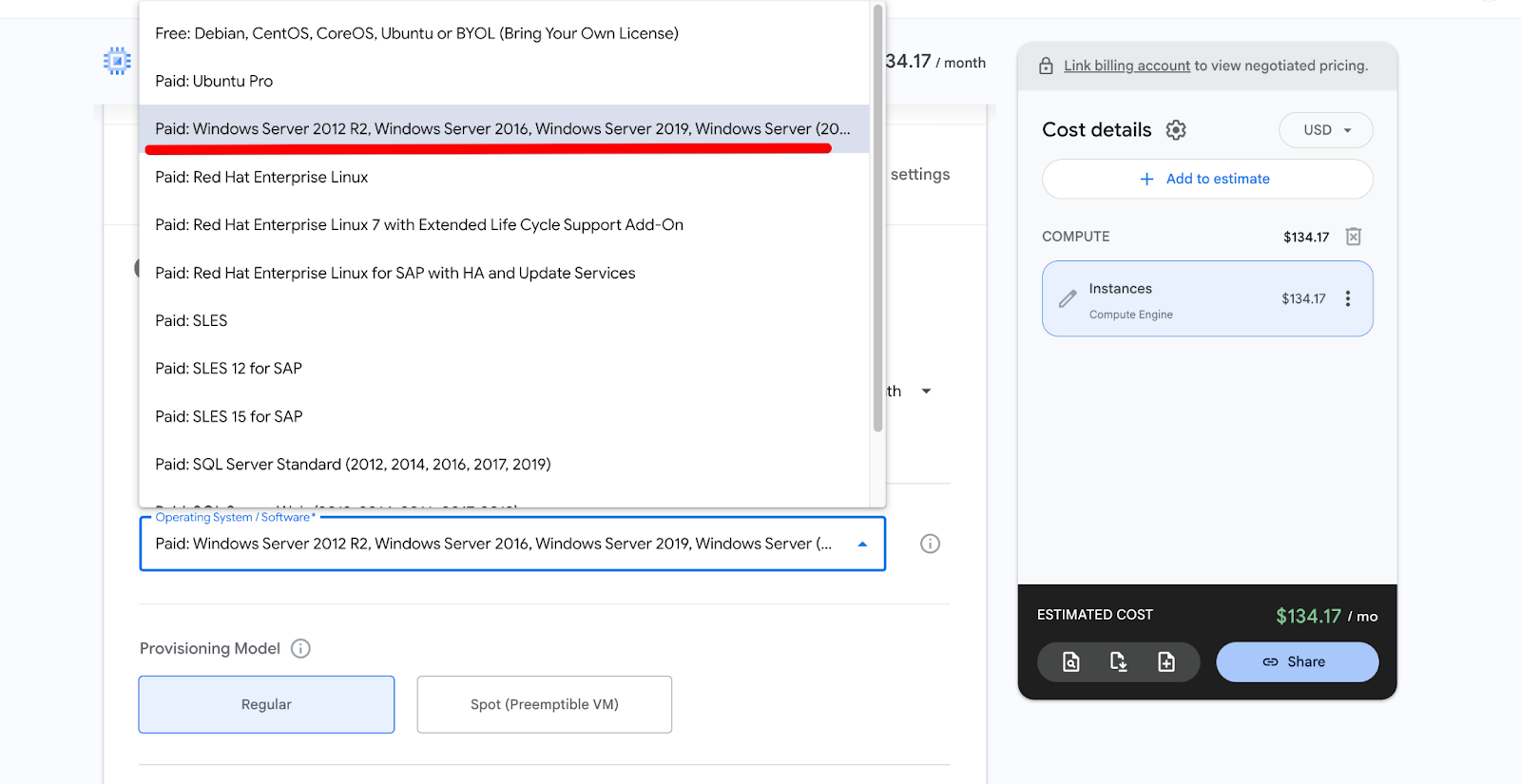
Di dropdown Operating System / Software:
- Pilih distribusi Linux gratis (Ubuntu, Debian, dll.) tanpa biaya lisensi tambahan.
- Pilih Windows Server atau Red Hat Enterprise Linux (RHEL) untuk otomatis menambahkan biaya lisensi premium ke total.
Setelah semuanya dikonfigurasi, instans akan muncul di panel kanan di bawah COMPUTE. Klik tiga titik di sebelah total Instances lalu pilih View Details untuk melihat tampilan instans yang lebih detail.
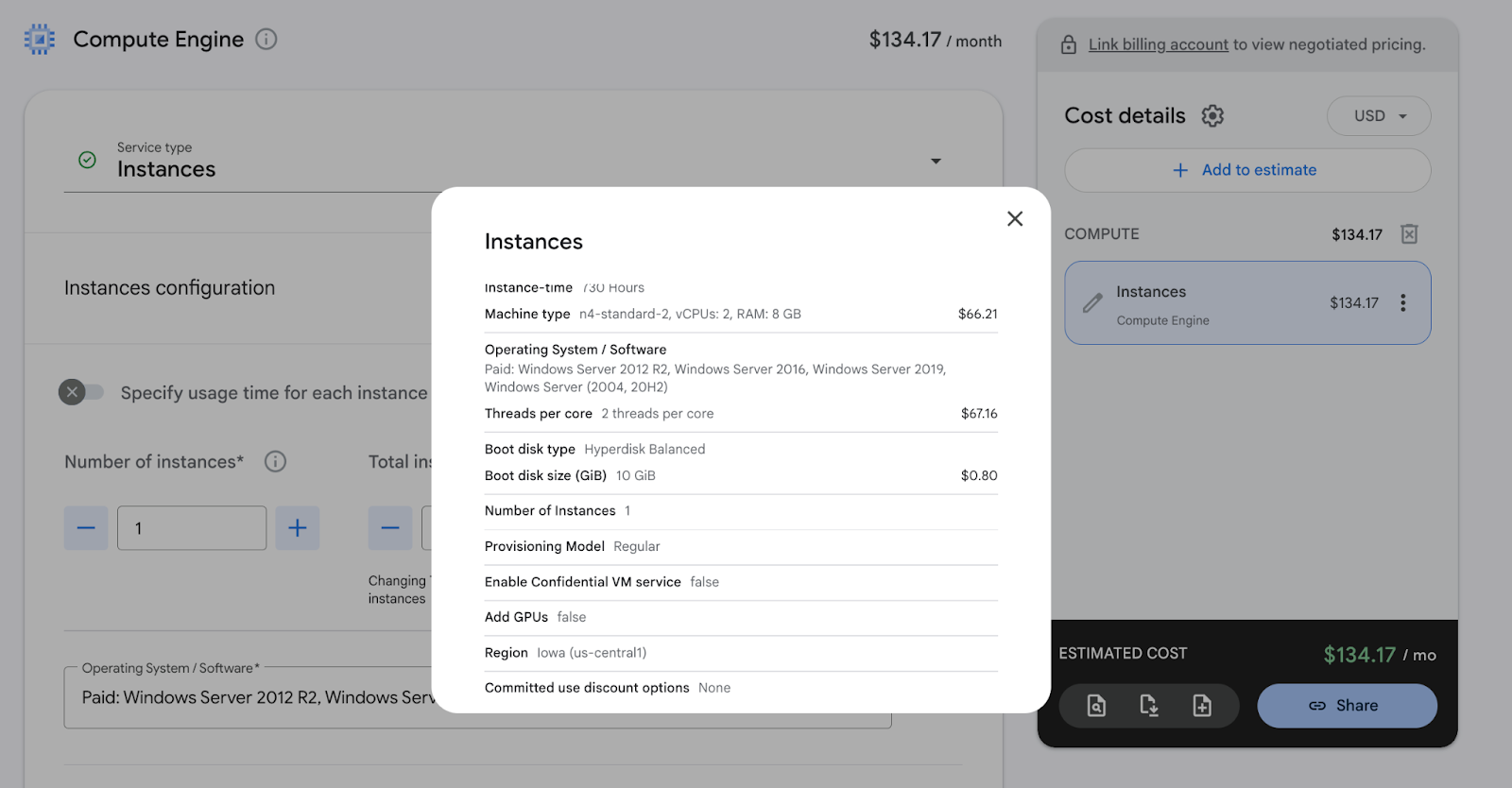
Pendekatan ini memberi gambaran biaya VM Anda yang sangat akurat. Anda kini dapat dengan mudah mengkloning konfigurasi ini untuk menguji opsi berbeda.
Cloud Storage dan Jaringan
Biaya Cloud Storage dan jaringan sering mengejutkan tim karena bergantung pada seberapa banyak data yang Anda simpan, seberapa sering Anda membaca/menulisnya, dan seberapa banyak trafik yang keluar dari jaringan Google. Kalkulator membuat biaya tersembunyi ini terlihat sebelum Anda men-deploy. Klik tombol Add to estimate dan cari Cloud Storage di katalog layanan.
Memperkirakan volume data dan jumlah operasi
Di panel konfigurasi, pertama pilih Service type sebagai Cloud Storage (biasanya sudah dipilih).
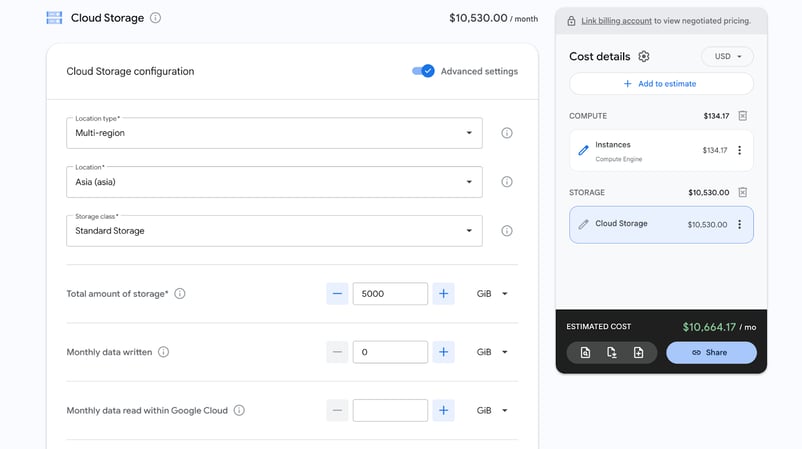
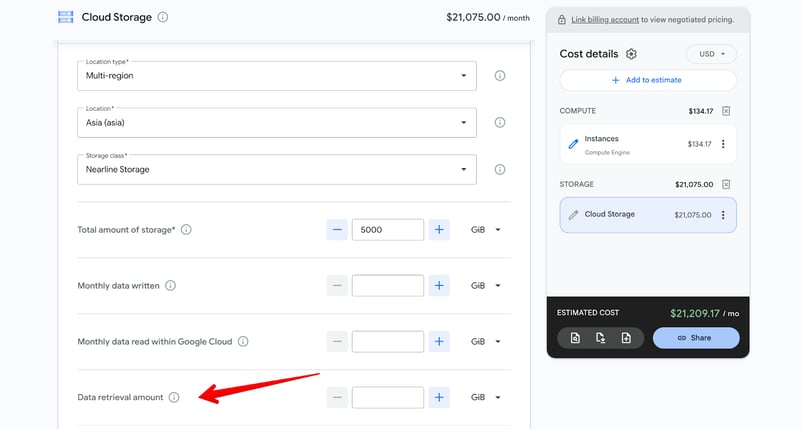
- Pilih Location Anda (single-region seperti us-central1 untuk biaya terendah, atau multi-region untuk akses global).
- Pilih Storage class (Standard untuk data aktif, Nearline/Coldline/Archive untuk data lebih dingin).
- Masukkan Total amount of storage dalam GiB (mis., 5.000 GiB untuk dataset menengah).
- Masukkan Monthly data written dan Monthly data read di dalam Google Cloud.
- Gulir ke bawah dan masukkan perkiraan operasi Class A (tulis, unggah, listing — seharga ~US$0,005 per 1.000 operasi) dan operasi Class B (baca, unduh — seharga ~US$0,0004 per 1.000 operasi).
- Selanjutnya, sebutkan jumlah data yang ditransfer antar sumber daya dalam Google Cloud, dari sumber ke tujuan.
Jika Anda menggunakan Nearline, Coldline, atau Archive, Anda juga harus memasukkan perkiraan Data retrieval. Alasannya, kelas-kelas ini membebankan biaya tambahan untuk akses data.
Menambahkan item baris Cloud Load Balancing
Sekarang cari Networking di katalog dan klik untuk membuka konfigurasinya.
- Pilih Region (mis., Iowa (us-central1)).
- Tetapkan Number of forwarding rules (biasanya 1–5).
- Masukkan Amount of inbound data dan jumlah outbound data dalam GiB per bulan.
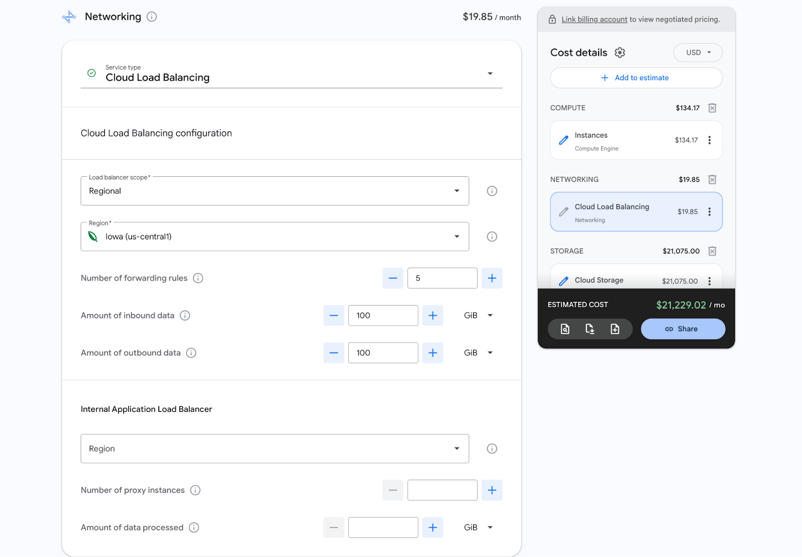
Bidang-bidang ini bersama-sama menentukan biaya volume data yang diproses untuk load balancer.
Database terkelola (Cloud SQL & Spanner)
Database terkelola adalah pendorong biaya besar di GCP karena menggabungkan compute, penyimpanan, backup, dan fitur high-availability dalam satu layanan yang ditagihkan. Kalkulator memungkinkan Anda memodelkan Cloud SQL (untuk database relasional tradisional) dan Spanner (untuk beban kerja berskala besar dan terdistribusi global) dengan input yang presisi.
Cloud SQL
Cari Cloud SQL di katalog layanan untuk membuka panel konfigurasi.
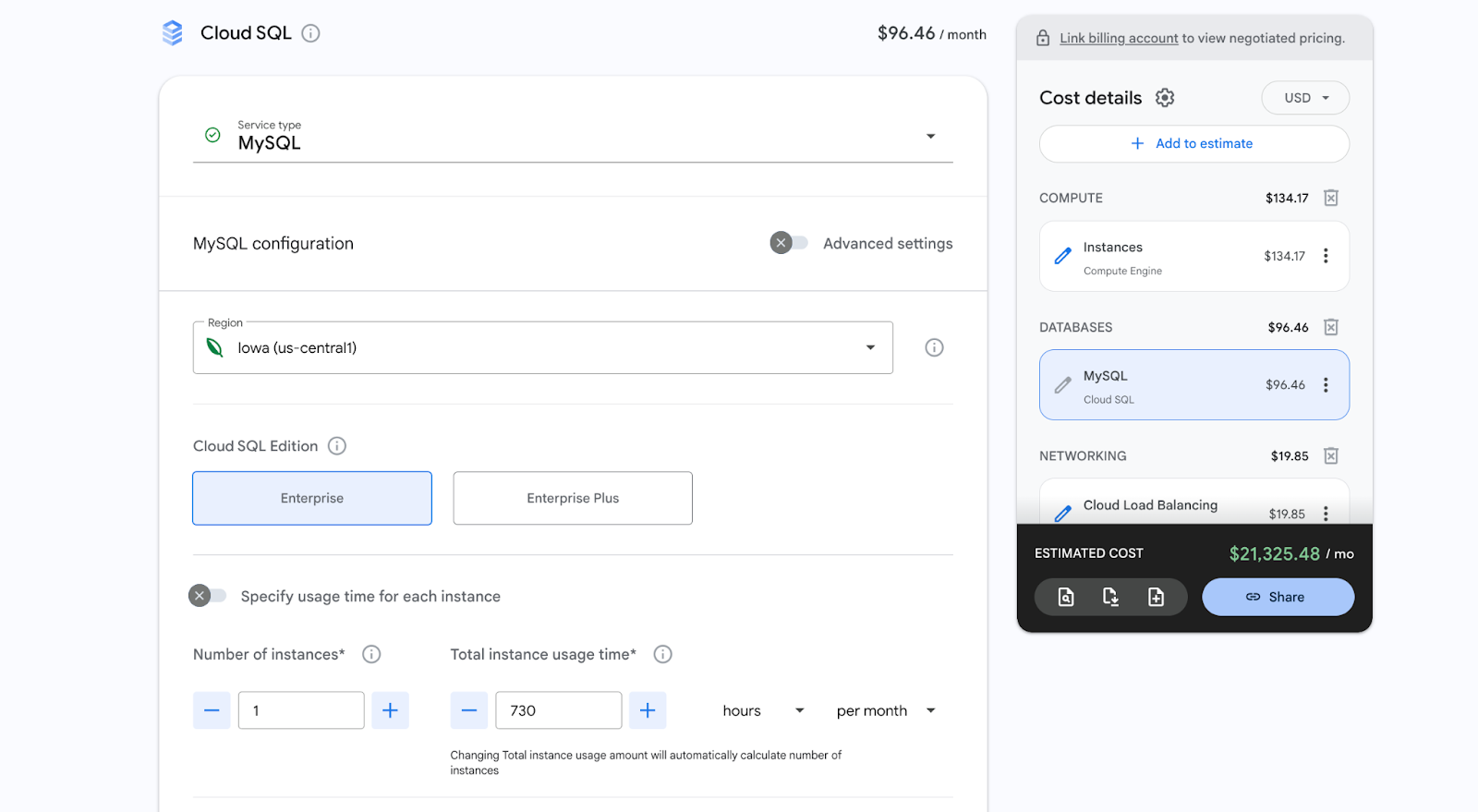
Di bagian atas panel, klik dropdown Service type dan pilih mesin database Anda:
- MySQL
- PostgreSQL
- SQL Server
Tepat di bawahnya, pilih Cloud SQL Edition:
- Enterprise: pilihan standar untuk sebagian besar aplikasi (keseimbangan performa dan biaya).
- Enterprise Plus: untuk performa lebih tinggi, IOPS lebih baik, dan fitur lanjutan (jauh lebih mahal).
Selanjutnya pilih Region (mis., Iowa (us-central1)). Biaya pratinjau mulai diperbarui segera setelah Anda membuat pilihan ini.
Memperkirakan biaya untuk setelan high-availability (HA)
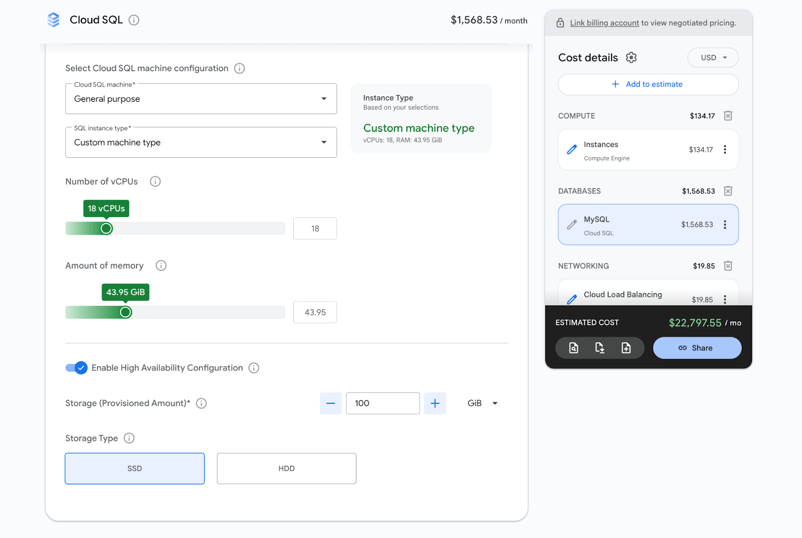
- Pilih keluarga mesin (biasanya General purpose).
- Pilih jenis instans SQL (mis., db-standard-2).
- Sesuaikan Number of vCPUs dan jumlah memori menggunakan slider.
- Aktifkan Enable High Availability Configuration.
Mengaktifkan HA secara otomatis menyediakan replika siaga di zona lain, yang kurang lebih menggandakan kebutuhan compute dan penyimpanan. Kalkulator langsung mencerminkan kenaikan ini pada pratinjau langsung.
Cloud Spanner
Cloud Spanner adalah database relasional sepenuhnya terkelola milik Google yang dibangun untuk skala global. Ini menggabungkan struktur SQL yang familier dengan skalabilitas masif yang biasanya disediakan untuk NoSQL. Anda mendapatkan transaksi ACID yang sangat andal dan replikasi sinkron otomatis di mana saja di dunia.
Untuk Spanner, cari secara terpisah. High availability sudah tersemat, dan Anda memodelkan biaya menggunakan unit pemrosesan atau node alih-alih vCPU.
Untuk menyoroti biaya penyimpanan backup dan dampak retensi log transaksi, buka Advanced settings (toggle di bagian atas panel). Di sini Anda mengonfigurasi:
- Storage (Provisioned Amount) dan Storage Type (SSD adalah default dan direkomendasikan).
- Otomatisasi backup dan periode retensi — penyimpanan backup ditagih terpisah dengan tarif lebih rendah. Silakan sebutkan ukuran Backup.
Semakin lama Anda menyimpan backup atau log transaksi, semakin tinggi biaya tambahan ini.
Database akan muncul di kategori DATABASES pada panel kanan. Dengan database terkelola yang kini dimodelkan, Anda memiliki gambaran realistis beban kerja produksi.
Pemodelan Skenario di GCP Pricing Calculator
Sekarang Anda memiliki estimasi dasar yang solid. Kekuatan nyata GCP Pricing Calculator muncul saat Anda mulai menggunakan fitur lanjutan, seperti menerapkan diskon, menjalankan perbandingan berdampingan, dan berbagi hasil dengan tim Anda.
Menerapkan dan mensimulasikan diskon
Diskon dapat mengurangi tagihan GCP Anda sebesar 30–70% atau lebih, dan kalkulator memudahkan untuk melihat dampaknya secara instan.
Mengaktifkan committed use discounts
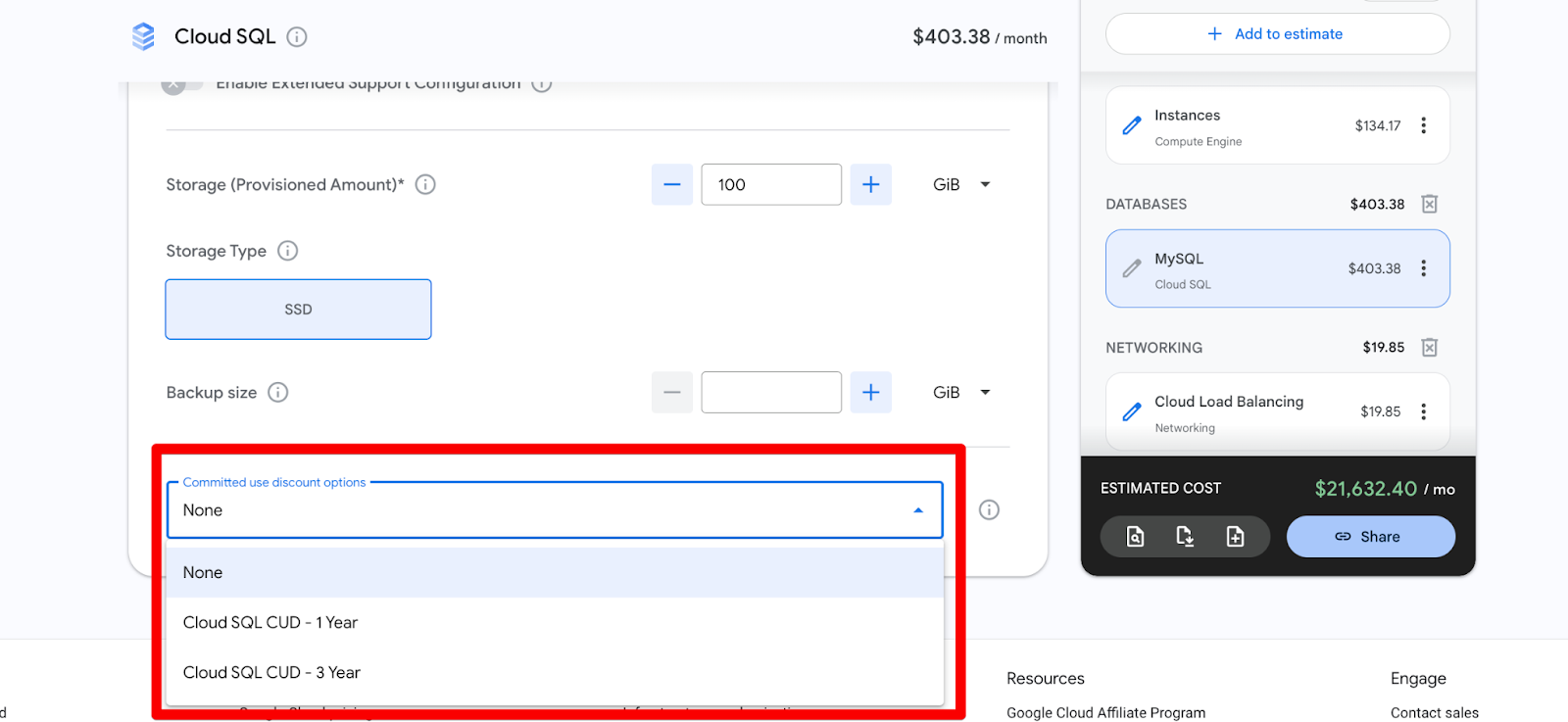
Setelah menambahkan instans Compute Engine (atau sumber daya lain yang memenuhi syarat), gulir ke dropdown opsi Committed use discount (atau bagian diskon khusus).
- Pilih 1-year untuk melihat penghematan langsung (biasanya 20–37%).
- Beralih ke rencana 3-year untuk memvisualisasikan penghematan jangka panjang yang lebih dalam (hingga 55–70% tergantung keluarga mesin).
Seluruh estimasi diperbarui secara langsung, menampilkan penghematan bulanan dan titik impas Anda. Ini cara tercepat untuk memutuskan apakah komitmen masuk akal secara finansial bagi beban kerja Anda.
Menerapkan model kapasitas BigQuery
BigQuery tidak lagi menawarkan komitmen slot flat-rate lama untuk pelanggan baru (dihentikan pada 2023). Sebagai gantinya, BigQuery menggunakan Editions (Standard, Enterprise, dan Enterprise Plus), yaitu model kapasitas berbasis slot.
Cari BigQuery di katalog dan buka konfigurasinya:
- Pilih Editions di dropdown Service type
- Beralih ke edisi (berbasis kapasitas):
- Standard Edition: Slot pay-as-you-go sekitar ~US$0,04 per jam-slot.
- Enterprise Edition: Fitur lebih tinggi + opsi komitmen 1 tahun atau 3 tahun (diskon lebih besar).
- Enterprise Plus Edition: Performa dan fitur tertinggi, dengan penghematan komitmen terbesar.
Keterbatasan simulasi penggunaan Free Tier
Meski Google Cloud Pricing Calculator adalah alat yang sangat baik untuk memproyeksikan beban kerja produksi, alat ini punya titik buta yang menjengkelkan terkait Always Free Tier milik Google.
Jika Anda membangun proof-of-concept kecil, menjalankan aplikasi bertrafik rendah, atau sekadar menjajaki platform, bergantung ketat pada kalkulator dapat menghasilkan estimasi yang terlalu tinggi secara artifisial.
Membuat skenario "what-if"
GCP Pricing Calculator paling bersinar saat Anda menggunakan fitur Clone untuk membandingkan opsi arsitektur berdampingan. Ini mengubah diskusi abstrak menjadi angka biaya yang konkret.
Cara mengkloning: Setelah membuat estimasi dasar, pilih sumber daya apa pun (atau seluruh estimasi) di panel kanan dan klik opsi Duplicate item. Ini membuat salinan identik yang dapat Anda ubah secara independen. Anda kini dapat melihat kedua versi berdampingan dan melihat perbedaan biaya bulanan secara tepat.
Berikut tiga contoh praktis dunia nyata dengan petunjuk langkah demi langkah lengkap:
Membandingkan arsitektur pemulihan bencana multi-region dengan setelan single-region
Use case: Anda membangun aplikasi web e-commerce yang harus bertahan dari gangguan penuh satu region (RPO < 1 jam, RTO < 15 menit).
Langkah demi langkah di kalkulator:
Pertama, bangun baseline single-region Anda:
- Tambahkan Compute Engine → 4× n4-standard-4 instances di us-central1.
- Tambahkan Cloud SQL (PostgreSQL Enterprise) dengan High Availability diaktifkan.
- Tambahkan Cloud Storage → bucket Regional di us-central1, kelas Standard, penyimpanan 5.000 GiB, 5.000 operasi Class A + 5.000 operasi Class B per bulan.
Untuk setiap layanan, sekarang klik tombol Duplicate item untuk membuat versi kedua.
Pada versi hasil kloning, ubah menjadi setelan DR multi-region:
- Ubah set kedua instans Compute Engine ke us-east1.
- Untuk Cloud Storage: Ubah lokasi bucket dari Regional ke Dual-region (prakonfigurasi atau dapat dikonfigurasi) dan aktifkan Turbo replication.
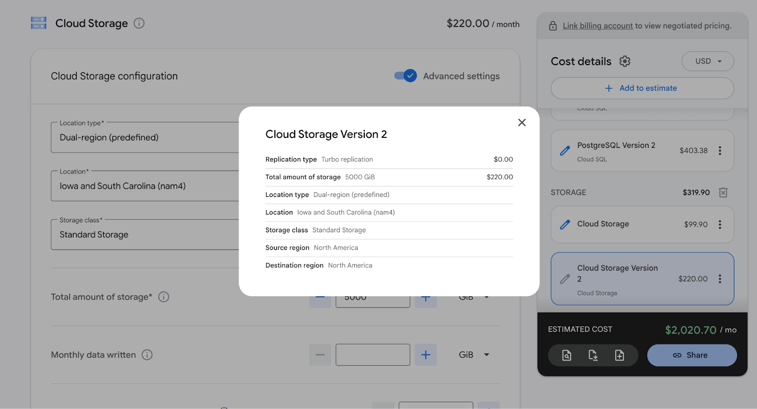
Hasil yang diharapkan: Versi DR multi-region biasanya berbiaya lebih tinggi per bulan. Pendorong terbesar adalah compute yang diduplikasi dan biaya replikasi penyimpanan dual-region. Perbandingan ini jelas menunjukkan harga nyata dari ketersediaan tinggi.
Use case: Anda menyediakan VM database bertrafik tinggi dan perlu memutuskan apakah IOPS mentah SSD layak dibandingkan disk persisten Balanced bawaan Google.
Cara memodelkan perbandingan: Di antarmuka Pricing Calculator, opsi penyimpanan yang tersedia terkait dengan VM yang Anda pilih. Anda harus mengonfigurasi keluarga mesin terlebih dahulu untuk membuka opsi disk yang tepat.
- Tetapkan baseline compute Anda: Tambahkan instans Compute Engine ke estimasi Anda.
- Ubah Machine Family: Keluarga mesin default mungkin membatasi pilihan disk Anda. Untuk melihat semua opsi klasik, ubah Machine Family ke Compute-optimized dan pilih seri seperti C2 (mis., c2-standard-4).
- Temukan setelan penyimpanan: Gulir ke bawah melewati konfigurasi CPU hingga Anda menemukan bagian Boot disk type. Kini Anda akan melihat jelas toggle untuk Balanced, Standard, dan SSD persistent disk.
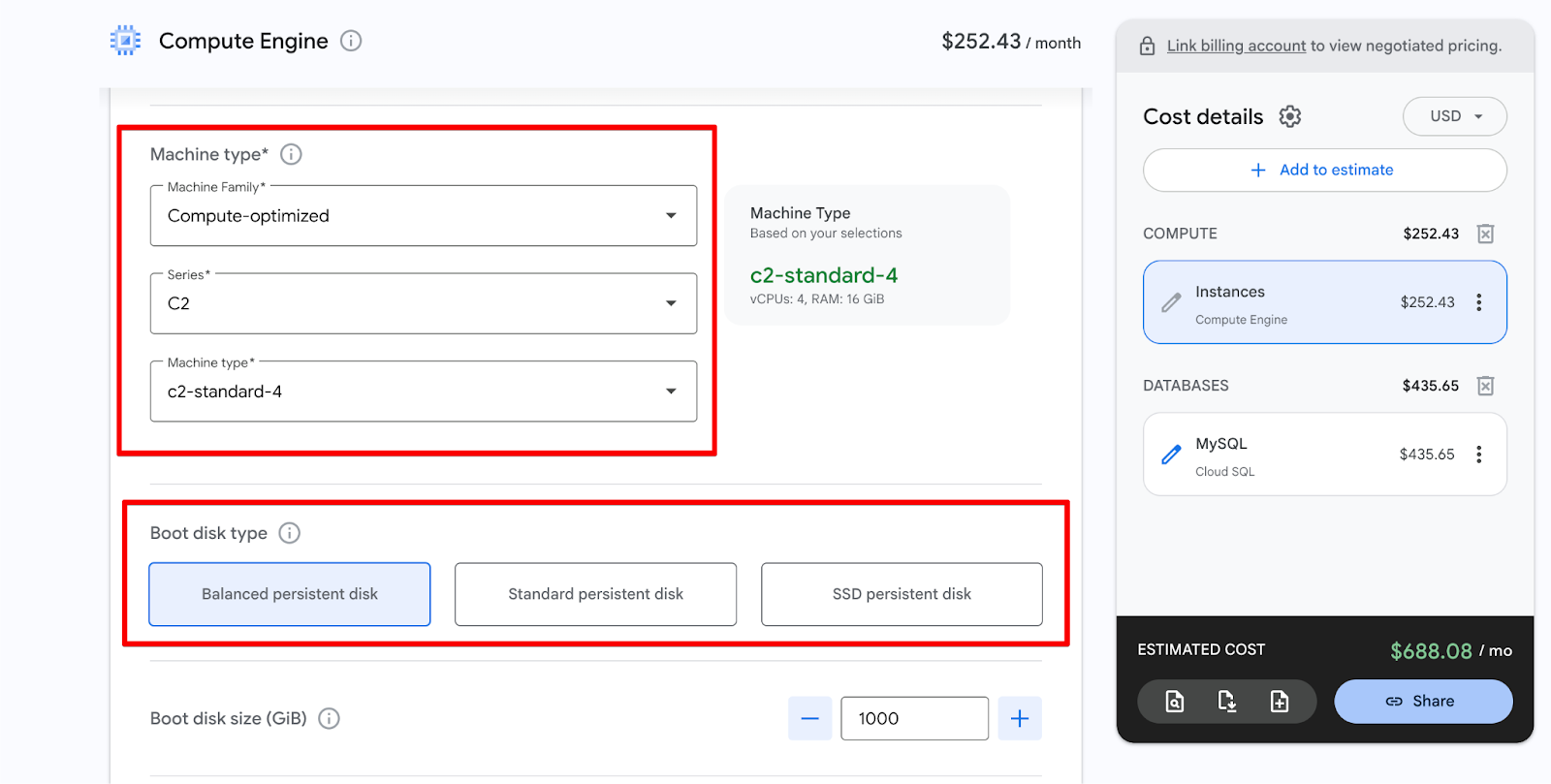
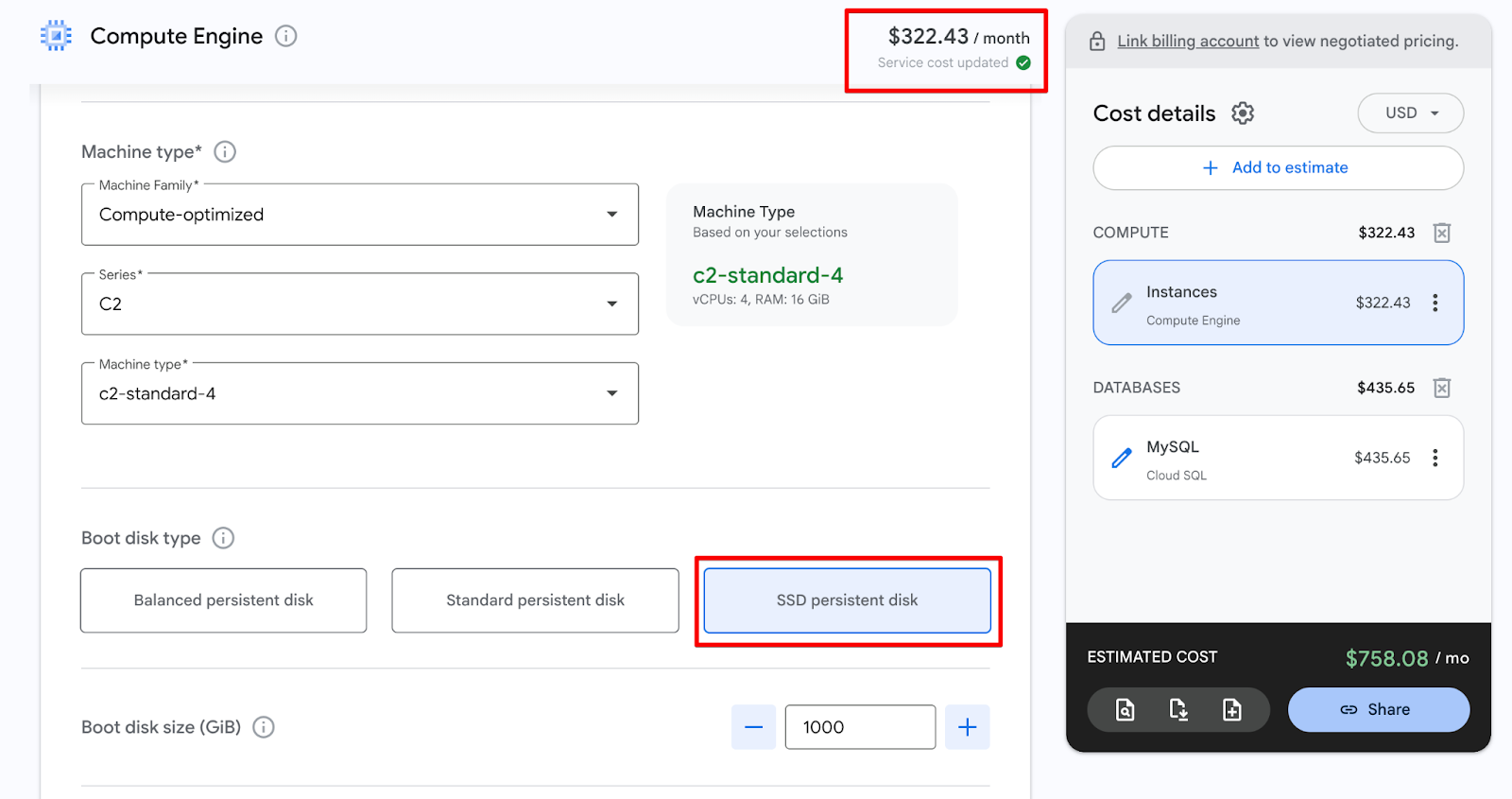
- Ubah pilihan dari Balanced persistent disk ke SSD persistent disk dan perhatikan item baris Instances di panel rincian biaya kanan meningkat.
Praktik Terbaik dan Keterbatasan GCP Pricing Calculator
Anda kini telah membuat estimasi detail, mensimulasikan diskon, dan menjalankan perbandingan what-if yang kuat. Sebelum Anda membagikan angka final kepada para pemangku kepentingan, mari lihat keterbatasan kalkulator dan beberapa praktik terbaik yang telah terbukti.
Mengatasi perbedaan akurasi
Seakurat apa pun Anda mengonfigurasi estimasi, Pricing Calculator bukanlah bola kristal. Untuk menghindari kejutan tagihan, ingat kenyataan ini:
- Pajak dan biaya tidak termasuk: Kalkulator menghasilkan estimasi bersih murni berdasarkan biaya sumber daya. Sepenuhnya mengecualikan pajak lokal, PPN, dan biaya regulasi spesifik region, yang dapat berdampak nyata pada invoice akhir tergantung lokasi akun penagihan Anda terdaftar.
- Biaya variabel hanyalah tebakan: Alat ini sangat baik untuk menghitung infrastruktur statis yang selalu aktif (seperti database khusus). Namun, memprediksi biaya untuk alat serverless (Cloud Run, Cloud Functions) atau grup VM auto-scaling sangat sulit. Kalkulator sepenuhnya bergantung pada perkiraan manual Anda untuk jumlah pemanggilan, waktu eksekusi rata-rata, dan lonjakan egress jaringan.
- Selalu tambahkan buffer: Karena titik buta ini (dan kenyataan bahwa lonjakan trafik tak terduga itu nyata), praktik terbaik industri adalah menambahkan buffer finansial setidaknya 10% hingga 20% pada estimasi kalkulator akhir Anda sebelum dipresentasikan kepada pemangku kepentingan atau diajukan untuk persetujuan anggaran.
Strategi optimalisasi
- Right-size sebelum mengestimasi: Jangan sekadar memasukkan batas yang saat ini Anda sediakan ke kalkulator. Lihat dulu metrik historis Cloud Monitoring. Jika VM lama Anda memiliki RAM 16 GiB tetapi tak pernah melampaui 4 GiB, gunakan kalkulator untuk menghitung instans yang lebih kecil dan modern.
- Temukan titik impas CUD Anda: Gunakan kalkulator untuk menjalankan estimasi berdampingan antara harga on-demand versus CUD 1 tahun dan 3 tahun. Ini memudahkan menemukan titik impas, yaitu bulan tepat ketika mengunci komitmen 1 tahun menjadi lebih murah secara matematis dibanding terus membayar tarif on-demand.
- Evaluasi ulang secara berkala: Google Cloud sering menyesuaikan tier harga dan merilis keluarga mesin yang lebih efisien (seperti evolusi dari N2 ke N4). Biasakan menjalankan ulang arsitektur inti Anda melalui kalkulator setiap 6–12 bulan untuk melihat apakah migrasi sederhana dapat memangkas biaya dasar Anda.
Penutup
Pada akhirnya, GCP Pricing Calculator lebih dari sekadar utilitas penganggaran; ini adalah jembatan antara arsitektur teknis Anda dan kelayakan finansialnya. Lingkungan cloud yang dirancang dengan baik tidak hanya sangat tersedia dan berkinerja, tetapi juga harus masuk akal secara finansial.
Nilai sebenarnya datang dari iterasi. Mulailah sederhana, kloning dan ubah konfigurasi, terapkan diskon, jalankan skenario what-if, dan perhalus hingga Anda menemukan arsitektur yang paling hemat biaya. Perlakukan kalkulator sebagai dokumen yang hidup, bukan latihan sekali jalan.
Untuk memaksimalkan proses ini, berhentilah memperlakukan estimasi biaya sebagai renungan belakangan. Jadikan Pricing Calculator sebagai langkah wajib dalam siklus rekayasa Anda dengan mewajibkan tautan estimasi ekspor sebagai bagian dari alur persetujuan proyek resmi. Ini memaksa tim memprioritaskan unit economics sejak hari pertama, sepenuhnya menghilangkan "sticker shock" saat invoice pertama datang.
Mulai bereksperimen hari ini. Kuasai alat ini, dan Anda akan mengubah tagihan cloud yang tak terduga menjadi investasi strategis yang dapat diproyeksikan. Jika Anda benar-benar ingin menguasai perangkat GCP, saya merekomendasikan mendaftar ke jalur keterampilan Google Cloud Digital Leader kami.
%22%3E%3Cpath%20d%3D%22m-369%200h408v79h-408z%22%20fill%3D%22%237933ff%22%2F%3E%3Cpath%20d%3D%22m-148%200h306v45h-306z%22%20fill%3D%22%23974dff%22%2F%3E%3C%2Fg%3E%3C%2Fsvg%3E)
%22%2F%3E%3C%2FclipPath%3E%3Cg%20clip-path%3D%22url(%23a)%22%3E%3Cpath%20d%3D%22m76%200h484v36h-484z%22%20fill%3D%22%23974dff%22%2F%3E%3Cpath%20d%3D%22m0%200h384v24h-384z%22%20fill%3D%22%2306bdfc%22%20transform%3D%22matrix(1%200%200%20-1%200%2060)%22%2F%3E%3C%2Fg%3E%3C%2Fsvg%3E)

%22%3E%0A%20%20%20%20%20%20%20%20%3Crect%20fill%3D%22%23EFEBE4%22%20height%3D%22180%22%20width%3D%22336%22%20%2F%3E%0A%20%20%20%20%20%20%20%20%3Crect%0A%20%20%20%20%20%20%20%20%20%20fill%3D%22%23DD3400%22%0A%20%20%20%20%20%20%20%20%20%20height%3D%22106.6%22%0A%20%20%20%20%20%20%20%20%20%20transform%3D%22rotate(-30%20-208.588%20220.18)%22%0A%20%20%20%20%20%20%20%20%20%20width%3D%22456.125%22%0A%20%20%20%20%20%20%20%20%20%20x%3D%22-208.588%22%0A%20%20%20%20%20%20%20%20%20%20y%3D%22220.18%22%0A%20%20%20%20%20%20%20%20%2F%3E%0A%20%20%20%20%20%20%20%20%3Crect%0A%20%20%20%20%20%20%20%20%20%20fill%3D%22%23FFEC3C%22%0A%20%20%20%20%20%20%20%20%20%20height%3D%2235.875%22%0A%20%20%20%20%20%20%20%20%20%20transform%3D%22rotate(-30%20-208.588%20220.18)%22%0A%20%20%20%20%20%20%20%20%20%20width%3D%22347.576%22%0A%20%20%20%20%20%20%20%20%20%20x%3D%22-208.588%22%0A%20%20%20%20%20%20%20%20%20%20y%3D%22220.18%22%0A%20%20%20%20%20%20%20%20%2F%3E%0A%20%20%20%20%20%20%20%20%3Crect%0A%20%20%20%20%20%20%20%20%20%20fill%3D%22%23FF931E%22%0A%20%20%20%20%20%20%20%20%20%20height%3D%2235.875%22%0A%20%20%20%20%20%20%20%20%20%20transform%3D%22rotate(-30%20-226.525%20189.111)%22%0A%20%20%20%20%20%20%20%20%20%20width%3D%22347.576%22%0A%20%20%20%20%20%20%20%20%20%20x%3D%22-226.525%22%0A%20%20%20%20%20%20%20%20%20%20y%3D%22189.111%22%0A%20%20%20%20%20%20%20%20%2F%3E%0A%20%20%20%20%20%20%20%20%3Crect%0A%20%20%20%20%20%20%20%20%20%20fill%3D%22%23DD3400%22%0A%20%20%20%20%20%20%20%20%20%20height%3D%22106.6%22%0A%20%20%20%20%20%20%20%20%20%20transform%3D%22rotate(-30%2085.5879%20256.055)%22%0A%20%20%20%20%20%20%20%20%20%20width%3D%22456.125%22%0A%20%20%20%20%20%20%20%20%20%20x%3D%2285.5879%22%0A%20%20%20%20%20%20%20%20%20%20y%3D%22256.055%22%0A%20%20%20%20%20%20%20%20%2F%3E%0A%20%20%20%20%20%20%20%20%3Crect%0A%20%20%20%20%20%20%20%20%20%20fill%3D%22%23FFEC3C%22%0A%20%20%20%20%20%20%20%20%20%20height%3D%2235.875%22%0A%20%20%20%20%20%20%20%20%20%20transform%3D%22rotate(-30%2085.5879%20256.055)%22%0A%20%20%20%20%20%20%20%20%20%20width%3D%22184.5%22%0A%20%20%20%20%20%20%20%20%20%20x%3D%2285.5879%22%0A%20%20%20%20%20%20%20%20%20%20y%3D%22256.055%22%0A%20%20%20%20%20%20%20%20%2F%3E%0A%20%20%20%20%20%20%20%20%3Crect%0A%20%20%20%20%20%20%20%20%20%20fill%3D%22%23FF931E%22%0A%20%20%20%20%20%20%20%20%20%20height%3D%2235.875%22%0A%20%20%20%20%20%20%20%20%20%20transform%3D%22rotate(-30%20227.432%20132.736)%22%0A%20%20%20%20%20%20%20%20%20%20width%3D%22271.625%22%0A%20%20%20%20%20%20%20%20%20%20x%3D%22227.432%22%0A%20%20%20%20%20%20%20%20%20%20y%3D%22132.736%22%0A%20%20%20%20%20%20%20%20%2F%3E%0A%20%20%20%20%20%20%3C%2Fg%3E%0A%20%20%20%20%20%20%3Cdefs%3E%0A%20%20%20%20%20%20%20%20%3CclipPath%20id%3D%22clip%22%3E%0A%20%20%20%20%20%20%20%20%20%20%3Crect%20fill%3D%22white%22%20height%3D%22180%22%20width%3D%22336%22%20%2F%3E%0A%20%20%20%20%20%20%20%20%3C%2FclipPath%3E%0A%20%20%20%20%20%20%3C%2Fdefs%3E%0A%20%20%20%20%3C%2Fsvg%3E)

%22%3E%0A%20%20%20%20%20%20%20%20%3Crect%20fill%3D%22%23EFEBE4%22%20height%3D%22180%22%20width%3D%22336%22%20%2F%3E%0A%20%20%20%20%20%20%20%20%3Crect%0A%20%20%20%20%20%20%20%20%20%20fill%3D%22%23FF931E%22%0A%20%20%20%20%20%20%20%20%20%20height%3D%22106.6%22%0A%20%20%20%20%20%20%20%20%20%20transform%3D%22rotate(-30%20-208.588%20220.18)%22%0A%20%20%20%20%20%20%20%20%20%20width%3D%22456.125%22%0A%20%20%20%20%20%20%20%20%20%20x%3D%22-208.588%22%0A%20%20%20%20%20%20%20%20%20%20y%3D%22220.18%22%0A%20%20%20%20%20%20%20%20%2F%3E%0A%20%20%20%20%20%20%20%20%3Crect%0A%20%20%20%20%20%20%20%20%20%20fill%3D%22%23F7F3EB%22%0A%20%20%20%20%20%20%20%20%20%20height%3D%2235.875%22%0A%20%20%20%20%20%20%20%20%20%20transform%3D%22rotate(-30%20-208.588%20220.18)%22%0A%20%20%20%20%20%20%20%20%20%20width%3D%22347.576%22%0A%20%20%20%20%20%20%20%20%20%20x%3D%22-208.588%22%0A%20%20%20%20%20%20%20%20%20%20y%3D%22220.18%22%0A%20%20%20%20%20%20%20%20%2F%3E%0A%20%20%20%20%20%20%20%20%3Crect%0A%20%20%20%20%20%20%20%20%20%20fill%3D%22%23000820%22%0A%20%20%20%20%20%20%20%20%20%20height%3D%2235.875%22%0A%20%20%20%20%20%20%20%20%20%20transform%3D%22rotate(-30%20-226.525%20189.111)%22%0A%20%20%20%20%20%20%20%20%20%20width%3D%22347.576%22%0A%20%20%20%20%20%20%20%20%20%20x%3D%22-226.525%22%0A%20%20%20%20%20%20%20%20%20%20y%3D%22189.111%22%0A%20%20%20%20%20%20%20%20%2F%3E%0A%20%20%20%20%20%20%20%20%3Crect%0A%20%20%20%20%20%20%20%20%20%20fill%3D%22%23000820%22%0A%20%20%20%20%20%20%20%20%20%20height%3D%22106.6%22%0A%20%20%20%20%20%20%20%20%20%20transform%3D%22rotate(-30%2085.5879%20256.055)%22%0A%20%20%20%20%20%20%20%20%20%20width%3D%22456.125%22%0A%20%20%20%20%20%20%20%20%20%20x%3D%2285.5879%22%0A%20%20%20%20%20%20%20%20%20%20y%3D%22256.055%22%0A%20%20%20%20%20%20%20%20%2F%3E%0A%20%20%20%20%20%20%20%20%3Crect%0A%20%20%20%20%20%20%20%20%20%20fill%3D%22%23D87300%22%0A%20%20%20%20%20%20%20%20%20%20height%3D%2235.875%22%0A%20%20%20%20%20%20%20%20%20%20transform%3D%22rotate(-30%2085.5879%20256.055)%22%0A%20%20%20%20%20%20%20%20%20%20width%3D%22184.5%22%0A%20%20%20%20%20%20%20%20%20%20x%3D%2285.5879%22%0A%20%20%20%20%20%20%20%20%20%20y%3D%22256.055%22%0A%20%20%20%20%20%20%20%20%2F%3E%0A%20%20%20%20%20%20%20%20%3Crect%0A%20%20%20%20%20%20%20%20%20%20fill%3D%22%23FF931E%22%0A%20%20%20%20%20%20%20%20%20%20height%3D%2235.875%22%0A%20%20%20%20%20%20%20%20%20%20transform%3D%22rotate(-30%20227.432%20132.736)%22%0A%20%20%20%20%20%20%20%20%20%20width%3D%22271.625%22%0A%20%20%20%20%20%20%20%20%20%20x%3D%22227.432%22%0A%20%20%20%20%20%20%20%20%20%20y%3D%22132.736%22%0A%20%20%20%20%20%20%20%20%2F%3E%0A%20%20%20%20%20%20%3C%2Fg%3E%0A%20%20%20%20%20%20%3Cdefs%3E%0A%20%20%20%20%20%20%20%20%3CclipPath%20id%3D%22clip%22%3E%0A%20%20%20%20%20%20%20%20%20%20%3Crect%20fill%3D%22white%22%20height%3D%22180%22%20width%3D%22336%22%20%2F%3E%0A%20%20%20%20%20%20%20%20%3C%2FclipPath%3E%0A%20%20%20%20%20%20%3C%2Fdefs%3E%0A%20%20%20%20%3C%2Fsvg%3E)



%22%3E%0A%20%20%20%20%20%20%20%20%3Crect%20fill%3D%22%23F7F3EB%22%20height%3D%22180%22%20width%3D%22336%22%20%2F%3E%0A%20%20%20%20%20%20%20%20%3Crect%0A%20%20%20%20%20%20%20%20%20%20fill%3D%22%23000820%22%0A%20%20%20%20%20%20%20%20%20%20height%3D%22106.6%22%0A%20%20%20%20%20%20%20%20%20%20transform%3D%22rotate(-30%20-208.588%20220.18)%22%0A%20%20%20%20%20%20%20%20%20%20width%3D%22456.125%22%0A%20%20%20%20%20%20%20%20%20%20x%3D%22-208.588%22%0A%20%20%20%20%20%20%20%20%20%20y%3D%22220.18%22%0A%20%20%20%20%20%20%20%20%2F%3E%0A%20%20%20%20%20%20%20%20%3Crect%0A%20%20%20%20%20%20%20%20%20%20fill%3D%22%2300C74E%22%0A%20%20%20%20%20%20%20%20%20%20height%3D%2235.875%22%0A%20%20%20%20%20%20%20%20%20%20transform%3D%22rotate(-30%20-208.588%20220.18)%22%0A%20%20%20%20%20%20%20%20%20%20width%3D%22347.576%22%0A%20%20%20%20%20%20%20%20%20%20x%3D%22-208.588%22%0A%20%20%20%20%20%20%20%20%20%20y%3D%22220.18%22%0A%20%20%20%20%20%20%20%20%2F%3E%0A%20%20%20%20%20%20%20%20%3Crect%0A%20%20%20%20%20%20%20%20%20%20fill%3D%22%23FF931E%22%0A%20%20%20%20%20%20%20%20%20%20height%3D%2235.875%22%0A%20%20%20%20%20%20%20%20%20%20transform%3D%22rotate(-30%20-226.525%20189.111)%22%0A%20%20%20%20%20%20%20%20%20%20width%3D%22347.576%22%0A%20%20%20%20%20%20%20%20%20%20x%3D%22-226.525%22%0A%20%20%20%20%20%20%20%20%20%20y%3D%22189.111%22%0A%20%20%20%20%20%20%20%20%2F%3E%0A%20%20%20%20%20%20%20%20%3Crect%0A%20%20%20%20%20%20%20%20%20%20fill%3D%22%23D87300%22%0A%20%20%20%20%20%20%20%20%20%20height%3D%22106.6%22%0A%20%20%20%20%20%20%20%20%20%20transform%3D%22rotate(-30%2085.5879%20256.055)%22%0A%20%20%20%20%20%20%20%20%20%20width%3D%22456.125%22%0A%20%20%20%20%20%20%20%20%20%20x%3D%2285.5879%22%0A%20%20%20%20%20%20%20%20%20%20y%3D%22256.055%22%0A%20%20%20%20%20%20%20%20%2F%3E%0A%20%20%20%20%20%20%20%20%3Crect%0A%20%20%20%20%20%20%20%20%20%20fill%3D%22%23000820%22%0A%20%20%20%20%20%20%20%20%20%20height%3D%2235.875%22%0A%20%20%20%20%20%20%20%20%20%20transform%3D%22rotate(-30%2085.5879%20256.055)%22%0A%20%20%20%20%20%20%20%20%20%20width%3D%22184.5%22%0A%20%20%20%20%20%20%20%20%20%20x%3D%2285.5879%22%0A%20%20%20%20%20%20%20%20%20%20y%3D%22256.055%22%0A%20%20%20%20%20%20%20%20%2F%3E%0A%20%20%20%20%20%20%20%20%3Crect%0A%20%20%20%20%20%20%20%20%20%20fill%3D%22%2300C74E%22%0A%20%20%20%20%20%20%20%20%20%20height%3D%2235.875%22%0A%20%20%20%20%20%20%20%20%20%20transform%3D%22rotate(-30%20227.432%20132.736)%22%0A%20%20%20%20%20%20%20%20%20%20width%3D%22271.625%22%0A%20%20%20%20%20%20%20%20%20%20x%3D%22227.432%22%0A%20%20%20%20%20%20%20%20%20%20y%3D%22132.736%22%0A%20%20%20%20%20%20%20%20%2F%3E%0A%20%20%20%20%20%20%3C%2Fg%3E%0A%20%20%20%20%20%20%3Cdefs%3E%0A%20%20%20%20%20%20%20%20%3CclipPath%20id%3D%22clip%22%3E%0A%20%20%20%20%20%20%20%20%20%20%3Crect%20fill%3D%22white%22%20height%3D%22180%22%20width%3D%22336%22%20%2F%3E%0A%20%20%20%20%20%20%20%20%3C%2FclipPath%3E%0A%20%20%20%20%20%20%3C%2Fdefs%3E%0A%20%20%20%20%3C%2Fsvg%3E)

Adopsi cloud bisa terasa seperti melangkah ke dalam kabut finansial. Satu saat Anda bersemangat memperluas aplikasi dengan sumber daya nyaris tak terbatas; sesaat kemudian, Anda menatap tagihan yang ternyata membengkak. Google Cloud Platform (GCP), seperti cloud besar lainnya, menggunakan penetapan harga variabel berbasis penggunaan yang menguntungkan perencanaan cerdas tetapi bisa memicu biaya tinggi untuk penerapan yang tidak direncanakan.
Banyak tim belajar dengan cara sulit: men-deploy infrastruktur terlebih dahulu dan baru mengetahui biaya sebenarnya setelah invoice tiba. Kabar baiknya? Anda tidak perlu begitu. GCP Pricing Calculator memungkinkan Anda memodelkan biaya secara akurat sebelum menyediakan satu atau banyak sumber daya, mengubah pengeluaran cloud yang tak terduga menjadi anggaran strategis yang dapat diproyeksikan.
Dalam panduan komprehensif ini, saya akan membahas mekanisme antarmuka kalkulator, teknik jitu untuk memperkirakan layanan inti seperti Compute Engine, Cloud Storage, jaringan, dan database terkelola, serta beberapa cara menyimulasikan diskon seperti Committed Use Discounts (CUDs) dan Spot VMs.
Bagi yang baru memulai perjalanan dalam ekonomi cloud dan khususnya GCP, saya merekomendasikan mengikuti kursus Understanding Cloud Computing dan Introduction to GCP sebagai langkah awal sebelum menyelami model harga spesifik.
Apa itu Google Cloud Pricing Calculator
Ekosistem Google Cloud sangat luas, mencakup ratusan layanan dengan metrik penagihan unik. GCP Pricing Calculator adalah lapisan terjemahan utama antara arsitektur teknis dan perkiraan finansial, dan memungkinkan tim mensimulasikan biaya tanpa mengeluarkan uang sepeser pun.
Mendefinisikan alat dan tujuannya
Pada intinya, GCP Pricing Calculator menerjemahkan metrik berikut menjadi perkiraan biaya dalam mata uang (rincian bulanan atau per jam):
Anda menyusun estimasi dengan menambahkan produk dari katalog lengkap layanan GCP (mencakup Compute, Storage, Databases, Networking, AI/ML, Analytics, dan 100+ lainnya), mengonfigurasi detail penggunaan, dan melihat totalnya diperbarui secara langsung.
Antarmuka modern yang terpadu (versi standar saat ini) menawarkan sidebar yang rapi dan terorganisir berdasarkan kategori untuk menambahkan layanan, mengelompokkan item agar lebih jelas, mengkloning konfigurasi untuk perbandingan, dan mengekspor hasil.
Jika Anda masuk dengan akun Google, Anda dapat menautkan akun penagihan. Ini menerapkan harga negosiasi/kontrak yang dimiliki organisasi Anda, menyimpan estimasi untuk diedit nanti, dan memudahkan berbagi melalui URL unik.
Namun demikian, login tidak wajib untuk pemodelan harga daftar publik dasar.
Masalah yang dipecahkan vs. metode dasar
Banyak tim mengandalkan "perhitungan kasaran" atau spreadsheet statis untuk memperkirakan biaya, sering kali menerapkan rumus sederhana: Harga per Jam × 24 jam × 30 hari. Metode ini gagal karena mengabaikan biaya tersembunyi.
Kalkulator mengatasi semua ini dengan presisi: menerapkan harga nyata, menampilkan biaya tersembunyi sejak awal, mensimulasikan diskon jika memenuhi syarat, dan memungkinkan Anda menggandakan estimasi untuk perbandingan what-if berdampingan.
Satu keuntungan besar adalah memungkinkan Anda melakukan analisis total cost of ownership (TCO) secara akurat sebelum membuat komitmen. Dengan begitu, Anda dapat menghindari kejutan finansial.
Untuk memahami ekosistem layanan yang lebih luas ini, panduan kami tentang Google Cloud Platform (GCP) memberikan konteks yang sangat baik.
Penggerak Biaya Utama di GCP
Sebelum Anda mulai membuat estimasi di GCP Pricing Calculator, penting untuk memahami variabel utama yang mendorong tagihan Anda. Model bayar-sesuai-pemakaian GCP itu fleksibel namun berlapis-lapis:
Memasukkan hal-hal ini dengan benar ke dalam input Anda memastikan biaya yang dimodelkan mencerminkan realitas, bukan asumsi yang terlalu optimistis.
Bagian ini membahas faktor terbesar, model harga komputasi, kelas penyimpanan, dan variabel jaringan, agar Anda dapat membuat pilihan tepat saat mengonfigurasi layanan.
Model harga compute
Cara Anda membeli waktu mesin virtual di Compute Engine (GCE) adalah cara tercepat untuk menghemat (atau menghabiskan) uang.
Sebagian besar pemula memulai dengan harga On-Demand, yang paling fleksibel tetapi juga paling mahal. Ini pada dasarnya adalah tarif "rack rate" untuk daya komputasi cloud.
Jika Anda memiliki beban kerja yang dapat diinterupsi, seperti pemrosesan batch atau lingkungan pengujian sementara, Anda sebaiknya melihat Spot VMs. Ini menawarkan diskon yang dapat berkisar antara ~60% hingga 91% dibandingkan tarif on-demand, tergantung region, jenis mesin, dan harga saat ini.
Opsi tambahan adalah Sustained Use Discounts (SUDs) dan Committed Use Discounts (CUDs). SUD adalah kredit tagihan otomatis yang Anda dapatkan saat VM tertentu berjalan dalam porsi besar selama sebulan. CUD serupa, tetapi mengharuskan Anda berkomitmen pada tingkat penggunaan atau pengeluaran tetap selama 1 atau 3 tahun sebagai imbalan atas diskon berbasis kontrak yang lebih besar.
Satu catatan penting untuk SUD: diskon ini hanya tersedia untuk tipe mesin tujuan umum yang berjalan lama seperti N1, N2, N2D, dan C2, namun tidak berlaku untuk keluarga E2 atau C3/C4 yang lebih baru.
Model Harga
Deskripsi & Fitur Utama
Beban Kerja / Use Case Ideal
Diskon / Rincian Biaya
On-Demand
Model default bayar-sesuai-pemakaian dengan penagihan per detik dan minimum 1 menit.
Pemula, beban kerja tak terduga.
"Rack rate" — paling fleksibel, tetapi juga paling mahal.
Spot VMs
Instans yang dapat diinterupsi dan dapat dihentikan dengan pemberitahuan 30 detik.
Tugas toleran-kesalahan, pemrosesan batch, lingkungan pengujian sementara, beban kerja ML.
Diskon besar, sering menawarkan sekitar 60% hingga 91% dari tarif on-demand (bervariasi menurut region/mesin).
Sustained Use Discounts (SUDs)
Diskon bertingkat otomatis untuk instans yang konsisten dan berjalan lama
Beban kerja konsisten dan berjalan lama pada instans generasi lama.
Hingga 30%.
Committed Use Discounts (CUDs)
Penagihan berbasis kontrak yang memerlukan komitmen 1 atau 3 tahun.
Penggunaan yang terstruktur, dapat diprediksi, dan jangka panjang.
Penghematan signifikan, 20–70% untuk komitmen berbasis sumber daya, tergantung produk, keluarga, dan masa komitmen.
Terakhir, jangan pernah mengabaikan Pemilihan Region. Biaya cloud bukan tarif flat global, dan sumber daya tertentu lebih murah di satu region Google Cloud dibandingkan region lainnya. Kalkulator memungkinkan Anda mengganti region untuk melihat selisihnya secara tepat. Untuk detail lebih lanjut tentang harga GCE, kunjungi dokumentasi Google Cloud.
Variabel penyimpanan dan jaringan
Meski compute paling sering mendapat perhatian, penyimpanan dan jaringan sering menjadi pendorong diam-diam pembengkakan anggaran. Memilih kelas penyimpanan adalah keseimbangan antara biaya menyimpan data dan biaya mengaksesnya.
Standard Storage untuk data yang Anda gunakan setiap hari. Kelas Nearline, Coldline, dan Archive jauh lebih murah untuk penyimpanan bulanan tetapi membebankan biaya pengambilan (retrieval) tinggi jika data sering diakses. Saya pernah melihat biaya proyek menjadi dua kali lipat karena tim menaruh log yang sering diakses ke penyimpanan Coldline, memicu biaya operasi "Kelas B" yang besar.
Lalu ada konsep Data Egress. Memindahkan data ke dalam jaringan Google umumnya gratis, tetapi mengeluarkannya (ke internet atau bahkan ke penyedia cloud lain) menimbulkan biaya egress yang bisa cukup berat tergantung volume, region, dan tier harga. Ini sering menjadi variabel yang paling sulit diprediksi, namun paling penting untuk dimodelkan dalam estimasi Anda.
Anda juga perlu memperhitungkan transfer data antar-region. Jika server web Anda di us-east1 dan database Anda di us-west1, Anda membayar setiap megabyte yang lewat di antara keduanya. Untuk menjaga biaya tetap rendah, usahakan agar layanan Anda berkomunikasi dalam zona geografis yang sama bila memungkinkan.
Setelah memahami pendorong ini, Anda dapat mulai menavigasi antarmuka kalkulator dengan strategi yang jauh lebih jelas.
Navigasi dan Alur Kerja GCP Pricing Calculator
Google Cloud Pricing Calculator saat ini jauh lebih intuitif dibanding versi lama, namun masih ada kurva pembelajaran saat membangun tumpukan estimasi yang kompleks.
Mengakses pricing calculator
Anda dapat mengakses kalkulator melalui URL publik-nya, tetapi saya sangat menyarankan masuk dengan akun Google Cloud Anda. Ini sangat penting jika perusahaan Anda memiliki harga kontrak yang dinegosiasikan dan berbeda dari harga daftar publik.
Alat ini sepenuhnya berbasis web (tanpa instalasi) dan memperbarui harga secara real time. Mulailah sederhana: tambahkan satu layanan, konfigurasikan, lalu tambahkan yang lain.
Setelah kalkulator dimuat (masuk atau tidak), lihat area atas panel estimasi (sering di dekat bagian besar Cost Details).
Klik dropdown mata uang (biasanya berlabel dengan kode saat ini seperti "USD" atau ditampilkan di samping total), lalu pilih opsi pilihan Anda (mis., USD, EUR, INR, atau GBP). Seluruh estimasi akan langsung diperbarui untuk mencerminkan kurs/tarif lokal.
Setelah Anda menetapkan lingkungan, pekerjaan sesungguhnya dimulai. GCP Pricing Calculator modern memperlakukan infrastruktur Anda seperti bill of materials, bukan sekadar label harga tunggal.
Membangun tumpukan estimasi
Sekarang setelah Anda memahami penggerak biaya utama, saatnya praktik langsung. GCP Pricing Calculator memiliki antarmuka bersih dan intuitif yang dirancang untuk iterasi cepat: katalog layanan di sebelah kiri, panel estimasi langsung di sebelah kanan, dan alat untuk memperhalus, menggandakan, serta membagikan model Anda.
Dengan kalkulator terbuka, sisi kiri menampilkan bilah pencarian dan ikon layanan yang dikategorikan (mis., Compute, Storage, Databases, Networking). Sisi kanan adalah panel estimasi atau "keranjang" Anda, tempat item yang ditambahkan muncul dengan rincian biaya. Saat Anda membangun, alat ini otomatis mengorganisasi item ke kategori tingkat tinggi seperti COMPUTE untuk mesin virtual atau STORAGE untuk bucket.
Menambahkan produk dari katalog layanan
Mulailah dengan mencari layanan di bilah pencarian atas (mis., ketik "Compute Engine" atau "Cloud Storage") atau telusuri ikon/kategori.
Klik produk yang diinginkan. Panel konfigurasi akan terbuka di kiri dengan dropdown dan kolom untuk detail seperti region, jenis mesin, jumlah penyimpanan, atau volume penggunaan.
Isi spesifikasi Anda (mis., untuk Cloud Storage: pilih Iowa (us-central1) sebagai region, Standard sebagai kelas penyimpanan, dan 5000 GiB sebagai total penyimpanan). Item tersebut akan langsung muncul di panel kanan di bawah kategorinya yang otomatis (mis., STORAGE untuk Cloud Storage, dengan subbaris seperti Cloud Storage $99,90).
Saat menambahkan beberapa layanan, cukup ulangi proses yang sama. Bagian bawah panel menampilkan total biaya estimasi yang berjalan, yang diperbarui secara langsung.
Memberi label dan mengelompokkan item baris individual
Kalkulator secara otomatis mengelompokkan berdasarkan jenis layanan (mis., semua item terkait compute di bawah COMPUTE vs. penyimpanan di bawah STORAGE), yang secara alami memisahkan hal seperti Web Server Group (VM compute) dari Database Cluster (DB terkelola).
Untuk memperjelas, ganti nama item baris individual: di panel estimasi, klik ikon pensil (edit) di sebelah nama item (mis., ubah instances default menjadi Frontend Web Server atau Production Database Cluster).
Ini tidak membuat kategori baru, tetapi membuat rincian lebih mudah dibaca, terutama pada tumpukan kompleks dengan banyak item serupa. Anda juga bisa menyeret item untuk mengurutkan ulang dalam grup otomatisnya agar alurnya logis.
Gunakan fitur Clone untuk perbandingan cepat
Untuk menggandakan konfigurasi tanpa mulai dari nol, pilih item di panel estimasi (klik atau arahkan kursor untuk menampilkan opsi), lalu klik Duplicate Item. Ini membuat salinan persis di bawahnya, yang dapat Anda ubah secara mandiri (mis., ubah region VM hasil kloning dari us-central1 ke europe-west1 atau aktifkan diskon).
Setelah memahami cara menumpuk dan mengatur produk, Anda siap menyelami konfigurasi spesifik untuk layanan inti yang akan Anda gunakan setiap hari.
Memperkirakan Layanan Inti di GCP Pricing Calculator
Bagian ini menyediakan panduan langkah demi langkah untuk memperkirakan blok bangunan paling umum di GCP: mesin virtual melalui Compute Engine, penyimpanan data/jaringan, dan database terkelola.
Masing-masing mengikuti alur Add to estimate: cari/tambahkan layanan, konfigurasikan spesifikasi, masukkan penggunaan, dan lihat biaya diperbarui. Kami akan menggunakan contoh praktis (mis., setelan aplikasi web kecil) untuk ilustrasi, tetapi sesuaikan dengan beban kerja Anda.
Jika Anda baru pada pipeline rekayasa data yang melibatkan ini, lihat kursus Introduction to Data Engineering kami untuk konteks.
Compute Engine (GCE)
Compute Engine memungkinkan Anda membuat dan menjalankan mesin virtual dengan kontrol penuh atas sistem operasi, konfigurasi mesin, dan penyimpanan terlampir. Karena harga sangat bervariasi berdasarkan keluarga mesin, region, disk, dan lisensi, kalkulator sangat berguna di sini untuk membandingkan opsi sebelum deployment.
Untuk memulai, buka GCP Pricing Calculator, cari Compute Engine, pilih instances, dan panel konfigurasi akan muncul di bawah.
Memilih keluarga mesin yang tepat untuk beban kerja Anda
Di bagian atas panel, klik dropdown Service type dan pastikan Instances terpilih. Ini pilihan yang benar untuk mesin virtual standar.
Pilih Provisioning Model (Regular untuk On-Demand atau Spot untuk biaya lebih rendah). Lalu pilih Machine Family:
Setelah memilih keluarga:
Menambahkan boot disk, persistent disk tambahan, dan akselerator GPU
Gulir ke bawah ke bagian disk.
Menerapkan biaya lisensi OS untuk sistem operasi premium
Di dropdown Operating System / Software:
Setelah semuanya dikonfigurasi, instans akan muncul di panel kanan di bawah COMPUTE. Klik tiga titik di sebelah total Instances lalu pilih View Details untuk melihat tampilan instans yang lebih detail.
Pendekatan ini memberi gambaran biaya VM Anda yang sangat akurat. Anda kini dapat dengan mudah mengkloning konfigurasi ini untuk menguji opsi berbeda.
Cloud Storage dan Jaringan
Biaya Cloud Storage dan jaringan sering mengejutkan tim karena bergantung pada seberapa banyak data yang Anda simpan, seberapa sering Anda membaca/menulisnya, dan seberapa banyak trafik yang keluar dari jaringan Google. Kalkulator membuat biaya tersembunyi ini terlihat sebelum Anda men-deploy. Klik tombol Add to estimate dan cari Cloud Storage di katalog layanan.
Memperkirakan volume data dan jumlah operasi
Di panel konfigurasi, pertama pilih Service type sebagai Cloud Storage (biasanya sudah dipilih).
Jika Anda menggunakan Nearline, Coldline, atau Archive, Anda juga harus memasukkan perkiraan Data retrieval. Alasannya, kelas-kelas ini membebankan biaya tambahan untuk akses data.
Menambahkan item baris Cloud Load Balancing
Sekarang cari Networking di katalog dan klik untuk membuka konfigurasinya.
Bidang-bidang ini bersama-sama menentukan biaya volume data yang diproses untuk load balancer.
Database terkelola (Cloud SQL & Spanner)
Database terkelola adalah pendorong biaya besar di GCP karena menggabungkan compute, penyimpanan, backup, dan fitur high-availability dalam satu layanan yang ditagihkan. Kalkulator memungkinkan Anda memodelkan Cloud SQL (untuk database relasional tradisional) dan Spanner (untuk beban kerja berskala besar dan terdistribusi global) dengan input yang presisi.
Cloud SQL
Cari Cloud SQL di katalog layanan untuk membuka panel konfigurasi.
Di bagian atas panel, klik dropdown Service type dan pilih mesin database Anda:
Tepat di bawahnya, pilih Cloud SQL Edition:
Selanjutnya pilih Region (mis., Iowa (us-central1)). Biaya pratinjau mulai diperbarui segera setelah Anda membuat pilihan ini.
Memperkirakan biaya untuk setelan high-availability (HA)
Mengaktifkan HA secara otomatis menyediakan replika siaga di zona lain, yang kurang lebih menggandakan kebutuhan compute dan penyimpanan. Kalkulator langsung mencerminkan kenaikan ini pada pratinjau langsung.
Cloud Spanner
Cloud Spanner adalah database relasional sepenuhnya terkelola milik Google yang dibangun untuk skala global. Ini menggabungkan struktur SQL yang familier dengan skalabilitas masif yang biasanya disediakan untuk NoSQL. Anda mendapatkan transaksi ACID yang sangat andal dan replikasi sinkron otomatis di mana saja di dunia.
Untuk Spanner, cari secara terpisah. High availability sudah tersemat, dan Anda memodelkan biaya menggunakan unit pemrosesan atau node alih-alih vCPU.
Untuk menyoroti biaya penyimpanan backup dan dampak retensi log transaksi, buka Advanced settings (toggle di bagian atas panel). Di sini Anda mengonfigurasi:
Semakin lama Anda menyimpan backup atau log transaksi, semakin tinggi biaya tambahan ini.
Database akan muncul di kategori DATABASES pada panel kanan. Dengan database terkelola yang kini dimodelkan, Anda memiliki gambaran realistis beban kerja produksi.
Pemodelan Skenario di GCP Pricing Calculator
Sekarang Anda memiliki estimasi dasar yang solid. Kekuatan nyata GCP Pricing Calculator muncul saat Anda mulai menggunakan fitur lanjutan, seperti menerapkan diskon, menjalankan perbandingan berdampingan, dan berbagi hasil dengan tim Anda.
Menerapkan dan mensimulasikan diskon
Diskon dapat mengurangi tagihan GCP Anda sebesar 30–70% atau lebih, dan kalkulator memudahkan untuk melihat dampaknya secara instan.
Mengaktifkan committed use discounts
Setelah menambahkan instans Compute Engine (atau sumber daya lain yang memenuhi syarat), gulir ke dropdown opsi Committed use discount (atau bagian diskon khusus).
Seluruh estimasi diperbarui secara langsung, menampilkan penghematan bulanan dan titik impas Anda. Ini cara tercepat untuk memutuskan apakah komitmen masuk akal secara finansial bagi beban kerja Anda.
Menerapkan model kapasitas BigQuery
BigQuery tidak lagi menawarkan komitmen slot flat-rate lama untuk pelanggan baru (dihentikan pada 2023). Sebagai gantinya, BigQuery menggunakan Editions (Standard, Enterprise, dan Enterprise Plus), yaitu model kapasitas berbasis slot.
Cari BigQuery di katalog dan buka konfigurasinya:
Keterbatasan simulasi penggunaan Free Tier
Meski Google Cloud Pricing Calculator adalah alat yang sangat baik untuk memproyeksikan beban kerja produksi, alat ini punya titik buta yang menjengkelkan terkait Always Free Tier milik Google.
Jika Anda membangun proof-of-concept kecil, menjalankan aplikasi bertrafik rendah, atau sekadar menjajaki platform, bergantung ketat pada kalkulator dapat menghasilkan estimasi yang terlalu tinggi secara artifisial.
Membuat skenario "what-if"
GCP Pricing Calculator paling bersinar saat Anda menggunakan fitur Clone untuk membandingkan opsi arsitektur berdampingan. Ini mengubah diskusi abstrak menjadi angka biaya yang konkret.
Cara mengkloning: Setelah membuat estimasi dasar, pilih sumber daya apa pun (atau seluruh estimasi) di panel kanan dan klik opsi Duplicate item. Ini membuat salinan identik yang dapat Anda ubah secara independen. Anda kini dapat melihat kedua versi berdampingan dan melihat perbedaan biaya bulanan secara tepat.
Berikut tiga contoh praktis dunia nyata dengan petunjuk langkah demi langkah lengkap:
Membandingkan arsitektur pemulihan bencana multi-region dengan setelan single-region
Use case: Anda membangun aplikasi web e-commerce yang harus bertahan dari gangguan penuh satu region (RPO < 1 jam, RTO < 15 menit).
Langkah demi langkah di kalkulator:
Pertama, bangun baseline single-region Anda:
Untuk setiap layanan, sekarang klik tombol Duplicate item untuk membuat versi kedua.
Pada versi hasil kloning, ubah menjadi setelan DR multi-region:
Hasil yang diharapkan: Versi DR multi-region biasanya berbiaya lebih tinggi per bulan. Pendorong terbesar adalah compute yang diduplikasi dan biaya replikasi penyimpanan dual-region. Perbandingan ini jelas menunjukkan harga nyata dari ketersediaan tinggi.
Menilai dampak finansial peningkatan performa penyimpanan
Use case: Anda menyediakan VM database bertrafik tinggi dan perlu memutuskan apakah IOPS mentah SSD layak dibandingkan disk persisten Balanced bawaan Google.
Cara memodelkan perbandingan: Di antarmuka Pricing Calculator, opsi penyimpanan yang tersedia terkait dengan VM yang Anda pilih. Anda harus mengonfigurasi keluarga mesin terlebih dahulu untuk membuka opsi disk yang tepat.
Praktik Terbaik dan Keterbatasan GCP Pricing Calculator
Anda kini telah membuat estimasi detail, mensimulasikan diskon, dan menjalankan perbandingan what-if yang kuat. Sebelum Anda membagikan angka final kepada para pemangku kepentingan, mari lihat keterbatasan kalkulator dan beberapa praktik terbaik yang telah terbukti.
Mengatasi perbedaan akurasi
Seakurat apa pun Anda mengonfigurasi estimasi, Pricing Calculator bukanlah bola kristal. Untuk menghindari kejutan tagihan, ingat kenyataan ini:
Strategi optimalisasi
Penutup
Pada akhirnya, GCP Pricing Calculator lebih dari sekadar utilitas penganggaran; ini adalah jembatan antara arsitektur teknis Anda dan kelayakan finansialnya. Lingkungan cloud yang dirancang dengan baik tidak hanya sangat tersedia dan berkinerja, tetapi juga harus masuk akal secara finansial.
Nilai sebenarnya datang dari iterasi. Mulailah sederhana, kloning dan ubah konfigurasi, terapkan diskon, jalankan skenario what-if, dan perhalus hingga Anda menemukan arsitektur yang paling hemat biaya. Perlakukan kalkulator sebagai dokumen yang hidup, bukan latihan sekali jalan.
Untuk memaksimalkan proses ini, berhentilah memperlakukan estimasi biaya sebagai renungan belakangan. Jadikan Pricing Calculator sebagai langkah wajib dalam siklus rekayasa Anda dengan mewajibkan tautan estimasi ekspor sebagai bagian dari alur persetujuan proyek resmi. Ini memaksa tim memprioritaskan unit economics sejak hari pertama, sepenuhnya menghilangkan "sticker shock" saat invoice pertama datang.
Mulai bereksperimen hari ini. Kuasai alat ini, dan Anda akan mengubah tagihan cloud yang tak terduga menjadi investasi strategis yang dapat diproyeksikan. Jika Anda benar-benar ingin menguasai perangkat GCP, saya merekomendasikan mendaftar ke jalur keterampilan Google Cloud Digital Leader kami.