क्लाउड अपनाना कई बार वित्तीय धुंध में कदम रखने जैसा लगता है। एक पल आप लगभग असीम संसाधनों के साथ अपने एप्लीकेशन को स्केल करने के लिए उत्साहित होते हैं; अगले ही पल, आप अप्रत्याशित रूप से बड़े बिल को घूर रहे होते हैं। Google Cloud Platform (GCP), अन्य प्रमुख क्लाउड्स की तरह, परिवर्तनशील, उपयोग-आधारित प्राइसिंग का उपयोग करता है जो समझदारी भरी योजना को पुरस्कृत करता है, लेकिन अनियोजित डिप्लॉयमेंट्स के लिए ऊंची लागत जोड़ सकता है।
कई टीमें यह सबक कठिन तरीके से सीखती हैं—पहले इंफ्रास्ट्रक्चर तैनात करके और वास्तविक लागत का पता केवल इनवॉइस आने के बाद लगाकर। अच्छी खबर? आपको ऐसा करने की ज़रूरत नहीं है। GCP प्राइसिंग कैलकुलेटर आपको एक या एकाधिक संसाधन प्रोविजन करने से पहले ही लागत का सटीक मॉडल बनाने में सक्षम बनाता है, जिससे अनिश्चित क्लाउड खर्च को रणनीतिक, पूर्वानुमेय बजट में बदला जा सकता है।
इस व्यापक गाइड में, मैं आपको कैलकुलेटर के इंटरफेस मैकेनिक्स, Compute Engine, Cloud Storage, नेटवर्किंग और मैनेज्ड डेटाबेस जैसे कोर सर्विसेज का अनुमान लगाने की आज़माई हुई तकनीकों, और Committed Use Discounts (CUDs) और Spot VMs जैसी छूटों को सिमुलेट करने के कई तरीकों के माध्यम से ले जाऊंगा।
जो लोग क्लाउड इकोनॉमिक्स और विशेष रूप से GCP में अपनी यात्रा शुरू कर रहे हैं, उनके लिए मैं सुझाव दूंगा कि आप हमारी Understanding Cloud Computing और Introduction to GCP पाठ्यक्रमों को पहले चरण के रूप में लें, और फिर विशिष्ट प्राइसिंग मॉडलों में जाएं।
Google Cloud प्राइसिंग कैलकुलेटर क्या है
Google Cloud का इकोसिस्टेम व्यापक है, जो सैकड़ों सेवाओं तक फैला है जिनकी बिलिंग मीट्रिक्स अलग-अलग हैं। GCP प्राइसिंग कैलकुलेटर तकनीकी आर्किटेक्चर और वित्तीय पूर्वानुमान के बीच प्राथमिक अनुवाद परत है, और टीमों को बिना एक पैसा खर्च किए लागत का सिमुलेशन करने देता है।
टूल की परिभाषा और उसका उद्देश्य
मूल रूप से, GCP प्राइसिंग कैलकुलेटर निम्नलिखित मीट्रिक्स को अनुमानित मुद्रा लागत (मासिक या प्रति घंटा ब्रेकडाउन) में अनुवाद करता है:
- तकनीकी स्पेसिफिकेशन
- vCPU
- स्टोरेज के GB-महीने
- ईग्रेस ट्रैफिक के GB
- ऑपरेशन काउंट
- डेटाबेस इंस्टेंस
आप GCP सेवाओं की व्यापक कैटलॉग (Compute, Storage, Databases, Networking, AI/ML, Analytics और 100+ अन्य) से प्रोडक्ट्स जोड़कर, उपयोग का विवरण कॉन्फ़िगर करके, और कुल लागत को लाइव अपडेट होते हुए देख कर एक अनुमान बनाते हैं।
आधुनिक, एकीकृत इंटरफेस (आज का मानक संस्करण) सेवाएं जोड़ने के लिए साफ, श्रेणीबद्ध साइडबार, स्पष्टता के लिए आइटम समूहबद्ध करना, तुलना के लिए कॉन्फ़िगरेशन क्लोन करना, और परिणाम एक्सपोर्ट करना प्रदान करता है।
यदि आप Google खाते से साइन इन करते हैं, तो आप अपना बिलिंग अकाउंट लिंक कर सकते हैं। यह आपकी संस्था द्वारा बातचीत की गई/कॉन्ट्रैक्ट प्राइसिंग लागू करता है, अनुमान को बाद में संपादन के लिए सहेजता है, और यूनिक URLs के माध्यम से आसान शेयरिंग सक्षम करता है।
यह कहा जा रहा है, बेसिक पब्लिक लिस्ट-प्राइस मॉडलिंग के लिए लॉगिन आवश्यक नहीं है।
समस्याएँ जिनका समाधान होता है बनाम आधारभूत तरीके
कई टीमें लागत का अनुमान लगाने के लिए "नैपकिन मैथ" या स्थिर स्प्रेडशीट्स पर निर्भर रहती हैं, और अक्सर एक सरल सूत्र लगाती हैं: प्रति घंटा कीमत × 24 घंटे × 30 दिन। यह तरीका असफल होता है क्योंकि यह छिपी हुई लागतों को नजरअंदाज करता है।
कैलकुलेटर यह सब सटीकता से संबोधित करता है: यह वास्तविक प्राइसिंग लागू करता है, शुरुआती चरण में छिपी फीस सतह पर लाता है, जहां पात्र हो वहां छूट का सिमुलेशन करता है, और आपको साथ-साथ क्या होगा के लिए अनुमान डुप्लीकेट करने देता है।
एक बड़ा फायदा यह है कि यह आपको कमिटमेंट्स से पहले कुल स्वामित्व लागत (TCO) का सटीक विश्लेषण करने में सक्षम बनाता है। इस तरह, आप वित्तीय आश्चर्यों से बच सकते हैं।
इन सेवाओं के विस्तृत इकोसिस्टम को समझने के लिए, हमारे Google Cloud Platform (GCP) गाइड से उत्कृष्ट संदर्भ मिलता है।
मुख्य GCP लागत चालक
GCP प्राइसिंग कैलकुलेटर में अनुमान बनाना शुरू करने से पहले, यह समझना महत्वपूर्ण है कि आपकी बिल को कौन-से मुख्य वेरिएबल प्रभावित करते हैं। GCP का पे-एज़-यू-गो मॉडल लचीला है लेकिन परतदार भी:
- बेस रेट क्षेत्र और मशीन फैमिली के अनुसार बदलते हैं
- भविष्यवाणी योग्य उपयोग के लिए छूट लागत को नाटकीय रूप से कम कर सकती है
- डेटा ईग्रेस या स्टोरेज ऑपरेशंस जैसे छिपे तत्व अक्सर टीमों को चौंका देते हैं
अपने इनपुट में इन्हें सही रखना सुनिश्चित करता है कि आपका मॉडल किया गया खर्च आशावादी मान्यताओं के बजाय वास्तविकता को दर्शाए।
यह अनुभाग सबसे बड़े लीवर, कंप्यूट प्राइसिंग मॉडल, स्टोरेज क्लासेज़ और नेटवर्किंग वेरिएबल्स को कवर करता है, ताकि सेवाओं को कॉन्फ़िगर करते समय आप सूचित विकल्प चुन सकें।
कंप्यूट प्राइसिंग मॉडल
Compute Engine (GCE) में वर्चुअल मशीन का समय आप कैसे खरीदते हैं, यह पैसा बचाने (या गंवाने) का सबसे तेज़ तरीका है।
अधिकांश शुरुआती On-Demand प्राइसिंग से शुरू करते हैं, जो सबसे लचीला है लेकिन सबसे महंगा भी। यह प्रभावी रूप से क्लाउड पावर का "रैक रेट" है।
यदि आपके वर्कलोड बाधित किए जा सकते हैं, जैसे बैच प्रोसेसिंग या अस्थायी टेस्टिंग वातावरण, तो आपको Spot VMs देखना चाहिए। ये ऑन-डिमांड रेट्स की तुलना में लगभग ~60% से 91% तक की छूट प्रदान कर सकती हैं, जो क्षेत्र, मशीन प्रकार और मौजूदा प्राइसिंग पर निर्भर करती हैं।
अतिरिक्त विकल्प Sustained Use Discounts (SUDs) और Committed Use Discounts (CUDs) हैं। SUDs वे स्वत: बिल क्रेडिट हैं जो आपको तब मिलते हैं जब कुछ VMs महीने के बड़े हिस्से के लिए चलते हैं। CUDs समान हैं, लेकिन इनमें आपको 1 या 3 वर्षों के लिए निश्चित उपयोग या खर्च के स्तर के लिए कमिट करना पड़ता है, जिसके बदले में गहरी, कॉन्ट्रैक्ट-आधारित छूट मिलती है।
SUDs के लिए एक महत्वपूर्ण नोट यह है कि वे केवल लंबे समय तक चलने वाले जनरल-पर्पस मशीन प्रकारों जैसे N1, N2, N2D और C2 पर उपलब्ध हैं, लेकिन E2 या नए C3/C4 परिवारों पर लागू नहीं हैं।
|
प्राइसिंग मॉडल
|
विवरण और मुख्य विशेषताएँ
|
उपयुक्त वर्कलोड / उपयोग मामलों
|
छूट / लागत विवरण
|
|
On-Demand
|
डिफॉल्ट, पे-एज़-यू-गो मॉडल जिसमें प्रति सेकंड बिलिंग और न्यूनतम 1 मिनट है।
|
शुरुआती, अप्रत्याशित वर्कलोड।
|
"रैक रेट" — सबसे लचीला, लेकिन सबसे महंगा भी।
|
|
Spot VMs
|
इंटरप्टिबल इंस्टेंस जिन्हें 30 सेकंड की नोटिस पर प्रीएम्प्ट किया जा सकता है।
|
फॉल्ट-टॉलरेंट टास्क, बैच प्रोसेसिंग, अस्थायी टेस्टिंग वातावरण, ML वर्कलोड।
|
गहरी छूट, अक्सर ऑन-डिमांड रेट्स पर लगभग 60% से 91% तक (क्षेत्र/मशीन के अनुसार भिन्न)।
|
|
Sustained Use Discounts (SUDs)
|
संगत, लंबे समय तक चलने वाले इंस्टेंस के लिए स्वचालित, टायर्ड छूट
|
संगत, लंबे समय तक चलने वाले वर्कलोड्स, पुराने जनरेशन इंस्टेंस पर।
|
30% तक की छूट।
|
|
Committed Use Discounts (CUDs)
|
कॉन्ट्रैक्ट-आधारित बिलिंग जिसके लिए 1 या 3 वर्ष का कमिटमेंट चाहिए।
|
पूर्वानुमेय, संरचित और दीर्घकालिक उपयोग।
|
काफी बचत, उत्पाद, फैमिली और अवधि पर निर्भर करते हुए संसाधन-आधारित कमिटमेंट्स पर 20–70% तक।
|
अंत में, Region Selection को कभी नज़रअंदाज न करें। क्लाउड लागतें वैश्विक फ्लैट रेट नहीं हैं, और कुछ संसाधन एक Google Cloud क्षेत्र में दूसरे की तुलना में सस्ते होते हैं। कैलकुलेटर आपको इन क्षेत्रों के बीच टॉगल करने देता है ताकि आप सटीक अंतर देख सकें। GCE प्राइसिंग पर और विवरण के लिए Google Cloud दस्तावेज़ देखें।
स्टोरेज और नेटवर्किंग वेरिएबल्स
भले ही कंप्यूट पर सबसे अधिक ध्यान जाता है, स्टोरेज और नेटवर्किंग अक्सर बजट से अधिक होने के निपट चुपचाप जिम्मेदार होते हैं। स्टोरेज क्लास चुनना डेटा रखने की लागत और उसे एक्सेस करने की लागत के बीच संतुलन है।
Standard Storage रोज़ाना उपयोग होने वाले डेटा के लिए है। Nearline, Coldline और Archive क्लासेज़ मासिक स्टोरेज के लिए बहुत सस्ती हैं, लेकिन यदि आप डेटा को अक्सर छूते हैं तो उच्च रिट्रीवल फीस लेती हैं। मैंने एक बार देखा कि एक प्रोजेक्ट की लागत दोगुनी हो गई क्योंकि टीम ने अक्सर एक्सेस होने वाले लॉग्स को Coldline स्टोरेज में डाल दिया, जिससे भारी "क्लास B" ऑपरेशन फीस ट्रिगर हो गई।
फिर Data Egress की अवधारणा है। Google के नेटवर्क में डेटा लाना आम तौर पर मुफ्त है, लेकिन इसे बाहर ले जाना (इंटरनेट पर या किसी अन्य क्लाउड प्रदाता तक) ईग्रेस चार्ज लगाता है, जो वॉल्यूम, क्षेत्र और प्राइसिंग टियर के अनुसार काफी भारी हो सकता है। यह अक्सर अनुमान लगाने के लिए सबसे कठिन वेरिएबल होता है, फिर भी आपके अनुमान में इसे मॉडल करना सबसे महत्वपूर्ण है।
आपको Inter-region डेटा ट्रांसफर का भी हिसाब रखना होगा। यदि आपका वेब सर्वर us-east1 में है और आपका डेटाबेस us-west1 में, तो उनके बीच यात्रा करने वाले हर मेगाबाइट के लिए आप भुगतान कर रहे हैं। लागत कम रखने के लिए, जहां भी संभव हो, हमेशा अपने सर्विसेज़ को एक ही भौगोलिक ज़ोन के भीतर संचारित करने की कोशिश करें।
एक बार जब आप इन चालकों को समझ लेते हैं, तो आप कैलकुलेटर इंटरफेस को बहुत स्पष्ट रणनीति के साथ नेविगेट कर सकते हैं।
GCP प्राइसिंग कैलकुलेटर: नेविगेशन और वर्कफ़्लो
वर्तमान Google Cloud प्राइसिंग कैलकुलेटर लेगेसी संस्करण की तुलना में कहीं अधिक सहज है, लेकिन जटिल अनुमान स्टैक बनाने में फिर भी एक लर्निंग कर्व है।
प्राइसिंग कैलकुलेटर तक पहुंचना
आप इसके सार्वजनिक URL के माध्यम से कैलकुलेटर तक पहुंच सकते हैं, लेकिन मैं दृढ़ता से सुझाव देता हूँ कि आप अपने Google Cloud खाते से लॉग इन करें। यह खास तौर पर महत्वपूर्ण है यदि आपकी कंपनी ने ऐसी कॉन्ट्रैक्ट प्राइसिंग पर बातचीत की है जो पब्लिक लिस्ट प्राइस से अलग है।
टूल पूरी तरह वेब-आधारित है (कोई इंस्टॉलेशन नहीं) और रियल टाइम में प्राइसिंग अपडेट करता है। सरल शुरुआत करें: एक सेवा जोड़ें, उसे कॉन्फ़िगर करें, फिर और परतें जोड़ें।
एक बार कैलकुलेटर लोड हो जाने पर (साइन इन हों या नहीं), अनुमान पैनल के शीर्ष क्षेत्र में देखें (अक्सर बड़े Cost Details के पास)।
करेंसी ड्रॉपडाउन पर क्लिक करें (आम तौर पर वर्तमान कोड जैसे "USD" से लेबल या कुल के पास दिखा होता है), और अपनी पसंद का विकल्प चुनें (जैसे USD, EUR, INR, या GBP)। पूरा अनुमान तुरंत स्थानीय दरों/एक्सचेंज को दर्शाने के लिए अपडेट हो जाता है।
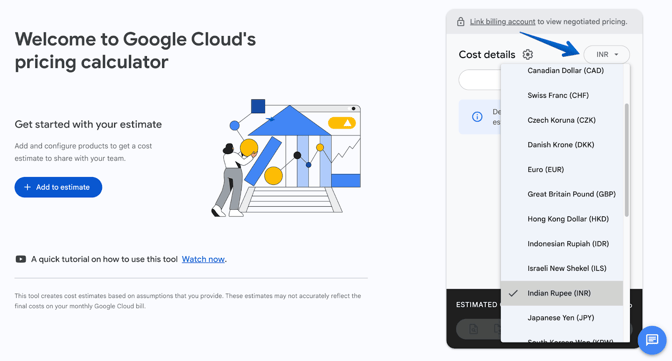
एक बार जब आपने अपना वातावरण स्थापित कर लिया, तो वास्तविक काम शुरू होता है। आधुनिक GCP प्राइसिंग कैलकुलेटर आपके इंफ्रास्ट्रक्चर को एकल प्राइस टैग के बजाय बिल ऑफ मैटेरियल्स की तरह मानता है।
एस्टिमेट स्टैक बनाना
अब जब आप मुख्य लागत चालकों को समझते हैं, तो हाथ से काम करने का समय है। GCP प्राइसिंग कैलकुलेटर में तेज़ इटरेशन के लिए एक साफ, सहज इंटरफेस है: बाईं ओर सेवा कैटलॉग, दाईं ओर लाइव एस्टिमेट पैनल, और आपके मॉडल को परिष्कृत, डुप्लीकेट और साझा करने के टूल्स।
कैलकुलेटर खुला होने पर, बाईं ओर एक सर्च बार और श्रेणीबद्ध सेवा आइकॉन (जैसे Compute, Storage, Databases, Networking) होते हैं। दाईं ओर आपका एस्टिमेट पैनल या "कार्ट" है, जहाँ जोड़े गए आइटम कॉस्ट ब्रेकडाउन के साथ दिखाई देते हैं। जैसे-जैसे आप बनाते हैं, टूल आइटम को स्वतः उच्च-स्तरीय श्रेणियों में संगठित करता है जैसे COMPUTE वर्चुअल मशीनों के लिए या STORAGE बकेट्स के लिए।
सेवा कैटलॉग से प्रोडक्ट जोड़ना
शीर्ष सर्च बार में किसी सेवा को खोजकर शुरू करें (जैसे, "Compute Engine" या "Cloud Storage" टाइप करें) या आइकॉन/श्रेणियों को ब्राउज़ करें।
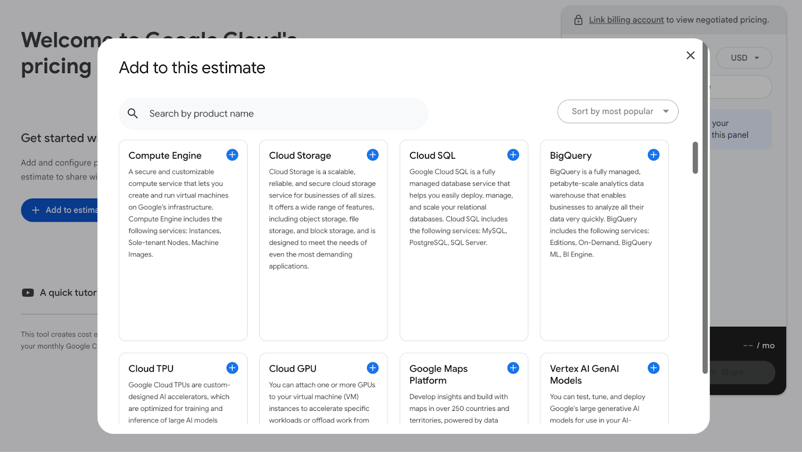
वांछित प्रोडक्ट पर क्लिक करें। यह बाईं ओर एक कॉन्फ़िगरेशन पैनल खोलता है जिसमें क्षेत्र, मशीन प्रकार, स्टोरेज मात्रा या उपयोग वॉल्यूम जैसे विवरणों के लिए ड्रॉपडाउन और फ़ील्ड होते हैं।
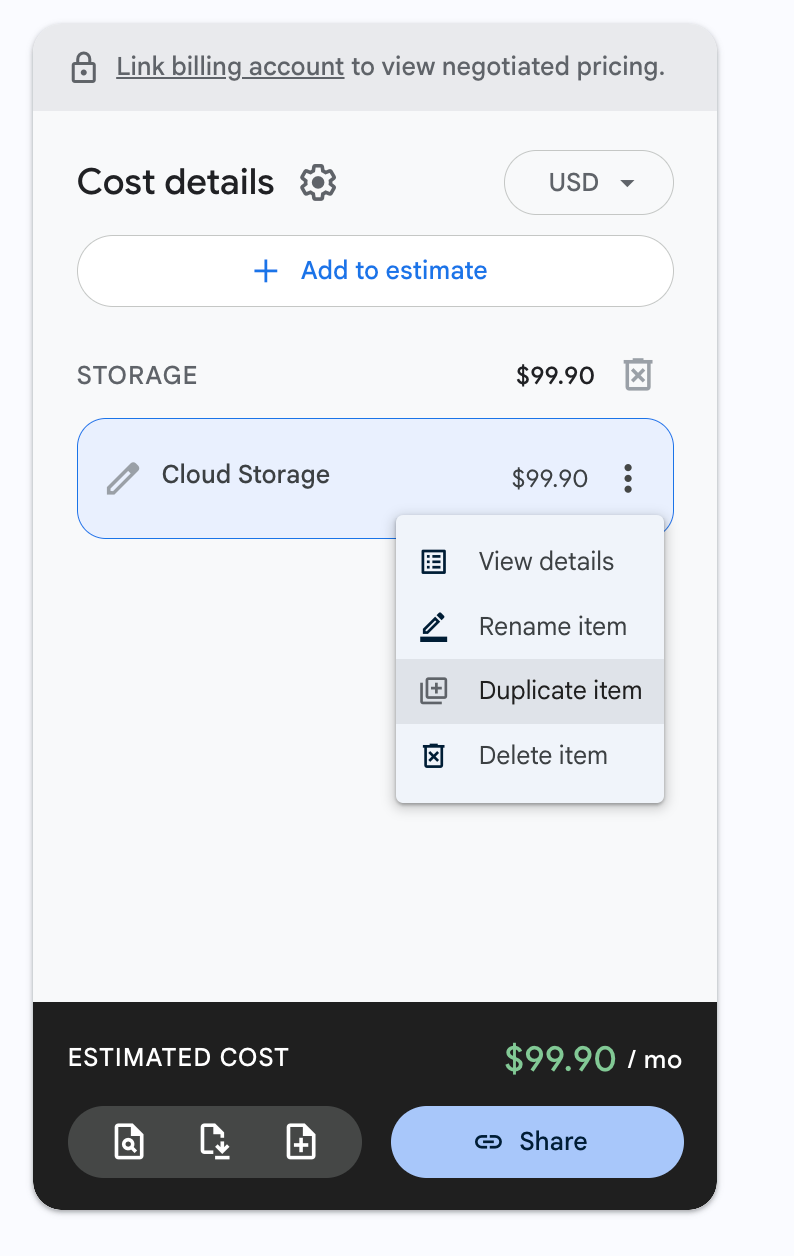
अपनी स्पेसिफिकेशंस भरें (उदा., Cloud Storage के लिए: क्षेत्र के रूप में Iowa (us-central1) चुनें, स्टोरेज क्लास के रूप में Standard चुनें, और कुल स्टोरेज 5000 GiB दर्ज करें)। आइटम तुरंत दाएँ पैनल में अपनी स्वचालित श्रेणी के अंतर्गत दिखाई देता है (उदा., Cloud Storage के लिए STORAGE, एक सब-लाइन जैसे Cloud Storage $99.90 के साथ)।
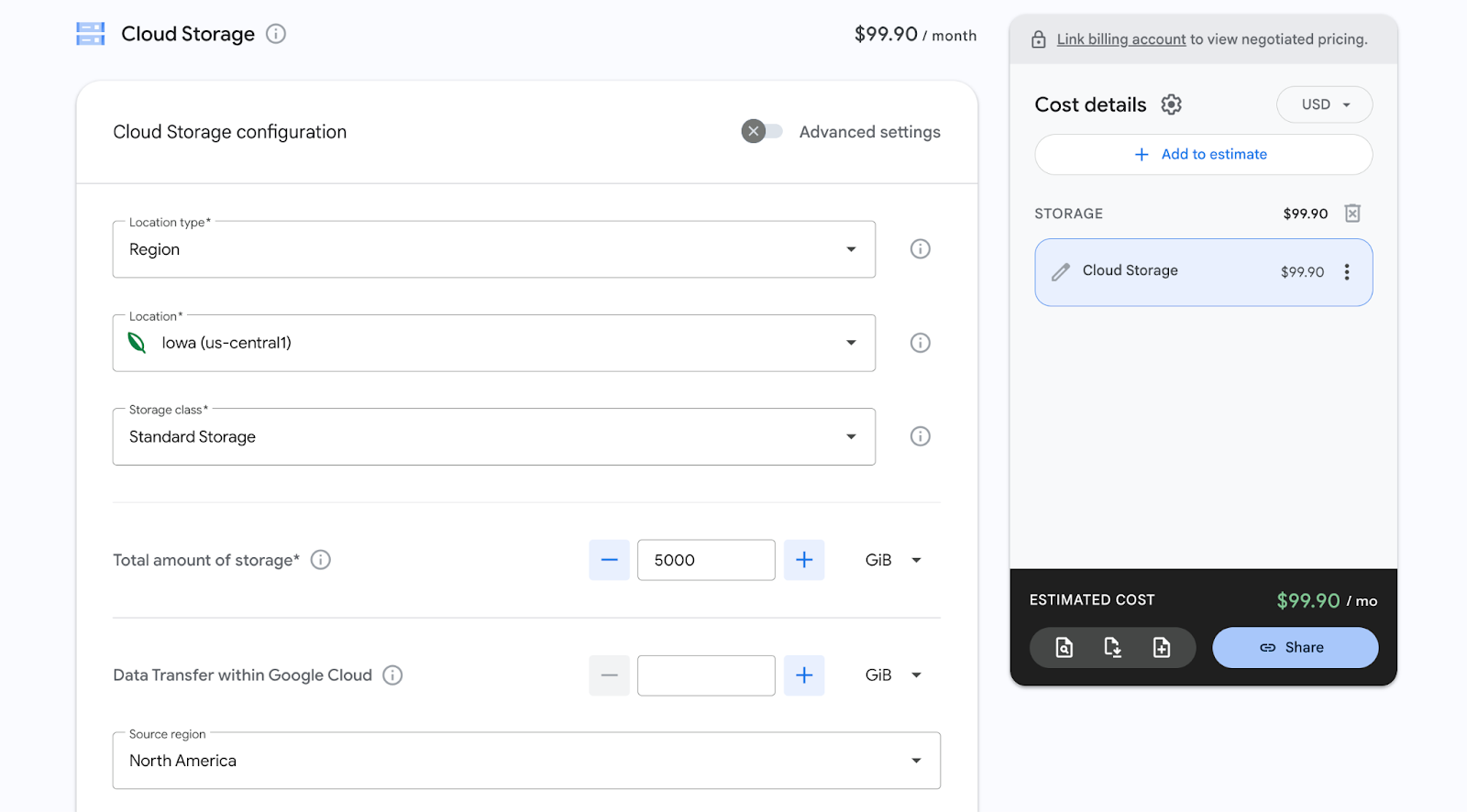
कई सेवाएं जोड़ते समय, बस यही प्रक्रिया दोहराएँ। पैनल का निचला हिस्सा चल रही अनुमानित लागत दिखाता है, जो लाइव अपडेट होती रहती है।
इंडिविजुअल लाइन आइटम को लेबल और समूहित करें
कैलकुलेटर स्वचालित रूप से सेवा प्रकार के अनुसार समूहित करता है (उदा., सभी कंप्यूट-संबंधित आइटम COMPUTE के अंतर्गत बनाम स्टोरेज STORAGE के अंतर्गत), जो स्वाभाविक रूप से वेब सर्वर ग्रुप (कंप्यूट VMs) जैसी चीज़ों को डेटाबेस क्लस्टर (मैनेज्ड DBs) से अलग करता है।
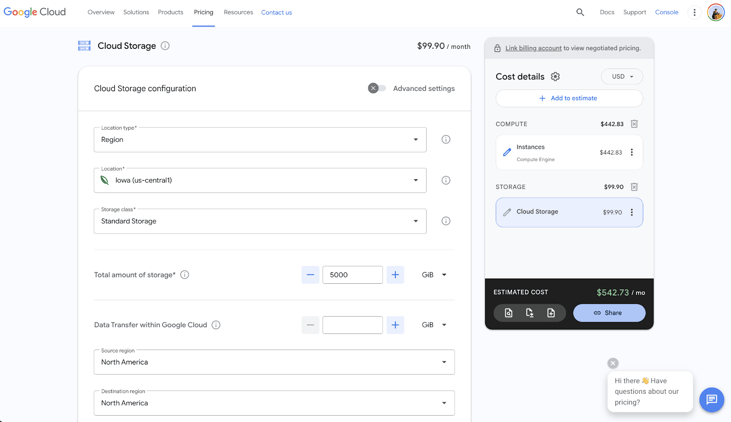
अतिरिक्त स्पष्टता के लिए, इंडिविजुअल लाइन आइटम का नाम बदलें: एस्टिमेट पैनल में, किसी आइटम के नाम के बगल में पेंसिल आइकॉन (एडिट) पर क्लिक करें (उदा., डिफॉल्ट instances को Frontend Web Server या Production Database Cluster में बदलें)।
यह नई श्रेणियाँ नहीं बनाता, लेकिन ब्रेकडाउन को अधिक पठनीय बनाता है, विशेष रूप से उन जटिल स्टैक्स में जिनमें कई समान आइटम होते हैं। आप लॉजिकल फ्लो के लिए ऑटो-ग्रुप के भीतर आइटम्स को ड्रैग करके उनका क्रम भी बदल सकते हैं।
त्वरित तुलना के लिए Clone फीचर का उपयोग करें
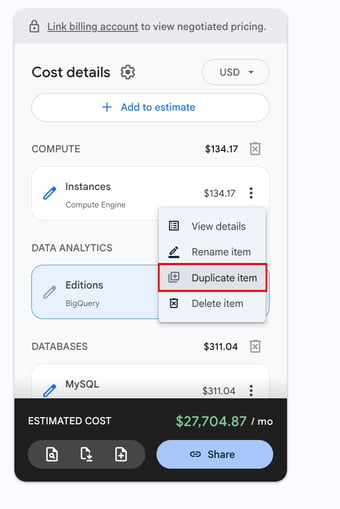
बिना फिर से शुरू किए किसी कॉन्फ़िगरेशन की कॉपी बनाने के लिए, एस्टिमेट पैनल में किसी आइटम का चयन करें (उस पर क्लिक करें या विकल्प दिखाने के लिए होवर करें), फिर Duplicate Item पर क्लिक करें। यह नीचे एक सटीक कॉपी बनाता है, जिसे आप स्वतंत्र रूप से संशोधित कर सकते हैं (उदा., क्लोन की गई VM का क्षेत्र us-central1 से europe-west1 में बदलें या कोई छूट टॉगल करें)।
एक बार जब आप अपने प्रोडक्ट स्टैक करना और व्यवस्थित करना समझ लेते हैं, तो आप उन कोर सेवाओं की विशिष्ट कॉन्फ़िगरेशन में गोता लगाने के लिए तैयार हैं जिनका आप हर दिन उपयोग करेंगे।
GCP प्राइसिंग कैलकुलेटर में कोर सेवाओं का अनुमान लगाना
यह अनुभाग GCP के सबसे सामान्य बिल्डिंग ब्लॉक्स का अनुमान लगाने के लिए निर्देशित वॉकथ्रू प्रदान करता है: Compute Engine के माध्यम से वर्चुअल मशीनें, डेटा स्टोरेज/नेटवर्किंग, और मैनेज्ड डेटाबेस।
हर एक Add to estimate वर्कफ़्लो पर बनता है: सेवा खोजें/जोड़ें, स्पेक्स कॉन्फ़िगर करें, उपयोग दर्ज करें, और लागत अपडेट होती देखें। हम व्यावहारिक उदाहरणों (उदा., एक छोटा वेब ऐप सेटअप) का उपयोग करेंगे, लेकिन उन्हें अपने वर्कलोड के अनुसार अनुकूलित करें।
यदि आप इनसे जुड़ी डेटा इंजीनियरिंग पाइपलाइनों में नए हैं, तो संदर्भ के लिए हमारा Introduction to Data Engineering कोर्स देखें।
Compute Engine (GCE)
Compute Engine आपको ऑपरेटिंग सिस्टम, मशीन कॉन्फ़िगरेशन और अटैच्ड स्टोरेज पर पूर्ण नियंत्रण के साथ वर्चुअल मशीनें बनाने और चलाने देता है। क्योंकि प्राइसिंग मशीन फैमिली, क्षेत्र, डिस्क और लाइसेंसिंग के आधार पर काफी भिन्न होती है, डिप्लॉयमेंट से पहले विकल्पों की तुलना करने के लिए कैलकुलेटर यहां विशेष रूप से उपयोगी है।
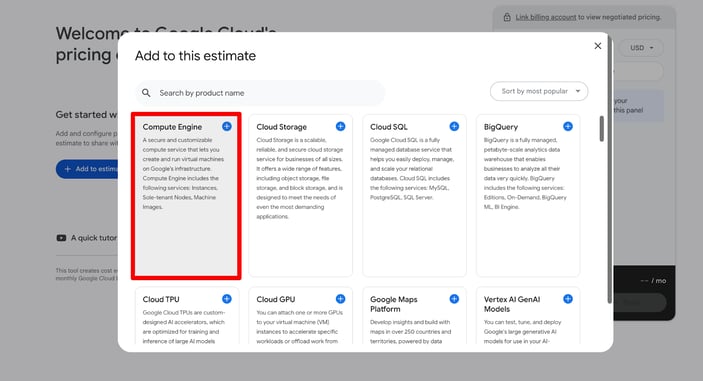
शुरू करने के लिए, GCP प्राइसिंग कैलकुलेटर खोलें, Compute Engine खोजें, instances चुनें, और कॉन्फ़िगरेशन पैनल नीचे दिखाई देगा।
अपने वर्कलोड के लिए सही मशीन फैमिली चुनना
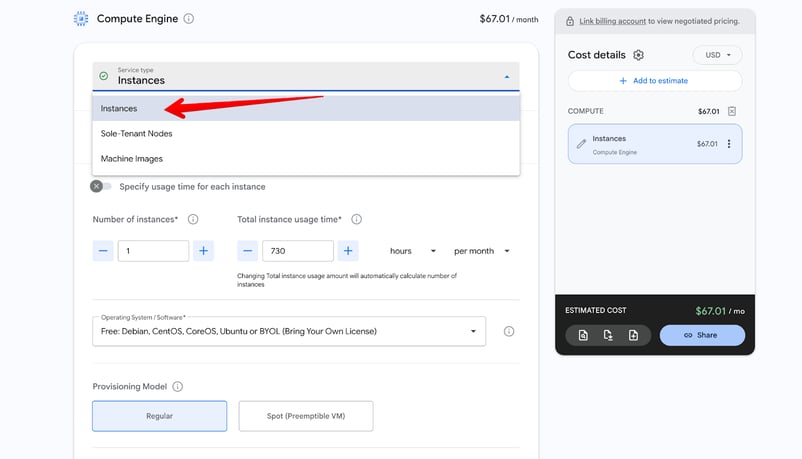
पैनल के शीर्ष पर, Service type ड्रॉपडाउन पर क्लिक करें और सुनिश्चित करें कि Instances चयनित है। यह मानक वर्चुअल मशीनों के लिए सही विकल्प है।
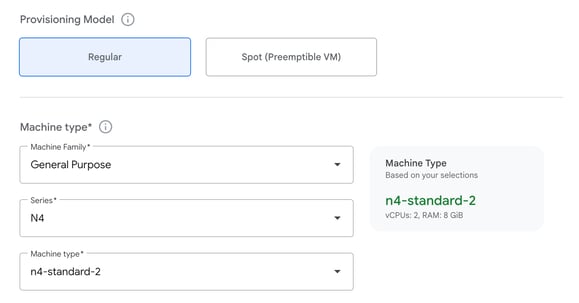
अपना Provisioning Model चुनें (Regular ऑन-डिमांड के लिए या Spot कम लागत के लिए)। फिर Machine Family चुनें:
- General Purpose (N4 या N2 सीरीज) अधिकांश एप्लीकेशन्स के लिए, जैसे वेब सर्वर और मानक वर्कलोड।
- Memory Optimized (M4 या M3 सीरीज) RAM-इंटेंसिव टास्क के लिए जैसे बड़े डेटाबेस या इन-मेमाॅरी प्रोसेसिंग।
फैमिली चुनने के बाद:
- एक विशिष्ट Machine Type चुनें (उदा., n4-standard-4)
- Number of instances सेट करें
- Total instance usage time दर्ज करें (निरंतर उपयोग के लिए प्रति माह 730 घंटे)
- शुरू में ही अपना Region चुनें, क्योंकि यह प्राइसिंग पर महत्वपूर्ण प्रभाव डालता है
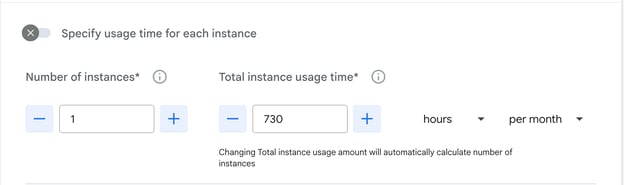
बूट डिस्क, अतिरिक्त परसिस्टेंट डिस्क, और GPU एक्सेलेरेटर्स जोड़ना
डिस्क सेक्शन तक स्क्रॉल करें।
- Boot disk का प्रकार और आकार कॉन्फ़िगर करें।
- Add a persistent disk पर क्लिक करके अतिरिक्त स्टोरेज वॉल्यूम अटैच करें: प्रत्येक के लिए परफॉर्मेंस टियर और क्षमता चुनें।
- यदि ज़रूरत हो, तो Add GPUs इनेबल करें (केवल संगत मशीन फैमिली पर उपलब्ध) और GPU प्रकार व संख्या चुनें।
प्रीमियम ऑपरेटिंग सिस्टम के लिए OS लाइसेंसिंग फीस लागू करना
Operating System / Software ड्रॉपडाउन में:
- मुफ़्त Linux डिस्ट्रीब्यूशंस (Ubuntu, Debian, आदि) चुनें ताकि कोई अतिरिक्त लाइसेंसिंग लागत न जुड़े।
- Windows Server या Red Hat Enterprise Linux (RHEL) चुनें ताकि प्रीमियम लाइसेंसिंग फीस स्वतः कुल में जुड़ जाए।
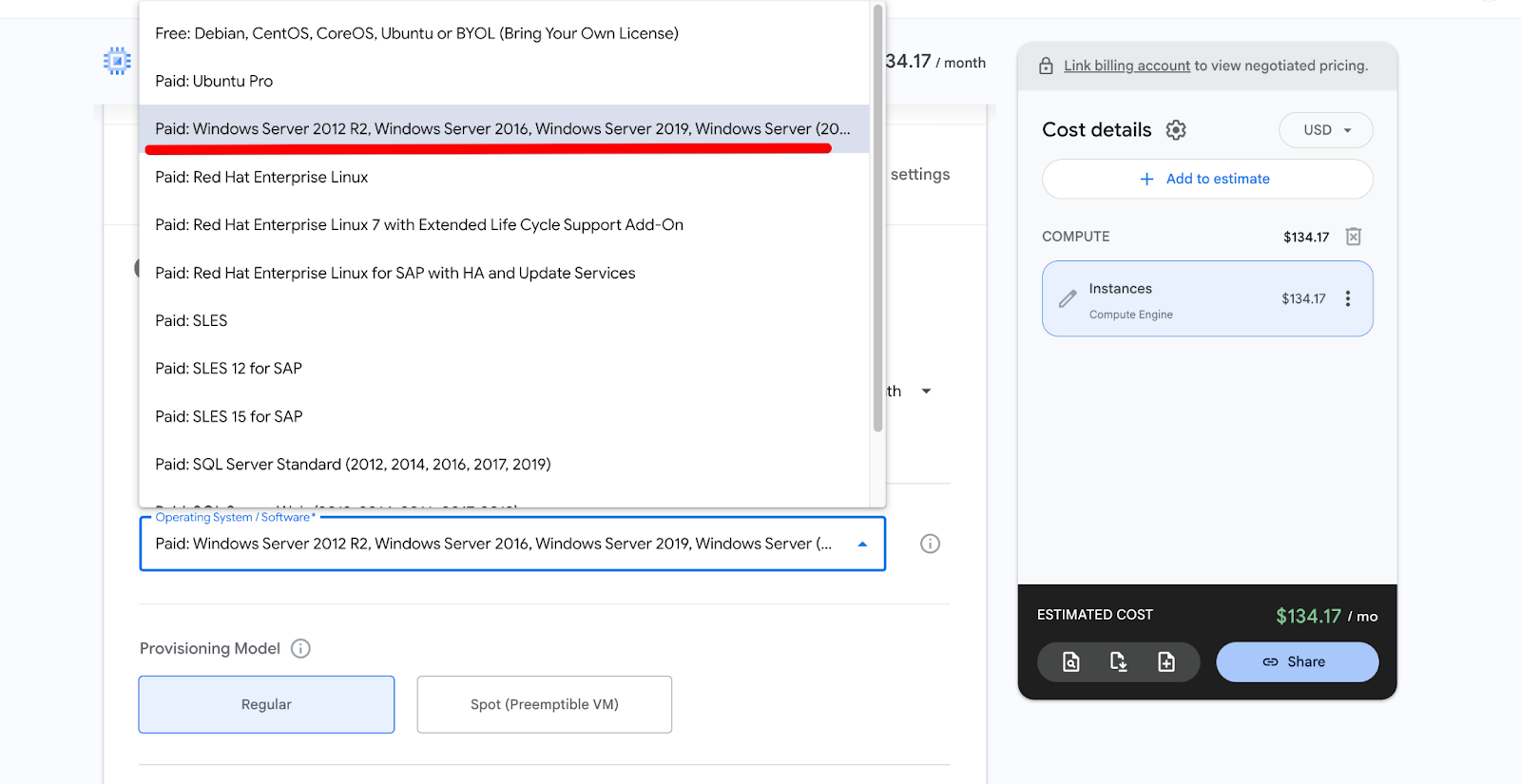
सब कुछ कॉन्फ़िगर हो जाने पर, इंस्टेंस दाएँ पैनल में COMPUTE के अंतर्गत दिखाई देगा। Instances कुल के बगल में तीन डॉट्स पर क्लिक करें और फिर View Details चुनें ताकि इंस्टेंस का अधिक विस्तृत दृश्य देखें।
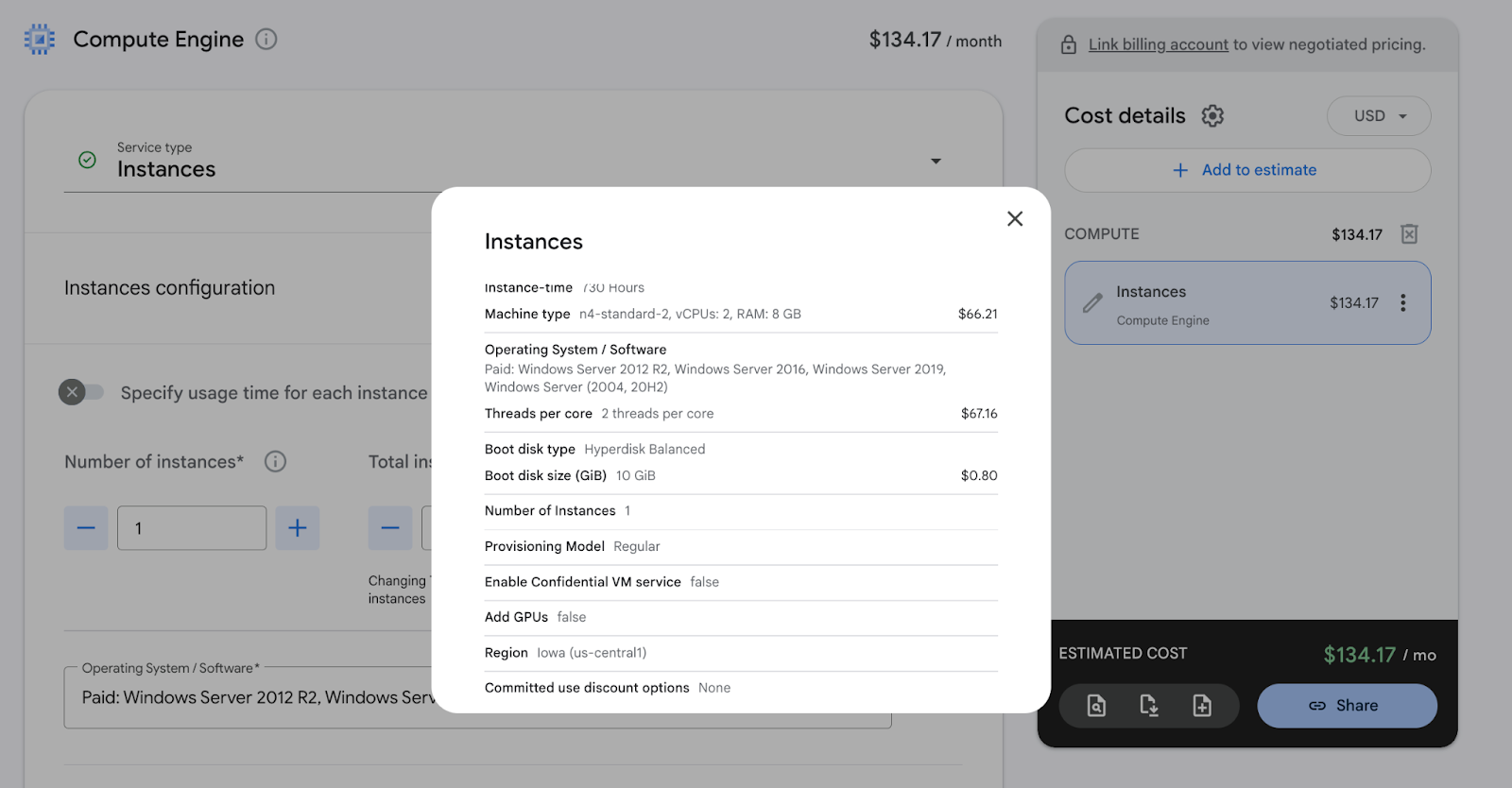
यह तरीका आपकी VM लागत का बहुत सटीक चित्र देता है। अब आप आसानी से इस कॉन्फ़िगरेशन को क्लोन करके अलग-अलग विकल्प आज़मा सकते हैं।
Cloud Storage और नेटवर्किंग
Cloud Storage और नेटवर्किंग की लागतें अक्सर टीमों को आश्चर्यचकित कर देती हैं, क्योंकि वे इस पर निर्भर करती हैं कि आप कितना डेटा स्टोर करते हैं, आप उसे कितनी बार पढ़ते/लिखते हैं, और Google के नेटवर्क से कितना ट्रैफ़िक बाहर जाता है। कैलकुलेटर इन छिपी लागतों को डिप्लॉयमेंट से पहले ही दृश्य बना देता है। Add to estimate बटन पर क्लिक करें और सेवा कैटलॉग में Cloud Storage खोजें।
डेटा वॉल्यूम और ऑपरेशन काउंट का अनुमान लगाना
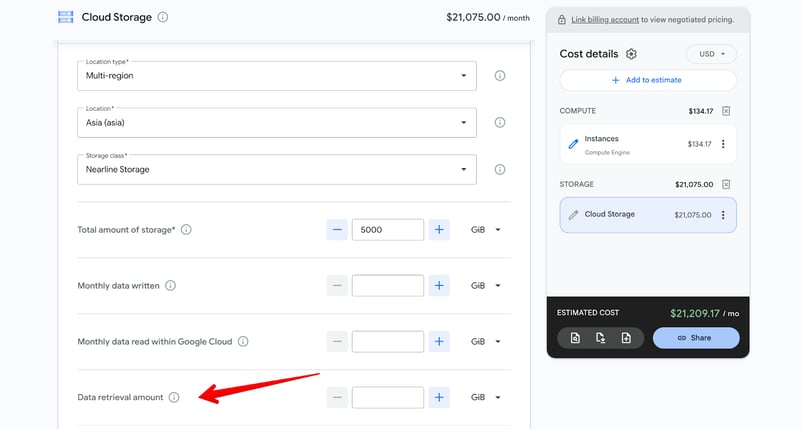
कॉन्फ़िगरेशन पैनल में, पहले Service type को Cloud Storage चुनें (यह आमतौर पर पहले से चुना होता है)।
- अपना Location चुनें (लोअर कॉस्ट के लिए single-region जैसे us-central1, या ग्लोबल एक्सेस के लिए multi-region)।
- Storage class चुनें (सक्रिय डेटा के लिए Standard, ठंडे डेटा के लिए Nearline/Coldline/Archive)।
- कुल स्टोरेज की मात्रा GiB में दर्ज करें (उदा., मध्यम डेटासेट के लिए 5,000 GiB)।
- Google Cloud के भीतर Monthly data written और Monthly data read दर्ज करें।
- नीचे स्क्रॉल करें और अपेक्षित Class A ऑपरेशंस (writes, uploads, listings — ~$0.005 प्रति 1,000 ऑपरेशन) और Class B ऑपरेशंस (reads, downloads — ~$0.0004 प्रति 1,000 ऑपरेशन) इनपुट करें।
- अगला, Google Cloud के भीतर संसाधनों के बीच, स्रोत से गंतव्य तक स्थानांतरित डेटा की मात्रा का उल्लेख करें।
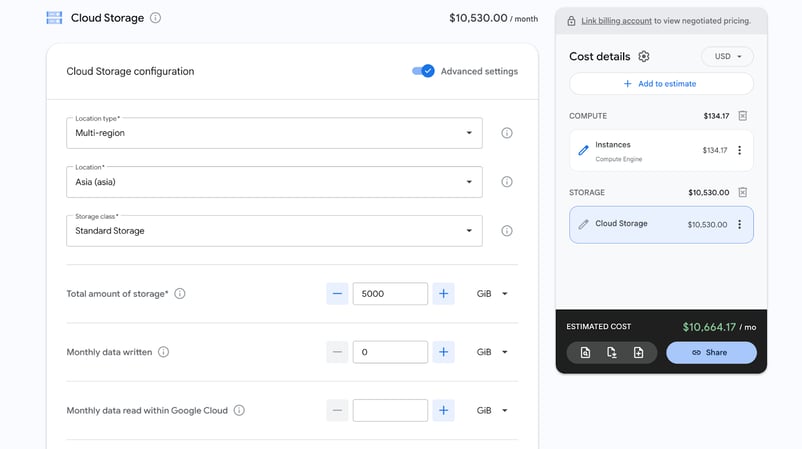
यदि आप Nearline, Coldline या Archive का उपयोग कर रहे हैं, तो आपको अपेक्षित Data retrieval amount भी दर्ज करनी होगी। कारण यह है कि ये क्लास डेटा एक्सेस के लिए अतिरिक्त शुल्क लेती हैं।
Cloud Load Balancing लाइन आइटम जोड़ना
अब कैटलॉग में Networking खोजें और उसका कॉन्फ़िगरेशन खोलने के लिए क्लिक करें।
- Region चुनें (उदा., Iowa (us-central1)).
- Number of forwarding rules सेट करें (आमतौर पर 1–5)।
- प्रति माह GiB में inbound data और outbound data की मात्रा दर्ज करें।
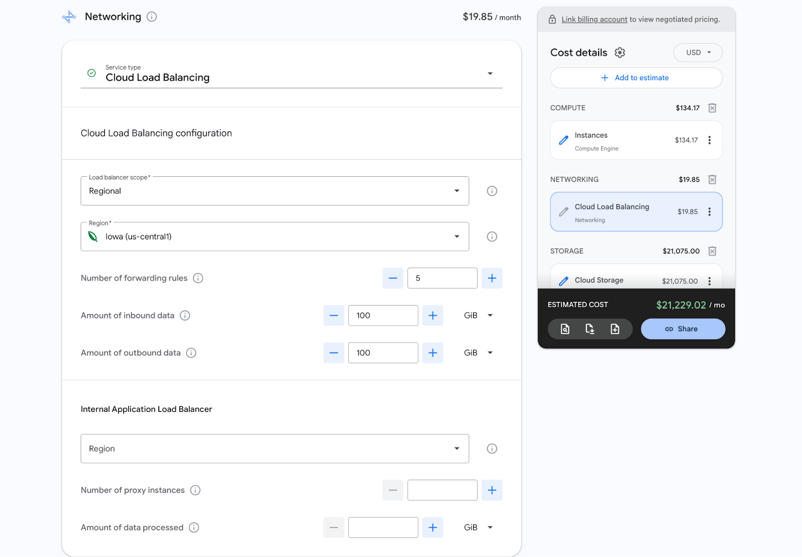
ये फ़ील्ड मिलकर लोड बैलेंसर के लिए प्रोसेस्ड डेटा वॉल्यूम लागत निर्धारित करते हैं।
मैनेज्ड डेटाबेस (Cloud SQL और Spanner)
मैनेज्ड डेटाबेस GCP में एक बड़ा लागत चालक हैं क्योंकि वे एक ही बिल योग्य सेवा में कंप्यूट, स्टोरेज, बैकअप और हाई-अवेलेबिलिटी फीचर्स को संयोजित करते हैं। कैलकुलेटर आपको Cloud SQL (पारंपरिक रिलेशनल डेटाबेस के लिए) और Spanner (वैश्विक रूप से वितरित, अत्यधिक स्केलेबल वर्कलोड के लिए) दोनों को सटीक इनपुट के साथ मॉडल करने देता है।
Cloud SQL
सेवा कैटलॉग में Cloud SQL खोजें ताकि कॉन्फ़िगरेशन पैनल खुले।
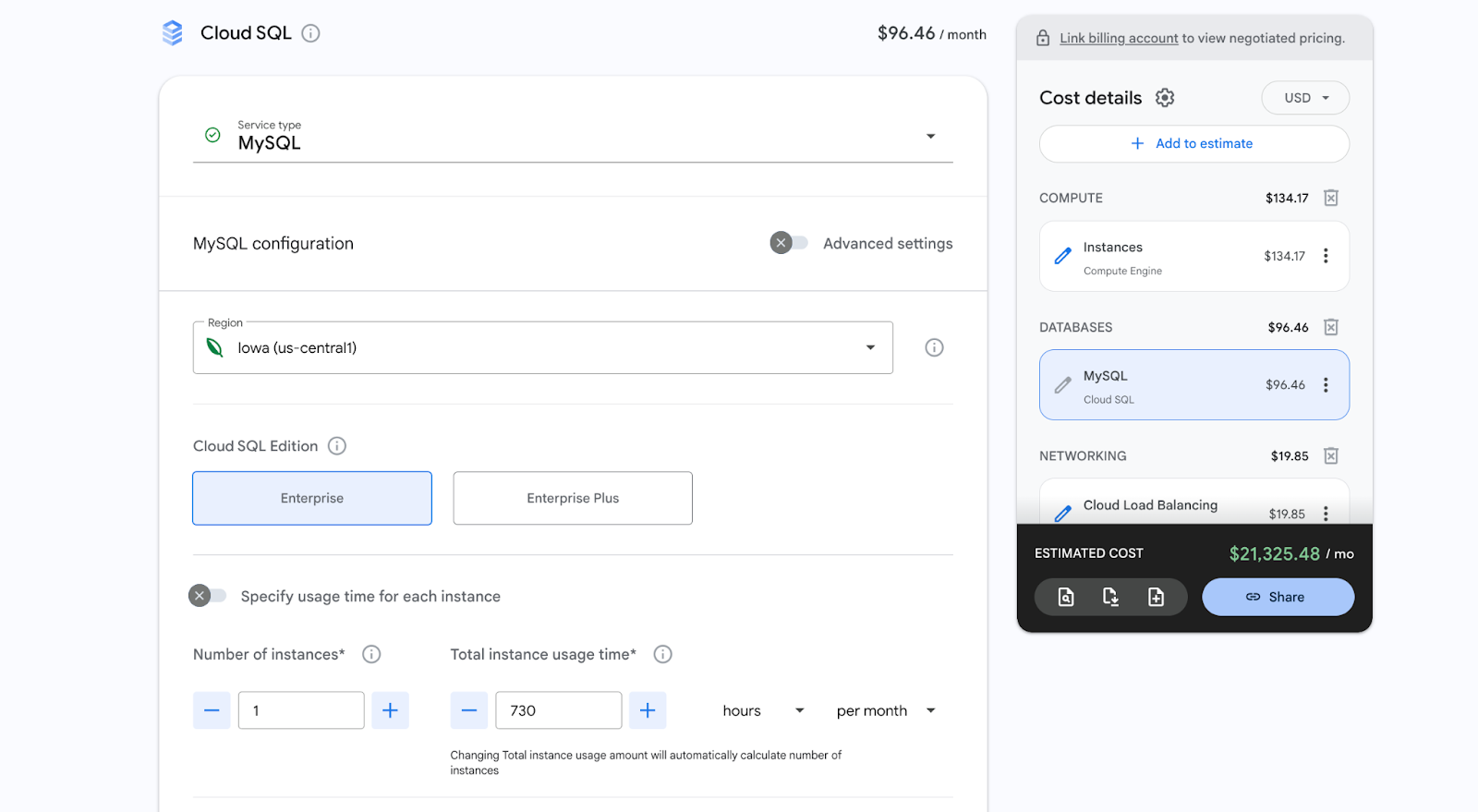
पैनल के शीर्ष पर, Service type ड्रॉपडाउन पर क्लिक करें और अपना डेटाबेस इंजन चुनें:
- MySQL
- PostgreSQL
- SQL Server
तुरंत नीचे, Cloud SQL Edition चुनें:
- Enterprise: अधिकांश एप्लीकेशन्स के लिए मानक चुनाव (प्रदर्शन और लागत का संतुलन)।
- Enterprise Plus: उच्च प्रदर्शन, बेहतर IOPS और उन्नत फीचर्स के लिए (स्पष्ट रूप से अधिक महंगा)।
अगला अपना Region चुनें (उदा., Iowa (us-central1))। जैसे ही आप ये चयन करते हैं, प्रीव्यू लागत अपडेट होना शुरू हो जाती है।
हाई-अवेलेबिलिटी (HA) सेटअप की लागत का अनुमान
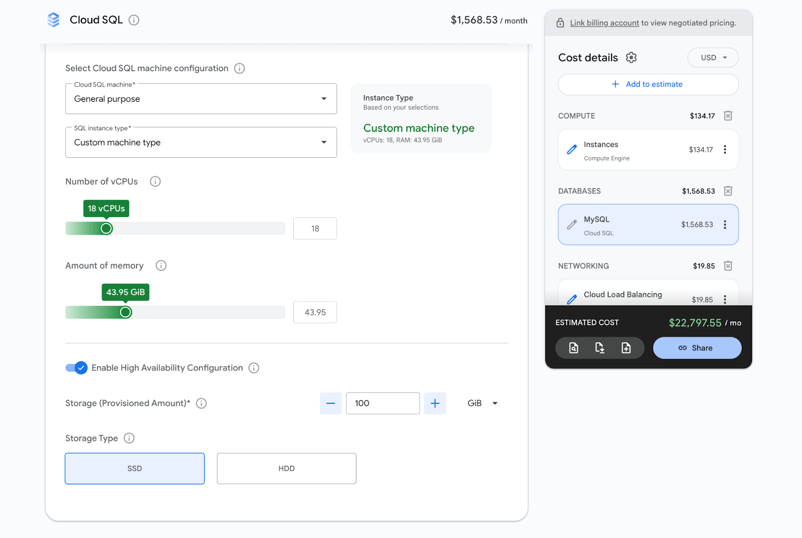
- मशीन फैमिली चुनें (आमतौर पर General purpose)।
- SQL instance type चुनें (उदा., db-standard-2)।
- स्लाइडर्स का उपयोग करके vCPU की संख्या और मेमोरी की मात्रा समायोजित करें।
- Enable High Availability Configuration टॉगल ऑन करें।
HA सक्षम करने पर दूसरी ज़ोन में स्वतः एक स्टैंडबाय रेप्लिका प्रोविजन होती है, जो मोटे तौर पर कंप्यूट और स्टोरेज दोनों आवश्यकताओं को दोगुना कर देती है। कैलकुलेटर लाइव प्रीव्यू में इस वृद्धि को तुरंत दर्शाता है।
Cloud Spanner
Cloud Spanner Google का पूरी तरह मैनेज्ड रिलेशनल डेटाबेस है जो वैश्विक स्केल के लिए बना है। यह मानक SQL की परिचित संरचना को उस विशाल स्केलेबिलिटी के साथ जोड़ता है जो आमतौर पर NoSQL के लिए आरक्षित होती है। यह आपको ठोस ACID ट्रांजैक्शंस और दुनिया में कहीं भी स्वचालित, सिंक्रोनस रेप्लिकेशन देता है।
Spanner के लिए, इसे अलग से खोजें। हाई अवेलेबिलिटी अंतर्निहित है, और आप vCPU के बजाय प्रोसेसिंग यूनिट्स या नोड्स का उपयोग करके लागत मॉडल करते हैं।
बैकअप स्टोरेज लागत और रिटेन्ड ट्रांजैक्शन लॉग्स के प्रभाव को उजागर करने के लिए, Advanced settings (पैनल के शीर्ष पर टॉगल) खोलें। यहाँ आप कॉन्फ़िगर करते हैं:
- Storage (Provisioned Amount) और Storage Type (डिफ़ॉल्ट और अनुशंसित SSD)।
- स्वचालित बैकअप और रिटेंशन अवधि — बैकअप स्टोरेज अलग से कम दर पर बिल होता है। आगे बढ़ें और Backup size का उल्लेख करें।
जितना अधिक समय आप बैकअप या ट्रांजैक्शन लॉग्स को रखते हैं, ये अतिरिक्त लागत उतनी ही अधिक हो जाती हैं।
डेटाबेस दाएँ पैनल में DATABASES श्रेणी के अंतर्गत दिखाई देता है। अब जब मैनेज्ड डेटाबेस मॉडल हो गए हैं, तो आपके पास प्रोडक्शन वर्कलोड की यथार्थवादी तस्वीर है।
GCP प्राइसिंग कैलकुलेटर में परिदृश्य मॉडलिंग
अब आपके पास एक ठोस बेस अनुमान है। GCP प्राइसिंग कैलकुलेटर की असली ताकत तब सामने आती है जब आप इसकी उन्नत सुविधाओं का उपयोग करना शुरू करते हैं, जैसे छूट परतें जोड़ना, साथ-साथ तुलना चलाना और अपनी टीम के साथ परिणाम साझा करना।
छूट लागू करना और सिमुलेट करना
छूट आपकी GCP बिल को 30–70% या उससे अधिक तक कम कर सकती हैं, और कैलकुलेटर उनके प्रभाव को तुरंत देखना आसान बनाता है।
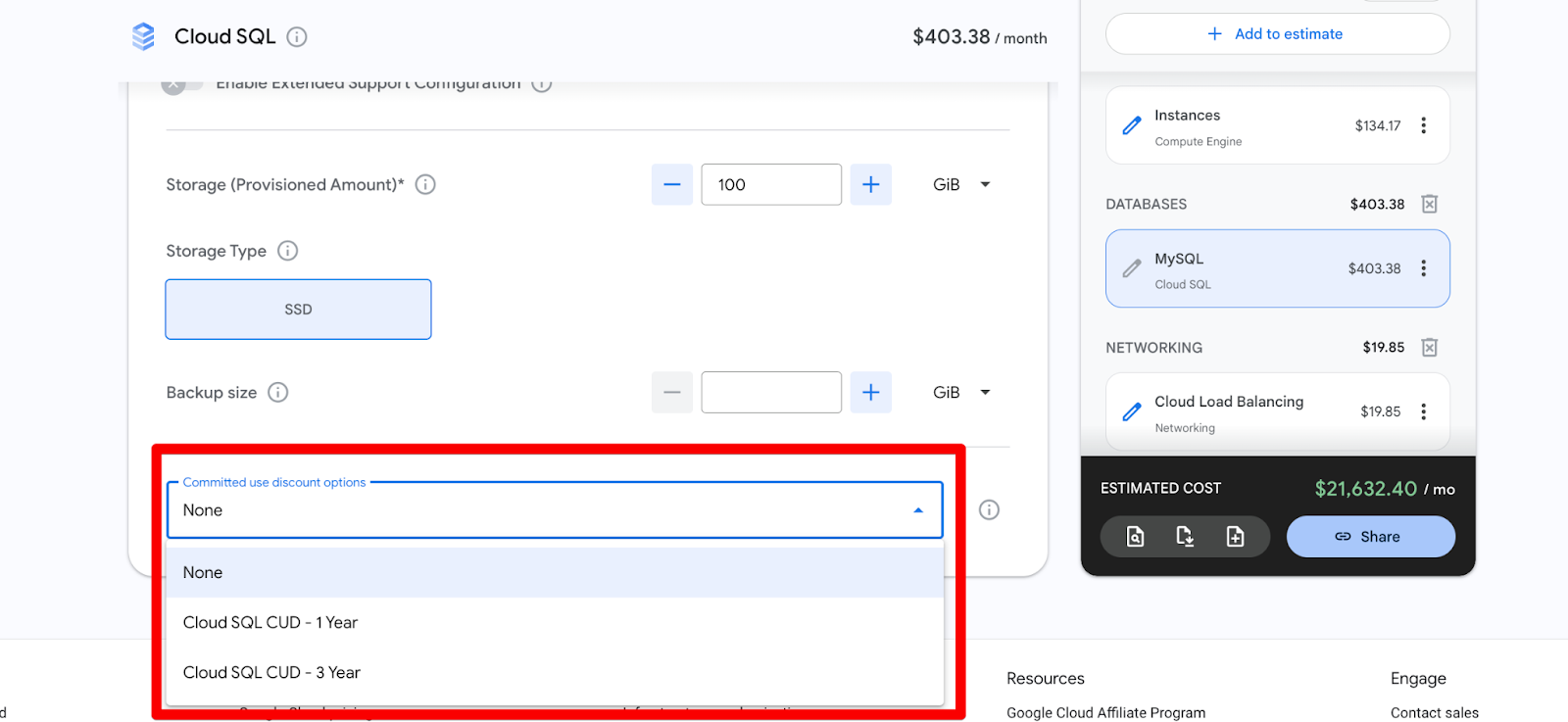
Committed use discounts टॉगल करें
Compute Engine इंस्टेंस (या अन्य पात्र संसाधन) जोड़ने के बाद, Committed use discount विकल्पों के ड्रॉपडाउन (या समर्पित डिस्काउंट सेक्शन) तक स्क्रॉल करें।
- तुरंत बचत देखने के लिए 1-वर्ष चुनें (आमतौर पर 20–37%)।
- 3-वर्षीय प्लान पर स्विच करें ताकि दीर्घकालिक गहरी बचत (मशीन फैमिली पर निर्भर करते हुए 55–70% तक) को विज़ुअलाइज़ करें।
पूरा अनुमान लाइव अपडेट होता है, आपकी मासिक बचत और ब्रेक-ईवन पॉइंट दिखाता है। यह तय करने का सबसे तेज़ तरीका है कि किसी वर्कलोड के लिए कमिटमेंट वित्तीय रूप से समझदारी है या नहीं।
BigQuery क्षमता मॉडल लागू करें
BigQuery अब नए ग्राहकों के लिए पुराने फ्लैट-रेट स्लॉट कमिटमेंट्स नहीं देता (2023 में बंद कर दिया गया)। इसके बजाय, यह BigQuery Editions (Standard, Enterprise और Enterprise Plus) का उपयोग करता है, जो स्लॉट-आधारित क्षमता मॉडल हैं।
कैटलॉग में BigQuery खोजें और इसका कॉन्फ़िगरेशन खोलें:
- Service type ड्रॉपडाउन में Editions चुनें
- किसी एडिशन (क्षमता-आधारित) पर स्विच करें:
- Standard Edition: पे-एज़-यू-गो स्लॉट्स, लगभग ~$0.04 प्रति स्लॉट-घंटा।
- Enterprise Edition: उच्च फीचर्स + 1-वर्ष या 3-वर्ष कमिटमेंट्स का विकल्प (गहरी छूट)।
- Enterprise Plus Edition: सर्वोच्च प्रदर्शन और फीचर्स, सबसे बड़ी कमिटमेंट बचत के साथ।
Free Tier उपयोग का सिमुलेशन करने की सीमाएँ
हालाँकि Google Cloud प्राइसिंग कैलकुलेटर प्रोडक्शन वर्कलोड का पूर्वानुमान लगाने के लिए एक उत्कृष्ट टूल है, लेकिन Google के Always Free Tier के मामले में इसके कुछ परेशान करने वाले ब्लाइंड स्पॉट हैं।
यदि आप एक छोटा प्रूफ-ऑफ-कॉन्सेप्ट बना रहे हैं, कम-ट्रैफिक एप्लीकेशन चला रहे हैं, या बस प्लेटफ़ॉर्म की खोज कर रहे हैं, तो सख्ती से कैलकुलेटर पर निर्भर रहने से कृत्रिम रूप से बढ़ा-चढ़ा अनुमान लग सकता है।
"व्हाट-इफ" परिदृश्य बनाना
जब आप Clone फीचर का उपयोग करके आर्किटेक्चर विकल्पों की साथ-साथ तुलना करते हैं, तब GCP प्राइसिंग कैलकुलेटर सबसे अधिक चमकता है। यह अमूर्त चर्चाओं को ठोस लागत संख्याओं में बदल देता है।
कैसे क्लोन करें: एक बेस अनुमान बनाने के बाद, दाएँ पैनल में किसी भी संसाधन (या पूरे अनुमान) का चयन करें और Duplicate item विकल्प पर क्लिक करें। यह एक समान कॉपी बनाता है जिसे आप स्वतंत्र रूप से संशोधित कर सकते हैं। अब आप दोनों संस्करणों को साथ-साथ देख सकते हैं और सटीक मासिक लागत अंतर देख सकते हैं।
यहाँ तीन व्यावहारिक, वास्तविक दुनिया के उदाहरण हैं, जिनमें पूर्ण चरण-दर-चरण निर्देश हैं:
मल्टी-रीजन डिजास्टर रिकवरी आर्किटेक्चर की सिंगल-रीजन सेटअप से तुलना करें
उपयोग मामला: आप एक ई-कॉमर्स वेब एप्लीकेशन बना रहे हैं जिसे पूर्ण क्षेत्रीय आउटेज से बचना चाहिए (RPO < 1 घंटा, RTO < 15 मिनट)।
कैलकुलेटर में चरण-दर-चरण:
पहले, अपना सिंगल-रीजन बेसलाइन बनाएं:
- Compute Engine जोड़ें → us-central1 में 4× n4-standard-4 इंस्टेंस।
- High Availability सक्षम के साथ Cloud SQL (PostgreSQL Enterprise) जोड़ें।
- Cloud Storage जोड़ें → Regional बकेट us-central1 में, Standard क्लास, 5,000 GiB स्टोरेज, प्रति माह 5,000 Class A + 5,000 Class B ऑपरेशंस।
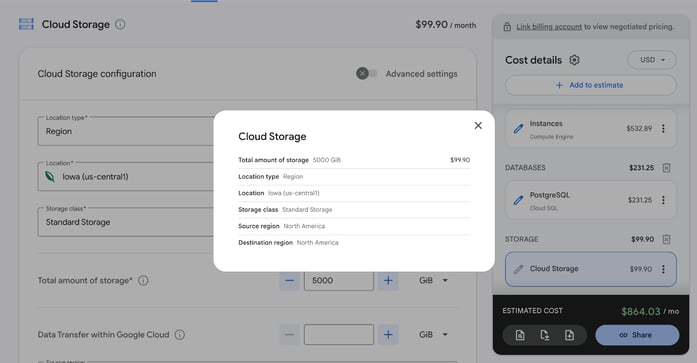
हर सेवा के लिए, अब Duplicate item बटन पर क्लिक करें ताकि दूसरा संस्करण बनाया जा सके।
क्लोन किए गए संस्करण में, इसे मल्टी-रीजन DR सेटअप में बदलें:
- दूसरे सेट के Compute Engine इंस्टेंस को us-east1 में बदलें।
- Cloud Storage के लिए: बकेट लोकेशन को Regional से Dual-region (प्रीडेफाइंड या कॉन्फ़िगरेबल) में बदलें और Turbo replication सक्षम करें।
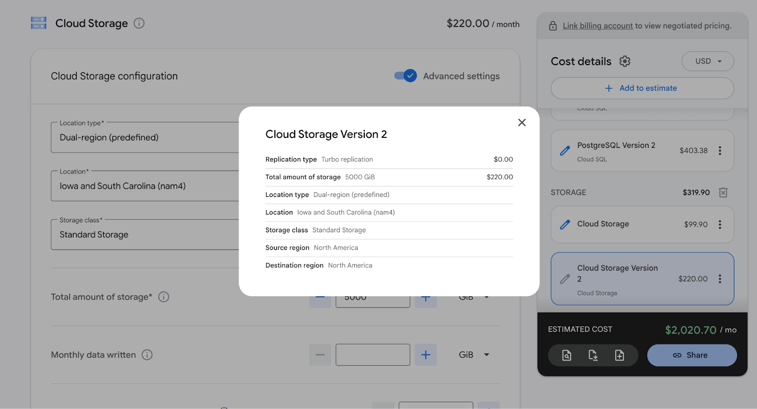
अपेक्षित परिणाम: मल्टी-रीजन DR संस्करण आमतौर पर प्रति माह अधिक खर्च करता है। सबसे बड़े चालक डुप्लिकेटेड कंप्यूट और डुअल-रीजन स्टोरेज रेप्लिकेशन फीस हैं। यह तुलना हाई अवेलेबिलिटी की वास्तविक कीमत को स्पष्ट रूप से दिखाती है।
स्टोरेज परफॉर्मेंस अपग्रेड करने के वित्तीय प्रभाव का आकलन करें
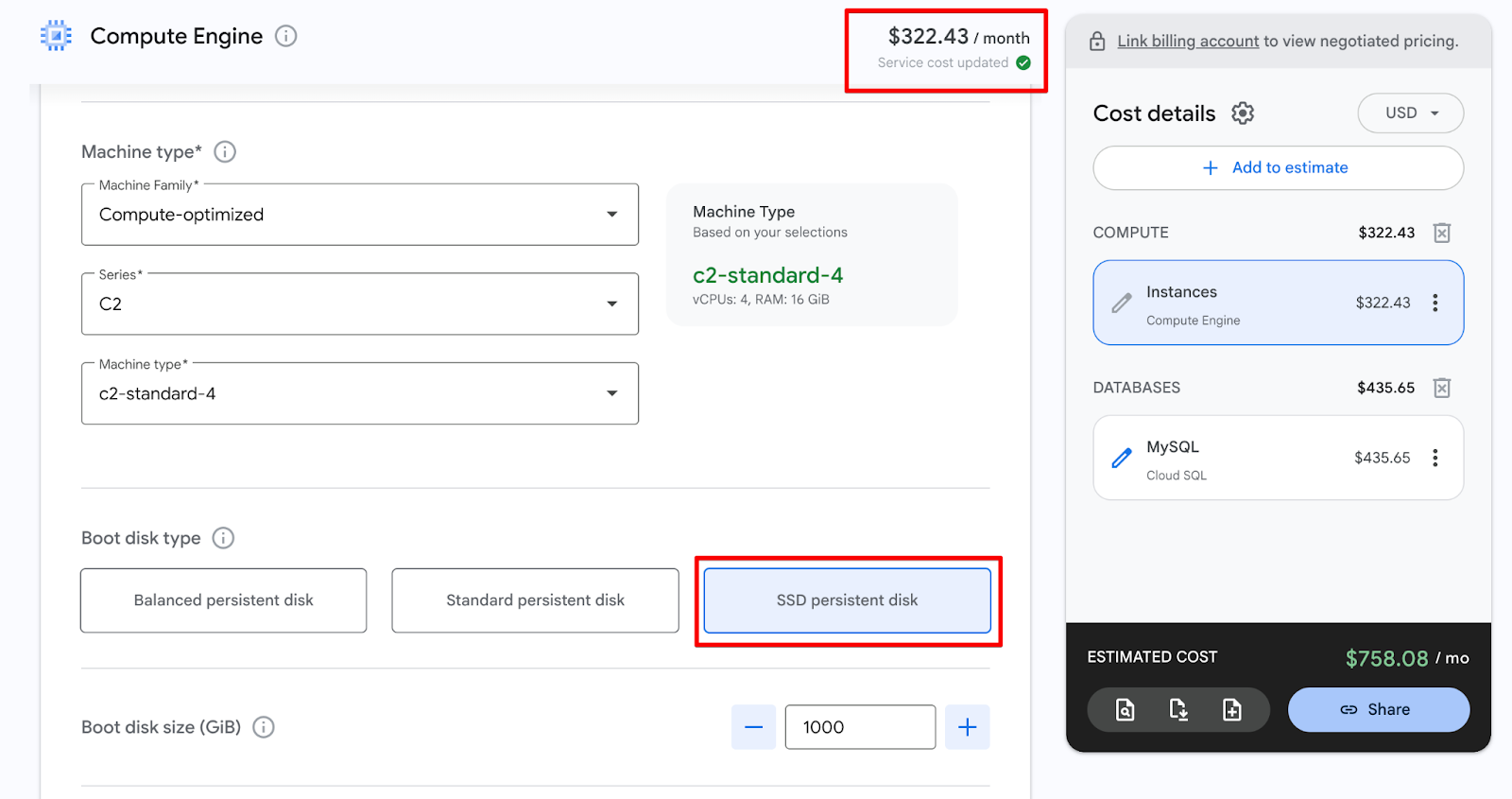
उपयोग मामला: आप एक हाई-ट्रैफिक डेटाबेस VM प्रोविजन कर रहे हैं और यह तय करना है कि SSD के कच्चे IOPS Google की डिफ़ॉल्ट Balanced परसिस्टेंट डिस्क के प्रीमियम के लायक हैं या नहीं।
तुलना कैसे मॉडल करें: प्राइसिंग कैलकुलेटर इंटरफेस में, आपकी उपलब्ध स्टोरेज विकल्प आपकी चुनी हुई VM से जुड़े होते हैं। सही डिस्क विकल्प अनलॉक करने के लिए आपको पहले मशीन फैमिली कॉन्फ़िगर करनी होगी।
- अपना कंप्यूट बेसलाइन सेट करें: अपने अनुमान में एक Compute Engine इंस्टेंस जोड़ें।
- Machine Family बदलें: डिफ़ॉल्ट मशीन फैमिली आपके डिस्क विकल्पों को प्रतिबंधित कर सकती है। सभी क्लासिक विकल्प देखने के लिए Machine Family को Compute-optimized में बदलें और C2 जैसी सीरीज चुनें (उदा., c2-standard-4)।
- स्टोरेज सेटिंग्स ढूंढें: CPU कॉन्फ़िगरेशन से नीचे स्क्रॉल करें जब तक कि आपको Boot disk type सेक्शन न मिल जाए। अब आपको Balanced, Standard और SSD परसिस्टेंट डिस्क के टॉगल स्पष्ट रूप से दिखने चाहिए।
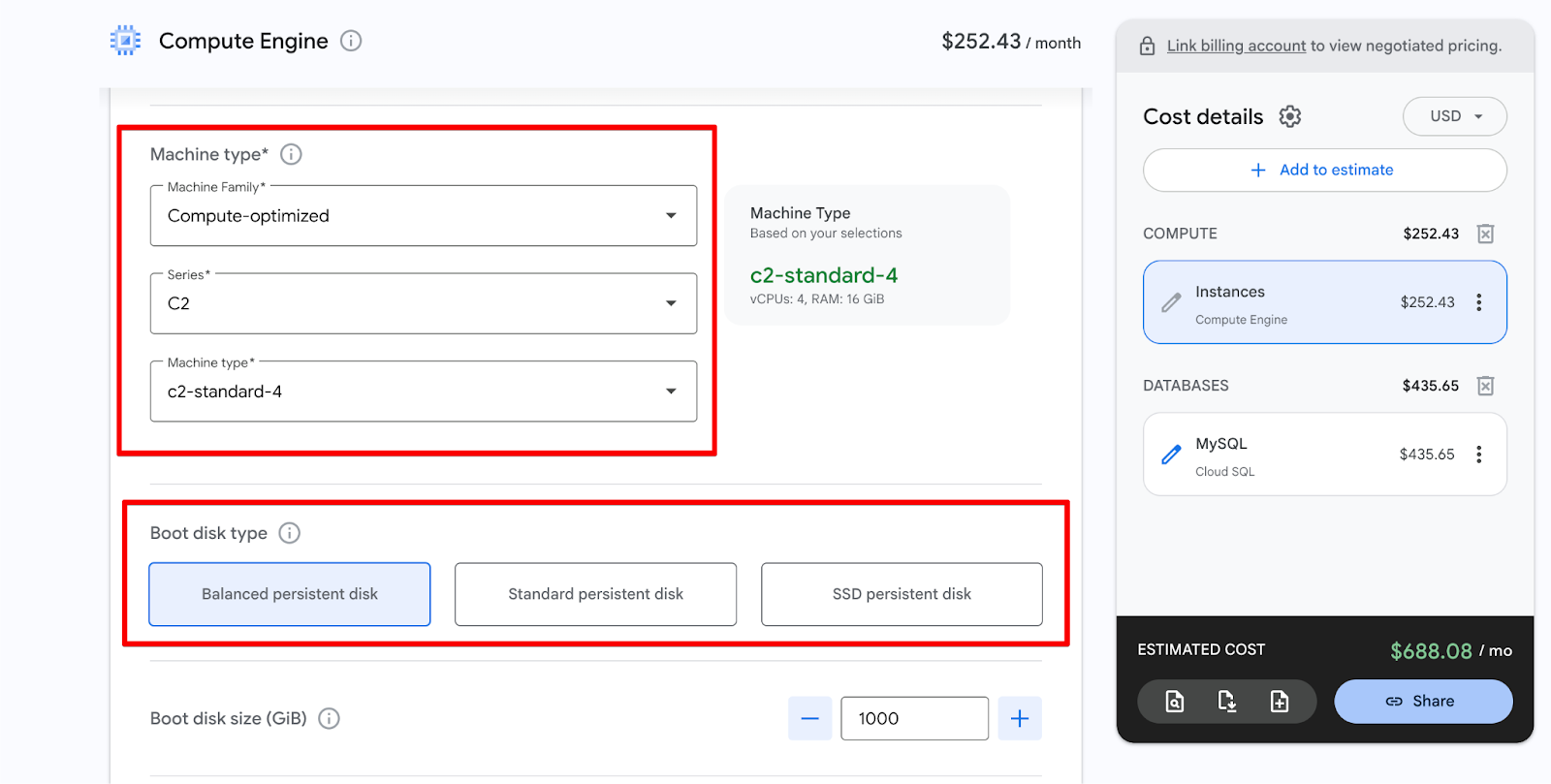
- चयन को Balanced persistent disk से SSD persistent disk पर टॉगल करें और दाएँ हाथ के कॉस्ट डिटेल्स पैनल में Instances लाइन आइटम को उछलते हुए देखें।
GCP प्राइसिंग कैलकुलेटर: श्रेष्ठ तरीके और सीमाएँ
अब तक आपने विस्तृत अनुमान बनाए, छूटों का सिमुलेशन किया, और प्रभावशाली what-if तुलना चलाई। अंतिम संख्याएँ हितधारकों के साथ साझा करने से पहले, आइए कैलकुलेटर की सीमाओं और कुछ सिद्ध श्रेष्ठ तरीकों पर नज़र डालें।
सटीकता में असंगतियों को संबोधित करना
चाहे आप अपना अनुमान कितनी ही पूर्णता से कॉन्फ़िगर करें, प्राइसिंग कैलकुलेटर क्रिस्टल बॉल नहीं है। बिलिंग आश्चर्यों से बचने के लिए, इन वास्तविकताओं को ध्यान में रखें:
- टैक्स और फीस बाहर हैं: कैलकुलेटर केवल संसाधन लागतों के आधार पर एक साफ अनुमान देता है। यह स्थानीय कर, VAT और क्षेत्र-विशिष्ट विनियामक फीस को पूरी तरह से बाहर रखता है, जो आपके बिलिंग अकाउंट के रजिस्ट्रेशन स्थान के अनुसार आपके अंतिम इनवॉइस को स्पष्ट रूप से प्रभावित कर सकते हैं।
- वैरिएबल लागतें सिर्फ अनुमान हैं: यह टूल स्थिर, हमेशा-ऑन इंफ्रास्ट्रक्चर (जैसे एक समर्पित डेटाबेस) की प्राइसिंग में शानदार है। हालांकि, सर्वरलेस टूल्स (Cloud Run, Cloud Functions) या ऑटो-स्केलिंग VM ग्रुप्स की लागत का अनुमान लगाना बदनाम रूप से कठिन है। कैलकुलेटर पूरी तरह से आपके द्वारा मैन्युअल रूप से दिए गए invocation काउंट, औसत निष्पादन समय और नेटवर्क ईग्रेस स्पाइक्स पर निर्भर करता है।
- हमेशा एक बफ़र जोड़ें: इन ब्लाइंड स्पॉट्स (और अप्रत्याशित ट्रैफिक स्पाइक्स की सरल वास्तविकता) के कारण, उद्योग की सर्वोत्तम प्रथाओं में से एक है कि आप अपने अंतिम कैलकुलेटर अनुमान में कम से कम 10% से 20% का वित्तीय बफ़र जोड़ें—हितधारकों के सामने रखने या बजट स्वीकृति लेने से पहले।
अनुकूलन रणनीतियाँ
- एस्टिमेट से पहले राइट-साइज़ करें: केवल अपने वर्तमान प्रोविजन लिमिट्स को कैलकुलेटर में प्लग न करें। पहले अपने ऐतिहासिक Cloud Monitoring मीट्रिक्स देखें। यदि आपकी लेगेसी VM में 16 GiB RAM है लेकिन कभी 4 GiB से ऊपर नहीं जाती, तो कैलकुलेटर का उपयोग करके एक आधुनिक, छोटी इंस्टेंस की कीमत लगाएँ।
- अपना CUD ब्रेक-ईवन पॉइंट खोजें: ऑन-डिमांड प्राइसिंग बनाम 1-वर्ष और 3-वर्ष CUDs के साइड-बाय-साइड एस्टिमेट चलाने के लिए कैलकुलेटर का उपयोग करें। इससे आपका ब्रेक-ईवन पॉइंट खोजना बेहद आसान हो जाता है—वह सटीक महीना जब 1-वर्ष कमिटमेंट में लॉक करना ऑन-डिमांड रेट्स का भुगतान जारी रखने से गणितीय रूप से सस्ता हो जाता है।
- नियमित रूप से पुनर्मूल्यांकन करें: Google Cloud अक्सर प्राइसिंग टियर समायोजित करता है और अधिक कुशल मशीन फैमिली जारी करता है (जैसे N2 से N4 का विकास)। अपनी कोर आर्किटेक्चर को हर 6–12 महीने में कैलकुलेटर के माध्यम से फिर से चलाने की आदत डालें ताकि देखें कि क्या साधारण माइग्रेशन आपके बेसलाइन खर्च को कम कर सकता है।
निष्कर्ष
आखिरकार, GCP प्राइसिंग कैलकुलेटर केवल बजटिंग यूटिलिटी नहीं है; यह आपके तकनीकी आर्किटेक्चर और उसकी वित्तीय व्यवहार्यता के बीच सेतु है। एक अच्छी तरह से डिज़ाइन किया गया क्लाउड वातावरण सिर्फ हाई अवेलेबल और परफॉर्मेंट ही नहीं, बल्कि वित्तीय रूप से भी समझदारी भरा होना चाहिए।
वास्तविक मूल्य इटरेशन से आता है। सरल शुरुआत करें, कॉन्फ़िगरेशन क्लोन और ट्वीक करें, छूट लागू करें, what-if परिदृश्य चलाएं, और तब तक परिष्कृत करें जब तक कि आप सबसे किफायती आर्किटेक्चर की पहचान न कर लें। कैलकुलेटर को एक जीवंत दस्तावेज़ की तरह मानें, न कि एक बार का अभ्यास।
इस प्रक्रिया का अधिकतम लाभ उठाने के लिए, लागत अनुमान को बाद की बात की तरह मानना बंद करें। अपने इंजीनियरिंग जीवनचक्र में प्राइसिंग कैलकुलेटर को अनिवार्य चरण बनाएं—आधिकारिक प्रोजेक्ट अप्रूवल वर्कफ़्लो के हिस्से के रूप में एक एक्सपोर्टेड एस्टिमेट लिंक की आवश्यकता रखें। यह टीमों को पहले दिन से यूनिट इकोनॉमिक्स को प्राथमिकता देने पर मजबूर करता है और पहली इनवॉइस आने पर होने वाले स्टिकर शॉक को पूरी तरह खत्म कर देता है।
आज ही प्रयोग शुरू करें। इस टूल में महारत हासिल करें, और आप अप्रत्याशित क्लाउड बिलों को रणनीतिक, पूर्वानुमेय निवेशों में बदल देंगे। यदि आप सचमुच GCP टूलसेट में महारत हासिल करना चाहते हैं, तो मैं हमारे Google Cloud Digital Leader स्किल ट्रैक में नामांकन की सलाह देता हूँ।
%22%3E%3Cpath%20d%3D%22m-369%200h408v79h-408z%22%20fill%3D%22%237933ff%22%2F%3E%3Cpath%20d%3D%22m-148%200h306v45h-306z%22%20fill%3D%22%23974dff%22%2F%3E%3C%2Fg%3E%3C%2Fsvg%3E)
%22%2F%3E%3C%2FclipPath%3E%3Cg%20clip-path%3D%22url(%23a)%22%3E%3Cpath%20d%3D%22m76%200h484v36h-484z%22%20fill%3D%22%23974dff%22%2F%3E%3Cpath%20d%3D%22m0%200h384v24h-384z%22%20fill%3D%22%2306bdfc%22%20transform%3D%22matrix(1%200%200%20-1%200%2060)%22%2F%3E%3C%2Fg%3E%3C%2Fsvg%3E)

क्लाउड अपनाना कई बार वित्तीय धुंध में कदम रखने जैसा लगता है। एक पल आप लगभग असीम संसाधनों के साथ अपने एप्लीकेशन को स्केल करने के लिए उत्साहित होते हैं; अगले ही पल, आप अप्रत्याशित रूप से बड़े बिल को घूर रहे होते हैं। Google Cloud Platform (GCP), अन्य प्रमुख क्लाउड्स की तरह, परिवर्तनशील, उपयोग-आधारित प्राइसिंग का उपयोग करता है जो समझदारी भरी योजना को पुरस्कृत करता है, लेकिन अनियोजित डिप्लॉयमेंट्स के लिए ऊंची लागत जोड़ सकता है।
कई टीमें यह सबक कठिन तरीके से सीखती हैं—पहले इंफ्रास्ट्रक्चर तैनात करके और वास्तविक लागत का पता केवल इनवॉइस आने के बाद लगाकर। अच्छी खबर? आपको ऐसा करने की ज़रूरत नहीं है। GCP प्राइसिंग कैलकुलेटर आपको एक या एकाधिक संसाधन प्रोविजन करने से पहले ही लागत का सटीक मॉडल बनाने में सक्षम बनाता है, जिससे अनिश्चित क्लाउड खर्च को रणनीतिक, पूर्वानुमेय बजट में बदला जा सकता है।
इस व्यापक गाइड में, मैं आपको कैलकुलेटर के इंटरफेस मैकेनिक्स, Compute Engine, Cloud Storage, नेटवर्किंग और मैनेज्ड डेटाबेस जैसे कोर सर्विसेज का अनुमान लगाने की आज़माई हुई तकनीकों, और Committed Use Discounts (CUDs) और Spot VMs जैसी छूटों को सिमुलेट करने के कई तरीकों के माध्यम से ले जाऊंगा।
जो लोग क्लाउड इकोनॉमिक्स और विशेष रूप से GCP में अपनी यात्रा शुरू कर रहे हैं, उनके लिए मैं सुझाव दूंगा कि आप हमारी Understanding Cloud Computing और Introduction to GCP पाठ्यक्रमों को पहले चरण के रूप में लें, और फिर विशिष्ट प्राइसिंग मॉडलों में जाएं।
Google Cloud प्राइसिंग कैलकुलेटर क्या है
Google Cloud का इकोसिस्टेम व्यापक है, जो सैकड़ों सेवाओं तक फैला है जिनकी बिलिंग मीट्रिक्स अलग-अलग हैं। GCP प्राइसिंग कैलकुलेटर तकनीकी आर्किटेक्चर और वित्तीय पूर्वानुमान के बीच प्राथमिक अनुवाद परत है, और टीमों को बिना एक पैसा खर्च किए लागत का सिमुलेशन करने देता है।
टूल की परिभाषा और उसका उद्देश्य
मूल रूप से, GCP प्राइसिंग कैलकुलेटर निम्नलिखित मीट्रिक्स को अनुमानित मुद्रा लागत (मासिक या प्रति घंटा ब्रेकडाउन) में अनुवाद करता है:
आप GCP सेवाओं की व्यापक कैटलॉग (Compute, Storage, Databases, Networking, AI/ML, Analytics और 100+ अन्य) से प्रोडक्ट्स जोड़कर, उपयोग का विवरण कॉन्फ़िगर करके, और कुल लागत को लाइव अपडेट होते हुए देख कर एक अनुमान बनाते हैं।
आधुनिक, एकीकृत इंटरफेस (आज का मानक संस्करण) सेवाएं जोड़ने के लिए साफ, श्रेणीबद्ध साइडबार, स्पष्टता के लिए आइटम समूहबद्ध करना, तुलना के लिए कॉन्फ़िगरेशन क्लोन करना, और परिणाम एक्सपोर्ट करना प्रदान करता है।
यदि आप Google खाते से साइन इन करते हैं, तो आप अपना बिलिंग अकाउंट लिंक कर सकते हैं। यह आपकी संस्था द्वारा बातचीत की गई/कॉन्ट्रैक्ट प्राइसिंग लागू करता है, अनुमान को बाद में संपादन के लिए सहेजता है, और यूनिक URLs के माध्यम से आसान शेयरिंग सक्षम करता है।
यह कहा जा रहा है, बेसिक पब्लिक लिस्ट-प्राइस मॉडलिंग के लिए लॉगिन आवश्यक नहीं है।
समस्याएँ जिनका समाधान होता है बनाम आधारभूत तरीके
कई टीमें लागत का अनुमान लगाने के लिए "नैपकिन मैथ" या स्थिर स्प्रेडशीट्स पर निर्भर रहती हैं, और अक्सर एक सरल सूत्र लगाती हैं: प्रति घंटा कीमत × 24 घंटे × 30 दिन। यह तरीका असफल होता है क्योंकि यह छिपी हुई लागतों को नजरअंदाज करता है।
कैलकुलेटर यह सब सटीकता से संबोधित करता है: यह वास्तविक प्राइसिंग लागू करता है, शुरुआती चरण में छिपी फीस सतह पर लाता है, जहां पात्र हो वहां छूट का सिमुलेशन करता है, और आपको साथ-साथ क्या होगा के लिए अनुमान डुप्लीकेट करने देता है।
एक बड़ा फायदा यह है कि यह आपको कमिटमेंट्स से पहले कुल स्वामित्व लागत (TCO) का सटीक विश्लेषण करने में सक्षम बनाता है। इस तरह, आप वित्तीय आश्चर्यों से बच सकते हैं।
इन सेवाओं के विस्तृत इकोसिस्टम को समझने के लिए, हमारे Google Cloud Platform (GCP) गाइड से उत्कृष्ट संदर्भ मिलता है।
मुख्य GCP लागत चालक
GCP प्राइसिंग कैलकुलेटर में अनुमान बनाना शुरू करने से पहले, यह समझना महत्वपूर्ण है कि आपकी बिल को कौन-से मुख्य वेरिएबल प्रभावित करते हैं। GCP का पे-एज़-यू-गो मॉडल लचीला है लेकिन परतदार भी:
अपने इनपुट में इन्हें सही रखना सुनिश्चित करता है कि आपका मॉडल किया गया खर्च आशावादी मान्यताओं के बजाय वास्तविकता को दर्शाए।
यह अनुभाग सबसे बड़े लीवर, कंप्यूट प्राइसिंग मॉडल, स्टोरेज क्लासेज़ और नेटवर्किंग वेरिएबल्स को कवर करता है, ताकि सेवाओं को कॉन्फ़िगर करते समय आप सूचित विकल्प चुन सकें।
कंप्यूट प्राइसिंग मॉडल
Compute Engine (GCE) में वर्चुअल मशीन का समय आप कैसे खरीदते हैं, यह पैसा बचाने (या गंवाने) का सबसे तेज़ तरीका है।
अधिकांश शुरुआती On-Demand प्राइसिंग से शुरू करते हैं, जो सबसे लचीला है लेकिन सबसे महंगा भी। यह प्रभावी रूप से क्लाउड पावर का "रैक रेट" है।
यदि आपके वर्कलोड बाधित किए जा सकते हैं, जैसे बैच प्रोसेसिंग या अस्थायी टेस्टिंग वातावरण, तो आपको Spot VMs देखना चाहिए। ये ऑन-डिमांड रेट्स की तुलना में लगभग ~60% से 91% तक की छूट प्रदान कर सकती हैं, जो क्षेत्र, मशीन प्रकार और मौजूदा प्राइसिंग पर निर्भर करती हैं।
अतिरिक्त विकल्प Sustained Use Discounts (SUDs) और Committed Use Discounts (CUDs) हैं। SUDs वे स्वत: बिल क्रेडिट हैं जो आपको तब मिलते हैं जब कुछ VMs महीने के बड़े हिस्से के लिए चलते हैं। CUDs समान हैं, लेकिन इनमें आपको 1 या 3 वर्षों के लिए निश्चित उपयोग या खर्च के स्तर के लिए कमिट करना पड़ता है, जिसके बदले में गहरी, कॉन्ट्रैक्ट-आधारित छूट मिलती है।
SUDs के लिए एक महत्वपूर्ण नोट यह है कि वे केवल लंबे समय तक चलने वाले जनरल-पर्पस मशीन प्रकारों जैसे N1, N2, N2D और C2 पर उपलब्ध हैं, लेकिन E2 या नए C3/C4 परिवारों पर लागू नहीं हैं।
प्राइसिंग मॉडल
विवरण और मुख्य विशेषताएँ
उपयुक्त वर्कलोड / उपयोग मामलों
छूट / लागत विवरण
On-Demand
डिफॉल्ट, पे-एज़-यू-गो मॉडल जिसमें प्रति सेकंड बिलिंग और न्यूनतम 1 मिनट है।
शुरुआती, अप्रत्याशित वर्कलोड।
"रैक रेट" — सबसे लचीला, लेकिन सबसे महंगा भी।
Spot VMs
इंटरप्टिबल इंस्टेंस जिन्हें 30 सेकंड की नोटिस पर प्रीएम्प्ट किया जा सकता है।
फॉल्ट-टॉलरेंट टास्क, बैच प्रोसेसिंग, अस्थायी टेस्टिंग वातावरण, ML वर्कलोड।
गहरी छूट, अक्सर ऑन-डिमांड रेट्स पर लगभग 60% से 91% तक (क्षेत्र/मशीन के अनुसार भिन्न)।
Sustained Use Discounts (SUDs)
संगत, लंबे समय तक चलने वाले इंस्टेंस के लिए स्वचालित, टायर्ड छूट
संगत, लंबे समय तक चलने वाले वर्कलोड्स, पुराने जनरेशन इंस्टेंस पर।
30% तक की छूट।
Committed Use Discounts (CUDs)
कॉन्ट्रैक्ट-आधारित बिलिंग जिसके लिए 1 या 3 वर्ष का कमिटमेंट चाहिए।
पूर्वानुमेय, संरचित और दीर्घकालिक उपयोग।
काफी बचत, उत्पाद, फैमिली और अवधि पर निर्भर करते हुए संसाधन-आधारित कमिटमेंट्स पर 20–70% तक।
अंत में, Region Selection को कभी नज़रअंदाज न करें। क्लाउड लागतें वैश्विक फ्लैट रेट नहीं हैं, और कुछ संसाधन एक Google Cloud क्षेत्र में दूसरे की तुलना में सस्ते होते हैं। कैलकुलेटर आपको इन क्षेत्रों के बीच टॉगल करने देता है ताकि आप सटीक अंतर देख सकें। GCE प्राइसिंग पर और विवरण के लिए Google Cloud दस्तावेज़ देखें।
स्टोरेज और नेटवर्किंग वेरिएबल्स
भले ही कंप्यूट पर सबसे अधिक ध्यान जाता है, स्टोरेज और नेटवर्किंग अक्सर बजट से अधिक होने के निपट चुपचाप जिम्मेदार होते हैं। स्टोरेज क्लास चुनना डेटा रखने की लागत और उसे एक्सेस करने की लागत के बीच संतुलन है।
Standard Storage रोज़ाना उपयोग होने वाले डेटा के लिए है। Nearline, Coldline और Archive क्लासेज़ मासिक स्टोरेज के लिए बहुत सस्ती हैं, लेकिन यदि आप डेटा को अक्सर छूते हैं तो उच्च रिट्रीवल फीस लेती हैं। मैंने एक बार देखा कि एक प्रोजेक्ट की लागत दोगुनी हो गई क्योंकि टीम ने अक्सर एक्सेस होने वाले लॉग्स को Coldline स्टोरेज में डाल दिया, जिससे भारी "क्लास B" ऑपरेशन फीस ट्रिगर हो गई।
फिर Data Egress की अवधारणा है। Google के नेटवर्क में डेटा लाना आम तौर पर मुफ्त है, लेकिन इसे बाहर ले जाना (इंटरनेट पर या किसी अन्य क्लाउड प्रदाता तक) ईग्रेस चार्ज लगाता है, जो वॉल्यूम, क्षेत्र और प्राइसिंग टियर के अनुसार काफी भारी हो सकता है। यह अक्सर अनुमान लगाने के लिए सबसे कठिन वेरिएबल होता है, फिर भी आपके अनुमान में इसे मॉडल करना सबसे महत्वपूर्ण है।
आपको Inter-region डेटा ट्रांसफर का भी हिसाब रखना होगा। यदि आपका वेब सर्वर us-east1 में है और आपका डेटाबेस us-west1 में, तो उनके बीच यात्रा करने वाले हर मेगाबाइट के लिए आप भुगतान कर रहे हैं। लागत कम रखने के लिए, जहां भी संभव हो, हमेशा अपने सर्विसेज़ को एक ही भौगोलिक ज़ोन के भीतर संचारित करने की कोशिश करें।
एक बार जब आप इन चालकों को समझ लेते हैं, तो आप कैलकुलेटर इंटरफेस को बहुत स्पष्ट रणनीति के साथ नेविगेट कर सकते हैं।
GCP प्राइसिंग कैलकुलेटर: नेविगेशन और वर्कफ़्लो
वर्तमान Google Cloud प्राइसिंग कैलकुलेटर लेगेसी संस्करण की तुलना में कहीं अधिक सहज है, लेकिन जटिल अनुमान स्टैक बनाने में फिर भी एक लर्निंग कर्व है।
प्राइसिंग कैलकुलेटर तक पहुंचना
आप इसके सार्वजनिक URL के माध्यम से कैलकुलेटर तक पहुंच सकते हैं, लेकिन मैं दृढ़ता से सुझाव देता हूँ कि आप अपने Google Cloud खाते से लॉग इन करें। यह खास तौर पर महत्वपूर्ण है यदि आपकी कंपनी ने ऐसी कॉन्ट्रैक्ट प्राइसिंग पर बातचीत की है जो पब्लिक लिस्ट प्राइस से अलग है।
टूल पूरी तरह वेब-आधारित है (कोई इंस्टॉलेशन नहीं) और रियल टाइम में प्राइसिंग अपडेट करता है। सरल शुरुआत करें: एक सेवा जोड़ें, उसे कॉन्फ़िगर करें, फिर और परतें जोड़ें।
एक बार कैलकुलेटर लोड हो जाने पर (साइन इन हों या नहीं), अनुमान पैनल के शीर्ष क्षेत्र में देखें (अक्सर बड़े Cost Details के पास)।
करेंसी ड्रॉपडाउन पर क्लिक करें (आम तौर पर वर्तमान कोड जैसे "USD" से लेबल या कुल के पास दिखा होता है), और अपनी पसंद का विकल्प चुनें (जैसे USD, EUR, INR, या GBP)। पूरा अनुमान तुरंत स्थानीय दरों/एक्सचेंज को दर्शाने के लिए अपडेट हो जाता है।
एक बार जब आपने अपना वातावरण स्थापित कर लिया, तो वास्तविक काम शुरू होता है। आधुनिक GCP प्राइसिंग कैलकुलेटर आपके इंफ्रास्ट्रक्चर को एकल प्राइस टैग के बजाय बिल ऑफ मैटेरियल्स की तरह मानता है।
एस्टिमेट स्टैक बनाना
अब जब आप मुख्य लागत चालकों को समझते हैं, तो हाथ से काम करने का समय है। GCP प्राइसिंग कैलकुलेटर में तेज़ इटरेशन के लिए एक साफ, सहज इंटरफेस है: बाईं ओर सेवा कैटलॉग, दाईं ओर लाइव एस्टिमेट पैनल, और आपके मॉडल को परिष्कृत, डुप्लीकेट और साझा करने के टूल्स।
कैलकुलेटर खुला होने पर, बाईं ओर एक सर्च बार और श्रेणीबद्ध सेवा आइकॉन (जैसे Compute, Storage, Databases, Networking) होते हैं। दाईं ओर आपका एस्टिमेट पैनल या "कार्ट" है, जहाँ जोड़े गए आइटम कॉस्ट ब्रेकडाउन के साथ दिखाई देते हैं। जैसे-जैसे आप बनाते हैं, टूल आइटम को स्वतः उच्च-स्तरीय श्रेणियों में संगठित करता है जैसे COMPUTE वर्चुअल मशीनों के लिए या STORAGE बकेट्स के लिए।
सेवा कैटलॉग से प्रोडक्ट जोड़ना
शीर्ष सर्च बार में किसी सेवा को खोजकर शुरू करें (जैसे, "Compute Engine" या "Cloud Storage" टाइप करें) या आइकॉन/श्रेणियों को ब्राउज़ करें।
वांछित प्रोडक्ट पर क्लिक करें। यह बाईं ओर एक कॉन्फ़िगरेशन पैनल खोलता है जिसमें क्षेत्र, मशीन प्रकार, स्टोरेज मात्रा या उपयोग वॉल्यूम जैसे विवरणों के लिए ड्रॉपडाउन और फ़ील्ड होते हैं।
अपनी स्पेसिफिकेशंस भरें (उदा., Cloud Storage के लिए: क्षेत्र के रूप में Iowa (us-central1) चुनें, स्टोरेज क्लास के रूप में Standard चुनें, और कुल स्टोरेज 5000 GiB दर्ज करें)। आइटम तुरंत दाएँ पैनल में अपनी स्वचालित श्रेणी के अंतर्गत दिखाई देता है (उदा., Cloud Storage के लिए STORAGE, एक सब-लाइन जैसे Cloud Storage $99.90 के साथ)।
कई सेवाएं जोड़ते समय, बस यही प्रक्रिया दोहराएँ। पैनल का निचला हिस्सा चल रही अनुमानित लागत दिखाता है, जो लाइव अपडेट होती रहती है।
इंडिविजुअल लाइन आइटम को लेबल और समूहित करें
कैलकुलेटर स्वचालित रूप से सेवा प्रकार के अनुसार समूहित करता है (उदा., सभी कंप्यूट-संबंधित आइटम COMPUTE के अंतर्गत बनाम स्टोरेज STORAGE के अंतर्गत), जो स्वाभाविक रूप से वेब सर्वर ग्रुप (कंप्यूट VMs) जैसी चीज़ों को डेटाबेस क्लस्टर (मैनेज्ड DBs) से अलग करता है।
अतिरिक्त स्पष्टता के लिए, इंडिविजुअल लाइन आइटम का नाम बदलें: एस्टिमेट पैनल में, किसी आइटम के नाम के बगल में पेंसिल आइकॉन (एडिट) पर क्लिक करें (उदा., डिफॉल्ट instances को Frontend Web Server या Production Database Cluster में बदलें)।
यह नई श्रेणियाँ नहीं बनाता, लेकिन ब्रेकडाउन को अधिक पठनीय बनाता है, विशेष रूप से उन जटिल स्टैक्स में जिनमें कई समान आइटम होते हैं। आप लॉजिकल फ्लो के लिए ऑटो-ग्रुप के भीतर आइटम्स को ड्रैग करके उनका क्रम भी बदल सकते हैं।
त्वरित तुलना के लिए Clone फीचर का उपयोग करें
बिना फिर से शुरू किए किसी कॉन्फ़िगरेशन की कॉपी बनाने के लिए, एस्टिमेट पैनल में किसी आइटम का चयन करें (उस पर क्लिक करें या विकल्प दिखाने के लिए होवर करें), फिर Duplicate Item पर क्लिक करें। यह नीचे एक सटीक कॉपी बनाता है, जिसे आप स्वतंत्र रूप से संशोधित कर सकते हैं (उदा., क्लोन की गई VM का क्षेत्र us-central1 से europe-west1 में बदलें या कोई छूट टॉगल करें)।
एक बार जब आप अपने प्रोडक्ट स्टैक करना और व्यवस्थित करना समझ लेते हैं, तो आप उन कोर सेवाओं की विशिष्ट कॉन्फ़िगरेशन में गोता लगाने के लिए तैयार हैं जिनका आप हर दिन उपयोग करेंगे।
GCP प्राइसिंग कैलकुलेटर में कोर सेवाओं का अनुमान लगाना
यह अनुभाग GCP के सबसे सामान्य बिल्डिंग ब्लॉक्स का अनुमान लगाने के लिए निर्देशित वॉकथ्रू प्रदान करता है: Compute Engine के माध्यम से वर्चुअल मशीनें, डेटा स्टोरेज/नेटवर्किंग, और मैनेज्ड डेटाबेस।
हर एक Add to estimate वर्कफ़्लो पर बनता है: सेवा खोजें/जोड़ें, स्पेक्स कॉन्फ़िगर करें, उपयोग दर्ज करें, और लागत अपडेट होती देखें। हम व्यावहारिक उदाहरणों (उदा., एक छोटा वेब ऐप सेटअप) का उपयोग करेंगे, लेकिन उन्हें अपने वर्कलोड के अनुसार अनुकूलित करें।
यदि आप इनसे जुड़ी डेटा इंजीनियरिंग पाइपलाइनों में नए हैं, तो संदर्भ के लिए हमारा Introduction to Data Engineering कोर्स देखें।
Compute Engine (GCE)
Compute Engine आपको ऑपरेटिंग सिस्टम, मशीन कॉन्फ़िगरेशन और अटैच्ड स्टोरेज पर पूर्ण नियंत्रण के साथ वर्चुअल मशीनें बनाने और चलाने देता है। क्योंकि प्राइसिंग मशीन फैमिली, क्षेत्र, डिस्क और लाइसेंसिंग के आधार पर काफी भिन्न होती है, डिप्लॉयमेंट से पहले विकल्पों की तुलना करने के लिए कैलकुलेटर यहां विशेष रूप से उपयोगी है।
शुरू करने के लिए, GCP प्राइसिंग कैलकुलेटर खोलें, Compute Engine खोजें, instances चुनें, और कॉन्फ़िगरेशन पैनल नीचे दिखाई देगा।
अपने वर्कलोड के लिए सही मशीन फैमिली चुनना
पैनल के शीर्ष पर, Service type ड्रॉपडाउन पर क्लिक करें और सुनिश्चित करें कि Instances चयनित है। यह मानक वर्चुअल मशीनों के लिए सही विकल्प है।
अपना Provisioning Model चुनें (Regular ऑन-डिमांड के लिए या Spot कम लागत के लिए)। फिर Machine Family चुनें:
फैमिली चुनने के बाद:
बूट डिस्क, अतिरिक्त परसिस्टेंट डिस्क, और GPU एक्सेलेरेटर्स जोड़ना
डिस्क सेक्शन तक स्क्रॉल करें।
प्रीमियम ऑपरेटिंग सिस्टम के लिए OS लाइसेंसिंग फीस लागू करना
Operating System / Software ड्रॉपडाउन में:
सब कुछ कॉन्फ़िगर हो जाने पर, इंस्टेंस दाएँ पैनल में COMPUTE के अंतर्गत दिखाई देगा। Instances कुल के बगल में तीन डॉट्स पर क्लिक करें और फिर View Details चुनें ताकि इंस्टेंस का अधिक विस्तृत दृश्य देखें।
यह तरीका आपकी VM लागत का बहुत सटीक चित्र देता है। अब आप आसानी से इस कॉन्फ़िगरेशन को क्लोन करके अलग-अलग विकल्प आज़मा सकते हैं।
Cloud Storage और नेटवर्किंग
Cloud Storage और नेटवर्किंग की लागतें अक्सर टीमों को आश्चर्यचकित कर देती हैं, क्योंकि वे इस पर निर्भर करती हैं कि आप कितना डेटा स्टोर करते हैं, आप उसे कितनी बार पढ़ते/लिखते हैं, और Google के नेटवर्क से कितना ट्रैफ़िक बाहर जाता है। कैलकुलेटर इन छिपी लागतों को डिप्लॉयमेंट से पहले ही दृश्य बना देता है। Add to estimate बटन पर क्लिक करें और सेवा कैटलॉग में Cloud Storage खोजें।
डेटा वॉल्यूम और ऑपरेशन काउंट का अनुमान लगाना
कॉन्फ़िगरेशन पैनल में, पहले Service type को Cloud Storage चुनें (यह आमतौर पर पहले से चुना होता है)।
यदि आप Nearline, Coldline या Archive का उपयोग कर रहे हैं, तो आपको अपेक्षित Data retrieval amount भी दर्ज करनी होगी। कारण यह है कि ये क्लास डेटा एक्सेस के लिए अतिरिक्त शुल्क लेती हैं।
Cloud Load Balancing लाइन आइटम जोड़ना
अब कैटलॉग में Networking खोजें और उसका कॉन्फ़िगरेशन खोलने के लिए क्लिक करें।
ये फ़ील्ड मिलकर लोड बैलेंसर के लिए प्रोसेस्ड डेटा वॉल्यूम लागत निर्धारित करते हैं।
मैनेज्ड डेटाबेस (Cloud SQL और Spanner)
मैनेज्ड डेटाबेस GCP में एक बड़ा लागत चालक हैं क्योंकि वे एक ही बिल योग्य सेवा में कंप्यूट, स्टोरेज, बैकअप और हाई-अवेलेबिलिटी फीचर्स को संयोजित करते हैं। कैलकुलेटर आपको Cloud SQL (पारंपरिक रिलेशनल डेटाबेस के लिए) और Spanner (वैश्विक रूप से वितरित, अत्यधिक स्केलेबल वर्कलोड के लिए) दोनों को सटीक इनपुट के साथ मॉडल करने देता है।
Cloud SQL
सेवा कैटलॉग में Cloud SQL खोजें ताकि कॉन्फ़िगरेशन पैनल खुले।
पैनल के शीर्ष पर, Service type ड्रॉपडाउन पर क्लिक करें और अपना डेटाबेस इंजन चुनें:
तुरंत नीचे, Cloud SQL Edition चुनें:
अगला अपना Region चुनें (उदा., Iowa (us-central1))। जैसे ही आप ये चयन करते हैं, प्रीव्यू लागत अपडेट होना शुरू हो जाती है।
हाई-अवेलेबिलिटी (HA) सेटअप की लागत का अनुमान
HA सक्षम करने पर दूसरी ज़ोन में स्वतः एक स्टैंडबाय रेप्लिका प्रोविजन होती है, जो मोटे तौर पर कंप्यूट और स्टोरेज दोनों आवश्यकताओं को दोगुना कर देती है। कैलकुलेटर लाइव प्रीव्यू में इस वृद्धि को तुरंत दर्शाता है।
Cloud Spanner
Cloud Spanner Google का पूरी तरह मैनेज्ड रिलेशनल डेटाबेस है जो वैश्विक स्केल के लिए बना है। यह मानक SQL की परिचित संरचना को उस विशाल स्केलेबिलिटी के साथ जोड़ता है जो आमतौर पर NoSQL के लिए आरक्षित होती है। यह आपको ठोस ACID ट्रांजैक्शंस और दुनिया में कहीं भी स्वचालित, सिंक्रोनस रेप्लिकेशन देता है।
Spanner के लिए, इसे अलग से खोजें। हाई अवेलेबिलिटी अंतर्निहित है, और आप vCPU के बजाय प्रोसेसिंग यूनिट्स या नोड्स का उपयोग करके लागत मॉडल करते हैं।
बैकअप स्टोरेज लागत और रिटेन्ड ट्रांजैक्शन लॉग्स के प्रभाव को उजागर करने के लिए, Advanced settings (पैनल के शीर्ष पर टॉगल) खोलें। यहाँ आप कॉन्फ़िगर करते हैं:
जितना अधिक समय आप बैकअप या ट्रांजैक्शन लॉग्स को रखते हैं, ये अतिरिक्त लागत उतनी ही अधिक हो जाती हैं।
डेटाबेस दाएँ पैनल में DATABASES श्रेणी के अंतर्गत दिखाई देता है। अब जब मैनेज्ड डेटाबेस मॉडल हो गए हैं, तो आपके पास प्रोडक्शन वर्कलोड की यथार्थवादी तस्वीर है।
GCP प्राइसिंग कैलकुलेटर में परिदृश्य मॉडलिंग
अब आपके पास एक ठोस बेस अनुमान है। GCP प्राइसिंग कैलकुलेटर की असली ताकत तब सामने आती है जब आप इसकी उन्नत सुविधाओं का उपयोग करना शुरू करते हैं, जैसे छूट परतें जोड़ना, साथ-साथ तुलना चलाना और अपनी टीम के साथ परिणाम साझा करना।
छूट लागू करना और सिमुलेट करना
छूट आपकी GCP बिल को 30–70% या उससे अधिक तक कम कर सकती हैं, और कैलकुलेटर उनके प्रभाव को तुरंत देखना आसान बनाता है।
Committed use discounts टॉगल करें
Compute Engine इंस्टेंस (या अन्य पात्र संसाधन) जोड़ने के बाद, Committed use discount विकल्पों के ड्रॉपडाउन (या समर्पित डिस्काउंट सेक्शन) तक स्क्रॉल करें।
पूरा अनुमान लाइव अपडेट होता है, आपकी मासिक बचत और ब्रेक-ईवन पॉइंट दिखाता है। यह तय करने का सबसे तेज़ तरीका है कि किसी वर्कलोड के लिए कमिटमेंट वित्तीय रूप से समझदारी है या नहीं।
BigQuery क्षमता मॉडल लागू करें
BigQuery अब नए ग्राहकों के लिए पुराने फ्लैट-रेट स्लॉट कमिटमेंट्स नहीं देता (2023 में बंद कर दिया गया)। इसके बजाय, यह BigQuery Editions (Standard, Enterprise और Enterprise Plus) का उपयोग करता है, जो स्लॉट-आधारित क्षमता मॉडल हैं।
कैटलॉग में BigQuery खोजें और इसका कॉन्फ़िगरेशन खोलें:
Free Tier उपयोग का सिमुलेशन करने की सीमाएँ
हालाँकि Google Cloud प्राइसिंग कैलकुलेटर प्रोडक्शन वर्कलोड का पूर्वानुमान लगाने के लिए एक उत्कृष्ट टूल है, लेकिन Google के Always Free Tier के मामले में इसके कुछ परेशान करने वाले ब्लाइंड स्पॉट हैं।
यदि आप एक छोटा प्रूफ-ऑफ-कॉन्सेप्ट बना रहे हैं, कम-ट्रैफिक एप्लीकेशन चला रहे हैं, या बस प्लेटफ़ॉर्म की खोज कर रहे हैं, तो सख्ती से कैलकुलेटर पर निर्भर रहने से कृत्रिम रूप से बढ़ा-चढ़ा अनुमान लग सकता है।
"व्हाट-इफ" परिदृश्य बनाना
जब आप Clone फीचर का उपयोग करके आर्किटेक्चर विकल्पों की साथ-साथ तुलना करते हैं, तब GCP प्राइसिंग कैलकुलेटर सबसे अधिक चमकता है। यह अमूर्त चर्चाओं को ठोस लागत संख्याओं में बदल देता है।
कैसे क्लोन करें: एक बेस अनुमान बनाने के बाद, दाएँ पैनल में किसी भी संसाधन (या पूरे अनुमान) का चयन करें और Duplicate item विकल्प पर क्लिक करें। यह एक समान कॉपी बनाता है जिसे आप स्वतंत्र रूप से संशोधित कर सकते हैं। अब आप दोनों संस्करणों को साथ-साथ देख सकते हैं और सटीक मासिक लागत अंतर देख सकते हैं।
यहाँ तीन व्यावहारिक, वास्तविक दुनिया के उदाहरण हैं, जिनमें पूर्ण चरण-दर-चरण निर्देश हैं:
मल्टी-रीजन डिजास्टर रिकवरी आर्किटेक्चर की सिंगल-रीजन सेटअप से तुलना करें
उपयोग मामला: आप एक ई-कॉमर्स वेब एप्लीकेशन बना रहे हैं जिसे पूर्ण क्षेत्रीय आउटेज से बचना चाहिए (RPO < 1 घंटा, RTO < 15 मिनट)।
कैलकुलेटर में चरण-दर-चरण:
पहले, अपना सिंगल-रीजन बेसलाइन बनाएं:
हर सेवा के लिए, अब Duplicate item बटन पर क्लिक करें ताकि दूसरा संस्करण बनाया जा सके।
क्लोन किए गए संस्करण में, इसे मल्टी-रीजन DR सेटअप में बदलें:
अपेक्षित परिणाम: मल्टी-रीजन DR संस्करण आमतौर पर प्रति माह अधिक खर्च करता है। सबसे बड़े चालक डुप्लिकेटेड कंप्यूट और डुअल-रीजन स्टोरेज रेप्लिकेशन फीस हैं। यह तुलना हाई अवेलेबिलिटी की वास्तविक कीमत को स्पष्ट रूप से दिखाती है।
स्टोरेज परफॉर्मेंस अपग्रेड करने के वित्तीय प्रभाव का आकलन करें
उपयोग मामला: आप एक हाई-ट्रैफिक डेटाबेस VM प्रोविजन कर रहे हैं और यह तय करना है कि SSD के कच्चे IOPS Google की डिफ़ॉल्ट Balanced परसिस्टेंट डिस्क के प्रीमियम के लायक हैं या नहीं।
तुलना कैसे मॉडल करें: प्राइसिंग कैलकुलेटर इंटरफेस में, आपकी उपलब्ध स्टोरेज विकल्प आपकी चुनी हुई VM से जुड़े होते हैं। सही डिस्क विकल्प अनलॉक करने के लिए आपको पहले मशीन फैमिली कॉन्फ़िगर करनी होगी।
GCP प्राइसिंग कैलकुलेटर: श्रेष्ठ तरीके और सीमाएँ
अब तक आपने विस्तृत अनुमान बनाए, छूटों का सिमुलेशन किया, और प्रभावशाली what-if तुलना चलाई। अंतिम संख्याएँ हितधारकों के साथ साझा करने से पहले, आइए कैलकुलेटर की सीमाओं और कुछ सिद्ध श्रेष्ठ तरीकों पर नज़र डालें।
सटीकता में असंगतियों को संबोधित करना
चाहे आप अपना अनुमान कितनी ही पूर्णता से कॉन्फ़िगर करें, प्राइसिंग कैलकुलेटर क्रिस्टल बॉल नहीं है। बिलिंग आश्चर्यों से बचने के लिए, इन वास्तविकताओं को ध्यान में रखें:
अनुकूलन रणनीतियाँ
निष्कर्ष
आखिरकार, GCP प्राइसिंग कैलकुलेटर केवल बजटिंग यूटिलिटी नहीं है; यह आपके तकनीकी आर्किटेक्चर और उसकी वित्तीय व्यवहार्यता के बीच सेतु है। एक अच्छी तरह से डिज़ाइन किया गया क्लाउड वातावरण सिर्फ हाई अवेलेबल और परफॉर्मेंट ही नहीं, बल्कि वित्तीय रूप से भी समझदारी भरा होना चाहिए।
वास्तविक मूल्य इटरेशन से आता है। सरल शुरुआत करें, कॉन्फ़िगरेशन क्लोन और ट्वीक करें, छूट लागू करें, what-if परिदृश्य चलाएं, और तब तक परिष्कृत करें जब तक कि आप सबसे किफायती आर्किटेक्चर की पहचान न कर लें। कैलकुलेटर को एक जीवंत दस्तावेज़ की तरह मानें, न कि एक बार का अभ्यास।
इस प्रक्रिया का अधिकतम लाभ उठाने के लिए, लागत अनुमान को बाद की बात की तरह मानना बंद करें। अपने इंजीनियरिंग जीवनचक्र में प्राइसिंग कैलकुलेटर को अनिवार्य चरण बनाएं—आधिकारिक प्रोजेक्ट अप्रूवल वर्कफ़्लो के हिस्से के रूप में एक एक्सपोर्टेड एस्टिमेट लिंक की आवश्यकता रखें। यह टीमों को पहले दिन से यूनिट इकोनॉमिक्स को प्राथमिकता देने पर मजबूर करता है और पहली इनवॉइस आने पर होने वाले स्टिकर शॉक को पूरी तरह खत्म कर देता है।
आज ही प्रयोग शुरू करें। इस टूल में महारत हासिल करें, और आप अप्रत्याशित क्लाउड बिलों को रणनीतिक, पूर्वानुमेय निवेशों में बदल देंगे। यदि आप सचमुच GCP टूलसेट में महारत हासिल करना चाहते हैं, तो मैं हमारे Google Cloud Digital Leader स्किल ट्रैक में नामांकन की सलाह देता हूँ।