Adottare il cloud può sembrare come entrare in una nebbia finanziaria. Un momento sei entusiasta di scalare la tua applicazione con risorse praticamente illimitate; quello dopo, stai fissando una bolletta sorprendentemente alta. Google Cloud Platform (GCP), come altri grandi cloud, usa un modello di prezzo variabile basato sull'utilizzo che premia una pianificazione intelligente ma può far lievitare i costi per deployment non pianificati.
Molti team imparano questa lezione a proprie spese, distribuendo prima l'infrastruttura e scoprendo i costi reali solo dopo l'arrivo della fattura. La buona notizia? Non sei obbligato a farlo. Il GCP Pricing Calculator ti permette di modellare i costi con precisione prima di effettuare il provisioning di una o più risorse, trasformando la spesa cloud imprevedibile in budget strategici e prevedibili.
In questa guida completa, ti accompagnerò nell'uso dell'interfaccia del calcolatore, in tecniche collaudate per stimare i servizi principali come Compute Engine, Cloud Storage, networking e database gestiti, e in diversi modi per simulare sconti come Committed Use Discounts (CUDs) e Spot VMs.
Per chi sta muovendo i primi passi nell'economia del cloud e in GCP in particolare, consiglio di seguire i nostri corsi Understanding Cloud Computing e Introduction to GCP come primo passo prima di approfondire i modelli di prezzo specifici.
Cos'è il Google Cloud Pricing Calculator
L'ecosistema Google Cloud è vasto, con centinaia di servizi e metriche di fatturazione uniche. Il GCP Pricing Calculator è il principale livello di traduzione tra l'architettura tecnica e la previsione finanziaria e consente ai team di simulare i costi senza spendere un centesimo.
Definizione dello strumento e del suo scopo
Alla base, il GCP Pricing Calculator traduce le seguenti metriche in costi monetari previsti (suddivisione mensile o oraria):
- Specifiche tecniche
- vCPU
- GB-mese di storage
- GB di traffico in uscita
- Conteggio delle operazioni
- Istanze di database
Crei una stima aggiungendo prodotti da un catalogo completo di servizi GCP (che coprono Compute, Storage, Database, Networking, AI/ML, Analytics e oltre 100 altri), configurando i dettagli d'uso e osservando l'aggiornamento del totale in tempo reale.
L'interfaccia moderna e unificata (oggi la versione standard) offre una barra laterale pulita e organizzata per categoria per aggiungere servizi, raggruppare gli elementi per chiarezza, clonare configurazioni per confronti ed esportare i risultati.
Se accedi con un account Google, puoi collegare il tuo account di fatturazione. Questo applica eventuali prezzi negoziati/contrattuali della tua organizzazione, salva le stime per modifiche successive e abilita la condivisione semplice tramite URL univoci.
Detto questo, l'accesso non è richiesto per una modellazione di base con prezzi pubblici.
Problemi risolti rispetto ai metodi di base
Molti team si affidano alla "matematica sul tovagliolo" o a fogli di calcolo statici per stimare i costi, applicando spesso una formula semplice: Prezzo orario × 24 ore × 30 giorni. Questo metodo fallisce perché ignora i costi nascosti.
Il calcolatore affronta tutto questo con precisione: applica prezzi reali, mette in evidenza le commissioni nascoste in anticipo, simula gli sconti quando applicabili e ti consente di duplicare le stime per confronti affiancati.
Un grande vantaggio è che ti permette di fare un'analisi accurata del costo totale di proprietà (TCO) prima degli impegni. In questo modo puoi evitare sorprese finanziarie.
Per comprendere l'ecosistema più ampio di questi servizi, la nostra guida alla Google Cloud Platform (GCP) offre un ottimo contesto.
Principali fattori di costo in GCP
Prima di iniziare a costruire stime nel GCP Pricing Calculator, è importante capire le principali variabili che influenzano la tua bolletta. Il modello pay-as-you-go di GCP è flessibile ma stratificato:
- Le tariffe base variano per regione e famiglia di macchine
- Gli sconti possono ridurre drasticamente i costi per utilizzi prevedibili
- Elementi nascosti come l'egress dei dati o le operazioni di storage spesso sorprendono i team
Impostare correttamente questi elementi negli input garantisce che i costi modellati riflettano la realtà e non ipotesi ottimistiche.
Questa sezione copre le leve più importanti, i modelli di prezzo del compute, le classi di storage e le variabili di rete, per aiutarti a fare scelte informate durante la configurazione dei servizi.
Modelli di prezzo per il compute
Il modo in cui acquisti tempo macchina virtuale in Compute Engine (GCE) è il modo più rapido per risparmiare (o perdere) denaro.
La maggior parte dei principianti parte con i prezzi On-Demand, che sono i più flessibili ma anche i più costosi. Di fatto sono la tariffa piena della potenza cloud.
Se hai carichi di lavoro che possono essere interrotti, come l'elaborazione batch o ambienti di test temporanei, dovresti guardare le Spot VMs. Queste offrono sconti che possono andare da ~60% a 91% rispetto alle tariffe on-demand, a seconda della regione, del tipo di macchina e dei prezzi correnti.
Opzioni aggiuntive sono i Sustained Use Discounts (SUD) e i Committed Use Discounts (CUD). I SUD sono crediti automatici in bolletta che ottieni quando determinate VM funzionano per gran parte del mese. I CUD sono simili, ma richiedono di impegnarti a un livello fisso di utilizzo o spesa per 1 o 3 anni in cambio di sconti più elevati basati su contratto.
Una nota importante sui SUD è che sono disponibili solo per tipi di macchine general-purpose a lunga esecuzione come N1, N2, N2D e C2, ma non si applicano alle famiglie E2 o alle più recenti C3/C4.
|
Modello di prezzo
|
Descrizione e caratteristiche principali
|
Carichi di lavoro / casi d'uso ideali
|
Dettagli su sconti / costi
|
|
On-Demand
|
Il modello predefinito pay-as-you-go con fatturazione al secondo e minimo di 1 minuto.
|
Principianti, carichi di lavoro imprevedibili.
|
"Rack rate" — il più flessibile, ma anche il più costoso.
|
|
Spot VMs
|
Istanze interrompibili che possono essere preemptate con un preavviso di 30 secondi.
|
Attività tolleranti ai guasti, elaborazione batch, ambienti di test temporanei, carichi ML.
|
Sconti molto elevati, spesso tra circa 60% e 91% rispetto alle tariffe on-demand (varia per regione/macchina).
|
|
Sustained Use Discounts (SUD)
|
Sconti automatici a scaglioni per istanze costanti e di lunga durata
|
Carichi costanti e di lunga durata su istanze di generazione precedente.
|
Fino al 30% di sconto.
|
|
Committed Use Discounts (CUD)
|
Fatturazione basata su contratto che richiede un impegno di 1 o 3 anni.
|
Utilizzo prevedibile, strutturato e a lungo termine.
|
Risparmi significativi, dal 20% al 70% per impegni basati sulle risorse, a seconda di prodotto, famiglia e durata.
|
Infine, non ignorare mai la selezione della regione. I costi del cloud non sono una tariffa unica globale, e alcune risorse sono più economiche in una regione Google Cloud rispetto a un'altra. Il calcolatore ti consente di cambiare regione per vedere l'esatto delta. Per ulteriori dettagli sui prezzi di GCE, visita la documentazione di Google Cloud.
Variabili di storage e networking
Sebbene il compute riceva più attenzione, storage e networking sono spesso i motori silenziosi degli sforamenti di budget. Scegliere una classe di storage è un equilibrio tra il costo di mantenere i dati e il costo di accedervi.
Standard Storage è per i dati che usi ogni giorno. Le classi Nearline, Coldline e Archive sono molto più economiche per lo storage mensile ma ti colpiscono con alti costi di recupero se accedi ai dati troppo spesso. Una volta ho visto il costo di un progetto raddoppiare perché il team ha messo log consultati frequentemente nello storage Coldline, attivando enormi commissioni per operazioni di "Classe B".
Poi c'è il concetto di Data Egress. Spostare dati all'interno della rete di Google è generalmente gratuito, ma spostarli all'esterno (verso internet o anche verso un altro provider cloud) comporta costi di egress che possono pesare parecchio a seconda di volume, regione e fascia di prezzo. Questa è spesso la variabile più difficile da prevedere, eppure è la più importante da modellare nella tua stima.
Devi anche considerare il trasferimento dati inter-regione. Se il tuo server web è in us-east1 e il tuo database è in us-west1, paghi per ogni megabyte che viaggia tra loro. Per mantenere bassi i costi, cerca sempre di far comunicare i tuoi servizi all'interno della stessa zona geografica quando possibile.
Una volta compresi questi driver, puoi iniziare a navigare nell'interfaccia del calcolatore con una strategia molto più chiara.
Navigazione e flusso di lavoro del GCP Pricing Calculator
L'attuale Google Cloud Pricing Calculator è molto più intuitivo della versione legacy, ma c'è comunque una curva di apprendimento per costruire una pila di stime complessa.
Accedere al calcolatore dei prezzi
Puoi accedere al calcolatore tramite il suo URL pubblico, ma consiglio vivamente di accedere con il tuo account Google Cloud. Questo è particolarmente importante se la tua azienda ha negoziato prezzi contrattuali specifici che differiscono dai prezzi pubblici.
Lo strumento è completamente web-based (nessuna installazione necessaria) e aggiorna i prezzi in tempo reale. Inizia in modo semplice: aggiungi un servizio, configurarlo, poi aggiungine altri.
Una volta caricato il calcolatore (con o senza accesso), guarda l'area superiore del pannello delle stime (spesso vicino alla grande Cost Details).
Clicca sul menu a discesa della valuta (comunemente etichettato con il codice corrente come "USD" o mostrato accanto al totale) e seleziona l'opzione preferita (ad esempio USD, EUR, INR o GBP). L'intera stima si aggiorna all'istante per riflettere tariffe/cambi locali.
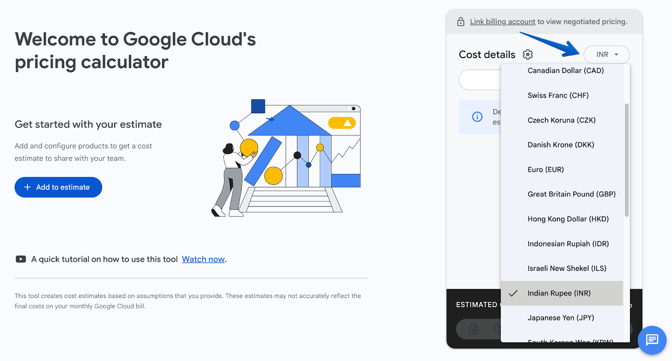
Una volta impostato l'ambiente, inizia il lavoro vero e proprio. Il moderno GCP Pricing Calculator tratta la tua infrastruttura come una distinta base piuttosto che come un singolo cartellino del prezzo.
Costruire la pila di stime
Ora che conosci i principali driver di costo, è il momento di mettersi all'opera. Il GCP Pricing Calculator ha un'interfaccia chiara e intuitiva progettata per iterazioni rapide: un catalogo di servizi a sinistra, un pannello di stima in tempo reale a destra e strumenti per perfezionare, duplicare e condividere i tuoi modelli.
Con il calcolatore aperto, a sinistra trovi una barra di ricerca e icone di servizi categorizzate (ad es. Compute, Storage, Database, Networking). A destra c'è il tuo pannello di stima o "carrello", dove gli elementi aggiunti compaiono con le suddivisioni dei costi. Mentre costruisci, lo strumento organizza automaticamente gli elementi in categorie di alto livello come COMPUTE per le macchine virtuali o STORAGE per i bucket.
Aggiungere prodotti dal catalogo dei servizi
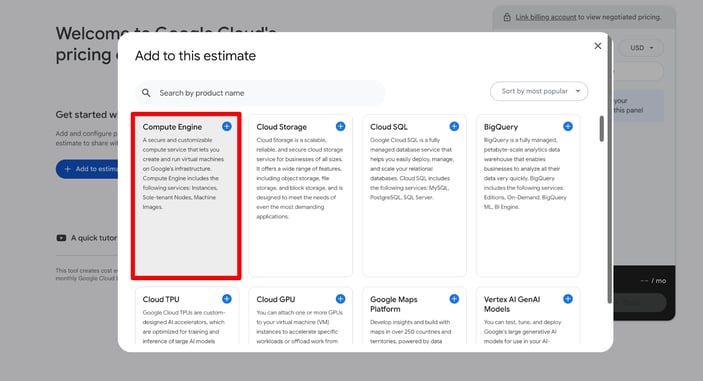
Inizia cercando un servizio nella barra di ricerca in alto (ad es., digita "Compute Engine" o "Cloud Storage") oppure sfoglia le icone/categorie.
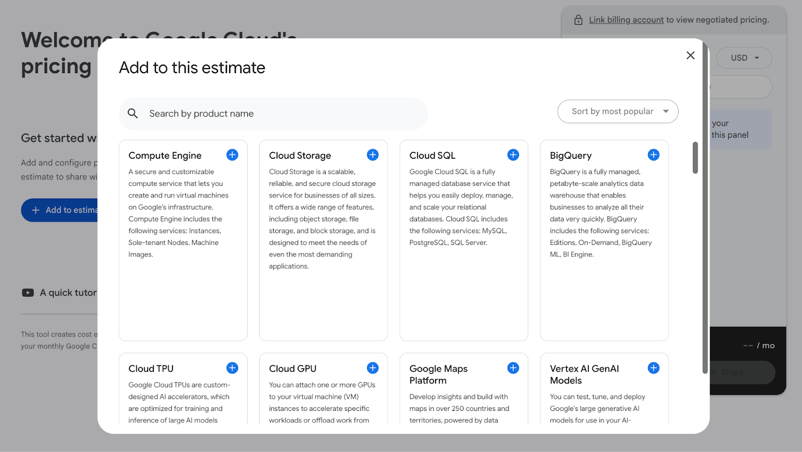
Clicca sul prodotto desiderato. Si apre un pannello di configurazione a sinistra con menu a discesa e campi per dettagli come regione, tipo di macchina, quantità di storage o volume d'uso.
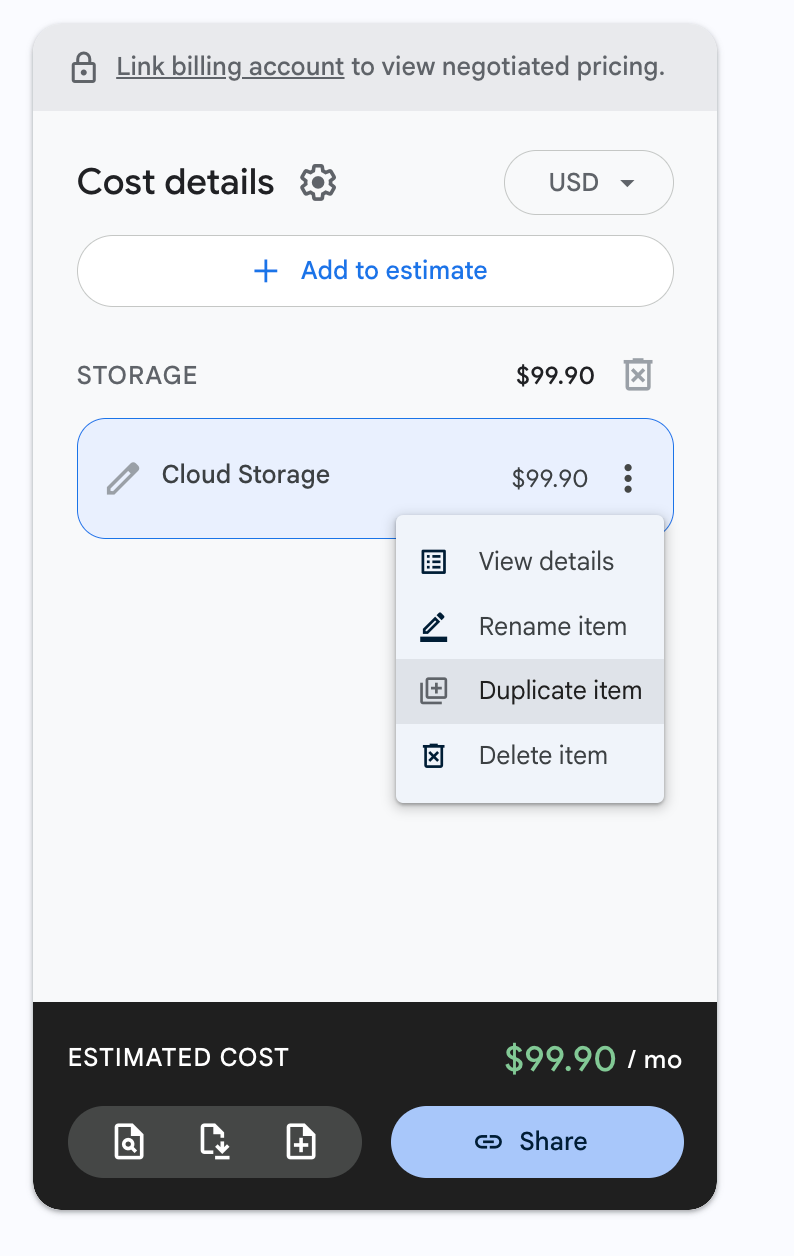
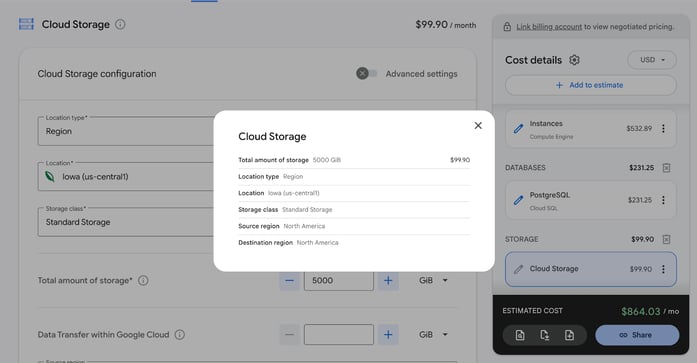
Inserisci le tue specifiche (ad es., per Cloud Storage: seleziona Iowa (us-central1) come regione, Standard come classe di storage e 5000 GiB come storage totale). L'elemento appare istantaneamente nel pannello di destra sotto la sua categoria automatica (ad es., STORAGE per Cloud Storage, con una sottolinea come Cloud Storage $99.90).
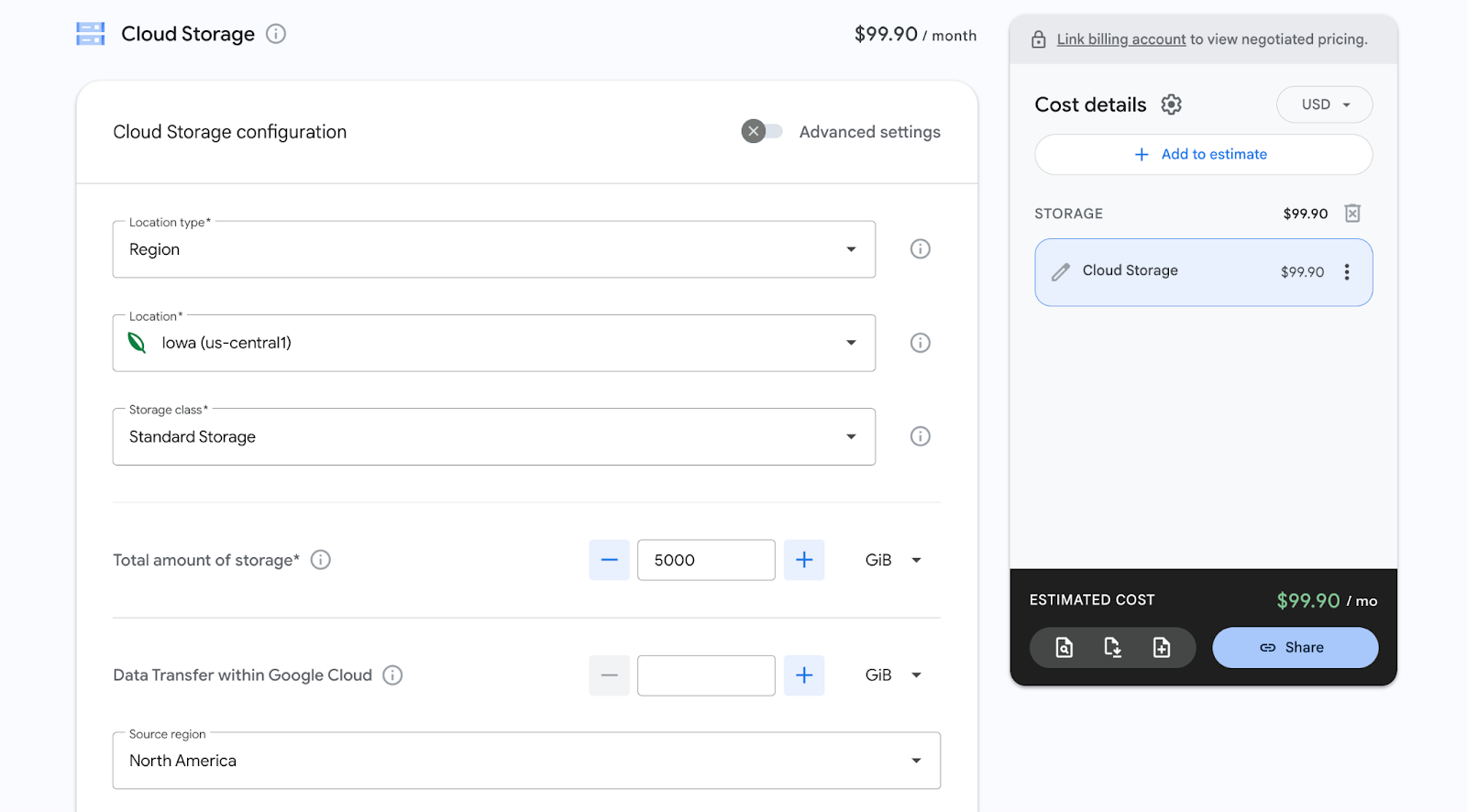
Quando aggiungi più servizi, ripeti semplicemente lo stesso processo. La parte inferiore del pannello mostra il costo stimato cumulativo, che si aggiorna in tempo reale.
Etichettare e raggruppare le singole voci
Il calcolatore raggruppa automaticamente per tipo di servizio (ad es., tutti gli elementi relativi al compute sotto COMPUTE vs. lo storage sotto STORAGE), separando naturalmente elementi come un gruppo di web server (VM di compute) da un cluster di database (DB gestiti).
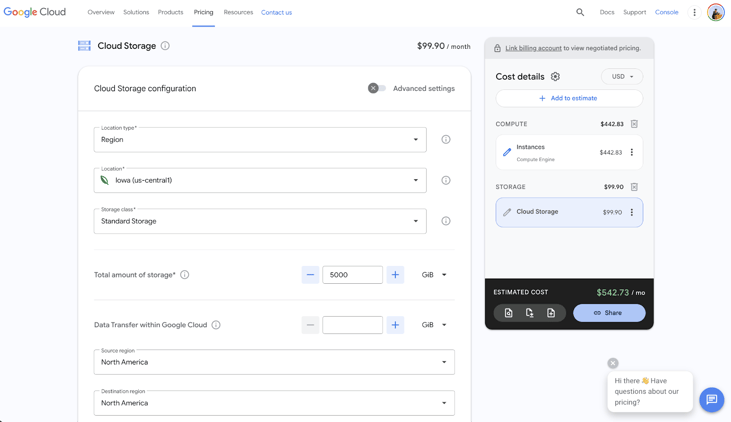
Per maggiore chiarezza, rinomina le singole voci: nel pannello delle stime, clicca sull'icona a matita (modifica) accanto al nome di un elemento (ad es., cambia istanze predefinite in Frontend Web Server o Production Database Cluster).
Questo non crea nuove categorie ma rende la suddivisione più leggibile, soprattutto in pile complesse con più elementi simili. Puoi anche trascinare gli elementi per riordinarli all'interno del loro raggruppamento automatico per una sequenza logica.
Usa la funzione Clone per confronti rapidi
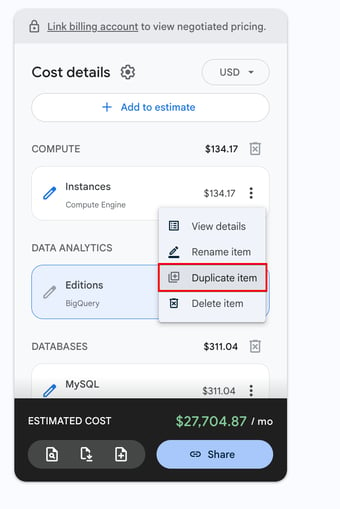
Per duplicare una configurazione senza ricominciare da capo, seleziona un elemento nel pannello delle stime (cliccaci o passa il mouse per mostrare le opzioni), quindi clicca Duplicate Item. Questo crea una copia esatta sotto, che puoi modificare indipendentemente (ad es., cambia la regione della VM clonata da us-central1 a europe-west1 o attiva/disattiva uno sconto).
Una volta che capisci come impilare e organizzare i prodotti, sei pronto per approfondire le configurazioni specifiche dei servizi principali che userai ogni giorno.
Stima dei servizi core nel GCP Pricing Calculator
Questa sezione offre walkthrough guidati per stimare i componenti più comuni di GCP: macchine virtuali tramite Compute Engine, storage/rete e database gestiti.
Ognuno si basa sul workflow Add to estimate: cerca/aggiungi un servizio, configura le specifiche, inserisci l'utilizzo e osserva l'aggiornamento dei costi. Useremo esempi pratici (ad es., una piccola configurazione per web app) per illustrare, ma adatta il tutto ai tuoi carichi di lavoro.
Se sei alle prime armi con pipeline di data engineering che coinvolgono questi elementi, dai un'occhiata al nostro corso Introduction to Data Engineering per un po' di contesto.
Compute Engine (GCE)
Compute Engine ti consente di creare ed eseguire macchine virtuali con pieno controllo sul sistema operativo, sulla configurazione della macchina e sullo storage collegato. Poiché i prezzi variano in modo significativo in base alla famiglia di macchine, alla regione, ai dischi e alle licenze, il calcolatore è particolarmente utile qui per confrontare le opzioni prima del deployment.
Per iniziare, apri il GCP Pricing Calculator, cerca Compute Engine, seleziona instances e apparirà il pannello di configurazione sotto.
Selezionare la famiglia di macchine giusta per il tuo carico di lavoro
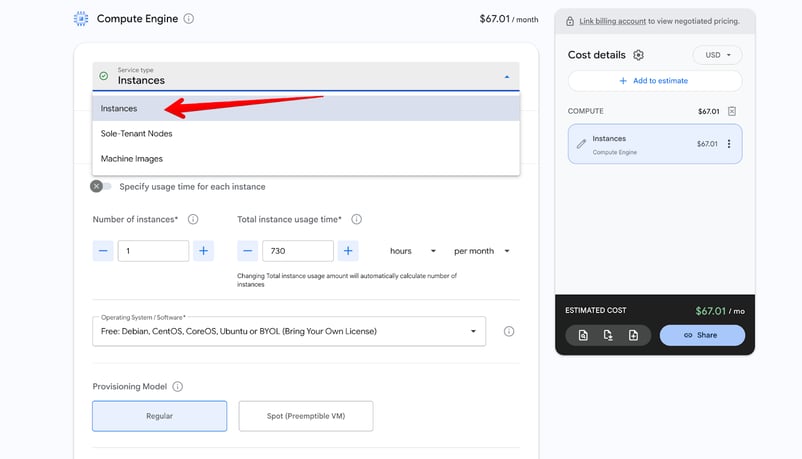
Nella parte superiore del pannello, clicca sul menu a discesa Service type e assicurati che Instances sia selezionato. Questa è la scelta corretta per le macchine virtuali standard.
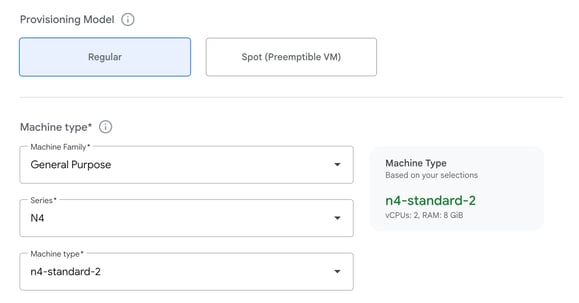
Scegli il Provisioning Model (Regular per On-Demand o Spot per costi inferiori). Quindi seleziona la Machine Family:
- General Purpose (serie N4 o N2) per la maggior parte delle applicazioni, come web server e carichi standard.
- Memory Optimized (serie M4 o M3) per attività ad alta intensità di RAM come grandi database o elaborazione in memoria.
Dopo aver scelto la famiglia:
- Scegli un Machine Type specifico (ad es., n4-standard-4)
- Imposta il Number of instances
- Inserisci il Total instance usage time (730 ore al mese per uso continuativo)
- Seleziona presto la tua Region, poiché influisce in modo significativo sui prezzi
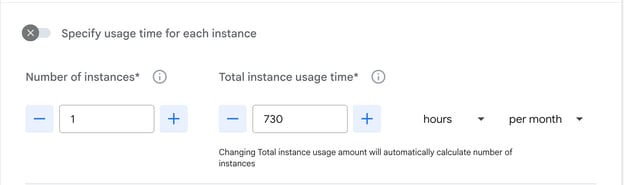
Aggiungere dischi di boot, dischi persistenti aggiuntivi e acceleratori GPU
Scorri fino alla sezione dei dischi.
- Configura il tipo e la dimensione del Boot disk.
- Clicca su Add a persistent disk per collegare volumi di storage extra: scegli il livello di prestazioni e la capacità per ciascuno.
- Se necessario, abilita Add GPUs (disponibile solo su famiglie di macchine compatibili) e seleziona tipo e numero di GPU.
Applicare le tariffe di licenza OS per sistemi operativi premium
Nel menu a discesa Operating System / Software:
- Seleziona distribuzioni Linux gratuite (Ubuntu, Debian, ecc.) per zero costi extra di licenza.
- Scegli Windows Server o Red Hat Enterprise Linux (RHEL) per aggiungere automaticamente le tariffe di licenza premium al totale.
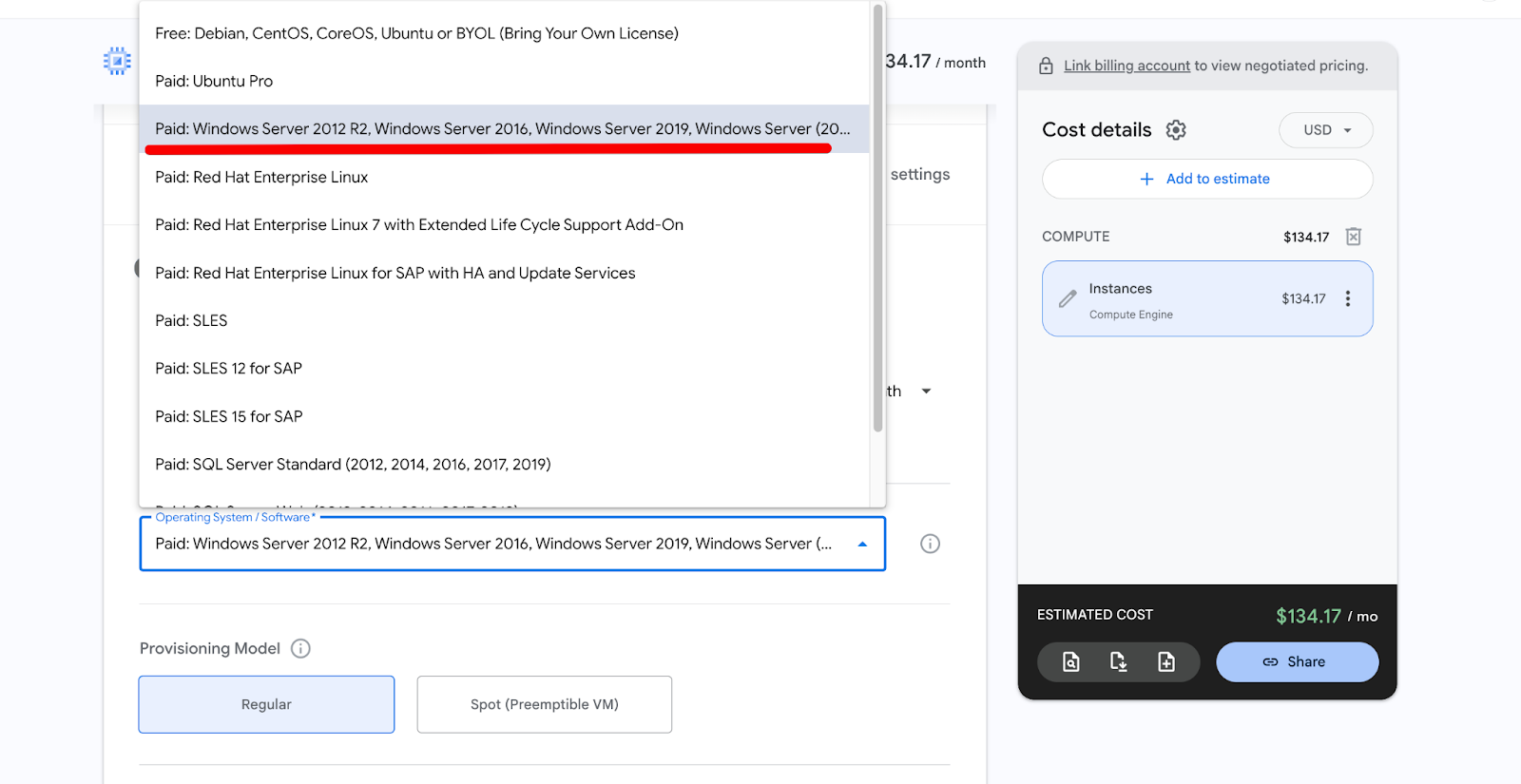
Quando tutto è configurato, l'istanza apparirà nel pannello di destra sotto COMPUTE. Clicca sui tre puntini accanto al totale delle Instances e poi seleziona View Details per vedere una vista più dettagliata dell'istanza.
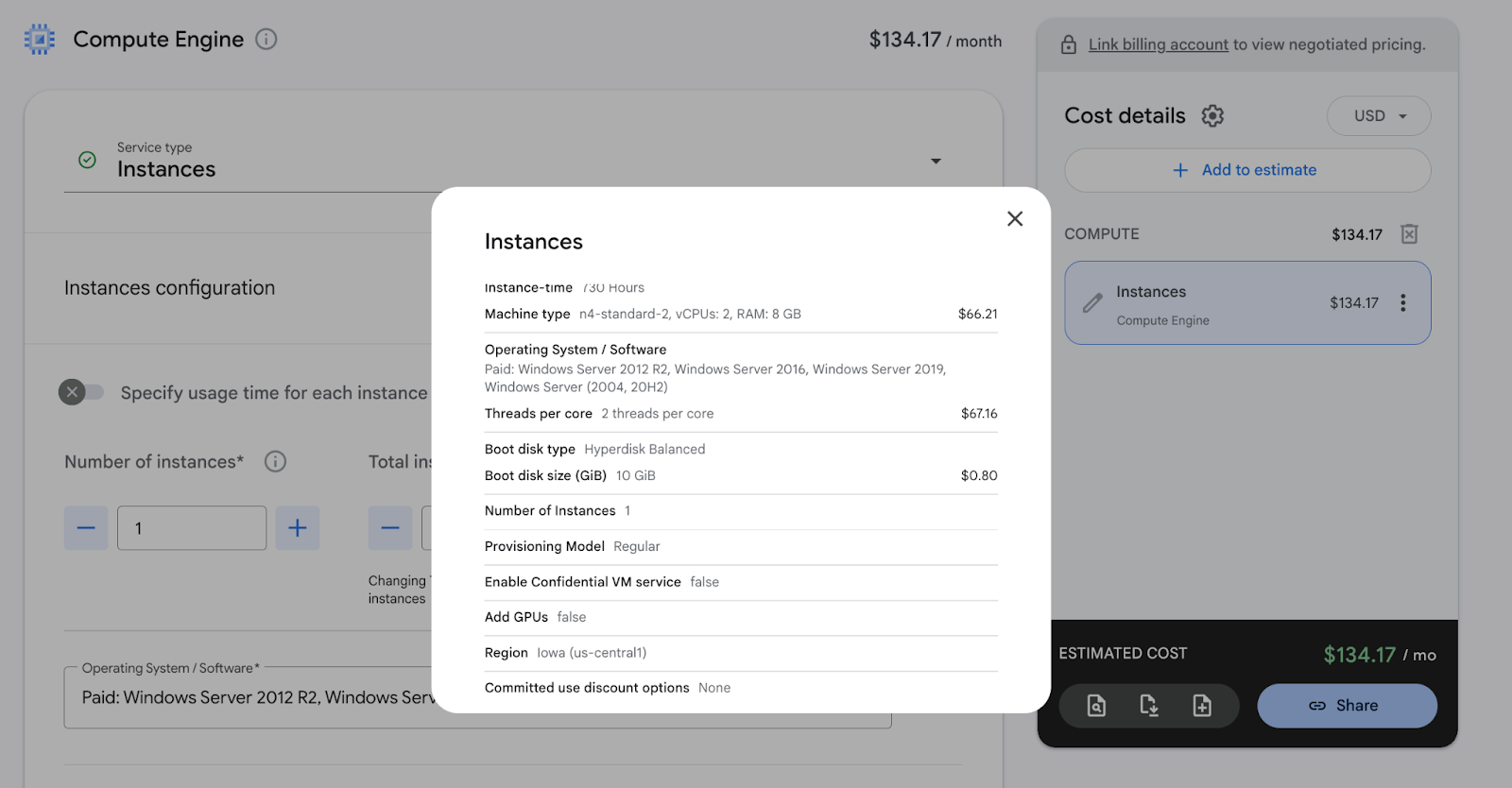
Questo approccio ti offre un quadro molto accurato dei costi delle VM. Ora puoi facilmente clonare questa configurazione per testare opzioni diverse.
Cloud Storage e Networking
I costi di Cloud Storage e networking spesso sorprendono i team perché dipendono da quanto storage utilizzi, da quanto spesso leggi/scrivi e da quanto traffico esce dalla rete di Google. Il calcolatore rende visibili questi costi nascosti prima del deployment. Clicca sul pulsante Add to estimate e cerca Cloud Storage nel catalogo dei servizi.
Stimare il volume dei dati e il conteggio delle operazioni
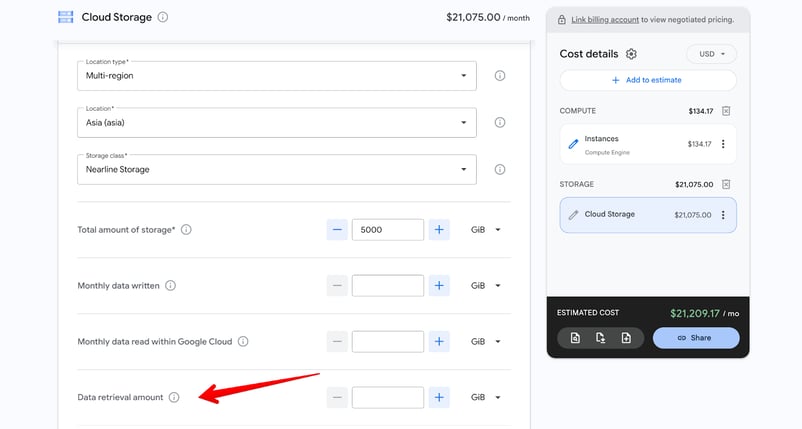
Nel pannello di configurazione, seleziona innanzitutto Service type come Cloud Storage (di solito è preselezionato).
- Scegli la tua Location (single-region come us-central1 per il costo più basso, o multi-region per accesso globale).
- Seleziona la Storage class (Standard per dati attivi, Nearline/Coldline/Archive per dati più freddi).
- Inserisci il Total amount of storage in GiB (ad es., 5.000 GiB per un dataset medio).
- Inserisci il tuo Monthly data written e Monthly data read all'interno di Google Cloud.
- Scorri in basso e inserisci le tue operazioni Class A previste (scritture, upload, listing — prezzi di circa $0,005 per 1.000 operazioni) e le operazioni Class B (letture, download — prezzi di circa $0,0004 per 1.000 operazioni).
- Quindi, indica la quantità di dati trasferiti tra risorse all'interno di Google Cloud, da una sorgente a una destinazione.
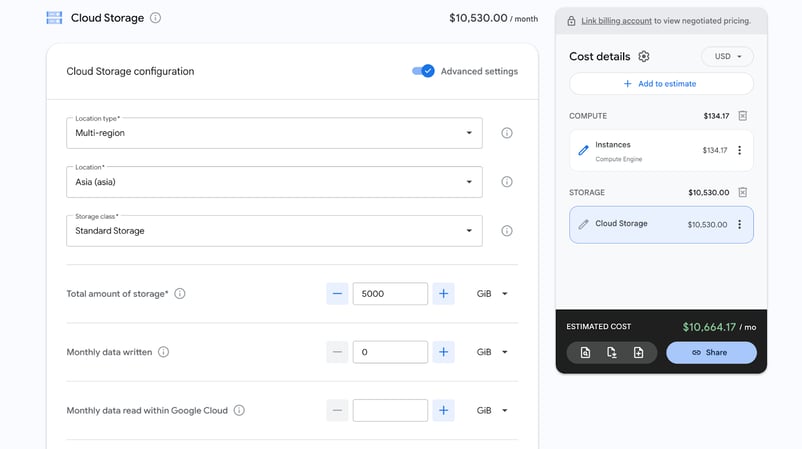
Se stai usando Nearline, Coldline o Archive, devi anche inserire la quantità prevista di Data retrieval. Il motivo è che queste classi addebitano costi extra per l'accesso ai dati.
Aggiungere una voce per Cloud Load Balancing
Ora cerca Networking nel catalogo e clicca per aprirne la configurazione.
- Seleziona la Region (ad es., Iowa (us-central1)).
- Imposta il Number of forwarding rules (tipicamente 1–5).
- Inserisci l'Amount of inbound data e l'amount of outbound data in GiB al mese.
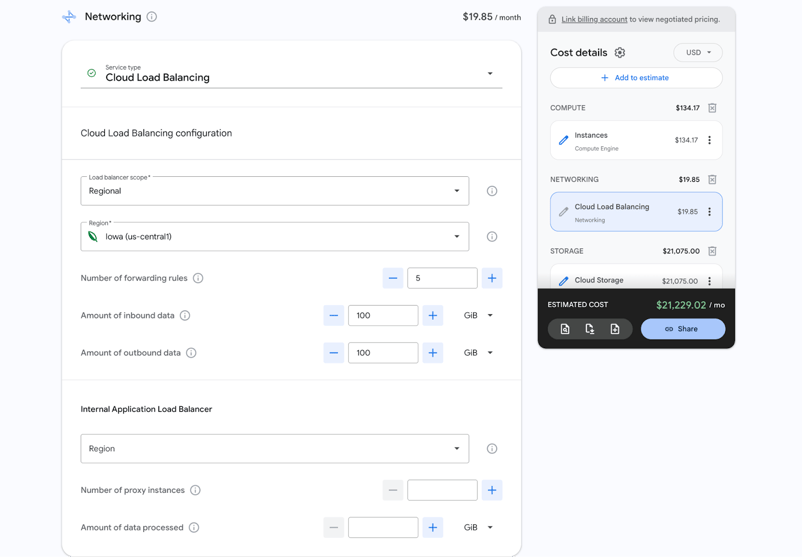
Questi campi insieme determinano il costo del volume di dati elaborato dal load balancer.
Database gestiti (Cloud SQL e Spanner)
I database gestiti sono un importante driver di costo in GCP perché combinano compute, storage, backup e funzionalità di alta disponibilità in un unico servizio fatturabile. Il calcolatore ti consente di modellare con precisione sia Cloud SQL (per database relazionali tradizionali) sia Spanner (per carichi globali altamente scalabili) con input precisi.
Cloud SQL
Cerca Cloud SQL nel catalogo dei servizi per aprire il pannello di configurazione.
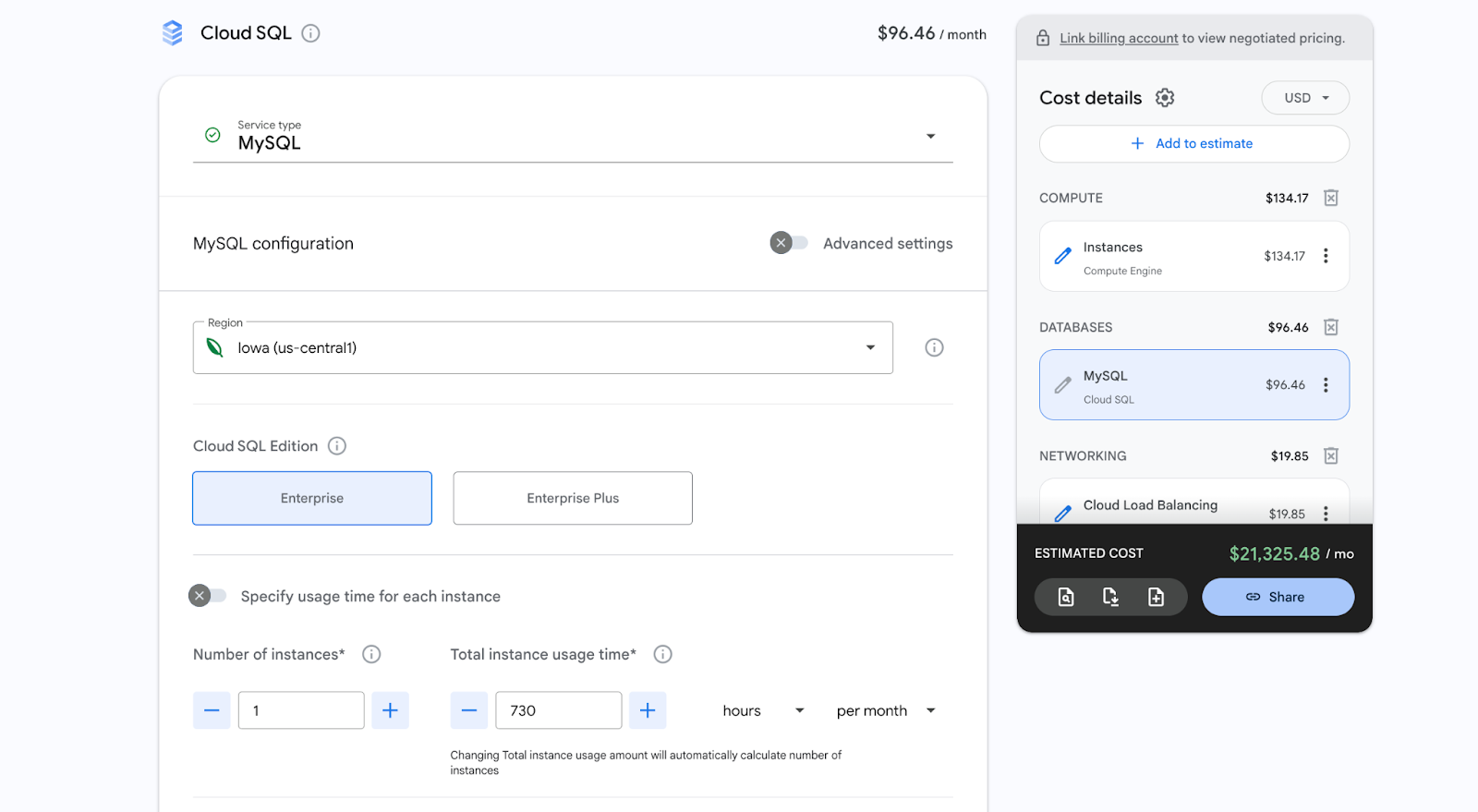
Nella parte superiore del pannello, clicca sul menu a discesa Service type e scegli il tuo motore database:
- MySQL
- PostgreSQL
- SQL Server
Subito sotto, seleziona la Cloud SQL Edition:
- Enterprise: la scelta standard per la maggior parte delle applicazioni (equilibrio tra prestazioni e costi).
- Enterprise Plus: per prestazioni più elevate, migliori IOPS e funzionalità avanzate (sensibilmente più costosa).
Scegli quindi la tua Region (ad es., Iowa (us-central1)). Il costo in anteprima inizia ad aggiornarsi non appena effettui queste selezioni.
Stimare i costi per configurazioni ad alta disponibilità (HA)
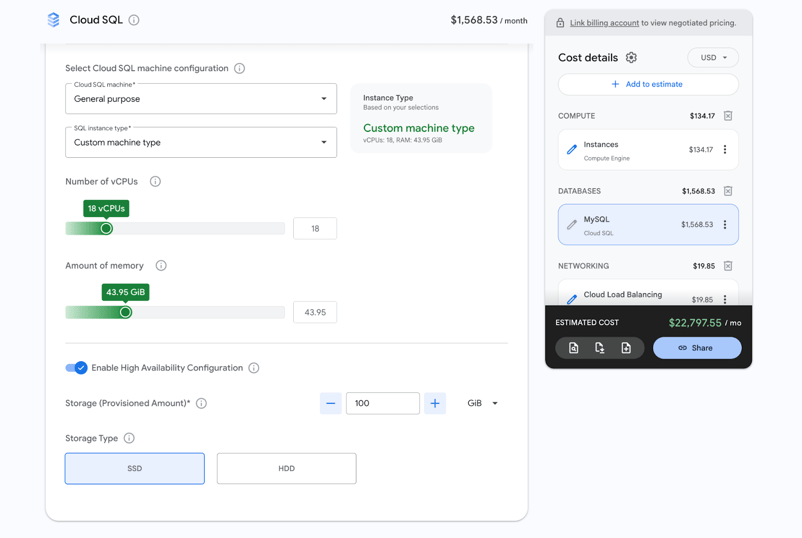
- Scegli la famiglia di macchine (di solito General purpose).
- Seleziona il tipo di istanza SQL (ad es., db-standard-2).
- Regola il Number of vCPUs e la quantità di memoria usando gli slider.
- Attiva Enable High Availability Configuration.
Abilitare HA effettua automaticamente il provisioning di una replica di standby in un'altra zona, raddoppiando approssimativamente sia i requisiti di compute che di storage. Il calcolatore riflette istantaneamente questo aumento nell'anteprima live.
Cloud Spanner
Cloud Spanner è il database relazionale completamente gestito di Google, progettato per la scala globale. Combina la struttura familiare di SQL standard con la scalabilità massiva tipica del NoSQL. Offre sia transazioni ACID estremamente affidabili sia replica automatica e sincrona ovunque nel mondo.
Per Spanner, cercalo separatamente. L'alta disponibilità è integrata e modelli i costi usando processing units o nodi invece delle vCPU.
Per mettere in evidenza i costi di storage dei backup e l'impatto dei log delle transazioni mantenuti, apri le Advanced settings (toggle in cima al pannello). Qui configuri:
- Storage (Provisioned Amount) e Storage Type (SSD è il predefinito e consigliato).
- Backup automatici e periodo di conservazione — lo storage dei backup è fatturato separatamente a una tariffa inferiore. Indica pure la Backup size.
Più a lungo conservi backup o log delle transazioni, più aumentano questi costi extra.
Il database appare nella categoria DATABASES nel pannello di destra. Con i database gestiti ora modellati, hai un quadro realistico di un carico di lavoro di produzione.
Modeling di scenari nel GCP Pricing Calculator
Ora hai una solida stima di base. La vera potenza del GCP Pricing Calculator emerge quando inizi a usare le sue funzioni avanzate, come stratificare sconti, eseguire confronti affiancati e condividere i risultati con il tuo team.
Applicare e simulare gli sconti
Gli sconti possono ridurre la tua bolletta GCP del 30–70% o più, e il calcolatore rende facile vederne l'impatto all'istante.
Attivare i committed use discounts
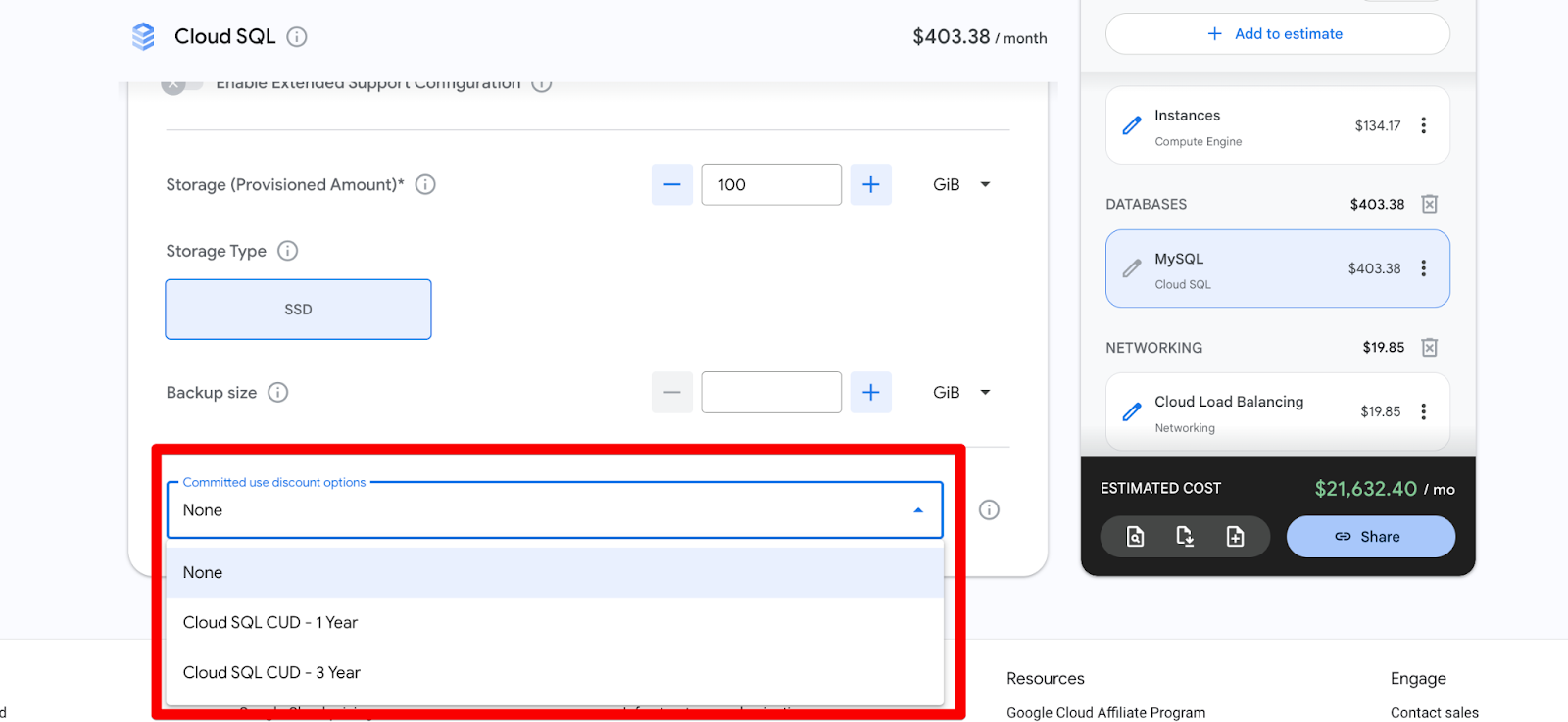
Dopo aver aggiunto un'istanza di Compute Engine (o un'altra risorsa idonea), scorri fino al menu a discesa Committed use discount options (o alla sezione sconti dedicata).
- Seleziona 1-year per vedere risparmi immediati (tipicamente 20–37%).
- Passa a un piano 3-year per visualizzare risparmi a lungo termine più profondi (fino al 55–70% a seconda della famiglia di macchine).
L'intera stima si aggiorna in tempo reale, mostrando i risparmi mensili e il punto di pareggio. Questo è il modo più rapido per decidere se un impegno ha senso finanziario per il tuo carico di lavoro.
Applicare i modelli di capacità di BigQuery
BigQuery non offre più i vecchi slot flat-rate per i nuovi clienti (interrotti nel 2023). Usa invece le BigQuery Editions (Standard, Enterprise ed Enterprise Plus), che sono modelli di capacità basati sugli slot.
Cerca BigQuery nel catalogo e apri la sua configurazione:
- Seleziona Editions nel menu a discesa Service type
- Passa a un'edition (basata sulla capacità):
- Standard Edition: slot pay-as-you-go a circa $0,04 per slot-ora.
- Enterprise Edition: più funzionalità + opzione per impegni da 1 anno o 3 anni (sconti maggiori).
- Enterprise Plus Edition: massime prestazioni e funzionalità, con i risparmi da impegno più elevati.
Limitazioni nella simulazione dell'uso del Free Tier
Sebbene il Google Cloud Pricing Calculator sia un ottimo strumento per prevedere carichi di lavoro di produzione, ha alcuni punti ciechi frustranti quando si tratta dell' Always Free Tier di Google.
Se stai costruendo una piccola proof-of-concept, eseguendo un'app a basso traffico o stai semplicemente esplorando la piattaforma, fare affidamento esclusivamente sul calcolatore può portare a una stima artificialmente gonfiata.
Creare scenari "what-if"
Il GCP Pricing Calculator dà il meglio quando usi la funzione Clone per confrontare le opzioni architetturali affiancate. Questo trasforma discussioni astratte in numeri di costo concreti.
Come clonare: Dopo aver costruito una stima di base, seleziona qualsiasi risorsa (o l'intera stima) nel pannello di destra e clicca sull'opzione Duplicate item. Si crea una copia identica che puoi modificare indipendentemente. Ora puoi vedere entrambe le versioni affiancate e la differenza esatta del costo mensile.
Ecco tre esempi pratici e reali con istruzioni passo passo complete:
Confrontare un'architettura di disaster recovery multi-regione con una configurazione single-region
Caso d'uso: Stai costruendo un'applicazione web e-commerce che deve sopravvivere a un blackout regionale completo (RPO < 1 ora, RTO < 15 minuti).
Passo dopo passo nel calcolatore:
Per prima cosa, costruisci la tua baseline single-region:
- Aggiungi Compute Engine → 4× n4-standard-4 instances in us-central1.
- Aggiungi Cloud SQL (PostgreSQL Enterprise) con High Availability abilitata.
- Aggiungi Cloud Storage → bucket Regional in us-central1, classe Standard, 5.000 GiB di storage, 5.000 operazioni Class A + 5.000 operazioni Class B al mese.
Per ogni servizio, ora clicca sul pulsante Duplicate item per generare una seconda versione.
Nella versione clonata, trasformala in una configurazione DR multi-regione:
- Cambia il secondo set di istanze Compute Engine in us-east1.
- Per Cloud Storage: cambia la posizione del bucket da Regional a Dual-region (predefinita o configurabile) e abilita Turbo replication.
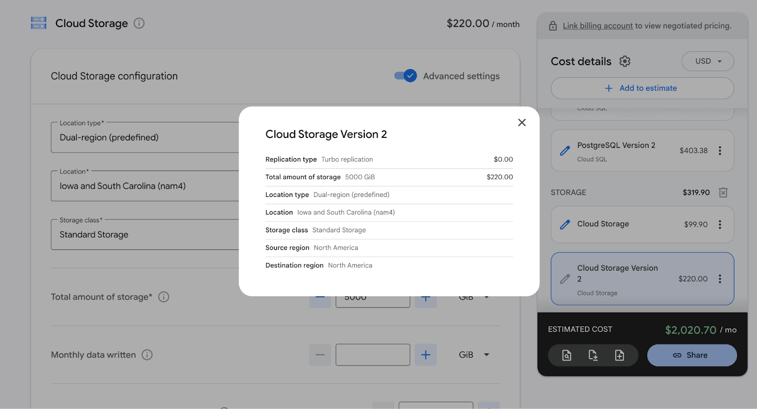
Risultato atteso: La versione DR multi-regione di solito costa di più al mese. I driver maggiori sono il compute duplicato e le commissioni di replica per lo storage dual-region. Questo confronto mostra chiaramente il prezzo reale dell'alta disponibilità.
Valutare l'impatto economico dell'upgrade delle prestazioni di storage
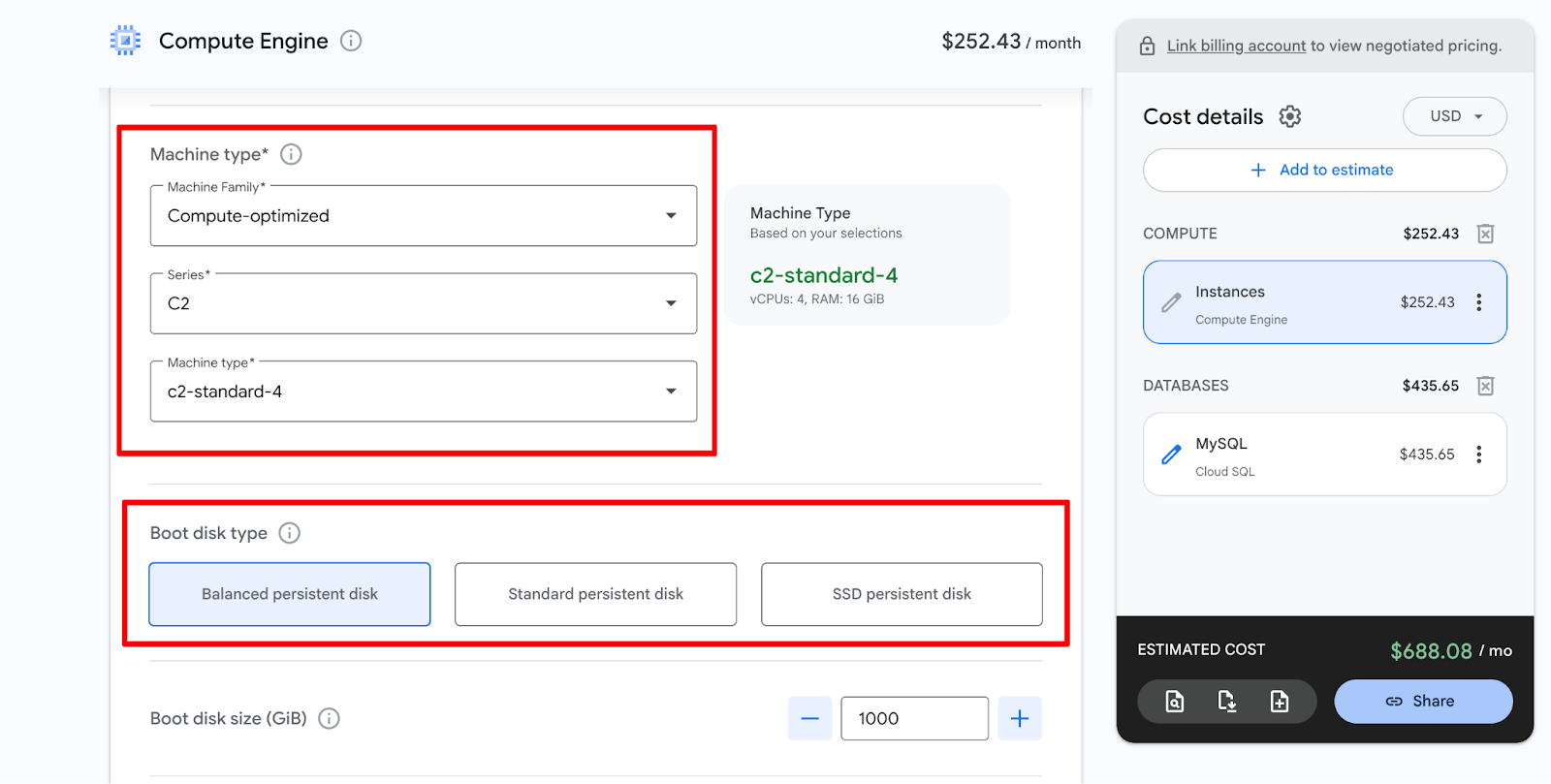
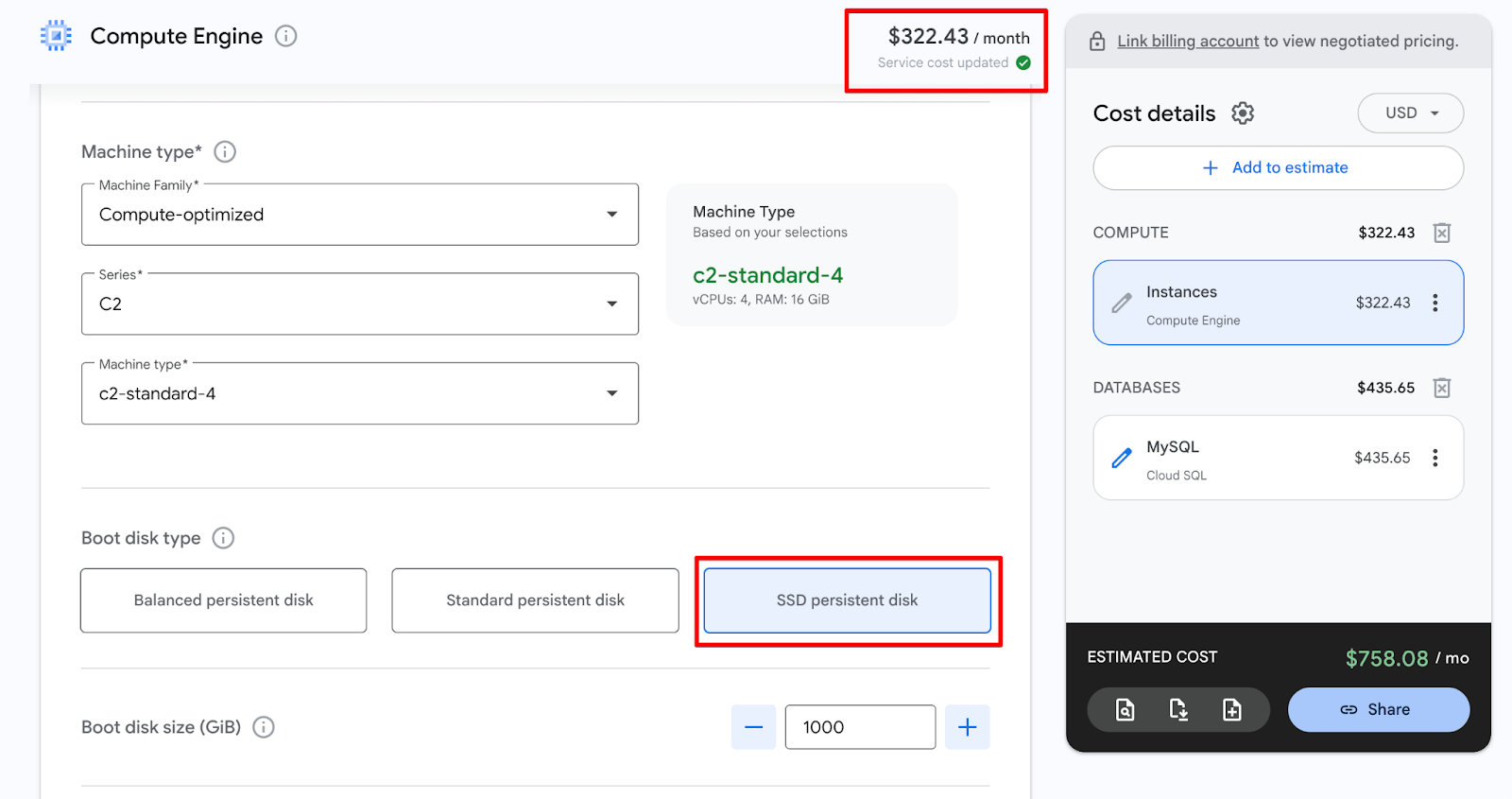
Caso d'uso: stai effettuando il provisioning di una VM per database ad alto traffico e devi decidere se le IOPS pure di un SSD valgono il sovrapprezzo rispetto al Balanced persistent disk predefinito di Google.
Come modellare il confronto: nell'interfaccia del Pricing Calculator, le opzioni di storage disponibili sono legate alla VM scelta. Devi prima configurare la famiglia di macchine per sbloccare le opzioni disco corrette.
- Imposta la baseline di compute: aggiungi un'istanza di Compute Engine alla tua stima.
- Cambia la Machine Family: la famiglia predefinita potrebbe limitare le scelte di disco. Per vedere tutte le opzioni classiche, cambia la Machine Family in Compute-optimized e scegli una serie come C2 (ad es., c2-standard-4).
- Trova le impostazioni di storage: scorri sotto le configurazioni CPU fino a trovare la sezione Boot disk type. Dovresti ora vedere chiaramente i toggle per Balanced, Standard e SSD persistent disk.
- Cambia la selezione da Balanced persistent disk a SSD persistent disk e osserva il salto della voce Instances nel pannello dei dettagli dei costi a destra.
Best practice e limitazioni del GCP Pricing Calculator
Ora hai costruito stime dettagliate, simulato sconti ed eseguito potenti confronti what-if. Prima di condividere i numeri finali con gli stakeholder, diamo un'occhiata alle limitazioni del calcolatore e ad alcune best practice collaudate.
Affrontare discrepanze di accuratezza
Per quanto perfettamente tu possa configurare la tua stima, il Pricing Calculator non è una sfera di cristallo. Per evitare sorprese in fattura, tieni a mente queste realtà:
- Tasse e commissioni sono escluse: il calcolatore restituisce una stima pulita basata puramente sui costi delle risorse. Esclude completamente tasse locali, IVA e commissioni normative specifiche per regione, che possono incidere sensibilmente sulla fattura finale a seconda di dove è registrato il tuo account di fatturazione.
- I costi variabili sono solo stime: lo strumento è eccellente nel prezzare infrastrutture statiche e sempre accese (come un database dedicato). Tuttavia, prevedere i costi per strumenti serverless (Cloud Run, Cloud Functions) o gruppi di VM con auto-scaling è notoriamente difficile. Il calcolatore dipende interamente dalle tue stime manuali per numero di invocazioni, tempi medi di esecuzione e picchi di egress di rete.
- Aggiungi sempre un margine: a causa di questi punti ciechi (e della realtà dei picchi di traffico inattesi), è una best practice del settore aggiungere un margine finanziario di almeno il 10%–20% alla stima finale del calcolatore prima di presentarla agli stakeholder o richiedere l'approvazione del budget.
Strategie di ottimizzazione
- Dimensiona correttamente prima di stimare: non inserire semplicemente nel calcolatore i limiti attualmente forniti. Guarda prima le tue metriche storiche di Cloud Monitoring. Se la tua VM legacy ha 16 GiB di RAM ma non supera mai 4 GiB, usa il calcolatore per prezzare un'istanza moderna e più piccola.
- Trova il tuo punto di pareggio per i CUD: usa il calcolatore per eseguire stime affiancate dei prezzi on-demand rispetto a CUD da 1 anno e 3 anni. Questo rende facilissimo trovare il tuo punto di pareggio, cioè il mese esatto in cui vincolarti a 1 anno diventa matematicamente più economico che continuare a pagare on-demand.
- Rivaluta regolarmente: Google Cloud aggiorna spesso le fasce di prezzo e rilascia famiglie di macchine più efficienti (come l'evoluzione da N2 a N4). Abitua il tuo team a rieseguire l'architettura core nel calcolatore ogni 6–12 mesi per vedere se una semplice migrazione potrebbe ridurre i costi di base.
Conclusione
In definitiva, il GCP Pricing Calculator è più di un semplice strumento di budgeting; è il ponte tra la tua architettura tecnica e la sua fattibilità finanziaria. Un ambiente cloud ben progettato non è solo altamente disponibile e performante, ma deve anche avere senso dal punto di vista economico.
Il vero valore nasce dall'iterazione. Inizia in modo semplice, clona e modifica le configurazioni, applica sconti, esegui scenari what-if e affina finché non identifichi l'architettura più conveniente. Considera il calcolatore come un documento vivo più che un esercizio una tantum.
Per ottenere il massimo da questo processo, smetti di trattare la stima dei costi come un ripensamento. Rendi il Pricing Calculator un passaggio obbligatorio nel tuo ciclo di vita ingegneristico richiedendo un link di stima esportato come parte dei workflow ufficiali di approvazione dei progetti. Costringe i team a dare priorità all'economia unitaria fin dal primo giorno, eliminando del tutto lo shock quando arriva la prima fattura.
Inizia a sperimentare oggi stesso. Padroneggia questo strumento e trasformerai bollette cloud imprevedibili in investimenti strategici e prevedibili. Se vuoi davvero padroneggiare il set di strumenti GCP, ti consiglio di iscriverti al nostro percorso di competenze Google Cloud Digital Leader.








Adottare il cloud può sembrare come entrare in una nebbia finanziaria. Un momento sei entusiasta di scalare la tua applicazione con risorse praticamente illimitate; quello dopo, stai fissando una bolletta sorprendentemente alta. Google Cloud Platform (GCP), come altri grandi cloud, usa un modello di prezzo variabile basato sull'utilizzo che premia una pianificazione intelligente ma può far lievitare i costi per deployment non pianificati.
Molti team imparano questa lezione a proprie spese, distribuendo prima l'infrastruttura e scoprendo i costi reali solo dopo l'arrivo della fattura. La buona notizia? Non sei obbligato a farlo. Il GCP Pricing Calculator ti permette di modellare i costi con precisione prima di effettuare il provisioning di una o più risorse, trasformando la spesa cloud imprevedibile in budget strategici e prevedibili.
In questa guida completa, ti accompagnerò nell'uso dell'interfaccia del calcolatore, in tecniche collaudate per stimare i servizi principali come Compute Engine, Cloud Storage, networking e database gestiti, e in diversi modi per simulare sconti come Committed Use Discounts (CUDs) e Spot VMs.
Per chi sta muovendo i primi passi nell'economia del cloud e in GCP in particolare, consiglio di seguire i nostri corsi Understanding Cloud Computing e Introduction to GCP come primo passo prima di approfondire i modelli di prezzo specifici.
Cos'è il Google Cloud Pricing Calculator
L'ecosistema Google Cloud è vasto, con centinaia di servizi e metriche di fatturazione uniche. Il GCP Pricing Calculator è il principale livello di traduzione tra l'architettura tecnica e la previsione finanziaria e consente ai team di simulare i costi senza spendere un centesimo.
Definizione dello strumento e del suo scopo
Alla base, il GCP Pricing Calculator traduce le seguenti metriche in costi monetari previsti (suddivisione mensile o oraria):
Crei una stima aggiungendo prodotti da un catalogo completo di servizi GCP (che coprono Compute, Storage, Database, Networking, AI/ML, Analytics e oltre 100 altri), configurando i dettagli d'uso e osservando l'aggiornamento del totale in tempo reale.
L'interfaccia moderna e unificata (oggi la versione standard) offre una barra laterale pulita e organizzata per categoria per aggiungere servizi, raggruppare gli elementi per chiarezza, clonare configurazioni per confronti ed esportare i risultati.
Se accedi con un account Google, puoi collegare il tuo account di fatturazione. Questo applica eventuali prezzi negoziati/contrattuali della tua organizzazione, salva le stime per modifiche successive e abilita la condivisione semplice tramite URL univoci.
Detto questo, l'accesso non è richiesto per una modellazione di base con prezzi pubblici.
Problemi risolti rispetto ai metodi di base
Molti team si affidano alla "matematica sul tovagliolo" o a fogli di calcolo statici per stimare i costi, applicando spesso una formula semplice: Prezzo orario × 24 ore × 30 giorni. Questo metodo fallisce perché ignora i costi nascosti.
Il calcolatore affronta tutto questo con precisione: applica prezzi reali, mette in evidenza le commissioni nascoste in anticipo, simula gli sconti quando applicabili e ti consente di duplicare le stime per confronti affiancati.
Un grande vantaggio è che ti permette di fare un'analisi accurata del costo totale di proprietà (TCO) prima degli impegni. In questo modo puoi evitare sorprese finanziarie.
Per comprendere l'ecosistema più ampio di questi servizi, la nostra guida alla Google Cloud Platform (GCP) offre un ottimo contesto.
Principali fattori di costo in GCP
Prima di iniziare a costruire stime nel GCP Pricing Calculator, è importante capire le principali variabili che influenzano la tua bolletta. Il modello pay-as-you-go di GCP è flessibile ma stratificato:
Impostare correttamente questi elementi negli input garantisce che i costi modellati riflettano la realtà e non ipotesi ottimistiche.
Questa sezione copre le leve più importanti, i modelli di prezzo del compute, le classi di storage e le variabili di rete, per aiutarti a fare scelte informate durante la configurazione dei servizi.
Modelli di prezzo per il compute
Il modo in cui acquisti tempo macchina virtuale in Compute Engine (GCE) è il modo più rapido per risparmiare (o perdere) denaro.
La maggior parte dei principianti parte con i prezzi On-Demand, che sono i più flessibili ma anche i più costosi. Di fatto sono la tariffa piena della potenza cloud.
Se hai carichi di lavoro che possono essere interrotti, come l'elaborazione batch o ambienti di test temporanei, dovresti guardare le Spot VMs. Queste offrono sconti che possono andare da ~60% a 91% rispetto alle tariffe on-demand, a seconda della regione, del tipo di macchina e dei prezzi correnti.
Opzioni aggiuntive sono i Sustained Use Discounts (SUD) e i Committed Use Discounts (CUD). I SUD sono crediti automatici in bolletta che ottieni quando determinate VM funzionano per gran parte del mese. I CUD sono simili, ma richiedono di impegnarti a un livello fisso di utilizzo o spesa per 1 o 3 anni in cambio di sconti più elevati basati su contratto.
Una nota importante sui SUD è che sono disponibili solo per tipi di macchine general-purpose a lunga esecuzione come N1, N2, N2D e C2, ma non si applicano alle famiglie E2 o alle più recenti C3/C4.
Modello di prezzo
Descrizione e caratteristiche principali
Carichi di lavoro / casi d'uso ideali
Dettagli su sconti / costi
On-Demand
Il modello predefinito pay-as-you-go con fatturazione al secondo e minimo di 1 minuto.
Principianti, carichi di lavoro imprevedibili.
"Rack rate" — il più flessibile, ma anche il più costoso.
Spot VMs
Istanze interrompibili che possono essere preemptate con un preavviso di 30 secondi.
Attività tolleranti ai guasti, elaborazione batch, ambienti di test temporanei, carichi ML.
Sconti molto elevati, spesso tra circa 60% e 91% rispetto alle tariffe on-demand (varia per regione/macchina).
Sustained Use Discounts (SUD)
Sconti automatici a scaglioni per istanze costanti e di lunga durata
Carichi costanti e di lunga durata su istanze di generazione precedente.
Fino al 30% di sconto.
Committed Use Discounts (CUD)
Fatturazione basata su contratto che richiede un impegno di 1 o 3 anni.
Utilizzo prevedibile, strutturato e a lungo termine.
Risparmi significativi, dal 20% al 70% per impegni basati sulle risorse, a seconda di prodotto, famiglia e durata.
Infine, non ignorare mai la selezione della regione. I costi del cloud non sono una tariffa unica globale, e alcune risorse sono più economiche in una regione Google Cloud rispetto a un'altra. Il calcolatore ti consente di cambiare regione per vedere l'esatto delta. Per ulteriori dettagli sui prezzi di GCE, visita la documentazione di Google Cloud.
Variabili di storage e networking
Sebbene il compute riceva più attenzione, storage e networking sono spesso i motori silenziosi degli sforamenti di budget. Scegliere una classe di storage è un equilibrio tra il costo di mantenere i dati e il costo di accedervi.
Standard Storage è per i dati che usi ogni giorno. Le classi Nearline, Coldline e Archive sono molto più economiche per lo storage mensile ma ti colpiscono con alti costi di recupero se accedi ai dati troppo spesso. Una volta ho visto il costo di un progetto raddoppiare perché il team ha messo log consultati frequentemente nello storage Coldline, attivando enormi commissioni per operazioni di "Classe B".
Poi c'è il concetto di Data Egress. Spostare dati all'interno della rete di Google è generalmente gratuito, ma spostarli all'esterno (verso internet o anche verso un altro provider cloud) comporta costi di egress che possono pesare parecchio a seconda di volume, regione e fascia di prezzo. Questa è spesso la variabile più difficile da prevedere, eppure è la più importante da modellare nella tua stima.
Devi anche considerare il trasferimento dati inter-regione. Se il tuo server web è in us-east1 e il tuo database è in us-west1, paghi per ogni megabyte che viaggia tra loro. Per mantenere bassi i costi, cerca sempre di far comunicare i tuoi servizi all'interno della stessa zona geografica quando possibile.
Una volta compresi questi driver, puoi iniziare a navigare nell'interfaccia del calcolatore con una strategia molto più chiara.
Navigazione e flusso di lavoro del GCP Pricing Calculator
L'attuale Google Cloud Pricing Calculator è molto più intuitivo della versione legacy, ma c'è comunque una curva di apprendimento per costruire una pila di stime complessa.
Accedere al calcolatore dei prezzi
Puoi accedere al calcolatore tramite il suo URL pubblico, ma consiglio vivamente di accedere con il tuo account Google Cloud. Questo è particolarmente importante se la tua azienda ha negoziato prezzi contrattuali specifici che differiscono dai prezzi pubblici.
Lo strumento è completamente web-based (nessuna installazione necessaria) e aggiorna i prezzi in tempo reale. Inizia in modo semplice: aggiungi un servizio, configurarlo, poi aggiungine altri.
Una volta caricato il calcolatore (con o senza accesso), guarda l'area superiore del pannello delle stime (spesso vicino alla grande Cost Details).
Clicca sul menu a discesa della valuta (comunemente etichettato con il codice corrente come "USD" o mostrato accanto al totale) e seleziona l'opzione preferita (ad esempio USD, EUR, INR o GBP). L'intera stima si aggiorna all'istante per riflettere tariffe/cambi locali.
Una volta impostato l'ambiente, inizia il lavoro vero e proprio. Il moderno GCP Pricing Calculator tratta la tua infrastruttura come una distinta base piuttosto che come un singolo cartellino del prezzo.
Costruire la pila di stime
Ora che conosci i principali driver di costo, è il momento di mettersi all'opera. Il GCP Pricing Calculator ha un'interfaccia chiara e intuitiva progettata per iterazioni rapide: un catalogo di servizi a sinistra, un pannello di stima in tempo reale a destra e strumenti per perfezionare, duplicare e condividere i tuoi modelli.
Con il calcolatore aperto, a sinistra trovi una barra di ricerca e icone di servizi categorizzate (ad es. Compute, Storage, Database, Networking). A destra c'è il tuo pannello di stima o "carrello", dove gli elementi aggiunti compaiono con le suddivisioni dei costi. Mentre costruisci, lo strumento organizza automaticamente gli elementi in categorie di alto livello come COMPUTE per le macchine virtuali o STORAGE per i bucket.
Aggiungere prodotti dal catalogo dei servizi
Inizia cercando un servizio nella barra di ricerca in alto (ad es., digita "Compute Engine" o "Cloud Storage") oppure sfoglia le icone/categorie.
Clicca sul prodotto desiderato. Si apre un pannello di configurazione a sinistra con menu a discesa e campi per dettagli come regione, tipo di macchina, quantità di storage o volume d'uso.
Inserisci le tue specifiche (ad es., per Cloud Storage: seleziona Iowa (us-central1) come regione, Standard come classe di storage e 5000 GiB come storage totale). L'elemento appare istantaneamente nel pannello di destra sotto la sua categoria automatica (ad es., STORAGE per Cloud Storage, con una sottolinea come Cloud Storage $99.90).
Quando aggiungi più servizi, ripeti semplicemente lo stesso processo. La parte inferiore del pannello mostra il costo stimato cumulativo, che si aggiorna in tempo reale.
Etichettare e raggruppare le singole voci
Il calcolatore raggruppa automaticamente per tipo di servizio (ad es., tutti gli elementi relativi al compute sotto COMPUTE vs. lo storage sotto STORAGE), separando naturalmente elementi come un gruppo di web server (VM di compute) da un cluster di database (DB gestiti).
Per maggiore chiarezza, rinomina le singole voci: nel pannello delle stime, clicca sull'icona a matita (modifica) accanto al nome di un elemento (ad es., cambia istanze predefinite in Frontend Web Server o Production Database Cluster).
Questo non crea nuove categorie ma rende la suddivisione più leggibile, soprattutto in pile complesse con più elementi simili. Puoi anche trascinare gli elementi per riordinarli all'interno del loro raggruppamento automatico per una sequenza logica.
Usa la funzione Clone per confronti rapidi
Per duplicare una configurazione senza ricominciare da capo, seleziona un elemento nel pannello delle stime (cliccaci o passa il mouse per mostrare le opzioni), quindi clicca Duplicate Item. Questo crea una copia esatta sotto, che puoi modificare indipendentemente (ad es., cambia la regione della VM clonata da us-central1 a europe-west1 o attiva/disattiva uno sconto).
Una volta che capisci come impilare e organizzare i prodotti, sei pronto per approfondire le configurazioni specifiche dei servizi principali che userai ogni giorno.
Stima dei servizi core nel GCP Pricing Calculator
Questa sezione offre walkthrough guidati per stimare i componenti più comuni di GCP: macchine virtuali tramite Compute Engine, storage/rete e database gestiti.
Ognuno si basa sul workflow Add to estimate: cerca/aggiungi un servizio, configura le specifiche, inserisci l'utilizzo e osserva l'aggiornamento dei costi. Useremo esempi pratici (ad es., una piccola configurazione per web app) per illustrare, ma adatta il tutto ai tuoi carichi di lavoro.
Se sei alle prime armi con pipeline di data engineering che coinvolgono questi elementi, dai un'occhiata al nostro corso Introduction to Data Engineering per un po' di contesto.
Compute Engine (GCE)
Compute Engine ti consente di creare ed eseguire macchine virtuali con pieno controllo sul sistema operativo, sulla configurazione della macchina e sullo storage collegato. Poiché i prezzi variano in modo significativo in base alla famiglia di macchine, alla regione, ai dischi e alle licenze, il calcolatore è particolarmente utile qui per confrontare le opzioni prima del deployment.
Per iniziare, apri il GCP Pricing Calculator, cerca Compute Engine, seleziona instances e apparirà il pannello di configurazione sotto.
Selezionare la famiglia di macchine giusta per il tuo carico di lavoro
Nella parte superiore del pannello, clicca sul menu a discesa Service type e assicurati che Instances sia selezionato. Questa è la scelta corretta per le macchine virtuali standard.
Scegli il Provisioning Model (Regular per On-Demand o Spot per costi inferiori). Quindi seleziona la Machine Family:
Dopo aver scelto la famiglia:
Aggiungere dischi di boot, dischi persistenti aggiuntivi e acceleratori GPU
Scorri fino alla sezione dei dischi.
Applicare le tariffe di licenza OS per sistemi operativi premium
Nel menu a discesa Operating System / Software:
Quando tutto è configurato, l'istanza apparirà nel pannello di destra sotto COMPUTE. Clicca sui tre puntini accanto al totale delle Instances e poi seleziona View Details per vedere una vista più dettagliata dell'istanza.
Questo approccio ti offre un quadro molto accurato dei costi delle VM. Ora puoi facilmente clonare questa configurazione per testare opzioni diverse.
Cloud Storage e Networking
I costi di Cloud Storage e networking spesso sorprendono i team perché dipendono da quanto storage utilizzi, da quanto spesso leggi/scrivi e da quanto traffico esce dalla rete di Google. Il calcolatore rende visibili questi costi nascosti prima del deployment. Clicca sul pulsante Add to estimate e cerca Cloud Storage nel catalogo dei servizi.
Stimare il volume dei dati e il conteggio delle operazioni
Nel pannello di configurazione, seleziona innanzitutto Service type come Cloud Storage (di solito è preselezionato).
Se stai usando Nearline, Coldline o Archive, devi anche inserire la quantità prevista di Data retrieval. Il motivo è che queste classi addebitano costi extra per l'accesso ai dati.
Aggiungere una voce per Cloud Load Balancing
Ora cerca Networking nel catalogo e clicca per aprirne la configurazione.
Questi campi insieme determinano il costo del volume di dati elaborato dal load balancer.
Database gestiti (Cloud SQL e Spanner)
I database gestiti sono un importante driver di costo in GCP perché combinano compute, storage, backup e funzionalità di alta disponibilità in un unico servizio fatturabile. Il calcolatore ti consente di modellare con precisione sia Cloud SQL (per database relazionali tradizionali) sia Spanner (per carichi globali altamente scalabili) con input precisi.
Cloud SQL
Cerca Cloud SQL nel catalogo dei servizi per aprire il pannello di configurazione.
Nella parte superiore del pannello, clicca sul menu a discesa Service type e scegli il tuo motore database:
Subito sotto, seleziona la Cloud SQL Edition:
Scegli quindi la tua Region (ad es., Iowa (us-central1)). Il costo in anteprima inizia ad aggiornarsi non appena effettui queste selezioni.
Stimare i costi per configurazioni ad alta disponibilità (HA)
Abilitare HA effettua automaticamente il provisioning di una replica di standby in un'altra zona, raddoppiando approssimativamente sia i requisiti di compute che di storage. Il calcolatore riflette istantaneamente questo aumento nell'anteprima live.
Cloud Spanner
Cloud Spanner è il database relazionale completamente gestito di Google, progettato per la scala globale. Combina la struttura familiare di SQL standard con la scalabilità massiva tipica del NoSQL. Offre sia transazioni ACID estremamente affidabili sia replica automatica e sincrona ovunque nel mondo.
Per Spanner, cercalo separatamente. L'alta disponibilità è integrata e modelli i costi usando processing units o nodi invece delle vCPU.
Per mettere in evidenza i costi di storage dei backup e l'impatto dei log delle transazioni mantenuti, apri le Advanced settings (toggle in cima al pannello). Qui configuri:
Più a lungo conservi backup o log delle transazioni, più aumentano questi costi extra.
Il database appare nella categoria DATABASES nel pannello di destra. Con i database gestiti ora modellati, hai un quadro realistico di un carico di lavoro di produzione.
Modeling di scenari nel GCP Pricing Calculator
Ora hai una solida stima di base. La vera potenza del GCP Pricing Calculator emerge quando inizi a usare le sue funzioni avanzate, come stratificare sconti, eseguire confronti affiancati e condividere i risultati con il tuo team.
Applicare e simulare gli sconti
Gli sconti possono ridurre la tua bolletta GCP del 30–70% o più, e il calcolatore rende facile vederne l'impatto all'istante.
Attivare i committed use discounts
Dopo aver aggiunto un'istanza di Compute Engine (o un'altra risorsa idonea), scorri fino al menu a discesa Committed use discount options (o alla sezione sconti dedicata).
L'intera stima si aggiorna in tempo reale, mostrando i risparmi mensili e il punto di pareggio. Questo è il modo più rapido per decidere se un impegno ha senso finanziario per il tuo carico di lavoro.
Applicare i modelli di capacità di BigQuery
BigQuery non offre più i vecchi slot flat-rate per i nuovi clienti (interrotti nel 2023). Usa invece le BigQuery Editions (Standard, Enterprise ed Enterprise Plus), che sono modelli di capacità basati sugli slot.
Cerca BigQuery nel catalogo e apri la sua configurazione:
Limitazioni nella simulazione dell'uso del Free Tier
Sebbene il Google Cloud Pricing Calculator sia un ottimo strumento per prevedere carichi di lavoro di produzione, ha alcuni punti ciechi frustranti quando si tratta dell' Always Free Tier di Google.
Se stai costruendo una piccola proof-of-concept, eseguendo un'app a basso traffico o stai semplicemente esplorando la piattaforma, fare affidamento esclusivamente sul calcolatore può portare a una stima artificialmente gonfiata.
Creare scenari "what-if"
Il GCP Pricing Calculator dà il meglio quando usi la funzione Clone per confrontare le opzioni architetturali affiancate. Questo trasforma discussioni astratte in numeri di costo concreti.
Come clonare: Dopo aver costruito una stima di base, seleziona qualsiasi risorsa (o l'intera stima) nel pannello di destra e clicca sull'opzione Duplicate item. Si crea una copia identica che puoi modificare indipendentemente. Ora puoi vedere entrambe le versioni affiancate e la differenza esatta del costo mensile.
Ecco tre esempi pratici e reali con istruzioni passo passo complete:
Confrontare un'architettura di disaster recovery multi-regione con una configurazione single-region
Caso d'uso: Stai costruendo un'applicazione web e-commerce che deve sopravvivere a un blackout regionale completo (RPO < 1 ora, RTO < 15 minuti).
Passo dopo passo nel calcolatore:
Per prima cosa, costruisci la tua baseline single-region:
Per ogni servizio, ora clicca sul pulsante Duplicate item per generare una seconda versione.
Nella versione clonata, trasformala in una configurazione DR multi-regione:
Risultato atteso: La versione DR multi-regione di solito costa di più al mese. I driver maggiori sono il compute duplicato e le commissioni di replica per lo storage dual-region. Questo confronto mostra chiaramente il prezzo reale dell'alta disponibilità.
Valutare l'impatto economico dell'upgrade delle prestazioni di storage
Caso d'uso: stai effettuando il provisioning di una VM per database ad alto traffico e devi decidere se le IOPS pure di un SSD valgono il sovrapprezzo rispetto al Balanced persistent disk predefinito di Google.
Come modellare il confronto: nell'interfaccia del Pricing Calculator, le opzioni di storage disponibili sono legate alla VM scelta. Devi prima configurare la famiglia di macchine per sbloccare le opzioni disco corrette.
Best practice e limitazioni del GCP Pricing Calculator
Ora hai costruito stime dettagliate, simulato sconti ed eseguito potenti confronti what-if. Prima di condividere i numeri finali con gli stakeholder, diamo un'occhiata alle limitazioni del calcolatore e ad alcune best practice collaudate.
Affrontare discrepanze di accuratezza
Per quanto perfettamente tu possa configurare la tua stima, il Pricing Calculator non è una sfera di cristallo. Per evitare sorprese in fattura, tieni a mente queste realtà:
Strategie di ottimizzazione
Conclusione
In definitiva, il GCP Pricing Calculator è più di un semplice strumento di budgeting; è il ponte tra la tua architettura tecnica e la sua fattibilità finanziaria. Un ambiente cloud ben progettato non è solo altamente disponibile e performante, ma deve anche avere senso dal punto di vista economico.
Il vero valore nasce dall'iterazione. Inizia in modo semplice, clona e modifica le configurazioni, applica sconti, esegui scenari what-if e affina finché non identifichi l'architettura più conveniente. Considera il calcolatore come un documento vivo più che un esercizio una tantum.
Per ottenere il massimo da questo processo, smetti di trattare la stima dei costi come un ripensamento. Rendi il Pricing Calculator un passaggio obbligatorio nel tuo ciclo di vita ingegneristico richiedendo un link di stima esportato come parte dei workflow ufficiali di approvazione dei progetti. Costringe i team a dare priorità all'economia unitaria fin dal primo giorno, eliminando del tutto lo shock quando arriva la prima fattura.
Inizia a sperimentare oggi stesso. Padroneggia questo strumento e trasformerai bollette cloud imprevedibili in investimenti strategici e prevedibili. Se vuoi davvero padroneggiare il set di strumenti GCP, ti consiglio di iscriverti al nostro percorso di competenze Google Cloud Digital Leader.