Cloudadoptie kan aanvoelen als een financiële mist. Het ene moment ben je enthousiast om je applicatie te schalen met vrijwel onbeperkte resources; het volgende moment staar je naar een onverwacht hoge rekening. Google Cloud Platform (GCP) gebruikt, zoals andere grote clouds, variabele, gebruiksafhankelijke prijzen die slim plannen belonen, maar bij ongeplande deployments snel kunnen oplopen.
Veel teams leren deze les op de harde manier: eerst infrastructuur uitrollen en de werkelijke kosten pas ontdekken zodra de factuur binnenkomt. Het goede nieuws? Dat hoeft niet. De GCP-prijscalculator stelt je in staat om kosten nauwkeurig te modelleren nog voordat je één of meerdere resources inricht, zodat onvoorspelbare clouduitgaven veranderen in strategische, voorspelbare budgetten.
In deze uitgebreide gids neem ik je mee door de interface van de calculator, beproefde technieken om kernservices zoals Compute Engine, Cloud Storage, networking en beheerde databases te schatten, en verschillende manieren om kortingen te simuleren, zoals Committed Use Discounts (CUD's) en Spot VM's.
Voor wie net begint met cloud-economie en specifiek GCP raad ik aan om eerst onze cursussen Understanding Cloud Computing en Introduction to GCP te volgen voordat je in specifieke prijsmodellen duikt.
Wat is de Google Cloud-prijscalculator
Het Google Cloud-ecosysteem is enorm en omvat honderden services met unieke factureringsmetrieken. De GCP-prijscalculator is de belangrijkste vertaallaag tussen technische architectuur en financiële forecasting, en stelt teams in staat om kosten te simuleren zonder een cent uit te geven.
Het hulpmiddel en het doel ervan definiëren
In de kern zet de GCP-prijscalculator de volgende metrieken om in geprojecteerde valutakosten (maandelijks of uurlijkse uitsplitsingen):
- Technische specificaties
- vCPU's
- GB-maanden aan opslag
- GB aan egress-verkeer
- Aantal operaties
- Database-instanties
Je bouwt een schatting door producten toe te voegen uit een uitgebreide catalogus van GCP-services (met Compute, Storage, Databases, Networking, AI/ML, Analytics en 100+ andere), gebruiksdetails te configureren en te kijken hoe het totaal live bijwerkt.
De moderne, uniforme interface (vandaag de standaardversie) biedt een overzichtelijke, per categorie ingedeelde zijbalk om services toe te voegen, items te groeperen voor duidelijkheid, configuraties te klonen voor vergelijkingen en resultaten te exporteren.
Als je je aanmeldt met een Google-account, kun je je factureringsaccount koppelen. Dit past eventueel onderhandelde/contractprijzen van je organisatie toe, slaat schattingen op voor later bewerken en maakt eenvoudig delen via unieke URL's mogelijk.
Dat gezegd hebbende: inloggen is niet vereist voor basis-modellering met publieke lijstprijzen.
Opgeloste problemen vs. basismethoden
Veel teams vertrouwen op "snelle rekensommen" of statische spreadsheets om kosten te schatten, vaak met een simpele formule: prijs per uur × 24 uur × 30 dagen. Deze methode faalt omdat verborgen kosten worden genegeerd.
De calculator pakt dit alles nauwkeurig aan: hij past echte prijzen toe, brengt verborgen kosten vroegtijdig in beeld, simuleert waar mogelijk kortingen en laat je schattingen dupliceren voor wat-als-scenario's naast elkaar.
Een groot voordeel is dat je een nauwkeurige Total Cost of Ownership (TCO)-analyse kunt doen vóór commitments. Zo voorkom je financiële verrassingen.
Om het bredere ecosysteem van deze services te begrijpen, biedt onze gids over het Google Cloud Platform (GCP) uitstekende context.
Belangrijkste GCP-kostendrivers
Voordat je begint met het bouwen van schattingen in de GCP-prijscalculator, is het belangrijk om de belangrijkste variabelen te begrijpen die je rekening aansturen. Het pay-as-you-go-model van GCP is flexibel maar gelaagd:
- Basistarieven variëren per regio en machinefamilie
- Kortingen kunnen kosten drastisch verlagen bij voorspelbaar gebruik
- Verborgen elementen zoals data-egress of opslagoperaties verrassen teams vaak
Als je deze goed invult, weerspiegelen je gemodelleerde kosten de realiteit in plaats van te optimistische aannames.
In deze sectie bespreken we de grootste hefbomen, compute-prijsmodellen, opslagklassen en netwerkvariabelen, zodat je weloverwogen keuzes kunt maken bij het configureren van services.
Compute-prijsmodellen
Hoe je rekentijd van virtuele machines in Compute Engine (GCE) afneemt, is de snelste manier om geld te besparen (of te verliezen).
De meeste beginners starten met On-Demand-prijzen: het meest flexibel, maar ook het duurst. Dit is feitelijk het "racktarief" voor cloudcapaciteit.
Als je workloads onderbroken kunnen worden, zoals batchverwerking of tijdelijke testomgevingen, kijk dan naar Spot VM's. Deze bieden kortingen van ~60% tot 91% ten opzichte van on-demand tarieven, afhankelijk van regio, machinetype en actuele prijzen.
Aanvullende opties zijn Sustained Use Discounts (SUD's) en Committed Use Discounts (CUD's). SUD's zijn automatische kredieteringen op je factuur wanneer bepaalde VM's een groot deel van de maand draaien. CUD's zijn vergelijkbaar, maar vereisen dat je je voor 1 of 3 jaar committeert aan een vast gebruiksniveau of -bedrag in ruil voor diepere, contractuele kortingen.
Een belangrijke kanttekening bij SUD's is dat ze alleen beschikbaar zijn voor langlopende general-purpose-machinetypes zoals N1, N2, N2D en C2, maar niet gelden voor E2 of de nieuwere C3/C4-families.
|
Prijsmodel
|
Beschrijving & belangrijkste kenmerken
|
Ideale workloads / use-cases
|
Korting / kostendetails
|
|
On-Demand
|
Het standaard pay-as-you-go-model met per-seconde facturatie en een minimum van 1 minuut.
|
Beginners, onvoorspelbare workloads.
|
"Racktarief" — het meest flexibel, maar ook het duurst.
|
|
Spot VM's
|
Onderbreekbare instanties die met 30 seconden waarschuwing kunnen worden beëindigd.
|
Fouttolerante taken, batchverwerking, tijdelijke testomgevingen, ML-workloads.
|
Sterk afgeprijsd, vaak ~60% tot 91% goedkoper dan on-demand (varieert per regio/machine).
|
|
Sustained Use Discounts (SUD's)
|
Automatische, getrapte kortingen voor consistente, langlopende instanties
|
Consistente, langlopende workloads op instanties van oudere generaties.
|
Tot 30% korting.
|
|
Committed Use Discounts (CUD's)
|
Contractmatige facturatie met een commitment van 1 of 3 jaar.
|
Voorspelbaar, gestructureerd en langdurig gebruik.
|
Aanzienlijke besparingen, 20–70% korting voor resource-based commitments, afhankelijk van product, familie en looptijd.
|
Negeer tot slot nooit de regiokeuze. Cloudkosten zijn geen wereldwijde vlakke tarieven, en bepaalde resources zijn goedkoper in de ene Google Cloud-regio dan in de andere. In de calculator kun je tussen regio's wisselen om het exacte verschil te zien. Voor meer details over GCE-prijzen, bekijk de documentatie van Google Cloud.
Opslag- en netwerkvariabelen
Hoewel compute de meeste aandacht krijgt, zijn opslag en networking vaak de stille drijvers achter budgetoverschrijdingen. Het kiezen van een opslagklasse is balanceren tussen de kosten om data te bewaren en de kosten om het te benaderen.
Standard Storage is voor data die je dagelijks gebruikt. Nearline, Coldline en Archive zijn veel goedkoper per maand voor opslag, maar rekenen hoge ophaalkosten als je de data te vaak benadert. Ik zag ooit dat de kosten van een project verdubbelden omdat het team vaak geraadpleegde logs in Coldline zette, wat enorme "Class B"-operatiekosten veroorzaakte.
Dan is er het concept van data-egress. Data naar het netwerk van Google verplaatsen is doorgaans gratis, maar eruit verplaatsen (naar het internet of zelfs naar een andere cloudprovider) brengt egress-kosten met zich mee die zwaar kunnen wegen, afhankelijk van volume, regio en prijstier. Dit is vaak de moeilijkst te voorspellen variabele, maar wel de belangrijkste om in je schatting te modelleren.
Houd ook rekening met interregionale datatransfers. Als je webserver in us-east1 staat en je database in us-west1, betaal je voor elke megabyte die ertussen reist. Houd kosten laag door services waar mogelijk binnen dezelfde geografische zone met elkaar te laten communiceren.
Zodra je deze drivers begrijpt, kun je de calculatorinterface veel gerichter gebruiken.
Navigatie en workflow van de GCP-prijscalculator
De huidige Google Cloud-prijscalculator is veel intuïtiever dan de legacyversie, maar er is nog steeds een leercurve om een complexe stapel schattingen op te bouwen.
Toegang tot de prijscalculator
Je kunt de calculator openen via de publieke URL, maar ik raad sterk aan om in te loggen met je Google Cloud-account. Dit is zeker belangrijk als je bedrijf specifieke contractprijzen heeft onderhandeld die afwijken van de publieke lijstprijzen.
De tool is volledig webgebaseerd (geen installatie nodig) en werkt prijzen realtime bij. Begin eenvoudig: voeg één service toe, configureer die en bouw dan verder uit.
Zodra de calculator is geladen (ingelogd of niet), kijk je naar het bovenste gedeelte van het schattingspaneel (vaak nabij de grote Cost Details).
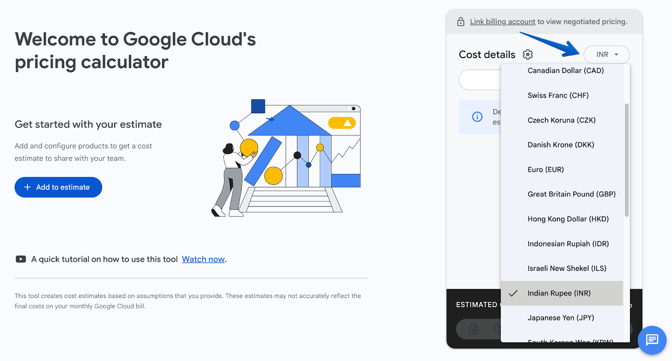
Klik op de valutakeuzelijst (meestal gelabeld met de huidige code zoals "USD" of weergegeven naast het totaal) en selecteer je voorkeur (bijv. USD, EUR, INR of GBP). De volledige schatting wordt direct bijgewerkt met lokale tarieven/omrekening.
Zodra je je omgeving hebt vastgesteld, begint het echte werk. De moderne GCP-prijscalculator behandelt je infrastructuur als een materiaallijst in plaats van een enkel prijskaartje.
De schattingsstapel opbouwen
Nu je de belangrijkste kostendrivers begrijpt, is het tijd om praktisch aan de slag te gaan. De GCP-prijscalculator heeft een overzichtelijke, intuïtieve interface voor snelle iteratie: een servicecatalogus links, een live schattingspaneel rechts en tools om je modellen te verfijnen, te dupliceren en te delen.
Met de calculator open zie je links een zoekbalk en gecategoriseerde service-iconen (bijv. Compute, Storage, Databases, Networking). Rechts staat je schattingspaneel of "winkelwagen", waar toegevoegde items verschijnen met kostenuitsplitsingen. Terwijl je bouwt, organiseert de tool items automatisch in hoofdcategorieën zoals COMPUTE voor virtuele machines of STORAGE voor buckets.
Producten toevoegen uit de servicecatalogus
Begin met zoeken naar een service in de zoekbalk bovenaan (bijv. typ "Compute Engine" of "Cloud Storage") of blader door de iconen/categorieën.
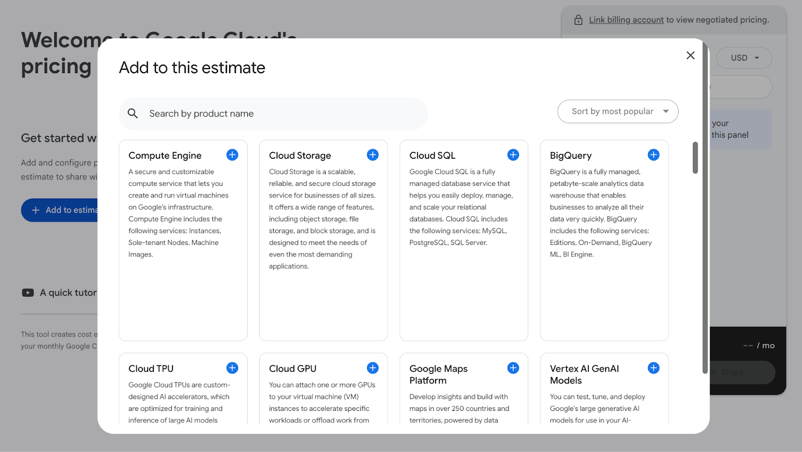
Klik op het gewenste product. Er opent links een configuratievenster met keuzelijsten en velden voor details zoals regio, machinetype, opslaghoeveelheid of gebruiksvolume.
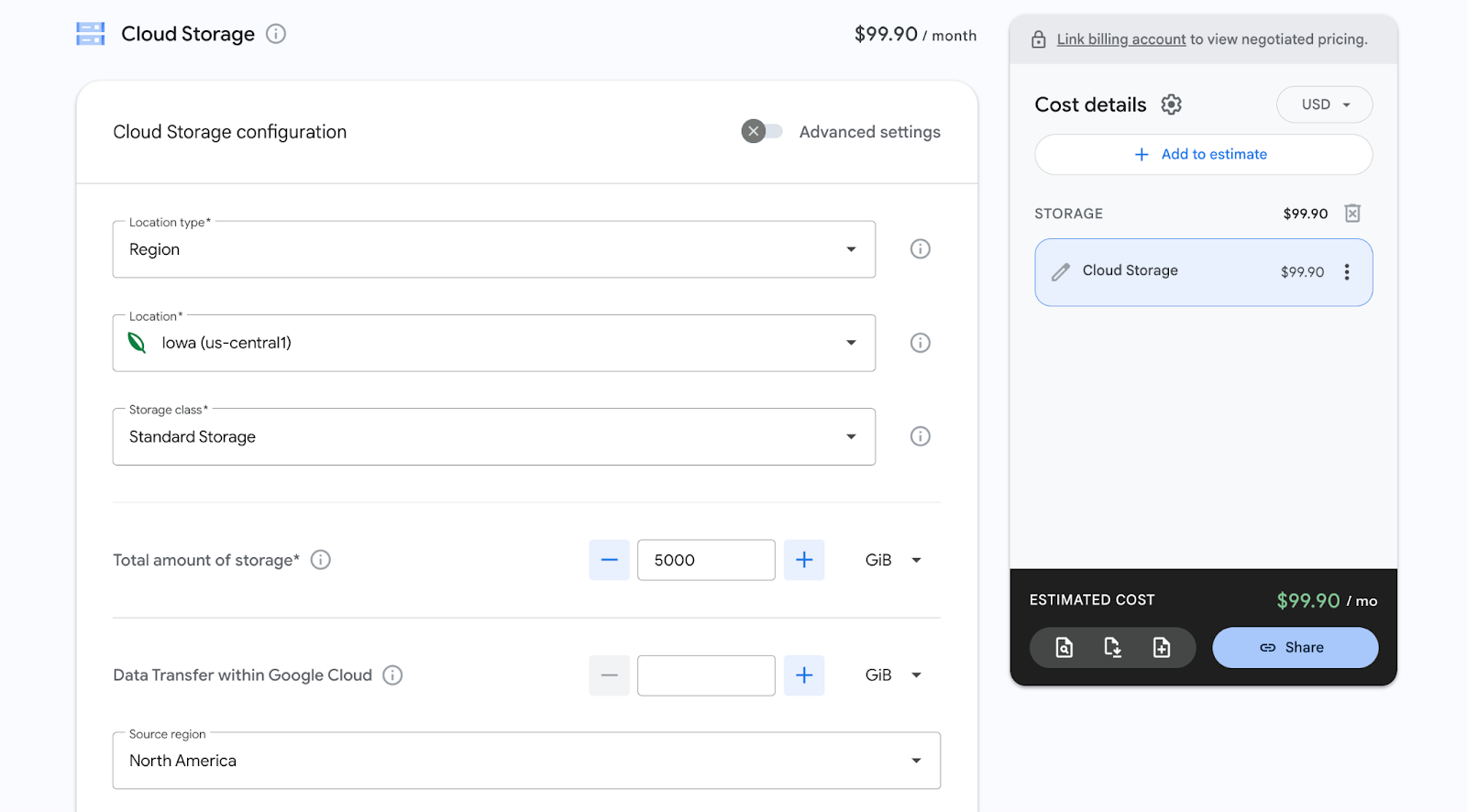
Vul je specificaties in (bijv. voor Cloud Storage: kies Iowa (us-central1) als regio, Standard als opslagklasse en 5000 GiB als totale opslag). Het item verschijnt direct in het rechterpaneel onder de automatische categorie (bijv. STORAGE voor Cloud Storage, met een subregel zoals Cloud Storage $99.90).
Bij het toevoegen van meerdere services herhaal je hetzelfde proces. Onderaan het paneel zie je de lopende geschatte kosten, die live bijwerken.
Individuele regels labelen en groeperen
De calculator groepeert automatisch op servicetype (bijv. alle compute-gerelateerde items onder COMPUTE vs. opslag onder STORAGE), wat zaken als een Webservergroep (compute VM's) van een Databasecluster (beheerde DB's) vanzelf scheidt.
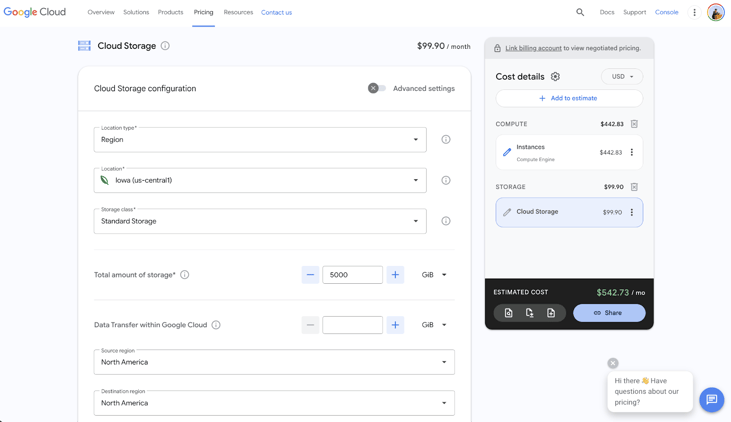
Voor extra duidelijkheid kun je individuele regels hernoemen: klik in het schattingspaneel op het potloodpictogram (bewerken) naast de naam van een item (bijv. verander standaard instances in Frontend-webserver of Productiedatabasecluster).
Dit creëert geen nieuwe categorieën, maar maakt de uitsplitsing beter leesbaar, zeker in complexe stapels met meerdere vergelijkbare items. Je kunt items ook slepen om ze binnen hun autogroep te herordenen voor logische flow.
Gebruik de Clone-functie voor snelle vergelijkingen
Om een configuratie te dupliceren zonder opnieuw te beginnen, selecteer je een item in het schattingspaneel (klik erop of zweef om opties te tonen) en klik je op Duplicate Item. Dit maakt een exacte kopie eronder, die je onafhankelijk kunt aanpassen (bijv. verander de regio van de gekloonde VM van us-central1 naar europe-west1 of schakel een korting in).
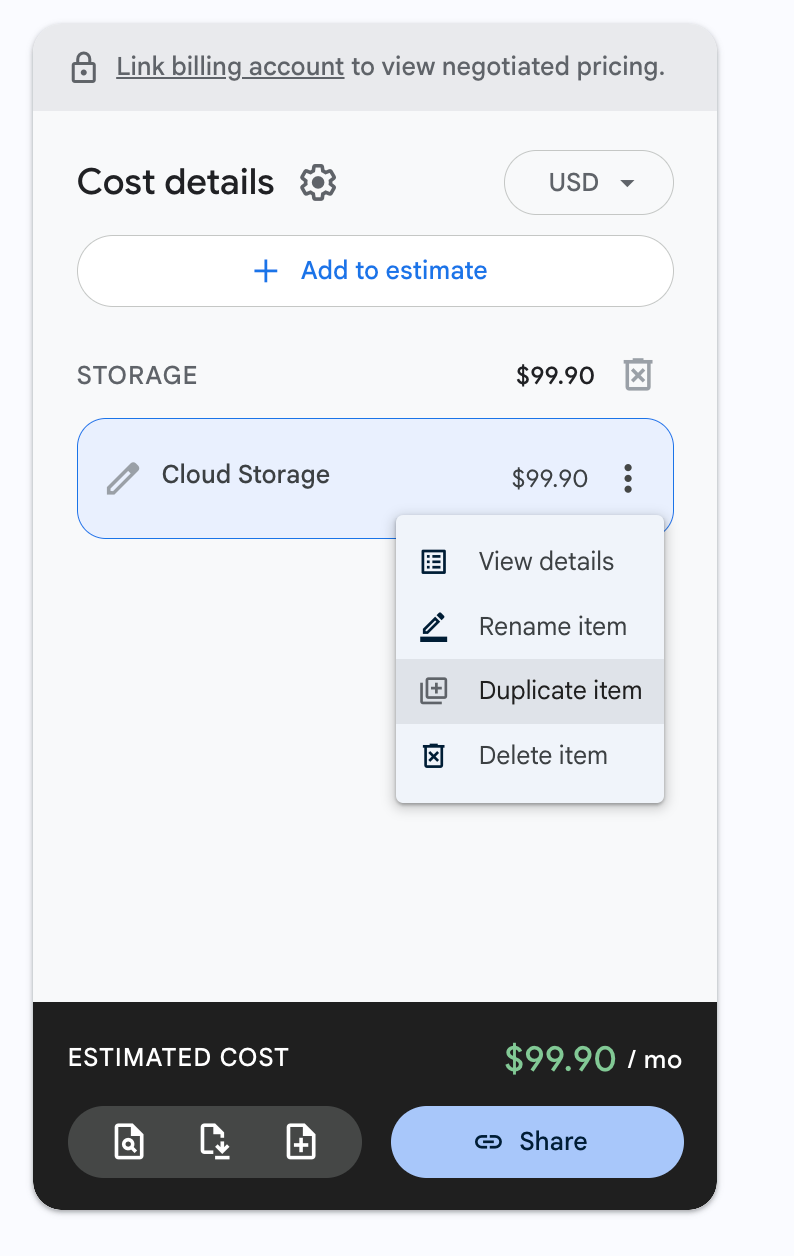
Zodra je begrijpt hoe je je producten stapelt en ordent, ben je klaar om de specifieke configuraties te verkennen voor de kernservices die je dagelijks gebruikt.
Kernservices schatten in de GCP-prijscalculator
Deze sectie biedt begeleide walkthroughs voor het schatten van de meest voorkomende bouwstenen van GCP: virtuele machines via Compute Engine, dataopslag/networking en beheerde databases.
Elk volgt de Add to estimate-workflow: zoek/voeg een service toe, configureer specs, voer gebruik in en zie de kosten bijwerken. We gebruiken praktische voorbeelden (bijv. een kleine webapp-setup) ter illustratie, maar pas ze aan jouw workloads aan.
Als je nieuw bent met data-engineeringpijplijnen die dit omvatten, bekijk dan onze cursus Introduction to Data Engineering voor context.
Compute Engine (GCE)
Met Compute Engine kun je virtuele machines maken en uitvoeren met volledige controle over het besturingssysteem, de machineconfiguratie en gekoppelde opslag. Omdat prijzen sterk variëren op basis van machinefamilie, regio, disks en licenties, is de calculator hier bijzonder nuttig om opties te vergelijken vóór deployment.
Begin door de GCP-prijscalculator te openen, te zoeken naar Compute Engine, instances te selecteren en het configuratievenster verschijnt hieronder.
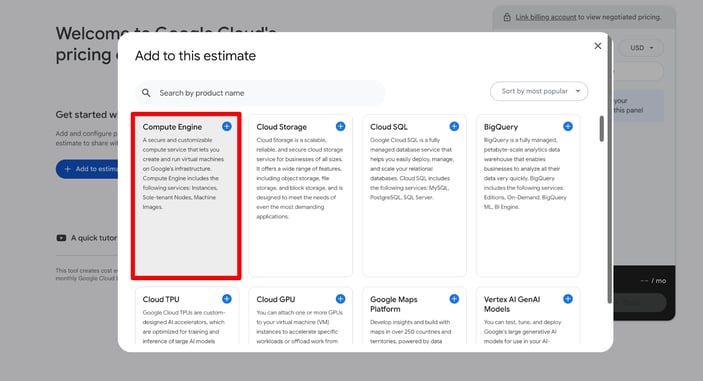
De juiste machinefamilie voor je workload kiezen
Klik bovenaan het paneel op de keuzelijst Service type en zorg dat Instances is geselecteerd. Dit is de juiste keuze voor standaard virtuele machines.
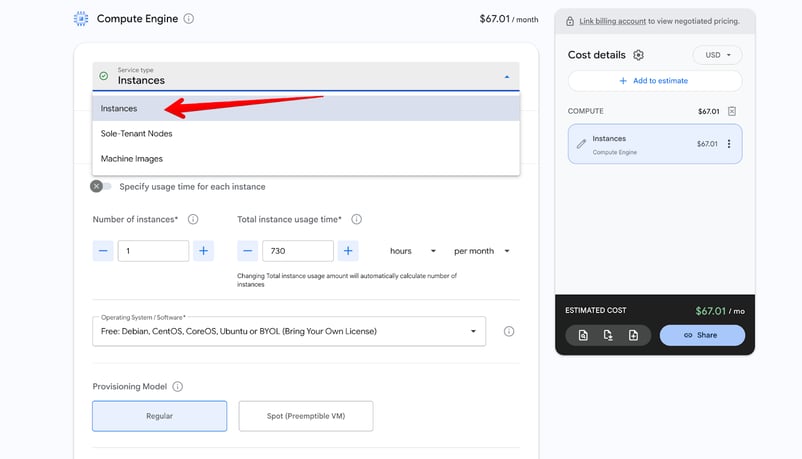
Kies je Provisioning Model (Regular voor On-Demand of Spot voor lagere kosten). Selecteer daarna de machinefamilie:
- General Purpose (N4- of N2-serie) voor de meeste applicaties, zoals webservers en standaardworkloads.
- Memory Optimized (M4- of M3-serie) voor RAM-intensieve taken zoals grote databases of in-memoryverwerking.
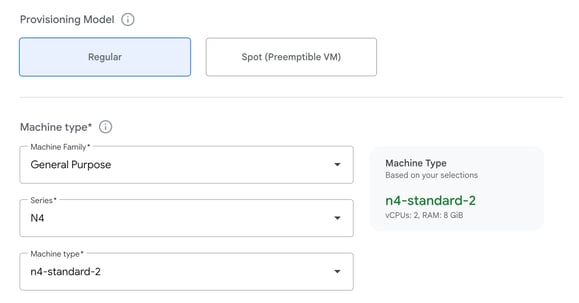
Na het kiezen van de familie:
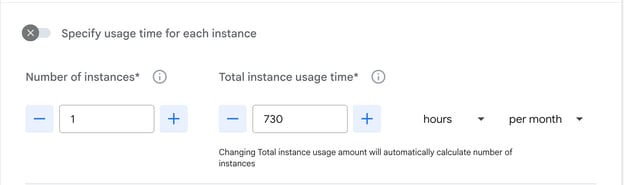
- Kies een specifiek machinetype (bijv. n4-standard-4)
- Stel het aantal instanties in
- Voer de totale gebruikstijd van de instantie in (730 uur per maand voor continu gebruik)
- Selecteer vroeg je regio, omdat dit de prijs aanzienlijk beïnvloedt
Scroll naar de sectie voor disks.
- Configureer het type en formaat van de bootdisk.
- Klik op Add a persistent disk om extra opslagvolumes te koppelen: kies de prestatielaag en capaciteit per stuk.
- Schakel indien nodig Add GPUs in (alleen beschikbaar bij compatibele machinefamilies) en kies het GPU-type en aantal.
OS-licentiekosten toepassen voor premium-besturingssystemen
In de keuzelijst Operating System / Software:
- Kies gratis Linux-distributies (Ubuntu, Debian, enz.) voor geen extra licentiekosten.
- Kies Windows Server of Red Hat Enterprise Linux (RHEL) om automatisch de premium licentiekosten aan het totaal toe te voegen.
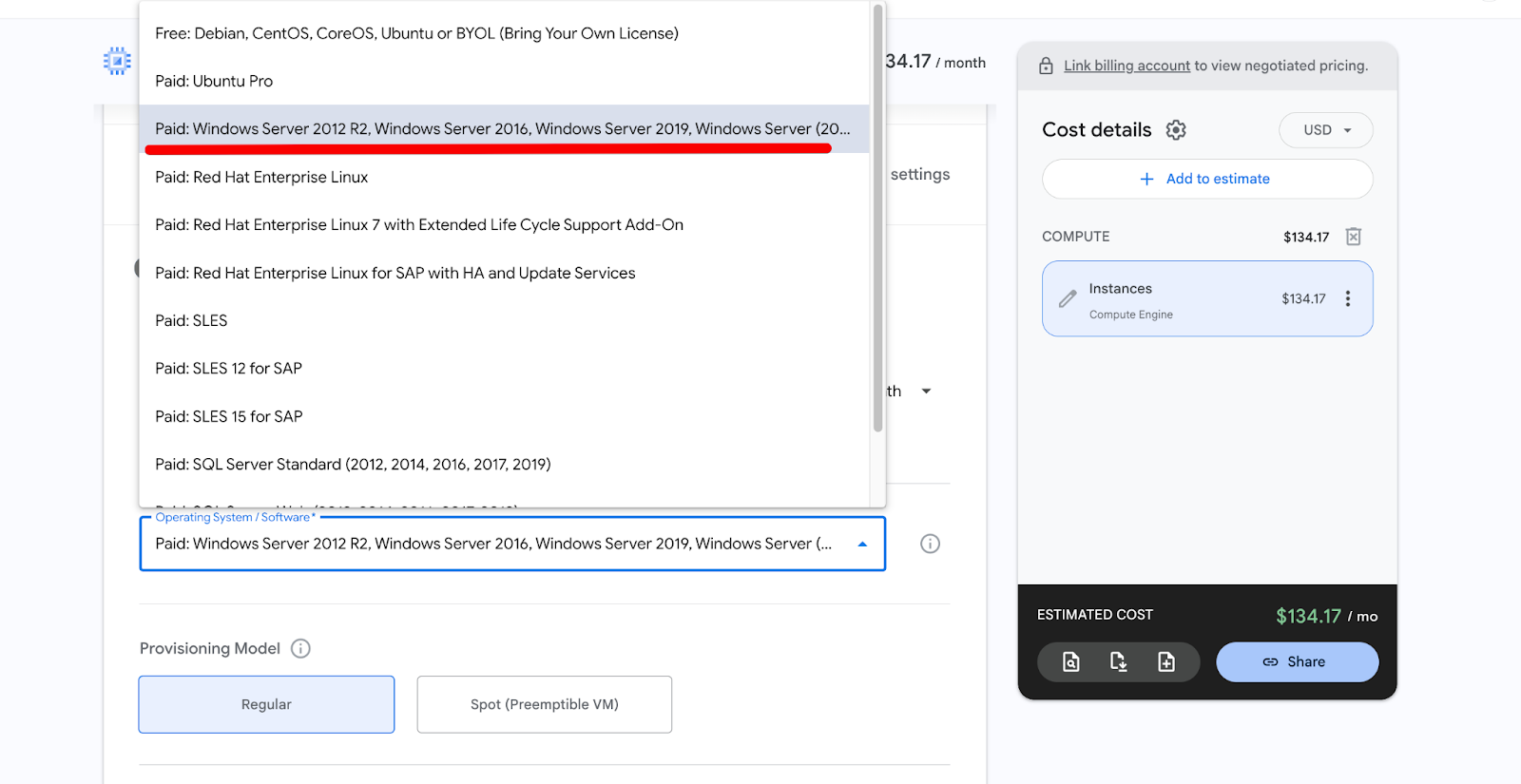
Zodra alles is geconfigureerd, verschijnt de instantie in het rechterpaneel onder COMPUTE. Klik op de drie puntjes naast het total van Instances en selecteer vervolgens View Details om een gedetailleerder beeld van de instantie te zien.
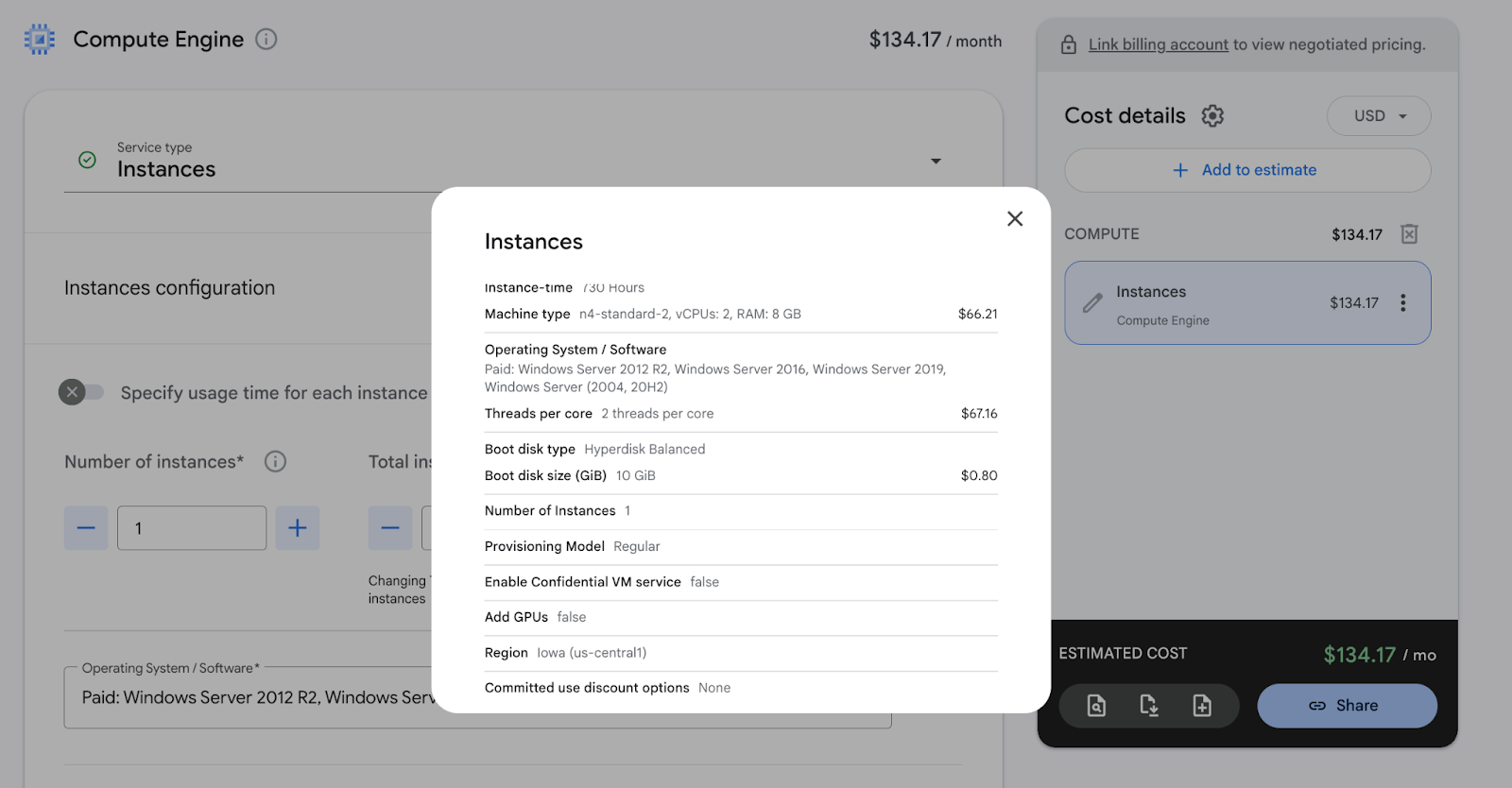
Deze aanpak geeft je een zeer nauwkeurig beeld van je VM-kosten. Je kunt deze configuratie nu eenvoudig klonen om verschillende opties te testen.
Cloud Storage en networking
Cloud Storage- en netwerkosten verrassen teams vaak omdat ze afhangen van hoeveel data je opslaat, hoe vaak je die leest/schrijft en hoeveel verkeer het netwerk van Google verlaat. De calculator maakt deze verborgen kosten zichtbaar voordat je deployt. Klik op de knop Add to estimate en zoek Cloud Storage in de servicecatalogus.
Datavolume en aantal operaties schatten
Selecteer in het configuratievenster eerst het servicetype als Cloud Storage (dit is meestal al geselecteerd).
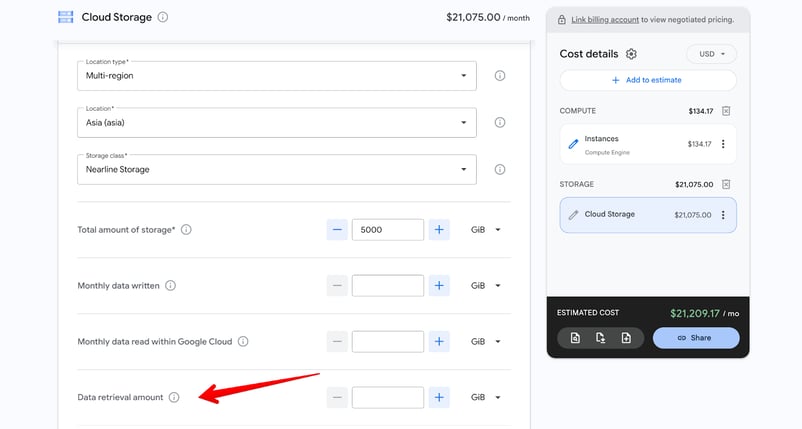
- Kies je locatie (single-region zoals us-central1 voor de laagste kosten, of multi-region voor wereldwijde toegang).
- Selecteer de opslagklasse (Standard voor actieve data, Nearline/Coldline/Archive voor koudere data).
- Voer de totale hoeveelheid opslag in GiB in (bijv. 5.000 GiB voor een gemiddeld dataset).
- Voer je maandelijks geschreven data en maandelijks gelezen data binnen Google Cloud in.
- Scroll naar beneden en voer je verwachte Class A-operaties in (writes, uploads, listings — geprijsd op ~$0,005 per 1.000 operaties) en Class B-operaties (reads, downloads — geprijsd op ~$0,0004 per 1.000 operaties).
- Vermeld vervolgens de hoeveelheid data die tussen resources binnen Google Cloud wordt verplaatst, van een bron naar een bestemming.
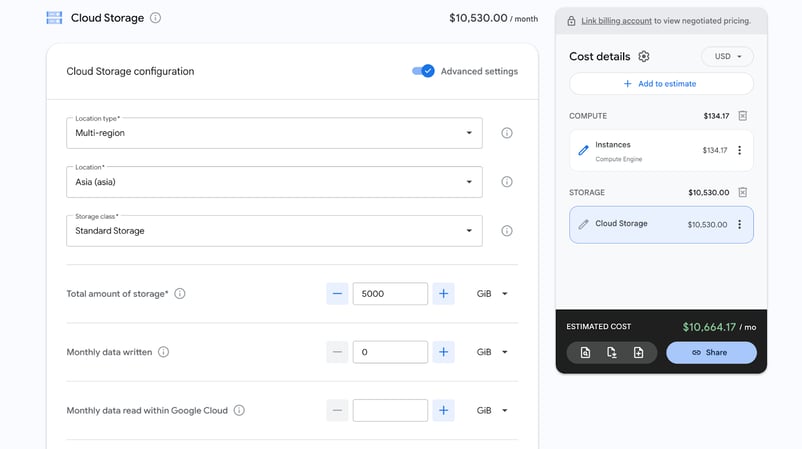
Als je Nearline, Coldline of Archive gebruikt, moet je ook de verwachte hoeveelheid data retrieval invullen. Deze klassen rekenen namelijk extra voor datatoegang.
Een Cloud Load Balancing-regel toevoegen
Zoek nu in de catalogus naar Networking en klik om de configuratie te openen.
- Selecteer de regio (bijv. Iowa (us-central1)).
- Stel het aantal forwarding rules in (meestal 1–5).
- Voer de hoeveelheid inkomende data en de hoeveelheid uitgaande data in GiB per maand in.
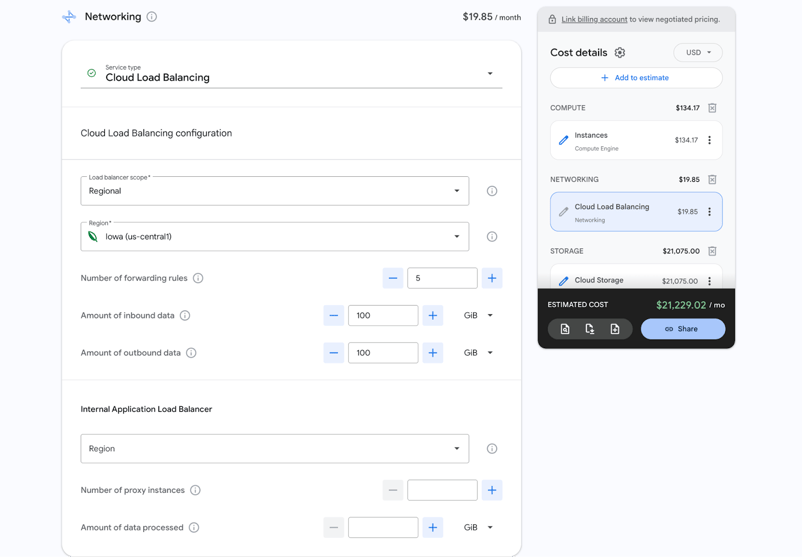
Deze velden bepalen samen de kosten voor het verwerkte datavolume van de load balancer.
Beheerde databases (Cloud SQL & Spanner)
Beheerde databases zijn een belangrijke kostendriver in GCP omdat ze compute, opslag, back-ups en high availability combineren in één factureerbare service. Met de calculator kun je zowel Cloud SQL (voor traditionele relationele databases) als Spanner (voor wereldwijd gedistribueerde, sterk schaalbare workloads) nauwkeurig modelleren.
Cloud SQL
Zoek in de servicecatalogus naar Cloud SQL om het configuratievenster te openen.
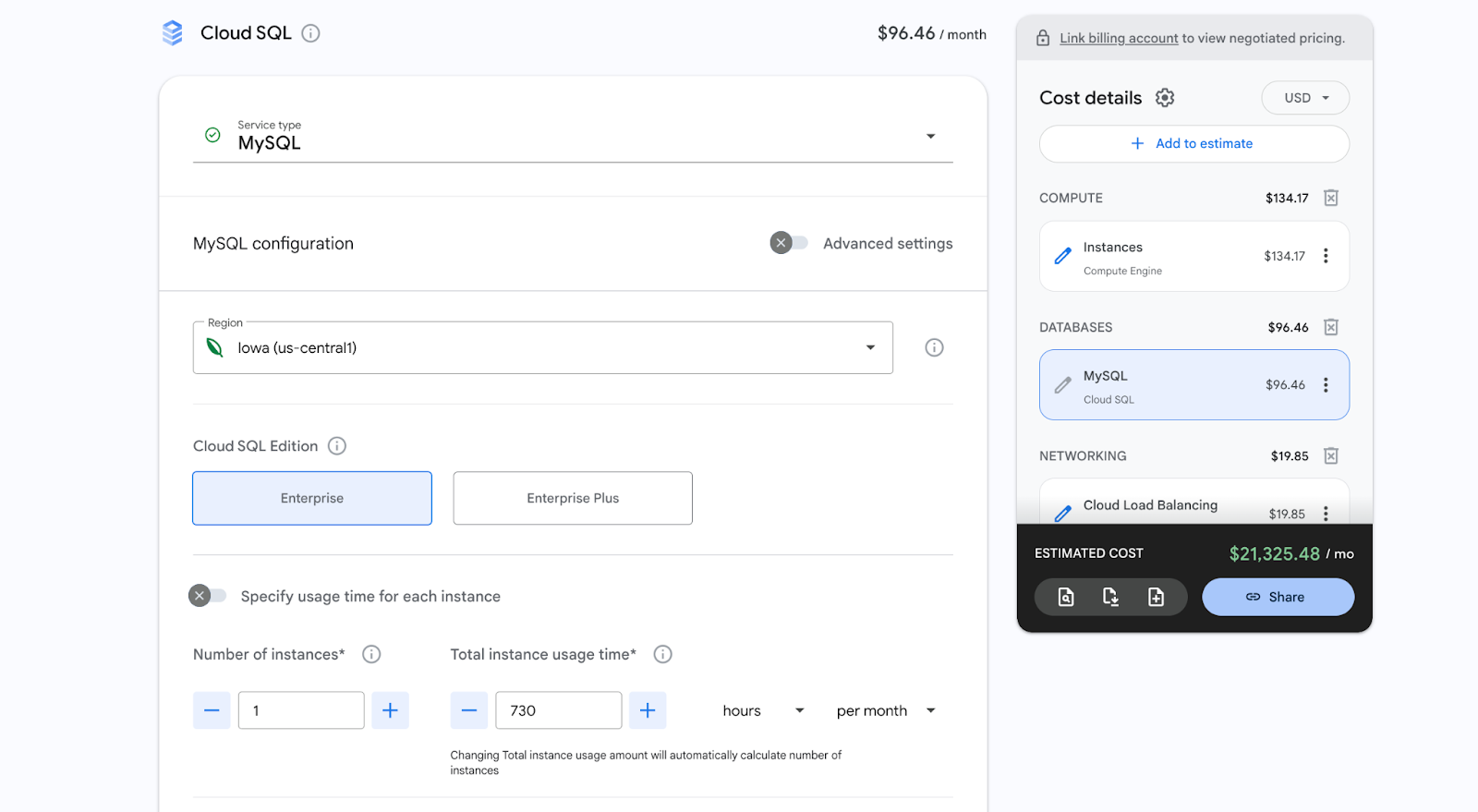
Klik bovenaan het paneel op de keuzelijst Service type en kies je database-engine:
- MySQL
- PostgreSQL
- SQL Server
Selecteer direct daaronder de Cloud SQL Edition:
- Enterprise: de standaardkeuze voor de meeste applicaties (balans tussen prestaties en kosten).
- Enterprise Plus: voor hogere prestaties, betere IOPS en geavanceerde functies (merkbaar duurder).
Kies vervolgens je regio (bijv. Iowa (us-central1)). De voorbeeldkosten worden bijgewerkt zodra je deze keuzes maakt.
Kosten voor high-availability (HA)-opstellingen schatten
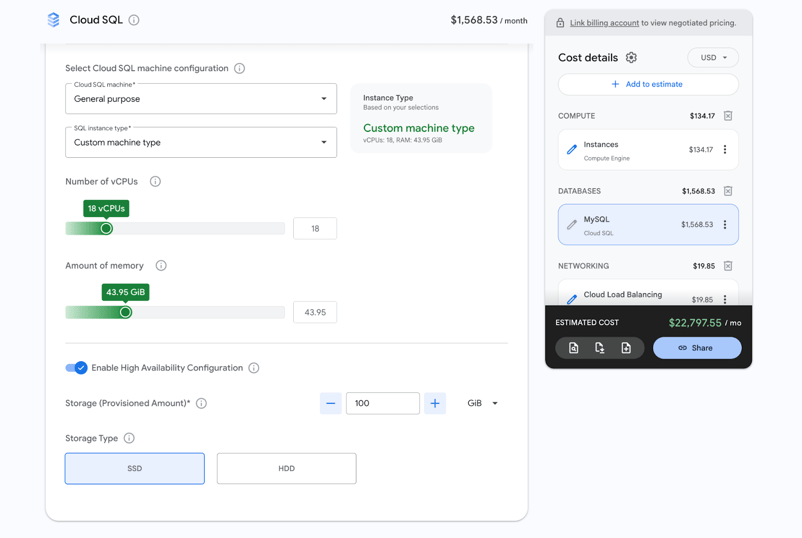
- Kies de machinefamilie (meestal General purpose).
- Selecteer het SQL-instantietype (bijv. db-standard-2).
- Stel het aantal vCPU's en de hoeveelheid geheugen in met de schuifregelaars.
- Schakel Enable High Availability Configuration in.
HA inschakelen voorziet automatisch in een standby-replica in een andere zone, wat zowel compute- als opslagvereisten ongeveer verdubbelt. De calculator verwerkt deze stijging direct in de live preview.
Cloud Spanner
Cloud Spanner is Google's volledig beheerde relationele database, gebouwd voor wereldwijde schaal. Het combineert de vertrouwde structuur van standaard SQL met de enorme schaalbaarheid die je normaal bij NoSQL ziet. Je krijgt zowel rotsvaste ACID-transacties als automatische, synchrone replicatie overal ter wereld.
Zoek voor Spanner apart. High availability is ingebouwd en je modelleert kosten met processing units of nodes in plaats van vCPU's.
Om back-upopslagkosten en de impact van bewaarde transactielogs te benadrukken, open je Advanced settings (toggle bovenaan het paneel). Hier configureer je:
- Opslag (Provisioned Amount) en opslagtype (SSD is de standaard en aanbevolen).
- Automatische back-ups en retentieperiode — back-upopslag wordt apart gefactureerd tegen een lager tarief. Vermeld ook de Back-upgrootte.
Hoe langer je back-ups of transactielogs bewaart, hoe hoger deze extra kosten worden.
De database verschijnt onder de categorie DATABASES in het rechterpaneel. Met beheerde databases gemodelleerd heb je een realistisch beeld van een productie-workload.
Scenariomodellering in de GCP-prijscalculator
Je hebt nu een solide basisschatting. De echte kracht van de GCP-prijscalculator komt naar voren als je de geavanceerde functies gebruikt, zoals kortingen toepassen, vergelijkingen naast elkaar draaien en resultaten delen met je team.
Kortingen toepassen en simuleren
Kortingen kunnen je GCP-rekening met 30–70% of meer verlagen, en de calculator laat het effect direct zien.
Committed Use Discounts inschakelen
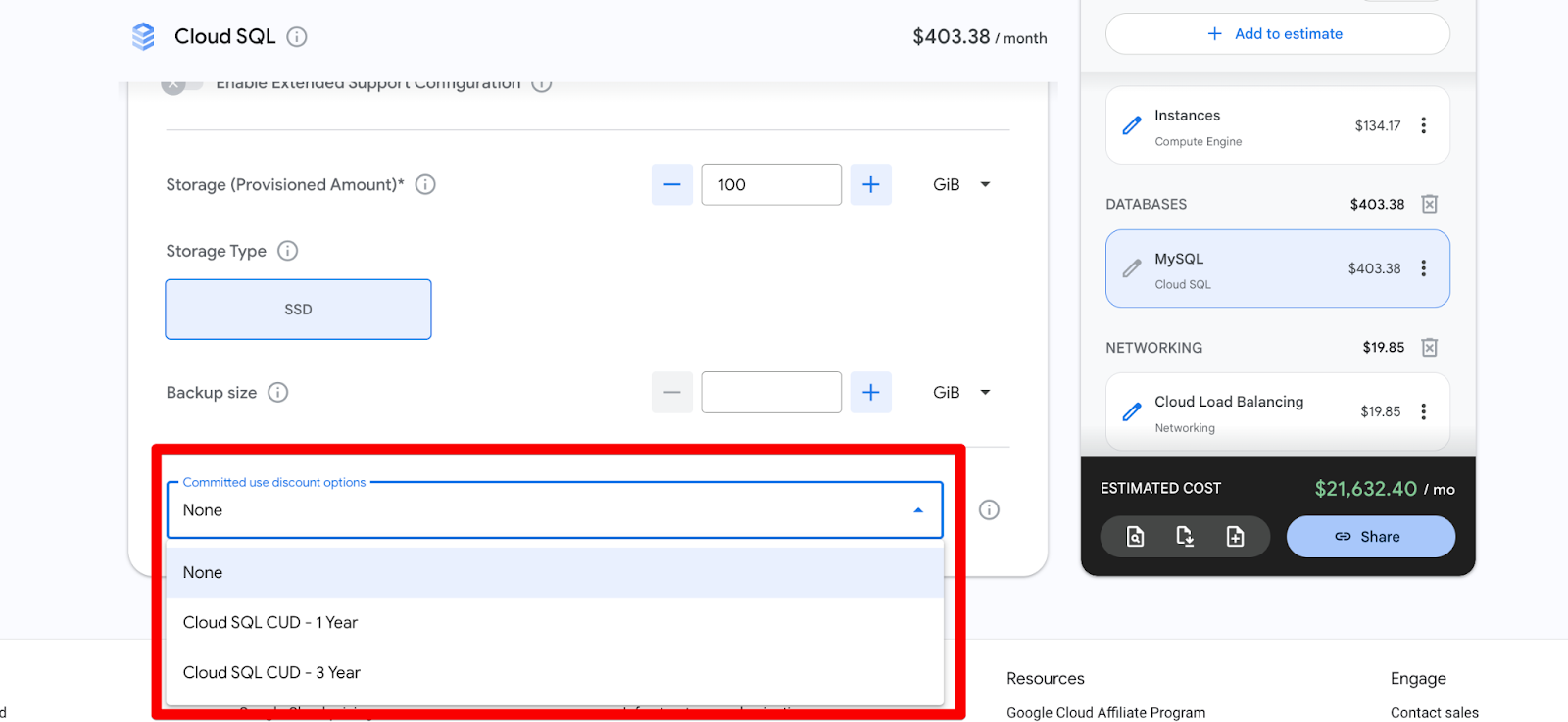
Nadat je een Compute Engine-instantie (of andere in aanmerking komende resource) hebt toegevoegd, scroll je naar de keuzelijst voor Committed use discount-opties (of de speciale kortingssectie).
- Selecteer 1 jaar om directe besparingen te zien (meestal 20–37%).
- Schakel over naar een 3-jaar plan om diepere langetermijnbesparingen te visualiseren (tot 55–70% afhankelijk van de machinefamilie).
De volledige schatting werkt live bij en toont je maandelijkse besparingen en het omslagpunt. Dit is de snelste manier om te bepalen of een commitment financieel zinvol is voor je workload.
BigQuery-capaciteitsmodellen toepassen
BigQuery biedt niet langer de oude flat-rate slot-commitments voor nieuwe klanten (gestopt in 2023). In plaats daarvan gebruikt het BigQuery Editions (Standard, Enterprise en Enterprise Plus), die slotgebaseerde capaciteitsmodellen zijn.
Zoek in de catalogus naar BigQuery en open de configuratie:
- Selecteer Editions in de keuzelijst Service type
- Schakel naar een editie (capaciteitsgebaseerd):
- Standard Edition: Pay-as-you-go slots voor ~$0,04 per slot-uur.
- Enterprise Edition: Hogere features + optie voor commitments van 1 of 3 jaar (diepere kortingen).
- Enterprise Plus Edition: Hoogste prestaties en features, met de grootste commitmentbesparingen.
Beperkingen bij het simuleren van Free Tier-gebruik
Hoewel de Google Cloud-prijscalculator een uitstekend hulpmiddel is voor het voorspellen van productie-workloads, heeft het enkele frustrerende blinde vlekken bij Google's Altijd Gratis-laag.
Als je een kleine proof-of-concept bouwt, een laag-verkeer applicatie draait of het platform verkent, kan uitsluitend vertrouwen op de calculator leiden tot een kunstmatig opgeblazen schatting.
Wat-als-scenario's maken
De GCP-prijscalculator komt het best tot zijn recht wanneer je de Clone-functie gebruikt om architectuuropties naast elkaar te vergelijken. Dit verandert abstracte discussies in concrete kostencijfers.
Zo kloon je: Nadat je een basisschatting hebt opgebouwd, selecteer je een resource (of de hele schatting) in het rechterpaneel en klik je op de optie Duplicate item. Dit maakt een identieke kopie die je onafhankelijk kunt aanpassen. Je kunt beide versies nu naast elkaar bekijken en het exacte maandelijkse kostverschil zien.
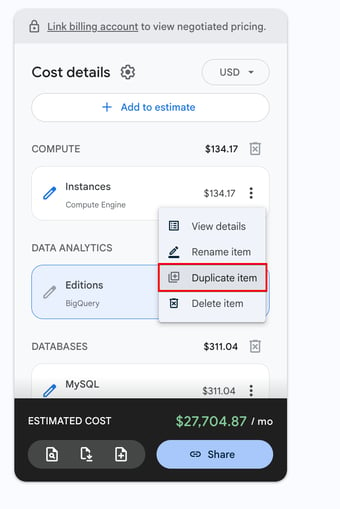
Hier zijn drie praktische, realistische voorbeelden met volledige stapsgewijze instructies:
Vergelijk een multi-region disaster recovery-architectuur met een single-region setup
Use-case: Je bouwt een e-commerce webapplicatie die een volledige regionale uitval moet overleven (RPO < 1 uur, RTO < 15 minuten).
Stapsgewijs in de calculator:
Bouw eerst je single-region-baseline:
- Voeg Compute Engine toe → 4× n4-standard-4 instanties in us-central1.
- Voeg Cloud SQL (PostgreSQL Enterprise) toe met High Availability ingeschakeld.
- Voeg Cloud Storage toe → Regional bucket in us-central1, Standard-klasse, 5.000 GiB opslag, 5.000 Class A + 5.000 Class B-operaties per maand.
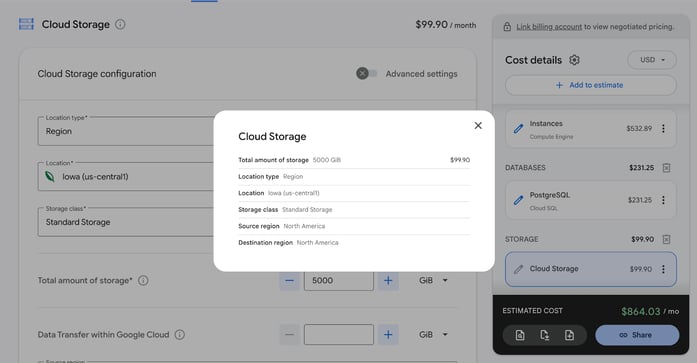
Klik nu bij elke service op de knop Duplicate item om een tweede versie te maken.
Zet de gekloonde versie om in een multi-region DR-setup:
- Verander de tweede set Compute Engine-instanties naar us-east1.
- Voor Cloud Storage: wijzig de bucketlocatie van Regional naar Dual-region (voorgedefinieerd of configureerbaar) en schakel Turbo replication in.
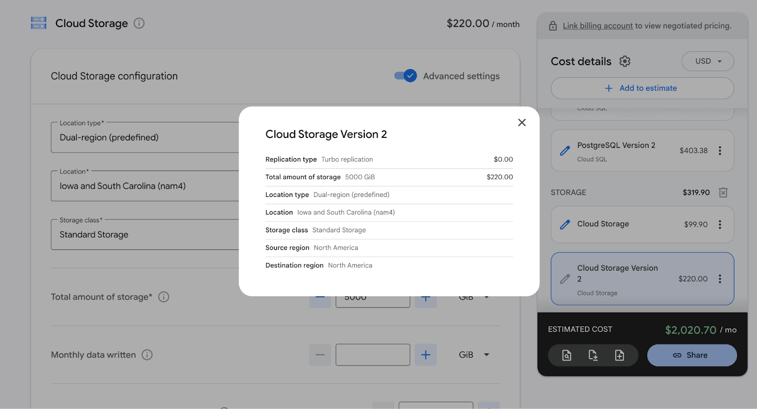
Verwachte uitkomst: De multi-region DR-versie kost meestal meer per maand. De grootste drivers zijn gedupliceerde compute en replicatiekosten voor dual-region-opslag. Deze vergelijking toont duidelijk de echte prijs van hoge beschikbaarheid.
De financiële impact evalueren van het upgraden van opslagprestaties
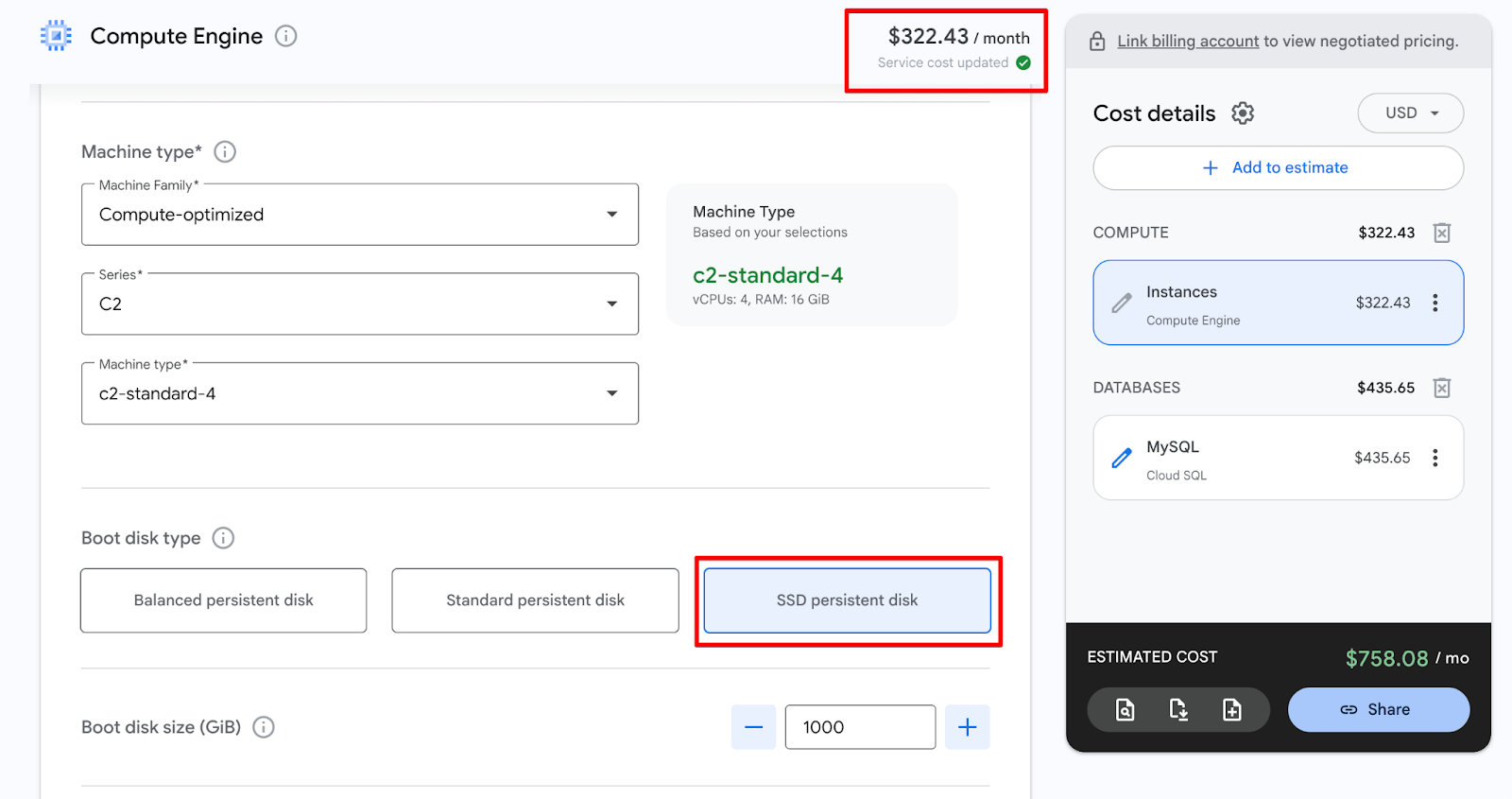
Use-case: Je richt een database-VM voor hoog verkeer in en moet beslissen of de ruwe IOPS van een SSD de meerprijs waard zijn ten opzichte van Google's standaard Balanced persistent disk.
Zo modelleer je de vergelijking: In de interface van de prijscalculator zijn je beschikbare opslagopties gekoppeld aan je gekozen VM. Je moet eerst de machinefamilie configureren om de juiste diskopties te ontgrendelen.
- Stel je compute-baseline in: Voeg een Compute Engine-instantie toe aan je schatting.
- Wijzig de machinefamilie: De standaardmachinefamilie kan je diskkeuzes beperken. Om alle klassieke opties te zien, wijzig je de machinefamilie naar Compute-optimized en kies je een serie zoals C2 (bijv. c2-standard-4).
- Zoek de opslaginstellingen: Scroll voorbij de CPU-configuraties totdat je de sectie Boot disk type vindt. Je zou nu duidelijk de toggles moeten zien voor Balanced, Standard en SSD-persistente disks.
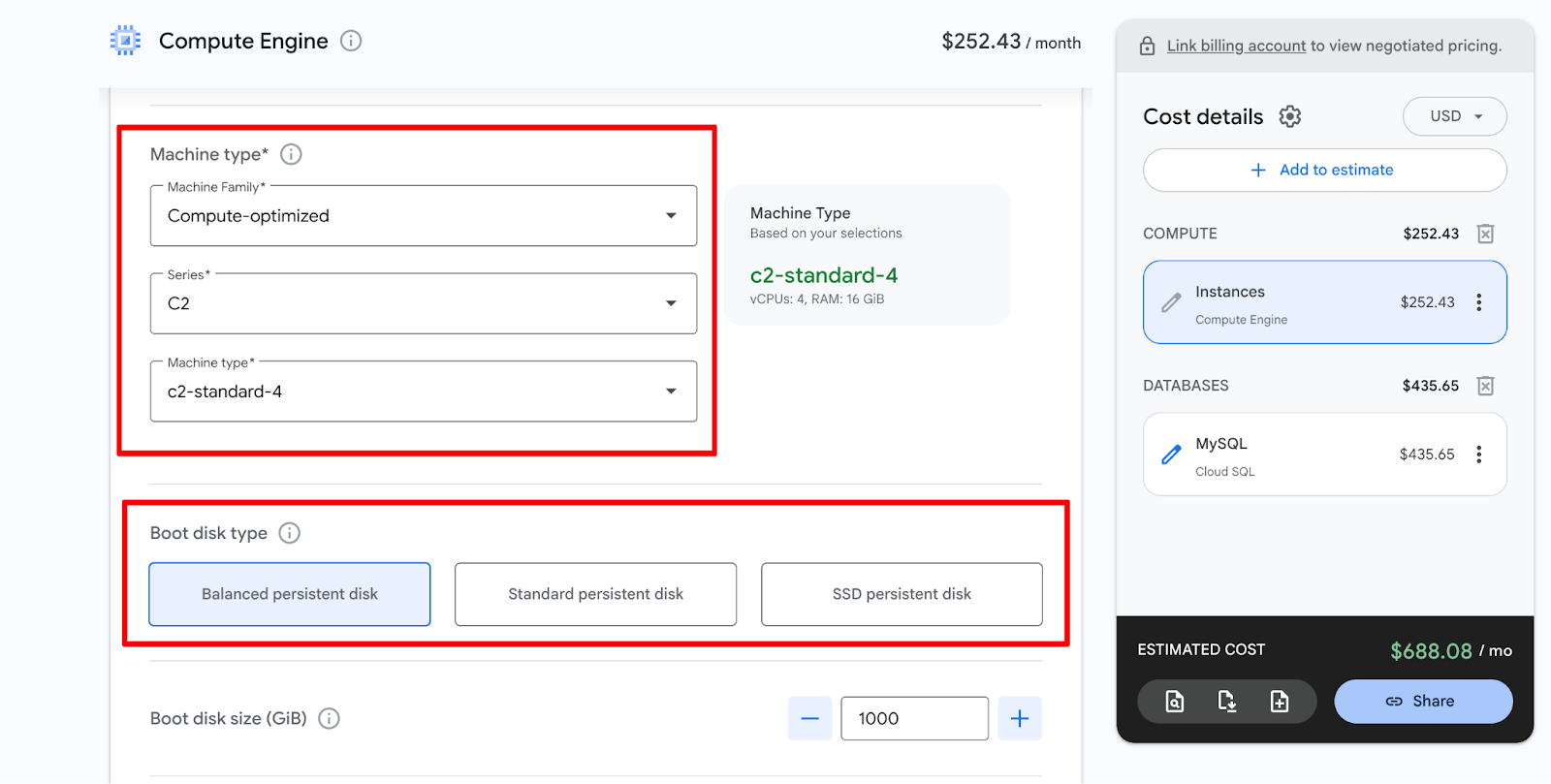
- Schakel de selectie van Balanced persistent disk naar SSD persistent disk en kijk hoe de regel Instances in het kostenpaneel rechts toeneemt.
Best practices en beperkingen van de GCP-prijscalculator
Je hebt nu gedetailleerde schattingen opgebouwd, kortingen gesimuleerd en krachtige wat-als-vergelijkingen gedraaid. Voordat je je definitieve cijfers met stakeholders deelt, kijken we naar de beperkingen van de calculator en een paar bewezen best practices.
Omgaan met nauwkeurigheidsverschillen
Hoe perfect je je schatting ook configureert, de prijscalculator is geen kristallen bol. Houd deze realiteiten in gedachten om factureringsverrassingen te voorkomen:
- Belastingen en heffingen zijn uitgesloten: De calculator geeft een nette schatting, puur gebaseerd op resourcekosten. Lokale belastingen, btw en regiospecifieke heffingen worden volledig uitgesloten, terwijl die je uiteindelijke factuur merkbaar kunnen beïnvloeden, afhankelijk van waar je factureringsaccount is geregistreerd.
- Variabele kosten zijn slechts gokjes: De tool is fantastisch in het prijzen van statische, altijd-aan infrastructuur (zoals een dedicated database). Maar kosten voorspellen voor serverless tools (Cloud Run, Cloud Functions) of autoscalende VM-groepen is berucht lastig. De calculator vertrouwt volledig op jouw handmatige schattingen voor aantal aanroepen, gemiddelde uitvoeringstijden en pieken in netwerk-egress.
- Voeg altijd een buffer toe: Vanwege deze blinde vlekken (en de realiteit van onverwachte verkeerspieken) is het in de industrie best practice om minstens 10% tot 20% financiële buffer toe te voegen aan je uiteindelijke schatting voordat je deze presenteert aan stakeholders of budgetgoedkeuring vraagt.
Optimalisatiestrategieën
- Rightsizen vóór je schat: Vul niet zomaar je huidige geprovisioneerde limieten in de calculator. Kijk eerst naar je historische Cloud Monitoring-metrics. Als je legacy VM 16 GiB RAM heeft maar nooit boven 4 GiB piekt, gebruik dan de calculator om een moderne, kleinere instantie te prijzen.
- Vind je CUD-omslagpunt: Gebruik de calculator om schattingen naast elkaar te draaien van on-demand prijzen versus CUD's van 1 en 3 jaar. Zo vind je heel eenvoudig je omslagpunt: de exacte maand waarop vastleggen voor 1 jaar wiskundig goedkoper wordt dan doorgaan met on-demand tarieven.
- Evalueer regelmatig opnieuw: Google Cloud past vaak prijstiers aan en brengt efficiëntere machinefamilies uit (zoals de evolutie van N2 naar N4). Maak er een gewoonte van om je kernarchitectuur elke 6–12 maanden opnieuw door de calculator te halen om te zien of een simpele migratie je basiskosten kan verlagen.
Conclusie
Uiteindelijk is de GCP-prijscalculator meer dan een budgetteringstool; het is de brug tussen je technische architectuur en de financiële haalbaarheid ervan. Een goed ontworpen cloudomgeving is niet alleen hoog beschikbaar en performant, maar moet ook financieel kloppen.
De echte waarde komt uit iteratie. Begin simpel, kloon en verfijn configuraties, pas kortingen toe, draai wat-als-scenario's en schaaf bij totdat je de meest kostenefficiënte architectuur vindt. Behandel de calculator als een levend document in plaats van een eenmalige exercitie.
Om het meeste uit dit proces te halen, moet je kostenraming niet als bijzaak behandelen. Maak de prijscalculator een verplichte stap in je engineering-levenscyclus door een geëxporteerde schakelink te eisen als onderdeel van je officiële projectgoedkeuringsworkflows. Dit dwingt teams om vanaf dag één unit economics te prioriteren en voorkomt volledig de schrik wanneer de eerste factuur arriveert.
Ga vandaag nog experimenteren. Beheers deze tool, en je verandert onvoorspelbare cloudrekeningen in strategische, voorspelbare investeringen. Als je de GCP-toolset echt wilt beheersen, raad ik aan om je in te schrijven voor onze skill track Google Cloud Digital Leader.





Cloudadoptie kan aanvoelen als een financiële mist. Het ene moment ben je enthousiast om je applicatie te schalen met vrijwel onbeperkte resources; het volgende moment staar je naar een onverwacht hoge rekening. Google Cloud Platform (GCP) gebruikt, zoals andere grote clouds, variabele, gebruiksafhankelijke prijzen die slim plannen belonen, maar bij ongeplande deployments snel kunnen oplopen.
Veel teams leren deze les op de harde manier: eerst infrastructuur uitrollen en de werkelijke kosten pas ontdekken zodra de factuur binnenkomt. Het goede nieuws? Dat hoeft niet. De GCP-prijscalculator stelt je in staat om kosten nauwkeurig te modelleren nog voordat je één of meerdere resources inricht, zodat onvoorspelbare clouduitgaven veranderen in strategische, voorspelbare budgetten.
In deze uitgebreide gids neem ik je mee door de interface van de calculator, beproefde technieken om kernservices zoals Compute Engine, Cloud Storage, networking en beheerde databases te schatten, en verschillende manieren om kortingen te simuleren, zoals Committed Use Discounts (CUD's) en Spot VM's.
Voor wie net begint met cloud-economie en specifiek GCP raad ik aan om eerst onze cursussen Understanding Cloud Computing en Introduction to GCP te volgen voordat je in specifieke prijsmodellen duikt.
Wat is de Google Cloud-prijscalculator
Het Google Cloud-ecosysteem is enorm en omvat honderden services met unieke factureringsmetrieken. De GCP-prijscalculator is de belangrijkste vertaallaag tussen technische architectuur en financiële forecasting, en stelt teams in staat om kosten te simuleren zonder een cent uit te geven.
Het hulpmiddel en het doel ervan definiëren
In de kern zet de GCP-prijscalculator de volgende metrieken om in geprojecteerde valutakosten (maandelijks of uurlijkse uitsplitsingen):
Je bouwt een schatting door producten toe te voegen uit een uitgebreide catalogus van GCP-services (met Compute, Storage, Databases, Networking, AI/ML, Analytics en 100+ andere), gebruiksdetails te configureren en te kijken hoe het totaal live bijwerkt.
De moderne, uniforme interface (vandaag de standaardversie) biedt een overzichtelijke, per categorie ingedeelde zijbalk om services toe te voegen, items te groeperen voor duidelijkheid, configuraties te klonen voor vergelijkingen en resultaten te exporteren.
Als je je aanmeldt met een Google-account, kun je je factureringsaccount koppelen. Dit past eventueel onderhandelde/contractprijzen van je organisatie toe, slaat schattingen op voor later bewerken en maakt eenvoudig delen via unieke URL's mogelijk.
Dat gezegd hebbende: inloggen is niet vereist voor basis-modellering met publieke lijstprijzen.
Opgeloste problemen vs. basismethoden
Veel teams vertrouwen op "snelle rekensommen" of statische spreadsheets om kosten te schatten, vaak met een simpele formule: prijs per uur × 24 uur × 30 dagen. Deze methode faalt omdat verborgen kosten worden genegeerd.
De calculator pakt dit alles nauwkeurig aan: hij past echte prijzen toe, brengt verborgen kosten vroegtijdig in beeld, simuleert waar mogelijk kortingen en laat je schattingen dupliceren voor wat-als-scenario's naast elkaar.
Een groot voordeel is dat je een nauwkeurige Total Cost of Ownership (TCO)-analyse kunt doen vóór commitments. Zo voorkom je financiële verrassingen.
Om het bredere ecosysteem van deze services te begrijpen, biedt onze gids over het Google Cloud Platform (GCP) uitstekende context.
Belangrijkste GCP-kostendrivers
Voordat je begint met het bouwen van schattingen in de GCP-prijscalculator, is het belangrijk om de belangrijkste variabelen te begrijpen die je rekening aansturen. Het pay-as-you-go-model van GCP is flexibel maar gelaagd:
Als je deze goed invult, weerspiegelen je gemodelleerde kosten de realiteit in plaats van te optimistische aannames.
In deze sectie bespreken we de grootste hefbomen, compute-prijsmodellen, opslagklassen en netwerkvariabelen, zodat je weloverwogen keuzes kunt maken bij het configureren van services.
Compute-prijsmodellen
Hoe je rekentijd van virtuele machines in Compute Engine (GCE) afneemt, is de snelste manier om geld te besparen (of te verliezen).
De meeste beginners starten met On-Demand-prijzen: het meest flexibel, maar ook het duurst. Dit is feitelijk het "racktarief" voor cloudcapaciteit.
Als je workloads onderbroken kunnen worden, zoals batchverwerking of tijdelijke testomgevingen, kijk dan naar Spot VM's. Deze bieden kortingen van ~60% tot 91% ten opzichte van on-demand tarieven, afhankelijk van regio, machinetype en actuele prijzen.
Aanvullende opties zijn Sustained Use Discounts (SUD's) en Committed Use Discounts (CUD's). SUD's zijn automatische kredieteringen op je factuur wanneer bepaalde VM's een groot deel van de maand draaien. CUD's zijn vergelijkbaar, maar vereisen dat je je voor 1 of 3 jaar committeert aan een vast gebruiksniveau of -bedrag in ruil voor diepere, contractuele kortingen.
Een belangrijke kanttekening bij SUD's is dat ze alleen beschikbaar zijn voor langlopende general-purpose-machinetypes zoals N1, N2, N2D en C2, maar niet gelden voor E2 of de nieuwere C3/C4-families.
Prijsmodel
Beschrijving & belangrijkste kenmerken
Ideale workloads / use-cases
Korting / kostendetails
On-Demand
Het standaard pay-as-you-go-model met per-seconde facturatie en een minimum van 1 minuut.
Beginners, onvoorspelbare workloads.
"Racktarief" — het meest flexibel, maar ook het duurst.
Spot VM's
Onderbreekbare instanties die met 30 seconden waarschuwing kunnen worden beëindigd.
Fouttolerante taken, batchverwerking, tijdelijke testomgevingen, ML-workloads.
Sterk afgeprijsd, vaak ~60% tot 91% goedkoper dan on-demand (varieert per regio/machine).
Sustained Use Discounts (SUD's)
Automatische, getrapte kortingen voor consistente, langlopende instanties
Consistente, langlopende workloads op instanties van oudere generaties.
Tot 30% korting.
Committed Use Discounts (CUD's)
Contractmatige facturatie met een commitment van 1 of 3 jaar.
Voorspelbaar, gestructureerd en langdurig gebruik.
Aanzienlijke besparingen, 20–70% korting voor resource-based commitments, afhankelijk van product, familie en looptijd.
Negeer tot slot nooit de regiokeuze. Cloudkosten zijn geen wereldwijde vlakke tarieven, en bepaalde resources zijn goedkoper in de ene Google Cloud-regio dan in de andere. In de calculator kun je tussen regio's wisselen om het exacte verschil te zien. Voor meer details over GCE-prijzen, bekijk de documentatie van Google Cloud.
Opslag- en netwerkvariabelen
Hoewel compute de meeste aandacht krijgt, zijn opslag en networking vaak de stille drijvers achter budgetoverschrijdingen. Het kiezen van een opslagklasse is balanceren tussen de kosten om data te bewaren en de kosten om het te benaderen.
Standard Storage is voor data die je dagelijks gebruikt. Nearline, Coldline en Archive zijn veel goedkoper per maand voor opslag, maar rekenen hoge ophaalkosten als je de data te vaak benadert. Ik zag ooit dat de kosten van een project verdubbelden omdat het team vaak geraadpleegde logs in Coldline zette, wat enorme "Class B"-operatiekosten veroorzaakte.
Dan is er het concept van data-egress. Data naar het netwerk van Google verplaatsen is doorgaans gratis, maar eruit verplaatsen (naar het internet of zelfs naar een andere cloudprovider) brengt egress-kosten met zich mee die zwaar kunnen wegen, afhankelijk van volume, regio en prijstier. Dit is vaak de moeilijkst te voorspellen variabele, maar wel de belangrijkste om in je schatting te modelleren.
Houd ook rekening met interregionale datatransfers. Als je webserver in us-east1 staat en je database in us-west1, betaal je voor elke megabyte die ertussen reist. Houd kosten laag door services waar mogelijk binnen dezelfde geografische zone met elkaar te laten communiceren.
Zodra je deze drivers begrijpt, kun je de calculatorinterface veel gerichter gebruiken.
Navigatie en workflow van de GCP-prijscalculator
De huidige Google Cloud-prijscalculator is veel intuïtiever dan de legacyversie, maar er is nog steeds een leercurve om een complexe stapel schattingen op te bouwen.
Toegang tot de prijscalculator
Je kunt de calculator openen via de publieke URL, maar ik raad sterk aan om in te loggen met je Google Cloud-account. Dit is zeker belangrijk als je bedrijf specifieke contractprijzen heeft onderhandeld die afwijken van de publieke lijstprijzen.
De tool is volledig webgebaseerd (geen installatie nodig) en werkt prijzen realtime bij. Begin eenvoudig: voeg één service toe, configureer die en bouw dan verder uit.
Zodra de calculator is geladen (ingelogd of niet), kijk je naar het bovenste gedeelte van het schattingspaneel (vaak nabij de grote Cost Details).
Klik op de valutakeuzelijst (meestal gelabeld met de huidige code zoals "USD" of weergegeven naast het totaal) en selecteer je voorkeur (bijv. USD, EUR, INR of GBP). De volledige schatting wordt direct bijgewerkt met lokale tarieven/omrekening.
Zodra je je omgeving hebt vastgesteld, begint het echte werk. De moderne GCP-prijscalculator behandelt je infrastructuur als een materiaallijst in plaats van een enkel prijskaartje.
De schattingsstapel opbouwen
Nu je de belangrijkste kostendrivers begrijpt, is het tijd om praktisch aan de slag te gaan. De GCP-prijscalculator heeft een overzichtelijke, intuïtieve interface voor snelle iteratie: een servicecatalogus links, een live schattingspaneel rechts en tools om je modellen te verfijnen, te dupliceren en te delen.
Met de calculator open zie je links een zoekbalk en gecategoriseerde service-iconen (bijv. Compute, Storage, Databases, Networking). Rechts staat je schattingspaneel of "winkelwagen", waar toegevoegde items verschijnen met kostenuitsplitsingen. Terwijl je bouwt, organiseert de tool items automatisch in hoofdcategorieën zoals COMPUTE voor virtuele machines of STORAGE voor buckets.
Producten toevoegen uit de servicecatalogus
Begin met zoeken naar een service in de zoekbalk bovenaan (bijv. typ "Compute Engine" of "Cloud Storage") of blader door de iconen/categorieën.
Klik op het gewenste product. Er opent links een configuratievenster met keuzelijsten en velden voor details zoals regio, machinetype, opslaghoeveelheid of gebruiksvolume.
Vul je specificaties in (bijv. voor Cloud Storage: kies Iowa (us-central1) als regio, Standard als opslagklasse en 5000 GiB als totale opslag). Het item verschijnt direct in het rechterpaneel onder de automatische categorie (bijv. STORAGE voor Cloud Storage, met een subregel zoals Cloud Storage $99.90).
Bij het toevoegen van meerdere services herhaal je hetzelfde proces. Onderaan het paneel zie je de lopende geschatte kosten, die live bijwerken.
Individuele regels labelen en groeperen
De calculator groepeert automatisch op servicetype (bijv. alle compute-gerelateerde items onder COMPUTE vs. opslag onder STORAGE), wat zaken als een Webservergroep (compute VM's) van een Databasecluster (beheerde DB's) vanzelf scheidt.
Voor extra duidelijkheid kun je individuele regels hernoemen: klik in het schattingspaneel op het potloodpictogram (bewerken) naast de naam van een item (bijv. verander standaard instances in Frontend-webserver of Productiedatabasecluster).
Dit creëert geen nieuwe categorieën, maar maakt de uitsplitsing beter leesbaar, zeker in complexe stapels met meerdere vergelijkbare items. Je kunt items ook slepen om ze binnen hun autogroep te herordenen voor logische flow.
Gebruik de Clone-functie voor snelle vergelijkingen
Om een configuratie te dupliceren zonder opnieuw te beginnen, selecteer je een item in het schattingspaneel (klik erop of zweef om opties te tonen) en klik je op Duplicate Item. Dit maakt een exacte kopie eronder, die je onafhankelijk kunt aanpassen (bijv. verander de regio van de gekloonde VM van us-central1 naar europe-west1 of schakel een korting in).
Zodra je begrijpt hoe je je producten stapelt en ordent, ben je klaar om de specifieke configuraties te verkennen voor de kernservices die je dagelijks gebruikt.
Kernservices schatten in de GCP-prijscalculator
Deze sectie biedt begeleide walkthroughs voor het schatten van de meest voorkomende bouwstenen van GCP: virtuele machines via Compute Engine, dataopslag/networking en beheerde databases.
Elk volgt de Add to estimate-workflow: zoek/voeg een service toe, configureer specs, voer gebruik in en zie de kosten bijwerken. We gebruiken praktische voorbeelden (bijv. een kleine webapp-setup) ter illustratie, maar pas ze aan jouw workloads aan.
Als je nieuw bent met data-engineeringpijplijnen die dit omvatten, bekijk dan onze cursus Introduction to Data Engineering voor context.
Compute Engine (GCE)
Met Compute Engine kun je virtuele machines maken en uitvoeren met volledige controle over het besturingssysteem, de machineconfiguratie en gekoppelde opslag. Omdat prijzen sterk variëren op basis van machinefamilie, regio, disks en licenties, is de calculator hier bijzonder nuttig om opties te vergelijken vóór deployment.
Begin door de GCP-prijscalculator te openen, te zoeken naar Compute Engine, instances te selecteren en het configuratievenster verschijnt hieronder.
De juiste machinefamilie voor je workload kiezen
Klik bovenaan het paneel op de keuzelijst Service type en zorg dat Instances is geselecteerd. Dit is de juiste keuze voor standaard virtuele machines.
Kies je Provisioning Model (Regular voor On-Demand of Spot voor lagere kosten). Selecteer daarna de machinefamilie:
Na het kiezen van de familie:
Bootdisks, extra persistente disks en GPU-accelerators toevoegen
Scroll naar de sectie voor disks.
OS-licentiekosten toepassen voor premium-besturingssystemen
In de keuzelijst Operating System / Software:
Zodra alles is geconfigureerd, verschijnt de instantie in het rechterpaneel onder COMPUTE. Klik op de drie puntjes naast het total van Instances en selecteer vervolgens View Details om een gedetailleerder beeld van de instantie te zien.
Deze aanpak geeft je een zeer nauwkeurig beeld van je VM-kosten. Je kunt deze configuratie nu eenvoudig klonen om verschillende opties te testen.
Cloud Storage en networking
Cloud Storage- en netwerkosten verrassen teams vaak omdat ze afhangen van hoeveel data je opslaat, hoe vaak je die leest/schrijft en hoeveel verkeer het netwerk van Google verlaat. De calculator maakt deze verborgen kosten zichtbaar voordat je deployt. Klik op de knop Add to estimate en zoek Cloud Storage in de servicecatalogus.
Datavolume en aantal operaties schatten
Selecteer in het configuratievenster eerst het servicetype als Cloud Storage (dit is meestal al geselecteerd).
Als je Nearline, Coldline of Archive gebruikt, moet je ook de verwachte hoeveelheid data retrieval invullen. Deze klassen rekenen namelijk extra voor datatoegang.
Een Cloud Load Balancing-regel toevoegen
Zoek nu in de catalogus naar Networking en klik om de configuratie te openen.
Deze velden bepalen samen de kosten voor het verwerkte datavolume van de load balancer.
Beheerde databases (Cloud SQL & Spanner)
Beheerde databases zijn een belangrijke kostendriver in GCP omdat ze compute, opslag, back-ups en high availability combineren in één factureerbare service. Met de calculator kun je zowel Cloud SQL (voor traditionele relationele databases) als Spanner (voor wereldwijd gedistribueerde, sterk schaalbare workloads) nauwkeurig modelleren.
Cloud SQL
Zoek in de servicecatalogus naar Cloud SQL om het configuratievenster te openen.
Klik bovenaan het paneel op de keuzelijst Service type en kies je database-engine:
Selecteer direct daaronder de Cloud SQL Edition:
Kies vervolgens je regio (bijv. Iowa (us-central1)). De voorbeeldkosten worden bijgewerkt zodra je deze keuzes maakt.
Kosten voor high-availability (HA)-opstellingen schatten
HA inschakelen voorziet automatisch in een standby-replica in een andere zone, wat zowel compute- als opslagvereisten ongeveer verdubbelt. De calculator verwerkt deze stijging direct in de live preview.
Cloud Spanner
Cloud Spanner is Google's volledig beheerde relationele database, gebouwd voor wereldwijde schaal. Het combineert de vertrouwde structuur van standaard SQL met de enorme schaalbaarheid die je normaal bij NoSQL ziet. Je krijgt zowel rotsvaste ACID-transacties als automatische, synchrone replicatie overal ter wereld.
Zoek voor Spanner apart. High availability is ingebouwd en je modelleert kosten met processing units of nodes in plaats van vCPU's.
Om back-upopslagkosten en de impact van bewaarde transactielogs te benadrukken, open je Advanced settings (toggle bovenaan het paneel). Hier configureer je:
Hoe langer je back-ups of transactielogs bewaart, hoe hoger deze extra kosten worden.
De database verschijnt onder de categorie DATABASES in het rechterpaneel. Met beheerde databases gemodelleerd heb je een realistisch beeld van een productie-workload.
Scenariomodellering in de GCP-prijscalculator
Je hebt nu een solide basisschatting. De echte kracht van de GCP-prijscalculator komt naar voren als je de geavanceerde functies gebruikt, zoals kortingen toepassen, vergelijkingen naast elkaar draaien en resultaten delen met je team.
Kortingen toepassen en simuleren
Kortingen kunnen je GCP-rekening met 30–70% of meer verlagen, en de calculator laat het effect direct zien.
Committed Use Discounts inschakelen
Nadat je een Compute Engine-instantie (of andere in aanmerking komende resource) hebt toegevoegd, scroll je naar de keuzelijst voor Committed use discount-opties (of de speciale kortingssectie).
De volledige schatting werkt live bij en toont je maandelijkse besparingen en het omslagpunt. Dit is de snelste manier om te bepalen of een commitment financieel zinvol is voor je workload.
BigQuery-capaciteitsmodellen toepassen
BigQuery biedt niet langer de oude flat-rate slot-commitments voor nieuwe klanten (gestopt in 2023). In plaats daarvan gebruikt het BigQuery Editions (Standard, Enterprise en Enterprise Plus), die slotgebaseerde capaciteitsmodellen zijn.
Zoek in de catalogus naar BigQuery en open de configuratie:
Beperkingen bij het simuleren van Free Tier-gebruik
Hoewel de Google Cloud-prijscalculator een uitstekend hulpmiddel is voor het voorspellen van productie-workloads, heeft het enkele frustrerende blinde vlekken bij Google's Altijd Gratis-laag.
Als je een kleine proof-of-concept bouwt, een laag-verkeer applicatie draait of het platform verkent, kan uitsluitend vertrouwen op de calculator leiden tot een kunstmatig opgeblazen schatting.
Wat-als-scenario's maken
De GCP-prijscalculator komt het best tot zijn recht wanneer je de Clone-functie gebruikt om architectuuropties naast elkaar te vergelijken. Dit verandert abstracte discussies in concrete kostencijfers.
Zo kloon je: Nadat je een basisschatting hebt opgebouwd, selecteer je een resource (of de hele schatting) in het rechterpaneel en klik je op de optie Duplicate item. Dit maakt een identieke kopie die je onafhankelijk kunt aanpassen. Je kunt beide versies nu naast elkaar bekijken en het exacte maandelijkse kostverschil zien.
Hier zijn drie praktische, realistische voorbeelden met volledige stapsgewijze instructies:
Vergelijk een multi-region disaster recovery-architectuur met een single-region setup
Use-case: Je bouwt een e-commerce webapplicatie die een volledige regionale uitval moet overleven (RPO < 1 uur, RTO < 15 minuten).
Stapsgewijs in de calculator:
Bouw eerst je single-region-baseline:
Klik nu bij elke service op de knop Duplicate item om een tweede versie te maken.
Zet de gekloonde versie om in een multi-region DR-setup:
Verwachte uitkomst: De multi-region DR-versie kost meestal meer per maand. De grootste drivers zijn gedupliceerde compute en replicatiekosten voor dual-region-opslag. Deze vergelijking toont duidelijk de echte prijs van hoge beschikbaarheid.
De financiële impact evalueren van het upgraden van opslagprestaties
Use-case: Je richt een database-VM voor hoog verkeer in en moet beslissen of de ruwe IOPS van een SSD de meerprijs waard zijn ten opzichte van Google's standaard Balanced persistent disk.
Zo modelleer je de vergelijking: In de interface van de prijscalculator zijn je beschikbare opslagopties gekoppeld aan je gekozen VM. Je moet eerst de machinefamilie configureren om de juiste diskopties te ontgrendelen.
Best practices en beperkingen van de GCP-prijscalculator
Je hebt nu gedetailleerde schattingen opgebouwd, kortingen gesimuleerd en krachtige wat-als-vergelijkingen gedraaid. Voordat je je definitieve cijfers met stakeholders deelt, kijken we naar de beperkingen van de calculator en een paar bewezen best practices.
Omgaan met nauwkeurigheidsverschillen
Hoe perfect je je schatting ook configureert, de prijscalculator is geen kristallen bol. Houd deze realiteiten in gedachten om factureringsverrassingen te voorkomen:
Optimalisatiestrategieën
Conclusie
Uiteindelijk is de GCP-prijscalculator meer dan een budgetteringstool; het is de brug tussen je technische architectuur en de financiële haalbaarheid ervan. Een goed ontworpen cloudomgeving is niet alleen hoog beschikbaar en performant, maar moet ook financieel kloppen.
De echte waarde komt uit iteratie. Begin simpel, kloon en verfijn configuraties, pas kortingen toe, draai wat-als-scenario's en schaaf bij totdat je de meest kostenefficiënte architectuur vindt. Behandel de calculator als een levend document in plaats van een eenmalige exercitie.
Om het meeste uit dit proces te halen, moet je kostenraming niet als bijzaak behandelen. Maak de prijscalculator een verplichte stap in je engineering-levenscyclus door een geëxporteerde schakelink te eisen als onderdeel van je officiële projectgoedkeuringsworkflows. Dit dwingt teams om vanaf dag één unit economics te prioriteren en voorkomt volledig de schrik wanneer de eerste factuur arriveert.
Ga vandaag nog experimenteren. Beheers deze tool, en je verandert onvoorspelbare cloudrekeningen in strategische, voorspelbare investeringen. Als je de GCP-toolset echt wilt beheersen, raad ik aan om je in te schrijven voor onze skill track Google Cloud Digital Leader.