Nota: si quieres aprender sobre tablas dinámicas en hojas de cálculo, no dudes en consultar este tutorial.
Introducción
Aunque los gráficos no necesitan presentación, en pocas palabras, un gráfico es una representación visual de distintos puntos de un dominio. Te ayudan a ver y analizar tus datos de forma más realista y sencilla. Gráficos, diagramas y charts pueden usarse indistintamente, ya que vienen a significar lo mismo.
Un gráfico puede contarte mucho sobre tus datos y facilita su comprensión, ¡como se suele decir, una imagen vale más que mil palabras!
Tipos de gráficos
Existen muchos tipos de gráficos, por citar algunos:
- Gráfico de líneas: se utiliza para visualizar información conectada en el tiempo.
- Gráfico circular (tarta): gráfico estadístico circular, dividido en porciones para ilustrar proporciones numéricas.
- Gráfico de barras: usa barras para comparar datos entre categorías. Puede ser horizontal o vertical.
- Gráfico cartesiano: son dos rectas numéricas que se cruzan en el 0. Se llaman eje horizontal (eje x) y eje vertical (eje y).
- Diagrama de dispersión: los valores de dos variables se representan como puntos a lo largo de los ejes x e y.
- Mapa de calor: representa datos en los que los valores individuales de una matriz se muestran como colores.
- Gráfico de coordenadas paralelas: se usa para trazar datos numéricos multivariantes y es una forma común de visualizar geometrías de alta dimensión.
- Histograma: un gráfico de barras que muestra la distribución de los datos. Las barras verticales representan la frecuencia por clases de datos.
- Diagrama de caja (box plot): muestra el resumen de cinco cifras de un conjunto de datos: mínimo, primer cuartil, mediana, tercer cuartil y máximo.
Gráficos en hojas de cálculo
Una hoja de cálculo es una herramienta excelente para analizar y entender tus datos, ya sea calculando estadísticas simples, resúmenes, filtrando por una condición, ordenando los datos u obteniendo otras intuiciones del conjunto de datos, como se muestra en este tutorial.
Uno de los usos de las hojas de cálculo es generar vistas gráficas rápidas de los datos, también conocido como visualización de datos.
La visualización de datos puede hacerse de dos formas:
- Para explorar los datos que tienes y,
- Para mostrar los hallazgos a partir de los datos
En el tutorial de hoy, vas a usar Google Spreadsheets.
Google Spreadsheets permite crear gráficos y, además, ofrece un cierto grado de interactividad en los gráficos creados (y puedes incrustarlos en tus webs de varias maneras). Verás cómo hacerlo más adelante.
Sin embargo, el graficado en Google Spreadsheets es bastante exigente con la disposición de los datos para producir los gráficos que necesitas; básicamente, los datos deben estar uno al lado del otro para crear un gráfico (esto es distinto a cómo LibreOffice o Excel implementan sus gráficos).
A continuación, entendamos rápidamente los datos que utilizarás en este tutorial.
Sobre los datos
Empezarás con un conjunto de datos bien organizado en formato de filas y columnas. Este dataset muestra las 10 principales empresas del Fortune Global 500 en 2017 según la columna de mayores ingresos brutos.
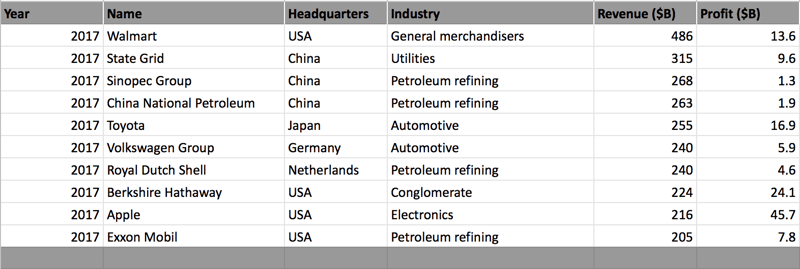
Aprenderás a crear gráficos a partir de este dataset y a trabajar con el editor de gráficos de Google Spreadsheets, lo que te permitirá comprender y analizar mucho mejor los datos, además de aprender trucos y consejos útiles para usar gráficos en Google Spreadsheets.
Nota: asegúrate de tener una cuenta válida de Gmail; una vez la tengas, solo tienes que hacer clic en este enlace y crear una hoja de cálculo en blanco.
Los datos están disponibles aquí.
Así que, sin más, ¡vamos a aprender sobre gráficos en Google Spreadsheets!
Gráficos
Empecemos haciendo clic en una celda vacía como se muestra abajo y pulsa la pestaña insertar gráfico. Como has seleccionado una celda vacía, se abrirá una ventana de gráfico sin ningún dato y el editor de gráficos.

El editor de gráficos es el corazón de la creación de gráficos en Google Spreadsheets, ya que concentra la mayoría de las funciones.
El editor de gráficos tiene dos componentes principales: configuración y personalizar.
Primero, veamos algunas funciones en la configuración del editor de gráficos:
Tipo de gráfico incluye principalmente gráficos como líneas, áreas, circular, columnas, barras, dispersión, mapa, etc., que puedes usar según el tipo de visualización que quieras trazar. En la figura anterior, verás que por defecto está seleccionado gráfico de columnas.
¿Qué es un gráfico de columnas?
Es un gráfico de barras vertical. Te permite comparar una o más categorías de un conjunto de datos a lo largo del tiempo.
Rango de datos es el componente crítico para trazar un gráfico, ya que recoge la información de las columnas que quieres visualizar.
Ahora haz clic en la pestaña rango de datos y selecciona un rango válido. Vas a trazar tu primer gráfico en Google Spreadsheets.
Selecciona todas las filas de las columnas name (B) y revenue (E) desde la 1 a la 11, como se muestra a continuación.
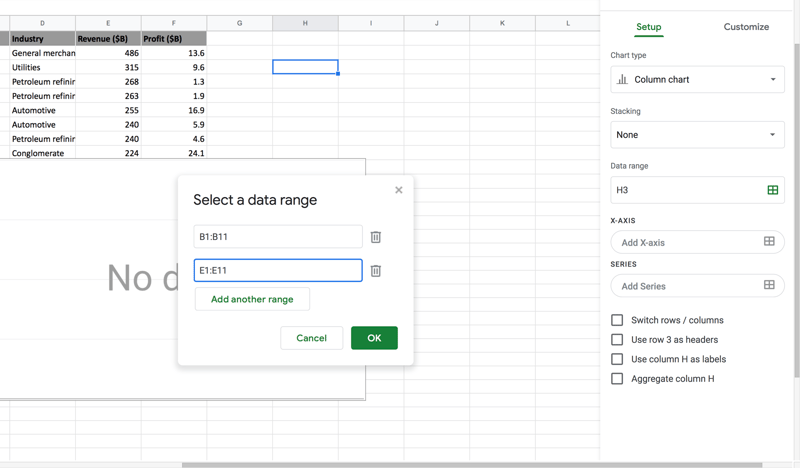
Una vez seleccionado un rango válido, deberías poder visualizar tu primer gráfico en Google Spreadsheets.
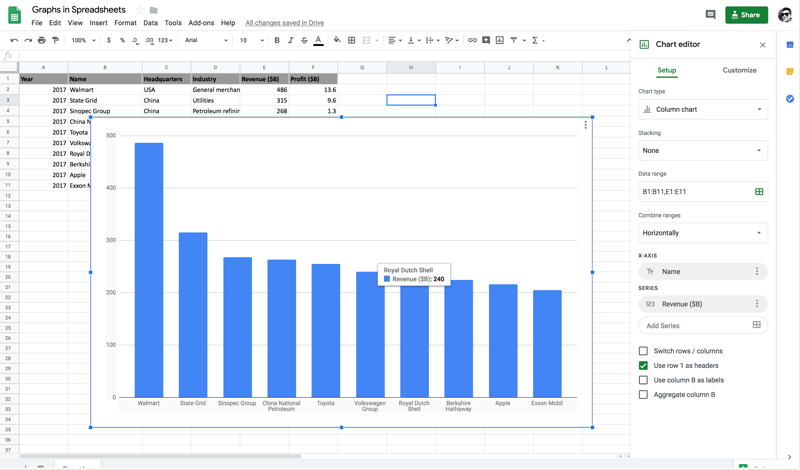
¡Voilà! ¿A que ha sido fácil?
Como puedes ver en la figura, Walmart tiene el revenue máximo y Exxon Mobil el mínimo. También se muestra que Royal Dutch Shell tiene unos ingresos de 240.000 M$. Del mismo modo, puedes situar el cursor sobre cualquiera de las empresas para obtener el valor exacto de revenue.
-
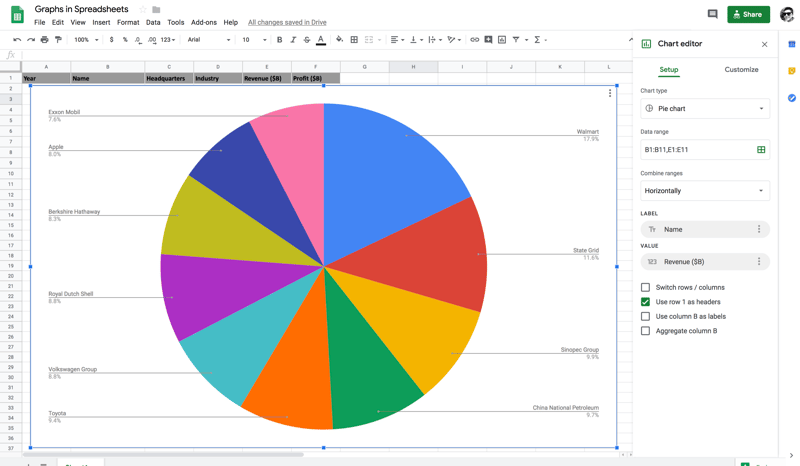
Gráfico circular: un gráfico circular es un gráfico estadístico en forma de círculo dividido en porciones para ilustrar proporciones numéricas. En un gráfico circular, la longitud del arco de cada porción es proporcional a la cantidad que representa.
Vamos a trazar un gráfico circular entre las columnas name y revenue. Solo tienes que abrir el menú desplegable tipo de gráfico y seleccionar circular.
Mostrará el porcentaje correspondiente a cada name de empresa.
Pero, ¿el porcentaje sobre qué valor? La respuesta es sencilla: suma los valores de la columna revenue y calcula la cuota de cada name sobre el total.
Por ejemplo, la suma de ingresos es 2712 y el revenue de Walmart es 486. Por tanto, Walmart representa el 17,9% del total.
Explorar las opciones de Personalizar
Estilo del gráfico te ofrece funciones como establecer el color de fondo, el tipo de letra, maximizar el área del gráfico, apariencia 3D, etc.
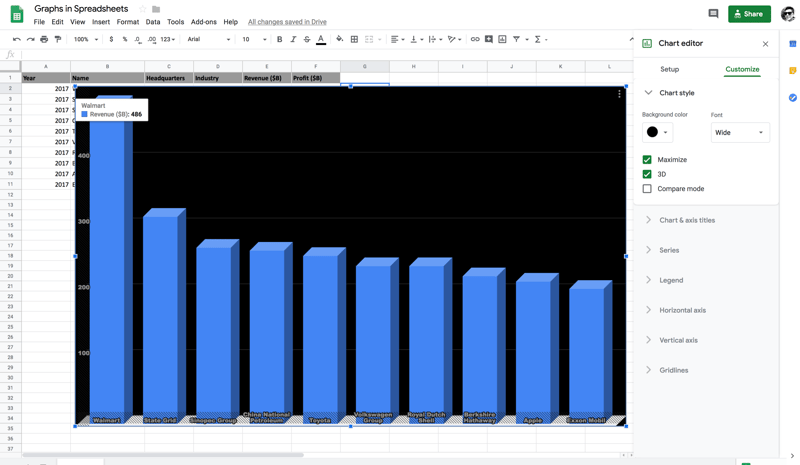
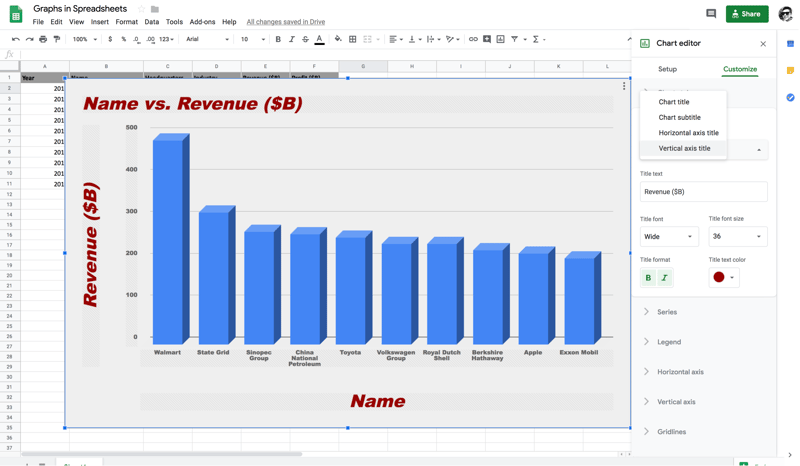
Título del gráfico y de los ejes: en esta sección puedes definir el título del gráfico, el subtítulo y los títulos del eje horizontal (x) y vertical (y). Para establecer los títulos de los ejes x e y, desactiva maximizar en estilo del gráfico; solo así aparecerán.
Nota: un gráfico bidimensional como el de columnas tiene dos ejes. La línea inferior es el eje horizontal o x, y la línea lateral es el eje vertical o y.
El punto donde se cruzan los ejes x e y se llama origen.
-
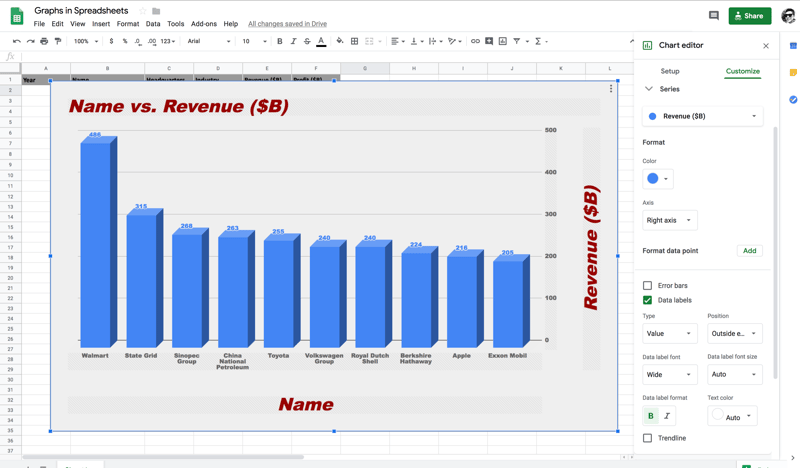
Series: ofrece muchas funciones, como cambiar el eje vertical de izquierda a derecha, barras de error, etiquetas de datos y línea de tendencia.
En la figura siguiente, puedes observar que la etiqueta de revenue se ha desplazado al eje derecho. Tras seleccionar la opción eje derecho, ve a título del gráfico y de los ejes y elige eje vertical derecho para ver la etiqueta en ese lado.
Después, selecciona Etiquetas de datos, lo que te permitirá ver los valores de revenue de cada empresa sin pasar el ratón por encima, y podrás cambiar la posición, el estilo y el tamaño de fuente de dichas etiquetas.
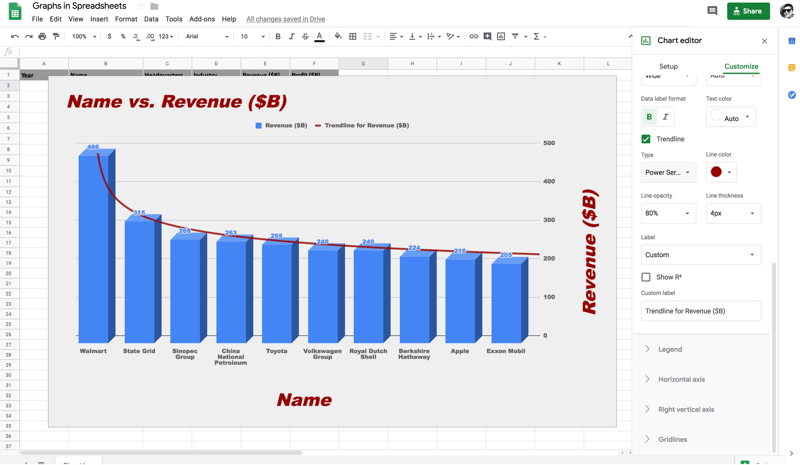
Series también incluye la opción Línea de tendencia, que indica la pendiente (o tendencia) de una serie de datos y también se conoce como recta de mejor ajuste para el conjunto de datos. Las líneas de tendencia son útiles para predecir valores futuros a partir de la tendencia actual.
En Google Spreadsheets, tu serie puede seguir seis tipos de tendencia: lineal, exponencial, polinómica, logarítmica, de potencia y medias móviles.
En la figura de abajo, puedes observar que power series se ajusta mejor dada la distribución de los datos.
Incrustar el gráfico en Google Docs
Los gráficos de las hojas de cálculo pueden copiarse a google docs de dos formas: vinculados y no vinculados. Primero, veamos cómo copiar el gráfico desde la hoja de cálculo.
Como se muestra a continuación, solo tienes que seleccionar el gráfico, hacer clic en los tres puntos de la esquina superior derecha y, en el menú desplegable, elegir copiar gráfico. ¡Así de fácil!
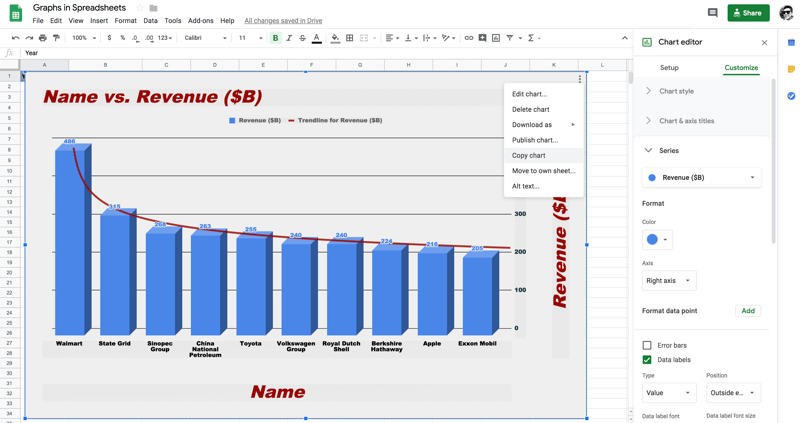
Ahora abre un google doc en blanco y veamos cómo pegar el gráfico de las dos maneras.
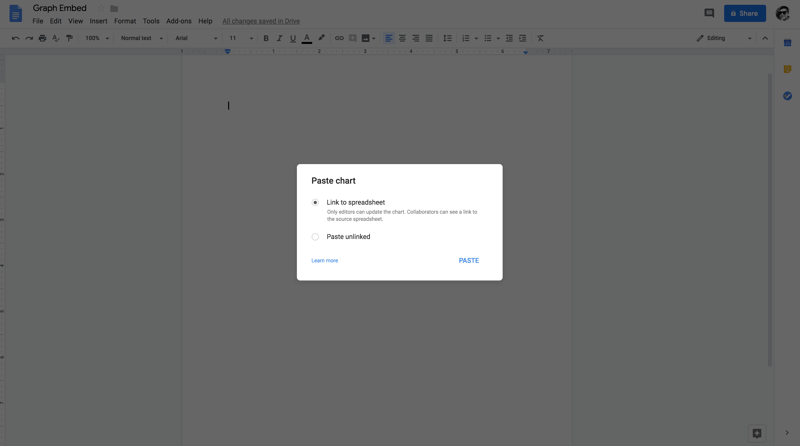
Pegarás el gráfico en ambas modalidades en google docs.
- Si pegas el gráfico con la opción
Link to Spreadsheet, podrás actualizar el graph en google docs si aplicas cambios en el graph de la google spreadsheet. En cambio, con la opción pegar sin vincular no tendrás esa posibilidad.
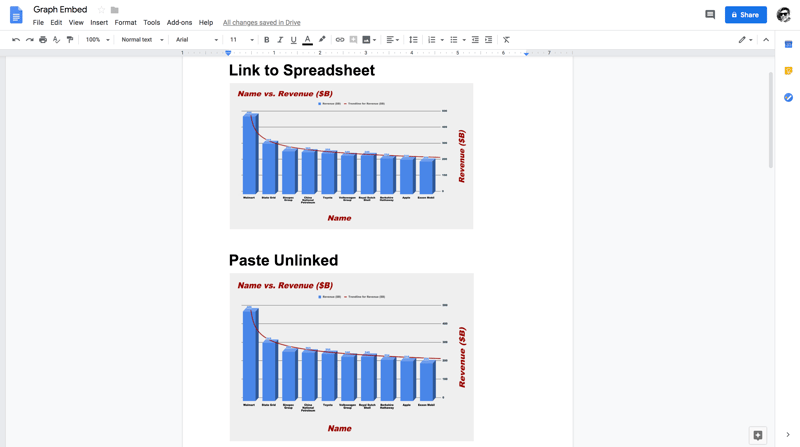
Hagamos ahora un pequeño cambio en el gráfico de la google spreadsheet y comprobemos si puedes actualizar el gráfico en google docs.
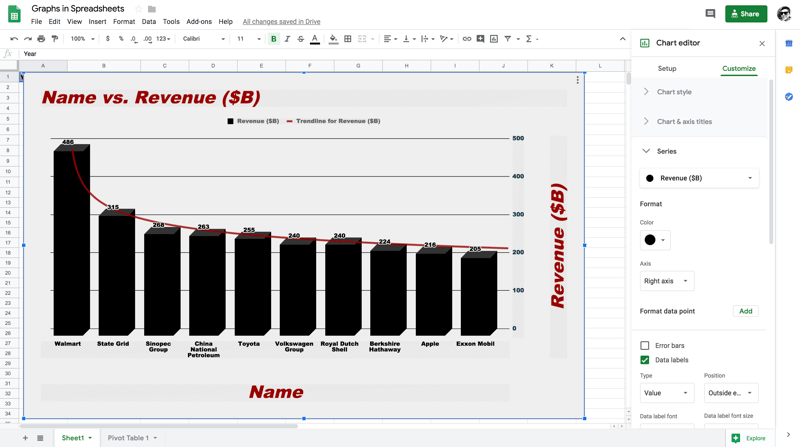
Como ves, el color de las columnas de revenue ha pasado de azul a negro. Veamos si puedes actualizar el gráfico en google docs.
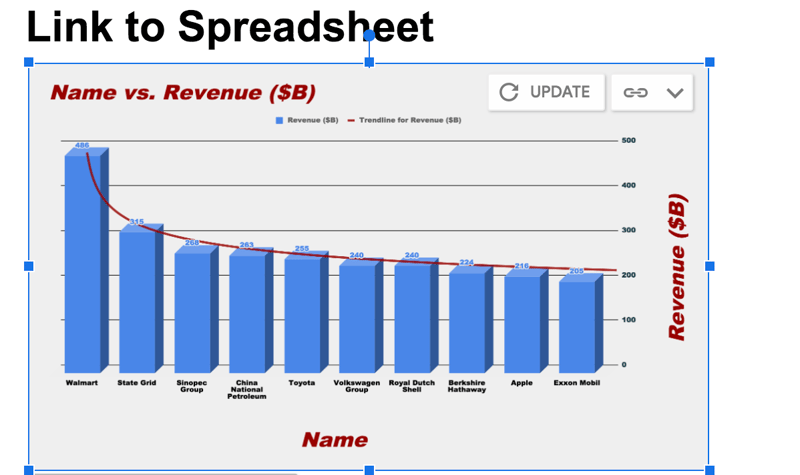
Como puedes observar arriba, al haber realizado cambios en el gráfico original en google spreadsheets, ahora tienes la opción de actualizar el gráfico en google docs. Pulsa el botón update y veamos el resultado.
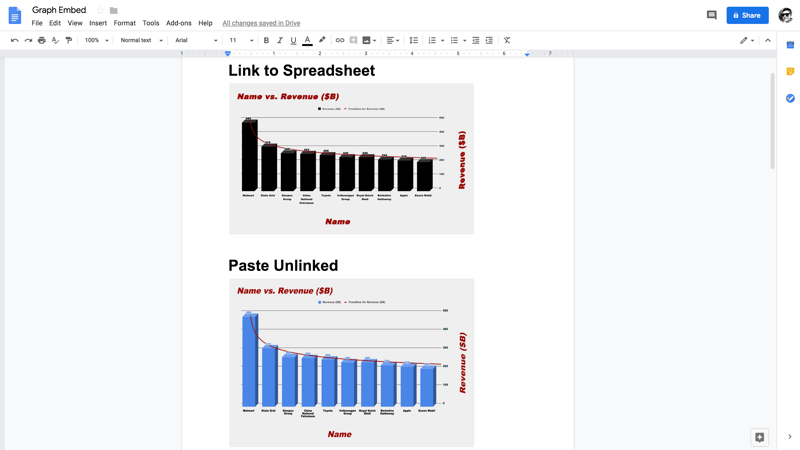
¡Genial! Como ves, el gráfico pegado en google docs con la condición link to spreadsheet se actualizó correctamente respecto al gráfico original en google spreadsheets.
Bonus: aplicar un gráfico a una tabla dinámica
Para terminar, ¡vamos a crear un gráfico a partir de una tabla dinámica!
Nota: si no sabes qué son las tablas dinámicas, revisa este tutorial, que cubre los aspectos fundamentales.
Ten en cuenta también que la siguiente sección supone que ya sabes crear y trabajar con una tabla dinámica.
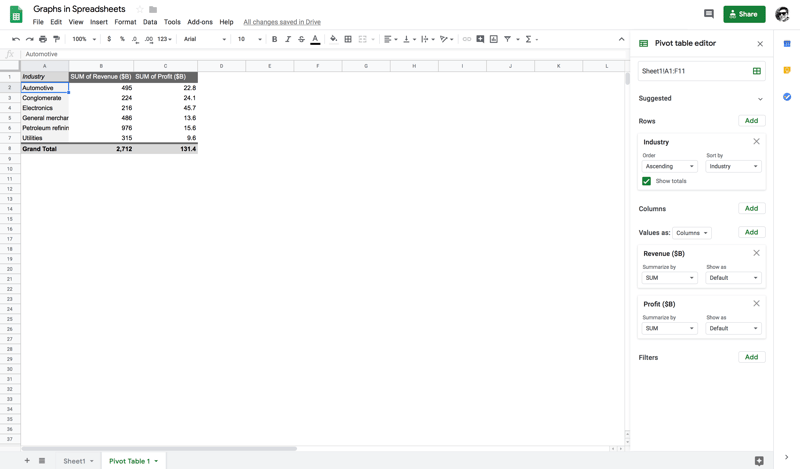
Creemos una pivot table en la que las rows contengan industry y las columns contengan la sum de revenues y profit. Al hacerlo, observarás que las industrias que aparecen dos veces en el dataset, por ejemplo, automotive, se agrupan y sus valores se suman.
Ahora, creemos rápidamente un gráfico combinado a partir de esta tabla dinámica y saquemos algunas conclusiones sobre las industries.
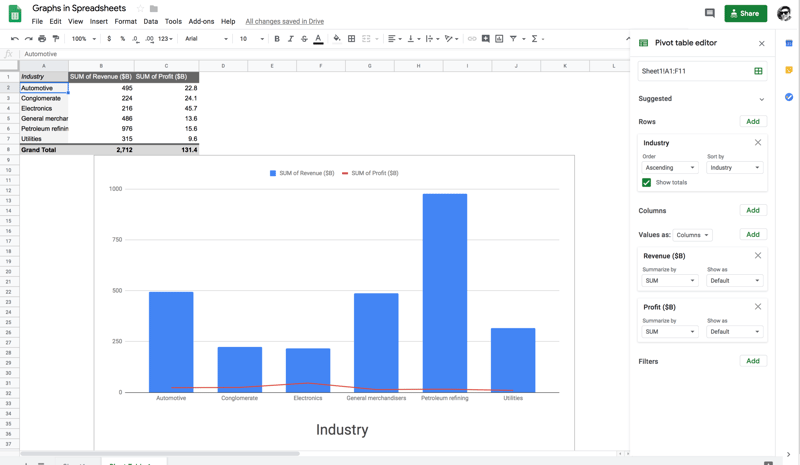
En la figura anterior se ve claramente que la industria de Petroleum refining tuvo el revenue máximo, mientras que la de Electronics obtuvo el profit más alto en 2017.
¡Vaya! ¿No es increíble lo ágil y directo que es trabajar con Google Spreadsheets? Puedes extraer un montón de insights de tus datos sin escribir ni una sola línea de código.
Conclusión
Ante todo, enhorabuena por completar el tutorial.
Hay múltiples opciones para crear gráficos y Google Spreadsheets es una de ellas. Es una de las mejores herramientas para analizar tus datos, todo vive en Google Drive y no necesitas almacenamiento local. Por supuesto, hay otras formas de trabajar con gráficos, como escribir un script en Python o R, pero la opción adecuada depende de tus habilidades y del equilibrio entre lo que quieres lograr y la rapidez con la que necesitas conseguirlo.
Sin embargo, si no estás muy familiarizado con Python, R u otros lenguajes de programación, este tutorial es el que querrás tener a mano.
Te animamos a buscar más información relacionada con este tutorial en Internet. Así te sumergirás poco a poco en el mundo de la visualización de datos, ganarás soltura y profundizarás en tus conocimientos.
No dudes en dejar cualquier pregunta relacionada con este tutorial en los comentarios de abajo.
Si quieres aprender a crear visualizaciones en hojas de cálculo, haz el curso de DataCamp Data Visualization in Spreadsheets.
%22%3E%3Cpath%20d%3D%22m-369%200h408v79h-408z%22%20fill%3D%22%237933ff%22%2F%3E%3Cpath%20d%3D%22m-148%200h306v45h-306z%22%20fill%3D%22%23974dff%22%2F%3E%3C%2Fg%3E%3C%2Fsvg%3E)
%22%2F%3E%3C%2FclipPath%3E%3Cg%20clip-path%3D%22url(%23a)%22%3E%3Cpath%20d%3D%22m76%200h484v36h-484z%22%20fill%3D%22%23974dff%22%2F%3E%3Cpath%20d%3D%22m0%200h384v24h-384z%22%20fill%3D%22%2306bdfc%22%20transform%3D%22matrix(1%200%200%20-1%200%2060)%22%2F%3E%3C%2Fg%3E%3C%2Fsvg%3E)
%22%3E%0A%20%20%20%20%20%20%20%20%3Crect%20fill%3D%22%23EFEBE4%22%20height%3D%22180%22%20width%3D%22336%22%20%2F%3E%0A%20%20%20%20%20%20%20%20%3Crect%0A%20%20%20%20%20%20%20%20%20%20fill%3D%22%23DD3400%22%0A%20%20%20%20%20%20%20%20%20%20height%3D%22106.6%22%0A%20%20%20%20%20%20%20%20%20%20transform%3D%22rotate(-30%20-208.588%20220.18)%22%0A%20%20%20%20%20%20%20%20%20%20width%3D%22456.125%22%0A%20%20%20%20%20%20%20%20%20%20x%3D%22-208.588%22%0A%20%20%20%20%20%20%20%20%20%20y%3D%22220.18%22%0A%20%20%20%20%20%20%20%20%2F%3E%0A%20%20%20%20%20%20%20%20%3Crect%0A%20%20%20%20%20%20%20%20%20%20fill%3D%22%23FFEC3C%22%0A%20%20%20%20%20%20%20%20%20%20height%3D%2235.875%22%0A%20%20%20%20%20%20%20%20%20%20transform%3D%22rotate(-30%20-208.588%20220.18)%22%0A%20%20%20%20%20%20%20%20%20%20width%3D%22347.576%22%0A%20%20%20%20%20%20%20%20%20%20x%3D%22-208.588%22%0A%20%20%20%20%20%20%20%20%20%20y%3D%22220.18%22%0A%20%20%20%20%20%20%20%20%2F%3E%0A%20%20%20%20%20%20%20%20%3Crect%0A%20%20%20%20%20%20%20%20%20%20fill%3D%22%23FF931E%22%0A%20%20%20%20%20%20%20%20%20%20height%3D%2235.875%22%0A%20%20%20%20%20%20%20%20%20%20transform%3D%22rotate(-30%20-226.525%20189.111)%22%0A%20%20%20%20%20%20%20%20%20%20width%3D%22347.576%22%0A%20%20%20%20%20%20%20%20%20%20x%3D%22-226.525%22%0A%20%20%20%20%20%20%20%20%20%20y%3D%22189.111%22%0A%20%20%20%20%20%20%20%20%2F%3E%0A%20%20%20%20%20%20%20%20%3Crect%0A%20%20%20%20%20%20%20%20%20%20fill%3D%22%23DD3400%22%0A%20%20%20%20%20%20%20%20%20%20height%3D%22106.6%22%0A%20%20%20%20%20%20%20%20%20%20transform%3D%22rotate(-30%2085.5879%20256.055)%22%0A%20%20%20%20%20%20%20%20%20%20width%3D%22456.125%22%0A%20%20%20%20%20%20%20%20%20%20x%3D%2285.5879%22%0A%20%20%20%20%20%20%20%20%20%20y%3D%22256.055%22%0A%20%20%20%20%20%20%20%20%2F%3E%0A%20%20%20%20%20%20%20%20%3Crect%0A%20%20%20%20%20%20%20%20%20%20fill%3D%22%23FFEC3C%22%0A%20%20%20%20%20%20%20%20%20%20height%3D%2235.875%22%0A%20%20%20%20%20%20%20%20%20%20transform%3D%22rotate(-30%2085.5879%20256.055)%22%0A%20%20%20%20%20%20%20%20%20%20width%3D%22184.5%22%0A%20%20%20%20%20%20%20%20%20%20x%3D%2285.5879%22%0A%20%20%20%20%20%20%20%20%20%20y%3D%22256.055%22%0A%20%20%20%20%20%20%20%20%2F%3E%0A%20%20%20%20%20%20%20%20%3Crect%0A%20%20%20%20%20%20%20%20%20%20fill%3D%22%23FF931E%22%0A%20%20%20%20%20%20%20%20%20%20height%3D%2235.875%22%0A%20%20%20%20%20%20%20%20%20%20transform%3D%22rotate(-30%20227.432%20132.736)%22%0A%20%20%20%20%20%20%20%20%20%20width%3D%22271.625%22%0A%20%20%20%20%20%20%20%20%20%20x%3D%22227.432%22%0A%20%20%20%20%20%20%20%20%20%20y%3D%22132.736%22%0A%20%20%20%20%20%20%20%20%2F%3E%0A%20%20%20%20%20%20%3C%2Fg%3E%0A%20%20%20%20%20%20%3Cdefs%3E%0A%20%20%20%20%20%20%20%20%3CclipPath%20id%3D%22clip%22%3E%0A%20%20%20%20%20%20%20%20%20%20%3Crect%20fill%3D%22white%22%20height%3D%22180%22%20width%3D%22336%22%20%2F%3E%0A%20%20%20%20%20%20%20%20%3C%2FclipPath%3E%0A%20%20%20%20%20%20%3C%2Fdefs%3E%0A%20%20%20%20%3C%2Fsvg%3E)
 Jess Ahmet · 12 min
%22%3E%0A%20%20%20%20%20%20%20%20%3Crect%20fill%3D%22%23EFEBE4%22%20height%3D%22180%22%20width%3D%22336%22%20%2F%3E%0A%20%20%20%20%20%20%20%20%3Crect%0A%20%20%20%20%20%20%20%20%20%20fill%3D%22%23FF931E%22%0A%20%20%20%20%20%20%20%20%20%20height%3D%22106.6%22%0A%20%20%20%20%20%20%20%20%20%20transform%3D%22rotate(-30%20-208.588%20220.18)%22%0A%20%20%20%20%20%20%20%20%20%20width%3D%22456.125%22%0A%20%20%20%20%20%20%20%20%20%20x%3D%22-208.588%22%0A%20%20%20%20%20%20%20%20%20%20y%3D%22220.18%22%0A%20%20%20%20%20%20%20%20%2F%3E%0A%20%20%20%20%20%20%20%20%3Crect%0A%20%20%20%20%20%20%20%20%20%20fill%3D%22%23F7F3EB%22%0A%20%20%20%20%20%20%20%20%20%20height%3D%2235.875%22%0A%20%20%20%20%20%20%20%20%20%20transform%3D%22rotate(-30%20-208.588%20220.18)%22%0A%20%20%20%20%20%20%20%20%20%20width%3D%22347.576%22%0A%20%20%20%20%20%20%20%20%20%20x%3D%22-208.588%22%0A%20%20%20%20%20%20%20%20%20%20y%3D%22220.18%22%0A%20%20%20%20%20%20%20%20%2F%3E%0A%20%20%20%20%20%20%20%20%3Crect%0A%20%20%20%20%20%20%20%20%20%20fill%3D%22%23000820%22%0A%20%20%20%20%20%20%20%20%20%20height%3D%2235.875%22%0A%20%20%20%20%20%20%20%20%20%20transform%3D%22rotate(-30%20-226.525%20189.111)%22%0A%20%20%20%20%20%20%20%20%20%20width%3D%22347.576%22%0A%20%20%20%20%20%20%20%20%20%20x%3D%22-226.525%22%0A%20%20%20%20%20%20%20%20%20%20y%3D%22189.111%22%0A%20%20%20%20%20%20%20%20%2F%3E%0A%20%20%20%20%20%20%20%20%3Crect%0A%20%20%20%20%20%20%20%20%20%20fill%3D%22%23000820%22%0A%20%20%20%20%20%20%20%20%20%20height%3D%22106.6%22%0A%20%20%20%20%20%20%20%20%20%20transform%3D%22rotate(-30%2085.5879%20256.055)%22%0A%20%20%20%20%20%20%20%20%20%20width%3D%22456.125%22%0A%20%20%20%20%20%20%20%20%20%20x%3D%2285.5879%22%0A%20%20%20%20%20%20%20%20%20%20y%3D%22256.055%22%0A%20%20%20%20%20%20%20%20%2F%3E%0A%20%20%20%20%20%20%20%20%3Crect%0A%20%20%20%20%20%20%20%20%20%20fill%3D%22%23D87300%22%0A%20%20%20%20%20%20%20%20%20%20height%3D%2235.875%22%0A%20%20%20%20%20%20%20%20%20%20transform%3D%22rotate(-30%2085.5879%20256.055)%22%0A%20%20%20%20%20%20%20%20%20%20width%3D%22184.5%22%0A%20%20%20%20%20%20%20%20%20%20x%3D%2285.5879%22%0A%20%20%20%20%20%20%20%20%20%20y%3D%22256.055%22%0A%20%20%20%20%20%20%20%20%2F%3E%0A%20%20%20%20%20%20%20%20%3Crect%0A%20%20%20%20%20%20%20%20%20%20fill%3D%22%23FF931E%22%0A%20%20%20%20%20%20%20%20%20%20height%3D%2235.875%22%0A%20%20%20%20%20%20%20%20%20%20transform%3D%22rotate(-30%20227.432%20132.736)%22%0A%20%20%20%20%20%20%20%20%20%20width%3D%22271.625%22%0A%20%20%20%20%20%20%20%20%20%20x%3D%22227.432%22%0A%20%20%20%20%20%20%20%20%20%20y%3D%22132.736%22%0A%20%20%20%20%20%20%20%20%2F%3E%0A%20%20%20%20%20%20%3C%2Fg%3E%0A%20%20%20%20%20%20%3Cdefs%3E%0A%20%20%20%20%20%20%20%20%3CclipPath%20id%3D%22clip%22%3E%0A%20%20%20%20%20%20%20%20%20%20%3Crect%20fill%3D%22white%22%20height%3D%22180%22%20width%3D%22336%22%20%2F%3E%0A%20%20%20%20%20%20%20%20%3C%2FclipPath%3E%0A%20%20%20%20%20%20%3C%2Fdefs%3E%0A%20%20%20%20%3C%2Fsvg%3E)
 Elena Kosourova · 11 min
%22%3E%0A%20%20%20%20%20%20%20%20%3Crect%20fill%3D%22%2305192D%22%20height%3D%22180%22%20width%3D%22336%22%20%2F%3E%0A%20%20%20%20%20%20%20%20%3Crect%0A%20%20%20%20%20%20%20%20%20%20fill%3D%22%23B08EFF%22%0A%20%20%20%20%20%20%20%20%20%20height%3D%22106.6%22%0A%20%20%20%20%20%20%20%20%20%20transform%3D%22rotate(-30%20-208.588%20220.18)%22%0A%20%20%20%20%20%20%20%20%20%20width%3D%22456.125%22%0A%20%20%20%20%20%20%20%20%20%20x%3D%22-208.588%22%0A%20%20%20%20%20%20%20%20%20%20y%3D%22220.18%22%0A%20%20%20%20%20%20%20%20%2F%3E%0A%20%20%20%20%20%20%20%20%3Crect%0A%20%20%20%20%20%20%20%20%20%20fill%3D%22%237933FF%22%0A%20%20%20%20%20%20%20%20%20%20height%3D%2235.875%22%0A%20%20%20%20%20%20%20%20%20%20transform%3D%22rotate(-30%20-208.588%20220.18)%22%0A%20%20%20%20%20%20%20%20%20%20width%3D%22347.576%22%0A%20%20%20%20%20%20%20%20%20%20x%3D%22-208.588%22%0A%20%20%20%20%20%20%20%20%20%20y%3D%22220.18%22%0A%20%20%20%20%20%20%20%20%2F%3E%0A%20%20%20%20%20%20%20%20%3Crect%0A%20%20%20%20%20%20%20%20%20%20fill%3D%22%2372E5FE%22%0A%20%20%20%20%20%20%20%20%20%20height%3D%2235.875%22%0A%20%20%20%20%20%20%20%20%20%20transform%3D%22rotate(-30%20-226.525%20189.111)%22%0A%20%20%20%20%20%20%20%20%20%20width%3D%22347.576%22%0A%20%20%20%20%20%20%20%20%20%20x%3D%22-226.525%22%0A%20%20%20%20%20%20%20%20%20%20y%3D%22189.111%22%0A%20%20%20%20%20%20%20%20%2F%3E%0A%20%20%20%20%20%20%20%20%3Crect%0A%20%20%20%20%20%20%20%20%20%20fill%3D%22%235EB1FF%22%0A%20%20%20%20%20%20%20%20%20%20height%3D%22106.6%22%0A%20%20%20%20%20%20%20%20%20%20transform%3D%22rotate(-30%2085.5879%20256.055)%22%0A%20%20%20%20%20%20%20%20%20%20width%3D%22456.125%22%0A%20%20%20%20%20%20%20%20%20%20x%3D%2285.5879%22%0A%20%20%20%20%20%20%20%20%20%20y%3D%22256.055%22%0A%20%20%20%20%20%20%20%20%2F%3E%0A%20%20%20%20%20%20%20%20%3Crect%0A%20%20%20%20%20%20%20%20%20%20fill%3D%22%23B08EFF%22%0A%20%20%20%20%20%20%20%20%20%20height%3D%2235.875%22%0A%20%20%20%20%20%20%20%20%20%20transform%3D%22rotate(-30%2085.5879%20256.055)%22%0A%20%20%20%20%20%20%20%20%20%20width%3D%22184.5%22%0A%20%20%20%20%20%20%20%20%20%20x%3D%2285.5879%22%0A%20%20%20%20%20%20%20%20%20%20y%3D%22256.055%22%0A%20%20%20%20%20%20%20%20%2F%3E%0A%20%20%20%20%20%20%20%20%3Crect%0A%20%20%20%20%20%20%20%20%20%20fill%3D%22%2372E5FE%22%0A%20%20%20%20%20%20%20%20%20%20height%3D%2235.875%22%0A%20%20%20%20%20%20%20%20%20%20transform%3D%22rotate(-30%20227.432%20132.736)%22%0A%20%20%20%20%20%20%20%20%20%20width%3D%22271.625%22%0A%20%20%20%20%20%20%20%20%20%20x%3D%22227.432%22%0A%20%20%20%20%20%20%20%20%20%20y%3D%22132.736%22%0A%20%20%20%20%20%20%20%20%2F%3E%0A%20%20%20%20%20%20%3C%2Fg%3E%0A%20%20%20%20%20%20%3Cdefs%3E%0A%20%20%20%20%20%20%20%20%3CclipPath%20id%3D%22clip%22%3E%0A%20%20%20%20%20%20%20%20%20%20%3Crect%20fill%3D%22white%22%20height%3D%22180%22%20width%3D%22336%22%20%2F%3E%0A%20%20%20%20%20%20%20%20%3C%2FclipPath%3E%0A%20%20%20%20%20%20%3C%2Fdefs%3E%0A%20%20%20%20%3C%2Fsvg%3E)
 Avinash Navlani · 10 min
%22%3E%0A%20%20%20%20%20%20%20%20%3Crect%20fill%3D%22%23F7F3EB%22%20height%3D%22180%22%20width%3D%22336%22%20%2F%3E%0A%20%20%20%20%20%20%20%20%3Crect%0A%20%20%20%20%20%20%20%20%20%20fill%3D%22%23000820%22%0A%20%20%20%20%20%20%20%20%20%20height%3D%22106.6%22%0A%20%20%20%20%20%20%20%20%20%20transform%3D%22rotate(-30%20-208.588%20220.18)%22%0A%20%20%20%20%20%20%20%20%20%20width%3D%22456.125%22%0A%20%20%20%20%20%20%20%20%20%20x%3D%22-208.588%22%0A%20%20%20%20%20%20%20%20%20%20y%3D%22220.18%22%0A%20%20%20%20%20%20%20%20%2F%3E%0A%20%20%20%20%20%20%20%20%3Crect%0A%20%20%20%20%20%20%20%20%20%20fill%3D%22%2300C74E%22%0A%20%20%20%20%20%20%20%20%20%20height%3D%2235.875%22%0A%20%20%20%20%20%20%20%20%20%20transform%3D%22rotate(-30%20-208.588%20220.18)%22%0A%20%20%20%20%20%20%20%20%20%20width%3D%22347.576%22%0A%20%20%20%20%20%20%20%20%20%20x%3D%22-208.588%22%0A%20%20%20%20%20%20%20%20%20%20y%3D%22220.18%22%0A%20%20%20%20%20%20%20%20%2F%3E%0A%20%20%20%20%20%20%20%20%3Crect%0A%20%20%20%20%20%20%20%20%20%20fill%3D%22%23FF931E%22%0A%20%20%20%20%20%20%20%20%20%20height%3D%2235.875%22%0A%20%20%20%20%20%20%20%20%20%20transform%3D%22rotate(-30%20-226.525%20189.111)%22%0A%20%20%20%20%20%20%20%20%20%20width%3D%22347.576%22%0A%20%20%20%20%20%20%20%20%20%20x%3D%22-226.525%22%0A%20%20%20%20%20%20%20%20%20%20y%3D%22189.111%22%0A%20%20%20%20%20%20%20%20%2F%3E%0A%20%20%20%20%20%20%20%20%3Crect%0A%20%20%20%20%20%20%20%20%20%20fill%3D%22%23D87300%22%0A%20%20%20%20%20%20%20%20%20%20height%3D%22106.6%22%0A%20%20%20%20%20%20%20%20%20%20transform%3D%22rotate(-30%2085.5879%20256.055)%22%0A%20%20%20%20%20%20%20%20%20%20width%3D%22456.125%22%0A%20%20%20%20%20%20%20%20%20%20x%3D%2285.5879%22%0A%20%20%20%20%20%20%20%20%20%20y%3D%22256.055%22%0A%20%20%20%20%20%20%20%20%2F%3E%0A%20%20%20%20%20%20%20%20%3Crect%0A%20%20%20%20%20%20%20%20%20%20fill%3D%22%23000820%22%0A%20%20%20%20%20%20%20%20%20%20height%3D%2235.875%22%0A%20%20%20%20%20%20%20%20%20%20transform%3D%22rotate(-30%2085.5879%20256.055)%22%0A%20%20%20%20%20%20%20%20%20%20width%3D%22184.5%22%0A%20%20%20%20%20%20%20%20%20%20x%3D%2285.5879%22%0A%20%20%20%20%20%20%20%20%20%20y%3D%22256.055%22%0A%20%20%20%20%20%20%20%20%2F%3E%0A%20%20%20%20%20%20%20%20%3Crect%0A%20%20%20%20%20%20%20%20%20%20fill%3D%22%2300C74E%22%0A%20%20%20%20%20%20%20%20%20%20height%3D%2235.875%22%0A%20%20%20%20%20%20%20%20%20%20transform%3D%22rotate(-30%20227.432%20132.736)%22%0A%20%20%20%20%20%20%20%20%20%20width%3D%22271.625%22%0A%20%20%20%20%20%20%20%20%20%20x%3D%22227.432%22%0A%20%20%20%20%20%20%20%20%20%20y%3D%22132.736%22%0A%20%20%20%20%20%20%20%20%2F%3E%0A%20%20%20%20%20%20%3C%2Fg%3E%0A%20%20%20%20%20%20%3Cdefs%3E%0A%20%20%20%20%20%20%20%20%3CclipPath%20id%3D%22clip%22%3E%0A%20%20%20%20%20%20%20%20%20%20%3Crect%20fill%3D%22white%22%20height%3D%22180%22%20width%3D%22336%22%20%2F%3E%0A%20%20%20%20%20%20%20%20%3C%2FclipPath%3E%0A%20%20%20%20%20%20%3C%2Fdefs%3E%0A%20%20%20%20%3C%2Fsvg%3E)

%22%3E%0A%20%20%20%20%20%20%20%20%3Crect%20fill%3D%22%2372E5FE%22%20height%3D%22180%22%20width%3D%22336%22%20%2F%3E%0A%20%20%20%20%20%20%20%20%3Crect%0A%20%20%20%20%20%20%20%20%20%20fill%3D%22%237933FF%22%0A%20%20%20%20%20%20%20%20%20%20height%3D%22106.6%22%0A%20%20%20%20%20%20%20%20%20%20transform%3D%22rotate(-30%20-208.588%20220.18)%22%0A%20%20%20%20%20%20%20%20%20%20width%3D%22456.125%22%0A%20%20%20%20%20%20%20%20%20%20x%3D%22-208.588%22%0A%20%20%20%20%20%20%20%20%20%20y%3D%22220.18%22%0A%20%20%20%20%20%20%20%20%2F%3E%0A%20%20%20%20%20%20%20%20%3Crect%0A%20%20%20%20%20%20%20%20%20%20fill%3D%22%235EB1FF%22%0A%20%20%20%20%20%20%20%20%20%20height%3D%2235.875%22%0A%20%20%20%20%20%20%20%20%20%20transform%3D%22rotate(-30%20-208.588%20220.18)%22%0A%20%20%20%20%20%20%20%20%20%20width%3D%22347.576%22%0A%20%20%20%20%20%20%20%20%20%20x%3D%22-208.588%22%0A%20%20%20%20%20%20%20%20%20%20y%3D%22220.18%22%0A%20%20%20%20%20%20%20%20%2F%3E%0A%20%20%20%20%20%20%20%20%3Crect%0A%20%20%20%20%20%20%20%20%20%20fill%3D%22%23000820%22%0A%20%20%20%20%20%20%20%20%20%20height%3D%2235.875%22%0A%20%20%20%20%20%20%20%20%20%20transform%3D%22rotate(-30%20-226.525%20189.111)%22%0A%20%20%20%20%20%20%20%20%20%20width%3D%22347.576%22%0A%20%20%20%20%20%20%20%20%20%20x%3D%22-226.525%22%0A%20%20%20%20%20%20%20%20%20%20y%3D%22189.111%22%0A%20%20%20%20%20%20%20%20%2F%3E%0A%20%20%20%20%20%20%20%20%3Crect%0A%20%20%20%20%20%20%20%20%20%20fill%3D%22%237933FF%22%0A%20%20%20%20%20%20%20%20%20%20height%3D%22106.6%22%0A%20%20%20%20%20%20%20%20%20%20transform%3D%22rotate(-30%2085.5879%20256.055)%22%0A%20%20%20%20%20%20%20%20%20%20width%3D%22456.125%22%0A%20%20%20%20%20%20%20%20%20%20x%3D%2285.5879%22%0A%20%20%20%20%20%20%20%20%20%20y%3D%22256.055%22%0A%20%20%20%20%20%20%20%20%2F%3E%0A%20%20%20%20%20%20%20%20%3Crect%0A%20%20%20%20%20%20%20%20%20%20fill%3D%22%235EB1FF%22%0A%20%20%20%20%20%20%20%20%20%20height%3D%2235.875%22%0A%20%20%20%20%20%20%20%20%20%20transform%3D%22rotate(-30%2085.5879%20256.055)%22%0A%20%20%20%20%20%20%20%20%20%20width%3D%22184.5%22%0A%20%20%20%20%20%20%20%20%20%20x%3D%2285.5879%22%0A%20%20%20%20%20%20%20%20%20%20y%3D%22256.055%22%0A%20%20%20%20%20%20%20%20%2F%3E%0A%20%20%20%20%20%20%20%20%3Crect%0A%20%20%20%20%20%20%20%20%20%20fill%3D%22%23000820%22%0A%20%20%20%20%20%20%20%20%20%20height%3D%2235.875%22%0A%20%20%20%20%20%20%20%20%20%20transform%3D%22rotate(-30%20227.432%20132.736)%22%0A%20%20%20%20%20%20%20%20%20%20width%3D%22271.625%22%0A%20%20%20%20%20%20%20%20%20%20x%3D%22227.432%22%0A%20%20%20%20%20%20%20%20%20%20y%3D%22132.736%22%0A%20%20%20%20%20%20%20%20%2F%3E%0A%20%20%20%20%20%20%3C%2Fg%3E%0A%20%20%20%20%20%20%3Cdefs%3E%0A%20%20%20%20%20%20%20%20%3CclipPath%20id%3D%22clip%22%3E%0A%20%20%20%20%20%20%20%20%20%20%3Crect%20fill%3D%22white%22%20height%3D%22180%22%20width%3D%22336%22%20%2F%3E%0A%20%20%20%20%20%20%20%20%3C%2FclipPath%3E%0A%20%20%20%20%20%20%3C%2Fdefs%3E%0A%20%20%20%20%3C%2Fsvg%3E)

%22%3E%0A%20%20%20%20%20%20%20%20%3Crect%20fill%3D%22%23EFEBE4%22%20height%3D%22180%22%20width%3D%22336%22%20%2F%3E%0A%20%20%20%20%20%20%20%20%3Crect%0A%20%20%20%20%20%20%20%20%20%20fill%3D%22%2372E5FE%22%0A%20%20%20%20%20%20%20%20%20%20height%3D%22106.6%22%0A%20%20%20%20%20%20%20%20%20%20transform%3D%22rotate(-30%20-208.588%20220.18)%22%0A%20%20%20%20%20%20%20%20%20%20width%3D%22456.125%22%0A%20%20%20%20%20%20%20%20%20%20x%3D%22-208.588%22%0A%20%20%20%20%20%20%20%20%20%20y%3D%22220.18%22%0A%20%20%20%20%20%20%20%20%2F%3E%0A%20%20%20%20%20%20%20%20%3Crect%0A%20%20%20%20%20%20%20%20%20%20fill%3D%22%23000820%22%0A%20%20%20%20%20%20%20%20%20%20height%3D%2235.875%22%0A%20%20%20%20%20%20%20%20%20%20transform%3D%22rotate(-30%20-208.588%20220.18)%22%0A%20%20%20%20%20%20%20%20%20%20width%3D%22347.576%22%0A%20%20%20%20%20%20%20%20%20%20x%3D%22-208.588%22%0A%20%20%20%20%20%20%20%20%20%20y%3D%22220.18%22%0A%20%20%20%20%20%20%20%20%2F%3E%0A%20%20%20%20%20%20%20%20%3Crect%0A%20%20%20%20%20%20%20%20%20%20fill%3D%22%235EB1FF%22%0A%20%20%20%20%20%20%20%20%20%20height%3D%2235.875%22%0A%20%20%20%20%20%20%20%20%20%20transform%3D%22rotate(-30%20-226.525%20189.111)%22%0A%20%20%20%20%20%20%20%20%20%20width%3D%22347.576%22%0A%20%20%20%20%20%20%20%20%20%20x%3D%22-226.525%22%0A%20%20%20%20%20%20%20%20%20%20y%3D%22189.111%22%0A%20%20%20%20%20%20%20%20%2F%3E%0A%20%20%20%20%20%20%20%20%3Crect%0A%20%20%20%20%20%20%20%20%20%20fill%3D%22%23000820%22%0A%20%20%20%20%20%20%20%20%20%20height%3D%22106.6%22%0A%20%20%20%20%20%20%20%20%20%20transform%3D%22rotate(-30%2085.5879%20256.055)%22%0A%20%20%20%20%20%20%20%20%20%20width%3D%22456.125%22%0A%20%20%20%20%20%20%20%20%20%20x%3D%2285.5879%22%0A%20%20%20%20%20%20%20%20%20%20y%3D%22256.055%22%0A%20%20%20%20%20%20%20%20%2F%3E%0A%20%20%20%20%20%20%20%20%3Crect%0A%20%20%20%20%20%20%20%20%20%20fill%3D%22%23D87300%22%0A%20%20%20%20%20%20%20%20%20%20height%3D%2235.875%22%0A%20%20%20%20%20%20%20%20%20%20transform%3D%22rotate(-30%2085.5879%20256.055)%22%0A%20%20%20%20%20%20%20%20%20%20width%3D%22184.5%22%0A%20%20%20%20%20%20%20%20%20%20x%3D%2285.5879%22%0A%20%20%20%20%20%20%20%20%20%20y%3D%22256.055%22%0A%20%20%20%20%20%20%20%20%2F%3E%0A%20%20%20%20%20%20%20%20%3Crect%0A%20%20%20%20%20%20%20%20%20%20fill%3D%22%235646A5%22%0A%20%20%20%20%20%20%20%20%20%20height%3D%2235.875%22%0A%20%20%20%20%20%20%20%20%20%20transform%3D%22rotate(-30%20227.432%20132.736)%22%0A%20%20%20%20%20%20%20%20%20%20width%3D%22271.625%22%0A%20%20%20%20%20%20%20%20%20%20x%3D%22227.432%22%0A%20%20%20%20%20%20%20%20%20%20y%3D%22132.736%22%0A%20%20%20%20%20%20%20%20%2F%3E%0A%20%20%20%20%20%20%3C%2Fg%3E%0A%20%20%20%20%20%20%3Cdefs%3E%0A%20%20%20%20%20%20%20%20%3CclipPath%20id%3D%22clip%22%3E%0A%20%20%20%20%20%20%20%20%20%20%3Crect%20fill%3D%22white%22%20height%3D%22180%22%20width%3D%22336%22%20%2F%3E%0A%20%20%20%20%20%20%20%20%3C%2FclipPath%3E%0A%20%20%20%20%20%20%3C%2Fdefs%3E%0A%20%20%20%20%3C%2Fsvg%3E)

Nota: si quieres aprender sobre
tablas dinámicas en hojas de cálculo, no dudes en consultar este tutorial.Introducción
Aunque los gráficos no necesitan presentación, en pocas palabras, un gráfico es una representación visual de distintos puntos de un dominio. Te ayudan a ver y analizar tus datos de forma más realista y sencilla. Gráficos, diagramas y charts pueden usarse indistintamente, ya que vienen a significar lo mismo.
Un gráfico puede contarte mucho sobre tus datos y facilita su comprensión, ¡como se suele decir, una imagen vale más que mil palabras!
Tipos de gráficos
Existen muchos tipos de gráficos, por citar algunos:
Gráficos en hojas de cálculo
Una hoja de cálculo es una herramienta excelente para analizar y entender tus datos, ya sea calculando estadísticas simples, resúmenes, filtrando por una condición, ordenando los datos u obteniendo otras intuiciones del conjunto de datos, como se muestra en este tutorial.
Uno de los usos de las hojas de cálculo es generar vistas gráficas rápidas de los datos, también conocido como visualización de datos.
La visualización de datos puede hacerse de dos formas:
En el tutorial de hoy, vas a usar Google Spreadsheets.
Google Spreadsheets permite crear gráficos y, además, ofrece un cierto grado de interactividad en los gráficos creados (y puedes incrustarlos en tus webs de varias maneras). Verás cómo hacerlo más adelante.
Sin embargo, el graficado en Google Spreadsheets es bastante exigente con la disposición de los datos para producir los gráficos que necesitas; básicamente, los datos deben estar uno al lado del otro para crear un gráfico (esto es distinto a cómo LibreOffice o Excel implementan sus gráficos).
A continuación, entendamos rápidamente los datos que utilizarás en este tutorial.
Sobre los datos
Empezarás con un conjunto de datos bien organizado en formato de filas y columnas. Este dataset muestra las 10 principales empresas del Fortune Global 500 en 2017 según la columna de mayores ingresos brutos.
Aprenderás a crear gráficos a partir de este dataset y a trabajar con el
editor de gráficosde Google Spreadsheets, lo que te permitirá comprender y analizar mucho mejor los datos, además de aprender trucos y consejos útiles para usar gráficos en Google Spreadsheets.Nota: asegúrate de tener una cuenta válida de Gmail; una vez la tengas, solo tienes que hacer clic en este enlace y crear una hoja de cálculo en blanco.
Los datos están disponibles aquí.
Así que, sin más, ¡vamos a aprender sobre gráficos en Google Spreadsheets!
Gráficos
Empecemos haciendo clic en una celda vacía como se muestra abajo y pulsa la pestaña
insertar gráfico. Como has seleccionado una celda vacía, se abrirá una ventana de gráfico sin ningún dato y eleditor de gráficos.El
editor de gráficoses el corazón de la creación de gráficos en Google Spreadsheets, ya que concentra la mayoría de las funciones.El editor de gráficos tiene dos componentes principales:
configuraciónypersonalizar.Primero, veamos algunas funciones en la
configuracióndel editor de gráficos:Tipo de gráficoincluye principalmente gráficos como líneas, áreas, circular, columnas, barras, dispersión, mapa, etc., que puedes usar según el tipo de visualización que quieras trazar. En la figura anterior, verás que por defecto está seleccionadográfico de columnas.¿Qué es un gráfico de columnas?
Es un gráfico de barras vertical. Te permite comparar una o más categorías de un conjunto de datos a lo largo del tiempo.
Rango de datoses el componente crítico para trazar un gráfico, ya que recoge la información de las columnas que quieres visualizar.Ahora haz clic en la pestaña
rango de datosy selecciona un rango válido. Vas a trazar tu primer gráfico en Google Spreadsheets.Selecciona todas las filas de las columnas
name (B)yrevenue (E)desde la 1 a la 11, como se muestra a continuación.Una vez seleccionado un rango válido, deberías poder visualizar tu primer gráfico en Google Spreadsheets.
¡Voilà! ¿A que ha sido fácil?
Como puedes ver en la figura,
Walmarttiene elrevenuemáximo yExxon Mobilel mínimo. También se muestra queRoyal Dutch Shelltiene unos ingresos de 240.000 M$. Del mismo modo, puedes situar el cursor sobre cualquiera de las empresas para obtener el valor exacto derevenue.Gráfico circular: un gráfico circular es un gráfico estadístico en forma de círculo dividido en porciones para ilustrar proporciones numéricas. En un gráfico circular, la longitud del arco de cada porción es proporcional a la cantidad que representa.
Vamos a trazar un gráfico circular entre las columnas
nameyrevenue. Solo tienes que abrir el menú desplegabletipo de gráficoy seleccionarcircular.Mostrará el porcentaje correspondiente a cada
namede empresa.Pero, ¿el porcentaje sobre qué valor? La respuesta es sencilla: suma los valores de la columna
revenuey calcula la cuota de cadanamesobre el total.Por ejemplo, la suma de ingresos es 2712 y el
revenuedeWalmartes 486. Por tanto,Walmartrepresenta el 17,9% del total.Explorar las opciones de Personalizar
Estilo del gráficote ofrece funciones como establecer el color de fondo, el tipo de letra, maximizar el área del gráfico, apariencia 3D, etc.Título del gráfico y de los ejes: en esta sección puedes definir el título del gráfico, el subtítulo y los títulos del eje horizontal (x) y vertical (y). Para establecer los títulos de los ejes x e y, desactivamaximizarenestilo del gráfico; solo así aparecerán.Nota: un gráfico bidimensional como el de columnas tiene dos ejes. La línea inferior es el eje horizontal o x, y la línea lateral es el eje vertical o y.
El punto donde se cruzan los ejes x e y se llama origen.
Series: ofrece muchas funciones, como cambiar el eje vertical de izquierda a derecha, barras de error, etiquetas de datos y línea de tendencia.
En la figura siguiente, puedes observar que la etiqueta de
revenuese ha desplazado al eje derecho. Tras seleccionar la opcióneje derecho, ve atítulo del gráfico y de los ejesy eligeeje vertical derechopara ver la etiqueta en ese lado.Después, selecciona
Etiquetas de datos, lo que te permitirá ver los valores derevenuede cada empresa sin pasar el ratón por encima, y podrás cambiar la posición, el estilo y el tamaño de fuente de dichas etiquetas.Series también incluye la opción
Línea de tendencia, que indica la pendiente (o tendencia) de una serie de datos y también se conoce como recta de mejor ajuste para el conjunto de datos. Las líneas de tendencia son útiles para predecir valores futuros a partir de la tendencia actual.En Google Spreadsheets, tu serie puede seguir seis tipos de tendencia: lineal, exponencial, polinómica, logarítmica, de potencia y medias móviles.
En la figura de abajo, puedes observar que
power seriesse ajusta mejor dada la distribución de los datos.Incrustar el gráfico en Google Docs
Los gráficos de las hojas de cálculo pueden copiarse a
google docsde dos formas:vinculadosyno vinculados. Primero, veamos cómo copiar el gráfico desde la hoja de cálculo.Como se muestra a continuación, solo tienes que seleccionar el gráfico, hacer clic en los tres puntos de la esquina superior derecha y, en el menú desplegable, elegir
copiar gráfico. ¡Así de fácil!Ahora abre un
google docen blanco y veamos cómo pegar el gráfico de las dos maneras.Pegarás el gráfico en ambas modalidades en
google docs.Link to Spreadsheet, podrás actualizar elgraphengoogle docssi aplicas cambios en elgraphde lagoogle spreadsheet. En cambio, con la opciónpegar sin vincularno tendrás esa posibilidad.Hagamos ahora un pequeño cambio en el gráfico de la
google spreadsheety comprobemos si puedesactualizarel gráfico engoogle docs.Como ves, el color de las columnas de
revenueha pasado de azul a negro. Veamos si puedes actualizar el gráfico engoogle docs.Como puedes observar arriba, al haber realizado cambios en el gráfico original en
google spreadsheets, ahora tienes la opción deactualizarel gráfico engoogle docs. Pulsa el botónupdatey veamos el resultado.¡Genial! Como ves, el gráfico pegado en
google docscon la condiciónlink to spreadsheetse actualizó correctamente respecto al gráfico original engoogle spreadsheets.Bonus: aplicar un gráfico a una tabla dinámica
Para terminar, ¡vamos a crear un gráfico a partir de una tabla dinámica!
Nota: si no sabes qué son las tablas dinámicas, revisa este tutorial, que cubre los aspectos fundamentales.
Ten en cuenta también que la siguiente sección supone que ya sabes crear y trabajar con una tabla dinámica.
Creemos una
pivot tableen la que lasrowscontenganindustryy lascolumnscontengan lasumderevenuesyprofit. Al hacerlo, observarás que las industrias que aparecen dos veces en el dataset, por ejemplo,automotive, se agrupan y sus valores se suman.Ahora, creemos rápidamente un
gráfico combinadoa partir de esta tabla dinámica y saquemos algunas conclusiones sobre lasindustries.En la figura anterior se ve claramente que la industria de
Petroleum refiningtuvo elrevenuemáximo, mientras que la deElectronicsobtuvo elprofitmás alto en 2017.¡Vaya! ¿No es increíble lo ágil y directo que es trabajar con Google Spreadsheets? Puedes extraer un montón de insights de tus datos sin escribir ni una sola línea de código.
Conclusión
Ante todo, enhorabuena por completar el tutorial.
Hay múltiples opciones para crear gráficos y Google Spreadsheets es una de ellas. Es una de las mejores herramientas para analizar tus datos, todo vive en Google Drive y no necesitas almacenamiento local. Por supuesto, hay otras formas de trabajar con gráficos, como escribir un script en Python o R, pero la opción adecuada depende de tus habilidades y del equilibrio entre lo que quieres lograr y la rapidez con la que necesitas conseguirlo.
Sin embargo, si no estás muy familiarizado con Python, R u otros lenguajes de programación, este tutorial es el que querrás tener a mano.
Te animamos a buscar más información relacionada con este tutorial en Internet. Así te sumergirás poco a poco en el mundo de la visualización de datos, ganarás soltura y profundizarás en tus conocimientos.
No dudes en dejar cualquier pregunta relacionada con este tutorial en los comentarios de abajo.
Si quieres aprender a crear visualizaciones en hojas de cálculo, haz el curso de DataCamp Data Visualization in Spreadsheets.