Cursus
Google Sheets voor gevorderden
4 uur
58K
Opmerking: Wil je meer leren over pivot tables in spreadsheets? Bekijk dan gerust deze tutorial.
Grafieken hebben eigenlijk geen introductie nodig, maar simpel gezegd zijn grafieken een visuele weergave van verschillende punten in een domein. Grafieken helpen je je data realistischer en eenvoudiger te bekijken en te analyseren. Grafieken, plots en charts worden vaak door elkaar gebruikt, omdat ze min of meer hetzelfde betekenen.
Een grafiek kan je veel vertellen over je data en maakt het makkelijk te begrijpen — zoals het gezegde Een beeld zegt meer dan duizend woorden!
Er zijn veel verschillende soorten grafieken, om er een paar te noemen:
Een spreadsheet is een uitstekend hulpmiddel om je data te analyseren en te begrijpen, of het nu gaat om eenvoudige numerieke statistieken, samenvattende statistieken, het filteren van data op basis van een voorwaarde of het sorteren van data en andere inzichten die je uit de dataset kunt halen met spreadsheets, zoals getoond in deze tutorial.
Een van de use-cases van spreadsheets is het snel genereren van grafische weergaven van data, ook wel datavisualisatie genoemd.
Datavisualisatie kan op twee manieren worden ingezet:
In de tutorial van vandaag gebruik je Google Spreadsheets.
Google Spreadsheets biedt een manier om te grafieken, en daarnaast zelfs een beetje interactiviteit in de gemaakte grafieken (en je kunt ze op meerdere manieren insluiten op je websites). Je leert later in de tutorial hoe je dat doet.
Grafieken maken in Google Spreadsheets is echter vrij kieskeurig over hoe de data moet worden opgesteld om de gewenste grafieken te produceren; in essentie moeten de gegevens direct naast elkaar staan om een grafiek te maken (dit werkt anders dan hoe LibreOffice of Excel hun grafieken implementeren).
Laten we nu snel de data begrijpen die je in deze tutorial gebruikt!
Je begint met een dataset die netjes is georganiseerd in een rij- en kolomindeling. Deze dataset toont de top 10 bedrijven in de Fortune Global 500 in 2017, op basis van de kolom met hoogste bruto-omzet.

Je leert hoe je grafieken kunt maken van deze dataset en werkt met de chart editor van Google Spreadsheets, waarmee je de data veel beter kunt begrijpen en analyseren, en je leert ook een paar handige tips en trucs voor het gebruik van grafieken in Google Spreadsheets!
Opmerking: Zorg ervoor dat je een geldig Gmail-account hebt; zodra je een account hebt, hoef je alleen op deze link te klikken en een nieuw leeg spreadsheet te maken.
De data is hier beschikbaar.
Dus, zonder verder oponthoud, laten we leren over grafieken in Google Spreadsheets!
Laten we beginnen door op een lege cel te klikken zoals hieronder getoond en vervolgens op het tabblad insert chart te klikken. Omdat je een lege cel hebt geselecteerd, opent er een grafiekvenster met geen data erin en ook een chart editor.

Chart Editor is het hart van het maken van grafieken in Google Spreadsheets, omdat de meeste functies daarin zijn ondergebracht.
De Chart Editor heeft twee hoofdonderdelen: setup en customize.
Laten we eerst enkele functies in de setup van de chart editor begrijpen:
Chart type bestaat hoofdzakelijk uit grafieken en charts zoals Line, Area, Pie, Column, Bar, Scatter, Map, enz., die je kunt gebruiken afhankelijk van het type visualisatie dat je wilt maken. In de bovenstaande figuur zie je dat standaard column chart is geselecteerd.Wat is een kolomdiagram?
Een kolomdiagram is een verticale staafgrafiek. Met een kolomdiagram kun je een of meer categorieën van een dataset over een bepaalde tijd vergelijken.
Data range is het cruciale onderdeel voor het plotten van een grafiek of chart, omdat het de informatie bevat van de kolommen die je wilt visualiseren.Klik nu snel op het tabblad data range en selecteer een geldige gegevensreeks. Je gaat nu je eerste grafiek in Google Spreadsheets plotten.
Je selecteert alle rijen van de kolom name (B) en de kolom revenue (E) van 1 - 11, zoals hieronder weergegeven.

Zodra een geldige gegevensreeks is geselecteerd, zou je je eerste grafiek in Google Spreadsheets moeten kunnen zien!

Voilá! Simpel toch?
Zoals je in de bovenstaande figuur ziet, heeft Walmart de maximale revenue en Exxon Mobil de minimale revenue. Zoals in de figuur te zien is, heeft Royal Dutch Shell een omzet van $240 mld. Op dezelfde manier kun je over elk van de bedrijven bewegen om de exacte revenue-waarde te zien.
Taartdiagram: - Taartdiagram: Een taartdiagram is een circulaire statistische grafiek, verdeeld in sectoren om numerieke verhoudingen te illustreren. In een taartdiagram is de booglengte van elke sector evenredig met de hoeveelheid die deze vertegenwoordigt.
Laten we een taartdiagram plotten tussen de kolommen name en revenue. Je hoeft alleen het vervolgkeuzemenu chart type te openen en pie te selecteren.
Er wordt een percentage getoond voor elke bedrijfsname.
Maar het percentage van welke waarde? — Het antwoord is eenvoudig: de waarden in de kolom revenue worden opgeteld en vervolgens wordt het aandeel van elke bedrijfsname berekend op basis van die totaalsom.
Bijvoorbeeld: de som van de omzet is 2712, en de omzet van Walmart is 486. Walmart vertegenwoordigt dus 17,9% van de totale omzet.

Chart Style biedt je enkele functies zoals het instellen van de achtergrondkleur, lettertype, het maximaliseren van het grafiekgebied, 3D-weergave, enz.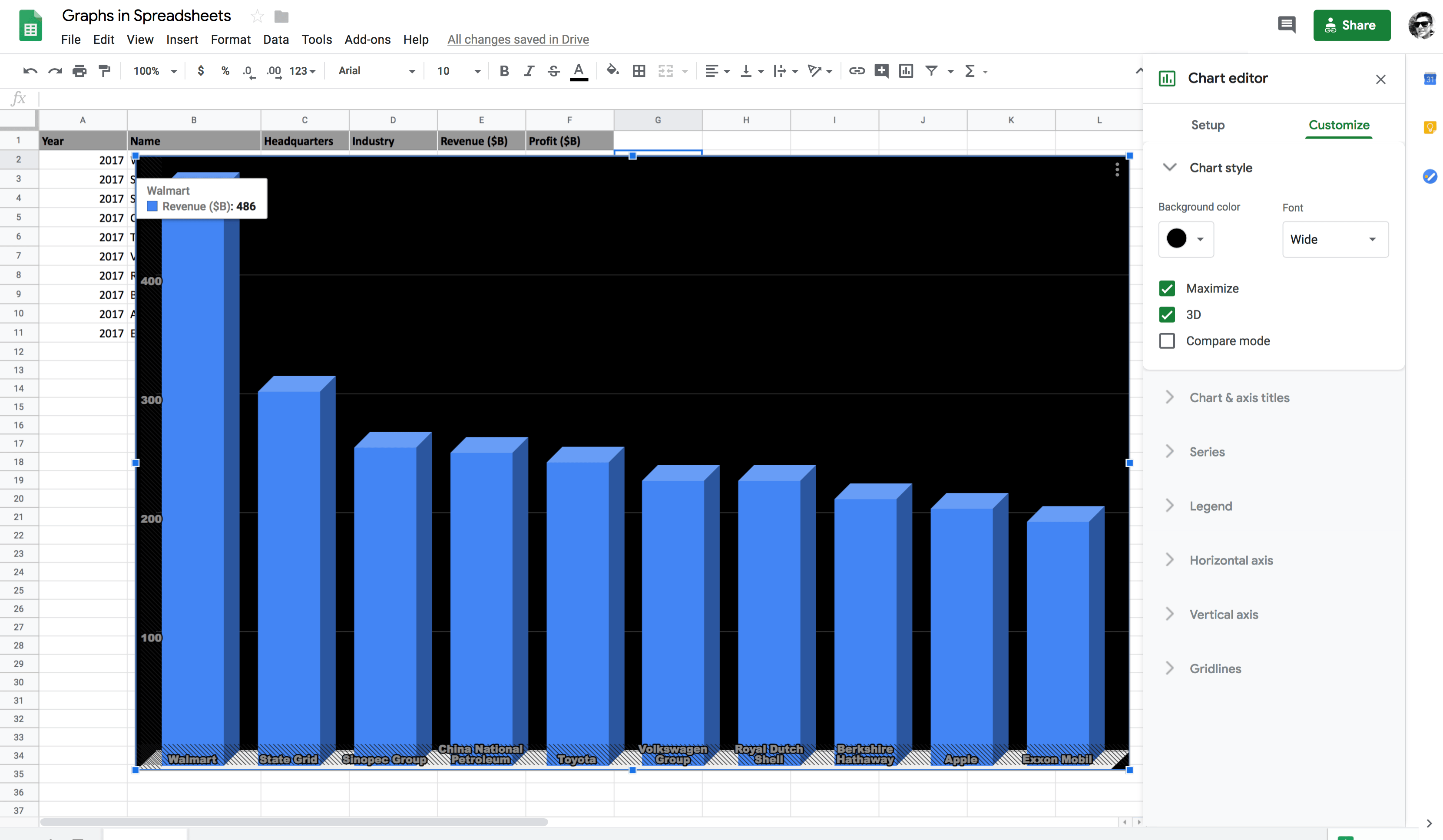
Chart and axis title: In deze sectie kun je de grafiektitel, subtitel, en de titels van de horizontale (x-as) en verticale (y-as) instellen. Om de titels van de x-as en y-as in te stellen, schakel je maximize uit in de chart style; pas dan worden ze zichtbaar.Opmerking: Een tweedimensionale grafiek zoals een kolomdiagram heeft twee assen. De lijn onderaan heet de horizontale of x-as, en de lijn aan de zijkant heet de verticale of y-as.
Het punt waar de x-as en y-as elkaar snijden, heet de oorsprong.

Series: Biedt veel functionaliteit zoals het verplaatsen van de verticale as van links naar rechts, foutbalken, gegevenslabels en trendlijn.
In de onderstaande figuur zie je dat het label revenue naar de rechteras is verplaatst. Nadat je de optie right axis hebt geselecteerd, kies je vervolgens de optie right vertical axis in chart and axis title om het label op de rechteras te zien.
Vervolgens selecteer je Data labels, waarmee je de revenue-waarden voor elk bedrijf kunt bekijken zonder erover te hoeven bewegen. Je kunt de positie, het lettertype en de lettergrootte van de gegevenslabels naar wens aanpassen.

Series biedt ook een functie genaamd Trendline die de helling (of trend) in een bepaalde dataserie aangeeft en ook wel de lijn van de beste fit voor de gegeven dataset wordt genoemd. Trendlijnen kunnen nuttig zijn om toekomstige waarden te voorspellen op basis van de huidige datatrend.
In Google Spreadsheets kunnen je data zes verschillende soorten trends volgen: Linear, Exponential, Polynomial, Logarithmic, Power Series en Moving Averages.
In de onderstaande figuur zie je dat power series het best past bij de gegeven dataverdeling.

Grafieken uit spreadsheets kunnen op meerdere manieren naar google docs worden gekopieerd, namelijk linked en unlinked. Laten we eerst kijken hoe je de grafiek uit het spreadsheet kopieert.
Zoals hieronder te zien is, hoef je alleen de grafiek te selecteren en op de drie puntjes rechtsboven in de grafiek te klikken en in het vervolgkeuzemenu copy chart te selecteren — zo simpel is het!

Open nu snel een leeg google doc en ontdek hoe je de grafiek op twee manieren kunt plakken.

Je plakt de grafiek op beide manieren in google docs.
Link to Spreadsheet kun je in google docs bijwerken als je wijzigingen aanbrengt in de graph in het google spreadsheet, terwijl de optie paste unlink je die mogelijkheid niet biedt!
Laten we dus snel een kleine aanpassing doen in de grafiek in het google spreadsheet en kijken of je de grafiek in google docs kunt updaten.

Zoals je ziet, is de kleur van de revenue-kolommen nu gewijzigd van blauw naar zwart. Laten we kijken of je de grafiek in google docs kunt bijwerken.

Zoals je in de bovenstaande figuur ziet, heb je nu de optie om de grafiek in google docs te updaten, omdat je wijzigingen in de oorspronkelijke grafiek in google spreadsheets hebt aangebracht. Laten we snel op de knop update klikken en het resultaat bekijken!

Top! Zoals je ziet, is de grafiek die met de voorwaarde link to spreadsheet in google docs werd geplakt, succesvol bijgewerkt naar de oorspronkelijke grafiek in google spreadsheets.
Tot slot maken we een grafiek van een draaitabel!
Opmerking: Voor wie draaitabellen niet kent: bekijk deze tutorial, die alle belangrijke aspecten van een draaitabel behandelt.
Houd er ook rekening mee dat het volgende gedeelte van deze tutorial ervan uitgaat dat je al weet hoe je een draaitabel maakt en ermee werkt!
Laten we een pivot table maken waarbij de rows de industry bevatten en de columns de sum van revenues en profit. Zo zie je dat sectoren die twee keer in de dataset voorkomen, bijvoorbeeld automotive, worden samengenomen en dat hun respectieve waarden bij elkaar worden opgeteld.

Maak nu snel een combo chart van deze draaitabel en verzamel wat inzichten over de industries.

Uit de bovenstaande figuur blijkt duidelijk dat de sector Petroleum refining de hoogste revenue had, terwijl de sector Electronics de hoogste profit had in 2017.
Wauw! Geweldig toch, hoe verfrissend en eenvoudig werken met Google Spreadsheets is? Je kunt zoveel inzichten uit je data halen zonder ook maar één regel code.
Allereerst: gefeliciteerd met het afronden van de tutorial.
Er zijn meerdere manieren om grafieken te maken, en Google Spreadsheets is daar een van. Google Spreadsheets is een van de beste tools om je data te analyseren, alles staat op Google Drive en er is geen lokale opslag nodig. Natuurlijk zijn er andere manieren om met grafieken te werken, zoals een Python- of R-script schrijven, maar welke optie je kiest hangt af van je vaardigheden en is ook een afweging tussen wat je wilt bereiken en hoe snel je dat wilt doen.
Als je echter niet zo bekend bent met Python, R of een andere programmeertaal, is deze tutorial er een om bij de hand te houden.
We moedigen je aan om extra informatie over dit onderwerp op internet op te zoeken. Zo raak je geleidelijk ondergedompeld in het vakgebied datavisualisatie, word je steeds vaardiger en verdiep je je kennis.
Stel gerust vragen over deze tutorial in de reacties hieronder.
Wil je leren hoe je visualisaties maakt in spreadsheets? Volg dan de DataCamp-cursus Data Visualization in Spreadsheets.
Spreadsheets-cursussen
Cursus
Cursus
blog
Adel Nehme
15 min

