Kursus
Google Sheets Tingkat Menengah
4 jam
58K
Catatan: Jika Anda ingin mempelajari tentang pivot tables in spreadsheets, silakan lihat tutorial ini.
Meski grafik sebenarnya tidak perlu diperkenalkan lagi, sederhananya, grafik adalah representasi visual dari berbagai titik dalam suatu domain. Grafik membantu Anda melihat dan menganalisis data dengan cara yang lebih nyata dan sederhana. Istilah Graphs, Plots, dan Charts dapat saling dipertukarkan karena maknanya kurang lebih sama.
Sebuah grafik dapat memberi tahu Anda banyak hal tentang data dan membuatnya mudah dipahami—Sebuah gambar bernilai seribu kata!
Ada banyak jenis grafik, beberapa di antaranya:
Spreadsheet adalah alat yang sangat baik untuk menganalisis dan memahami data Anda, baik itu menghitung statistik numerik sederhana, statistik ringkasan, memfilter data berdasarkan kondisi, maupun mengurutkan data dan berbagai intuisi lain yang dapat Anda peroleh dari dataset menggunakan spreadsheet seperti ditunjukkan pada tutorial ini.
Salah satu use case spreadsheet adalah menghasilkan tampilan grafis cepat dari data yang juga dikenal sebagai Visualisasi Data.
Visualisasi data dapat dilakukan dengan dua cara:
Dalam tutorial kali ini, Anda akan menggunakan Google Spreadsheets.
Google Spreadsheets menyediakan cara membuat grafik, dan selain itu juga memungkinkan sedikit interaktivitas pada grafik yang dibuat (dan Anda dapat menyematkannya ke situs web dengan berbagai cara). Anda akan mempelajari caranya nanti dalam tutorial.
Namun, pembuatan grafik di Google Spreadsheets cukup ketat terkait cara penyusunan data agar dapat menghasilkan grafik yang Anda butuhkan; intinya, data harus berdampingan untuk membuat grafik (ini berbeda dengan cara LibreOffice atau Excel mengimplementasikan chart).
Selanjutnya, mari cepat memahami data yang akan Anda gunakan dalam tutorial hari ini!
Anda akan mulai dengan dataset yang tersusun rapi dalam format baris dan kolom. Dataset ini menunjukkan 10 perusahaan teratas dalam Fortune Global 500 tahun 2017 yang didasarkan pada kolom pendapatan kotor tertinggi.

Anda akan mempelajari cara membuat grafik dari dataset ini dan bekerja dengan chart editor di Google Spreadsheet, yang akan membantu Anda memahami dan menganalisis data dengan jauh lebih baik, serta mempelajari beberapa trik dan kiat praktis menggunakan grafik di Google Spreadsheets!
Catatan: Pastikan Anda memiliki akun Gmail yang valid. Setelah memiliki akun, yang perlu Anda lakukan hanyalah mengklik tautan ini dan membuat spreadsheet kosong baru.
Data tersedia di sini.
Jadi, tanpa berlama-lama, mari pelajari Grafik di Google Spreadsheets!
Mulailah dengan mengklik sebuah sel kosong seperti di bawah ini lalu klik tab insert chart. Karena Anda memilih sel kosong, ini akan membuka jendela grafik/chart dengan tanpa data di dalamnya serta sebuah chart editor.

Chart Editor adalah jantung pembuatan grafik di Google Spreadsheets karena sebagian besar fungsionalitas terdapat di dalamnya.
Chart Editor memiliki dua komponen utama, yaitu setup dan customize.
Mari pahami dulu beberapa fungsi di bagian setup pada chart editor:
Chart type berisi berbagai jenis grafik dan chart seperti Line, Area, Pie, Column, Bar, Scatter, Map, dll. yang dapat digunakan sesuai jenis visualisasi yang ingin Anda plot. Dari gambar di atas, Anda dapat melihat bahwa secara default column chart dipilih.Apa itu Column Chart?
Column Chart adalah Bar Chart vertikal. Column chart memungkinkan Anda membandingkan satu atau lebih kategori dari sebuah dataset sepanjang waktu tertentu.
Data range adalah komponen penting untuk memplot sebuah grafik atau chart karena di sinilah Anda menentukan kolom mana yang ingin divisualisasikan.Sekarang klik pada tab data range dan pilih rentang data yang valid. Anda akan memplot grafik pertama Anda di Google Spreadsheet.
Pilih semua baris pada kolom name (B) dan revenue (E) mulai dari 1 - 11 seperti ditunjukkan di bawah.

Setelah rentang data yang valid dipilih, Anda seharusnya dapat memvisualisasikan grafik pertama Anda di Google Spreadsheet!

Voila! Sangat mudah, bukan?
Seperti terlihat pada gambar di atas, Walmart memiliki revenue maksimum dan Exxon Mobil memiliki revenue minimum. Seperti ditunjukkan pada gambar, Royal Dutch Shell memiliki pendapatan $240 miliar. Demikian pula, Anda dapat mengarahkan kursor ke salah satu perusahaan untuk mendapatkan nilai revenue yang tepat.
Pie Chart: - Pie Chart: Pie chart adalah grafik statistik berbentuk lingkaran, yang dibagi menjadi irisan untuk menggambarkan proporsi numerik. Pada pie chart, panjang busur tiap irisan sebanding dengan kuantitas yang diwakilinya.
Mari plot pie chart antara kolom name dan revenue. Yang perlu Anda lakukan adalah klik menu tarik-turun chart type dan pilih pie.
Grafik akan menampilkan persentase untuk setiap name perusahaan.
Namun, persentase terhadap nilai apa? — Jawabannya sederhana: grafik menjumlahkan nilai pada kolom revenue dan menghitung porsi masing-masing name perusahaan berdasarkan total nilai tersebut.
Contoh, jumlah total revenue adalah 2712, dan revenue Walmart adalah 486. Maka, Walmart menyumbang 17,9% dari total revenue.

Chart Style menyediakan beberapa fungsi seperti mengatur warna latar, gaya font, memaksimalkan area grafik, tampilan 3D, dan sebagainya.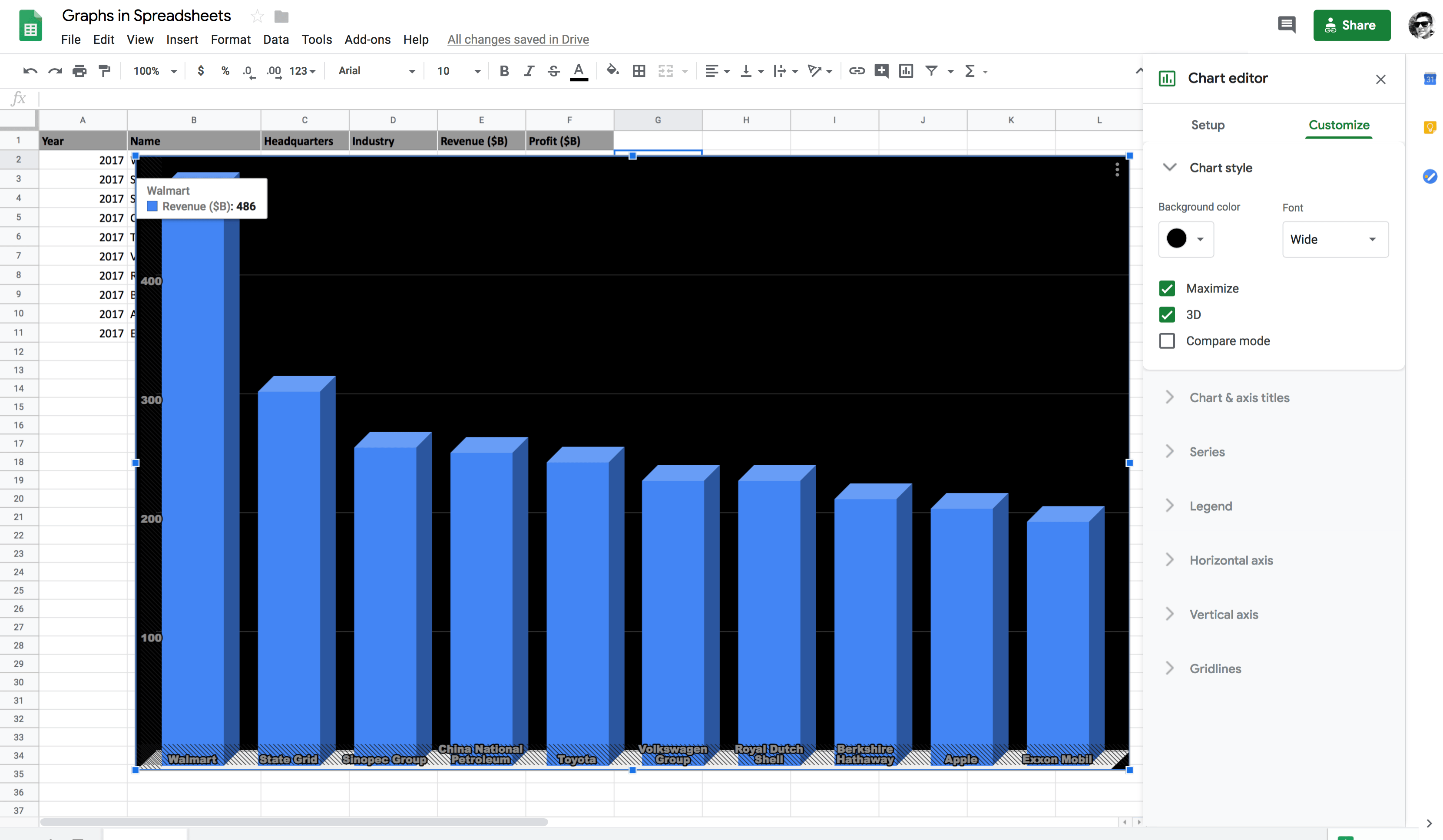
Chart and axis title: Di bagian ini, Anda dapat mengatur judul grafik, subjudul grafik, judul horizontal (sumbu x), dan judul vertikal (sumbu y). Untuk mengatur judul sumbu x dan y, Anda perlu menonaktifkan maximize di chart style, barulah opsi tersebut akan terlihat.Catatan: Grafik dua dimensi seperti column chart memiliki dua sumbu. Garis di bagian bawah disebut sumbu horizontal atau sumbu x, dan garis di sisi samping disebut sumbu vertikal atau sumbu y.
Titik perpotongan sumbu x dan sumbu y disebut titik asal (origin).

Series: Menyediakan banyak fungsi seperti memindahkan sumbu vertikal dari kiri ke kanan, error bars, label data, dan trendline.
Pada gambar di bawah, Anda dapat melihat bahwa label revenue telah dipindahkan ke sumbu kanan. Setelah memilih opsi right axis, Anda kemudian memilih opsi right vertical axis di chart and axis title untuk menampilkan label di sumbu kanan.
Selanjutnya, pilih Data labels yang memungkinkan Anda melihat nilai revenue tiap perusahaan tanpa perlu mengarahkan kursor, dan Anda dapat mengubah posisi, gaya font, serta ukuran font label data sesuai kebutuhan.

Series juga menyediakan fungsionalitas bernama Trendline yang menunjukkan kemiringan (atau tren) pada suatu seri data dan juga dikenal sebagai garis terbaik untuk dataset yang diberikan. Trendline bermanfaat untuk memprediksi nilai masa depan berdasarkan tren data saat ini.
Di Google Spreadsheets, ada enam jenis tren yang dapat diikuti data Anda: Linear, Exponential, Polynomial, Logarithmic, Power Series, dan Moving Averages.
Pada gambar di bawah, Anda dapat melihat bahwa power series paling sesuai dengan distribusi data yang ada.

Grafik dari spreadsheet dapat disalin ke google docs dengan beberapa cara, yaitu linked dan unlinked. Mari lihat dulu cara menyalin grafik dari spreadsheet.
Seperti terlihat di bawah, yang perlu Anda lakukan adalah memilih grafik, klik tiga titik di kanan atas grafik, lalu pada menu tarik-turun pilih copy chart, sesederhana itu!

Sekarang, buka google doc kosong dan lihat bagaimana Anda dapat menempelkan grafik dengan dua cara tersebut.

Anda akan menempelkan chart dengan kedua cara ke google docs.
Link to Spreadsheet memungkinkan Anda memperbarui graph di google docs jika Anda melakukan perubahan pada graph di google spreadsheet, sedangkan opsi paste unlink tidak memberikan kemampuan tersebut!
Sekarang, mari lakukan sedikit perubahan pada grafik di google spreadsheet dan lihat apakah Anda dapat update grafik di google docs.

Seperti yang Anda lihat, warna kolom revenue kini berubah dari biru menjadi hitam. Mari cek apakah Anda dapat memperbarui grafik di google docs.

Seperti yang terlihat pada gambar di atas, karena Anda melakukan perubahan pada grafik asli di google spreadsheets, kini Anda memiliki opsi untuk update grafik di google docs. Mari pilih tombol update dan lihat hasilnya!

Keren! Terlihat bahwa grafik yang ditempel ke google docs dengan kondisi link to spreadsheet berhasil diperbarui sesuai grafik asli di google spreadsheets.
Terakhir, mari buat grafik dari Pivot Table!
Catatan: Bagi Anda yang belum mengenal Pivot Table dapat melihat tutorial ini yang membahas semua aspek penting pivot table.
Perhatikan juga bahwa bagian selanjutnya dari tutorial ini mengasumsikan Anda sudah tahu cara membuat dan bekerja dengan pivot table!
Mari buat pivot table dengan rows berisi industry dan columns berisi sum dari revenues dan profit. Dengan demikian, Anda akan melihat bahwa industri yang muncul dua kali dalam dataset, misalnya automotive, akan digabung dan nilainya dijumlahkan menjadi satu.

Sekarang, mari cepat buat combo chart dari pivot table ini dan kumpulkan beberapa wawasan tentang industries.

Dari gambar di atas, terlihat jelas bahwa industri Petroleum refining memiliki revenue maksimum, sedangkan industri Electronics memiliki profit maksimum pada tahun 2017.
Wow! Menakjubkan, betapa segar dan sederhananya bekerja dengan Google Spreadsheets. Anda dapat memperoleh begitu banyak wawasan dari data tanpa menulis satu baris kode pun.
Pertama-tama, selamat telah menyelesaikan tutorial ini.
Ada banyak opsi untuk membuat grafik, dan Google Spreadsheets adalah salah satunya. Google Spreadsheets merupakan salah satu alat terbaik untuk menganalisis data Anda, semuanya tersimpan di Google Drive tanpa perlu penyimpanan lokal. Tentu, ada cara lain untuk bekerja dengan grafik seperti menulis skrip Python atau R, tetapi pilihan yang tepat bergantung pada keterampilan Anda, juga merupakan pertimbangan antara apa yang ingin dicapai dan seberapa cepat Anda ingin mencapainya.
Namun, jika Anda belum terlalu akrab dengan Python, R, atau bahasa pemrograman lain, tutorial ini adalah referensi yang layak Anda simpan.
Kami mendorong Anda untuk mencari dan memeriksa informasi tambahan apa pun yang dapat Anda temukan di Internet terkait tutorial ini. Dengan cara ini, Anda akan perlahan-lahan terjun ke bidang visualisasi data, menjadi makin fasih, dan memperoleh pengetahuan yang lebih mendalam.
Jangan ragu untuk mengajukan pertanyaan terkait tutorial ini di kolom komentar di bawah.
Jika Anda ingin mempelajari cara membuat visualisasi di spreadsheet, ikuti kursus DataCamp Data Visualization in Spreadsheets.
Kursus Spreadsheet
Kursus
Kursus
blogs
Hugo Bowne-Anderson
13 mnt
blogs
David Woods
13 mnt
blogs
Dario Radečić
15 mnt
blogs
Javier Canales Luna
14 mnt



