नोट: यदि आप स्प्रेडशीट्स में पिवट टेबल्स के बारे में सीखना चाहते हैं, तो निःसंकोच इस ट्यूटोरियल को देखें।
परिचय
हालाँकि ग्राफ़ किसी परिचय के मोहताज नहीं हैं, फिर भी सरल शब्दों में, ग्राफ़ किसी डोमेन के विभिन्न बिंदुओं का ग्राफ़िकल निरूपण होते हैं। ग्राफ़ आपकी डेटा को अधिक वास्तविक और सरल तरीके से देखने और विश्लेषण करने में मदद करते हैं। ग्राफ़, प्लॉट्स और चार्ट्स शब्द कई बार एक-दूसरे के स्थान पर प्रयोग किए जाते हैं क्योंकि उनका अर्थ लगभग समान होता है।
एक ग्राफ़ आपके डेटा के बारे में बहुत कुछ बता सकता है और उसे समझना आसान बना देता है, ठीक वैसे ही जैसे एक तस्वीर हज़ार शब्दों के बराबर होती है!
ग्राफ़ के प्रकार
ग्राफ़ के कई प्रकार होते हैं, जिनमें से कुछ इस प्रकार हैं:
- लाइन ग्राफ़: समय के साथ जुड़े हुए जानकारी को दर्शाने के लिए उपयोग किया जाता है।
- पाई चार्ट: एक वृत्ताकार सांख्यिकीय ग्राफ़, जिसे संख्यात्मक अनुपात दिखाने के लिए हिस्सों (स्लाइस) में बाँटा जाता है।
- बार ग्राफ़: श्रेणियों के बीच डेटा की तुलना करने के लिए बार्स का उपयोग करता है। यह क्षैतिज या ऊर्ध्वाधर दोनों हो सकता है।
- कार्टेशियन ग्राफ़: यह दो संख्या रेखाएँ होती हैं जो 0 पर एक-दूसरे को काटती हैं। इन रेखाओं को क्षैतिज अक्ष (x-अक्ष) और ऊर्ध्वाधर अक्ष (y-अक्ष) कहा जाता है।
- स्कैटर प्लॉट: दो चर के मानों को x-अक्ष और y-अक्ष पर बिंदुओं के रूप में प्लॉट किया जाता है।
- हीटमैप: वह डेटा दर्शाता है जिसमें मैट्रिक्स में निहित व्यक्तिगत मानों को रंगों के रूप में निरूपित किया जाता है।
- पैरेलल कोऑर्डिनेट ग्राफ़: बहु-परिवर्ती संख्यात्मक डेटा को प्लॉट करने और उच्च-आयामी ज्यामिति को विज़ुअलाइज़ करने का एक सामान्य तरीका।
- हिस्टोग्राम: बार ग्राफ़ जो डेटा के वितरण का दृश्य प्रस्तुत करता है। ऊर्ध्वाधर बार्स डेटा की कक्षाओं के अनुसार आवृत्ति को दर्शाते हैं।
- बॉक्स प्लॉट: यह किसी डेटा सेट के पाँच-संख्या सारांश को प्रदर्शित करता है। पाँच-संख्या सारांश होता है: न्यूनतम, प्रथम क्वार्टाइल, माध्यिका, तृतीय क्वार्टाइल, और अधिकतम।
स्प्रेडशीट्स में ग्राफ़
स्प्रेडशीट एक उत्कृष्ट साधन है अपने डेटा को समझने और विश्लेषित करने के लिए—चाहे वह सरल संख्यात्मक आँकड़े निकालना हो, सारांश आँकड़े बनाना हो, किसी शर्त के आधार पर डेटा को फ़िल्टर करना हो, या डेटा को सॉर्ट करना और स्प्रेडशीट्स से विभिन्न प्रकार की अंतर्दृष्टि निकालना हो, जैसा कि इस ट्यूटोरियल में दिखाया गया है।
स्प्रेडशीट्स के उपयोग के मामलों में से एक है डेटा का त्वरित ग्राफ़िकल दृश्य बनाना, जिसे डेटा विज़ुअलाइज़ेशन भी कहते हैं।
डेटा विज़ुअलाइज़ेशन दो उद्देश्यों से किया जा सकता है:
- अपने पास मौजूद डेटा का अन्वेषण करने के लिए, और
- डेटा से मिली अंतर्दृष्टि प्रदर्शित करने के लिए
आज के ट्यूटोरियल में, आप Google Spreadsheets का उपयोग करेंगे।
Google spreadsheets ग्राफ़ बनाने का तरीका प्रदान करता है, और इसके अलावा यह बनाए गए ग्राफ़्स में थोड़ी-सी इंटरेक्टिविटी भी देता है (और आप उन्हें कई तरीकों से अपनी वेबसाइट्स में एम्बेड कर सकते हैं)। आप आगे ट्यूटोरियल में सीखेंगे कि यह कैसे किया जाता है।
हालाँकि, Google spreadsheets में ग्राफ़ बनाते समय डेटा का लेआउट काफ़ी मायने रखता है; मूल रूप से, ग्राफ़ बनाने के लिए आवश्यक डेटा एक-दूसरे के पास होना चाहिए (यह LibreOffice या Excel में चार्ट बनाने के तरीके से अलग है)।
अब अगला कदम, आइए जल्दी से उस डेटा को समझते हैं जिसका आप आज के ट्यूटोरियल में उपयोग करेंगे!
डेटा के बारे में
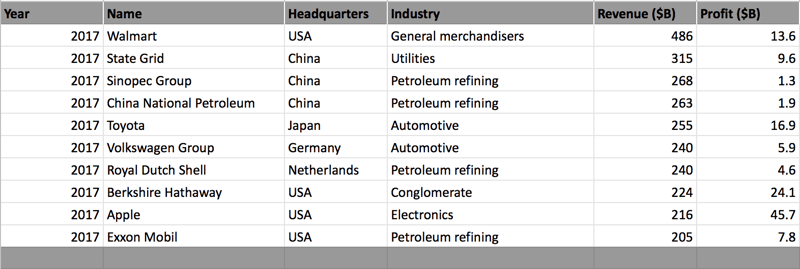
आप एक ऐसे डेटासेट से शुरुआत करेंगे जो पंक्ति और स्तंभ प्रारूप में सुव्यवस्थित है। यह विशेष डेटासेट Fortune Global 500 की वर्ष 2017 की शीर्ष 10 कंपनियाँ दिखाता है, जो highest gross revenues कॉलम पर आधारित है।
आप सीखेंगे कि इस डेटासेट से ग्राफ़ कैसे बनाते हैं और Google spreadsheet के chart editor के साथ कैसे काम करते हैं, जो आपको डेटा को बेहतर समझने और विश्लेषित करने में मदद करेगा, और साथ ही Google spreadsheets में ग्राफ़्स का उपयोग करने के कुछ उपयोगी तरकीबें और सुझाव भी सीखेंगे!
नोट: कृपया सुनिश्चित करें कि आपके पास एक मान्य Gmail खाता हो। खाता हो जाने के बाद आपको बस इस लिंक पर क्लिक करके एक नया खाली स्प्रेडशीट बनाना है।
डेटा यहाँ उपलब्ध है।
तो, बिना किसी देरी के, आइए Google Spreadsheets में ग्राफ़्स के बारे में सीखते हैं!
ग्राफ़्स
चलें शुरुआत करते हैं—नीचे दिखाए अनुसार किसी खाली सेल पर क्लिक करें और insert chart टैब पर क्लिक करें। चूँकि आपने खाली सेल चुनी है, यह एक ग्राफ़/चार्ट विंडो खोलेगा जिसमें कोई डेटा नहीं होगा और साथ ही एक chart editor भी खुलेगा।

Chart Editor Google spreadsheets में ग्राफ़ बनाने का केंद्र है क्योंकि ज़्यादातर सुविधाएँ इसी में सम्मिलित हैं।
Chart Editor के दो मुख्य घटक हैं: setup और customize।
पहले चार्ट एडिटर के setup अनुभाग की कुछ कार्यक्षमताएँ समझते हैं:
Chart type में मुख्यतः Line, Area, Pie, Column, Bar, Scatter, Map आदि जैसे ग्राफ़ और चार्ट शामिल होते हैं, जिन्हें आपकी इच्छित विज़ुअलाइज़ेशन के प्रकार के अनुसार उपयोग किया जा सकता है। ऊपर के चित्र में आप देख सकते हैं कि डिफ़ॉल्ट रूप से column chart चुना हुआ है।
कॉलम चार्ट क्या है?
कॉलम चार्ट एक ऊर्ध्वाधर बार चार्ट है। कॉलम चार्ट आपको किसी समय-अवधि में किसी डेटासेट की एक या अधिक श्रेणियों की तुलना करने देता है।
Data range ग्राफ़ या चार्ट प्लॉट करने के लिए एक महत्वपूर्ण घटक है क्योंकि इसमें उन कॉलमों की जानकारी दी जाती है जिन्हें आप विज़ुअलाइज़ करना चाहते हैं।
तो अब जल्दी से data range टैब पर क्लिक करें और वैध डेटा रेंज चुनें। अब आप Google spreadsheet में अपना पहला ग्राफ़ प्लॉट करेंगे।
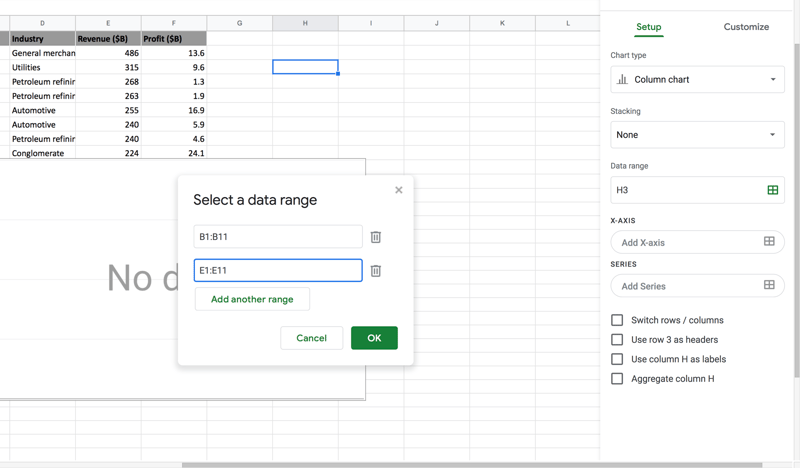
आप नीचे दिखाए अनुसार name (B) और revenue (E) कॉलम की पंक्तियाँ 1 - 11 तक चुनेंगे।
एक वैध डेटा रेंज चुन लेने पर आप Google spreadsheet में अपना पहला ग्राफ़ देख सकेंगे!
वाह! कितना आसान था, है न?
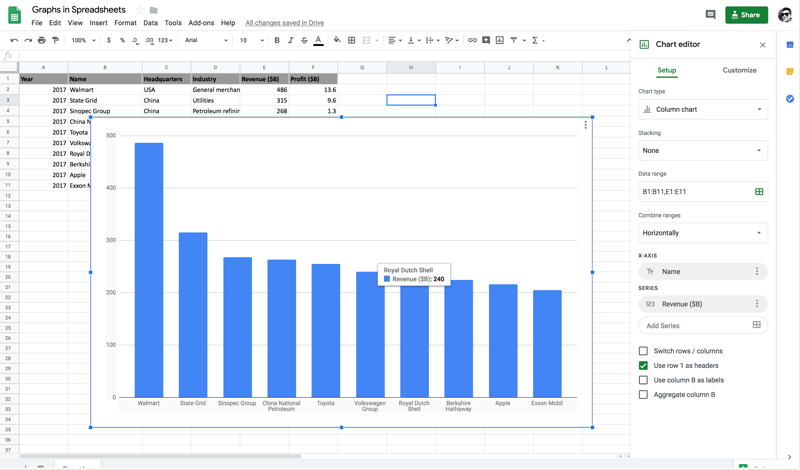
ऊपर दिए चित्र से आप देख सकते हैं कि Walmart का revenue अधिकतम है और Exxon Mobil का revenue न्यूनतम है। चित्र में दिखाया गया है कि Royal Dutch Shell का राजस्व $240B है। इसी तरह, आप किसी भी कंपनी पर होवर करके उसका सटीक revenue मान देख सकते हैं।
-
Pie Chart: - पाई चार्ट: पाई चार्ट एक वृत्ताकार सांख्यिकीय ग्राफ़ है, जिसे संख्यात्मक अनुपात दिखाने के लिए हिस्सों में बाँटा जाता है। पाई चार्ट में प्रत्येक स्लाइस की चाप लंबाई उस मात्रा के अनुपात में होती है जिसका वह प्रतिनिधित्व करता है।
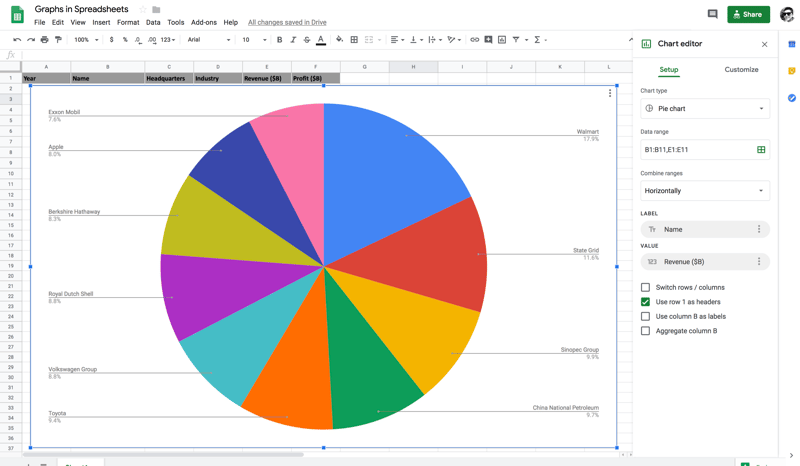
आइए name और revenue कॉलम के बीच एक पाई चार्ट प्लॉट करते हैं। आपको बस chart type ड्रॉप-डाउन मेन्यू पर क्लिक करके pie चुनना है।
यह प्रत्येक कंपनी के name का प्रतिशत दिखाएगा।
लेकिन प्रतिशत किस मान के सापेक्ष? — इसका उत्तर सरल है: यह revenue कॉलम के मानों का योग करता है और कुल मान के आधार पर प्रत्येक कंपनी के name की हिस्सेदारी निकालता है।
उदाहरण के लिए, कुल revenue का योग 2712 है, और Walmart का राजस्व 486 है। अतः, Walmart कुल राजस्व का 17.9% है।
कस्टमाइज़्ड फ़ंक्शनैलिटी का अन्वेषण
Chart Style आपको कुछ सुविधाएँ देता है, जैसे पृष्ठभूमि रंग सेट करना, फ़ॉन्ट शैली, ग्राफ़ के क्षेत्र को अधिकतम करना, 3D रूप आदि।
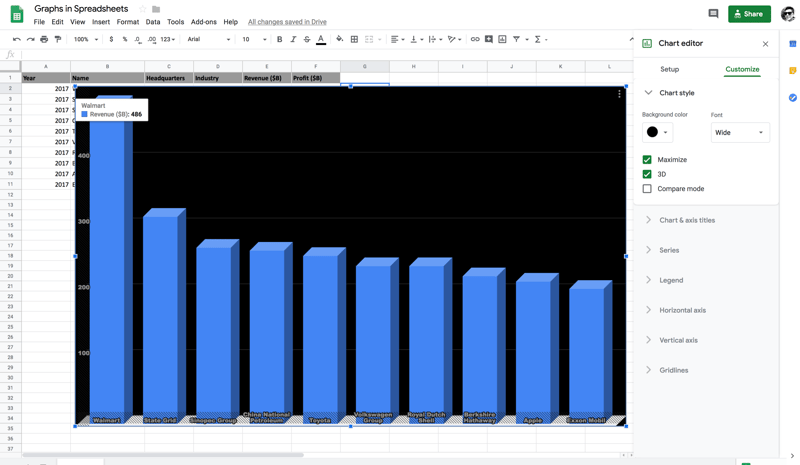
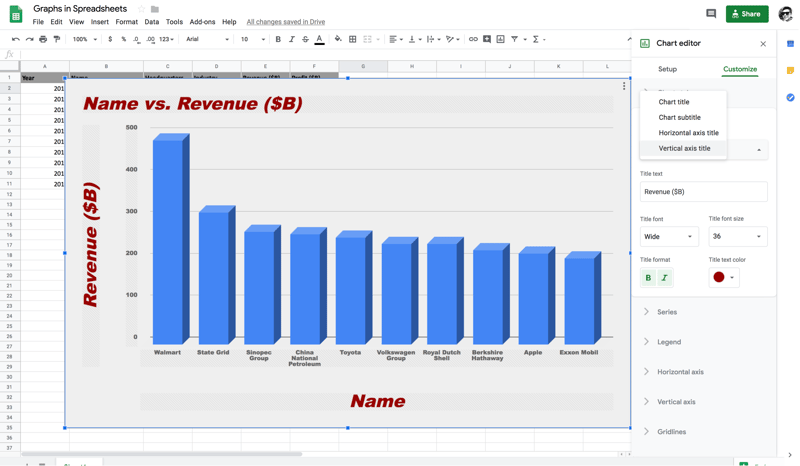
Chart and axis title: इस अनुभाग में आप चार्ट शीर्षक, चार्ट उपशीर्षक, क्षैतिज (x-अक्ष) और ऊर्ध्वाधर (y-अक्ष) शीर्षक सेट कर सकते हैं। x-अक्ष और y-अक्ष के शीर्षक सेट करने के लिए, आपको chart style में maximize को अक्षम करना होगा, तभी ये विकल्प दिखेंगे।
नोट: कॉलम चार्ट जैसे द्वि-आयामी ग्राफ़ में दो अक्ष होते हैं। नीचे की रेखा को क्षैतिज या x-अक्ष कहते हैं, और बगल की रेखा को ऊर्ध्वाधर या y-अक्ष कहते हैं।
वह बिंदु जहाँ x-अक्ष और y-अक्ष एक-दूसरे को काटते हैं, उसे मूल बिंदु (origin) कहते हैं।
-
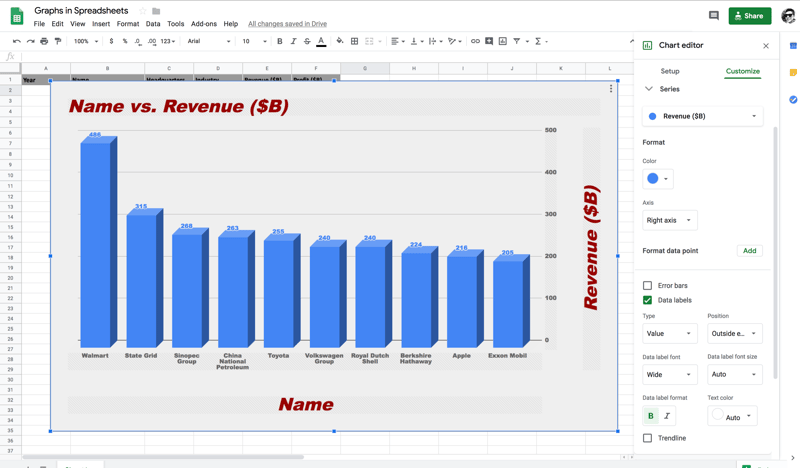
Series: यह कई सुविधाएँ देता है, जैसे दाएँ-या-बाएँ ऊर्ध्वाधर अक्ष में शिफ्ट करना, एरर बार्स, डेटा लेबल्स, और ट्रेंडलाइन।
नीचे के चित्र में, आप देख सकते हैं कि revenue लेबल दाएँ अक्ष पर शिफ्ट किया गया है। right axis विकल्प चुनने के बाद, आप chart and axis title में right vertical axis विकल्प चुनेंगे ताकि लेबल दाएँ अक्ष पर दिखाई दे।
अगला, आप Data labels चुनेंगे, जिससे आप प्रत्येक कंपनी के revenue मान बिना होवर किए देख सकेंगे, और आप डेटा लेबल्स की स्थिति, फ़ॉन्ट शैली और फ़ॉन्ट आकार को आवश्यकता अनुसार बदल सकते हैं।
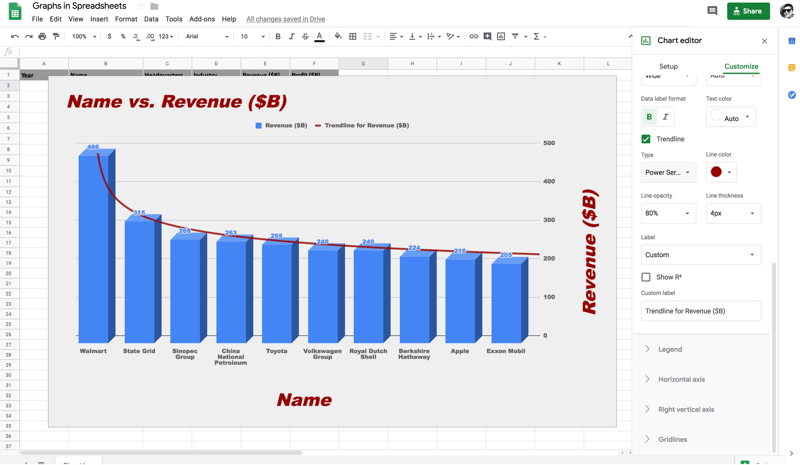
Series में Trendline नामक सुविधा भी होती है जो किसी विशेष डेटा सीरीज़ में ढाल (या रुझान) को इंगित करती है और दिए गए डेटासेट के लिए सर्वश्रेष्ठ फिट रेखा के रूप में जानी जाती है। वर्तमान डेटा रुझान के आधार पर भविष्य के मानों का पूर्वानुमान लगाने में ट्रेंड लाइन्स उपयोगी हो सकती हैं।
Google spreadsheets में आपके डेटा के लिए छह अलग-अलग प्रकार के रुझान उपलब्ध हैं: Linear, Exponential, Polynomial, Logarithmic, Power Series और Moving Averages।
नीचे के चित्र में, आप देख सकते हैं कि दिए गए डेटा वितरण के लिए power series सबसे बेहतर फिट बैठती है।
Google Docs में ग्राफ़ एम्बेड करना
स्प्रेडशीट्स के ग्राफ़्स को google docs में कई तरीकों से कॉपी किया जा सकता है, जैसे linked और unlinked। पहले देखते हैं कि स्प्रेडशीट से ग्राफ़ कैसे कॉपी करें।
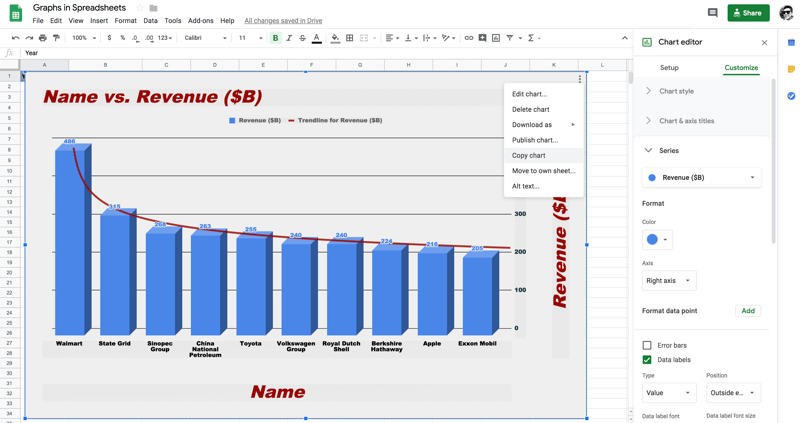
नीचे दिखाए अनुसार, आपको बस ग्राफ़ चुनना है और ग्राफ़ के दाएँ ऊपर स्थित तीन डॉट्स पर क्लिक करना है और ड्रॉप-डाउन मेन्यू में copy chart चुनना है—बस, इतना ही सरल!
अब, जल्दी से एक खाली google doc खोलते हैं और देखते हैं कि ग्राफ़ को दो तरीकों से कैसे पेस्ट किया जा सकता है।
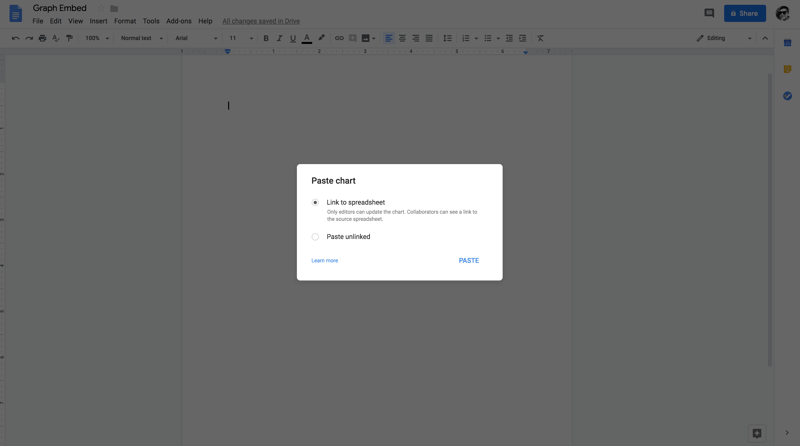
आप चार्ट को दोनों तरीकों से google docs में पेस्ट करेंगे।
Link to Spreadsheet विकल्प से कॉपी किया गया ग्राफ़ आपको google spreadsheet पर graph में किए गए बदलावों के बाद google docs में graph को अपडेट करने देता है, जबकि paste unlink विकल्प में आपको ऐसा कोई अधिकार नहीं मिलता!
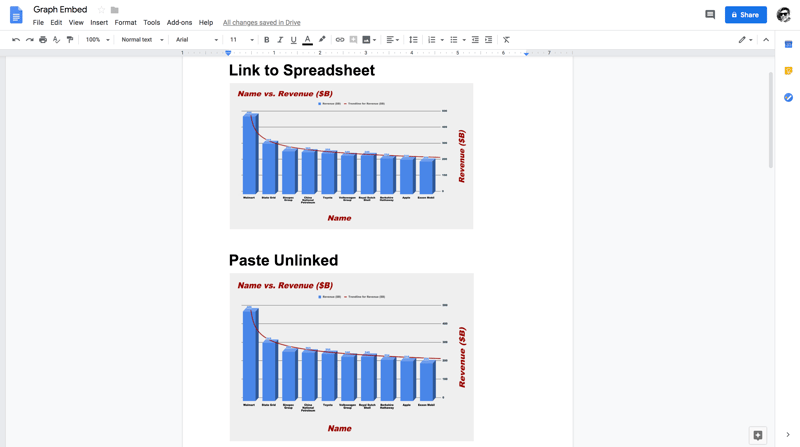
तो, आइए google spreadsheet पर ग्राफ़ में एक छोटा-सा बदलाव करते हैं और देखते हैं कि क्या आप google docs में ग्राफ़ को update कर पाएँगे।
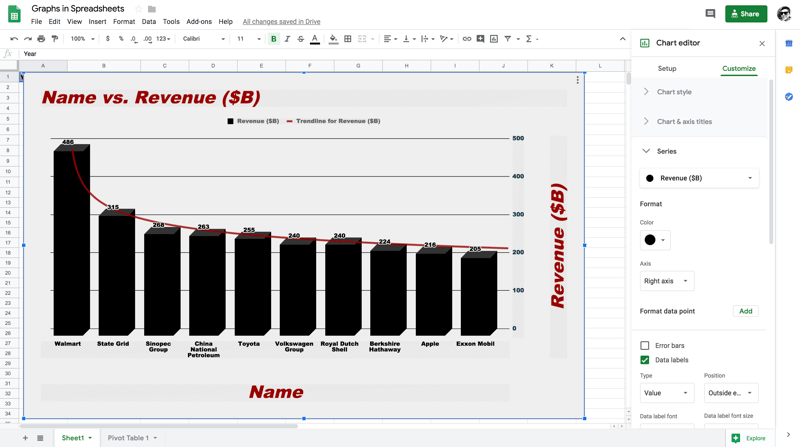
जैसा कि आप देख रहे हैं, revenue कॉलम्स का रंग अब नीले से काला कर दिया गया है। देखते हैं कि क्या आप google docs में ग्राफ़ को अपडेट कर सकते हैं।
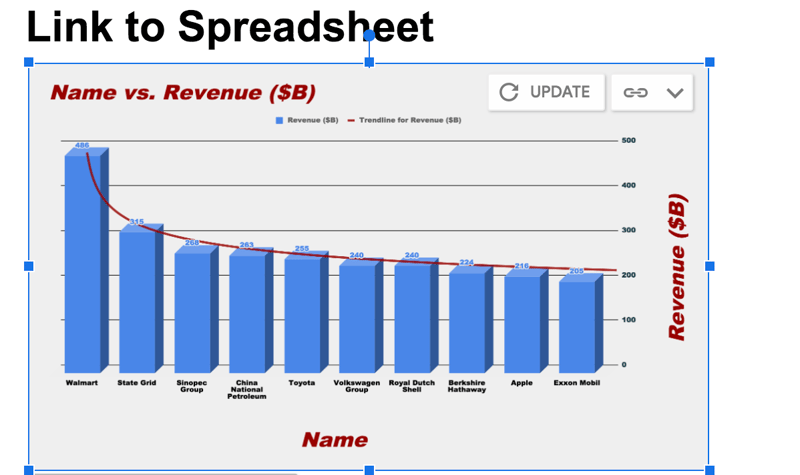
ऊपर के चित्र से आप देख सकते हैं कि चूँकि आपने मूल ग्राफ़ में google spreadsheets पर कुछ बदलाव किए थे, अब आपके पास google docs में ग्राफ़ को update करने का विकल्प आ गया है। जल्दी से update बटन चुनते हैं और परिणाम देखते हैं!
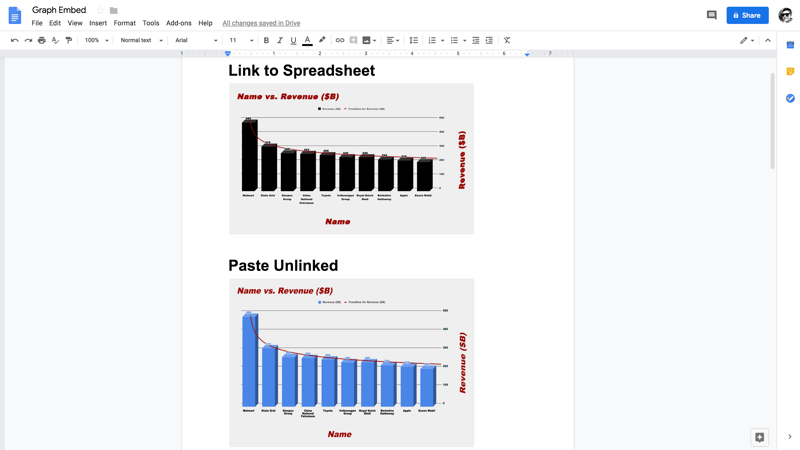
शानदार! जैसा कि आप देख रहे हैं, link to spreadsheet शर्त के साथ google docs में पेस्ट किया गया ग्राफ़, google spreadsheets में मौजूद मूल ग्राफ़ के अनुसार सफलतापूर्वक अपडेट हो गया।
बोनस: पिवट टेबल पर ग्राफ़ लगाना
अंत में, आइए पिवट टेबल का एक ग्राफ़ बनाते हैं!
नोट: जो लोग Pivot Tables नहीं जानते, वे इस ट्यूटोरियल को देख सकते हैं, जिसमें पिवट टेबल के सभी प्रमुख पहलू शामिल हैं।
साथ ही, ध्यान दें कि ट्यूटोरियल का अगला भाग मानकर चलता है कि आपको पिवट टेबल बनाना और उसके साथ काम करना आता है!
आइए एक pivot table बनाएँ जिसमें rows में industry हो और columns में revenues और profit का sum हो। ऐसा करने पर आप देखेंगे कि जो उद्योग डेटासेट में दो बार आते हैं, उदाहरण के लिए automotive, वे क्लब होकर उनकी संबंधित मानों का योग एक में कर दिया जाएगा।
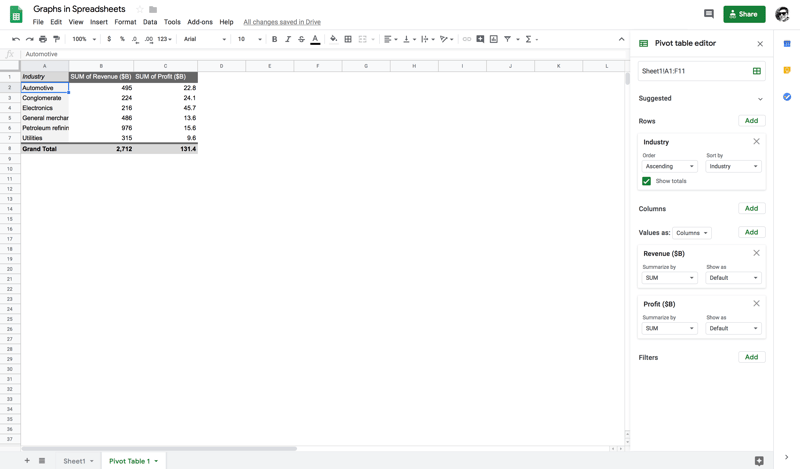
अब, जल्दी से इस पिवट टेबल से एक combo chart बनाते हैं और industries के बारे में कुछ अंतर्दृष्टियाँ जुटाते हैं।
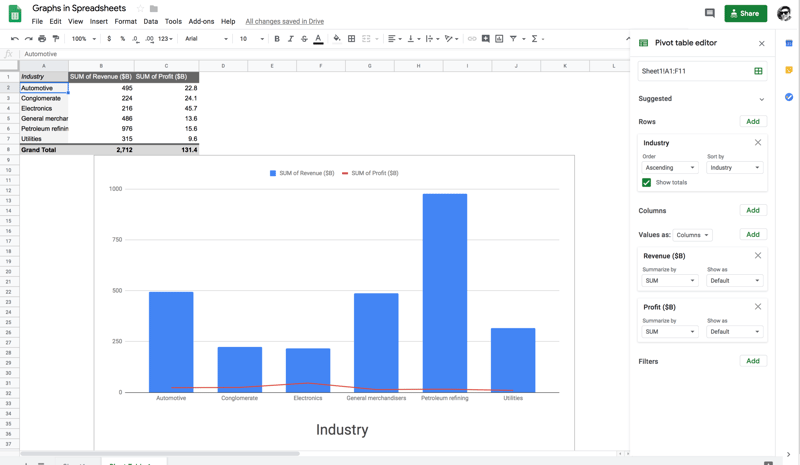
ऊपर के चित्र से यह स्पष्ट है कि वर्ष 2017 में Petroleum refining उद्योग का revenue अधिकतम था, जबकि Electronics उद्योग का profit अधिकतम था।
वाह! यह कितना अद्भुत है—Google Spreadsheets के साथ काम करना कितना ताज़गी भरा और सीधा-सादा है। आप बिना एक भी पंक्ति कोड लिखे अपने डेटा से इतनी सारी अंतर्दृष्टियाँ प्राप्त कर सकते हैं।
निष्कर्ष
सबसे पहले, ट्यूटोरियल पूरा करने पर बधाई।
ग्राफ़ बनाने के कई विकल्प हैं, और Google spreadsheets उनमें से एक है। Google spreadsheets आपके डेटा का विश्लेषण करने के लिए बेहतरीन टूल्स में से है, और सब कुछ Google Drive पर रहता है—स्थानीय मेमोरी स्टोरेज की ज़रूरत नहीं। बेशक, ग्राफ़्स के साथ काम करने के अन्य तरीके भी हैं, जैसे Python या R स्क्रिप्ट लिखना, पर कौन-सा विकल्प चुनना चाहिए यह आपके कौशल पर निर्भर करता है, और यह इस बात का भी संतुलन है कि आप क्या हासिल करना चाहते हैं और इसे कितनी जल्दी पाना चाहते हैं।
हालाँकि, यदि आप Python, R या किसी अन्य प्रोग्रामिंग भाषा से बहुत परिचित नहीं हैं, तो यह ट्यूटोरियल आपके काम का साथी हो सकता है।
हम आपको प्रोत्साहित करते हैं कि आप इंटरनेट पर इस ट्यूटोरियल से संबंधित कोई भी अतिरिक्त जानकारी तलाशें। इस तरह, आप धीरे-धीरे डेटा विज़ुअलाइज़ेशन के क्षेत्र में रम जाएँगे, इसमें प्रवीण होते जाएँगे और इसके बारे में और गहन ज्ञान प्राप्त करेंगे।
कृपया इस ट्यूटोरियल से संबंधित कोई भी प्रश्न नीचे दिए गए टिप्पणियों अनुभाग में निःसंकोच पूछें।
यदि आप स्प्रेडशीट्स में विज़ुअलाइज़ेशन बनाना सीखना चाहते हैं, तो DataCamp का Data Visualization in Spreadsheets कोर्स करें।
%22%3E%3Cpath%20d%3D%22m-369%200h408v79h-408z%22%20fill%3D%22%237933ff%22%2F%3E%3Cpath%20d%3D%22m-148%200h306v45h-306z%22%20fill%3D%22%23974dff%22%2F%3E%3C%2Fg%3E%3C%2Fsvg%3E)
%22%2F%3E%3C%2FclipPath%3E%3Cg%20clip-path%3D%22url(%23a)%22%3E%3Cpath%20d%3D%22m76%200h484v36h-484z%22%20fill%3D%22%23974dff%22%2F%3E%3Cpath%20d%3D%22m0%200h384v24h-384z%22%20fill%3D%22%2306bdfc%22%20transform%3D%22matrix(1%200%200%20-1%200%2060)%22%2F%3E%3C%2Fg%3E%3C%2Fsvg%3E)
नोट: यदि आप
स्प्रेडशीट्स में पिवट टेबल्सके बारे में सीखना चाहते हैं, तो निःसंकोच इस ट्यूटोरियल को देखें।परिचय
हालाँकि ग्राफ़ किसी परिचय के मोहताज नहीं हैं, फिर भी सरल शब्दों में, ग्राफ़ किसी डोमेन के विभिन्न बिंदुओं का ग्राफ़िकल निरूपण होते हैं। ग्राफ़ आपकी डेटा को अधिक वास्तविक और सरल तरीके से देखने और विश्लेषण करने में मदद करते हैं। ग्राफ़, प्लॉट्स और चार्ट्स शब्द कई बार एक-दूसरे के स्थान पर प्रयोग किए जाते हैं क्योंकि उनका अर्थ लगभग समान होता है।
एक ग्राफ़ आपके डेटा के बारे में बहुत कुछ बता सकता है और उसे समझना आसान बना देता है, ठीक वैसे ही जैसे एक तस्वीर हज़ार शब्दों के बराबर होती है!
ग्राफ़ के प्रकार
ग्राफ़ के कई प्रकार होते हैं, जिनमें से कुछ इस प्रकार हैं:
स्प्रेडशीट्स में ग्राफ़
स्प्रेडशीट एक उत्कृष्ट साधन है अपने डेटा को समझने और विश्लेषित करने के लिए—चाहे वह सरल संख्यात्मक आँकड़े निकालना हो, सारांश आँकड़े बनाना हो, किसी शर्त के आधार पर डेटा को फ़िल्टर करना हो, या डेटा को सॉर्ट करना और स्प्रेडशीट्स से विभिन्न प्रकार की अंतर्दृष्टि निकालना हो, जैसा कि इस ट्यूटोरियल में दिखाया गया है।
स्प्रेडशीट्स के उपयोग के मामलों में से एक है डेटा का त्वरित ग्राफ़िकल दृश्य बनाना, जिसे डेटा विज़ुअलाइज़ेशन भी कहते हैं।
डेटा विज़ुअलाइज़ेशन दो उद्देश्यों से किया जा सकता है:
आज के ट्यूटोरियल में, आप Google Spreadsheets का उपयोग करेंगे।
Google spreadsheets ग्राफ़ बनाने का तरीका प्रदान करता है, और इसके अलावा यह बनाए गए ग्राफ़्स में थोड़ी-सी इंटरेक्टिविटी भी देता है (और आप उन्हें कई तरीकों से अपनी वेबसाइट्स में एम्बेड कर सकते हैं)। आप आगे ट्यूटोरियल में सीखेंगे कि यह कैसे किया जाता है।
हालाँकि, Google spreadsheets में ग्राफ़ बनाते समय डेटा का लेआउट काफ़ी मायने रखता है; मूल रूप से, ग्राफ़ बनाने के लिए आवश्यक डेटा एक-दूसरे के पास होना चाहिए (यह LibreOffice या Excel में चार्ट बनाने के तरीके से अलग है)।
अब अगला कदम, आइए जल्दी से उस डेटा को समझते हैं जिसका आप आज के ट्यूटोरियल में उपयोग करेंगे!
डेटा के बारे में
आप एक ऐसे डेटासेट से शुरुआत करेंगे जो पंक्ति और स्तंभ प्रारूप में सुव्यवस्थित है। यह विशेष डेटासेट Fortune Global 500 की वर्ष 2017 की शीर्ष 10 कंपनियाँ दिखाता है, जो highest gross revenues कॉलम पर आधारित है।
आप सीखेंगे कि इस डेटासेट से ग्राफ़ कैसे बनाते हैं और Google spreadsheet के
chart editorके साथ कैसे काम करते हैं, जो आपको डेटा को बेहतर समझने और विश्लेषित करने में मदद करेगा, और साथ ही Google spreadsheets में ग्राफ़्स का उपयोग करने के कुछ उपयोगी तरकीबें और सुझाव भी सीखेंगे!नोट: कृपया सुनिश्चित करें कि आपके पास एक मान्य Gmail खाता हो। खाता हो जाने के बाद आपको बस इस लिंक पर क्लिक करके एक नया खाली स्प्रेडशीट बनाना है।
डेटा यहाँ उपलब्ध है।
तो, बिना किसी देरी के, आइए Google Spreadsheets में ग्राफ़्स के बारे में सीखते हैं!
ग्राफ़्स
चलें शुरुआत करते हैं—नीचे दिखाए अनुसार किसी खाली सेल पर क्लिक करें और
insert chartटैब पर क्लिक करें। चूँकि आपने खाली सेल चुनी है, यह एक ग्राफ़/चार्ट विंडो खोलेगा जिसमें कोई डेटा नहीं होगा और साथ ही एकchart editorभी खुलेगा।Chart EditorGoogle spreadsheets में ग्राफ़ बनाने का केंद्र है क्योंकि ज़्यादातर सुविधाएँ इसी में सम्मिलित हैं।Chart Editor के दो मुख्य घटक हैं:
setupऔरcustomize।पहले चार्ट एडिटर के
setupअनुभाग की कुछ कार्यक्षमताएँ समझते हैं:Chart typeमें मुख्यतः Line, Area, Pie, Column, Bar, Scatter, Map आदि जैसे ग्राफ़ और चार्ट शामिल होते हैं, जिन्हें आपकी इच्छित विज़ुअलाइज़ेशन के प्रकार के अनुसार उपयोग किया जा सकता है। ऊपर के चित्र में आप देख सकते हैं कि डिफ़ॉल्ट रूप सेcolumn chartचुना हुआ है।कॉलम चार्ट क्या है?
कॉलम चार्ट एक ऊर्ध्वाधर बार चार्ट है। कॉलम चार्ट आपको किसी समय-अवधि में किसी डेटासेट की एक या अधिक श्रेणियों की तुलना करने देता है।
Data rangeग्राफ़ या चार्ट प्लॉट करने के लिए एक महत्वपूर्ण घटक है क्योंकि इसमें उन कॉलमों की जानकारी दी जाती है जिन्हें आप विज़ुअलाइज़ करना चाहते हैं।तो अब जल्दी से
data rangeटैब पर क्लिक करें और वैध डेटा रेंज चुनें। अब आप Google spreadsheet में अपना पहला ग्राफ़ प्लॉट करेंगे।आप नीचे दिखाए अनुसार
name (B)औरrevenue (E)कॉलम की पंक्तियाँ 1 - 11 तक चुनेंगे।एक वैध डेटा रेंज चुन लेने पर आप Google spreadsheet में अपना पहला ग्राफ़ देख सकेंगे!
वाह! कितना आसान था, है न?
ऊपर दिए चित्र से आप देख सकते हैं कि
Walmartकाrevenueअधिकतम है औरExxon Mobilकाrevenueन्यूनतम है। चित्र में दिखाया गया है किRoyal Dutch Shellका राजस्व $240B है। इसी तरह, आप किसी भी कंपनी पर होवर करके उसका सटीकrevenueमान देख सकते हैं।Pie Chart: - पाई चार्ट: पाई चार्ट एक वृत्ताकार सांख्यिकीय ग्राफ़ है, जिसे संख्यात्मक अनुपात दिखाने के लिए हिस्सों में बाँटा जाता है। पाई चार्ट में प्रत्येक स्लाइस की चाप लंबाई उस मात्रा के अनुपात में होती है जिसका वह प्रतिनिधित्व करता है।
आइए
nameऔरrevenueकॉलम के बीच एक पाई चार्ट प्लॉट करते हैं। आपको बसchart typeड्रॉप-डाउन मेन्यू पर क्लिक करकेpieचुनना है।यह प्रत्येक कंपनी के
nameका प्रतिशत दिखाएगा।लेकिन प्रतिशत किस मान के सापेक्ष? — इसका उत्तर सरल है: यह
revenueकॉलम के मानों का योग करता है और कुल मान के आधार पर प्रत्येक कंपनी केnameकी हिस्सेदारी निकालता है।उदाहरण के लिए, कुल revenue का योग 2712 है, और
Walmartका राजस्व 486 है। अतः,Walmartकुल राजस्व का 17.9% है।कस्टमाइज़्ड फ़ंक्शनैलिटी का अन्वेषण
Chart Styleआपको कुछ सुविधाएँ देता है, जैसे पृष्ठभूमि रंग सेट करना, फ़ॉन्ट शैली, ग्राफ़ के क्षेत्र को अधिकतम करना, 3D रूप आदि।Chart and axis title: इस अनुभाग में आप चार्ट शीर्षक, चार्ट उपशीर्षक, क्षैतिज (x-अक्ष) और ऊर्ध्वाधर (y-अक्ष) शीर्षक सेट कर सकते हैं। x-अक्ष और y-अक्ष के शीर्षक सेट करने के लिए, आपकोchart styleमेंmaximizeको अक्षम करना होगा, तभी ये विकल्प दिखेंगे।नोट: कॉलम चार्ट जैसे द्वि-आयामी ग्राफ़ में दो अक्ष होते हैं। नीचे की रेखा को क्षैतिज या x-अक्ष कहते हैं, और बगल की रेखा को ऊर्ध्वाधर या y-अक्ष कहते हैं।
वह बिंदु जहाँ x-अक्ष और y-अक्ष एक-दूसरे को काटते हैं, उसे मूल बिंदु (origin) कहते हैं।
Series: यह कई सुविधाएँ देता है, जैसे दाएँ-या-बाएँ ऊर्ध्वाधर अक्ष में शिफ्ट करना, एरर बार्स, डेटा लेबल्स, और ट्रेंडलाइन।
नीचे के चित्र में, आप देख सकते हैं कि
revenueलेबल दाएँ अक्ष पर शिफ्ट किया गया है।right axisविकल्प चुनने के बाद, आपchart and axis titleमेंright vertical axisविकल्प चुनेंगे ताकि लेबल दाएँ अक्ष पर दिखाई दे।अगला, आप
Data labelsचुनेंगे, जिससे आप प्रत्येक कंपनी केrevenueमान बिना होवर किए देख सकेंगे, और आप डेटा लेबल्स की स्थिति, फ़ॉन्ट शैली और फ़ॉन्ट आकार को आवश्यकता अनुसार बदल सकते हैं।Series में
Trendlineनामक सुविधा भी होती है जो किसी विशेष डेटा सीरीज़ में ढाल (या रुझान) को इंगित करती है और दिए गए डेटासेट के लिए सर्वश्रेष्ठ फिट रेखा के रूप में जानी जाती है। वर्तमान डेटा रुझान के आधार पर भविष्य के मानों का पूर्वानुमान लगाने में ट्रेंड लाइन्स उपयोगी हो सकती हैं।Google spreadsheets में आपके डेटा के लिए छह अलग-अलग प्रकार के रुझान उपलब्ध हैं: Linear, Exponential, Polynomial, Logarithmic, Power Series और Moving Averages।
नीचे के चित्र में, आप देख सकते हैं कि दिए गए डेटा वितरण के लिए
power seriesसबसे बेहतर फिट बैठती है।Google Docs में ग्राफ़ एम्बेड करना
स्प्रेडशीट्स के ग्राफ़्स को
google docsमें कई तरीकों से कॉपी किया जा सकता है, जैसेlinkedऔरunlinked। पहले देखते हैं कि स्प्रेडशीट से ग्राफ़ कैसे कॉपी करें।नीचे दिखाए अनुसार, आपको बस ग्राफ़ चुनना है और ग्राफ़ के दाएँ ऊपर स्थित तीन डॉट्स पर क्लिक करना है और ड्रॉप-डाउन मेन्यू में
copy chartचुनना है—बस, इतना ही सरल!अब, जल्दी से एक खाली
google docखोलते हैं और देखते हैं कि ग्राफ़ को दो तरीकों से कैसे पेस्ट किया जा सकता है।आप चार्ट को दोनों तरीकों से
google docsमें पेस्ट करेंगे।Link to Spreadsheetविकल्प से कॉपी किया गया ग्राफ़ आपकोgoogle spreadsheetपरgraphमें किए गए बदलावों के बादgoogle docsमेंgraphको अपडेट करने देता है, जबकिpaste unlinkविकल्प में आपको ऐसा कोई अधिकार नहीं मिलता!तो, आइए
google spreadsheetपर ग्राफ़ में एक छोटा-सा बदलाव करते हैं और देखते हैं कि क्या आपgoogle docsमें ग्राफ़ कोupdateकर पाएँगे।जैसा कि आप देख रहे हैं,
revenueकॉलम्स का रंग अब नीले से काला कर दिया गया है। देखते हैं कि क्या आपgoogle docsमें ग्राफ़ को अपडेट कर सकते हैं।ऊपर के चित्र से आप देख सकते हैं कि चूँकि आपने मूल ग्राफ़ में
google spreadsheetsपर कुछ बदलाव किए थे, अब आपके पासgoogle docsमें ग्राफ़ कोupdateकरने का विकल्प आ गया है। जल्दी सेupdateबटन चुनते हैं और परिणाम देखते हैं!शानदार! जैसा कि आप देख रहे हैं,
link to spreadsheetशर्त के साथgoogle docsमें पेस्ट किया गया ग्राफ़,google spreadsheetsमें मौजूद मूल ग्राफ़ के अनुसार सफलतापूर्वक अपडेट हो गया।बोनस: पिवट टेबल पर ग्राफ़ लगाना
अंत में, आइए पिवट टेबल का एक ग्राफ़ बनाते हैं!
नोट: जो लोग Pivot Tables नहीं जानते, वे इस ट्यूटोरियल को देख सकते हैं, जिसमें पिवट टेबल के सभी प्रमुख पहलू शामिल हैं।
साथ ही, ध्यान दें कि ट्यूटोरियल का अगला भाग मानकर चलता है कि आपको पिवट टेबल बनाना और उसके साथ काम करना आता है!
आइए एक
pivot tableबनाएँ जिसमेंrowsमेंindustryहो औरcolumnsमेंrevenuesऔरprofitकाsumहो। ऐसा करने पर आप देखेंगे कि जो उद्योग डेटासेट में दो बार आते हैं, उदाहरण के लिएautomotive, वे क्लब होकर उनकी संबंधित मानों का योग एक में कर दिया जाएगा।अब, जल्दी से इस पिवट टेबल से एक
combo chartबनाते हैं औरindustriesके बारे में कुछ अंतर्दृष्टियाँ जुटाते हैं।ऊपर के चित्र से यह स्पष्ट है कि वर्ष 2017 में
Petroleum refiningउद्योग काrevenueअधिकतम था, जबकिElectronicsउद्योग काprofitअधिकतम था।वाह! यह कितना अद्भुत है—Google Spreadsheets के साथ काम करना कितना ताज़गी भरा और सीधा-सादा है। आप बिना एक भी पंक्ति कोड लिखे अपने डेटा से इतनी सारी अंतर्दृष्टियाँ प्राप्त कर सकते हैं।
निष्कर्ष
सबसे पहले, ट्यूटोरियल पूरा करने पर बधाई।
ग्राफ़ बनाने के कई विकल्प हैं, और Google spreadsheets उनमें से एक है। Google spreadsheets आपके डेटा का विश्लेषण करने के लिए बेहतरीन टूल्स में से है, और सब कुछ Google Drive पर रहता है—स्थानीय मेमोरी स्टोरेज की ज़रूरत नहीं। बेशक, ग्राफ़्स के साथ काम करने के अन्य तरीके भी हैं, जैसे Python या R स्क्रिप्ट लिखना, पर कौन-सा विकल्प चुनना चाहिए यह आपके कौशल पर निर्भर करता है, और यह इस बात का भी संतुलन है कि आप क्या हासिल करना चाहते हैं और इसे कितनी जल्दी पाना चाहते हैं।
हालाँकि, यदि आप Python, R या किसी अन्य प्रोग्रामिंग भाषा से बहुत परिचित नहीं हैं, तो यह ट्यूटोरियल आपके काम का साथी हो सकता है।
हम आपको प्रोत्साहित करते हैं कि आप इंटरनेट पर इस ट्यूटोरियल से संबंधित कोई भी अतिरिक्त जानकारी तलाशें। इस तरह, आप धीरे-धीरे डेटा विज़ुअलाइज़ेशन के क्षेत्र में रम जाएँगे, इसमें प्रवीण होते जाएँगे और इसके बारे में और गहन ज्ञान प्राप्त करेंगे।
कृपया इस ट्यूटोरियल से संबंधित कोई भी प्रश्न नीचे दिए गए टिप्पणियों अनुभाग में निःसंकोच पूछें।
यदि आप स्प्रेडशीट्स में विज़ुअलाइज़ेशन बनाना सीखना चाहते हैं, तो DataCamp का Data Visualization in Spreadsheets कोर्स करें।