Hinweis: Wenn du mehr über Pivot-Tabellen in Tabellenkalkulationen erfahren möchtest, schau dir gerne dieses Tutorial an.
Einführung
Auch wenn Diagramme eigentlich keiner Einführung bedürfen: Vereinfacht gesagt sind Diagramme eine grafische Darstellung verschiedener Punkte eines Wertebereichs. Sie helfen dir, Daten realistischer und übersichtlicher zu sehen und zu analysieren. Die Begriffe Diagramm, Plot und Chart werden oft synonym verwendet, da sie im Kern dasselbe bedeuten.
Ein Diagramm kann dir eine Menge über deine Daten verraten und macht sie leicht verständlich – ganz nach dem Motto: Ein Bild sagt mehr als tausend Worte!
Arten von Diagrammen
Es gibt viele unterschiedliche Diagrammtypen, zum Beispiel:
- Liniendiagramm: Zur Visualisierung von Informationen, die über die Zeit zusammenhängen.
- Kreisdiagramm: Ein ringförmiges Diagramm, das in Segmente unterteilt ist, um Anteile zu veranschaulichen.
- Balkendiagramm: Vergleicht Daten zwischen Kategorien mittels Balken – horizontal oder vertikal.
- Kartesisches Diagramm: Besteht aus zwei Zahlenachsen, die sich bei 0 schneiden: die horizontale x-Achse und die vertikale y-Achse.
- Streudiagramm: Werte zweier Variablen werden als Punkte entlang der x- und y-Achse dargestellt.
- Heatmap: Stellt die in einer Matrix enthaltenen Einzelwerte als Farben dar.
- Paralleles Koordinatendiagramm: Zur Darstellung multivariater numerischer Daten und gebräuchlich zur Visualisierung hochdimensionaler Geometrie.
- Histogramm: Ein Balkendiagramm, das die Verteilung der Daten zeigt. Die vertikalen Balken zeigen die Häufigkeit pro Klasse.
- Boxplot: Zeigt die Fünf-Punkte-Zusammenfassung eines Datensatzes: Minimum, erstes Quartil, Median, drittes Quartil und Maximum.
Diagramme in Tabellenkalkulationen
Eine Tabellenkalkulation ist ein hervorragendes Werkzeug, um Daten zu analysieren und zu verstehen – ob einfache Kennzahlen, zusammenfassende Statistiken, Filtern nach Bedingungen, Sortieren oder viele weitere Erkenntnisse, die du wie in diesem Tutorial gezeigt aus einem Datensatz gewinnen kannst.
Einer der Anwendungsfälle von Tabellen ist das schnelle Erstellen grafischer Darstellungen, also Datenvisualisierung.
Datenvisualisierung lässt sich grundsätzlich auf zwei Arten nutzen:
- Zur Exploration deiner Daten und
- zur Präsentation der gewonnenen Insights
In diesem Tutorial arbeitest du mit Google Tabellen.
Google Tabellen bietet nicht nur das Erstellen von Diagrammen, sondern auch ein gewisses Maß an Interaktivität in den erstellten Grafiken (und du kannst sie auf verschiedene Arten in Websites einbetten). Wie das geht, lernst du später im Tutorial.
Allerdings ist Google Tabellen recht wählerisch, wie Daten angeordnet sein müssen, um die gewünschten Diagramme zu erzeugen. Im Grunde müssen die relevanten Daten nebeneinander liegen (das unterscheidet sich von der Umsetzung in LibreOffice oder Excel).
Als Nächstes schauen wir uns kurz die Daten an, mit denen du heute arbeitest!
Über die Daten
Du startest mit einem Datensatz, der sauber in Zeilen und Spalten organisiert ist. Dieser Datensatz zeigt die Top 10 Unternehmen der Fortune Global 500 im Jahr 2017, basierend auf der Spalte mit den höchsten Bruttoeinnahmen.
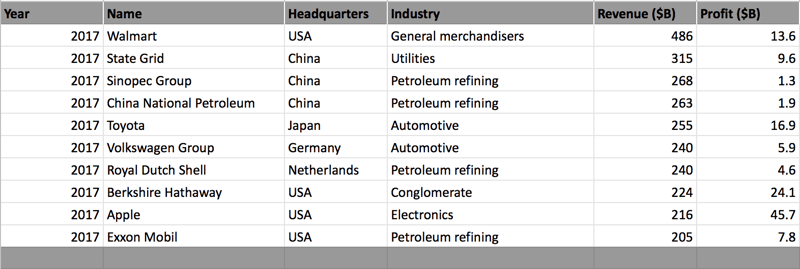
Du lernst, wie du aus diesem Datensatz Diagramme erstellst und mit dem Diagramm-Editor in Google Tabellen arbeitest. So kannst du die Daten besser verstehen und analysieren – und außerdem ein paar nützliche Tricks für Diagramme in Google Tabellen.
Hinweis: Stelle sicher, dass du ein gültiges Gmail-Konto hast. Sobald du eins hast, klick einfach auf diesen Link und erstelle eine neue leere Tabelle.
Die Daten findest du hier.
Also, ohne weitere Umschweife: Lass uns Diagramme in Google Tabellen kennenlernen!
Diagramme
Beginne, indem du auf eine leere Zelle klickst, wie unten gezeigt, und dann auf den Tab Diagramm einfügen. Da du eine leere Zelle ausgewählt hast, öffnet sich ein Diagrammfenster ohne Daten sowie der Diagramm-Editor.

Der Diagramm-Editor ist das Herzstück beim Erstellen von Diagrammen in Google Tabellen, denn die meisten Funktionen sind hier gebündelt.
Er hat zwei Hauptbereiche: Einrichten und Anpassen.
Schauen wir uns zunächst einige Funktionen im Bereich Einrichten des Diagramm-Editors an:
Diagrammtyp umfasst vor allem Diagramme wie Linie, Fläche, Kreis, Säule, Balken, Punkte, Karte usw., je nachdem, welche Visualisierung du darstellen möchtest. In der Abbildung oben siehst du, dass standardmäßig das Säulendiagramm ausgewählt ist.
Was ist ein Säulendiagramm?
Ein Säulendiagramm ist ein vertikales Balkendiagramm. Es ermöglicht dir, eine oder mehrere Kategorien eines Datensatzes über die Zeit zu vergleichen.
Datenbereich ist das entscheidende Element zum Zeichnen eines Diagramms, da hier festgelegt wird, welche Spalten du visualisieren möchtest.
Klicke nun auf den Tab Datenbereich und wähle einen gültigen Bereich aus. Jetzt erstellst du dein erstes Diagramm in Google Tabellen.
Wähle alle Zeilen der Spalten Name (B) und Umsatz (E) von 1 bis 11 aus, wie unten gezeigt.
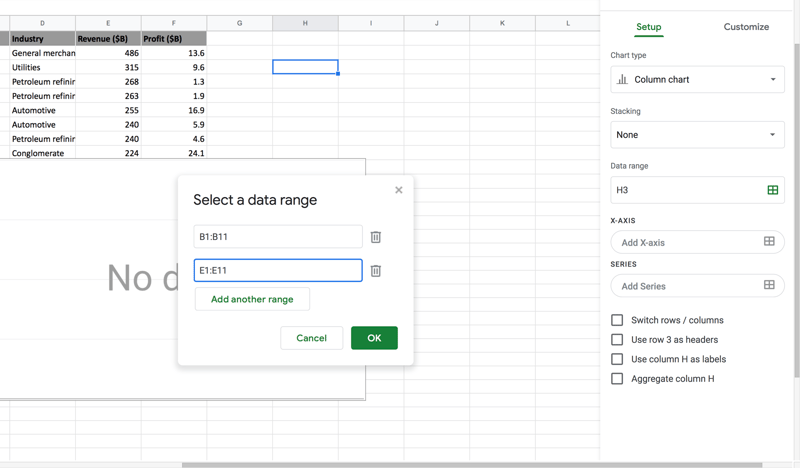
Sobald ein gültiger Datenbereich ausgewählt ist, solltest du dein erstes Diagramm in Google Tabellen sehen!
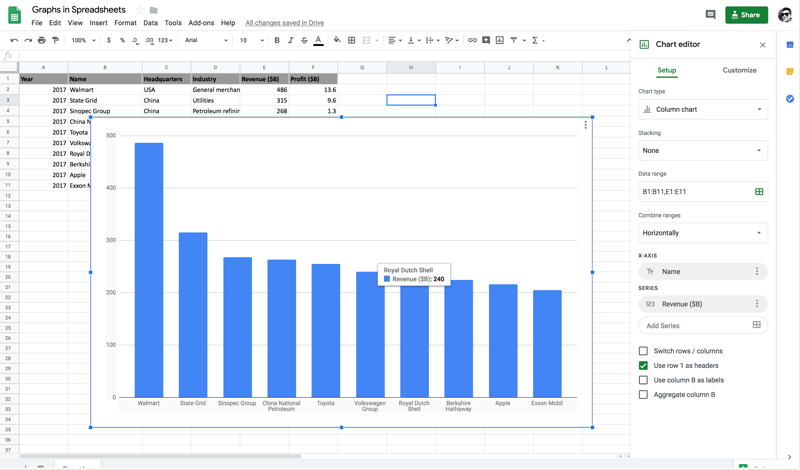
Voilá! Ziemlich einfach, oder?
Wie du in der Abbildung siehst, hat Walmart den höchsten Umsatz und Exxon Mobil den niedrigsten Umsatz. Royal Dutch Shell hat beispielsweise einen Umsatz von 240 Mrd. $. Du kannst über jedes Unternehmen fahren, um den exakten Umsatzwert zu sehen.
-
Kreisdiagramm: Ein Kreisdiagramm ist ein ringförmiges Statistikdiagramm, das in Segmente unterteilt ist, um Zahlenanteile zu zeigen. Die Bogenlänge jedes Segments ist proportional zu der dargestellten Menge.
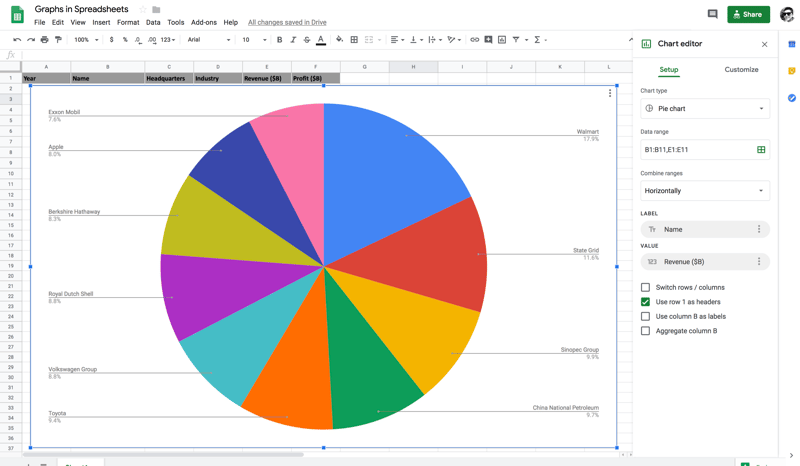
Lass uns ein Kreisdiagramm zwischen den Spalten Name und Umsatz erstellen. Öffne dafür das Dropdown Diagrammtyp und wähle Kreis.
Es zeigt dann den Prozentanteil für jedes Unternehmen.
Aber Prozent von welchem Wert? – Ganz einfach: Die Werte der Spalte Umsatz werden summiert, und der Anteil jedes Unternehmens wird auf Basis dieser Gesamtsumme berechnet.
Beispiel: Die Umsatzzahlensumme beträgt 2712, der Umsatz von Walmart liegt bei 486. Damit entfallen 17,9 % des Gesamtumsatzes auf Walmart.
Anpassen: Funktionen entdecken
Diagrammstil bietet dir Optionen wie Hintergrundfarbe, Schriftstil, Maximieren der Diagrammfläche, 3D-Effekt usw.
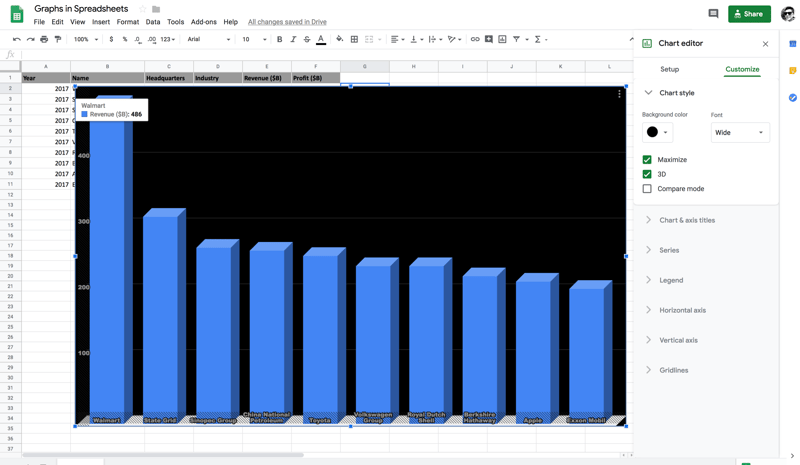
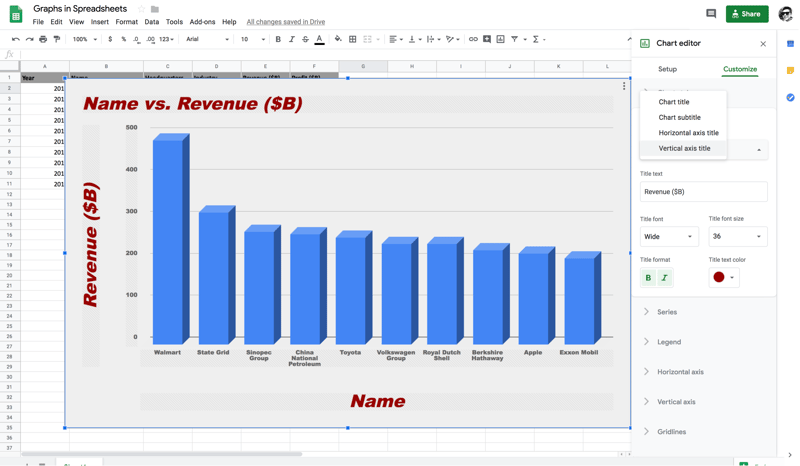
Diagramm- und Achsentitel: Hier kannst du Diagrammtitel, Untertitel sowie die Titel der horizontalen (x) und vertikalen (y) Achse festlegen. Um x- und y-Achs Titel anzuzeigen, deaktiviere Maximieren im Diagrammstil.
Hinweis: Ein zweidimensionales Diagramm wie ein Säulendiagramm hat zwei Achsen. Die Linie unten ist die horizontale oder x-Achse, die Linie seitlich ist die vertikale oder y-Achse.
Der Punkt, an dem sich x- und y-Achse schneiden, heißt Ursprung.
-
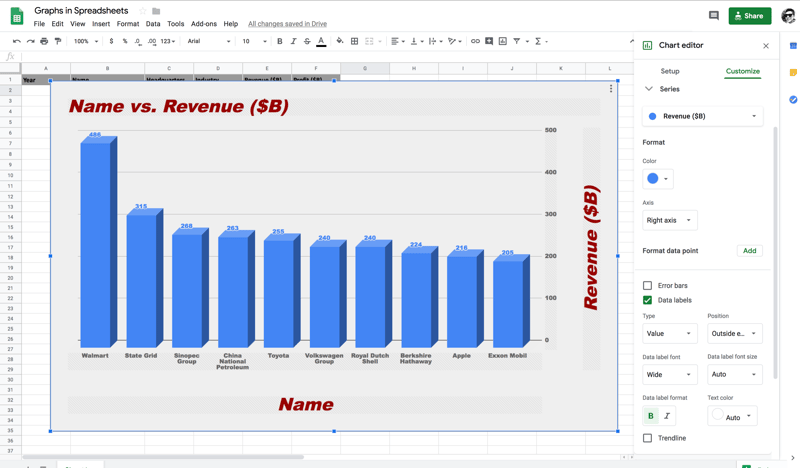
Reihen: Hier findest du Funktionen wie Wechsel der vertikalen Achse von links nach rechts, Fehlerindikatoren, Datenbeschriftungen und Trendlinie.
In der folgenden Abbildung siehst du, dass die Bezeichnung Umsatz auf die rechte Achse verschoben wurde. Nach Auswahl der Option Rechte Achse wählst du im Bereich Diagramm- und Achsentitel die Rechte vertikale Achse, um das Label rechts anzuzeigen.
Als Nächstes aktivierst du Datenbeschriftungen, sodass die Umsatzwerte je Unternehmen direkt sichtbar sind, ohne darüber zu fahren. Position, Schriftstil und -größe kannst du anpassen.
Unter Reihen gibt es auch die Funktion Trendlinie. Sie zeigt die Tendenz (Steigung) in einer Datenreihe an und wird auch als Ausgleichsgerade oder „Line of Best Fit“ bezeichnet. Trendlinien helfen, auf Basis des aktuellen Trends zukünftige Werte abzuschätzen.
In Google Tabellen kann dein Datentrend sechs Formen annehmen: Linear, Exponentiell, Polynomial, Logarithmisch, Potenzfunktion und Gleitender Durchschnitt.
In der folgenden Abbildung passt die Potenzfunktion am besten zur gegebenen Verteilung.
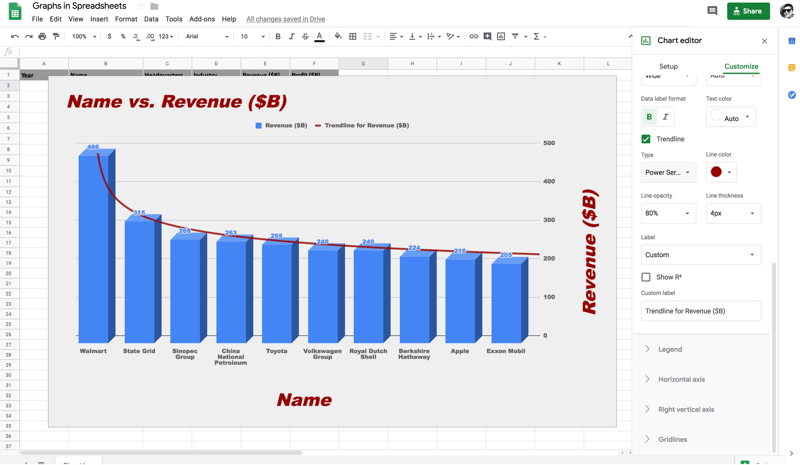
Diagramm in Google Docs einbetten
Diagramme aus Tabellen lassen sich auf zwei Arten in Google Docs einfügen: Verknüpft und Nicht verknüpft. Zuerst schauen wir, wie du das Diagramm aus der Tabelle kopierst.
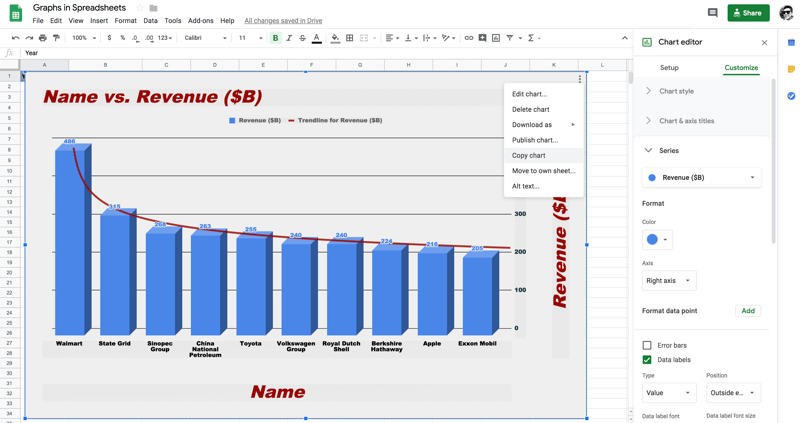
Wie unten gezeigt: Wähle das Diagramm, klicke oben rechts auf die drei Punkte und wähle im Dropdown Diagramm kopieren – fertig!
Öffne nun ein leeres Google-Dokument und sieh dir die zwei Einfügeoptionen an.
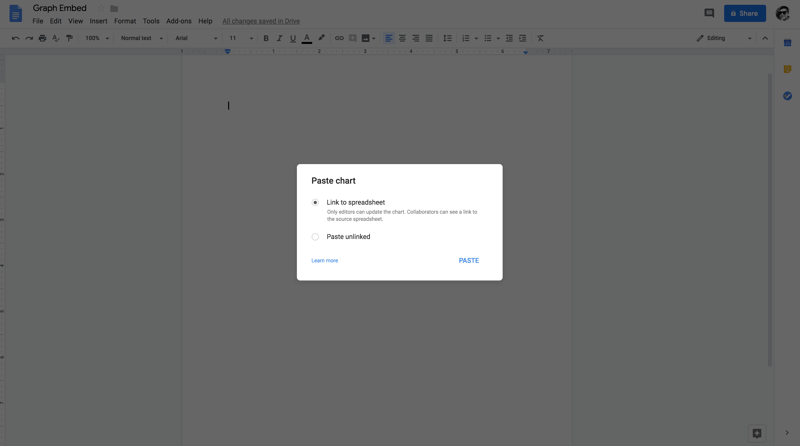
Füge das Diagramm in beiden Varianten in Google Docs ein.
- Mit
Mit Tabelle verknüpfen bleibt das Diagramm in Google Docs aktualisierbar, wenn du das Diagramm in Google Tabellen änderst. Bei Einfügen ohne Verknüpfung gibt es diese Möglichkeit nicht.
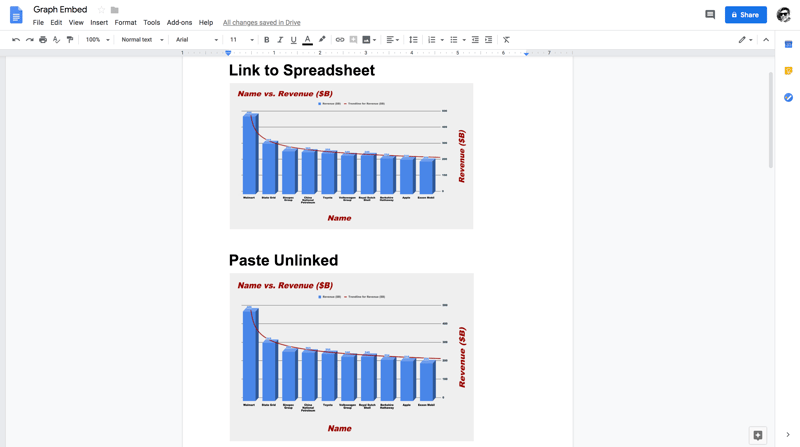
Nehmen wir nun eine kleine Änderung am Diagramm in Google Tabellen vor und prüfen, ob du das Diagramm in Google Docs aktualisieren kannst.
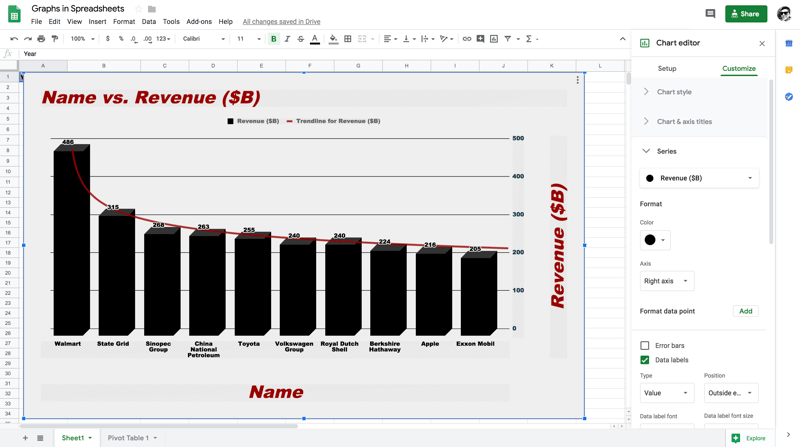
Wie du siehst, wurden die Umsatzsäulen von Blau auf Schwarz geändert. Schauen wir, ob sich das Diagramm in Google Docs aktualisieren lässt.
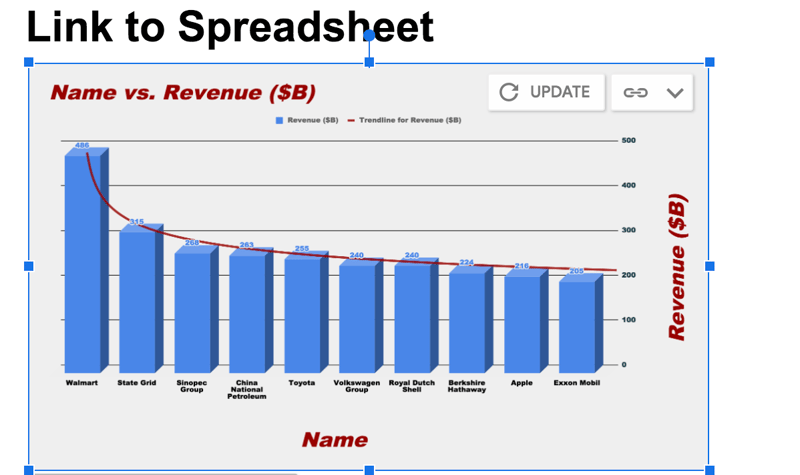
Wie in der Abbildung zu sehen ist, erscheint nun – nachdem du das Original in Google Tabellen geändert hast – die Option Aktualisieren in Google Docs. Klicke auf Aktualisieren und sieh dir das Ergebnis an!
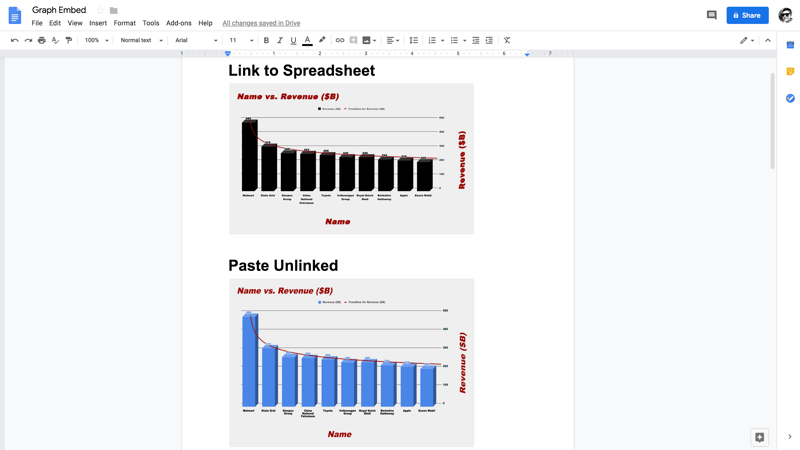
Super! Das mit Mit Tabelle verknüpfen eingefügte Diagramm wurde erfolgreich mit dem Original in Google Tabellen synchronisiert.
Bonus: Diagramm auf einer Pivot-Tabelle
Zum Schluss erstellen wir ein Diagramm aus einer Pivot-Tabelle!
Hinweis: Wenn dir Pivot-Tabellen neu sind, hilft dir dieses Tutorial, das alle wichtigen Aspekte abdeckt.
Der folgende Abschnitt setzt voraus, dass du weißt, wie man eine Pivot-Tabelle erstellt und damit arbeitet.
Erstelle eine Pivot-Tabelle, in der die Zeilen die Branche enthalten und die Spalten die Summe von Umsätzen und Gewinn. Branchen, die im Datensatz doppelt vorkommen, z. B. Automotive, werden zusammengefasst und ihre Werte addiert.
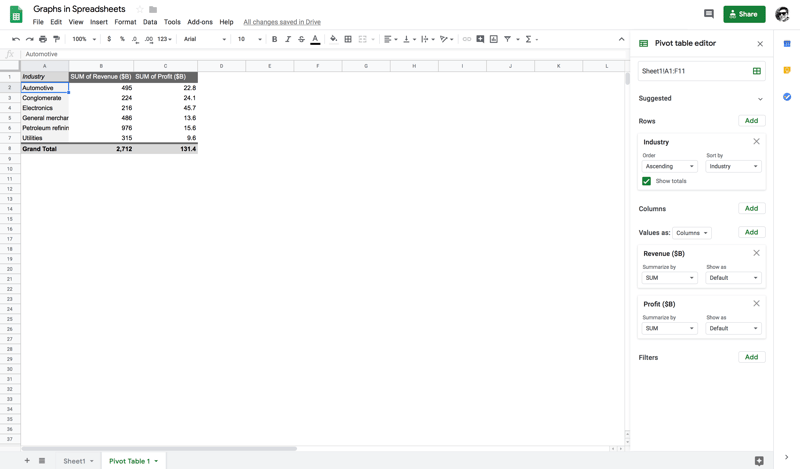
Erstelle nun ein Kombinationsdiagramm aus dieser Pivot-Tabelle und leite ein paar Insights über die Branchen ab.
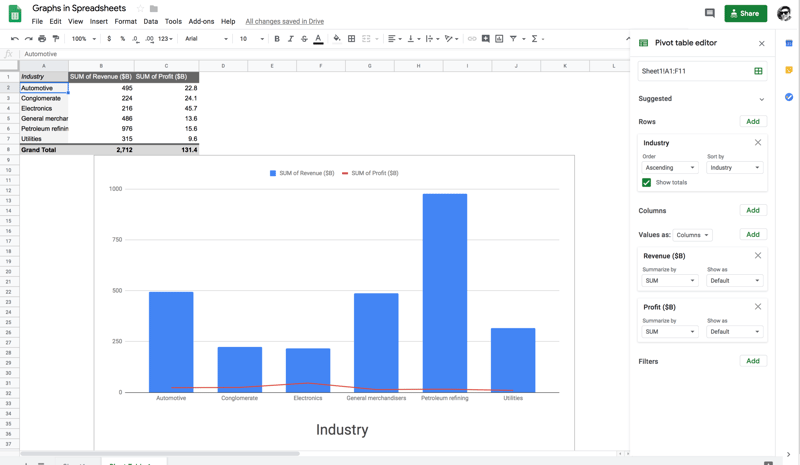
Aus der Abbildung geht klar hervor: Die Branche Petroleum refining erzielte den höchsten Umsatz, während die Branche Electronics im Jahr 2017 den größten Gewinn erwirtschaftete.
Wow! Ziemlich beeindruckend, wie intuitiv und unkompliziert die Arbeit mit Google Tabellen ist. Du kannst jede Menge Erkenntnisse gewinnen – ganz ohne eine einzige Zeile Code.
Fazit
Glückwunsch – du hast das Tutorial abgeschlossen.
Es gibt viele Wege, Diagramme zu erstellen, und Google Tabellen ist einer davon. Google Tabellen zählt zu den besten Tools, um Daten zu analysieren – alles liegt auf Google Drive, kein lokaler Speicher nötig. Natürlich kannst du Diagramme auch per Python- oder R-Skript erstellen. Welche Option du wählst, hängt von deinen Kompetenzen ab – und davon, was du erreichen willst und wie schnell.
Wenn du mit Python, R oder anderen Programmiersprachen nicht so vertraut bist, ist dieses Tutorial genau das Richtige für dich.
Wir empfehlen dir, weitere Ressourcen rund um dieses Thema im Internet zu erkunden. So tauchst du Schritt für Schritt in die Welt der Datenvisualisierung ein, wirst sicherer und vertiefst dein Wissen.
Stell gerne Fragen zu diesem Tutorial im Kommentarbereich unten.
Wenn du lernen möchtest, wie du Visualisierungen in Tabellenkalkulationen erstellst, besuche den DataCamp-Kurs Data Visualization in Spreadsheets.
%22%3E%3Cpath%20d%3D%22m-369%200h408v79h-408z%22%20fill%3D%22%237933ff%22%2F%3E%3Cpath%20d%3D%22m-148%200h306v45h-306z%22%20fill%3D%22%23974dff%22%2F%3E%3C%2Fg%3E%3C%2Fsvg%3E)
%22%2F%3E%3C%2FclipPath%3E%3Cg%20clip-path%3D%22url(%23a)%22%3E%3Cpath%20d%3D%22m76%200h484v36h-484z%22%20fill%3D%22%23974dff%22%2F%3E%3Cpath%20d%3D%22m0%200h384v24h-384z%22%20fill%3D%22%2306bdfc%22%20transform%3D%22matrix(1%200%200%20-1%200%2060)%22%2F%3E%3C%2Fg%3E%3C%2Fsvg%3E)
%22%3E%0A%20%20%20%20%20%20%20%20%3Crect%20fill%3D%22%23EFEBE4%22%20height%3D%22180%22%20width%3D%22336%22%20%2F%3E%0A%20%20%20%20%20%20%20%20%3Crect%0A%20%20%20%20%20%20%20%20%20%20fill%3D%22%23DD3400%22%0A%20%20%20%20%20%20%20%20%20%20height%3D%22106.6%22%0A%20%20%20%20%20%20%20%20%20%20transform%3D%22rotate(-30%20-208.588%20220.18)%22%0A%20%20%20%20%20%20%20%20%20%20width%3D%22456.125%22%0A%20%20%20%20%20%20%20%20%20%20x%3D%22-208.588%22%0A%20%20%20%20%20%20%20%20%20%20y%3D%22220.18%22%0A%20%20%20%20%20%20%20%20%2F%3E%0A%20%20%20%20%20%20%20%20%3Crect%0A%20%20%20%20%20%20%20%20%20%20fill%3D%22%23FFEC3C%22%0A%20%20%20%20%20%20%20%20%20%20height%3D%2235.875%22%0A%20%20%20%20%20%20%20%20%20%20transform%3D%22rotate(-30%20-208.588%20220.18)%22%0A%20%20%20%20%20%20%20%20%20%20width%3D%22347.576%22%0A%20%20%20%20%20%20%20%20%20%20x%3D%22-208.588%22%0A%20%20%20%20%20%20%20%20%20%20y%3D%22220.18%22%0A%20%20%20%20%20%20%20%20%2F%3E%0A%20%20%20%20%20%20%20%20%3Crect%0A%20%20%20%20%20%20%20%20%20%20fill%3D%22%23FF931E%22%0A%20%20%20%20%20%20%20%20%20%20height%3D%2235.875%22%0A%20%20%20%20%20%20%20%20%20%20transform%3D%22rotate(-30%20-226.525%20189.111)%22%0A%20%20%20%20%20%20%20%20%20%20width%3D%22347.576%22%0A%20%20%20%20%20%20%20%20%20%20x%3D%22-226.525%22%0A%20%20%20%20%20%20%20%20%20%20y%3D%22189.111%22%0A%20%20%20%20%20%20%20%20%2F%3E%0A%20%20%20%20%20%20%20%20%3Crect%0A%20%20%20%20%20%20%20%20%20%20fill%3D%22%23DD3400%22%0A%20%20%20%20%20%20%20%20%20%20height%3D%22106.6%22%0A%20%20%20%20%20%20%20%20%20%20transform%3D%22rotate(-30%2085.5879%20256.055)%22%0A%20%20%20%20%20%20%20%20%20%20width%3D%22456.125%22%0A%20%20%20%20%20%20%20%20%20%20x%3D%2285.5879%22%0A%20%20%20%20%20%20%20%20%20%20y%3D%22256.055%22%0A%20%20%20%20%20%20%20%20%2F%3E%0A%20%20%20%20%20%20%20%20%3Crect%0A%20%20%20%20%20%20%20%20%20%20fill%3D%22%23FFEC3C%22%0A%20%20%20%20%20%20%20%20%20%20height%3D%2235.875%22%0A%20%20%20%20%20%20%20%20%20%20transform%3D%22rotate(-30%2085.5879%20256.055)%22%0A%20%20%20%20%20%20%20%20%20%20width%3D%22184.5%22%0A%20%20%20%20%20%20%20%20%20%20x%3D%2285.5879%22%0A%20%20%20%20%20%20%20%20%20%20y%3D%22256.055%22%0A%20%20%20%20%20%20%20%20%2F%3E%0A%20%20%20%20%20%20%20%20%3Crect%0A%20%20%20%20%20%20%20%20%20%20fill%3D%22%23FF931E%22%0A%20%20%20%20%20%20%20%20%20%20height%3D%2235.875%22%0A%20%20%20%20%20%20%20%20%20%20transform%3D%22rotate(-30%20227.432%20132.736)%22%0A%20%20%20%20%20%20%20%20%20%20width%3D%22271.625%22%0A%20%20%20%20%20%20%20%20%20%20x%3D%22227.432%22%0A%20%20%20%20%20%20%20%20%20%20y%3D%22132.736%22%0A%20%20%20%20%20%20%20%20%2F%3E%0A%20%20%20%20%20%20%3C%2Fg%3E%0A%20%20%20%20%20%20%3Cdefs%3E%0A%20%20%20%20%20%20%20%20%3CclipPath%20id%3D%22clip%22%3E%0A%20%20%20%20%20%20%20%20%20%20%3Crect%20fill%3D%22white%22%20height%3D%22180%22%20width%3D%22336%22%20%2F%3E%0A%20%20%20%20%20%20%20%20%3C%2FclipPath%3E%0A%20%20%20%20%20%20%3C%2Fdefs%3E%0A%20%20%20%20%3C%2Fsvg%3E)
 Josef Waples · 8 min
%22%3E%0A%20%20%20%20%20%20%20%20%3Crect%20fill%3D%22%23EFEBE4%22%20height%3D%22180%22%20width%3D%22336%22%20%2F%3E%0A%20%20%20%20%20%20%20%20%3Crect%0A%20%20%20%20%20%20%20%20%20%20fill%3D%22%23FF931E%22%0A%20%20%20%20%20%20%20%20%20%20height%3D%22106.6%22%0A%20%20%20%20%20%20%20%20%20%20transform%3D%22rotate(-30%20-208.588%20220.18)%22%0A%20%20%20%20%20%20%20%20%20%20width%3D%22456.125%22%0A%20%20%20%20%20%20%20%20%20%20x%3D%22-208.588%22%0A%20%20%20%20%20%20%20%20%20%20y%3D%22220.18%22%0A%20%20%20%20%20%20%20%20%2F%3E%0A%20%20%20%20%20%20%20%20%3Crect%0A%20%20%20%20%20%20%20%20%20%20fill%3D%22%23F7F3EB%22%0A%20%20%20%20%20%20%20%20%20%20height%3D%2235.875%22%0A%20%20%20%20%20%20%20%20%20%20transform%3D%22rotate(-30%20-208.588%20220.18)%22%0A%20%20%20%20%20%20%20%20%20%20width%3D%22347.576%22%0A%20%20%20%20%20%20%20%20%20%20x%3D%22-208.588%22%0A%20%20%20%20%20%20%20%20%20%20y%3D%22220.18%22%0A%20%20%20%20%20%20%20%20%2F%3E%0A%20%20%20%20%20%20%20%20%3Crect%0A%20%20%20%20%20%20%20%20%20%20fill%3D%22%23000820%22%0A%20%20%20%20%20%20%20%20%20%20height%3D%2235.875%22%0A%20%20%20%20%20%20%20%20%20%20transform%3D%22rotate(-30%20-226.525%20189.111)%22%0A%20%20%20%20%20%20%20%20%20%20width%3D%22347.576%22%0A%20%20%20%20%20%20%20%20%20%20x%3D%22-226.525%22%0A%20%20%20%20%20%20%20%20%20%20y%3D%22189.111%22%0A%20%20%20%20%20%20%20%20%2F%3E%0A%20%20%20%20%20%20%20%20%3Crect%0A%20%20%20%20%20%20%20%20%20%20fill%3D%22%23000820%22%0A%20%20%20%20%20%20%20%20%20%20height%3D%22106.6%22%0A%20%20%20%20%20%20%20%20%20%20transform%3D%22rotate(-30%2085.5879%20256.055)%22%0A%20%20%20%20%20%20%20%20%20%20width%3D%22456.125%22%0A%20%20%20%20%20%20%20%20%20%20x%3D%2285.5879%22%0A%20%20%20%20%20%20%20%20%20%20y%3D%22256.055%22%0A%20%20%20%20%20%20%20%20%2F%3E%0A%20%20%20%20%20%20%20%20%3Crect%0A%20%20%20%20%20%20%20%20%20%20fill%3D%22%23D87300%22%0A%20%20%20%20%20%20%20%20%20%20height%3D%2235.875%22%0A%20%20%20%20%20%20%20%20%20%20transform%3D%22rotate(-30%2085.5879%20256.055)%22%0A%20%20%20%20%20%20%20%20%20%20width%3D%22184.5%22%0A%20%20%20%20%20%20%20%20%20%20x%3D%2285.5879%22%0A%20%20%20%20%20%20%20%20%20%20y%3D%22256.055%22%0A%20%20%20%20%20%20%20%20%2F%3E%0A%20%20%20%20%20%20%20%20%3Crect%0A%20%20%20%20%20%20%20%20%20%20fill%3D%22%23FF931E%22%0A%20%20%20%20%20%20%20%20%20%20height%3D%2235.875%22%0A%20%20%20%20%20%20%20%20%20%20transform%3D%22rotate(-30%20227.432%20132.736)%22%0A%20%20%20%20%20%20%20%20%20%20width%3D%22271.625%22%0A%20%20%20%20%20%20%20%20%20%20x%3D%22227.432%22%0A%20%20%20%20%20%20%20%20%20%20y%3D%22132.736%22%0A%20%20%20%20%20%20%20%20%2F%3E%0A%20%20%20%20%20%20%3C%2Fg%3E%0A%20%20%20%20%20%20%3Cdefs%3E%0A%20%20%20%20%20%20%20%20%3CclipPath%20id%3D%22clip%22%3E%0A%20%20%20%20%20%20%20%20%20%20%3Crect%20fill%3D%22white%22%20height%3D%22180%22%20width%3D%22336%22%20%2F%3E%0A%20%20%20%20%20%20%20%20%3C%2FclipPath%3E%0A%20%20%20%20%20%20%3C%2Fdefs%3E%0A%20%20%20%20%3C%2Fsvg%3E)
%22%3E%0A%20%20%20%20%20%20%20%20%3Crect%20fill%3D%22%2305192D%22%20height%3D%22180%22%20width%3D%22336%22%20%2F%3E%0A%20%20%20%20%20%20%20%20%3Crect%0A%20%20%20%20%20%20%20%20%20%20fill%3D%22%23B08EFF%22%0A%20%20%20%20%20%20%20%20%20%20height%3D%22106.6%22%0A%20%20%20%20%20%20%20%20%20%20transform%3D%22rotate(-30%20-208.588%20220.18)%22%0A%20%20%20%20%20%20%20%20%20%20width%3D%22456.125%22%0A%20%20%20%20%20%20%20%20%20%20x%3D%22-208.588%22%0A%20%20%20%20%20%20%20%20%20%20y%3D%22220.18%22%0A%20%20%20%20%20%20%20%20%2F%3E%0A%20%20%20%20%20%20%20%20%3Crect%0A%20%20%20%20%20%20%20%20%20%20fill%3D%22%237933FF%22%0A%20%20%20%20%20%20%20%20%20%20height%3D%2235.875%22%0A%20%20%20%20%20%20%20%20%20%20transform%3D%22rotate(-30%20-208.588%20220.18)%22%0A%20%20%20%20%20%20%20%20%20%20width%3D%22347.576%22%0A%20%20%20%20%20%20%20%20%20%20x%3D%22-208.588%22%0A%20%20%20%20%20%20%20%20%20%20y%3D%22220.18%22%0A%20%20%20%20%20%20%20%20%2F%3E%0A%20%20%20%20%20%20%20%20%3Crect%0A%20%20%20%20%20%20%20%20%20%20fill%3D%22%2372E5FE%22%0A%20%20%20%20%20%20%20%20%20%20height%3D%2235.875%22%0A%20%20%20%20%20%20%20%20%20%20transform%3D%22rotate(-30%20-226.525%20189.111)%22%0A%20%20%20%20%20%20%20%20%20%20width%3D%22347.576%22%0A%20%20%20%20%20%20%20%20%20%20x%3D%22-226.525%22%0A%20%20%20%20%20%20%20%20%20%20y%3D%22189.111%22%0A%20%20%20%20%20%20%20%20%2F%3E%0A%20%20%20%20%20%20%20%20%3Crect%0A%20%20%20%20%20%20%20%20%20%20fill%3D%22%235EB1FF%22%0A%20%20%20%20%20%20%20%20%20%20height%3D%22106.6%22%0A%20%20%20%20%20%20%20%20%20%20transform%3D%22rotate(-30%2085.5879%20256.055)%22%0A%20%20%20%20%20%20%20%20%20%20width%3D%22456.125%22%0A%20%20%20%20%20%20%20%20%20%20x%3D%2285.5879%22%0A%20%20%20%20%20%20%20%20%20%20y%3D%22256.055%22%0A%20%20%20%20%20%20%20%20%2F%3E%0A%20%20%20%20%20%20%20%20%3Crect%0A%20%20%20%20%20%20%20%20%20%20fill%3D%22%23B08EFF%22%0A%20%20%20%20%20%20%20%20%20%20height%3D%2235.875%22%0A%20%20%20%20%20%20%20%20%20%20transform%3D%22rotate(-30%2085.5879%20256.055)%22%0A%20%20%20%20%20%20%20%20%20%20width%3D%22184.5%22%0A%20%20%20%20%20%20%20%20%20%20x%3D%2285.5879%22%0A%20%20%20%20%20%20%20%20%20%20y%3D%22256.055%22%0A%20%20%20%20%20%20%20%20%2F%3E%0A%20%20%20%20%20%20%20%20%3Crect%0A%20%20%20%20%20%20%20%20%20%20fill%3D%22%2372E5FE%22%0A%20%20%20%20%20%20%20%20%20%20height%3D%2235.875%22%0A%20%20%20%20%20%20%20%20%20%20transform%3D%22rotate(-30%20227.432%20132.736)%22%0A%20%20%20%20%20%20%20%20%20%20width%3D%22271.625%22%0A%20%20%20%20%20%20%20%20%20%20x%3D%22227.432%22%0A%20%20%20%20%20%20%20%20%20%20y%3D%22132.736%22%0A%20%20%20%20%20%20%20%20%2F%3E%0A%20%20%20%20%20%20%3C%2Fg%3E%0A%20%20%20%20%20%20%3Cdefs%3E%0A%20%20%20%20%20%20%20%20%3CclipPath%20id%3D%22clip%22%3E%0A%20%20%20%20%20%20%20%20%20%20%3Crect%20fill%3D%22white%22%20height%3D%22180%22%20width%3D%22336%22%20%2F%3E%0A%20%20%20%20%20%20%20%20%3C%2FclipPath%3E%0A%20%20%20%20%20%20%3C%2Fdefs%3E%0A%20%20%20%20%3C%2Fsvg%3E)
 Sejal Jaiswal · 9 min
%22%3E%0A%20%20%20%20%20%20%20%20%3Crect%20fill%3D%22%23F7F3EB%22%20height%3D%22180%22%20width%3D%22336%22%20%2F%3E%0A%20%20%20%20%20%20%20%20%3Crect%0A%20%20%20%20%20%20%20%20%20%20fill%3D%22%23000820%22%0A%20%20%20%20%20%20%20%20%20%20height%3D%22106.6%22%0A%20%20%20%20%20%20%20%20%20%20transform%3D%22rotate(-30%20-208.588%20220.18)%22%0A%20%20%20%20%20%20%20%20%20%20width%3D%22456.125%22%0A%20%20%20%20%20%20%20%20%20%20x%3D%22-208.588%22%0A%20%20%20%20%20%20%20%20%20%20y%3D%22220.18%22%0A%20%20%20%20%20%20%20%20%2F%3E%0A%20%20%20%20%20%20%20%20%3Crect%0A%20%20%20%20%20%20%20%20%20%20fill%3D%22%2300C74E%22%0A%20%20%20%20%20%20%20%20%20%20height%3D%2235.875%22%0A%20%20%20%20%20%20%20%20%20%20transform%3D%22rotate(-30%20-208.588%20220.18)%22%0A%20%20%20%20%20%20%20%20%20%20width%3D%22347.576%22%0A%20%20%20%20%20%20%20%20%20%20x%3D%22-208.588%22%0A%20%20%20%20%20%20%20%20%20%20y%3D%22220.18%22%0A%20%20%20%20%20%20%20%20%2F%3E%0A%20%20%20%20%20%20%20%20%3Crect%0A%20%20%20%20%20%20%20%20%20%20fill%3D%22%23FF931E%22%0A%20%20%20%20%20%20%20%20%20%20height%3D%2235.875%22%0A%20%20%20%20%20%20%20%20%20%20transform%3D%22rotate(-30%20-226.525%20189.111)%22%0A%20%20%20%20%20%20%20%20%20%20width%3D%22347.576%22%0A%20%20%20%20%20%20%20%20%20%20x%3D%22-226.525%22%0A%20%20%20%20%20%20%20%20%20%20y%3D%22189.111%22%0A%20%20%20%20%20%20%20%20%2F%3E%0A%20%20%20%20%20%20%20%20%3Crect%0A%20%20%20%20%20%20%20%20%20%20fill%3D%22%23D87300%22%0A%20%20%20%20%20%20%20%20%20%20height%3D%22106.6%22%0A%20%20%20%20%20%20%20%20%20%20transform%3D%22rotate(-30%2085.5879%20256.055)%22%0A%20%20%20%20%20%20%20%20%20%20width%3D%22456.125%22%0A%20%20%20%20%20%20%20%20%20%20x%3D%2285.5879%22%0A%20%20%20%20%20%20%20%20%20%20y%3D%22256.055%22%0A%20%20%20%20%20%20%20%20%2F%3E%0A%20%20%20%20%20%20%20%20%3Crect%0A%20%20%20%20%20%20%20%20%20%20fill%3D%22%23000820%22%0A%20%20%20%20%20%20%20%20%20%20height%3D%2235.875%22%0A%20%20%20%20%20%20%20%20%20%20transform%3D%22rotate(-30%2085.5879%20256.055)%22%0A%20%20%20%20%20%20%20%20%20%20width%3D%22184.5%22%0A%20%20%20%20%20%20%20%20%20%20x%3D%2285.5879%22%0A%20%20%20%20%20%20%20%20%20%20y%3D%22256.055%22%0A%20%20%20%20%20%20%20%20%2F%3E%0A%20%20%20%20%20%20%20%20%3Crect%0A%20%20%20%20%20%20%20%20%20%20fill%3D%22%2300C74E%22%0A%20%20%20%20%20%20%20%20%20%20height%3D%2235.875%22%0A%20%20%20%20%20%20%20%20%20%20transform%3D%22rotate(-30%20227.432%20132.736)%22%0A%20%20%20%20%20%20%20%20%20%20width%3D%22271.625%22%0A%20%20%20%20%20%20%20%20%20%20x%3D%22227.432%22%0A%20%20%20%20%20%20%20%20%20%20y%3D%22132.736%22%0A%20%20%20%20%20%20%20%20%2F%3E%0A%20%20%20%20%20%20%3C%2Fg%3E%0A%20%20%20%20%20%20%3Cdefs%3E%0A%20%20%20%20%20%20%20%20%3CclipPath%20id%3D%22clip%22%3E%0A%20%20%20%20%20%20%20%20%20%20%3Crect%20fill%3D%22white%22%20height%3D%22180%22%20width%3D%22336%22%20%2F%3E%0A%20%20%20%20%20%20%20%20%3C%2FclipPath%3E%0A%20%20%20%20%20%20%3C%2Fdefs%3E%0A%20%20%20%20%3C%2Fsvg%3E)
%22%3E%0A%20%20%20%20%20%20%20%20%3Crect%20fill%3D%22%2372E5FE%22%20height%3D%22180%22%20width%3D%22336%22%20%2F%3E%0A%20%20%20%20%20%20%20%20%3Crect%0A%20%20%20%20%20%20%20%20%20%20fill%3D%22%237933FF%22%0A%20%20%20%20%20%20%20%20%20%20height%3D%22106.6%22%0A%20%20%20%20%20%20%20%20%20%20transform%3D%22rotate(-30%20-208.588%20220.18)%22%0A%20%20%20%20%20%20%20%20%20%20width%3D%22456.125%22%0A%20%20%20%20%20%20%20%20%20%20x%3D%22-208.588%22%0A%20%20%20%20%20%20%20%20%20%20y%3D%22220.18%22%0A%20%20%20%20%20%20%20%20%2F%3E%0A%20%20%20%20%20%20%20%20%3Crect%0A%20%20%20%20%20%20%20%20%20%20fill%3D%22%235EB1FF%22%0A%20%20%20%20%20%20%20%20%20%20height%3D%2235.875%22%0A%20%20%20%20%20%20%20%20%20%20transform%3D%22rotate(-30%20-208.588%20220.18)%22%0A%20%20%20%20%20%20%20%20%20%20width%3D%22347.576%22%0A%20%20%20%20%20%20%20%20%20%20x%3D%22-208.588%22%0A%20%20%20%20%20%20%20%20%20%20y%3D%22220.18%22%0A%20%20%20%20%20%20%20%20%2F%3E%0A%20%20%20%20%20%20%20%20%3Crect%0A%20%20%20%20%20%20%20%20%20%20fill%3D%22%23000820%22%0A%20%20%20%20%20%20%20%20%20%20height%3D%2235.875%22%0A%20%20%20%20%20%20%20%20%20%20transform%3D%22rotate(-30%20-226.525%20189.111)%22%0A%20%20%20%20%20%20%20%20%20%20width%3D%22347.576%22%0A%20%20%20%20%20%20%20%20%20%20x%3D%22-226.525%22%0A%20%20%20%20%20%20%20%20%20%20y%3D%22189.111%22%0A%20%20%20%20%20%20%20%20%2F%3E%0A%20%20%20%20%20%20%20%20%3Crect%0A%20%20%20%20%20%20%20%20%20%20fill%3D%22%237933FF%22%0A%20%20%20%20%20%20%20%20%20%20height%3D%22106.6%22%0A%20%20%20%20%20%20%20%20%20%20transform%3D%22rotate(-30%2085.5879%20256.055)%22%0A%20%20%20%20%20%20%20%20%20%20width%3D%22456.125%22%0A%20%20%20%20%20%20%20%20%20%20x%3D%2285.5879%22%0A%20%20%20%20%20%20%20%20%20%20y%3D%22256.055%22%0A%20%20%20%20%20%20%20%20%2F%3E%0A%20%20%20%20%20%20%20%20%3Crect%0A%20%20%20%20%20%20%20%20%20%20fill%3D%22%235EB1FF%22%0A%20%20%20%20%20%20%20%20%20%20height%3D%2235.875%22%0A%20%20%20%20%20%20%20%20%20%20transform%3D%22rotate(-30%2085.5879%20256.055)%22%0A%20%20%20%20%20%20%20%20%20%20width%3D%22184.5%22%0A%20%20%20%20%20%20%20%20%20%20x%3D%2285.5879%22%0A%20%20%20%20%20%20%20%20%20%20y%3D%22256.055%22%0A%20%20%20%20%20%20%20%20%2F%3E%0A%20%20%20%20%20%20%20%20%3Crect%0A%20%20%20%20%20%20%20%20%20%20fill%3D%22%23000820%22%0A%20%20%20%20%20%20%20%20%20%20height%3D%2235.875%22%0A%20%20%20%20%20%20%20%20%20%20transform%3D%22rotate(-30%20227.432%20132.736)%22%0A%20%20%20%20%20%20%20%20%20%20width%3D%22271.625%22%0A%20%20%20%20%20%20%20%20%20%20x%3D%22227.432%22%0A%20%20%20%20%20%20%20%20%20%20y%3D%22132.736%22%0A%20%20%20%20%20%20%20%20%2F%3E%0A%20%20%20%20%20%20%3C%2Fg%3E%0A%20%20%20%20%20%20%3Cdefs%3E%0A%20%20%20%20%20%20%20%20%3CclipPath%20id%3D%22clip%22%3E%0A%20%20%20%20%20%20%20%20%20%20%3Crect%20fill%3D%22white%22%20height%3D%22180%22%20width%3D%22336%22%20%2F%3E%0A%20%20%20%20%20%20%20%20%3C%2FclipPath%3E%0A%20%20%20%20%20%20%3C%2Fdefs%3E%0A%20%20%20%20%3C%2Fsvg%3E)



Hinweis: Wenn du mehr über
Pivot-Tabellen in Tabellenkalkulationenerfahren möchtest, schau dir gerne dieses Tutorial an.Einführung
Auch wenn Diagramme eigentlich keiner Einführung bedürfen: Vereinfacht gesagt sind Diagramme eine grafische Darstellung verschiedener Punkte eines Wertebereichs. Sie helfen dir, Daten realistischer und übersichtlicher zu sehen und zu analysieren. Die Begriffe Diagramm, Plot und Chart werden oft synonym verwendet, da sie im Kern dasselbe bedeuten.
Ein Diagramm kann dir eine Menge über deine Daten verraten und macht sie leicht verständlich – ganz nach dem Motto: Ein Bild sagt mehr als tausend Worte!
Arten von Diagrammen
Es gibt viele unterschiedliche Diagrammtypen, zum Beispiel:
Diagramme in Tabellenkalkulationen
Eine Tabellenkalkulation ist ein hervorragendes Werkzeug, um Daten zu analysieren und zu verstehen – ob einfache Kennzahlen, zusammenfassende Statistiken, Filtern nach Bedingungen, Sortieren oder viele weitere Erkenntnisse, die du wie in diesem Tutorial gezeigt aus einem Datensatz gewinnen kannst.
Einer der Anwendungsfälle von Tabellen ist das schnelle Erstellen grafischer Darstellungen, also Datenvisualisierung.
Datenvisualisierung lässt sich grundsätzlich auf zwei Arten nutzen:
In diesem Tutorial arbeitest du mit Google Tabellen.
Google Tabellen bietet nicht nur das Erstellen von Diagrammen, sondern auch ein gewisses Maß an Interaktivität in den erstellten Grafiken (und du kannst sie auf verschiedene Arten in Websites einbetten). Wie das geht, lernst du später im Tutorial.
Allerdings ist Google Tabellen recht wählerisch, wie Daten angeordnet sein müssen, um die gewünschten Diagramme zu erzeugen. Im Grunde müssen die relevanten Daten nebeneinander liegen (das unterscheidet sich von der Umsetzung in LibreOffice oder Excel).
Als Nächstes schauen wir uns kurz die Daten an, mit denen du heute arbeitest!
Über die Daten
Du startest mit einem Datensatz, der sauber in Zeilen und Spalten organisiert ist. Dieser Datensatz zeigt die Top 10 Unternehmen der Fortune Global 500 im Jahr 2017, basierend auf der Spalte mit den höchsten Bruttoeinnahmen.
Du lernst, wie du aus diesem Datensatz Diagramme erstellst und mit dem
Diagramm-Editorin Google Tabellen arbeitest. So kannst du die Daten besser verstehen und analysieren – und außerdem ein paar nützliche Tricks für Diagramme in Google Tabellen.Hinweis: Stelle sicher, dass du ein gültiges Gmail-Konto hast. Sobald du eins hast, klick einfach auf diesen Link und erstelle eine neue leere Tabelle.
Die Daten findest du hier.
Also, ohne weitere Umschweife: Lass uns Diagramme in Google Tabellen kennenlernen!
Diagramme
Beginne, indem du auf eine leere Zelle klickst, wie unten gezeigt, und dann auf den Tab
Diagramm einfügen. Da du eine leere Zelle ausgewählt hast, öffnet sich ein Diagrammfenster ohne Daten sowie derDiagramm-Editor.Der
Diagramm-Editorist das Herzstück beim Erstellen von Diagrammen in Google Tabellen, denn die meisten Funktionen sind hier gebündelt.Er hat zwei Hauptbereiche:
EinrichtenundAnpassen.Schauen wir uns zunächst einige Funktionen im Bereich
Einrichtendes Diagramm-Editors an:Diagrammtypumfasst vor allem Diagramme wie Linie, Fläche, Kreis, Säule, Balken, Punkte, Karte usw., je nachdem, welche Visualisierung du darstellen möchtest. In der Abbildung oben siehst du, dass standardmäßig dasSäulendiagrammausgewählt ist.Was ist ein Säulendiagramm?
Ein Säulendiagramm ist ein vertikales Balkendiagramm. Es ermöglicht dir, eine oder mehrere Kategorien eines Datensatzes über die Zeit zu vergleichen.
Datenbereichist das entscheidende Element zum Zeichnen eines Diagramms, da hier festgelegt wird, welche Spalten du visualisieren möchtest.Klicke nun auf den Tab
Datenbereichund wähle einen gültigen Bereich aus. Jetzt erstellst du dein erstes Diagramm in Google Tabellen.Wähle alle Zeilen der Spalten
Name (B)undUmsatz (E)von 1 bis 11 aus, wie unten gezeigt.Sobald ein gültiger Datenbereich ausgewählt ist, solltest du dein erstes Diagramm in Google Tabellen sehen!
Voilá! Ziemlich einfach, oder?
Wie du in der Abbildung siehst, hat
Walmartden höchstenUmsatzundExxon Mobilden niedrigstenUmsatz.Royal Dutch Shellhat beispielsweise einen Umsatz von 240 Mrd. $. Du kannst über jedes Unternehmen fahren, um den exaktenUmsatzwert zu sehen.Kreisdiagramm: Ein Kreisdiagramm ist ein ringförmiges Statistikdiagramm, das in Segmente unterteilt ist, um Zahlenanteile zu zeigen. Die Bogenlänge jedes Segments ist proportional zu der dargestellten Menge.
Lass uns ein Kreisdiagramm zwischen den Spalten
NameundUmsatzerstellen. Öffne dafür das DropdownDiagrammtypund wähleKreis.Es zeigt dann den Prozentanteil für jedes Unternehmen.
Aber Prozent von welchem Wert? – Ganz einfach: Die Werte der Spalte
Umsatzwerden summiert, und der Anteil jedes Unternehmens wird auf Basis dieser Gesamtsumme berechnet.Beispiel: Die Umsatzzahlensumme beträgt 2712, der Umsatz von
Walmartliegt bei 486. Damit entfallen 17,9 % des Gesamtumsatzes aufWalmart.Anpassen: Funktionen entdecken
Diagrammstilbietet dir Optionen wie Hintergrundfarbe, Schriftstil, Maximieren der Diagrammfläche, 3D-Effekt usw.Diagramm- und Achsentitel: Hier kannst du Diagrammtitel, Untertitel sowie die Titel der horizontalen (x) und vertikalen (y) Achse festlegen. Um x- und y-Achs Titel anzuzeigen, deaktiviereMaximierenimDiagrammstil.Hinweis: Ein zweidimensionales Diagramm wie ein Säulendiagramm hat zwei Achsen. Die Linie unten ist die horizontale oder x-Achse, die Linie seitlich ist die vertikale oder y-Achse.
Der Punkt, an dem sich x- und y-Achse schneiden, heißt Ursprung.
Reihen: Hier findest du Funktionen wie Wechsel der vertikalen Achse von links nach rechts, Fehlerindikatoren, Datenbeschriftungen und Trendlinie.
In der folgenden Abbildung siehst du, dass die Bezeichnung
Umsatzauf die rechte Achse verschoben wurde. Nach Auswahl der OptionRechte Achsewählst du im BereichDiagramm- und AchsentiteldieRechte vertikale Achse, um das Label rechts anzuzeigen.Als Nächstes aktivierst du
Datenbeschriftungen, sodass dieUmsatzwerte je Unternehmen direkt sichtbar sind, ohne darüber zu fahren. Position, Schriftstil und -größe kannst du anpassen.Unter Reihen gibt es auch die Funktion
Trendlinie. Sie zeigt die Tendenz (Steigung) in einer Datenreihe an und wird auch als Ausgleichsgerade oder „Line of Best Fit“ bezeichnet. Trendlinien helfen, auf Basis des aktuellen Trends zukünftige Werte abzuschätzen.In Google Tabellen kann dein Datentrend sechs Formen annehmen: Linear, Exponentiell, Polynomial, Logarithmisch, Potenzfunktion und Gleitender Durchschnitt.
In der folgenden Abbildung passt die
Potenzfunktionam besten zur gegebenen Verteilung.Diagramm in Google Docs einbetten
Diagramme aus Tabellen lassen sich auf zwei Arten in
Google Docseinfügen:VerknüpftundNicht verknüpft. Zuerst schauen wir, wie du das Diagramm aus der Tabelle kopierst.Wie unten gezeigt: Wähle das Diagramm, klicke oben rechts auf die drei Punkte und wähle im Dropdown
Diagramm kopieren– fertig!Öffne nun ein leeres
Google-Dokumentund sieh dir die zwei Einfügeoptionen an.Füge das Diagramm in beiden Varianten in
Google Docsein.Mit Tabelle verknüpfenbleibt dasDiagramminGoogle Docsaktualisierbar, wenn du dasDiagramminGoogle Tabellenänderst. BeiEinfügen ohne Verknüpfunggibt es diese Möglichkeit nicht.Nehmen wir nun eine kleine Änderung am Diagramm in
Google Tabellenvor und prüfen, ob du das Diagramm inGoogle Docsaktualisierenkannst.Wie du siehst, wurden die
Umsatzsäulen von Blau auf Schwarz geändert. Schauen wir, ob sich das Diagramm inGoogle Docsaktualisieren lässt.Wie in der Abbildung zu sehen ist, erscheint nun – nachdem du das Original in
Google Tabellengeändert hast – die OptionAktualisiereninGoogle Docs. Klicke aufAktualisierenund sieh dir das Ergebnis an!Super! Das mit
Mit Tabelle verknüpfeneingefügte Diagramm wurde erfolgreich mit dem Original inGoogle Tabellensynchronisiert.Bonus: Diagramm auf einer Pivot-Tabelle
Zum Schluss erstellen wir ein Diagramm aus einer Pivot-Tabelle!
Hinweis: Wenn dir Pivot-Tabellen neu sind, hilft dir dieses Tutorial, das alle wichtigen Aspekte abdeckt.
Der folgende Abschnitt setzt voraus, dass du weißt, wie man eine Pivot-Tabelle erstellt und damit arbeitet.
Erstelle eine
Pivot-Tabelle, in der dieZeilendieBrancheenthalten und dieSpaltendieSummevonUmsätzenundGewinn. Branchen, die im Datensatz doppelt vorkommen, z. B.Automotive, werden zusammengefasst und ihre Werte addiert.Erstelle nun ein
Kombinationsdiagrammaus dieser Pivot-Tabelle und leite ein paar Insights über dieBranchenab.Aus der Abbildung geht klar hervor: Die Branche
Petroleum refiningerzielte den höchstenUmsatz, während die BrancheElectronicsim Jahr 2017 den größtenGewinnerwirtschaftete.Wow! Ziemlich beeindruckend, wie intuitiv und unkompliziert die Arbeit mit Google Tabellen ist. Du kannst jede Menge Erkenntnisse gewinnen – ganz ohne eine einzige Zeile Code.
Fazit
Glückwunsch – du hast das Tutorial abgeschlossen.
Es gibt viele Wege, Diagramme zu erstellen, und Google Tabellen ist einer davon. Google Tabellen zählt zu den besten Tools, um Daten zu analysieren – alles liegt auf Google Drive, kein lokaler Speicher nötig. Natürlich kannst du Diagramme auch per Python- oder R-Skript erstellen. Welche Option du wählst, hängt von deinen Kompetenzen ab – und davon, was du erreichen willst und wie schnell.
Wenn du mit Python, R oder anderen Programmiersprachen nicht so vertraut bist, ist dieses Tutorial genau das Richtige für dich.
Wir empfehlen dir, weitere Ressourcen rund um dieses Thema im Internet zu erkunden. So tauchst du Schritt für Schritt in die Welt der Datenvisualisierung ein, wirst sicherer und vertiefst dein Wissen.
Stell gerne Fragen zu diesem Tutorial im Kommentarbereich unten.
Wenn du lernen möchtest, wie du Visualisierungen in Tabellenkalkulationen erstellst, besuche den DataCamp-Kurs Data Visualization in Spreadsheets.