Remarque : si vous souhaitez en savoir plus sur les tableaux croisés dynamiques dans les feuilles de calcul, consultez ce tutoriel.
Introduction
Même si les graphiques n'ont plus besoin d'être présentés, rappelons simplement qu'ils offrent une représentation visuelle de différents points d'un domaine. Les graphiques vous aident à voir et analyser vos données de façon plus concrète et plus simple. « Graphiques », « plots » et « charts » sont souvent employés indifféremment, car ils désignent à peu près la même chose.
Un graphique peut en dire long sur vos données et les rendre plus faciles à comprendre, un peu comme une image vaut mille mots !
Types de graphiques
Il existe de nombreux types de graphiques, parmi lesquels :
- Graphique linéaire : utilisé pour visualiser des informations reliées dans le temps.
- Diagramme en secteurs : un graphique circulaire divisé en parts pour illustrer des proportions numériques.
- Histogramme en barres : compare des données entre catégories à l'aide de barres, horizontales ou verticales.
- Repère cartésien : deux droites graduées qui se coupent en 0 : l'axe horizontal (axe des x) et l'axe vertical (axe des y).
- Nuage de points : les valeurs de deux variables sont reportées en abscisse et en ordonnée sous forme de points.
- Carte de chaleur : représente une matrice où chaque valeur est traduite par une couleur.
- Coordonnées parallèles : sert à tracer des données numériques multivariées et à visualiser des géométries de grande dimension.
- Histogramme : un graphique en barres qui montre la distribution d'un jeu de données. Les barres verticales représentent la fréquence d'occurrence par classes.
- Boîte à moustaches : affiche le résumé à cinq nombres d'un ensemble de données : minimum, premier quartile, médiane, troisième quartile et maximum.
Graphiques dans les feuilles de calcul
Une feuille de calcul est un excellent outil pour analyser et comprendre vos données : calculs simples, statistiques descriptives, filtrage selon une condition, tri, et bien d'autres lectures que vous pouvez tirer d'un jeu de données, comme illustré dans ce tutoriel.
Parmi les cas d'usage des feuilles de calcul, on trouve la création rapide de vues graphiques des données, aussi appelée visualisation de données.
La visualisation de données peut servir à deux fins :
- Explorer les données dont vous disposez, et
- Présenter les insights tirés des données
Dans ce tutoriel, vous utiliserez Google Sheets.
Google Sheets permet de créer des graphiques et offre même un peu d'interactivité (que vous pouvez ensuite intégrer à vos sites web de plusieurs manières). Vous verrez comment procéder un peu plus loin.
Cependant, le traçage dans Google Sheets est assez exigeant quant à la disposition des données : elles doivent être adjacentes pour générer le graphique voulu (ce qui diffère de l'implémentation des graphiques dans LibreOffice ou Excel).
Passons maintenant rapidement en revue les données que vous allez utiliser !
À propos des données
Vous partez d'un jeu de données propre, organisé en lignes et colonnes. Celui-ci présente le top 10 des entreprises du Fortune Global 500 en 2017, selon la colonne des revenus bruts les plus élevés.
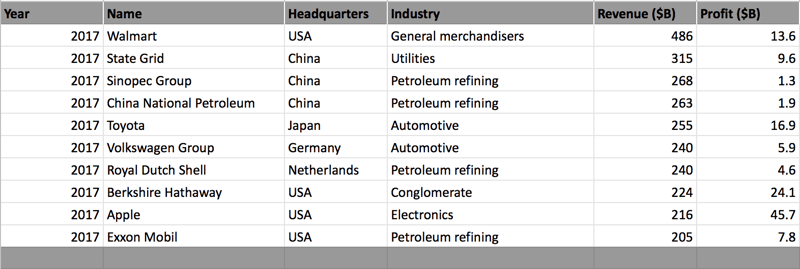
Vous allez apprendre à créer des graphiques à partir de ce jeu de données et à utiliser l'éditeur de graphiques de Google Sheets pour mieux comprendre et analyser vos données, avec au passage quelques astuces utiles pour bien exploiter les graphiques.
Remarque : assurez-vous de disposer d'un compte Gmail valide. Une fois connecté, cliquez simplement sur ce lien pour créer une nouvelle feuille de calcul vierge.
Les données sont disponibles ici.
Alors, sans plus attendre, découvrons les graphiques dans Google Sheets !
Graphiques
Commencez par cliquer sur une cellule vide comme ci‑dessous, puis sur l'onglet insérer un graphique. Comme vous avez sélectionné une cellule vide, une fenêtre de graphique s'ouvre avec aucune donnée, ainsi que l'éditeur de graphiques.

L'éditeur de graphiques est au cœur de la création de graphiques dans Google Sheets : l'essentiel des fonctionnalités s'y trouve.
L'éditeur comporte deux onglets principaux : configuration et personnaliser.
Voyons d'abord quelques fonctions de l'onglet configuration :
Type de graphique regroupe notamment les graphiques Ligne, Aire, Secteurs, Colonnes, Barres, Nuage de points, Carte, etc., à choisir selon la visualisation souhaitée. Sur la figure ci‑dessus, le graphique en colonnes est sélectionné par défaut.
Qu'est‑ce qu'un graphique en colonnes ?
Il s'agit d'un graphique en barres verticales. Il permet de comparer une ou plusieurs catégories d'un jeu de données sur une période.
- La
plage de données est essentielle pour tracer un graphique : elle indique quelles colonnes vous souhaitez visualiser.
Cliquez maintenant sur l'onglet plage de données et sélectionnez une plage valide. Vous allez tracer votre premier graphique dans Google Sheets.
Sélectionnez toutes les lignes des colonnes name (B) et revenue (E) de 1 à 11, comme ci‑dessous.
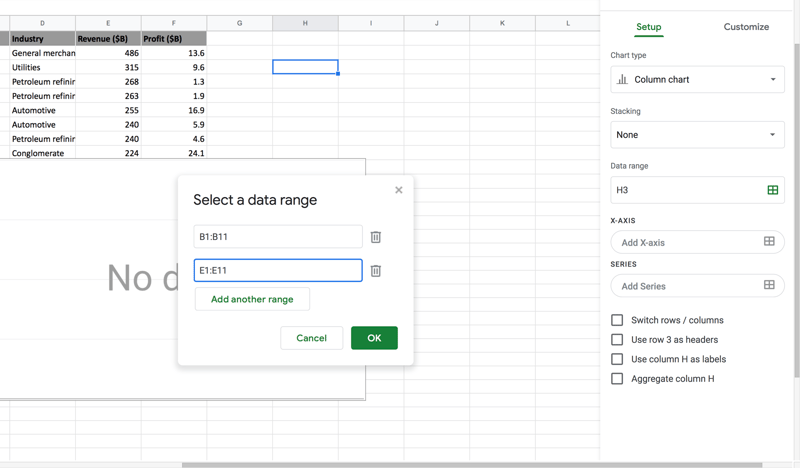
Une fois la plage valide sélectionnée, vous devriez voir apparaître votre premier graphique dans Google Sheets !
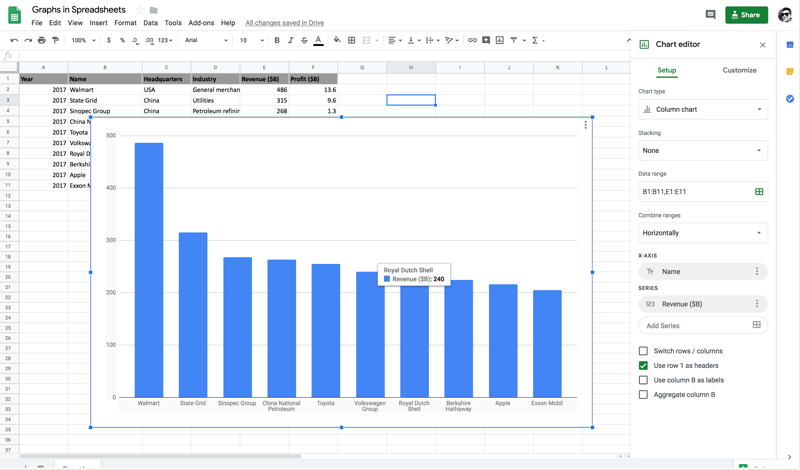
Et voilà ! Simple, n'est‑ce pas ?
Comme vous pouvez le voir, Walmart affiche le revenue le plus élevé et Exxon Mobil le plus faible. Par exemple, Royal Dutch Shell a un revenu de 240 Md $. Vous pouvez survoler n'importe quelle entreprise pour afficher sa valeur exacte de revenue.
-
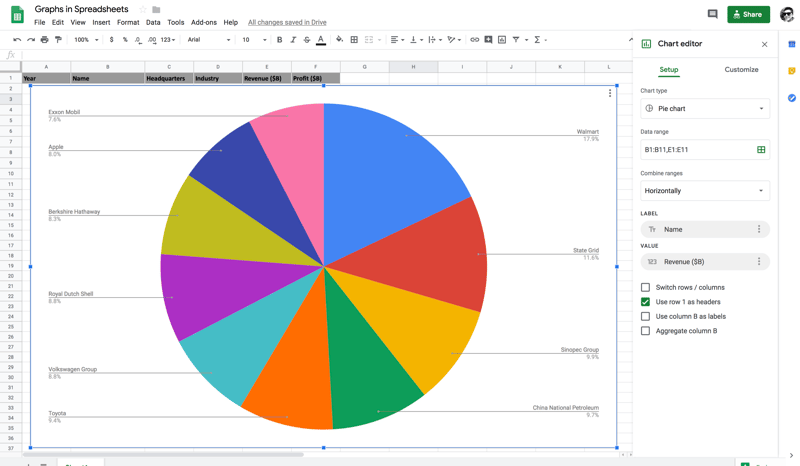
Diagramme en secteurs : un graphique circulaire divisé en parts pour illustrer des proportions numériques. La longueur d'arc de chaque part est proportionnelle à la quantité représentée.
Traçons un diagramme en secteurs entre les colonnes name et revenue. Il suffit d'ouvrir le menu déroulant type de graphique et de choisir pie.
Le graphique affichera un pourcentage pour chaque name d'entreprise.
Pourcentage par rapport à quelle valeur ? Rien de plus simple : il s'agit de la somme de la colonne revenue, à partir de laquelle est calculée la part de chaque name d'entreprise.
Par exemple, la somme des revenus est de 2712 et le revenu de Walmart est de 486. Walmart représente donc 17,9 % du total.
Explorer les options de personnalisation
Style du graphique permet notamment de définir la couleur de fond, la police, d'optimiser l'espace du graphique, d'activer l'effet 3D, etc.
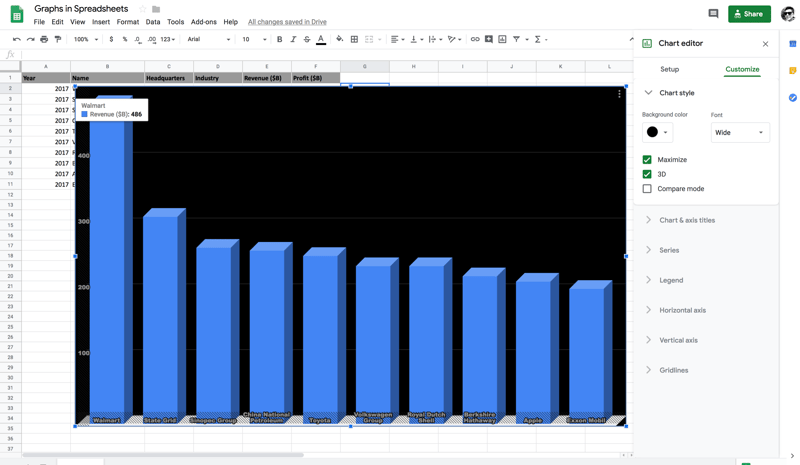
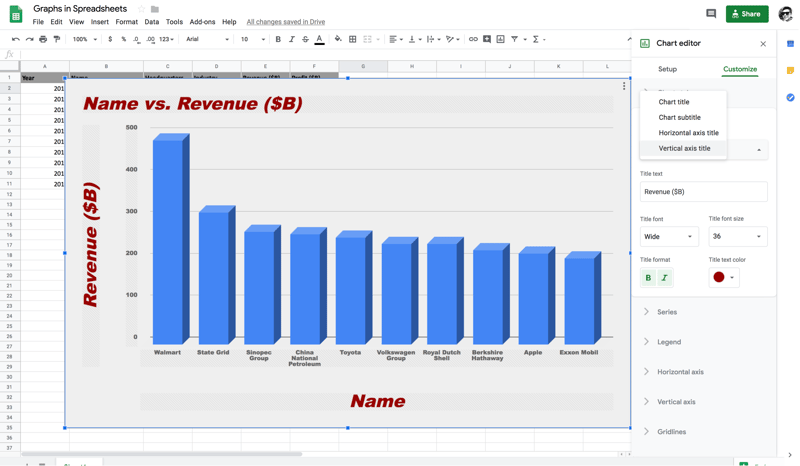
Titres du graphique et des axes : vous pouvez définir le titre du graphique, son sous‑titre, ainsi que les titres des axes horizontal (x) et vertical (y). Pour voir les titres des axes x et y, désactivez l'option agrandir dans le style du graphique.
Remarque : un graphique en deux dimensions, comme un graphique en colonnes, possède deux axes. La ligne du bas est l'axe horizontal ou axe des x, et la ligne verticale est l'axe des y.
Le point d'intersection des axes x et y s'appelle l'origine.
-
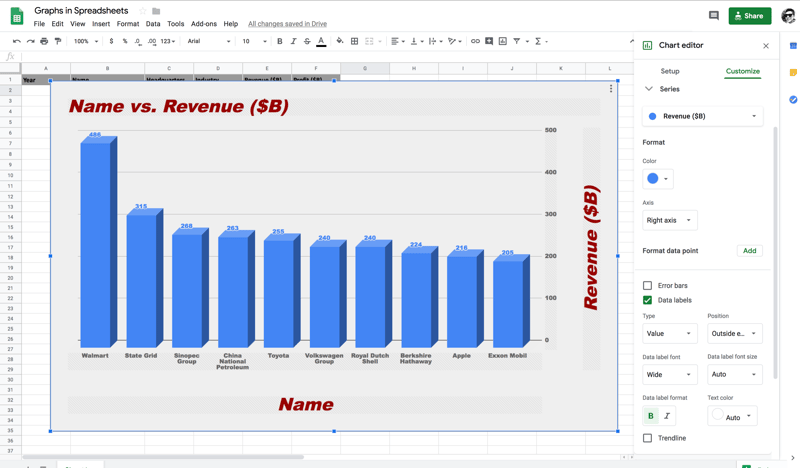
Séries : cet onglet propose de nombreuses options, comme déplacer l'axe vertical de la gauche vers la droite, ajouter des barres d'erreur, des étiquettes de données et une courbe de tendance.
Sur la figure ci‑dessous, l'étiquette revenue a été déplacée sur l'axe droit. Après avoir choisi axe droit, sélectionnez ensuite axe vertical droit dans titres du graphique et des axes pour voir l'étiquette sur la droite.
Sélectionnez ensuite étiquettes de données afin d'afficher les valeurs de revenue pour chaque entreprise sans avoir à les survoler. Vous pouvez ajuster position, police et taille de ces étiquettes.
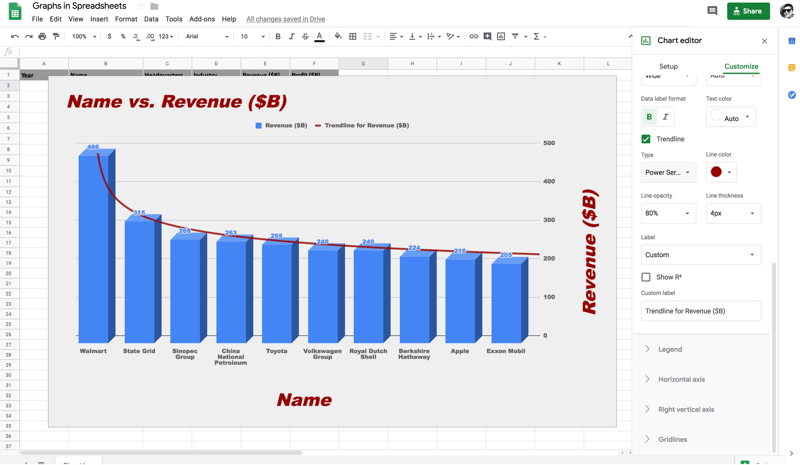
L'onglet Séries propose aussi la courbe de tendance, qui indique la pente (ou tendance) d'une série de données, également appelée droite de régression ou ligne de meilleure adéquation. Elle peut aider à prévoir des valeurs futures selon la tendance observée.
Dans Google Sheets, vos données peuvent suivre six types de tendances : linéaire, exponentielle, polynomiale, logarithmique, puissance et moyenne mobile.
Sur la figure ci‑dessous, on observe que la série de puissance s'ajuste le mieux à la distribution des données.
Intégrer le graphique dans Google Docs
Un graphique depuis Sheets peut être copié vers Google Docs de deux façons : avec lien ou sans lien. Voyons d'abord comment copier le graphique depuis la feuille.
Comme ci‑dessous, sélectionnez le graphique, cliquez sur les trois points en haut à droite, puis choisissez copier le graphique. C'est tout !
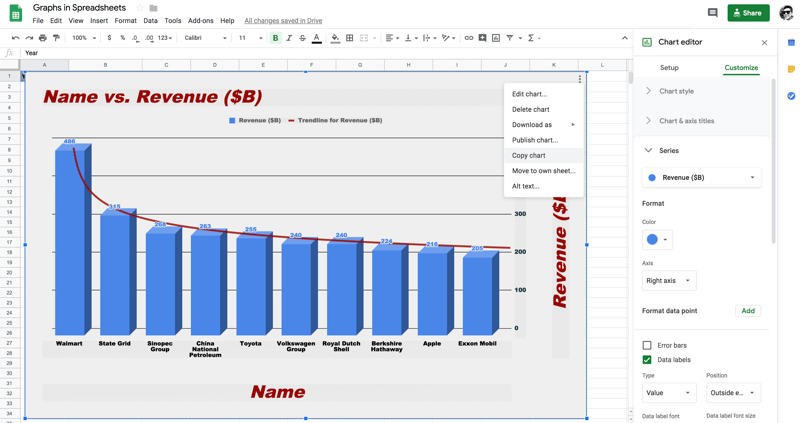
Ouvrez maintenant un Google Doc vierge et voyons comment coller le graphique selon les deux options.
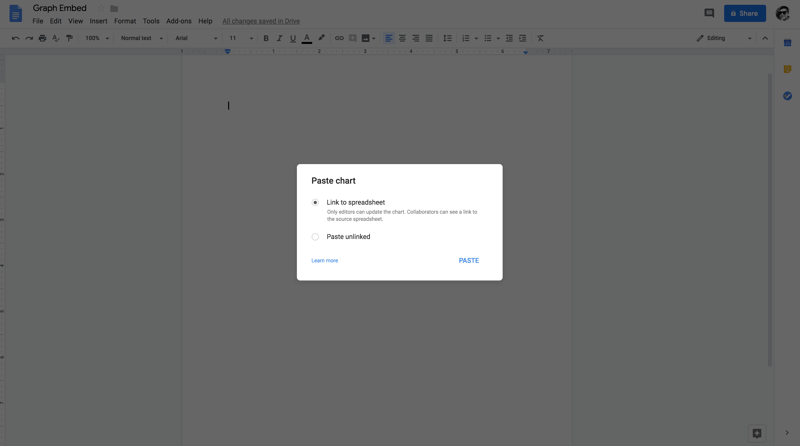
Collez le graphique dans Google Docs selon les deux modes.
- Le graphique collé avec l'option
link to Spreadsheet vous permettra de le mettre à jour dans Google Docs si vous modifiez le graphique dans Google Sheets, tandis que l'option paste unlink ne le permettra pas.
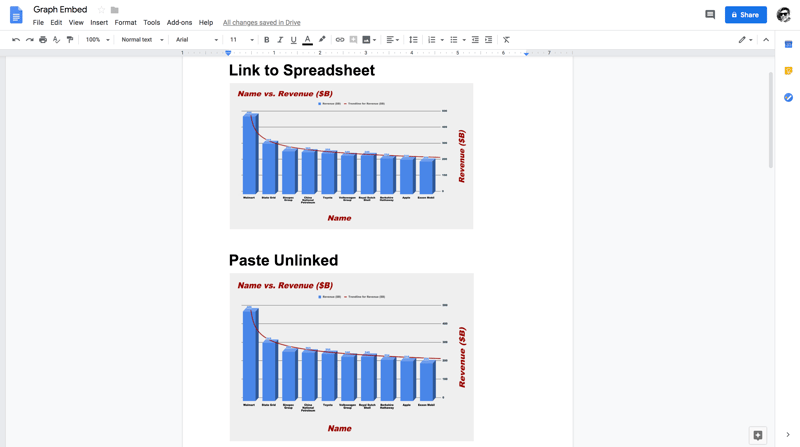
Faisons une légère modification du graphique dans Google Sheets et vérifions si vous pourrez mettre à jour le graphique dans Google Docs.
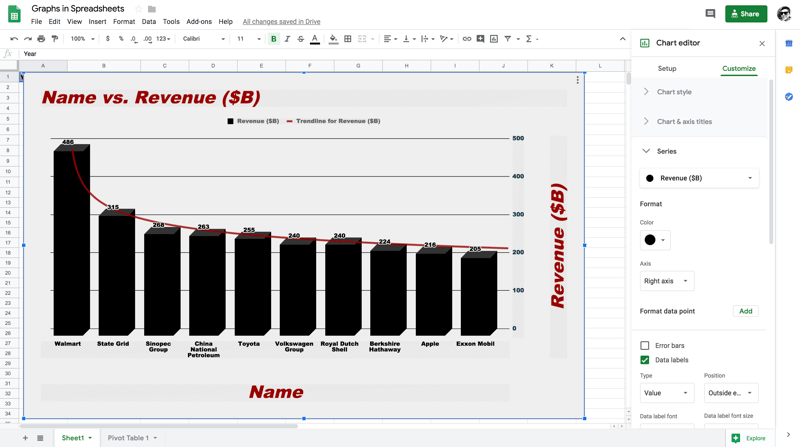
Comme vous le voyez, la couleur des colonnes de revenue est passée du bleu au noir. Voyons si vous pouvez mettre à jour le graphique dans Google Docs.
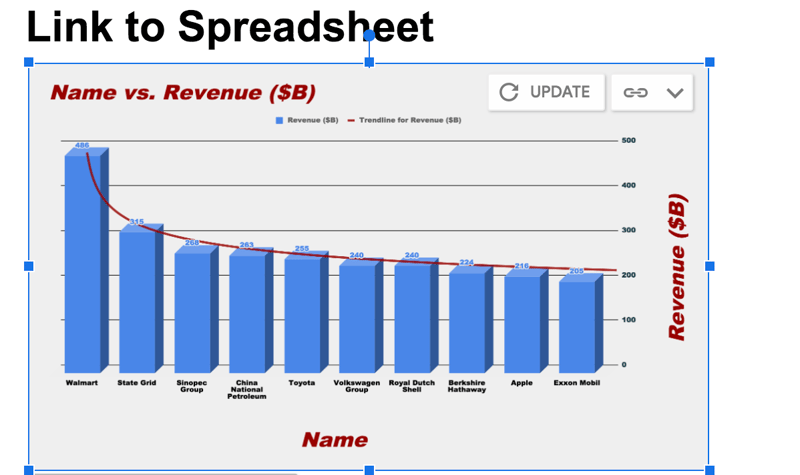
Vous pouvez constater que, puisque vous avez modifié le graphique source dans Google Sheets, une option update est disponible dans Google Docs. Cliquez sur update pour voir le résultat.
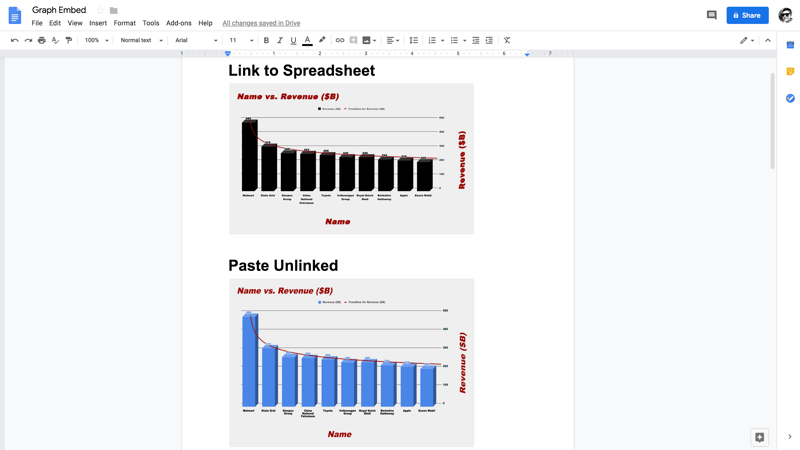
Parfait ! Le graphique collé dans Google Docs avec l'option link to spreadsheet a bien été synchronisé avec le graphique d'origine dans Google Sheets.
Bonus : appliquer un graphique à un tableau croisé dynamique
Pour finir, créons un graphique à partir d'un tableau croisé dynamique !
Remarque : si vous ne connaissez pas les tableaux croisés dynamiques, consultez ce tutoriel qui en couvre les aspects essentiels.
La suite de ce tutoriel suppose que vous savez déjà créer et manipuler un tableau croisé dynamique.
Créons un pivot table où les rows contiennent l'industry et les columns la sum de revenues et de profit. Ainsi, les secteurs apparaissant deux fois dans le jeu de données, par exemple l'automotive, seront regroupés et leurs valeurs additionnées.
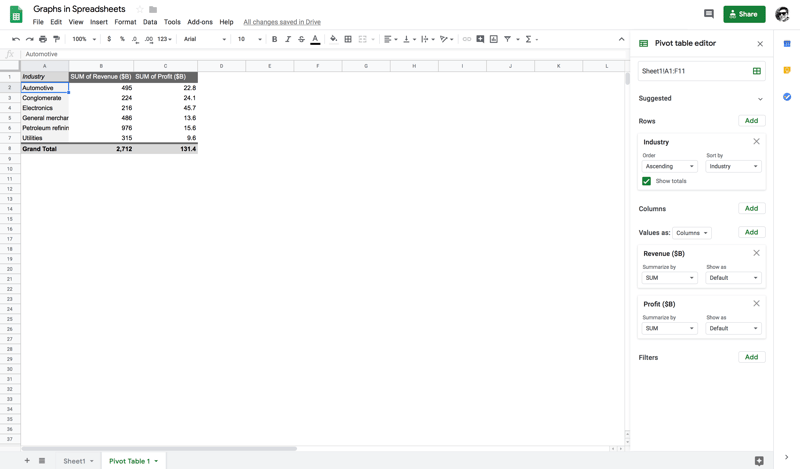
Créons maintenant un combo chart à partir de ce tableau croisé et tirons quelques enseignements sur les industries.
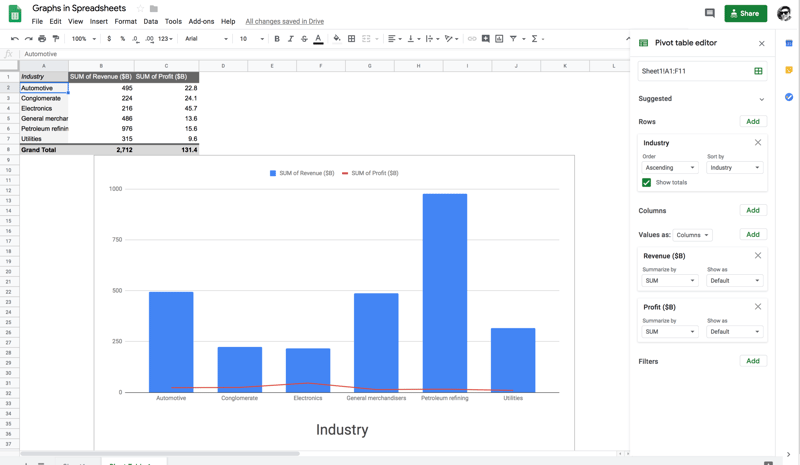
On voit clairement que le secteur Petroleum refining a généré le plus de revenue, tandis que l'Electronics a enregistré le plus de profit en 2017.
Impressionnant, n'est‑ce pas ? Travailler avec Google Sheets est à la fois simple et rafraîchissant : vous pouvez dégager de nombreux insights sans écrire une seule ligne de code.
Conclusion
Tout d'abord, félicitations pour avoir terminé ce tutoriel.
Il existe de multiples façons de créer des graphiques, et Google Sheets en fait partie. C'est l'un des meilleurs outils pour analyser vos données : tout est stocké dans Google Drive, sans espace disque local requis. Bien sûr, vous pouvez aussi créer des graphiques via des scripts Python ou R ; le bon choix dépend de vos compétences et de l'arbitrage entre vos objectifs et la rapidité d'exécution.
Cependant, si vous n'êtes pas à l'aise avec Python, R ou un autre langage, ce tutoriel est une excellente référence.
Nous vous encourageons à explorer des ressources complémentaires en ligne sur ce sujet. Vous plongerez ainsi progressivement dans la visualisation de données, gagnerez en aisance et approfondirez vos connaissances.
N'hésitez pas à poser vos questions sur ce tutoriel dans les commentaires ci‑dessous.
Si vous souhaitez apprendre à créer des visualisations dans les feuilles de calcul, suivez le cours de DataCamp Data Visualization in Spreadsheets.
%22%3E%3Cpath%20d%3D%22m-369%200h408v79h-408z%22%20fill%3D%22%237933ff%22%2F%3E%3Cpath%20d%3D%22m-148%200h306v45h-306z%22%20fill%3D%22%23974dff%22%2F%3E%3C%2Fg%3E%3C%2Fsvg%3E)
%22%2F%3E%3C%2FclipPath%3E%3Cg%20clip-path%3D%22url(%23a)%22%3E%3Cpath%20d%3D%22m76%200h484v36h-484z%22%20fill%3D%22%23974dff%22%2F%3E%3Cpath%20d%3D%22m0%200h384v24h-384z%22%20fill%3D%22%2306bdfc%22%20transform%3D%22matrix(1%200%200%20-1%200%2060)%22%2F%3E%3C%2Fg%3E%3C%2Fsvg%3E)
%22%3E%0A%20%20%20%20%20%20%20%20%3Crect%20fill%3D%22%23EFEBE4%22%20height%3D%22180%22%20width%3D%22336%22%20%2F%3E%0A%20%20%20%20%20%20%20%20%3Crect%0A%20%20%20%20%20%20%20%20%20%20fill%3D%22%23DD3400%22%0A%20%20%20%20%20%20%20%20%20%20height%3D%22106.6%22%0A%20%20%20%20%20%20%20%20%20%20transform%3D%22rotate(-30%20-208.588%20220.18)%22%0A%20%20%20%20%20%20%20%20%20%20width%3D%22456.125%22%0A%20%20%20%20%20%20%20%20%20%20x%3D%22-208.588%22%0A%20%20%20%20%20%20%20%20%20%20y%3D%22220.18%22%0A%20%20%20%20%20%20%20%20%2F%3E%0A%20%20%20%20%20%20%20%20%3Crect%0A%20%20%20%20%20%20%20%20%20%20fill%3D%22%23FFEC3C%22%0A%20%20%20%20%20%20%20%20%20%20height%3D%2235.875%22%0A%20%20%20%20%20%20%20%20%20%20transform%3D%22rotate(-30%20-208.588%20220.18)%22%0A%20%20%20%20%20%20%20%20%20%20width%3D%22347.576%22%0A%20%20%20%20%20%20%20%20%20%20x%3D%22-208.588%22%0A%20%20%20%20%20%20%20%20%20%20y%3D%22220.18%22%0A%20%20%20%20%20%20%20%20%2F%3E%0A%20%20%20%20%20%20%20%20%3Crect%0A%20%20%20%20%20%20%20%20%20%20fill%3D%22%23FF931E%22%0A%20%20%20%20%20%20%20%20%20%20height%3D%2235.875%22%0A%20%20%20%20%20%20%20%20%20%20transform%3D%22rotate(-30%20-226.525%20189.111)%22%0A%20%20%20%20%20%20%20%20%20%20width%3D%22347.576%22%0A%20%20%20%20%20%20%20%20%20%20x%3D%22-226.525%22%0A%20%20%20%20%20%20%20%20%20%20y%3D%22189.111%22%0A%20%20%20%20%20%20%20%20%2F%3E%0A%20%20%20%20%20%20%20%20%3Crect%0A%20%20%20%20%20%20%20%20%20%20fill%3D%22%23DD3400%22%0A%20%20%20%20%20%20%20%20%20%20height%3D%22106.6%22%0A%20%20%20%20%20%20%20%20%20%20transform%3D%22rotate(-30%2085.5879%20256.055)%22%0A%20%20%20%20%20%20%20%20%20%20width%3D%22456.125%22%0A%20%20%20%20%20%20%20%20%20%20x%3D%2285.5879%22%0A%20%20%20%20%20%20%20%20%20%20y%3D%22256.055%22%0A%20%20%20%20%20%20%20%20%2F%3E%0A%20%20%20%20%20%20%20%20%3Crect%0A%20%20%20%20%20%20%20%20%20%20fill%3D%22%23FFEC3C%22%0A%20%20%20%20%20%20%20%20%20%20height%3D%2235.875%22%0A%20%20%20%20%20%20%20%20%20%20transform%3D%22rotate(-30%2085.5879%20256.055)%22%0A%20%20%20%20%20%20%20%20%20%20width%3D%22184.5%22%0A%20%20%20%20%20%20%20%20%20%20x%3D%2285.5879%22%0A%20%20%20%20%20%20%20%20%20%20y%3D%22256.055%22%0A%20%20%20%20%20%20%20%20%2F%3E%0A%20%20%20%20%20%20%20%20%3Crect%0A%20%20%20%20%20%20%20%20%20%20fill%3D%22%23FF931E%22%0A%20%20%20%20%20%20%20%20%20%20height%3D%2235.875%22%0A%20%20%20%20%20%20%20%20%20%20transform%3D%22rotate(-30%20227.432%20132.736)%22%0A%20%20%20%20%20%20%20%20%20%20width%3D%22271.625%22%0A%20%20%20%20%20%20%20%20%20%20x%3D%22227.432%22%0A%20%20%20%20%20%20%20%20%20%20y%3D%22132.736%22%0A%20%20%20%20%20%20%20%20%2F%3E%0A%20%20%20%20%20%20%3C%2Fg%3E%0A%20%20%20%20%20%20%3Cdefs%3E%0A%20%20%20%20%20%20%20%20%3CclipPath%20id%3D%22clip%22%3E%0A%20%20%20%20%20%20%20%20%20%20%3Crect%20fill%3D%22white%22%20height%3D%22180%22%20width%3D%22336%22%20%2F%3E%0A%20%20%20%20%20%20%20%20%3C%2FclipPath%3E%0A%20%20%20%20%20%20%3C%2Fdefs%3E%0A%20%20%20%20%3C%2Fsvg%3E)
 Laiba Siddiqui · 14 min
%22%3E%0A%20%20%20%20%20%20%20%20%3Crect%20fill%3D%22%23EFEBE4%22%20height%3D%22180%22%20width%3D%22336%22%20%2F%3E%0A%20%20%20%20%20%20%20%20%3Crect%0A%20%20%20%20%20%20%20%20%20%20fill%3D%22%23FF931E%22%0A%20%20%20%20%20%20%20%20%20%20height%3D%22106.6%22%0A%20%20%20%20%20%20%20%20%20%20transform%3D%22rotate(-30%20-208.588%20220.18)%22%0A%20%20%20%20%20%20%20%20%20%20width%3D%22456.125%22%0A%20%20%20%20%20%20%20%20%20%20x%3D%22-208.588%22%0A%20%20%20%20%20%20%20%20%20%20y%3D%22220.18%22%0A%20%20%20%20%20%20%20%20%2F%3E%0A%20%20%20%20%20%20%20%20%3Crect%0A%20%20%20%20%20%20%20%20%20%20fill%3D%22%23F7F3EB%22%0A%20%20%20%20%20%20%20%20%20%20height%3D%2235.875%22%0A%20%20%20%20%20%20%20%20%20%20transform%3D%22rotate(-30%20-208.588%20220.18)%22%0A%20%20%20%20%20%20%20%20%20%20width%3D%22347.576%22%0A%20%20%20%20%20%20%20%20%20%20x%3D%22-208.588%22%0A%20%20%20%20%20%20%20%20%20%20y%3D%22220.18%22%0A%20%20%20%20%20%20%20%20%2F%3E%0A%20%20%20%20%20%20%20%20%3Crect%0A%20%20%20%20%20%20%20%20%20%20fill%3D%22%23000820%22%0A%20%20%20%20%20%20%20%20%20%20height%3D%2235.875%22%0A%20%20%20%20%20%20%20%20%20%20transform%3D%22rotate(-30%20-226.525%20189.111)%22%0A%20%20%20%20%20%20%20%20%20%20width%3D%22347.576%22%0A%20%20%20%20%20%20%20%20%20%20x%3D%22-226.525%22%0A%20%20%20%20%20%20%20%20%20%20y%3D%22189.111%22%0A%20%20%20%20%20%20%20%20%2F%3E%0A%20%20%20%20%20%20%20%20%3Crect%0A%20%20%20%20%20%20%20%20%20%20fill%3D%22%23000820%22%0A%20%20%20%20%20%20%20%20%20%20height%3D%22106.6%22%0A%20%20%20%20%20%20%20%20%20%20transform%3D%22rotate(-30%2085.5879%20256.055)%22%0A%20%20%20%20%20%20%20%20%20%20width%3D%22456.125%22%0A%20%20%20%20%20%20%20%20%20%20x%3D%2285.5879%22%0A%20%20%20%20%20%20%20%20%20%20y%3D%22256.055%22%0A%20%20%20%20%20%20%20%20%2F%3E%0A%20%20%20%20%20%20%20%20%3Crect%0A%20%20%20%20%20%20%20%20%20%20fill%3D%22%23D87300%22%0A%20%20%20%20%20%20%20%20%20%20height%3D%2235.875%22%0A%20%20%20%20%20%20%20%20%20%20transform%3D%22rotate(-30%2085.5879%20256.055)%22%0A%20%20%20%20%20%20%20%20%20%20width%3D%22184.5%22%0A%20%20%20%20%20%20%20%20%20%20x%3D%2285.5879%22%0A%20%20%20%20%20%20%20%20%20%20y%3D%22256.055%22%0A%20%20%20%20%20%20%20%20%2F%3E%0A%20%20%20%20%20%20%20%20%3Crect%0A%20%20%20%20%20%20%20%20%20%20fill%3D%22%23FF931E%22%0A%20%20%20%20%20%20%20%20%20%20height%3D%2235.875%22%0A%20%20%20%20%20%20%20%20%20%20transform%3D%22rotate(-30%20227.432%20132.736)%22%0A%20%20%20%20%20%20%20%20%20%20width%3D%22271.625%22%0A%20%20%20%20%20%20%20%20%20%20x%3D%22227.432%22%0A%20%20%20%20%20%20%20%20%20%20y%3D%22132.736%22%0A%20%20%20%20%20%20%20%20%2F%3E%0A%20%20%20%20%20%20%3C%2Fg%3E%0A%20%20%20%20%20%20%3Cdefs%3E%0A%20%20%20%20%20%20%20%20%3CclipPath%20id%3D%22clip%22%3E%0A%20%20%20%20%20%20%20%20%20%20%3Crect%20fill%3D%22white%22%20height%3D%22180%22%20width%3D%22336%22%20%2F%3E%0A%20%20%20%20%20%20%20%20%3C%2FclipPath%3E%0A%20%20%20%20%20%20%3C%2Fdefs%3E%0A%20%20%20%20%3C%2Fsvg%3E)
 DataCamp Team · 3 min
%22%3E%0A%20%20%20%20%20%20%20%20%3Crect%20fill%3D%22%2305192D%22%20height%3D%22180%22%20width%3D%22336%22%20%2F%3E%0A%20%20%20%20%20%20%20%20%3Crect%0A%20%20%20%20%20%20%20%20%20%20fill%3D%22%23B08EFF%22%0A%20%20%20%20%20%20%20%20%20%20height%3D%22106.6%22%0A%20%20%20%20%20%20%20%20%20%20transform%3D%22rotate(-30%20-208.588%20220.18)%22%0A%20%20%20%20%20%20%20%20%20%20width%3D%22456.125%22%0A%20%20%20%20%20%20%20%20%20%20x%3D%22-208.588%22%0A%20%20%20%20%20%20%20%20%20%20y%3D%22220.18%22%0A%20%20%20%20%20%20%20%20%2F%3E%0A%20%20%20%20%20%20%20%20%3Crect%0A%20%20%20%20%20%20%20%20%20%20fill%3D%22%237933FF%22%0A%20%20%20%20%20%20%20%20%20%20height%3D%2235.875%22%0A%20%20%20%20%20%20%20%20%20%20transform%3D%22rotate(-30%20-208.588%20220.18)%22%0A%20%20%20%20%20%20%20%20%20%20width%3D%22347.576%22%0A%20%20%20%20%20%20%20%20%20%20x%3D%22-208.588%22%0A%20%20%20%20%20%20%20%20%20%20y%3D%22220.18%22%0A%20%20%20%20%20%20%20%20%2F%3E%0A%20%20%20%20%20%20%20%20%3Crect%0A%20%20%20%20%20%20%20%20%20%20fill%3D%22%2372E5FE%22%0A%20%20%20%20%20%20%20%20%20%20height%3D%2235.875%22%0A%20%20%20%20%20%20%20%20%20%20transform%3D%22rotate(-30%20-226.525%20189.111)%22%0A%20%20%20%20%20%20%20%20%20%20width%3D%22347.576%22%0A%20%20%20%20%20%20%20%20%20%20x%3D%22-226.525%22%0A%20%20%20%20%20%20%20%20%20%20y%3D%22189.111%22%0A%20%20%20%20%20%20%20%20%2F%3E%0A%20%20%20%20%20%20%20%20%3Crect%0A%20%20%20%20%20%20%20%20%20%20fill%3D%22%235EB1FF%22%0A%20%20%20%20%20%20%20%20%20%20height%3D%22106.6%22%0A%20%20%20%20%20%20%20%20%20%20transform%3D%22rotate(-30%2085.5879%20256.055)%22%0A%20%20%20%20%20%20%20%20%20%20width%3D%22456.125%22%0A%20%20%20%20%20%20%20%20%20%20x%3D%2285.5879%22%0A%20%20%20%20%20%20%20%20%20%20y%3D%22256.055%22%0A%20%20%20%20%20%20%20%20%2F%3E%0A%20%20%20%20%20%20%20%20%3Crect%0A%20%20%20%20%20%20%20%20%20%20fill%3D%22%23B08EFF%22%0A%20%20%20%20%20%20%20%20%20%20height%3D%2235.875%22%0A%20%20%20%20%20%20%20%20%20%20transform%3D%22rotate(-30%2085.5879%20256.055)%22%0A%20%20%20%20%20%20%20%20%20%20width%3D%22184.5%22%0A%20%20%20%20%20%20%20%20%20%20x%3D%2285.5879%22%0A%20%20%20%20%20%20%20%20%20%20y%3D%22256.055%22%0A%20%20%20%20%20%20%20%20%2F%3E%0A%20%20%20%20%20%20%20%20%3Crect%0A%20%20%20%20%20%20%20%20%20%20fill%3D%22%2372E5FE%22%0A%20%20%20%20%20%20%20%20%20%20height%3D%2235.875%22%0A%20%20%20%20%20%20%20%20%20%20transform%3D%22rotate(-30%20227.432%20132.736)%22%0A%20%20%20%20%20%20%20%20%20%20width%3D%22271.625%22%0A%20%20%20%20%20%20%20%20%20%20x%3D%22227.432%22%0A%20%20%20%20%20%20%20%20%20%20y%3D%22132.736%22%0A%20%20%20%20%20%20%20%20%2F%3E%0A%20%20%20%20%20%20%3C%2Fg%3E%0A%20%20%20%20%20%20%3Cdefs%3E%0A%20%20%20%20%20%20%20%20%3CclipPath%20id%3D%22clip%22%3E%0A%20%20%20%20%20%20%20%20%20%20%3Crect%20fill%3D%22white%22%20height%3D%22180%22%20width%3D%22336%22%20%2F%3E%0A%20%20%20%20%20%20%20%20%3C%2FclipPath%3E%0A%20%20%20%20%20%20%3C%2Fdefs%3E%0A%20%20%20%20%3C%2Fsvg%3E)
 Josef Waples · 3 min
%22%3E%0A%20%20%20%20%20%20%20%20%3Crect%20fill%3D%22%23F7F3EB%22%20height%3D%22180%22%20width%3D%22336%22%20%2F%3E%0A%20%20%20%20%20%20%20%20%3Crect%0A%20%20%20%20%20%20%20%20%20%20fill%3D%22%23000820%22%0A%20%20%20%20%20%20%20%20%20%20height%3D%22106.6%22%0A%20%20%20%20%20%20%20%20%20%20transform%3D%22rotate(-30%20-208.588%20220.18)%22%0A%20%20%20%20%20%20%20%20%20%20width%3D%22456.125%22%0A%20%20%20%20%20%20%20%20%20%20x%3D%22-208.588%22%0A%20%20%20%20%20%20%20%20%20%20y%3D%22220.18%22%0A%20%20%20%20%20%20%20%20%2F%3E%0A%20%20%20%20%20%20%20%20%3Crect%0A%20%20%20%20%20%20%20%20%20%20fill%3D%22%2300C74E%22%0A%20%20%20%20%20%20%20%20%20%20height%3D%2235.875%22%0A%20%20%20%20%20%20%20%20%20%20transform%3D%22rotate(-30%20-208.588%20220.18)%22%0A%20%20%20%20%20%20%20%20%20%20width%3D%22347.576%22%0A%20%20%20%20%20%20%20%20%20%20x%3D%22-208.588%22%0A%20%20%20%20%20%20%20%20%20%20y%3D%22220.18%22%0A%20%20%20%20%20%20%20%20%2F%3E%0A%20%20%20%20%20%20%20%20%3Crect%0A%20%20%20%20%20%20%20%20%20%20fill%3D%22%23FF931E%22%0A%20%20%20%20%20%20%20%20%20%20height%3D%2235.875%22%0A%20%20%20%20%20%20%20%20%20%20transform%3D%22rotate(-30%20-226.525%20189.111)%22%0A%20%20%20%20%20%20%20%20%20%20width%3D%22347.576%22%0A%20%20%20%20%20%20%20%20%20%20x%3D%22-226.525%22%0A%20%20%20%20%20%20%20%20%20%20y%3D%22189.111%22%0A%20%20%20%20%20%20%20%20%2F%3E%0A%20%20%20%20%20%20%20%20%3Crect%0A%20%20%20%20%20%20%20%20%20%20fill%3D%22%23D87300%22%0A%20%20%20%20%20%20%20%20%20%20height%3D%22106.6%22%0A%20%20%20%20%20%20%20%20%20%20transform%3D%22rotate(-30%2085.5879%20256.055)%22%0A%20%20%20%20%20%20%20%20%20%20width%3D%22456.125%22%0A%20%20%20%20%20%20%20%20%20%20x%3D%2285.5879%22%0A%20%20%20%20%20%20%20%20%20%20y%3D%22256.055%22%0A%20%20%20%20%20%20%20%20%2F%3E%0A%20%20%20%20%20%20%20%20%3Crect%0A%20%20%20%20%20%20%20%20%20%20fill%3D%22%23000820%22%0A%20%20%20%20%20%20%20%20%20%20height%3D%2235.875%22%0A%20%20%20%20%20%20%20%20%20%20transform%3D%22rotate(-30%2085.5879%20256.055)%22%0A%20%20%20%20%20%20%20%20%20%20width%3D%22184.5%22%0A%20%20%20%20%20%20%20%20%20%20x%3D%2285.5879%22%0A%20%20%20%20%20%20%20%20%20%20y%3D%22256.055%22%0A%20%20%20%20%20%20%20%20%2F%3E%0A%20%20%20%20%20%20%20%20%3Crect%0A%20%20%20%20%20%20%20%20%20%20fill%3D%22%2300C74E%22%0A%20%20%20%20%20%20%20%20%20%20height%3D%2235.875%22%0A%20%20%20%20%20%20%20%20%20%20transform%3D%22rotate(-30%20227.432%20132.736)%22%0A%20%20%20%20%20%20%20%20%20%20width%3D%22271.625%22%0A%20%20%20%20%20%20%20%20%20%20x%3D%22227.432%22%0A%20%20%20%20%20%20%20%20%20%20y%3D%22132.736%22%0A%20%20%20%20%20%20%20%20%2F%3E%0A%20%20%20%20%20%20%3C%2Fg%3E%0A%20%20%20%20%20%20%3Cdefs%3E%0A%20%20%20%20%20%20%20%20%3CclipPath%20id%3D%22clip%22%3E%0A%20%20%20%20%20%20%20%20%20%20%3Crect%20fill%3D%22white%22%20height%3D%22180%22%20width%3D%22336%22%20%2F%3E%0A%20%20%20%20%20%20%20%20%3C%2FclipPath%3E%0A%20%20%20%20%20%20%3C%2Fdefs%3E%0A%20%20%20%20%3C%2Fsvg%3E)

%22%3E%0A%20%20%20%20%20%20%20%20%3Crect%20fill%3D%22%2372E5FE%22%20height%3D%22180%22%20width%3D%22336%22%20%2F%3E%0A%20%20%20%20%20%20%20%20%3Crect%0A%20%20%20%20%20%20%20%20%20%20fill%3D%22%237933FF%22%0A%20%20%20%20%20%20%20%20%20%20height%3D%22106.6%22%0A%20%20%20%20%20%20%20%20%20%20transform%3D%22rotate(-30%20-208.588%20220.18)%22%0A%20%20%20%20%20%20%20%20%20%20width%3D%22456.125%22%0A%20%20%20%20%20%20%20%20%20%20x%3D%22-208.588%22%0A%20%20%20%20%20%20%20%20%20%20y%3D%22220.18%22%0A%20%20%20%20%20%20%20%20%2F%3E%0A%20%20%20%20%20%20%20%20%3Crect%0A%20%20%20%20%20%20%20%20%20%20fill%3D%22%235EB1FF%22%0A%20%20%20%20%20%20%20%20%20%20height%3D%2235.875%22%0A%20%20%20%20%20%20%20%20%20%20transform%3D%22rotate(-30%20-208.588%20220.18)%22%0A%20%20%20%20%20%20%20%20%20%20width%3D%22347.576%22%0A%20%20%20%20%20%20%20%20%20%20x%3D%22-208.588%22%0A%20%20%20%20%20%20%20%20%20%20y%3D%22220.18%22%0A%20%20%20%20%20%20%20%20%2F%3E%0A%20%20%20%20%20%20%20%20%3Crect%0A%20%20%20%20%20%20%20%20%20%20fill%3D%22%23000820%22%0A%20%20%20%20%20%20%20%20%20%20height%3D%2235.875%22%0A%20%20%20%20%20%20%20%20%20%20transform%3D%22rotate(-30%20-226.525%20189.111)%22%0A%20%20%20%20%20%20%20%20%20%20width%3D%22347.576%22%0A%20%20%20%20%20%20%20%20%20%20x%3D%22-226.525%22%0A%20%20%20%20%20%20%20%20%20%20y%3D%22189.111%22%0A%20%20%20%20%20%20%20%20%2F%3E%0A%20%20%20%20%20%20%20%20%3Crect%0A%20%20%20%20%20%20%20%20%20%20fill%3D%22%237933FF%22%0A%20%20%20%20%20%20%20%20%20%20height%3D%22106.6%22%0A%20%20%20%20%20%20%20%20%20%20transform%3D%22rotate(-30%2085.5879%20256.055)%22%0A%20%20%20%20%20%20%20%20%20%20width%3D%22456.125%22%0A%20%20%20%20%20%20%20%20%20%20x%3D%2285.5879%22%0A%20%20%20%20%20%20%20%20%20%20y%3D%22256.055%22%0A%20%20%20%20%20%20%20%20%2F%3E%0A%20%20%20%20%20%20%20%20%3Crect%0A%20%20%20%20%20%20%20%20%20%20fill%3D%22%235EB1FF%22%0A%20%20%20%20%20%20%20%20%20%20height%3D%2235.875%22%0A%20%20%20%20%20%20%20%20%20%20transform%3D%22rotate(-30%2085.5879%20256.055)%22%0A%20%20%20%20%20%20%20%20%20%20width%3D%22184.5%22%0A%20%20%20%20%20%20%20%20%20%20x%3D%2285.5879%22%0A%20%20%20%20%20%20%20%20%20%20y%3D%22256.055%22%0A%20%20%20%20%20%20%20%20%2F%3E%0A%20%20%20%20%20%20%20%20%3Crect%0A%20%20%20%20%20%20%20%20%20%20fill%3D%22%23000820%22%0A%20%20%20%20%20%20%20%20%20%20height%3D%2235.875%22%0A%20%20%20%20%20%20%20%20%20%20transform%3D%22rotate(-30%20227.432%20132.736)%22%0A%20%20%20%20%20%20%20%20%20%20width%3D%22271.625%22%0A%20%20%20%20%20%20%20%20%20%20x%3D%22227.432%22%0A%20%20%20%20%20%20%20%20%20%20y%3D%22132.736%22%0A%20%20%20%20%20%20%20%20%2F%3E%0A%20%20%20%20%20%20%3C%2Fg%3E%0A%20%20%20%20%20%20%3Cdefs%3E%0A%20%20%20%20%20%20%20%20%3CclipPath%20id%3D%22clip%22%3E%0A%20%20%20%20%20%20%20%20%20%20%3Crect%20fill%3D%22white%22%20height%3D%22180%22%20width%3D%22336%22%20%2F%3E%0A%20%20%20%20%20%20%20%20%3C%2FclipPath%3E%0A%20%20%20%20%20%20%3C%2Fdefs%3E%0A%20%20%20%20%3C%2Fsvg%3E)

%22%3E%0A%20%20%20%20%20%20%20%20%3Crect%20fill%3D%22%23EFEBE4%22%20height%3D%22180%22%20width%3D%22336%22%20%2F%3E%0A%20%20%20%20%20%20%20%20%3Crect%0A%20%20%20%20%20%20%20%20%20%20fill%3D%22%2372E5FE%22%0A%20%20%20%20%20%20%20%20%20%20height%3D%22106.6%22%0A%20%20%20%20%20%20%20%20%20%20transform%3D%22rotate(-30%20-208.588%20220.18)%22%0A%20%20%20%20%20%20%20%20%20%20width%3D%22456.125%22%0A%20%20%20%20%20%20%20%20%20%20x%3D%22-208.588%22%0A%20%20%20%20%20%20%20%20%20%20y%3D%22220.18%22%0A%20%20%20%20%20%20%20%20%2F%3E%0A%20%20%20%20%20%20%20%20%3Crect%0A%20%20%20%20%20%20%20%20%20%20fill%3D%22%23000820%22%0A%20%20%20%20%20%20%20%20%20%20height%3D%2235.875%22%0A%20%20%20%20%20%20%20%20%20%20transform%3D%22rotate(-30%20-208.588%20220.18)%22%0A%20%20%20%20%20%20%20%20%20%20width%3D%22347.576%22%0A%20%20%20%20%20%20%20%20%20%20x%3D%22-208.588%22%0A%20%20%20%20%20%20%20%20%20%20y%3D%22220.18%22%0A%20%20%20%20%20%20%20%20%2F%3E%0A%20%20%20%20%20%20%20%20%3Crect%0A%20%20%20%20%20%20%20%20%20%20fill%3D%22%235EB1FF%22%0A%20%20%20%20%20%20%20%20%20%20height%3D%2235.875%22%0A%20%20%20%20%20%20%20%20%20%20transform%3D%22rotate(-30%20-226.525%20189.111)%22%0A%20%20%20%20%20%20%20%20%20%20width%3D%22347.576%22%0A%20%20%20%20%20%20%20%20%20%20x%3D%22-226.525%22%0A%20%20%20%20%20%20%20%20%20%20y%3D%22189.111%22%0A%20%20%20%20%20%20%20%20%2F%3E%0A%20%20%20%20%20%20%20%20%3Crect%0A%20%20%20%20%20%20%20%20%20%20fill%3D%22%23000820%22%0A%20%20%20%20%20%20%20%20%20%20height%3D%22106.6%22%0A%20%20%20%20%20%20%20%20%20%20transform%3D%22rotate(-30%2085.5879%20256.055)%22%0A%20%20%20%20%20%20%20%20%20%20width%3D%22456.125%22%0A%20%20%20%20%20%20%20%20%20%20x%3D%2285.5879%22%0A%20%20%20%20%20%20%20%20%20%20y%3D%22256.055%22%0A%20%20%20%20%20%20%20%20%2F%3E%0A%20%20%20%20%20%20%20%20%3Crect%0A%20%20%20%20%20%20%20%20%20%20fill%3D%22%23D87300%22%0A%20%20%20%20%20%20%20%20%20%20height%3D%2235.875%22%0A%20%20%20%20%20%20%20%20%20%20transform%3D%22rotate(-30%2085.5879%20256.055)%22%0A%20%20%20%20%20%20%20%20%20%20width%3D%22184.5%22%0A%20%20%20%20%20%20%20%20%20%20x%3D%2285.5879%22%0A%20%20%20%20%20%20%20%20%20%20y%3D%22256.055%22%0A%20%20%20%20%20%20%20%20%2F%3E%0A%20%20%20%20%20%20%20%20%3Crect%0A%20%20%20%20%20%20%20%20%20%20fill%3D%22%235646A5%22%0A%20%20%20%20%20%20%20%20%20%20height%3D%2235.875%22%0A%20%20%20%20%20%20%20%20%20%20transform%3D%22rotate(-30%20227.432%20132.736)%22%0A%20%20%20%20%20%20%20%20%20%20width%3D%22271.625%22%0A%20%20%20%20%20%20%20%20%20%20x%3D%22227.432%22%0A%20%20%20%20%20%20%20%20%20%20y%3D%22132.736%22%0A%20%20%20%20%20%20%20%20%2F%3E%0A%20%20%20%20%20%20%3C%2Fg%3E%0A%20%20%20%20%20%20%3Cdefs%3E%0A%20%20%20%20%20%20%20%20%3CclipPath%20id%3D%22clip%22%3E%0A%20%20%20%20%20%20%20%20%20%20%3Crect%20fill%3D%22white%22%20height%3D%22180%22%20width%3D%22336%22%20%2F%3E%0A%20%20%20%20%20%20%20%20%3C%2FclipPath%3E%0A%20%20%20%20%20%20%3C%2Fdefs%3E%0A%20%20%20%20%3C%2Fsvg%3E)
Remarque : si vous souhaitez en savoir plus sur les
tableaux croisés dynamiques dans les feuilles de calcul, consultez ce tutoriel.Introduction
Même si les graphiques n'ont plus besoin d'être présentés, rappelons simplement qu'ils offrent une représentation visuelle de différents points d'un domaine. Les graphiques vous aident à voir et analyser vos données de façon plus concrète et plus simple. « Graphiques », « plots » et « charts » sont souvent employés indifféremment, car ils désignent à peu près la même chose.
Un graphique peut en dire long sur vos données et les rendre plus faciles à comprendre, un peu comme une image vaut mille mots !
Types de graphiques
Il existe de nombreux types de graphiques, parmi lesquels :
Graphiques dans les feuilles de calcul
Une feuille de calcul est un excellent outil pour analyser et comprendre vos données : calculs simples, statistiques descriptives, filtrage selon une condition, tri, et bien d'autres lectures que vous pouvez tirer d'un jeu de données, comme illustré dans ce tutoriel.
Parmi les cas d'usage des feuilles de calcul, on trouve la création rapide de vues graphiques des données, aussi appelée visualisation de données.
La visualisation de données peut servir à deux fins :
Dans ce tutoriel, vous utiliserez Google Sheets.
Google Sheets permet de créer des graphiques et offre même un peu d'interactivité (que vous pouvez ensuite intégrer à vos sites web de plusieurs manières). Vous verrez comment procéder un peu plus loin.
Cependant, le traçage dans Google Sheets est assez exigeant quant à la disposition des données : elles doivent être adjacentes pour générer le graphique voulu (ce qui diffère de l'implémentation des graphiques dans LibreOffice ou Excel).
Passons maintenant rapidement en revue les données que vous allez utiliser !
À propos des données
Vous partez d'un jeu de données propre, organisé en lignes et colonnes. Celui-ci présente le top 10 des entreprises du Fortune Global 500 en 2017, selon la colonne des revenus bruts les plus élevés.
Vous allez apprendre à créer des graphiques à partir de ce jeu de données et à utiliser l'
éditeur de graphiquesde Google Sheets pour mieux comprendre et analyser vos données, avec au passage quelques astuces utiles pour bien exploiter les graphiques.Remarque : assurez-vous de disposer d'un compte Gmail valide. Une fois connecté, cliquez simplement sur ce lien pour créer une nouvelle feuille de calcul vierge.
Les données sont disponibles ici.
Alors, sans plus attendre, découvrons les graphiques dans Google Sheets !
Graphiques
Commencez par cliquer sur une cellule vide comme ci‑dessous, puis sur l'onglet
insérer un graphique. Comme vous avez sélectionné une cellule vide, une fenêtre de graphique s'ouvre avec aucune donnée, ainsi que l'éditeur de graphiques.L'
éditeur de graphiquesest au cœur de la création de graphiques dans Google Sheets : l'essentiel des fonctionnalités s'y trouve.L'éditeur comporte deux onglets principaux :
configurationetpersonnaliser.Voyons d'abord quelques fonctions de l'onglet
configuration:Type de graphiqueregroupe notamment les graphiques Ligne, Aire, Secteurs, Colonnes, Barres, Nuage de points, Carte, etc., à choisir selon la visualisation souhaitée. Sur la figure ci‑dessus, legraphique en colonnesest sélectionné par défaut.Qu'est‑ce qu'un graphique en colonnes ?
Il s'agit d'un graphique en barres verticales. Il permet de comparer une ou plusieurs catégories d'un jeu de données sur une période.
plage de donnéesest essentielle pour tracer un graphique : elle indique quelles colonnes vous souhaitez visualiser.Cliquez maintenant sur l'onglet
plage de donnéeset sélectionnez une plage valide. Vous allez tracer votre premier graphique dans Google Sheets.Sélectionnez toutes les lignes des colonnes
name (B)etrevenue (E)de 1 à 11, comme ci‑dessous.Une fois la plage valide sélectionnée, vous devriez voir apparaître votre premier graphique dans Google Sheets !
Et voilà ! Simple, n'est‑ce pas ?
Comme vous pouvez le voir,
Walmartaffiche lerevenuele plus élevé etExxon Mobille plus faible. Par exemple,Royal Dutch Shella un revenu de 240 Md $. Vous pouvez survoler n'importe quelle entreprise pour afficher sa valeur exacte derevenue.Diagramme en secteurs : un graphique circulaire divisé en parts pour illustrer des proportions numériques. La longueur d'arc de chaque part est proportionnelle à la quantité représentée.
Traçons un diagramme en secteurs entre les colonnes
nameetrevenue. Il suffit d'ouvrir le menu déroulanttype de graphiqueet de choisirpie.Le graphique affichera un pourcentage pour chaque
named'entreprise.Pourcentage par rapport à quelle valeur ? Rien de plus simple : il s'agit de la somme de la colonne
revenue, à partir de laquelle est calculée la part de chaquenamed'entreprise.Par exemple, la somme des revenus est de 2712 et le revenu de
Walmartest de 486.Walmartreprésente donc 17,9 % du total.Explorer les options de personnalisation
Style du graphiquepermet notamment de définir la couleur de fond, la police, d'optimiser l'espace du graphique, d'activer l'effet 3D, etc.Titres du graphique et des axes: vous pouvez définir le titre du graphique, son sous‑titre, ainsi que les titres des axes horizontal (x) et vertical (y). Pour voir les titres des axes x et y, désactivez l'optionagrandirdans lestyle du graphique.Remarque : un graphique en deux dimensions, comme un graphique en colonnes, possède deux axes. La ligne du bas est l'axe horizontal ou axe des x, et la ligne verticale est l'axe des y.
Le point d'intersection des axes x et y s'appelle l'origine.
Séries : cet onglet propose de nombreuses options, comme déplacer l'axe vertical de la gauche vers la droite, ajouter des barres d'erreur, des étiquettes de données et une courbe de tendance.
Sur la figure ci‑dessous, l'étiquette
revenuea été déplacée sur l'axe droit. Après avoir choisiaxe droit, sélectionnez ensuiteaxe vertical droitdanstitres du graphique et des axespour voir l'étiquette sur la droite.Sélectionnez ensuite
étiquettes de donnéesafin d'afficher les valeurs derevenuepour chaque entreprise sans avoir à les survoler. Vous pouvez ajuster position, police et taille de ces étiquettes.L'onglet Séries propose aussi la
courbe de tendance, qui indique la pente (ou tendance) d'une série de données, également appelée droite de régression ou ligne de meilleure adéquation. Elle peut aider à prévoir des valeurs futures selon la tendance observée.Dans Google Sheets, vos données peuvent suivre six types de tendances : linéaire, exponentielle, polynomiale, logarithmique, puissance et moyenne mobile.
Sur la figure ci‑dessous, on observe que la
série de puissances'ajuste le mieux à la distribution des données.Intégrer le graphique dans Google Docs
Un graphique depuis Sheets peut être copié vers
Google Docsde deux façons :avec lienousans lien. Voyons d'abord comment copier le graphique depuis la feuille.Comme ci‑dessous, sélectionnez le graphique, cliquez sur les trois points en haut à droite, puis choisissez
copier le graphique. C'est tout !Ouvrez maintenant un
Google Docvierge et voyons comment coller le graphique selon les deux options.Collez le graphique dans Google Docs selon les deux modes.
link to Spreadsheetvous permettra de lemettre à jourdansGoogle Docssi vous modifiez legraphiquedansGoogle Sheets, tandis que l'optionpaste unlinkne le permettra pas.Faisons une légère modification du graphique dans
Google Sheetset vérifions si vous pourrezmettre à jourle graphique dansGoogle Docs.Comme vous le voyez, la couleur des colonnes de
revenueest passée du bleu au noir. Voyons si vous pouvez mettre à jour le graphique dansGoogle Docs.Vous pouvez constater que, puisque vous avez modifié le graphique source dans
Google Sheets, une optionupdateest disponible dansGoogle Docs. Cliquez surupdatepour voir le résultat.Parfait ! Le graphique collé dans
Google Docsavec l'optionlink to spreadsheeta bien été synchronisé avec le graphique d'origine dansGoogle Sheets.Bonus : appliquer un graphique à un tableau croisé dynamique
Pour finir, créons un graphique à partir d'un tableau croisé dynamique !
Remarque : si vous ne connaissez pas les tableaux croisés dynamiques, consultez ce tutoriel qui en couvre les aspects essentiels.
La suite de ce tutoriel suppose que vous savez déjà créer et manipuler un tableau croisé dynamique.
Créons un
pivot tableoù lesrowscontiennent l'industryet lescolumnslasumderevenueset deprofit. Ainsi, les secteurs apparaissant deux fois dans le jeu de données, par exemple l'automotive, seront regroupés et leurs valeurs additionnées.Créons maintenant un
combo chartà partir de ce tableau croisé et tirons quelques enseignements sur lesindustries.On voit clairement que le secteur
Petroleum refininga généré le plus derevenue, tandis que l'Electronicsa enregistré le plus deprofiten 2017.Impressionnant, n'est‑ce pas ? Travailler avec Google Sheets est à la fois simple et rafraîchissant : vous pouvez dégager de nombreux insights sans écrire une seule ligne de code.
Conclusion
Tout d'abord, félicitations pour avoir terminé ce tutoriel.
Il existe de multiples façons de créer des graphiques, et Google Sheets en fait partie. C'est l'un des meilleurs outils pour analyser vos données : tout est stocké dans Google Drive, sans espace disque local requis. Bien sûr, vous pouvez aussi créer des graphiques via des scripts Python ou R ; le bon choix dépend de vos compétences et de l'arbitrage entre vos objectifs et la rapidité d'exécution.
Cependant, si vous n'êtes pas à l'aise avec Python, R ou un autre langage, ce tutoriel est une excellente référence.
Nous vous encourageons à explorer des ressources complémentaires en ligne sur ce sujet. Vous plongerez ainsi progressivement dans la visualisation de données, gagnerez en aisance et approfondirez vos connaissances.
N'hésitez pas à poser vos questions sur ce tutoriel dans les commentaires ci‑dessous.
Si vous souhaitez apprendre à créer des visualisations dans les feuilles de calcul, suivez le cours de DataCamp Data Visualization in Spreadsheets.