Khóa học
Google Sheets nâng cao
4 giờ
58K
Lưu ý: Nếu bạn muốn tìm hiểu về pivot tables in spreadsheets, vui lòng xem hướng dẫn này.
Dù rằng biểu đồ vốn không cần giới thiệu, nói ngắn gọn thì biểu đồ là cách biểu diễn trực quan các điểm khác nhau trong một miền. Biểu đồ giúp bạn xem và phân tích dữ liệu một cách thực tế và đơn giản hơn. Graphs, Plots, và Charts có thể dùng thay thế cho nhau vì chúng gần như mang nghĩa tương đương.
Một biểu đồ có thể cho bạn biết rất nhiều về dữ liệu và giúp dễ hiểu hơn, đúng như câu Một bức tranh đáng giá ngàn lời!
Có rất nhiều loại biểu đồ, kể tên một vài loại:
Một bảng tính là công cụ tuyệt vời để phân tích và hiểu dữ liệu của bạn, dù là tính các thống kê số học đơn giản, thống kê tóm tắt, lọc dữ liệu theo điều kiện hay sắp xếp dữ liệu và nhiều trực giác khác mà bạn có thể rút ra từ bộ dữ liệu bằng bảng tính như trong hướng dẫn này.
Một trong những trường hợp sử dụng của bảng tính là tạo nhanh các góc nhìn trực quan của dữ liệu, còn gọi là Trực quan hóa dữ liệu.
Trực quan hóa dữ liệu có thể thực hiện theo hai cách:
Trong hướng dẫn hôm nay, bạn sẽ sử dụng Google Spreadsheets.
Google Spreadsheets cho phép tạo biểu đồ, và ngoài ra còn cung cấp một mức độ tương tác nhỏ trong các biểu đồ được tạo (và bạn có thể nhúng chúng vào website theo nhiều cách). Bạn sẽ học cách làm điều đó ở phần sau của hướng dẫn.
Tuy nhiên, việc tạo biểu đồ trong Google Spreadsheets khá khắt khe về cách bố trí dữ liệu để tạo ra biểu đồ bạn cần; về cơ bản, dữ liệu phải đặt cạnh nhau để tạo biểu đồ (khác với cách LibreOffice hay Excel triển khai biểu đồ).
Tiếp theo, hãy nhanh chóng tìm hiểu dữ liệu bạn sẽ sử dụng trong hướng dẫn hôm nay!
Bạn sẽ bắt đầu với một bộ dữ liệu được tổ chức tốt theo dạng hàng và cột. Bộ dữ liệu này hiển thị 10 công ty hàng đầu trong Fortune Global 500 năm 2017 dựa trên cột doanh thu gộp cao nhất.

Bạn sẽ học cách tạo biểu đồ từ bộ dữ liệu này và làm việc với chart editor của Google Spreadsheet, nhờ đó giúp bạn hiểu và phân tích dữ liệu tốt hơn, đồng thời học một số mẹo hay khi dùng biểu đồ trong Google Spreadsheets!
Lưu ý: Hãy đảm bảo bạn có tài khoản Gmail hợp lệ, sau đó chỉ cần bấm vào liên kết này và tạo một bảng tính trống mới.
Dữ liệu có tại đây.
Vậy thì, không chần chừ nữa, hãy tìm hiểu về Biểu đồ trong Google Spreadsheets!
Hãy bắt đầu bằng cách bấm vào một ô trống như bên dưới và nhấp vào thẻ insert chart. Vì bạn đã chọn một ô trống, cửa sổ biểu đồ sẽ mở ra với không có dữ liệu và kèm theo chart editor.

Chart Editor là trung tâm của việc tạo biểu đồ trong Google Spreadsheets vì hầu hết chức năng đều nằm trong đó.
Chart Editor có hai phần chính là setup và customize.
Trước tiên, hãy hiểu một số chức năng trong phần setup của chart editor:
Chart type gồm chủ yếu các loại biểu đồ như Line, Area, Pie, Column, Bar, Scatter, Map, v.v., có thể dùng tùy theo loại trực quan hóa bạn muốn vẽ. Từ hình trên, bạn có thể thấy mặc định column chart được chọn.Column Chart là gì?
Column Chart là biểu đồ cột dọc. Biểu đồ cột cho phép bạn so sánh một hoặc nhiều danh mục trong bộ dữ liệu theo thời gian.
Data range là thành phần then chốt để vẽ một biểu đồ vì nó nhận thông tin các cột bạn muốn trực quan hóa.Bây giờ hãy bấm nhanh vào thẻ data range và chọn một phạm vi dữ liệu hợp lệ. Bạn sắp vẽ biểu đồ đầu tiên trong Google Spreadsheet.
Bạn sẽ chọn tất cả các hàng của cột name (B) và revenue (E) từ 1 - 11 như bên dưới.

Khi đã chọn một phạm vi dữ liệu hợp lệ, bạn sẽ thấy biểu đồ đầu tiên trong Google Spreadsheet!

Tuyệt vời! Có phải rất đơn giản không?
Như bạn thấy ở hình trên, Walmart có revenue cao nhất và Exxon Mobil có revenue thấp nhất. Như trong hình, Royal Dutch Shell có doanh thu 240 tỷ đô la. Tương tự, bạn có thể di chuột qua bất kỳ công ty nào để xem chính xác giá trị revenue.
Biểu đồ tròn (Pie Chart): - Biểu đồ tròn là biểu đồ thống kê hình tròn, được chia thành các lát để minh họa tỷ lệ số liệu. Trong biểu đồ tròn, độ dài cung của mỗi lát tỷ lệ thuận với lượng mà nó biểu diễn.
Hãy vẽ một biểu đồ tròn giữa cột name và revenue. Bạn chỉ cần nhấp vào menu thả xuống chart type và chọn pie.
Biểu đồ sẽ hiển thị phần trăm cho mỗi name công ty.
Tuy nhiên, phần trăm dựa trên giá trị nào? - Câu trả lời rất đơn giản: nó cộng tổng các giá trị cột revenue và tính phần của mỗi name công ty dựa trên tổng đó.
Ví dụ, tổng doanh thu là 2712, và doanh thu của Walmart là 486. Do đó, Walmart chiếm 17,9% tổng doanh thu.

Chart Style cung cấp cho bạn một vài chức năng như đặt màu nền, kiểu phông chữ, tối đa hóa diện tích biểu đồ, hiển thị 3D, v.v.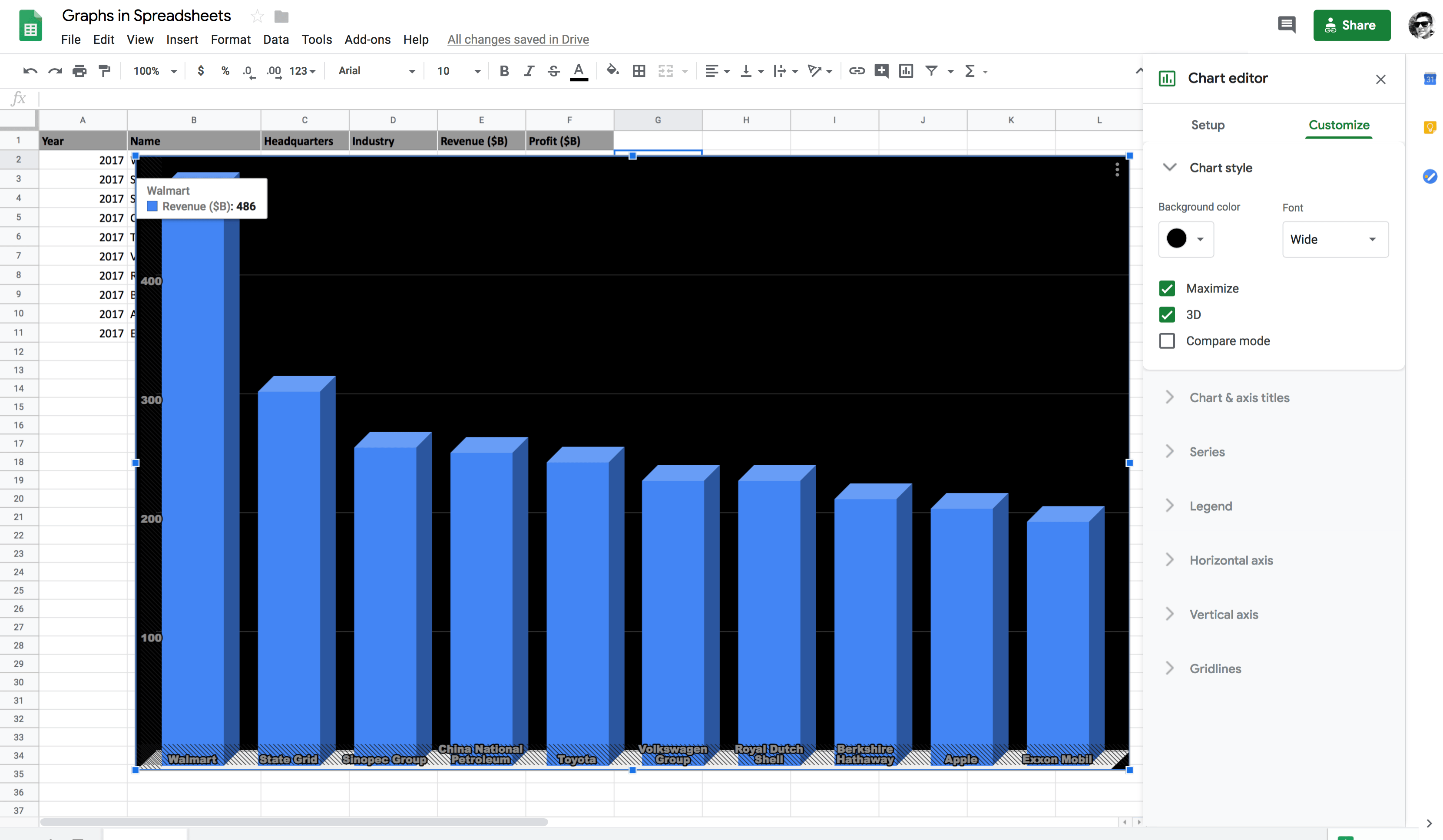
Chart and axis title: Ở phần này, bạn có thể đặt tiêu đề biểu đồ, phụ đề, tiêu đề trục ngang (x) và trục dọc (y). Để đặt tiêu đề trục x và y, bạn sẽ tắt maximize trong chart style, khi đó chúng mới hiển thị.Lưu ý: Một biểu đồ hai chiều như biểu đồ cột có hai trục. Đường dọc phía dưới gọi là trục ngang hay trục x, và đường dọc bên cạnh gọi là trục dọc hay trục y.
Điểm mà trục x và trục y cắt nhau gọi là gốc tọa độ.

Series: Cung cấp nhiều chức năng như chuyển trục dọc từ trái sang phải, thanh lỗi (error bars), nhãn dữ liệu và đường xu hướng (trendline).
Trong hình dưới, bạn có thể thấy nhãn revenue đã được chuyển sang trục phải. Sau khi chọn tùy chọn right axis, bạn sẽ chọn right vertical axis trong chart and axis title để hiển thị nhãn ở trục phải.
Tiếp theo, bạn sẽ chọn Data labels để có thể xem giá trị revenue của từng công ty mà không cần di chuột, và bạn có thể thay đổi vị trí, kiểu và cỡ chữ của nhãn dữ liệu tùy ý.

Series cũng cung cấp chức năng Trendline cho biết độ dốc (hay xu hướng) trong một chuỗi dữ liệu cụ thể và còn gọi là đường hồi quy tốt nhất cho bộ dữ liệu. Đường xu hướng hữu ích để dự đoán giá trị tương lai dựa trên xu hướng hiện tại.
Trong Google Spreadsheets, có sáu kiểu xu hướng dữ liệu bạn có thể chọn: Linear, Exponential, Polynomial, Logarithmic, Power Series và Moving Averages.
Trong hình dưới, bạn có thể thấy power series là phù hợp nhất với phân phối dữ liệu.

Biểu đồ từ spreadsheets có thể sao chép sang google docs theo nhiều cách, gồm linked và unlinked. Trước tiên, hãy xem cách sao chép biểu đồ từ spreadsheet.
Như dưới đây, bạn chỉ cần chọn biểu đồ và bấm vào ba chấm ở góc trên bên phải của biểu đồ, trong menu thả xuống chọn copy chart, đơn giản vậy thôi!

Giờ hãy nhanh chóng mở một google doc trống và tìm hiểu cách dán biểu đồ theo hai cách.

Bạn sẽ dán biểu đồ theo cả hai cách vào google docs.
Link to Spreadsheet sẽ cho phép bạn cập nhật graph trong google docs nếu bạn thay đổi graph trên google spreadsheet, trong khi tùy chọn paste unlink sẽ không có khả năng đó!
Vậy hãy thử chỉnh nhẹ biểu đồ trên google spreadsheet và xem liệu bạn có thể update biểu đồ trong google docs hay không.

Như bạn thấy, màu của các cột revenue đã đổi từ xanh sang đen. Hãy xem bạn có thể cập nhật biểu đồ trong google docs không.

Như quan sát ở hình trên, vì bạn đã thay đổi biểu đồ gốc trong google spreadsheets, giờ bạn có tùy chọn update biểu đồ trong google docs. Hãy bấm nhanh nút update và xem kết quả!

Tuyệt vời! Như bạn thấy, biểu đồ được dán vào google docs với điều kiện link to spreadsheet đã được cập nhật thành công theo biểu đồ gốc trong google spreadsheets.
Cuối cùng, hãy tạo một biểu đồ từ Pivot Table!
Lưu ý: Những bạn chưa biết Pivot Table có thể xem hướng dẫn này, bao quát các khía cạnh quan trọng của pivot table.
Cũng lưu ý rằng phần tiếp theo của hướng dẫn này giả định bạn đã biết cách tạo và làm việc với pivot table!
Hãy tạo một pivot table trong đó rows chứa industry và columns chứa sum của revenues và profit. Bằng cách đó, bạn sẽ thấy các ngành xuất hiện hai lần trong bộ dữ liệu, ví dụ automotive, sẽ được gộp lại và các giá trị tương ứng sẽ được cộng thành một.

Giờ hãy nhanh chóng tạo một combo chart từ pivot table này và rút ra một số insight về các industries.

Từ hình trên, có thể thấy rõ ngành Petroleum refining có revenue cao nhất trong khi ngành Electronics có profit cao nhất vào năm 2017.
Wow! Thật tuyệt vời khi làm việc với Google Spreadsheets vừa tươi mới lại vừa đơn giản. Bạn có thể rút ra rất nhiều insight từ dữ liệu mà không cần viết một dòng mã nào.
Trước hết, chúc mừng bạn đã hoàn thành hướng dẫn.
Có nhiều cách để tạo biểu đồ, và Google Spreadsheets là một trong số đó. Google Spreadsheets là một trong những công cụ tốt nhất để phân tích dữ liệu của bạn, mọi thứ đều nằm trên Google Drive và không cần lưu trữ bộ nhớ cục bộ. Dĩ nhiên, có những cách khác để làm việc với biểu đồ như viết script Python hoặc R, nhưng lựa chọn nào phù hợp phụ thuộc vào kỹ năng của bạn, và đó cũng là sự đánh đổi giữa mục tiêu bạn muốn đạt được và tốc độ bạn muốn hoàn thành.
Tuy nhiên, nếu bạn chưa quen với Python, R hay ngôn ngữ lập trình nào khác, hướng dẫn này là tài liệu bạn có thể muốn giữ sẵn bên mình.
Chúng tôi khuyến khích bạn tìm thêm bất kỳ thông tin bổ trợ nào có thể tìm thấy trên Internet liên quan đến hướng dẫn này. Bằng cách đó, bạn sẽ dần đắm mình vào lĩnh vực trực quan hóa dữ liệu, trở nên thành thạo hơn và tích lũy kiến thức chuyên sâu.
Vui lòng đặt bất kỳ câu hỏi nào liên quan đến hướng dẫn này trong phần bình luận bên dưới.
Nếu bạn muốn học cách tạo trực quan hóa trong bảng tính, hãy tham gia khóa học Data Visualization in Spreadsheets của DataCamp.
Khóa học về Bảng tính
Khóa học
Khóa học
blog
Matt Crabtree
10 phút
