Observação: se você quiser aprender sobre tabelas dinâmicas em planilhas, confira este tutorial.
Introdução
Embora os gráficos não precisem de apresentação, em poucas palavras, gráficos são representações visuais de pontos de um domínio. Eles ajudam você a ver e analisar seus dados de forma mais realista e simples. Gráficos, plots e charts costumam ser usados como sinônimos, pois significam praticamente a mesma coisa.
Um gráfico pode revelar muito sobre seus dados e facilitar o entendimento — como diz o ditado, uma imagem vale mais que mil palavras!
Tipos de gráficos
Existem muitos tipos diferentes de gráficos. Alguns exemplos:
- Gráfico de linhas: usado para visualizar informações conectadas ao longo do tempo.
- Gráfico de pizza: gráfico estatístico circular, dividido em fatias para ilustrar proporções numéricas.
- Gráfico de barras: usa barras para comparar dados entre categorias. Pode ser horizontal ou vertical.
- Gráfico cartesiano: duas retas numéricas que se cruzam no 0. Essas retas são chamadas de eixo horizontal (eixo x) e eixo vertical (eixo y).
- Gráfico de dispersão: valores de duas variáveis são plotados como pontos ao longo dos eixos x e y.
- Mapa de calor: representa dados em que os valores individuais de uma matriz são mostrados como cores.
- Gráfico de coordenadas paralelas: usado para plotar dados numéricos multivariados e uma forma comum de visualizar geometria de alta dimensão.
- Histograma: um gráfico de barras que mostra a distribuição dos dados. As barras verticais representam a frequência de ocorrência por classes de dados.
- Box plot: exibe o resumo de cinco números de um conjunto de dados: mínimo, primeiro quartil, mediana, terceiro quartil e máximo.
Gráficos em planilhas
Uma planilha é excelente para analisar e entender seus dados — seja calculando estatísticas simples, estatísticas de resumo, filtrando por condição, ordenando ou extraindo outras percepções do conjunto de dados — como mostrado neste tutorial.
Um dos usos de planilhas é gerar visões gráficas rápidas dos dados, também conhecidas como visualização de dados.
A visualização de dados pode ter dois objetivos:
- Explorar os dados que você tem e
- Apresentar os insights obtidos a partir dos dados
No tutorial de hoje, você vai usar o Google Planilhas.
O Google Planilhas permite criar gráficos e, além disso, oferece um certo grau de interatividade nos gráficos criados (e você pode incorporá-los ao seu site de várias maneiras). Você vai aprender como fazer isso mais adiante.
No entanto, criar gráficos no Google Planilhas é um pouco exigente em relação à disposição dos dados para gerar o gráfico desejado; essencialmente, os dados precisam estar lado a lado para criar um gráfico (isso é diferente de como o LibreOffice ou o Excel implementam seus charts).
Agora, vamos entender rapidamente os dados que você vai usar neste tutorial!
Sobre os dados
Você começará com um conjunto de dados bem organizado em linhas e colunas. Este dataset mostra as 10 maiores empresas da Fortune Global 500 em 2017 com base na coluna de maiores receitas brutas.
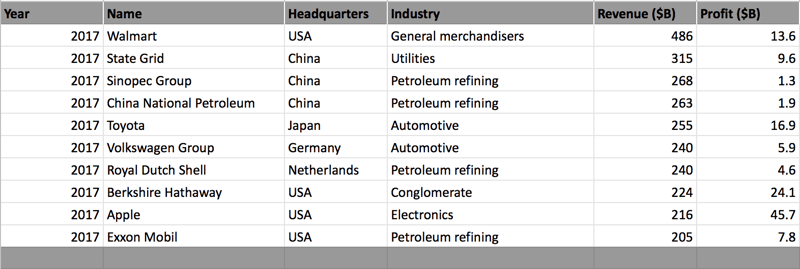
Você vai aprender a criar gráficos a partir desse conjunto de dados e trabalhar com o editor de gráficos do Google Planilhas, o que permitirá entender e analisar melhor as informações — além de conhecer algumas dicas e truques para usar gráficos no Google Planilhas!
Observação: certifique-se de ter uma conta Gmail válida. Com a conta criada, basta clicar neste link e criar uma nova planilha em branco.
Os dados estão disponíveis aqui.
Então, sem mais demora, vamos aprender sobre gráficos no Google Planilhas!
Gráficos
Comece clicando em uma célula vazia, como mostrado abaixo, e depois em inserir gráfico. Como você selecionou uma célula vazia, será aberta uma janela de gráfico sem nenhum dado e também o editor de gráficos.

O editor de gráficos é o coração da criação de gráficos no Google Planilhas, pois a maior parte das funcionalidades está concentrada nele.
O editor de gráficos tem dois componentes principais: configuração e personalizar.
Vamos entender primeiro algumas funções na aba configuração do editor de gráficos:
Tipo de gráfico reúne principalmente gráficos como linha, área, pizza, colunas, barras, dispersão, mapa etc., que podem ser usados conforme o tipo de visualização que você deseja plotar. Na figura acima, você vê que, por padrão, o gráfico de colunas é selecionado.
O que é um gráfico de colunas?
O gráfico de colunas é um gráfico de barras vertical. Ele permite comparar uma ou mais categorias de um conjunto de dados ao longo do tempo.
Intervalo de dados é o componente crítico para plotar um gráfico, pois indica quais colunas você deseja visualizar.
Agora, clique em intervalo de dados e selecione um intervalo válido. Você vai plotar seu primeiro gráfico no Google Planilhas.
Selecione todas as linhas da coluna name (B) e da coluna revenue (E), do 1 ao 11, como mostrado abaixo.
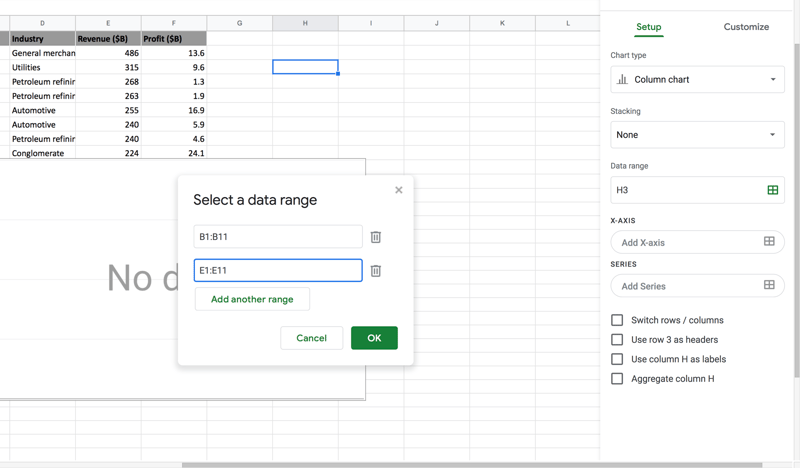
Depois de selecionar um intervalo válido, você já deve conseguir visualizar seu primeiro gráfico no Google Planilhas!
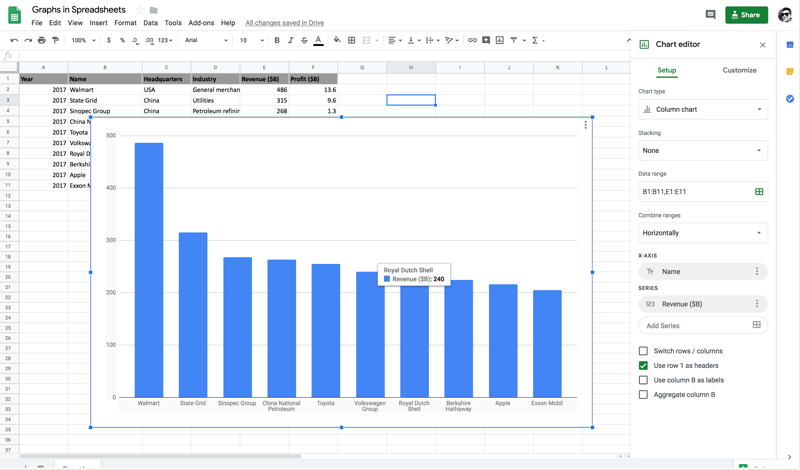
Pronto! Viu como foi simples?
Como você pode ver na figura acima, o Walmart tem a maior revenue e a Exxon Mobil, a menor. Já a Royal Dutch Shell tem receita de US$ 240 bi. Da mesma forma, você pode passar o mouse sobre qualquer empresa para ver o valor exato de revenue.
-
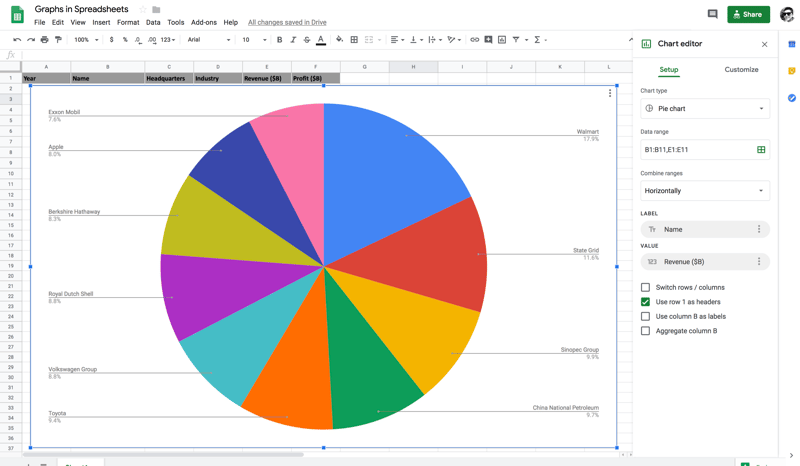
Gráfico de pizza: um gráfico de pizza é um gráfico estatístico circular, dividido em fatias para ilustrar proporções numéricas. No gráfico de pizza, o comprimento do arco de cada fatia é proporcional à quantidade que ela representa.
Vamos plotar um gráfico de pizza entre as colunas name e revenue. Basta abrir o menu suspenso tipo de gráfico e selecionar pizza.
Ele mostrará a porcentagem para cada name de empresa.
Mas a porcentagem em relação a qual valor? Simples: ele soma os valores da coluna revenue e calcula a participação de cada name com base no total.
Por exemplo, a soma das receitas é 2712 e a receita do Walmart é 486. Portanto, o Walmart responde por 17,9% do total.
Explorando a aba de personalização
Estilo do gráfico oferece funcionalidades como definir a cor de fundo, estilo da fonte, maximizar a área do gráfico, aparência 3D etc.
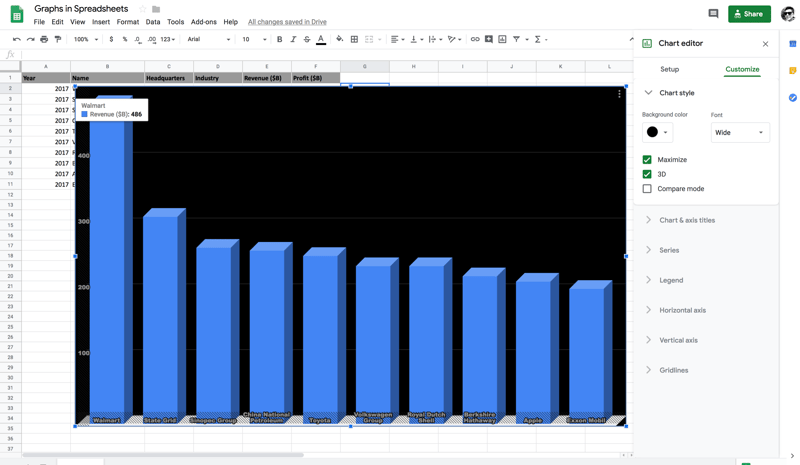
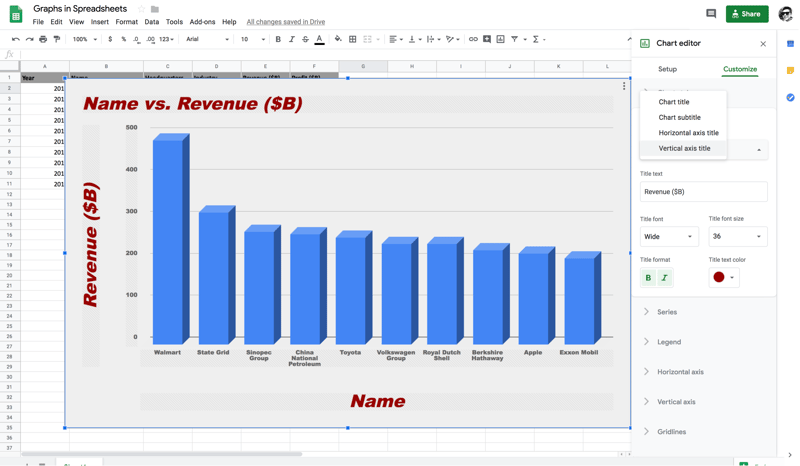
Título do gráfico e dos eixos: nesta seção, você pode definir o título do gráfico, subtítulo, título do eixo horizontal (x) e do eixo vertical (y). Para definir os títulos dos eixos x e y, desative a opção maximizar em estilo do gráfico; só então eles ficarão visíveis.
Observação: um gráfico bidimensional, como o de colunas, tem dois eixos. A linha na parte inferior é chamada de eixo horizontal ou eixo x, e a linha lateral é o eixo vertical ou eixo y.
O ponto em que o eixo x e o eixo y se cruzam é chamado de origem.
-
Séries: oferece várias funções, como mover o eixo vertical da esquerda para a direita, barras de erro, rótulos de dados e linha de tendência.
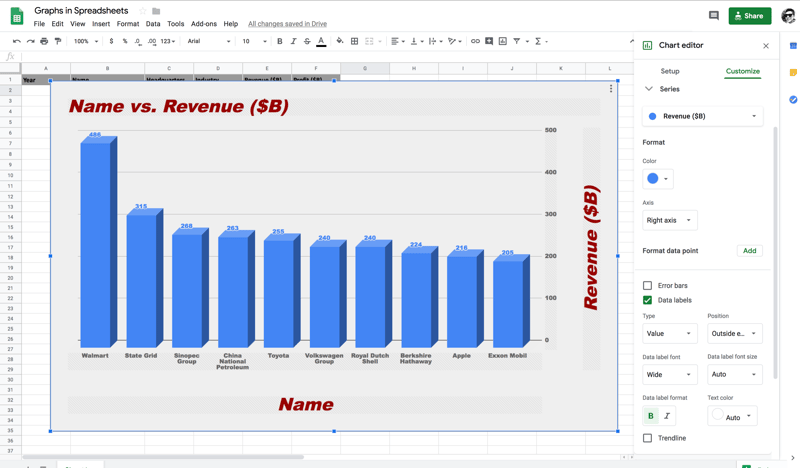
Na figura abaixo, você pode observar que o rótulo de revenue foi movido para o eixo direito. Depois de selecionar a opção eixo direito, escolha eixo vertical direito em título do gráfico e dos eixos para visualizar o rótulo no lado direito.
Em seguida, selecione Rótulos de dados para ver os valores de revenue de cada empresa sem precisar passar o mouse. É possível ajustar posição, estilo e tamanho da fonte dos rótulos.
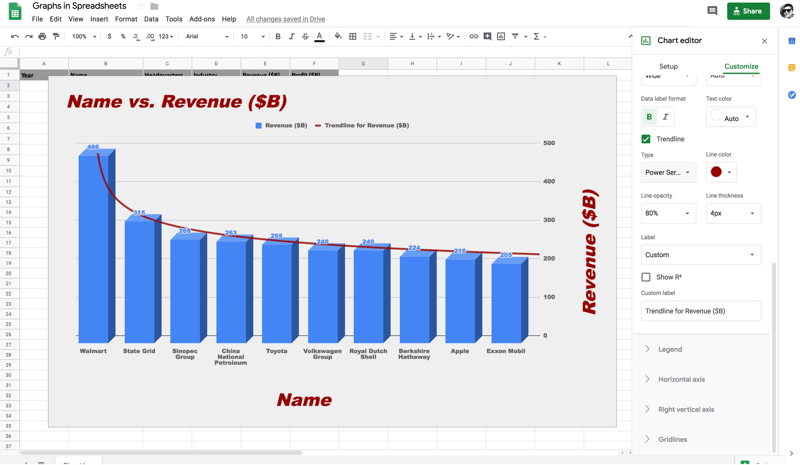
A seção Séries também inclui a funcionalidade Linha de tendência, que indica a inclinação (ou tendência) em uma série de dados e é conhecida como linha de melhor ajuste para o conjunto de dados. Linhas de tendência podem ser úteis para prever valores futuros com base na tendência atual.
No Google Planilhas, há seis tipos de tendência que seus dados podem seguir: linear, exponencial, polinomial, logarítmica, potência (power series) e médias móveis.
Na figura abaixo, você pode observar que power series é a que melhor se ajusta à distribuição dos dados.
Incorporando o gráfico no Google Docs
O gráfico da planilha pode ser copiado para o google docs de duas formas: com link e sem link. Primeiro, veja como copiar o gráfico da planilha.
Como mostrado abaixo, basta selecionar o gráfico, clicar nos três pontos no canto superior direito e, no menu suspenso, escolher copiar gráfico. Simples assim!
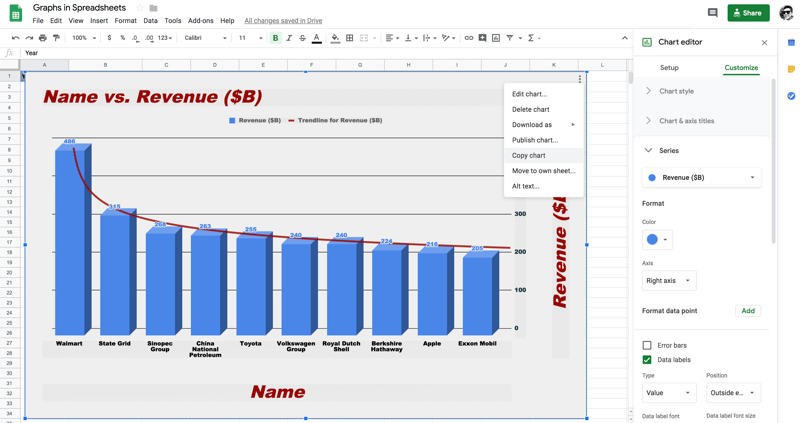
Agora, abra um google doc em branco para ver as duas formas de colar o gráfico.
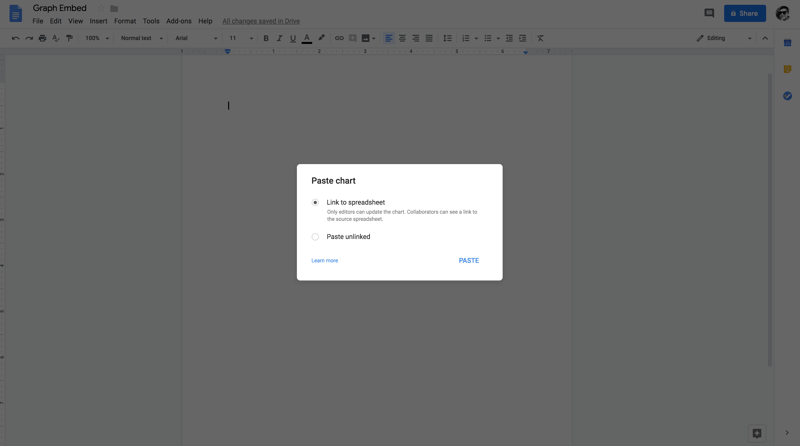
Você vai colar o gráfico nas duas modalidades no google docs.
- O gráfico colado com a opção
Link to Spreadsheet permitirá atualizar o graph no google docs se você fizer alterações no graph na google spreadsheet, enquanto a opção paste unlink não oferece essa possibilidade.
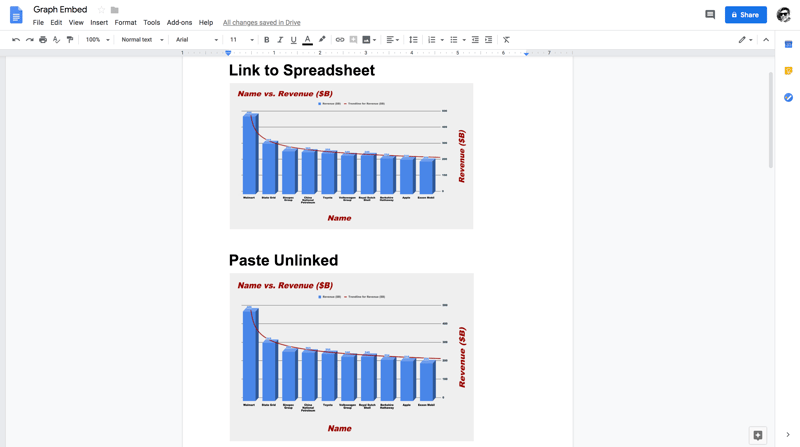
Vamos fazer um pequeno ajuste no gráfico na google spreadsheet para ver se será possível update o gráfico no google docs.
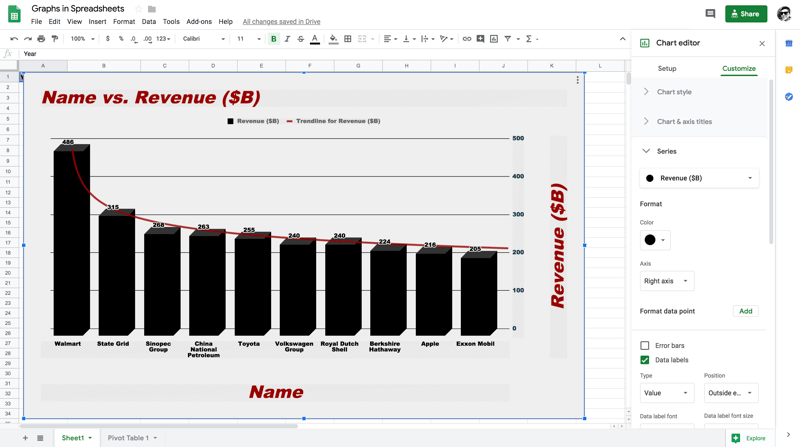
Como você pode ver, a cor das colunas de revenue mudou de azul para preto. Vamos verificar se dá para atualizar o gráfico no google docs.
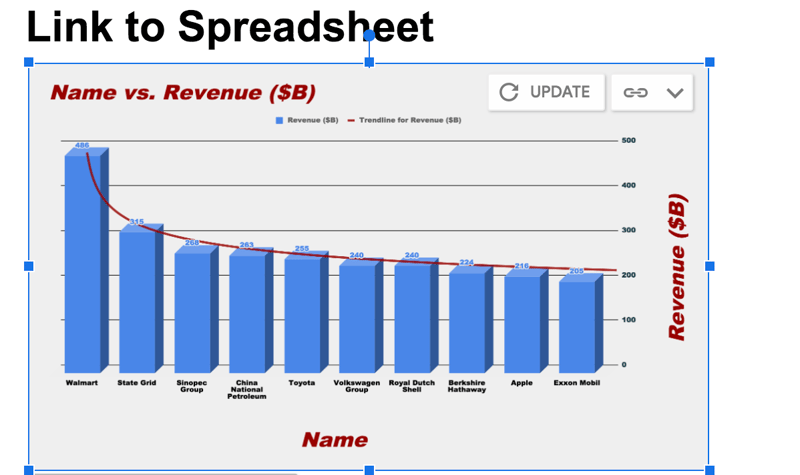
Como observado acima, após alterar o gráfico original no google spreadsheets, você passou a ter a opção de update o gráfico no google docs. Clique em update para ver o resultado!
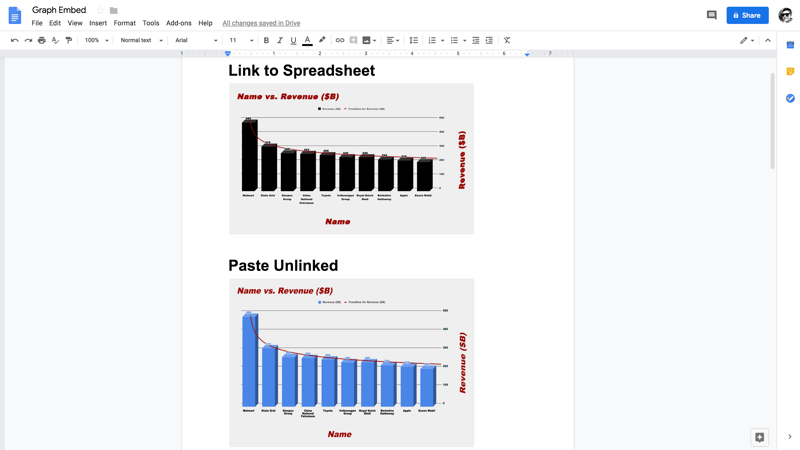
Perfeito! O gráfico colado no google docs com a condição link to spreadsheet foi atualizado com sucesso conforme o gráfico original no google spreadsheets.
Bônus: aplicando gráfico em uma tabela dinâmica
Para fechar, vamos criar um gráfico a partir de uma tabela dinâmica!
Observação: quem ainda não conhece tabelas dinâmicas pode conferir este tutorial, que cobre os principais aspectos.
Também vale lembrar que a próxima seção pressupõe que você já sabe criar e trabalhar com uma tabela dinâmica.
Vamos criar uma pivot table em que as rows contenham industry e as columns tragam a sum de revenues e profit. Assim, você verá que as indústrias que aparecem duas vezes no conjunto de dados — por exemplo, automotive — serão agrupadas e seus valores somados.
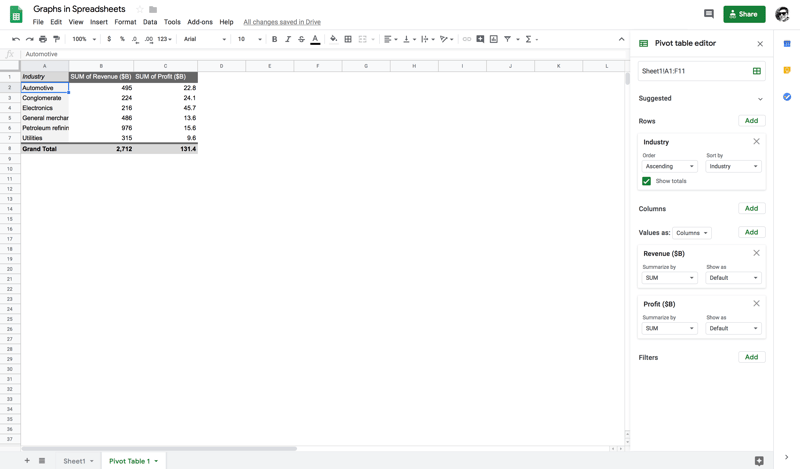
Agora, vamos criar rapidamente um gráfico combinado a partir dessa tabela dinâmica e tirar alguns insights sobre as industries.
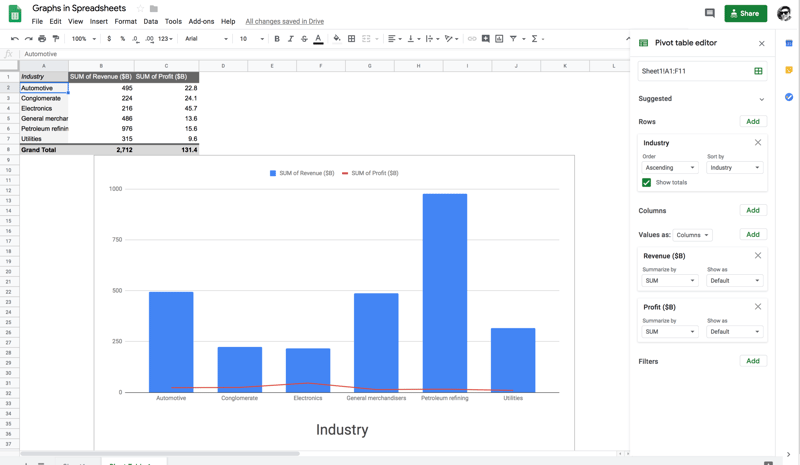
Pela figura acima, fica claro que a indústria de Petroleum refining teve a maior revenue, enquanto a de Electronics teve o maior profit em 2017.
Demais, né? Como é prático e direto trabalhar com o Google Planilhas. Dá para extrair muitos insights dos seus dados sem escrever uma única linha de código.
Conclusão
Antes de tudo, parabéns por concluir o tutorial.
Existem várias opções para criar gráficos, e o Google Planilhas é uma delas. Ele é uma das melhores ferramentas para analisar seus dados, tudo fica no Google Drive e não é preciso espaço em disco local. Claro, há outras formas de trabalhar com gráficos, como escrever um script em Python ou R, mas a escolha depende do seu repertório — é um equilíbrio entre o que você quer alcançar e a velocidade para chegar lá.
Se você não tem familiaridade com Python, R ou outra linguagem de programação, este tutorial é um ótimo material para deixar à mão.
Recomendamos que você busque informações adicionais na internet relacionadas a este tema. Assim, você vai se aprofundando em visualização de dados, ganhando fluência e conhecimento mais sólido.
Fique à vontade para deixar suas dúvidas sobre este tutorial nos comentários abaixo.
Se você quer aprender a criar visualizações em planilhas, faça o curso Data Visualization in Spreadsheets da DataCamp.
%22%3E%3Cpath%20d%3D%22m-369%200h408v79h-408z%22%20fill%3D%22%237933ff%22%2F%3E%3Cpath%20d%3D%22m-148%200h306v45h-306z%22%20fill%3D%22%23974dff%22%2F%3E%3C%2Fg%3E%3C%2Fsvg%3E)
%22%2F%3E%3C%2FclipPath%3E%3Cg%20clip-path%3D%22url(%23a)%22%3E%3Cpath%20d%3D%22m76%200h484v36h-484z%22%20fill%3D%22%23974dff%22%2F%3E%3Cpath%20d%3D%22m0%200h384v24h-384z%22%20fill%3D%22%2306bdfc%22%20transform%3D%22matrix(1%200%200%20-1%200%2060)%22%2F%3E%3C%2Fg%3E%3C%2Fsvg%3E)

 Javier Canales Luna · 12 min
%22%3E%0A%20%20%20%20%20%20%20%20%3Crect%20fill%3D%22%23EFEBE4%22%20height%3D%22180%22%20width%3D%22336%22%20%2F%3E%0A%20%20%20%20%20%20%20%20%3Crect%0A%20%20%20%20%20%20%20%20%20%20fill%3D%22%23FF931E%22%0A%20%20%20%20%20%20%20%20%20%20height%3D%22106.6%22%0A%20%20%20%20%20%20%20%20%20%20transform%3D%22rotate(-30%20-208.588%20220.18)%22%0A%20%20%20%20%20%20%20%20%20%20width%3D%22456.125%22%0A%20%20%20%20%20%20%20%20%20%20x%3D%22-208.588%22%0A%20%20%20%20%20%20%20%20%20%20y%3D%22220.18%22%0A%20%20%20%20%20%20%20%20%2F%3E%0A%20%20%20%20%20%20%20%20%3Crect%0A%20%20%20%20%20%20%20%20%20%20fill%3D%22%23F7F3EB%22%0A%20%20%20%20%20%20%20%20%20%20height%3D%2235.875%22%0A%20%20%20%20%20%20%20%20%20%20transform%3D%22rotate(-30%20-208.588%20220.18)%22%0A%20%20%20%20%20%20%20%20%20%20width%3D%22347.576%22%0A%20%20%20%20%20%20%20%20%20%20x%3D%22-208.588%22%0A%20%20%20%20%20%20%20%20%20%20y%3D%22220.18%22%0A%20%20%20%20%20%20%20%20%2F%3E%0A%20%20%20%20%20%20%20%20%3Crect%0A%20%20%20%20%20%20%20%20%20%20fill%3D%22%23000820%22%0A%20%20%20%20%20%20%20%20%20%20height%3D%2235.875%22%0A%20%20%20%20%20%20%20%20%20%20transform%3D%22rotate(-30%20-226.525%20189.111)%22%0A%20%20%20%20%20%20%20%20%20%20width%3D%22347.576%22%0A%20%20%20%20%20%20%20%20%20%20x%3D%22-226.525%22%0A%20%20%20%20%20%20%20%20%20%20y%3D%22189.111%22%0A%20%20%20%20%20%20%20%20%2F%3E%0A%20%20%20%20%20%20%20%20%3Crect%0A%20%20%20%20%20%20%20%20%20%20fill%3D%22%23000820%22%0A%20%20%20%20%20%20%20%20%20%20height%3D%22106.6%22%0A%20%20%20%20%20%20%20%20%20%20transform%3D%22rotate(-30%2085.5879%20256.055)%22%0A%20%20%20%20%20%20%20%20%20%20width%3D%22456.125%22%0A%20%20%20%20%20%20%20%20%20%20x%3D%2285.5879%22%0A%20%20%20%20%20%20%20%20%20%20y%3D%22256.055%22%0A%20%20%20%20%20%20%20%20%2F%3E%0A%20%20%20%20%20%20%20%20%3Crect%0A%20%20%20%20%20%20%20%20%20%20fill%3D%22%23D87300%22%0A%20%20%20%20%20%20%20%20%20%20height%3D%2235.875%22%0A%20%20%20%20%20%20%20%20%20%20transform%3D%22rotate(-30%2085.5879%20256.055)%22%0A%20%20%20%20%20%20%20%20%20%20width%3D%22184.5%22%0A%20%20%20%20%20%20%20%20%20%20x%3D%2285.5879%22%0A%20%20%20%20%20%20%20%20%20%20y%3D%22256.055%22%0A%20%20%20%20%20%20%20%20%2F%3E%0A%20%20%20%20%20%20%20%20%3Crect%0A%20%20%20%20%20%20%20%20%20%20fill%3D%22%23FF931E%22%0A%20%20%20%20%20%20%20%20%20%20height%3D%2235.875%22%0A%20%20%20%20%20%20%20%20%20%20transform%3D%22rotate(-30%20227.432%20132.736)%22%0A%20%20%20%20%20%20%20%20%20%20width%3D%22271.625%22%0A%20%20%20%20%20%20%20%20%20%20x%3D%22227.432%22%0A%20%20%20%20%20%20%20%20%20%20y%3D%22132.736%22%0A%20%20%20%20%20%20%20%20%2F%3E%0A%20%20%20%20%20%20%3C%2Fg%3E%0A%20%20%20%20%20%20%3Cdefs%3E%0A%20%20%20%20%20%20%20%20%3CclipPath%20id%3D%22clip%22%3E%0A%20%20%20%20%20%20%20%20%20%20%3Crect%20fill%3D%22white%22%20height%3D%22180%22%20width%3D%22336%22%20%2F%3E%0A%20%20%20%20%20%20%20%20%3C%2FclipPath%3E%0A%20%20%20%20%20%20%3C%2Fdefs%3E%0A%20%20%20%20%3C%2Fsvg%3E)
 Elena Kosourova · 11 min
%22%3E%0A%20%20%20%20%20%20%20%20%3Crect%20fill%3D%22%2305192D%22%20height%3D%22180%22%20width%3D%22336%22%20%2F%3E%0A%20%20%20%20%20%20%20%20%3Crect%0A%20%20%20%20%20%20%20%20%20%20fill%3D%22%23B08EFF%22%0A%20%20%20%20%20%20%20%20%20%20height%3D%22106.6%22%0A%20%20%20%20%20%20%20%20%20%20transform%3D%22rotate(-30%20-208.588%20220.18)%22%0A%20%20%20%20%20%20%20%20%20%20width%3D%22456.125%22%0A%20%20%20%20%20%20%20%20%20%20x%3D%22-208.588%22%0A%20%20%20%20%20%20%20%20%20%20y%3D%22220.18%22%0A%20%20%20%20%20%20%20%20%2F%3E%0A%20%20%20%20%20%20%20%20%3Crect%0A%20%20%20%20%20%20%20%20%20%20fill%3D%22%237933FF%22%0A%20%20%20%20%20%20%20%20%20%20height%3D%2235.875%22%0A%20%20%20%20%20%20%20%20%20%20transform%3D%22rotate(-30%20-208.588%20220.18)%22%0A%20%20%20%20%20%20%20%20%20%20width%3D%22347.576%22%0A%20%20%20%20%20%20%20%20%20%20x%3D%22-208.588%22%0A%20%20%20%20%20%20%20%20%20%20y%3D%22220.18%22%0A%20%20%20%20%20%20%20%20%2F%3E%0A%20%20%20%20%20%20%20%20%3Crect%0A%20%20%20%20%20%20%20%20%20%20fill%3D%22%2372E5FE%22%0A%20%20%20%20%20%20%20%20%20%20height%3D%2235.875%22%0A%20%20%20%20%20%20%20%20%20%20transform%3D%22rotate(-30%20-226.525%20189.111)%22%0A%20%20%20%20%20%20%20%20%20%20width%3D%22347.576%22%0A%20%20%20%20%20%20%20%20%20%20x%3D%22-226.525%22%0A%20%20%20%20%20%20%20%20%20%20y%3D%22189.111%22%0A%20%20%20%20%20%20%20%20%2F%3E%0A%20%20%20%20%20%20%20%20%3Crect%0A%20%20%20%20%20%20%20%20%20%20fill%3D%22%235EB1FF%22%0A%20%20%20%20%20%20%20%20%20%20height%3D%22106.6%22%0A%20%20%20%20%20%20%20%20%20%20transform%3D%22rotate(-30%2085.5879%20256.055)%22%0A%20%20%20%20%20%20%20%20%20%20width%3D%22456.125%22%0A%20%20%20%20%20%20%20%20%20%20x%3D%2285.5879%22%0A%20%20%20%20%20%20%20%20%20%20y%3D%22256.055%22%0A%20%20%20%20%20%20%20%20%2F%3E%0A%20%20%20%20%20%20%20%20%3Crect%0A%20%20%20%20%20%20%20%20%20%20fill%3D%22%23B08EFF%22%0A%20%20%20%20%20%20%20%20%20%20height%3D%2235.875%22%0A%20%20%20%20%20%20%20%20%20%20transform%3D%22rotate(-30%2085.5879%20256.055)%22%0A%20%20%20%20%20%20%20%20%20%20width%3D%22184.5%22%0A%20%20%20%20%20%20%20%20%20%20x%3D%2285.5879%22%0A%20%20%20%20%20%20%20%20%20%20y%3D%22256.055%22%0A%20%20%20%20%20%20%20%20%2F%3E%0A%20%20%20%20%20%20%20%20%3Crect%0A%20%20%20%20%20%20%20%20%20%20fill%3D%22%2372E5FE%22%0A%20%20%20%20%20%20%20%20%20%20height%3D%2235.875%22%0A%20%20%20%20%20%20%20%20%20%20transform%3D%22rotate(-30%20227.432%20132.736)%22%0A%20%20%20%20%20%20%20%20%20%20width%3D%22271.625%22%0A%20%20%20%20%20%20%20%20%20%20x%3D%22227.432%22%0A%20%20%20%20%20%20%20%20%20%20y%3D%22132.736%22%0A%20%20%20%20%20%20%20%20%2F%3E%0A%20%20%20%20%20%20%3C%2Fg%3E%0A%20%20%20%20%20%20%3Cdefs%3E%0A%20%20%20%20%20%20%20%20%3CclipPath%20id%3D%22clip%22%3E%0A%20%20%20%20%20%20%20%20%20%20%3Crect%20fill%3D%22white%22%20height%3D%22180%22%20width%3D%22336%22%20%2F%3E%0A%20%20%20%20%20%20%20%20%3C%2FclipPath%3E%0A%20%20%20%20%20%20%3C%2Fdefs%3E%0A%20%20%20%20%3C%2Fsvg%3E)
 DataCamp Team · 13 min
%22%3E%0A%20%20%20%20%20%20%20%20%3Crect%20fill%3D%22%23F7F3EB%22%20height%3D%22180%22%20width%3D%22336%22%20%2F%3E%0A%20%20%20%20%20%20%20%20%3Crect%0A%20%20%20%20%20%20%20%20%20%20fill%3D%22%23000820%22%0A%20%20%20%20%20%20%20%20%20%20height%3D%22106.6%22%0A%20%20%20%20%20%20%20%20%20%20transform%3D%22rotate(-30%20-208.588%20220.18)%22%0A%20%20%20%20%20%20%20%20%20%20width%3D%22456.125%22%0A%20%20%20%20%20%20%20%20%20%20x%3D%22-208.588%22%0A%20%20%20%20%20%20%20%20%20%20y%3D%22220.18%22%0A%20%20%20%20%20%20%20%20%2F%3E%0A%20%20%20%20%20%20%20%20%3Crect%0A%20%20%20%20%20%20%20%20%20%20fill%3D%22%2300C74E%22%0A%20%20%20%20%20%20%20%20%20%20height%3D%2235.875%22%0A%20%20%20%20%20%20%20%20%20%20transform%3D%22rotate(-30%20-208.588%20220.18)%22%0A%20%20%20%20%20%20%20%20%20%20width%3D%22347.576%22%0A%20%20%20%20%20%20%20%20%20%20x%3D%22-208.588%22%0A%20%20%20%20%20%20%20%20%20%20y%3D%22220.18%22%0A%20%20%20%20%20%20%20%20%2F%3E%0A%20%20%20%20%20%20%20%20%3Crect%0A%20%20%20%20%20%20%20%20%20%20fill%3D%22%23FF931E%22%0A%20%20%20%20%20%20%20%20%20%20height%3D%2235.875%22%0A%20%20%20%20%20%20%20%20%20%20transform%3D%22rotate(-30%20-226.525%20189.111)%22%0A%20%20%20%20%20%20%20%20%20%20width%3D%22347.576%22%0A%20%20%20%20%20%20%20%20%20%20x%3D%22-226.525%22%0A%20%20%20%20%20%20%20%20%20%20y%3D%22189.111%22%0A%20%20%20%20%20%20%20%20%2F%3E%0A%20%20%20%20%20%20%20%20%3Crect%0A%20%20%20%20%20%20%20%20%20%20fill%3D%22%23D87300%22%0A%20%20%20%20%20%20%20%20%20%20height%3D%22106.6%22%0A%20%20%20%20%20%20%20%20%20%20transform%3D%22rotate(-30%2085.5879%20256.055)%22%0A%20%20%20%20%20%20%20%20%20%20width%3D%22456.125%22%0A%20%20%20%20%20%20%20%20%20%20x%3D%2285.5879%22%0A%20%20%20%20%20%20%20%20%20%20y%3D%22256.055%22%0A%20%20%20%20%20%20%20%20%2F%3E%0A%20%20%20%20%20%20%20%20%3Crect%0A%20%20%20%20%20%20%20%20%20%20fill%3D%22%23000820%22%0A%20%20%20%20%20%20%20%20%20%20height%3D%2235.875%22%0A%20%20%20%20%20%20%20%20%20%20transform%3D%22rotate(-30%2085.5879%20256.055)%22%0A%20%20%20%20%20%20%20%20%20%20width%3D%22184.5%22%0A%20%20%20%20%20%20%20%20%20%20x%3D%2285.5879%22%0A%20%20%20%20%20%20%20%20%20%20y%3D%22256.055%22%0A%20%20%20%20%20%20%20%20%2F%3E%0A%20%20%20%20%20%20%20%20%3Crect%0A%20%20%20%20%20%20%20%20%20%20fill%3D%22%2300C74E%22%0A%20%20%20%20%20%20%20%20%20%20height%3D%2235.875%22%0A%20%20%20%20%20%20%20%20%20%20transform%3D%22rotate(-30%20227.432%20132.736)%22%0A%20%20%20%20%20%20%20%20%20%20width%3D%22271.625%22%0A%20%20%20%20%20%20%20%20%20%20x%3D%22227.432%22%0A%20%20%20%20%20%20%20%20%20%20y%3D%22132.736%22%0A%20%20%20%20%20%20%20%20%2F%3E%0A%20%20%20%20%20%20%3C%2Fg%3E%0A%20%20%20%20%20%20%3Cdefs%3E%0A%20%20%20%20%20%20%20%20%3CclipPath%20id%3D%22clip%22%3E%0A%20%20%20%20%20%20%20%20%20%20%3Crect%20fill%3D%22white%22%20height%3D%22180%22%20width%3D%22336%22%20%2F%3E%0A%20%20%20%20%20%20%20%20%3C%2FclipPath%3E%0A%20%20%20%20%20%20%3C%2Fdefs%3E%0A%20%20%20%20%3C%2Fsvg%3E)

%22%3E%0A%20%20%20%20%20%20%20%20%3Crect%20fill%3D%22%2372E5FE%22%20height%3D%22180%22%20width%3D%22336%22%20%2F%3E%0A%20%20%20%20%20%20%20%20%3Crect%0A%20%20%20%20%20%20%20%20%20%20fill%3D%22%237933FF%22%0A%20%20%20%20%20%20%20%20%20%20height%3D%22106.6%22%0A%20%20%20%20%20%20%20%20%20%20transform%3D%22rotate(-30%20-208.588%20220.18)%22%0A%20%20%20%20%20%20%20%20%20%20width%3D%22456.125%22%0A%20%20%20%20%20%20%20%20%20%20x%3D%22-208.588%22%0A%20%20%20%20%20%20%20%20%20%20y%3D%22220.18%22%0A%20%20%20%20%20%20%20%20%2F%3E%0A%20%20%20%20%20%20%20%20%3Crect%0A%20%20%20%20%20%20%20%20%20%20fill%3D%22%235EB1FF%22%0A%20%20%20%20%20%20%20%20%20%20height%3D%2235.875%22%0A%20%20%20%20%20%20%20%20%20%20transform%3D%22rotate(-30%20-208.588%20220.18)%22%0A%20%20%20%20%20%20%20%20%20%20width%3D%22347.576%22%0A%20%20%20%20%20%20%20%20%20%20x%3D%22-208.588%22%0A%20%20%20%20%20%20%20%20%20%20y%3D%22220.18%22%0A%20%20%20%20%20%20%20%20%2F%3E%0A%20%20%20%20%20%20%20%20%3Crect%0A%20%20%20%20%20%20%20%20%20%20fill%3D%22%23000820%22%0A%20%20%20%20%20%20%20%20%20%20height%3D%2235.875%22%0A%20%20%20%20%20%20%20%20%20%20transform%3D%22rotate(-30%20-226.525%20189.111)%22%0A%20%20%20%20%20%20%20%20%20%20width%3D%22347.576%22%0A%20%20%20%20%20%20%20%20%20%20x%3D%22-226.525%22%0A%20%20%20%20%20%20%20%20%20%20y%3D%22189.111%22%0A%20%20%20%20%20%20%20%20%2F%3E%0A%20%20%20%20%20%20%20%20%3Crect%0A%20%20%20%20%20%20%20%20%20%20fill%3D%22%237933FF%22%0A%20%20%20%20%20%20%20%20%20%20height%3D%22106.6%22%0A%20%20%20%20%20%20%20%20%20%20transform%3D%22rotate(-30%2085.5879%20256.055)%22%0A%20%20%20%20%20%20%20%20%20%20width%3D%22456.125%22%0A%20%20%20%20%20%20%20%20%20%20x%3D%2285.5879%22%0A%20%20%20%20%20%20%20%20%20%20y%3D%22256.055%22%0A%20%20%20%20%20%20%20%20%2F%3E%0A%20%20%20%20%20%20%20%20%3Crect%0A%20%20%20%20%20%20%20%20%20%20fill%3D%22%235EB1FF%22%0A%20%20%20%20%20%20%20%20%20%20height%3D%2235.875%22%0A%20%20%20%20%20%20%20%20%20%20transform%3D%22rotate(-30%2085.5879%20256.055)%22%0A%20%20%20%20%20%20%20%20%20%20width%3D%22184.5%22%0A%20%20%20%20%20%20%20%20%20%20x%3D%2285.5879%22%0A%20%20%20%20%20%20%20%20%20%20y%3D%22256.055%22%0A%20%20%20%20%20%20%20%20%2F%3E%0A%20%20%20%20%20%20%20%20%3Crect%0A%20%20%20%20%20%20%20%20%20%20fill%3D%22%23000820%22%0A%20%20%20%20%20%20%20%20%20%20height%3D%2235.875%22%0A%20%20%20%20%20%20%20%20%20%20transform%3D%22rotate(-30%20227.432%20132.736)%22%0A%20%20%20%20%20%20%20%20%20%20width%3D%22271.625%22%0A%20%20%20%20%20%20%20%20%20%20x%3D%22227.432%22%0A%20%20%20%20%20%20%20%20%20%20y%3D%22132.736%22%0A%20%20%20%20%20%20%20%20%2F%3E%0A%20%20%20%20%20%20%3C%2Fg%3E%0A%20%20%20%20%20%20%3Cdefs%3E%0A%20%20%20%20%20%20%20%20%3CclipPath%20id%3D%22clip%22%3E%0A%20%20%20%20%20%20%20%20%20%20%3Crect%20fill%3D%22white%22%20height%3D%22180%22%20width%3D%22336%22%20%2F%3E%0A%20%20%20%20%20%20%20%20%3C%2FclipPath%3E%0A%20%20%20%20%20%20%3C%2Fdefs%3E%0A%20%20%20%20%3C%2Fsvg%3E)

%22%3E%0A%20%20%20%20%20%20%20%20%3Crect%20fill%3D%22%23EFEBE4%22%20height%3D%22180%22%20width%3D%22336%22%20%2F%3E%0A%20%20%20%20%20%20%20%20%3Crect%0A%20%20%20%20%20%20%20%20%20%20fill%3D%22%2372E5FE%22%0A%20%20%20%20%20%20%20%20%20%20height%3D%22106.6%22%0A%20%20%20%20%20%20%20%20%20%20transform%3D%22rotate(-30%20-208.588%20220.18)%22%0A%20%20%20%20%20%20%20%20%20%20width%3D%22456.125%22%0A%20%20%20%20%20%20%20%20%20%20x%3D%22-208.588%22%0A%20%20%20%20%20%20%20%20%20%20y%3D%22220.18%22%0A%20%20%20%20%20%20%20%20%2F%3E%0A%20%20%20%20%20%20%20%20%3Crect%0A%20%20%20%20%20%20%20%20%20%20fill%3D%22%23000820%22%0A%20%20%20%20%20%20%20%20%20%20height%3D%2235.875%22%0A%20%20%20%20%20%20%20%20%20%20transform%3D%22rotate(-30%20-208.588%20220.18)%22%0A%20%20%20%20%20%20%20%20%20%20width%3D%22347.576%22%0A%20%20%20%20%20%20%20%20%20%20x%3D%22-208.588%22%0A%20%20%20%20%20%20%20%20%20%20y%3D%22220.18%22%0A%20%20%20%20%20%20%20%20%2F%3E%0A%20%20%20%20%20%20%20%20%3Crect%0A%20%20%20%20%20%20%20%20%20%20fill%3D%22%235EB1FF%22%0A%20%20%20%20%20%20%20%20%20%20height%3D%2235.875%22%0A%20%20%20%20%20%20%20%20%20%20transform%3D%22rotate(-30%20-226.525%20189.111)%22%0A%20%20%20%20%20%20%20%20%20%20width%3D%22347.576%22%0A%20%20%20%20%20%20%20%20%20%20x%3D%22-226.525%22%0A%20%20%20%20%20%20%20%20%20%20y%3D%22189.111%22%0A%20%20%20%20%20%20%20%20%2F%3E%0A%20%20%20%20%20%20%20%20%3Crect%0A%20%20%20%20%20%20%20%20%20%20fill%3D%22%23000820%22%0A%20%20%20%20%20%20%20%20%20%20height%3D%22106.6%22%0A%20%20%20%20%20%20%20%20%20%20transform%3D%22rotate(-30%2085.5879%20256.055)%22%0A%20%20%20%20%20%20%20%20%20%20width%3D%22456.125%22%0A%20%20%20%20%20%20%20%20%20%20x%3D%2285.5879%22%0A%20%20%20%20%20%20%20%20%20%20y%3D%22256.055%22%0A%20%20%20%20%20%20%20%20%2F%3E%0A%20%20%20%20%20%20%20%20%3Crect%0A%20%20%20%20%20%20%20%20%20%20fill%3D%22%23D87300%22%0A%20%20%20%20%20%20%20%20%20%20height%3D%2235.875%22%0A%20%20%20%20%20%20%20%20%20%20transform%3D%22rotate(-30%2085.5879%20256.055)%22%0A%20%20%20%20%20%20%20%20%20%20width%3D%22184.5%22%0A%20%20%20%20%20%20%20%20%20%20x%3D%2285.5879%22%0A%20%20%20%20%20%20%20%20%20%20y%3D%22256.055%22%0A%20%20%20%20%20%20%20%20%2F%3E%0A%20%20%20%20%20%20%20%20%3Crect%0A%20%20%20%20%20%20%20%20%20%20fill%3D%22%235646A5%22%0A%20%20%20%20%20%20%20%20%20%20height%3D%2235.875%22%0A%20%20%20%20%20%20%20%20%20%20transform%3D%22rotate(-30%20227.432%20132.736)%22%0A%20%20%20%20%20%20%20%20%20%20width%3D%22271.625%22%0A%20%20%20%20%20%20%20%20%20%20x%3D%22227.432%22%0A%20%20%20%20%20%20%20%20%20%20y%3D%22132.736%22%0A%20%20%20%20%20%20%20%20%2F%3E%0A%20%20%20%20%20%20%3C%2Fg%3E%0A%20%20%20%20%20%20%3Cdefs%3E%0A%20%20%20%20%20%20%20%20%3CclipPath%20id%3D%22clip%22%3E%0A%20%20%20%20%20%20%20%20%20%20%3Crect%20fill%3D%22white%22%20height%3D%22180%22%20width%3D%22336%22%20%2F%3E%0A%20%20%20%20%20%20%20%20%3C%2FclipPath%3E%0A%20%20%20%20%20%20%3C%2Fdefs%3E%0A%20%20%20%20%3C%2Fsvg%3E)
Observação: se você quiser aprender sobre
tabelas dinâmicas em planilhas, confira este tutorial.Introdução
Embora os gráficos não precisem de apresentação, em poucas palavras, gráficos são representações visuais de pontos de um domínio. Eles ajudam você a ver e analisar seus dados de forma mais realista e simples. Gráficos, plots e charts costumam ser usados como sinônimos, pois significam praticamente a mesma coisa.
Um gráfico pode revelar muito sobre seus dados e facilitar o entendimento — como diz o ditado, uma imagem vale mais que mil palavras!
Tipos de gráficos
Existem muitos tipos diferentes de gráficos. Alguns exemplos:
Gráficos em planilhas
Uma planilha é excelente para analisar e entender seus dados — seja calculando estatísticas simples, estatísticas de resumo, filtrando por condição, ordenando ou extraindo outras percepções do conjunto de dados — como mostrado neste tutorial.
Um dos usos de planilhas é gerar visões gráficas rápidas dos dados, também conhecidas como visualização de dados.
A visualização de dados pode ter dois objetivos:
No tutorial de hoje, você vai usar o Google Planilhas.
O Google Planilhas permite criar gráficos e, além disso, oferece um certo grau de interatividade nos gráficos criados (e você pode incorporá-los ao seu site de várias maneiras). Você vai aprender como fazer isso mais adiante.
No entanto, criar gráficos no Google Planilhas é um pouco exigente em relação à disposição dos dados para gerar o gráfico desejado; essencialmente, os dados precisam estar lado a lado para criar um gráfico (isso é diferente de como o LibreOffice ou o Excel implementam seus charts).
Agora, vamos entender rapidamente os dados que você vai usar neste tutorial!
Sobre os dados
Você começará com um conjunto de dados bem organizado em linhas e colunas. Este dataset mostra as 10 maiores empresas da Fortune Global 500 em 2017 com base na coluna de maiores receitas brutas.
Você vai aprender a criar gráficos a partir desse conjunto de dados e trabalhar com o
editor de gráficosdo Google Planilhas, o que permitirá entender e analisar melhor as informações — além de conhecer algumas dicas e truques para usar gráficos no Google Planilhas!Observação: certifique-se de ter uma conta Gmail válida. Com a conta criada, basta clicar neste link e criar uma nova planilha em branco.
Os dados estão disponíveis aqui.
Então, sem mais demora, vamos aprender sobre gráficos no Google Planilhas!
Gráficos
Comece clicando em uma célula vazia, como mostrado abaixo, e depois em
inserir gráfico. Como você selecionou uma célula vazia, será aberta uma janela de gráfico sem nenhum dado e também oeditor de gráficos.O
editor de gráficosé o coração da criação de gráficos no Google Planilhas, pois a maior parte das funcionalidades está concentrada nele.O editor de gráficos tem dois componentes principais:
configuraçãoepersonalizar.Vamos entender primeiro algumas funções na aba
configuraçãodo editor de gráficos:Tipo de gráficoreúne principalmente gráficos como linha, área, pizza, colunas, barras, dispersão, mapa etc., que podem ser usados conforme o tipo de visualização que você deseja plotar. Na figura acima, você vê que, por padrão, ográfico de colunasé selecionado.O que é um gráfico de colunas?
O gráfico de colunas é um gráfico de barras vertical. Ele permite comparar uma ou mais categorias de um conjunto de dados ao longo do tempo.
Intervalo de dadosé o componente crítico para plotar um gráfico, pois indica quais colunas você deseja visualizar.Agora, clique em
intervalo de dadose selecione um intervalo válido. Você vai plotar seu primeiro gráfico no Google Planilhas.Selecione todas as linhas da coluna
name (B)e da colunarevenue (E), do 1 ao 11, como mostrado abaixo.Depois de selecionar um intervalo válido, você já deve conseguir visualizar seu primeiro gráfico no Google Planilhas!
Pronto! Viu como foi simples?
Como você pode ver na figura acima, o
Walmarttem a maiorrevenuee aExxon Mobil, a menor. Já aRoyal Dutch Shelltem receita de US$ 240 bi. Da mesma forma, você pode passar o mouse sobre qualquer empresa para ver o valor exato derevenue.Gráfico de pizza: um gráfico de pizza é um gráfico estatístico circular, dividido em fatias para ilustrar proporções numéricas. No gráfico de pizza, o comprimento do arco de cada fatia é proporcional à quantidade que ela representa.
Vamos plotar um gráfico de pizza entre as colunas
nameerevenue. Basta abrir o menu suspensotipo de gráficoe selecionarpizza.Ele mostrará a porcentagem para cada
namede empresa.Mas a porcentagem em relação a qual valor? Simples: ele soma os valores da coluna
revenuee calcula a participação de cadanamecom base no total.Por exemplo, a soma das receitas é 2712 e a receita do
Walmarté 486. Portanto, oWalmartresponde por 17,9% do total.Explorando a aba de personalização
Estilo do gráficooferece funcionalidades como definir a cor de fundo, estilo da fonte, maximizar a área do gráfico, aparência 3D etc.Título do gráfico e dos eixos: nesta seção, você pode definir o título do gráfico, subtítulo, título do eixo horizontal (x) e do eixo vertical (y). Para definir os títulos dos eixos x e y, desative a opçãomaximizaremestilo do gráfico; só então eles ficarão visíveis.Observação: um gráfico bidimensional, como o de colunas, tem dois eixos. A linha na parte inferior é chamada de eixo horizontal ou eixo x, e a linha lateral é o eixo vertical ou eixo y.
O ponto em que o eixo x e o eixo y se cruzam é chamado de origem.
Séries: oferece várias funções, como mover o eixo vertical da esquerda para a direita, barras de erro, rótulos de dados e linha de tendência.
Na figura abaixo, você pode observar que o rótulo de
revenuefoi movido para o eixo direito. Depois de selecionar a opçãoeixo direito, escolhaeixo vertical direitoemtítulo do gráfico e dos eixospara visualizar o rótulo no lado direito.Em seguida, selecione
Rótulos de dadospara ver os valores derevenuede cada empresa sem precisar passar o mouse. É possível ajustar posição, estilo e tamanho da fonte dos rótulos.A seção Séries também inclui a funcionalidade
Linha de tendência, que indica a inclinação (ou tendência) em uma série de dados e é conhecida como linha de melhor ajuste para o conjunto de dados. Linhas de tendência podem ser úteis para prever valores futuros com base na tendência atual.No Google Planilhas, há seis tipos de tendência que seus dados podem seguir: linear, exponencial, polinomial, logarítmica, potência (power series) e médias móveis.
Na figura abaixo, você pode observar que
power seriesé a que melhor se ajusta à distribuição dos dados.Incorporando o gráfico no Google Docs
O gráfico da planilha pode ser copiado para o
google docsde duas formas:com linkesem link. Primeiro, veja como copiar o gráfico da planilha.Como mostrado abaixo, basta selecionar o gráfico, clicar nos três pontos no canto superior direito e, no menu suspenso, escolher
copiar gráfico. Simples assim!Agora, abra um
google docem branco para ver as duas formas de colar o gráfico.Você vai colar o gráfico nas duas modalidades no
google docs.Link to Spreadsheetpermitirá atualizar ographnogoogle docsse você fizer alterações nographnagoogle spreadsheet, enquanto a opçãopaste unlinknão oferece essa possibilidade.Vamos fazer um pequeno ajuste no gráfico na
google spreadsheetpara ver se será possívelupdateo gráfico nogoogle docs.Como você pode ver, a cor das colunas de
revenuemudou de azul para preto. Vamos verificar se dá para atualizar o gráfico nogoogle docs.Como observado acima, após alterar o gráfico original no
google spreadsheets, você passou a ter a opção deupdateo gráfico nogoogle docs. Clique emupdatepara ver o resultado!Perfeito! O gráfico colado no
google docscom a condiçãolink to spreadsheetfoi atualizado com sucesso conforme o gráfico original nogoogle spreadsheets.Bônus: aplicando gráfico em uma tabela dinâmica
Para fechar, vamos criar um gráfico a partir de uma tabela dinâmica!
Observação: quem ainda não conhece tabelas dinâmicas pode conferir este tutorial, que cobre os principais aspectos.
Também vale lembrar que a próxima seção pressupõe que você já sabe criar e trabalhar com uma tabela dinâmica.
Vamos criar uma
pivot tableem que asrowscontenhamindustrye ascolumnstragam asumderevenueseprofit. Assim, você verá que as indústrias que aparecem duas vezes no conjunto de dados — por exemplo,automotive— serão agrupadas e seus valores somados.Agora, vamos criar rapidamente um
gráfico combinadoa partir dessa tabela dinâmica e tirar alguns insights sobre asindustries.Pela figura acima, fica claro que a indústria de
Petroleum refiningteve a maiorrevenue, enquanto a deElectronicsteve o maiorprofitem 2017.Demais, né? Como é prático e direto trabalhar com o Google Planilhas. Dá para extrair muitos insights dos seus dados sem escrever uma única linha de código.
Conclusão
Antes de tudo, parabéns por concluir o tutorial.
Existem várias opções para criar gráficos, e o Google Planilhas é uma delas. Ele é uma das melhores ferramentas para analisar seus dados, tudo fica no Google Drive e não é preciso espaço em disco local. Claro, há outras formas de trabalhar com gráficos, como escrever um script em Python ou R, mas a escolha depende do seu repertório — é um equilíbrio entre o que você quer alcançar e a velocidade para chegar lá.
Se você não tem familiaridade com Python, R ou outra linguagem de programação, este tutorial é um ótimo material para deixar à mão.
Recomendamos que você busque informações adicionais na internet relacionadas a este tema. Assim, você vai se aprofundando em visualização de dados, ganhando fluência e conhecimento mais sólido.
Fique à vontade para deixar suas dúvidas sobre este tutorial nos comentários abaixo.
Se você quer aprender a criar visualizações em planilhas, faça o curso Data Visualization in Spreadsheets da DataCamp.