Corso
Google Sheets intermedio
4 ore
58K
Nota: se vuoi saperne di più sulle tabelle pivot nei fogli di calcolo, dai un'occhiata a questo tutorial.
Anche se i grafici non hanno bisogno di presentazioni, per dirla in modo semplice sono una rappresentazione grafica di vari punti di un dominio. I grafici ti aiutano a visualizzare e analizzare i tuoi dati in modo più realistico e semplificato. Grafici, plot e chart possono essere usati in modo intercambiabile, perché significano più o meno la stessa cosa.
Un grafico può dirti molto sui tuoi dati e renderli facili da capire, proprio come si dice Un'immagine vale più di mille parole!
Esistono molti tipi diversi di grafici, ma per citarne alcuni:
Un foglio di calcolo è uno strumento eccellente per analizzare e comprendere i tuoi dati, che si tratti di calcolare semplici statistiche numeriche, statistiche riassuntive, filtrare i dati in base a una condizione o ordinarli e molto altro che puoi ricavare dal dataset usando i fogli di calcolo, come mostrato in questo tutorial.
Uno degli use case dei fogli di calcolo è generare rapidamente viste grafiche dei dati, note anche come Data Visualization.
La visualizzazione dei dati può essere fatta in due modi:
Nel tutorial di oggi userai Google Fogli.
Google Fogli permette di creare grafici e, oltre a questo, offre anche un piccolo grado di interattività nei grafici creati (e puoi incorporarli nei tuoi siti web in vari modi). Imparerai come farlo più avanti nel tutorial.
Tuttavia, creare grafici in Google Fogli è piuttosto esigente riguardo a come devono essere disposti i dati per produrre i grafici di cui hai bisogno; in sostanza, i dati devono essere adiacenti per creare un grafico (questo è diverso dal modo in cui LibreOffice o Excel implementano i loro grafici).
Passiamo ora a capire rapidamente i dati che userai nel tutorial di oggi!
Partirai da un dataset ben organizzato in formato righe e colonne. Questo dataset mostra le prime 10 aziende della Fortune Global 500 nel 2017, in base alla colonna dei ricavi lordi più alti.

Imparerai a creare grafici da questo dataset e a lavorare con il chart editor di Google Fogli, che ti permetterà di comprendere e analizzare meglio i dati, e a scoprire alcuni trucchi e suggerimenti sull'uso dei grafici in Google Fogli!
Nota: Assicurati di avere un account Gmail valido; una volta creato, tutto ciò che devi fare è cliccare su questo link e creare un nuovo foglio di calcolo vuoto.
I dati sono disponibili qui.
Dunque, senza ulteriori indugi, impariamo a usare i grafici in Google Fogli!
Iniziamo cliccando su una cella vuota come mostrato sotto e poi sulla scheda insert chart. Dato che hai selezionato una cella vuota, si aprirà una finestra di grafico/chart con nessun dato al suo interno e anche un chart editor.

Il Chart Editor è il cuore della creazione di grafici in Google Fogli, poiché la maggior parte delle funzionalità è racchiusa al suo interno.
Il Chart Editor ha due componenti principali: setup e customize.
Per prima cosa, vediamo alcune funzioni nella sezione setup del chart editor:
Chart type comprende principalmente grafici e chart come Line, Area, Pie, Column, Bar, Scatter, Map, ecc., che possono essere usati in base al tipo di visualizzazione che vuoi creare. Dalla figura sopra puoi vedere che per impostazione predefinita è selezionato il column chart.Che cos'è un Column Chart?
Il Column Chart è un grafico a barre verticale. Un grafico a colonne ti permette di confrontare una o più categorie di un dataset nel tempo.
Data range è il componente fondamentale per tracciare un grafico o una chart, poiché contiene le informazioni delle colonne che vuoi visualizzare.Ora clicca rapidamente sulla scheda data range e seleziona un intervallo di dati valido. Stai per tracciare il tuo primo grafico in Google Fogli.
Selezionerai tutte le righe delle colonne name (B) e revenue (E) dall'1 all'11 come mostrato sotto.

Una volta selezionato un intervallo di dati valido dovresti riuscire a visualizzare il tuo primo grafico in Google Fogli!

Voilà! Non è stato semplicissimo?
Come puoi vedere dalla figura sopra, Walmart ha il revenue massimo ed Exxon Mobil ha il revenue minimo. Come mostrato nella figura, Royal Dutch Shell ha un revenue di 240 miliardi di dollari. Allo stesso modo, puoi passare il mouse su ciascuna azienda per ottenere il valore esatto di revenue.
Grafico a torta: un grafico a torta è un grafico statistico circolare, suddiviso in spicchi per illustrare le proporzioni numeriche. In un grafico a torta, la lunghezza dell'arco di ogni spicchio è proporzionale alla quantità che rappresenta.
Tracciamo un grafico a torta tra le colonne name e revenue. Tutto ciò che devi fare è cliccare sul menu a tendina chart type e selezionare pie.
Verrà mostrata una percentuale per ogni name di azienda.
Percentuale rispetto a quale valore? La risposta è semplice: somma i valori della colonna revenue e calcola la quota di ciascun name di azienda rispetto al totale.
Ad esempio, la somma dei ricavi è pari a 2712 e il revenue di Walmart è 486. Quindi, Walmart rappresenta il 17,9% del revenue totale.

Chart Style ti offre alcune funzionalità come impostare il colore di sfondo, lo stile del font, massimizzare l'area del grafico, aspetto 3D, ecc.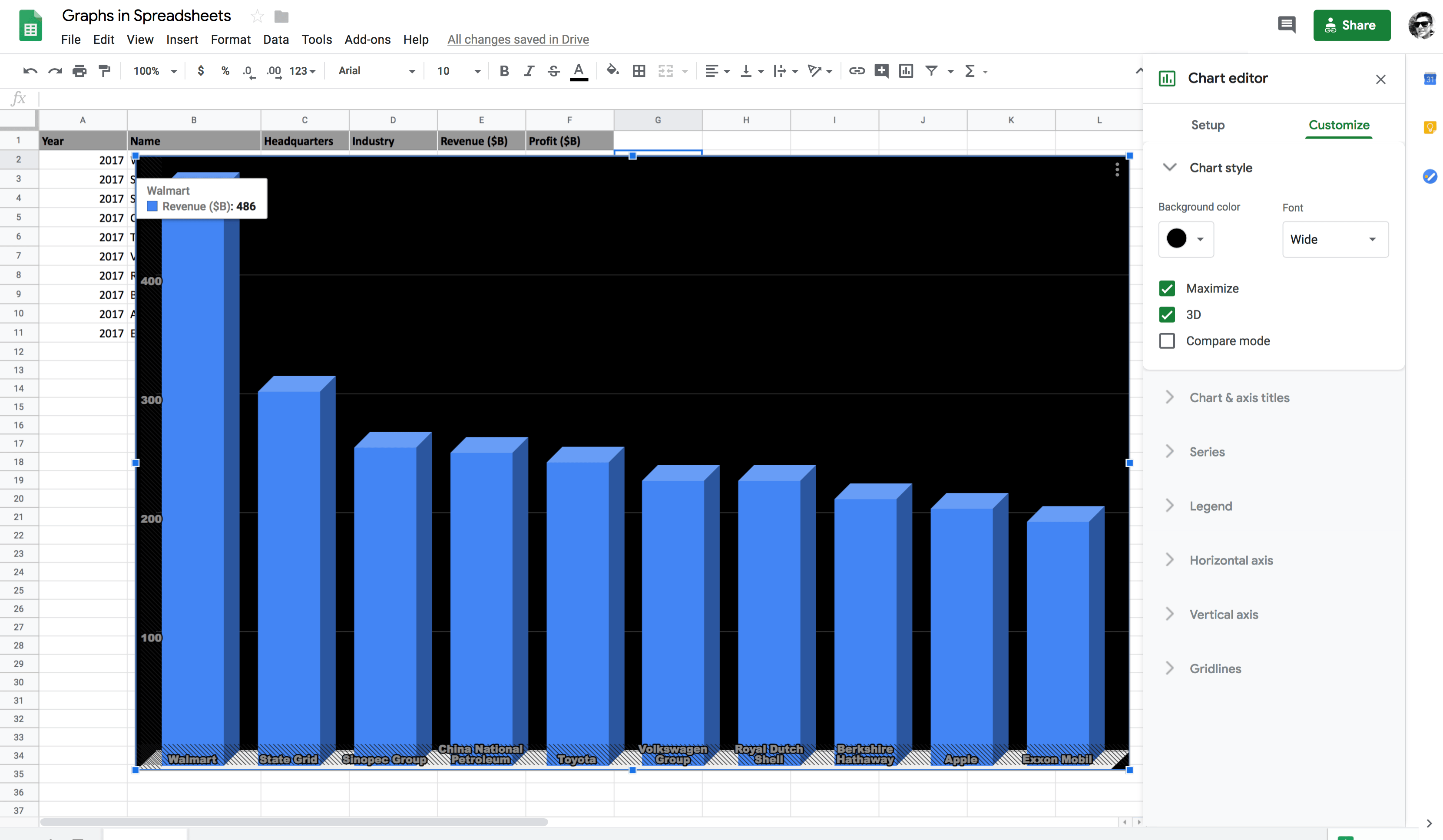
Chart and axis title: in questa sezione puoi impostare il titolo del grafico, il sottotitolo, il titolo dell'asse orizzontale (x) e dell'asse verticale (y). Per impostare i titoli degli assi x e y, disabilita maximize in chart style, e solo allora saranno visibili.Nota: Un grafico bidimensionale come un grafico a colonne ha due assi. La linea in basso si chiama asse orizzontale o asse x, e la linea laterale si chiama asse verticale o asse y.
Il punto in cui asse x e asse y si intersecano si chiama origine.

Series: offre molte funzionalità come spostare l'asse verticale da sinistra a destra, barre di errore, etichette dati e linea di tendenza.
Nella figura sotto puoi osservare che l'etichetta revenue è stata spostata sull'asse destro. Dopo aver selezionato l'opzione right axis, selezionerai quindi l'opzione right vertical axis in chart and axis title per visualizzare l'etichetta sull'asse destro.
Successivamente, selezionerai Data labels, che ti permetterà di visualizzare i valori di revenue per ciascuna azienda senza passarci sopra con il mouse, e potrai cambiare posizione, stile e dimensione del font delle etichette dati di conseguenza.

Series offre anche una funzionalità chiamata Trendline che indica la pendenza (o tendenza) in una particolare serie di dati ed è anche nota come retta di regressione migliore per il dataset dato. Le linee di tendenza possono essere utili per prevedere valori futuri basandosi sulla tendenza attuale dei dati.
In Google Fogli ci sono sei diversi tipi di tendenza che i tuoi dati possono seguire: Lineare, Esponenziale, Polinomiale, Logaritmica, Serie di potenze e Medie mobili.
Nella figura sotto puoi osservare che la power series si adatta meglio, data la distribuzione dei dati.

I grafici dai fogli di calcolo possono essere copiati in google docs in vari modi, ovvero linked e unlinked. Vediamo prima come puoi copiare il grafico dal foglio di calcolo.
Come mostrato sotto, tutto ciò che devi fare è selezionare il grafico e cliccare sui tre puntini in alto a destra del grafico e, nel menu a tendina, selezionare copy chart. Tutto qui!

Ora apri rapidamente un google doc vuoto e scopriamo come incollare il grafico in due modi.

Incollerai il grafico in entrambi i modi in google docs.
Link to Spreadsheet ti permetterà di aggiornare il graph in google docs se applichi delle modifiche al graph nel google spreadsheet, mentre l'opzione paste unlink non ti offrirà questo vantaggio!
Facciamo quindi una piccola modifica al grafico in google spreadsheet e vediamo se riuscirai a update il grafico in google docs.

Come puoi vedere, il colore delle colonne di revenue è ora passato da blu a nero. Vediamo se puoi aggiornare il grafico in google docs.

Come puoi osservare dalla figura sopra, dato che hai apportato alcune modifiche al grafico originale in google spreadsheets, ora hai l'opzione per update il grafico in google docs. Selezioniamo rapidamente il pulsante update e vediamo il risultato!

Fantastico! Come puoi notare, il grafico incollato in google docs con la condizione link to spreadsheet è stato aggiornato correttamente rispetto al grafico originale in google spreadsheets.
Infine, creiamo un grafico di una tabella pivot!
Nota: Chi non conosce le tabelle pivot può consultare questo tutorial che copre tutti gli aspetti principali di una tabella pivot.
Nota anche che la prossima sezione di questo tutorial presume che tu sappia già come creare e lavorare con una tabella pivot!
Creiamo una pivot table in cui le rows contengono industry e le columns contengono la sum di revenues e profit. In questo modo, noterai che i settori che compaiono due volte nel dataset, ad esempio automotive, verranno raggruppati e i rispettivi valori saranno sommati in uno.

Ora creiamo rapidamente un combo chart a partire da questa tabella pivot e raccogliamo qualche insight sulle industries.

Dalla figura sopra è abbastanza chiaro che il settore Petroleum refining ha avuto il revenue massimo, mentre il settore Electronics ha avuto il profit massimo nel 2017.
Wow! Non è incredibile quanto sia intuitivo e immediato lavorare con Google Fogli? Puoi ricavare tantissimi insight dai tuoi dati senza scrivere una sola riga di codice.
Per prima cosa, complimenti per aver terminato il tutorial.
Ci sono molte opzioni per creare grafici e Google Fogli è una di queste. Google Fogli è uno dei migliori strumenti per analizzare i tuoi dati, tutto risiede su Google Drive e non serve memoria locale. Certo, ci sono altri modi di lavorare con i grafici, come scrivere uno script Python o R, ma quale opzione scegliere dipende dalle tue competenze, ed è anche un compromesso tra ciò che vuoi ottenere e la velocità con cui vuoi riuscirci.
Tuttavia, se non hai molta familiarità con Python, R o altri linguaggi di programmazione, questo tutorial è quello che potresti voler tenere a portata di mano.
Ti invitiamo a cercare tutte le informazioni aggiuntive che puoi trovare su Internet relative a questo tutorial. In questo modo, ti immergerai gradualmente nel campo della visualizzazione dei dati, diventerai più fluente e ne acquisirai una conoscenza più approfondita.
Per qualsiasi domanda relativa a questo tutorial, sentiti libero di scrivere nella sezione commenti qui sotto.
Se vuoi imparare a creare visualizzazioni nei fogli di calcolo, segui il corso di DataCamp Data Visualization in Spreadsheets.
Corsi su Fogli di calcolo
Corso
Corso
blog
Tim Lu
12 min
blog
Abid Ali Awan
10 min
blog
Abid Ali Awan
15 min



