Kurs
Orta Düzey Google Sheets
4 sa
58K
Not: elektronik tablolarda pivot tablolar hakkında bilgi edinmek isterseniz, lütfen şu eğitimi inceleyin.
Grafiklerin aslında tanıtıma ihtiyacı yoktur; ancak kısaca, grafikler bir alanın çeşitli noktalarının görsel bir temsilidir. Grafikler, verilerinizi daha gerçekçi ve sade bir şekilde görmenize ve analiz etmenize yardımcı olur. Graphs, Plots ve Charts terimleri, çoğu zaman aynı anlama geldikleri için birbirlerinin yerine kullanılabilir.
Bir grafik, verileriniz hakkında çok şey söyleyebilir ve tıpkı Bir resim bin söze bedeldir sözündeki gibi anlamayı kolaylaştırır!
Birçok farklı grafik türü vardır; bunlardan bazıları:
Bir elektronik tablo; basit sayısal istatistikleri hesaplama, özet istatistikler, bir koşula göre filtreleme, sıralama ve bu eğitimde gösterildiği gibi veri kümesinden çıkarılabilecek çeşitli içgörüleri elde etme gibi işlemler için verilerinizi analiz etmek ve anlamak adına mükemmel bir araçtır.
Elektronik tabloların kullanım örneklerinden biri de, Veri Görselleştirme olarak da bilinen, verilerin hızlı grafiksel görünümlerini oluşturmaktır.
Veri görselleştirme iki şekilde yapılabilir:
Bugünkü eğitimde Google Elektronik Tabloları kullanacaksınız.
Google elektronik tabloları grafik oluşturma olanağı sunar; bunun yanı sıra oluşturulan grafiklerde bir miktar etkileşim de sağlar (ve farklı şekillerde web sitelerinize gömebilirsiniz). Bunu eğitimde daha sonra nasıl yapabileceğinizi öğreneceksiniz.
Ancak, Google elektronik tablolarında grafik oluşturma, verilerin istenen grafikleri üretecek şekilde nasıl düzenlenmesi gerektiği konusunda epey seçicidir; özünde, bir grafik oluşturmak için verilerin birbirine bitişik olması gerekir (bu durum LibreOffice veya Excel’in grafik uygulamasından farklıdır).
Şimdi, bugünkü eğitimde kullanacağınız veriyi hızlıca anlayalım!
Satır ve sütun formatında iyi organize edilmiş bir veri kümesiyle başlayacaksınız. Bu veri kümesi, 2017 yılında Fortune Global 500 listesindeki en yüksek brüt gelire göre sıralanan ilk 10 şirketi göstermektedir.

Bu veri kümesinden nasıl grafikler oluşturacağınızı ve Google elektronik tabloların grafik düzenleyicisi ile nasıl çalışacağınızı öğreneceksiniz; bu sayede veriyi çok daha iyi anlayıp analiz edebilecek ve Google elektronik tablolarda grafik kullanmaya dair bazı pratik püf noktalarını öğreneceksiniz!
Not: Lütfen geçerli bir Gmail hesabınız olduğundan emin olun; hesabınız varsa tek yapmanız gereken bu bağlantıya tıklayıp yeni bir boş elektronik tablo oluşturmaktır.
Veri burada mevcuttur.
O halde, daha fazla uzatmadan Google Elektronik Tablolarda Grafikler konusunu öğrenelim!
Aşağıda gösterildiği gibi boş bir hücreye tıklayarak başlayalım ve ardından grafik ekle sekmesine tıklayalım. Boş bir hücre seçtiğiniz için, bu işlem veri olmadan bir grafik/pencere ve bir de grafik düzenleyicisi açacaktır.

Grafik Düzenleyicisi, Google elektronik tablolarda grafik oluşturmanın kalbidir; çünkü işlevlerin çoğu grafik düzenleyici içinde yer alır.
Grafik Düzenleyicisinin iki ana bileşeni vardır: kurulum ve özelleştir.
Önce grafik düzenleyicinin kurulum kısmındaki bazı işlevleri anlayalım:
Grafik türü başlıca Çizgi, Alan, Pasta, Sütun, Çubuk, Saçılım, Harita vb. gibi grafik ve çizelgelerden oluşur; hangi görselleştirmeyi çizmek istediğinize bağlı olarak kullanılabilir. Yukarıdaki şekilde varsayılan olarak sütun grafiğinin seçili olduğunu görebilirsiniz.Sütun Grafiği nedir?
Sütun Grafiği, dikey bir Çubuk Grafiktir. Bir sütun grafiği, bir veri kümesinin bir veya daha fazla kategorisini belirli bir zaman boyunca karşılaştırmanıza olanak tanır.
Veri aralığı, çizmek istediğiniz sütunların bilgilerini aldığı için bir grafik veya çizelge çizmenin kritik bileşenidir.Şimdi hızlıca veri aralığı sekmesine tıklayıp geçerli bir veri aralığı seçelim. Artık Google elektronik tabloda ilk grafiğinizi çizeceksiniz.
Aşağıda gösterildiği gibi 1 - 11 aralığındaki name (B) ve revenue (E) sütunlarının tüm satırlarını seçeceksiniz.

Geçerli bir veri aralığı seçildiğinde, Google elektronik tabloda ilk grafiğinizi görselleştirebilmelisiniz!

İşte oldu! Ne kadar basitti, değil mi?
Yukarıdaki şekilde görebileceğiniz gibi Walmart en yüksek revenue değerine sahipken, Exxon Mobil en düşük revenue değerine sahiptir. Şekilde gösterildiği üzere Royal Dutch Shell’in geliri 240 milyar $. Benzer şekilde, tam revenue değerini görmek için herhangi bir şirketin üzerine gelebilirsiniz.
Pasta Grafiği: - Pasta Grafiği: Sayısal oranları göstermek için dilimlere ayrılmış dairesel bir istatistiksel grafiktir. Bir pasta grafiğinde, her dilimin yay uzunluğu temsil ettiği miktarla orantılıdır.
Hadi name ile revenue sütunları arasında bir pasta grafiği çizelim. Tek yapmanız gereken grafik türü açılır menüsüne tıklayıp pasta seçeneğini belirlemek.
Bu işlem, her şirket name değeri için bir yüzde gösterecektir.
Ancak, hangi değere göre yüzde? - Cevap oldukça basit: revenue sütunundaki değerleri toplar ve toplam değere göre her şirket name’inin payını hesaplar.
Örneğin, gelirlerin toplamı 2712’dir ve Walmart’ın geliri 486’dır. Dolayısıyla, Walmart toplam gelirin %17,9’unu oluşturur.

Grafik Stili, arka plan rengini ayarlama, yazı tipi stili, grafiğin alanını en üst düzeye çıkarma, 3B görünüm vb. gibi birkaç işlev sunar.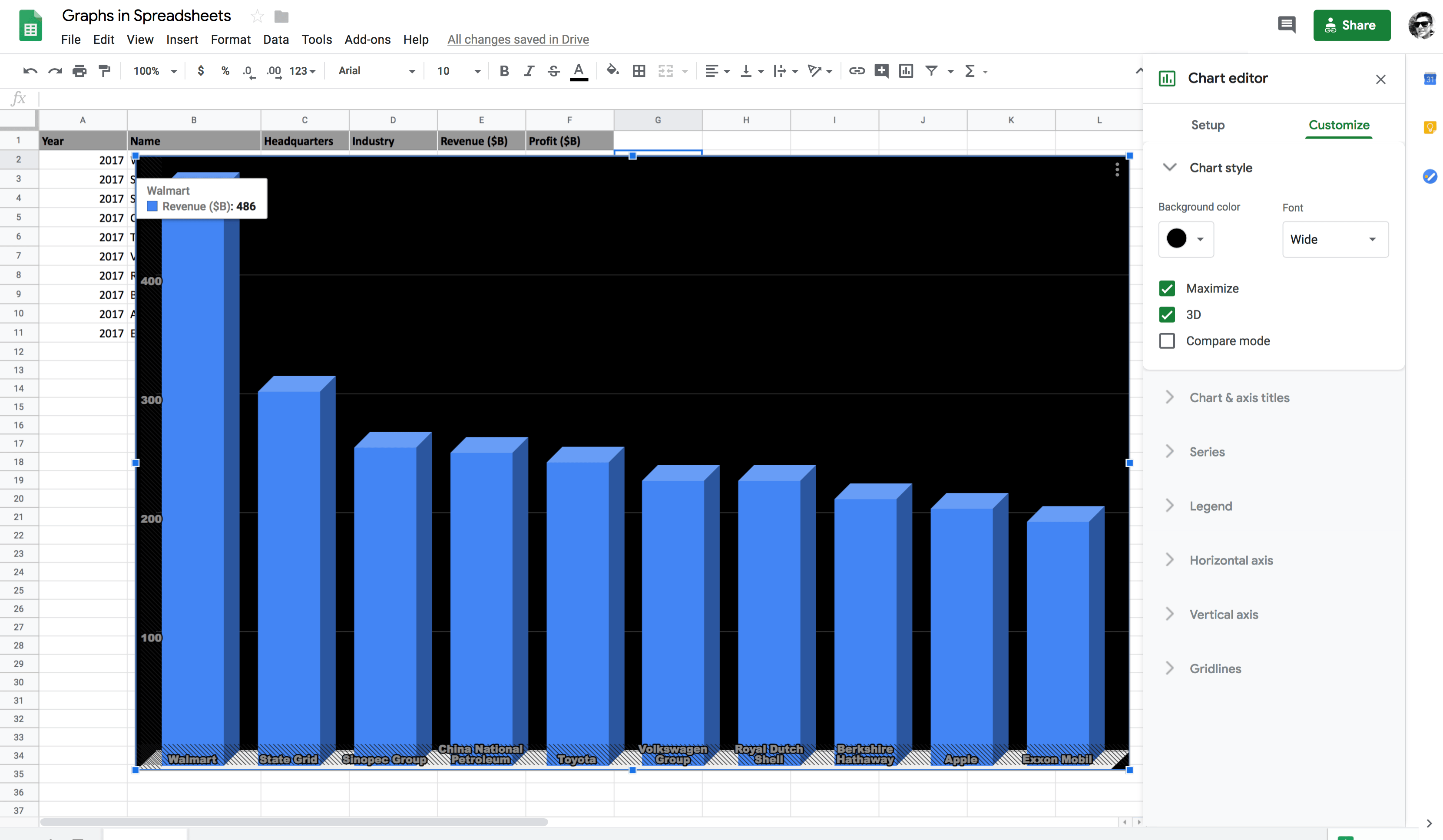
Grafik ve eksen başlığı: Bu bölümde grafik başlığını, grafik alt başlığını, yatay (x ekseni) ve dikey (y ekseni) başlığını ayarlayabilirsiniz. X ve y ekseni başlıklarını ayarlamak için grafik stili bölümünde en üst düzeye çıkar seçeneğini devre dışı bırakmanız gerekir; ancak o zaman görünür olacaktır.Not: Sütun grafiği gibi iki boyutlu bir grafiğin iki ekseni vardır. Alttaki çizgi yatay veya x ekseni, yandaki çizgi ise dikey veya y ekseni olarak adlandırılır.
X ve y eksenlerinin kesiştiği noktaya orijin denir.

Seriler: Dikey ekseni soldan sağ eksene kaydırma, hata çubukları, veri etiketleri ve trend çizgisi gibi pek çok işlev sunar.
Aşağıdaki şekilde revenue etiketinin sağ eksene kaydırıldığını gözlemleyebilirsiniz. sağ eksen seçeneğini seçtikten sonra, etiketi sağ eksende görmek için grafik ve eksen başlığı bölümünden sağ dikey eksen seçeneğini belirleyeceksiniz.
Sonrasında Veri etiketlerini seçerek, herhangi bir çubuğun üzerine gelmeden her şirketin revenue değerlerini görebilir ve veri etiketlerinin konumunu, yazı tipi stilini ve boyutunu buna göre değiştirebilirsiniz.

Seriler ayrıca, belirli bir veri serisindeki eğimi (veya trendi) gösteren ve verilen veri kümesi için en iyi uyum çizgisi olarak da bilinen Trend çizgisi adlı bir işlev sunar. Trend çizgileri, mevcut veri eğilimine dayanarak gelecekteki değerleri tahmin etmek için yararlı olabilir.
Google elektronik tablolarında verinizin izleyebileceği altı farklı trend türü vardır: Doğrusal, Üstel, Polinom, Logaritmik, Üstel Güç Serisi ve Hareketli Ortalamalar.
Aşağıdaki şekilde, güç serisinin veri dağılımına en iyi uyumu sağladığını görebilirsiniz.

Elektronik tablolardaki grafikler google docs’a bağlantılı veya bağlantısız olmak üzere birden fazla şekilde kopyalanabilir. Önce grafiği elektronik tablodan nasıl kopyalayabileceğinizi görelim.
Aşağıda gösterildiği gibi, tek yapmanız gereken grafiği seçip grafiğin sağ üst köşesindeki üç noktaya tıklamak ve açılır menüden grafiği kopyalayı seçmek; bu kadar basit!

Şimdi, boş bir google doc açalım ve grafiği iki şekilde nasıl yapıştırabileceğinizi görelim.

Grafiği her iki şekilde de google docs’a yapıştıracaksınız.
Elektronik tabloya bağlantı seçeneğiyle kopyalanan grafik, google elektronik tabloda grafikte değişiklik yapmanız hâlinde google docs içindeki grafiği güncellemenize olanak tanır; oysa bağlantıyı kaldırarak yapıştır seçeneği böyle bir ayrıcalık sunmaz!
O hâlde, google elektronik tabloda grafikte küçük bir değişiklik yapalım ve google docs içindeki grafiği güncelleyip güncelleyemeyeceğinizi görelim.

Gördüğünüz gibi revenue sütunlarının rengi mavi yerine siyaha dönüştü. Bakalım google docs içindeki grafiği güncelleyebiliyor musunuz.

Yukarıdaki şekilde görebileceğiniz üzere, google elektronik tablolarda orijinal grafikte bazı değişiklikler yaptığınız için artık google docs içindeki grafiği güncelle seçeneğiniz var. Hızlıca güncelle düğmesini seçip sonucu görelim!

Harika! Elektronik tabloya bağlantı koşuluyla google docs’a yapıştırılan grafiğin, google elektronik tablolardaki orijinal grafikle başarıyla güncellendiğini görebilirsiniz.
Son olarak, bir Pivot Tablo grafiği oluşturalım!
Not: Pivot Tabloları bilmeyenler, pivot tablonun tüm önemli yönlerini kapsayan şu eğitimi inceleyebilir.
Ayrıca, bu eğitimin bir sonraki bölümünün zaten nasıl pivot tablo oluşturulacağını ve pivot tabloyla çalışılacağını bildiğinizi varsaydığını unutmayın!
rows bölümünde industry, columns bölümünde ise revenues ve profit’in sum değerlerinin yer aldığı bir pivot table oluşturalım. Bunu yaptığınızda, veri kümesinde iki kez görünen endüstrilerin, örneğin automotive’in birleştirildiğini ve ilgili değerlerinin toplandığını gözlemleyeceksiniz.

Şimdi, bu pivot tablodan hızlıca bir kombine grafik oluşturalım ve industries hakkında bazı içgörüler toplayalım.

Yukarıdaki şekilde, 2017 yılında Petroleum refining endüstrisinin en yüksek revenue değerine sahip olduğu, buna karşın Electronics endüstrisinin en yüksek profit değerine sahip olduğu açıkça görülmektedir.
Vay canına! Google Elektronik Tablolar ile çalışmanın ne kadar ferahlatıcı ve sade olduğuna bakın. Tek bir satır kod yazmadan verilerinizden pek çok içgörü elde edebilirsiniz.
Öncelikle, eğitimi tamamladığınız için tebrikler.
Grafik oluşturmanın birden fazla yolu vardır ve Google elektronik tablolar da bunlardan biridir. Google elektronik tablolar, verilerinizi analiz etmek için en iyi araçlardan biridir ve her şey Google Drive’da bulunur; yerel depolamaya gerek yoktur. Elbette Python veya R betiği yazarak grafiklerle çalışmanın başka yolları da vardır; ancak hangi seçeneği seçeceğiniz, beceri setinize bağlıdır ve ayrıca neyi başarmak istediğiniz ile bunu ne kadar hızlı başarmak istediğiniz arasında bir ödünleşim söz konusudur.
Ancak, Python, R veya başka bir programlama diliyle pek aşina değilseniz, bu eğitim elinizin altında bulundurmak isteyeceğiniz türdendir.
Bu eğitimle ilgili internette bulabileceğiniz ek bilgileri incelemenizi teşvik ediyoruz. Bu sayede yavaş yavaş veri görselleştirme alanına dalacak, akıcı hâle gelecek ve konu hakkında daha derin bilgi edineceksiniz.
Lütfen bu eğitimle ilgili tüm sorularınızı aşağıdaki yorumlar bölümünde sormaktan çekinmeyin.
Elektronik tablolarda görselleştirme oluşturmayı öğrenmek isterseniz, DataCamp’in Data Visualization in Spreadsheets kursunu alın.
Elektronik Tablolar Kursları
Kurs
Kurs
blog
Abid Ali Awan
14 dk.
blog
Dario Radečić
15 dk.
Eğitim
Adel Nehme
Eğitim
Kurtis Pykes
8 dk.




