
跳至内容
Excel

Excel 网格线:如何添加、打印和移除

了解 Excel 网格线的工作方式、何时显示,以及它们与边框的区别。学习如何在屏幕与打印中创建清晰的工作表。
Allan Ouko's photo
Allan Ouko
已更新 · 6分钟 阅读

使用 AI 探索

ChatGPTClaudePerplexity

创建您的免费账户

实践并学习路径你的进步。

使用 Google 继续
继续操作即表示您接受我们的《使用条款》和《隐私政策》,并同意您的数据存储在美国。

在本指南中,我将解释什么是 Excel 网格线、在需要时如何显示或隐藏它们、它们与单元格边框有何不同,以及在打印工作表时它们会如何呈现。

如果您刚开始学习 Excel,我们的 Introduction to Excel 课程涵盖了界面导航、数据格式理解以及基本函数操作等技能。此外,如果您已有一定经验,还可以学习我们的 Advanced Excel Functions 课程,进一步了解函数如何提升数据分析效率。

什么是 Excel 的网格线?

顾名思义,网格线是出现在 Excel 工作表行与列之间的浅色线条。人们喜欢使用它们,因为网格线有助于更轻松地阅读数据、沿行追踪数值,并在不添加其他格式的情况下对齐信息。

需要注意的是,网格线是 Excel 的默认显示元素,而不是单元格格式。它们不代表边框,不会影响数据本身,并且可以在不改变工作表结构的情况下显示或隐藏。

如何在 Excel 中显示或隐藏网格线

您可以通过 Excel 的视图设置来控制网格线的可见性。这样可以在不更改单元格内容或格式的情况下调整工作表的屏幕显示效果。

在工作表中显示和隐藏网格线

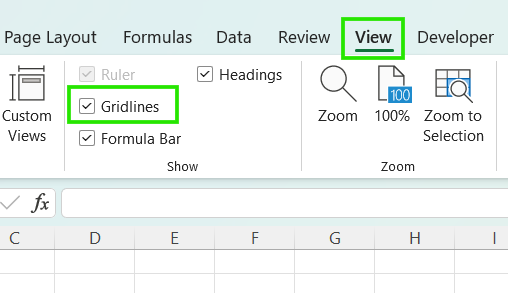
您可以按照以下步骤,通过功能区打开或关闭网格线:

  • 打开您要调整的工作表
  • 转到 视图(View)选项卡
  • 在“显示”组中,选中或取消选中“网格线(Gridlines)”

如何在 Excel 中关闭网格线

请注意,此设置仅适用于当前活动工作表。在一个工作表中关闭网格线并不会影响同一工作簿中的其他工作表。

显示或隐藏网格线的步骤在不同平台上基本相同,但界面略有差异:

  • Windows 和 Mac 版 Excel:从 “视图(View)”选项卡切换网格线
  • 网页版 Excel:也在 “视图(View)”菜单中控制,但布局可能略有不同

跨多个工作表管理网格线

当您将多个工作表进行分组时,更改网格线可见性的操作会同时应用于所有已分组的工作表。当您希望多个工作表使用一致的显示设置时,这非常有用。

如果多个工作表中的网格线似乎意外关闭,请检查这些工作表是否仍处于分组状态。遇到这种情况时,取消分组以恢复对每个工作表网格线设置的独立控制。

为什么有时看不到网格线

如果网格线似乎缺失,通常是由于显示或格式设置所致,而不是工作表本身的问题。以下是可能的原因:

  • 单元格背景填充:当单元格应用了填充颜色时,Excel 会隐藏其背后的网格线。即便网格线仍被启用,看起来也像是消失了。
  • 缩放与显示设置:在非常高或非常低的缩放级别,尤其是在高分辨率显示器上,网格线可能显得较淡或不均匀。
  • 视图模式差异:网格线在“普通(Normal)”视图中可见,但在“页面布局(Page Layout)”或“分页预览(Page Break Preview)”中可能不会显示,此时 Excel 更侧重于打印布局而非屏幕引导线。
  • 工作表特定设置:如前所述,您可以在一个工作表中关闭网格线、在另一个中保持启用,尤其是在处理多个工作表时。

如何在 Excel 中移除网格线

在 Excel 中,“移除”网格线实际上是将其从视图中隐藏;这不会影响您的数据或单元格结构。

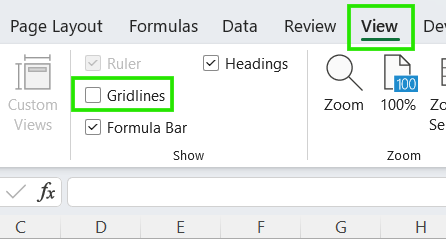
要在活动工作表中隐藏网格线:
  • 打开您要调整的工作表
  • 转到 视图(View)选项卡
  • 在“显示(Show)”组中,取消选中“网格线(Gridlines)”

如何在 Excel 中移除网格线

网格线会立即从当前工作表中消失,但请记住,此更改仅适用于该工作表,不会影响工作簿中的其他工作表。

Excel 中的网格线与单元格边框

尽管网格线和边框看起来类似,但它们用途不同、行为也不同。

关键差异

下表总结了网格线与Excel 单元格边框之间的差异。

功能

网格线

单元格边框

用途

通用导航与对齐

强调特定数据与区块

作用范围

适用于整个工作表

仅应用于特定单元格

打印

默认隐藏(需手动启用)

打印时始终可见

自定义

仅支持全局颜色更改

高度可自定义(粗细、样式、颜色)

何时应使用边框而非网格线

当您需要更精细的布局与强调控制时,边框是更好的选择。

在以下场景使用边框:

  • 创建自定义布局或结构化表格
  • 突出显示特定区块或合计
  • 为演示或打印准备工作表、需要注重视觉一致性时

如何在 Excel 中打印网格线

默认情况下,即使在屏幕上可见,Excel 也不会打印网格线。

要打印网格线:
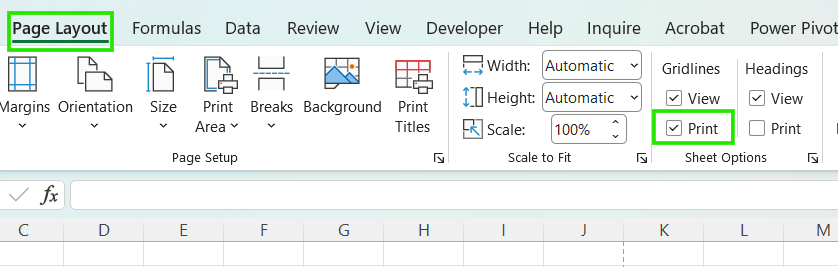
  • 转到“页面布局(Page Layout)”选项卡
  • 在“工作表选项(Sheet Options)”组中,选中“打印(Print)”下的“网格线(Gridlines)”

如何在 Excel 中打印网格线

您也可以在“页面设置(Page Setup)”对话框的“工作表(Sheets)”选项卡下启用网格线打印。
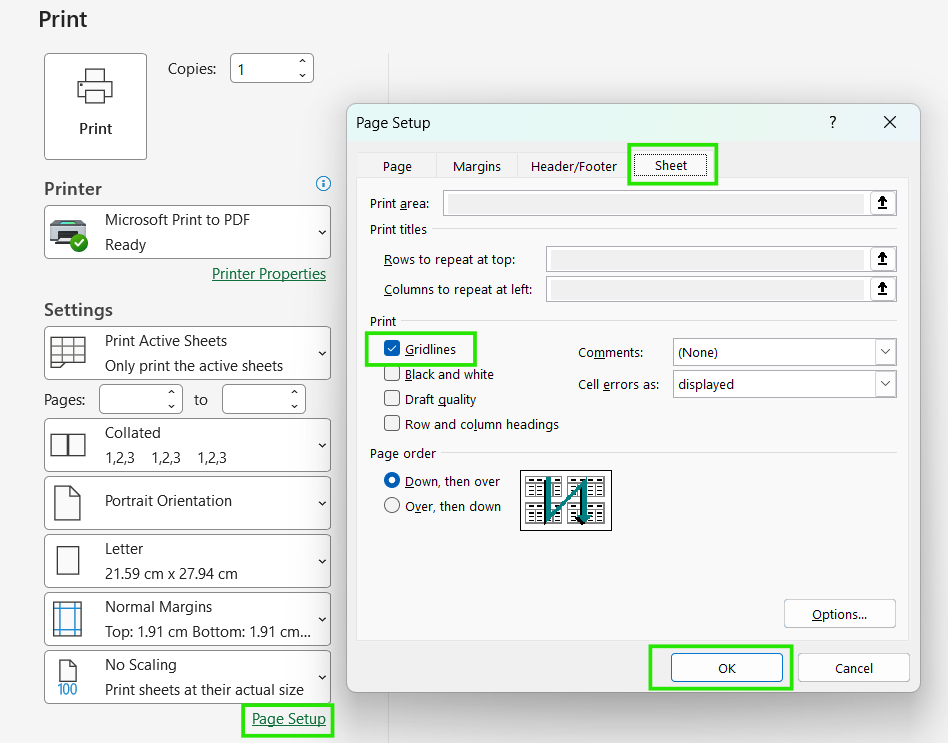
如何在“页面设置”中打印 Excel 网格线

如果打印件仍未显示网格线,可能原因包括:

  • 该工作表未启用网格线打印
  • 单元格使用了背景填充,导致网格线被遮盖
  • 工作表依赖网格线而非边框来呈现结构

自定义网格线(颜色与可见性)

Excel 允许您更改网格线颜色。这对提升屏幕可读性尤其有用。

按以下步骤在应用程序级别更改网格线颜色:
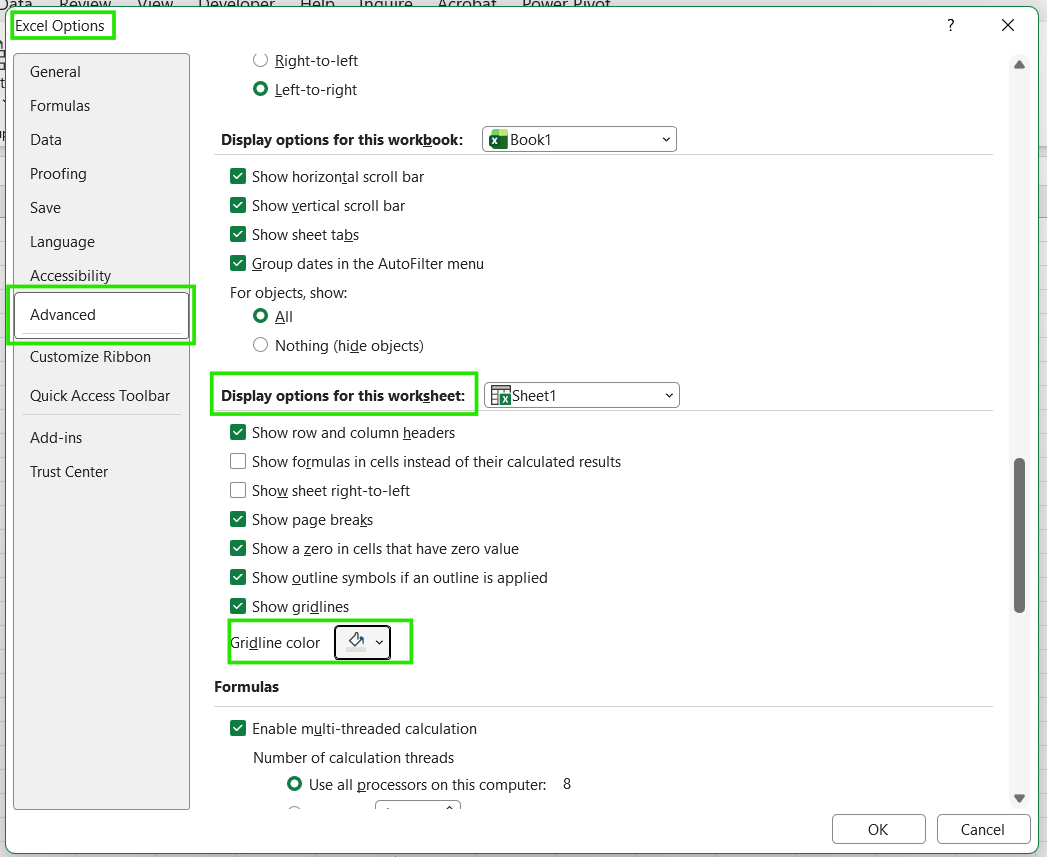
  • 打开 Excel “选项(Options)”
  • 转到“高级(Advanced)”
  • 向下滚动到“此工作表的显示选项(Display options for this worksheet)”部分。
  • 单击“网格线颜色(Gridline color)”色块,选择所需的颜色。

如何在 Excel 中更改网格线颜色

请始终记住,与可见性一样,颜色更改也仅适用于当前工作表。若希望整个工作簿呈现一致“主题”,需要在每个工作表中重复此设置。

另外请注意,自定义颜色适合高对比度需求,但过于鲜艳的颜色可能造成视觉疲劳,反而适得其反。

在 Excel 中使用网格线的最佳实践

为保持工作簿的实用性与专业性,请遵循以下指南:

  • 在数据录入与分析阶段使用网格线,提高可读性。
  • 在为演示或共享做准备时,若网格线会增加视觉噪点,则将其隐藏。
  • 使用边框来定义结构,而不要依赖网格线。
  • 始终单独检查打印设置,因为网格线与打印行为是分别控制的。

结语

网格线是 Excel 中的视觉辅助元素,与边框等格式不同,能帮助您在不改变数据结构的情况下导航单元格。了解它们在不同工作表、视图和打印设置中的表现,有助于避免当电子表格看起来与预期不符时常见的困惑。

要进一步提升您的 Excel 技能,我推荐学习我们的 Data Analysis in Excel 课程。该课程将帮助您掌握高级分析,推动职业发展。此外,我还推荐 Intermediate Power Query in Excel 课程,以学习数据转换以及使用 M 语言创建动态函数。


Allan Ouko's photo
Author
Allan Ouko
LinkedIn

数据科学技术写作者,具备数据分析、商业智能和数据科学的一线实践经验。我撰写以行业为导向的实用内容,涵盖 SQL、Python、Power BI、Databricks 和数据工程,并以真实的分析工作为基础。我的写作兼顾技术深度与业务影响,帮助专业人士将数据转化为自信的决策。

FAQs

如何自定义 Excel 网格线的颜色?

依次转到 文件(File) > 选项(Options) > 高级(Advanced) > 此工作表的显示选项(Display options for this worksheet),然后在下拉菜单中选择颜色。更改仅适用于当前工作表。

Excel 中网格线与单元格边框有什么区别?

网格线是自动的、仅用于显示的整表线条,默认不打印;边框是对特定单元格的手动格式设置,完全可自定义,并且打印时始终可见。

如何在不影响其他工作表的情况下隐藏 Excel 网格线?

在“视图(View)”选项卡中关闭活动工作表的网格线即可,其他工作表不会受影响。

我可以在 Excel 中打印网格线吗?如何操作?

可以;在“页面布局(Page Layout)”视图或打印设置(Print settings)中,在“工作表选项(Sheet Options)” > “网格线(Gridlines)”下勾选“打印(Print)”,然后预览确认。

在大型数据集里使用网格线有哪些最佳实践?

在数据录入阶段保持启用网格线以维持行/列对齐。数据定稿后,可考虑隐藏网格线,并使用“冻结窗格(Freeze Panes)”以便更好地导航。

主题
Excel

通过 DataCamp 学习 Excel

课程

Excel 入门

4 小时
276.8K
掌握 Excel 基础,学会使用这款电子表格工具开展有影响力的分析。
查看详情开始课程

创建您的免费账户

实践并学习路径你的进步。

使用 Google 继续
继续操作即表示您接受我们的《使用条款》和《隐私政策》,并同意您的数据存储在美国。
查看更多