In questa guida ti spiego cosa sono le linee della griglia di Excel, come mostrarle o nasconderle al bisogno, in cosa differiscono dai bordi delle celle e come si comportano quando un foglio di lavoro viene stampato.
Se stai iniziando con Excel, il nostro corso Introduction to Excel copre competenze come navigare nell'interfaccia, capire i formati dei dati e lavorare con le funzioni di base. Inoltre, puoi seguire il corso Advanced Excel Functions se hai già un po' di esperienza per approfondire come le funzioni migliorano l'efficienza nell'analisi dei dati.
Cosa sono le linee della griglia in Excel?
Le linee della griglia, come puoi immaginare, sono le linee sottili che compaiono tra righe e colonne in un foglio di lavoro Excel. Sono utili perché ti aiutano a leggere i dati più facilmente, a seguire i valori lungo le righe e ad allineare le informazioni senza aggiungere altri tipi di formattazione.
È importante notare che le linee della griglia fanno parte della visualizzazione predefinita di Excel, non della formattazione delle celle. Non rappresentano bordi, non influiscono sui dati e possono essere mostrate o nascoste senza cambiare la struttura del foglio.
Come mostrare o nascondere le linee della griglia in Excel
Puoi controllare la visibilità delle linee della griglia dalle impostazioni di visualizzazione di Excel. Questo ti permette di regolare l'aspetto di un foglio sullo schermo senza modificare il contenuto o la formattazione delle celle.
Mostrare e nascondere le linee della griglia in un foglio
Puoi attivare o disattivare le linee della griglia dalla barra multifunzione seguendo questi passaggi:
- Apri il foglio di lavoro che vuoi modificare
- Vai alla scheda View (Visualizza)
- Nel gruppo Mostra, seleziona o deseleziona Gridlines
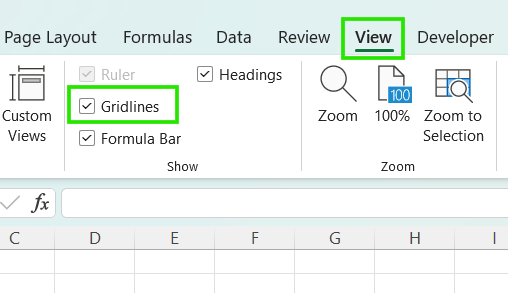
Tieni presente che questa impostazione si applica solo al foglio attivo. Disattivare le linee della griglia in un foglio non influisce sugli altri nello stesso file di lavoro.
I passaggi per mostrare o nascondere le linee della griglia sono gli stessi su tutte le piattaforme, con queste differenze nell'interfaccia:
- Excel per Windows e Mac: le linee della griglia si attivano/disattivano dalla scheda View
- Excel per il web: anche qui le linee della griglia si gestiscono dal menu View, anche se il layout può variare leggermente
Gestire le linee della griglia su più fogli
Quando raggruppi più fogli di lavoro, le modifiche alla visibilità delle linee della griglia si applicano a tutti i fogli del gruppo contemporaneamente. Questo è utile se vuoi impostazioni di visualizzazione coerenti su più fogli.
Se le linee della griglia sembrano disattivarsi inaspettatamente su più fogli, verifica se i fogli sono ancora raggruppati. In tal caso, separa i fogli per ripristinare il controllo indipendente delle impostazioni delle linee della griglia.
Perché a volte le linee della griglia non compaiono
Se le linee della griglia sembrano mancanti, di solito è dovuto a una scelta di visualizzazione o formattazione, non a un problema del foglio. Ecco alcune possibili cause:
- Riempimento di sfondo delle celle: quando applichi un colore di riempimento a una cella, Excel nasconde le linee della griglia dietro di essa. Questo può farle sembrare scomparse anche se sono ancora abilitate.
- Impostazioni di zoom e schermo: a livelli di zoom molto alti o molto bassi, le linee della griglia possono apparire sbiadite o irregolari, soprattutto su schermi ad alta risoluzione.
- Differenze tra modalità di visualizzazione: le linee della griglia sono visibili nella vista Normal ma potrebbero non apparire in Page Layout o in Page Break Preview, dove Excel dà priorità all'impaginazione rispetto alle guide a schermo.
- Impostazione specifica del foglio: come abbiamo visto, le linee della griglia possono essere disattivate in un foglio e attive in un altro, soprattutto quando lavori con più fogli.
Come rimuovere le linee della griglia in Excel
In Excel, "rimuovere" le linee della griglia significa semplicemente nasconderle dalla visualizzazione; non influisce sui dati o sulla struttura delle celle.
Per nascondere le linee della griglia nel foglio attivo:
- Apri il foglio di lavoro che vuoi modificare
- Vai alla scheda View (Visualizza)
- Nel gruppo Show (Mostra), deseleziona Gridlines
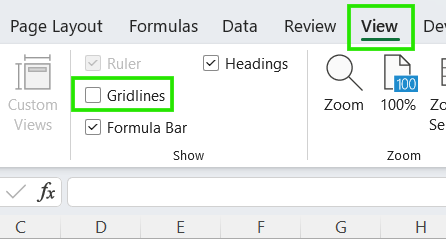
Le linee della griglia scompariranno subito dal foglio corrente, ma ricorda che questa modifica riguarda solo quel foglio e non influisce sugli altri nel file di lavoro.
Linee della griglia vs bordi delle celle in Excel
Anche se linee della griglia e bordi possono sembrare simili, hanno scopi e comportamenti diversi.
Differenze chiave
La tabella qui sotto riassume la differenza tra linee della griglia e bordi delle celle in Excel.
|
Caratteristica
|
Linee della griglia
|
Bordi delle celle
|
|
Scopo
|
Navigazione generale e allineamento
|
Evidenziare dati e sezioni specifiche
|
|
Ambito
|
Si applica all'intero foglio di lavoro
|
Applicato solo a celle specifiche.
|
|
Stampa
|
Nascoste per impostazione predefinita (vanno abilitate)
|
Sempre visibili in stampa
|
|
Personalizzazione
|
Solo cambio colore globale
|
Altamente personalizzabili (spessore, stile, colore)
|
Quando usare i bordi invece delle linee della griglia
I bordi sono la scelta migliore quando hai bisogno di maggiore controllo su layout ed enfasi.
Usa i bordi quando
- crei layout personalizzati o tabelle strutturate
- metti in evidenza sezioni o totali specifici
- prepari fogli di calcolo per presentazioni o stampa, dove la coerenza visiva conta
Come stampare le linee della griglia in Excel
Per impostazione predefinita, Excel non stampa le linee della griglia, anche se sono visibili sullo schermo.
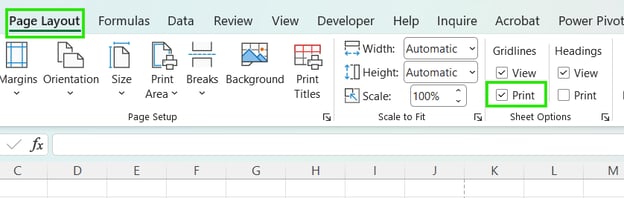
Per stampare le linee della griglia:
- Vai alla scheda Page Layout (Layout di pagina)
- Nel gruppo Sheet Options (Opzioni foglio), seleziona Print sotto Gridlines
Puoi anche abilitare la stampa delle linee della griglia nella finestra di dialogo Page Setup (Imposta pagina), nella scheda Sheets (Fogli).
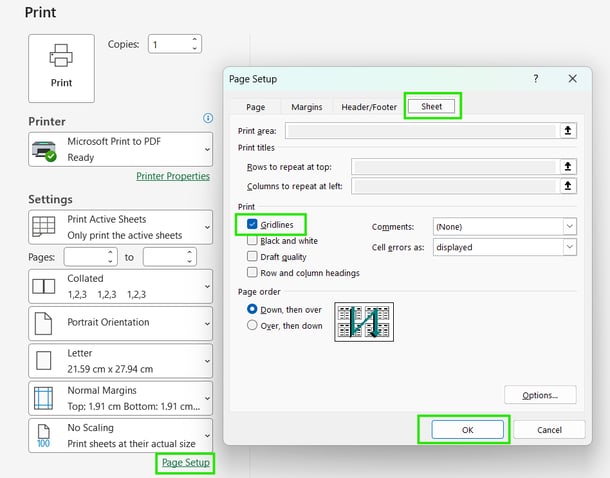
Se le linee della griglia ancora non compaiono nelle stampe, i motivi potrebbero essere i seguenti:
- La stampa delle linee della griglia è disabilitata per quel foglio
- Le celle usano un riempimento di sfondo che nasconde le linee della griglia
- Il foglio si affida alle linee della griglia invece che ai bordi per la struttura
Personalizzare le linee della griglia (colore e visibilità)
Excel ti permette di cambiare il colore delle linee della griglia. Questo è particolarmente utile se devi migliorarne la visibilità a schermo.
Usa i passaggi seguenti per cambiare il colore delle linee della griglia a livello di applicazione:
- Apri le Options (Opzioni) di Excel
- Vai su Advanced
- Scorri fino alla sezione Display options for this worksheet.
- Clicca sul selettore Gridline color e scegli la tonalità.
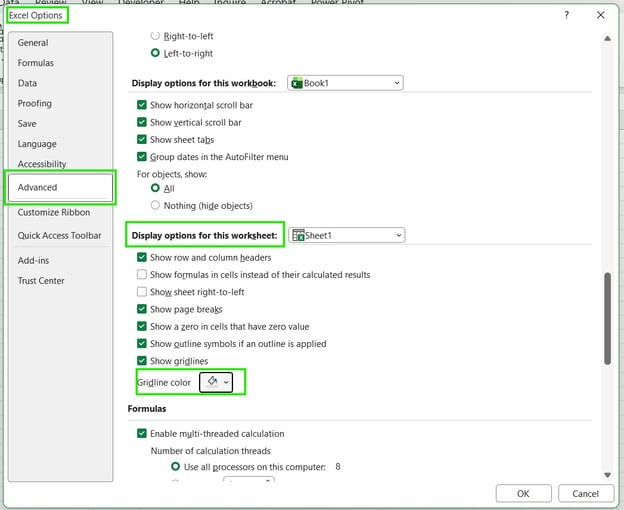
Ricorda sempre che, proprio come la visibilità, le modifiche al colore si applicano solo al foglio corrente. Se vuoi un "tema" uniforme nel file di lavoro, dovrai ripetere l'operazione per ogni foglio.
Inoltre, i colori personalizzati sono ottimi per esigenze di alto contrasto, ma colori troppo vivaci possono diventare fastidiosi per l'occhio.
Buone pratiche per usare le linee della griglia in Excel
Per mantenere il file di lavoro funzionale e professionale, segui queste linee guida:
- Usa le linee della griglia durante l'inserimento e l'analisi dei dati per migliorare la leggibilità.
- Nascondile quando prepari i fogli per presentazioni o condivisione, se aggiungono rumore visivo.
- Usa i bordi per definire la struttura invece di affidarti alle linee della griglia.
- Controlla sempre separatamente le impostazioni di stampa, perché linee della griglia e comportamento in stampa sono gestiti in modo indipendente.
Conclusione
Le linee della griglia sono un ausilio visivo in Excel, diverso dalla formattazione come i bordi, e ti aiutano a navigare tra le celle senza modificare la struttura dei dati. Capire come si comportano, soprattutto tra fogli, viste e impostazioni di stampa, aiuta a evitare i classici dubbi quando un foglio di calcolo non appare come ti aspetti.
Per far crescere le tue competenze in Excel, ti consiglio il nostro corso Data Analysis in Excel. Questo corso ti aiuterà a padroneggiare analisi avanzate e a far crescere la tua carriera. Ti consiglio anche il corso Intermediate Power Query in Excel per imparare la trasformazione dei dati e l'uso del linguaggio M per creare funzioni dinamiche.





In questa guida ti spiego cosa sono le linee della griglia di Excel, come mostrarle o nasconderle al bisogno, in cosa differiscono dai bordi delle celle e come si comportano quando un foglio di lavoro viene stampato.
Se stai iniziando con Excel, il nostro corso Introduction to Excel copre competenze come navigare nell'interfaccia, capire i formati dei dati e lavorare con le funzioni di base. Inoltre, puoi seguire il corso Advanced Excel Functions se hai già un po' di esperienza per approfondire come le funzioni migliorano l'efficienza nell'analisi dei dati.
Cosa sono le linee della griglia in Excel?
Le linee della griglia, come puoi immaginare, sono le linee sottili che compaiono tra righe e colonne in un foglio di lavoro Excel. Sono utili perché ti aiutano a leggere i dati più facilmente, a seguire i valori lungo le righe e ad allineare le informazioni senza aggiungere altri tipi di formattazione.
È importante notare che le linee della griglia fanno parte della visualizzazione predefinita di Excel, non della formattazione delle celle. Non rappresentano bordi, non influiscono sui dati e possono essere mostrate o nascoste senza cambiare la struttura del foglio.
Come mostrare o nascondere le linee della griglia in Excel
Puoi controllare la visibilità delle linee della griglia dalle impostazioni di visualizzazione di Excel. Questo ti permette di regolare l'aspetto di un foglio sullo schermo senza modificare il contenuto o la formattazione delle celle.
Mostrare e nascondere le linee della griglia in un foglio
Puoi attivare o disattivare le linee della griglia dalla barra multifunzione seguendo questi passaggi:
Tieni presente che questa impostazione si applica solo al foglio attivo. Disattivare le linee della griglia in un foglio non influisce sugli altri nello stesso file di lavoro.
I passaggi per mostrare o nascondere le linee della griglia sono gli stessi su tutte le piattaforme, con queste differenze nell'interfaccia:
Gestire le linee della griglia su più fogli
Quando raggruppi più fogli di lavoro, le modifiche alla visibilità delle linee della griglia si applicano a tutti i fogli del gruppo contemporaneamente. Questo è utile se vuoi impostazioni di visualizzazione coerenti su più fogli.
Se le linee della griglia sembrano disattivarsi inaspettatamente su più fogli, verifica se i fogli sono ancora raggruppati. In tal caso, separa i fogli per ripristinare il controllo indipendente delle impostazioni delle linee della griglia.
Perché a volte le linee della griglia non compaiono
Se le linee della griglia sembrano mancanti, di solito è dovuto a una scelta di visualizzazione o formattazione, non a un problema del foglio. Ecco alcune possibili cause:
Come rimuovere le linee della griglia in Excel
In Excel, "rimuovere" le linee della griglia significa semplicemente nasconderle dalla visualizzazione; non influisce sui dati o sulla struttura delle celle.
Per nascondere le linee della griglia nel foglio attivo:
Le linee della griglia scompariranno subito dal foglio corrente, ma ricorda che questa modifica riguarda solo quel foglio e non influisce sugli altri nel file di lavoro.
Linee della griglia vs bordi delle celle in Excel
Anche se linee della griglia e bordi possono sembrare simili, hanno scopi e comportamenti diversi.
Differenze chiave
La tabella qui sotto riassume la differenza tra linee della griglia e bordi delle celle in Excel.
Caratteristica
Linee della griglia
Bordi delle celle
Scopo
Navigazione generale e allineamento
Evidenziare dati e sezioni specifiche
Ambito
Si applica all'intero foglio di lavoro
Applicato solo a celle specifiche.
Stampa
Nascoste per impostazione predefinita (vanno abilitate)
Sempre visibili in stampa
Personalizzazione
Solo cambio colore globale
Altamente personalizzabili (spessore, stile, colore)
Quando usare i bordi invece delle linee della griglia
I bordi sono la scelta migliore quando hai bisogno di maggiore controllo su layout ed enfasi.
Usa i bordi quando
Come stampare le linee della griglia in Excel
Per impostazione predefinita, Excel non stampa le linee della griglia, anche se sono visibili sullo schermo.
Per stampare le linee della griglia:
Puoi anche abilitare la stampa delle linee della griglia nella finestra di dialogo Page Setup (Imposta pagina), nella scheda Sheets (Fogli).
Se le linee della griglia ancora non compaiono nelle stampe, i motivi potrebbero essere i seguenti:
Personalizzare le linee della griglia (colore e visibilità)
Excel ti permette di cambiare il colore delle linee della griglia. Questo è particolarmente utile se devi migliorarne la visibilità a schermo.
Usa i passaggi seguenti per cambiare il colore delle linee della griglia a livello di applicazione:
Ricorda sempre che, proprio come la visibilità, le modifiche al colore si applicano solo al foglio corrente. Se vuoi un "tema" uniforme nel file di lavoro, dovrai ripetere l'operazione per ogni foglio.
Inoltre, i colori personalizzati sono ottimi per esigenze di alto contrasto, ma colori troppo vivaci possono diventare fastidiosi per l'occhio.
Buone pratiche per usare le linee della griglia in Excel
Per mantenere il file di lavoro funzionale e professionale, segui queste linee guida:
Conclusione
Le linee della griglia sono un ausilio visivo in Excel, diverso dalla formattazione come i bordi, e ti aiutano a navigare tra le celle senza modificare la struttura dei dati. Capire come si comportano, soprattutto tra fogli, viste e impostazioni di stampa, aiuta a evitare i classici dubbi quando un foglio di calcolo non appare come ti aspetti.
Per far crescere le tue competenze in Excel, ti consiglio il nostro corso Data Analysis in Excel. Questo corso ti aiuterà a padroneggiare analisi avanzate e a far crescere la tua carriera. Ti consiglio anche il corso Intermediate Power Query in Excel per imparare la trasformazione dei dati e l'uso del linguaggio M per creare funzioni dinamiche.