Trong hướng dẫn này, tôi sẽ giải thích đường kẻ lưới (gridlines) trong Excel là gì, cách hiển thị hoặc ẩn chúng khi cần, chúng khác gì so với đường viền ô (borders), và cách chúng hiển thị khi in trang tính.
Nếu bạn mới bắt đầu với Excel, khóa học Introduction to Excel của chúng tôi sẽ hướng dẫn các kỹ năng như điều hướng giao diện, hiểu định dạng dữ liệu và làm việc với các hàm cơ bản. Ngoài ra, nếu bạn đã có một chút kinh nghiệm, bạn có thể học khóa Advanced Excel Functions để tìm hiểu thêm về cách các hàm nâng cao hiệu quả trong phân tích dữ liệu.
Đường kẻ lưới trong Excel là gì?
Đường kẻ lưới, như bạn có thể đoán, là những đường mờ xuất hiện giữa các hàng và cột trong trang tính Excel. Nhiều người ưa thích chúng vì giúp bạn dễ đọc dữ liệu hơn, theo dõi giá trị theo hàng và căn chỉnh thông tin mà không cần thêm bất kỳ kiểu định dạng nào khác.
Lưu ý rằng đường kẻ lưới là một phần của chế độ hiển thị mặc định của Excel, không phải định dạng ô. Chúng không đại diện cho đường viền, không ảnh hưởng đến dữ liệu và có thể được hiển thị hoặc ẩn đi mà không làm thay đổi cấu trúc trang tính.
Cách hiển thị hoặc ẩn đường kẻ lưới trong Excel
Bạn có thể kiểm soát việc hiển thị đường kẻ lưới thông qua cài đặt chế độ xem của Excel. Điều này cho phép bạn điều chỉnh cách trang tính trông như thế nào trên màn hình mà không thay đổi nội dung hay định dạng ô.
Hiển thị và ẩn đường kẻ lưới trên một trang tính
Bạn có thể bật/tắt đường kẻ lưới bằng ribbon theo các bước sau:
- Mở trang tính bạn muốn điều chỉnh
- Vào thẻ View (Xem)
- Trong nhóm Show, chọn hoặc bỏ chọn Gridlines
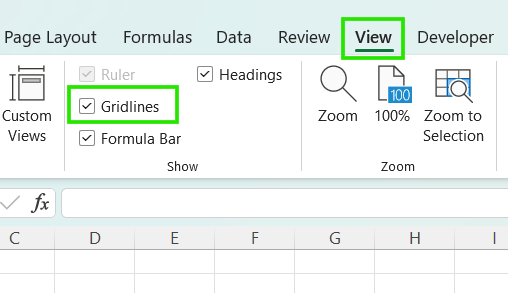
Lưu ý rằng cài đặt này chỉ áp dụng cho trang tính đang hoạt động. Tắt đường kẻ lưới ở một trang không ảnh hưởng đến các trang khác trong cùng sổ làm việc.
Các bước hiển thị hoặc ẩn đường kẻ lưới giống nhau trên các nền tảng, với một vài khác biệt giao diện sau:
- Excel cho Windows và Mac: Bật/tắt đường kẻ lưới từ thẻ View
- Excel trên web: Cũng điều khiển từ menu View, nhưng bố cục có thể hơi khác
Quản lý đường kẻ lưới trên nhiều trang tính
Khi bạn nhóm nhiều trang tính, thay đổi về hiển thị đường kẻ lưới sẽ áp dụng cho tất cả các trang trong nhóm cùng lúc. Điều này hữu ích khi bạn muốn cài đặt hiển thị nhất quán trên nhiều trang.
Nếu đường kẻ lưới bỗng nhiên tắt ở nhiều trang, hãy kiểm tra xem các trang tính có còn đang được nhóm không. Khi gặp trường hợp này, hãy bỏ nhóm để khôi phục khả năng kiểm soát riêng lẻ đối với cài đặt đường kẻ lưới.
Vì sao đôi khi đường kẻ lưới không xuất hiện
Nếu đường kẻ lưới có vẻ biến mất, thường là do lựa chọn hiển thị hoặc định dạng chứ không phải lỗi của trang tính. Dưới đây là một số nguyên nhân có thể gây ra vấn đề này:
- Tô nền ô: Khi một ô được áp dụng màu nền, Excel sẽ ẩn đường kẻ lưới phía sau. Điều này khiến chúng trông như biến mất dù vẫn đang được bật.
- Thu phóng và cài đặt hiển thị: Ở mức thu phóng quá cao hoặc quá thấp, đường kẻ lưới có thể mờ hoặc không đều, đặc biệt trên màn hình độ phân giải cao.
- Khác biệt chế độ xem: Đường kẻ lưới hiển thị trong chế độ Normal nhưng có thể không xuất hiện trong Page Layout hoặc Page Break Preview, nơi Excel ưu tiên bố cục in hơn các đường dẫn trên màn hình.
- Cài đặt theo trang tính: Như đã đề cập, đường kẻ lưới có thể bị tắt ở một trang và vẫn bật ở trang khác, đặc biệt khi làm việc với nhiều trang.
Cách ẩn đường kẻ lưới trong Excel
Trong Excel, “ẩn” đường kẻ lưới đơn giản là giấu chúng khỏi chế độ xem; điều này không ảnh hưởng đến dữ liệu hoặc cấu trúc ô.
Để ẩn đường kẻ lưới trong trang tính đang hoạt động:
- Mở trang tính bạn muốn điều chỉnh
- Vào thẻ View
- Trong nhóm Show, bỏ chọn Gridlines
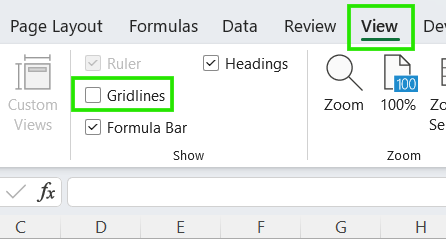
Đường kẻ lưới sẽ biến mất ngay khỏi trang tính hiện tại, nhưng hãy nhớ rằng thay đổi này chỉ áp dụng cho trang đó và không ảnh hưởng đến các trang khác trong sổ làm việc.
Đường kẻ lưới so với đường viền ô trong Excel
Mặc dù đường kẻ lưới và đường viền có thể trông giống nhau, chúng phục vụ mục đích khác nhau và có cách hoạt động khác nhau.
Khác biệt chính
Bảng dưới đây tóm tắt sự khác nhau giữa đường kẻ lưới và đường viền ô trong Excel.
|
Tính năng
|
Đường kẻ lưới
|
Đường viền ô
|
|
Mục đích
|
Điều hướng và căn chỉnh chung
|
Nhấn mạnh dữ liệu và phần mục cụ thể
|
|
Phạm vi
|
Áp dụng cho toàn bộ trang tính
|
Chỉ áp dụng cho các ô cụ thể.
|
|
In ấn
|
Ẩn theo mặc định (phải bật lên)
|
Luôn hiển thị khi in
|
|
Tùy biến
|
Chỉ đổi màu ở mức toàn cục
|
Tùy biến cao (độ dày, kiểu, màu)
|
Khi nào dùng đường viền thay vì đường kẻ lưới
Đường viền phù hợp hơn khi bạn cần kiểm soát nhiều hơn về bố cục và nhấn mạnh.
Hãy dùng đường viền khi
- Tạo bố cục tùy chỉnh hoặc bảng có cấu trúc
- Làm nổi bật các phần hoặc tổng cộng cụ thể
- Chuẩn bị bảng tính để trình bày hoặc in, khi tính nhất quán về trực quan là quan trọng
Cách in đường kẻ lưới trong Excel
Theo mặc định, Excel không in đường kẻ lưới, ngay cả khi chúng hiển thị trên màn hình.
Để in đường kẻ lưới:
- Vào thẻ Page Layout (Bố cục Trang)
- Trong nhóm Sheet Options, đánh dấu Print dưới mục Gridlines
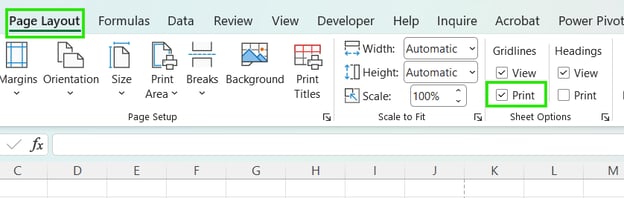
Bạn cũng có thể bật in đường kẻ lưới trong hộp thoại Page Setup, dưới thẻ Sheets.
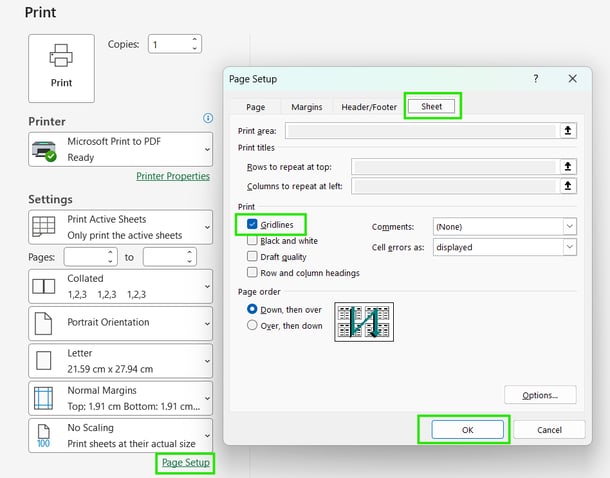
Nếu đường kẻ lưới vẫn không xuất hiện trên bản in, có thể do các lý do sau:
- Tùy chọn in đường kẻ lưới bị tắt cho trang tính đó
- Các ô dùng màu nền, làm ẩn đường kẻ lưới
- Trang tính dựa vào đường kẻ lưới thay vì đường viền để tạo cấu trúc
Tùy chỉnh đường kẻ lưới (màu và hiển thị)
Excel cho phép bạn thay đổi màu của đường kẻ lưới. Điều này đặc biệt hữu ích nếu bạn cần cải thiện khả năng quan sát trên màn hình.
Thực hiện các bước sau để đổi màu đường kẻ lưới ở cấp ứng dụng:
- Mở Options (Tùy chọn) của Excel
- Vào Advanced
- Cuộn xuống phần Display options for this worksheet.
- Nhấp vào khung chọn Gridline color và chọn màu bạn muốn.
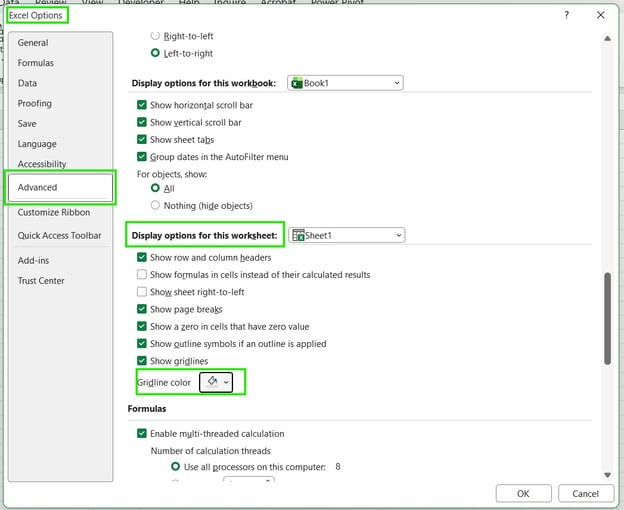
Hãy nhớ rằng cũng như cài đặt hiển thị, thay đổi màu chỉ áp dụng cho trang tính hiện tại. Nếu bạn muốn một “giao diện” đồng bộ cho cả sổ làm việc, bạn sẽ cần lặp lại thao tác này cho từng trang.
Ngoài ra, màu tùy chỉnh rất hữu ích cho nhu cầu độ tương phản cao, nhưng màu sắc quá sáng có thể gây mỏi mắt không cần thiết.
Thực hành tốt nhất khi dùng đường kẻ lưới trong Excel
Để giữ cho sổ làm việc vừa hữu dụng vừa chuyên nghiệp, hãy làm theo các hướng dẫn sau:
- Dùng đường kẻ lưới trong quá trình nhập dữ liệu và phân tích để tăng khả năng đọc.
- Ẩn đường kẻ lưới khi chuẩn bị trang để trình bày hoặc chia sẻ nếu chúng gây nhiễu thị giác.
- Dùng đường viền để định nghĩa cấu trúc thay vì phụ thuộc vào đường kẻ lưới.
- Luôn kiểm tra cài đặt in riêng, vì đường kẻ lưới và hành vi in được điều khiển độc lập.
Kết luận
Đường kẻ lưới là công cụ hỗ trợ trực quan trong Excel, khác với các định dạng như đường viền, giúp bạn điều hướng các ô mà không làm thay đổi cấu trúc dữ liệu. Hiểu cách chúng hoạt động, đặc biệt giữa các trang tính, chế độ xem và cài đặt in, sẽ giúp bạn tránh những nhầm lẫn thường gặp khi bảng tính không hiển thị như mong đợi.
Để nâng cao kỹ năng Excel, tôi khuyến nghị học khóa Data Analysis in Excel. Khóa này sẽ giúp bạn làm chủ phân tích nâng cao và thúc đẩy sự nghiệp. Tôi cũng đề xuất khóa Intermediate Power Query in Excel để tìm hiểu về biến đổi dữ liệu và sử dụng ngôn ngữ M để tạo hàm động.


Trong hướng dẫn này, tôi sẽ giải thích đường kẻ lưới (gridlines) trong Excel là gì, cách hiển thị hoặc ẩn chúng khi cần, chúng khác gì so với đường viền ô (borders), và cách chúng hiển thị khi in trang tính.
Nếu bạn mới bắt đầu với Excel, khóa học Introduction to Excel của chúng tôi sẽ hướng dẫn các kỹ năng như điều hướng giao diện, hiểu định dạng dữ liệu và làm việc với các hàm cơ bản. Ngoài ra, nếu bạn đã có một chút kinh nghiệm, bạn có thể học khóa Advanced Excel Functions để tìm hiểu thêm về cách các hàm nâng cao hiệu quả trong phân tích dữ liệu.
Đường kẻ lưới trong Excel là gì?
Đường kẻ lưới, như bạn có thể đoán, là những đường mờ xuất hiện giữa các hàng và cột trong trang tính Excel. Nhiều người ưa thích chúng vì giúp bạn dễ đọc dữ liệu hơn, theo dõi giá trị theo hàng và căn chỉnh thông tin mà không cần thêm bất kỳ kiểu định dạng nào khác.
Lưu ý rằng đường kẻ lưới là một phần của chế độ hiển thị mặc định của Excel, không phải định dạng ô. Chúng không đại diện cho đường viền, không ảnh hưởng đến dữ liệu và có thể được hiển thị hoặc ẩn đi mà không làm thay đổi cấu trúc trang tính.
Cách hiển thị hoặc ẩn đường kẻ lưới trong Excel
Bạn có thể kiểm soát việc hiển thị đường kẻ lưới thông qua cài đặt chế độ xem của Excel. Điều này cho phép bạn điều chỉnh cách trang tính trông như thế nào trên màn hình mà không thay đổi nội dung hay định dạng ô.
Hiển thị và ẩn đường kẻ lưới trên một trang tính
Bạn có thể bật/tắt đường kẻ lưới bằng ribbon theo các bước sau:
Lưu ý rằng cài đặt này chỉ áp dụng cho trang tính đang hoạt động. Tắt đường kẻ lưới ở một trang không ảnh hưởng đến các trang khác trong cùng sổ làm việc.
Các bước hiển thị hoặc ẩn đường kẻ lưới giống nhau trên các nền tảng, với một vài khác biệt giao diện sau:
Quản lý đường kẻ lưới trên nhiều trang tính
Khi bạn nhóm nhiều trang tính, thay đổi về hiển thị đường kẻ lưới sẽ áp dụng cho tất cả các trang trong nhóm cùng lúc. Điều này hữu ích khi bạn muốn cài đặt hiển thị nhất quán trên nhiều trang.
Nếu đường kẻ lưới bỗng nhiên tắt ở nhiều trang, hãy kiểm tra xem các trang tính có còn đang được nhóm không. Khi gặp trường hợp này, hãy bỏ nhóm để khôi phục khả năng kiểm soát riêng lẻ đối với cài đặt đường kẻ lưới.
Vì sao đôi khi đường kẻ lưới không xuất hiện
Nếu đường kẻ lưới có vẻ biến mất, thường là do lựa chọn hiển thị hoặc định dạng chứ không phải lỗi của trang tính. Dưới đây là một số nguyên nhân có thể gây ra vấn đề này:
Cách ẩn đường kẻ lưới trong Excel
Trong Excel, “ẩn” đường kẻ lưới đơn giản là giấu chúng khỏi chế độ xem; điều này không ảnh hưởng đến dữ liệu hoặc cấu trúc ô.
Để ẩn đường kẻ lưới trong trang tính đang hoạt động:
Đường kẻ lưới sẽ biến mất ngay khỏi trang tính hiện tại, nhưng hãy nhớ rằng thay đổi này chỉ áp dụng cho trang đó và không ảnh hưởng đến các trang khác trong sổ làm việc.
Đường kẻ lưới so với đường viền ô trong Excel
Mặc dù đường kẻ lưới và đường viền có thể trông giống nhau, chúng phục vụ mục đích khác nhau và có cách hoạt động khác nhau.
Khác biệt chính
Bảng dưới đây tóm tắt sự khác nhau giữa đường kẻ lưới và đường viền ô trong Excel.
Tính năng
Đường kẻ lưới
Đường viền ô
Mục đích
Điều hướng và căn chỉnh chung
Nhấn mạnh dữ liệu và phần mục cụ thể
Phạm vi
Áp dụng cho toàn bộ trang tính
Chỉ áp dụng cho các ô cụ thể.
In ấn
Ẩn theo mặc định (phải bật lên)
Luôn hiển thị khi in
Tùy biến
Chỉ đổi màu ở mức toàn cục
Tùy biến cao (độ dày, kiểu, màu)
Khi nào dùng đường viền thay vì đường kẻ lưới
Đường viền phù hợp hơn khi bạn cần kiểm soát nhiều hơn về bố cục và nhấn mạnh.
Hãy dùng đường viền khi
Cách in đường kẻ lưới trong Excel
Theo mặc định, Excel không in đường kẻ lưới, ngay cả khi chúng hiển thị trên màn hình.
Để in đường kẻ lưới:
Bạn cũng có thể bật in đường kẻ lưới trong hộp thoại Page Setup, dưới thẻ Sheets.
Nếu đường kẻ lưới vẫn không xuất hiện trên bản in, có thể do các lý do sau:
Tùy chỉnh đường kẻ lưới (màu và hiển thị)
Excel cho phép bạn thay đổi màu của đường kẻ lưới. Điều này đặc biệt hữu ích nếu bạn cần cải thiện khả năng quan sát trên màn hình.
Thực hiện các bước sau để đổi màu đường kẻ lưới ở cấp ứng dụng:
Hãy nhớ rằng cũng như cài đặt hiển thị, thay đổi màu chỉ áp dụng cho trang tính hiện tại. Nếu bạn muốn một “giao diện” đồng bộ cho cả sổ làm việc, bạn sẽ cần lặp lại thao tác này cho từng trang.
Ngoài ra, màu tùy chỉnh rất hữu ích cho nhu cầu độ tương phản cao, nhưng màu sắc quá sáng có thể gây mỏi mắt không cần thiết.
Thực hành tốt nhất khi dùng đường kẻ lưới trong Excel
Để giữ cho sổ làm việc vừa hữu dụng vừa chuyên nghiệp, hãy làm theo các hướng dẫn sau:
Kết luận
Đường kẻ lưới là công cụ hỗ trợ trực quan trong Excel, khác với các định dạng như đường viền, giúp bạn điều hướng các ô mà không làm thay đổi cấu trúc dữ liệu. Hiểu cách chúng hoạt động, đặc biệt giữa các trang tính, chế độ xem và cài đặt in, sẽ giúp bạn tránh những nhầm lẫn thường gặp khi bảng tính không hiển thị như mong đợi.
Để nâng cao kỹ năng Excel, tôi khuyến nghị học khóa Data Analysis in Excel. Khóa này sẽ giúp bạn làm chủ phân tích nâng cao và thúc đẩy sự nghiệp. Tôi cũng đề xuất khóa Intermediate Power Query in Excel để tìm hiểu về biến đổi dữ liệu và sử dụng ngôn ngữ M để tạo hàm động.