

कोर्स
Excel परिचय
4 घंटा
276.8K
अभ्यास और ट्रैक अपनी प्रगति को।
Google के साथ जारी रखेंइस गाइड में, मैं बताऊँगा कि Excel ग्रिडलाइन्स क्या होती हैं, ज़रूरत पड़ने पर उन्हें कैसे दिखाएँ या छुपाएँ, वे सेल बॉर्डर्स से कैसे अलग हैं, और वर्कशीट प्रिंट होने पर उनका व्यवहार कैसा रहता है।
यदि आप Excel में शुरुआत कर रहे हैं, तो हमारा Introduction to Excel कोर्स इंटरफ़ेस नेविगेशन, डेटा फ़ॉर्मैट समझना, और बेसिक फ़ंक्शंस के साथ काम करना जैसी स्किल्स कवर करता है। साथ ही, यदि आपके पास कुछ अनुभव है, तो आप हमारा Advanced Excel Functions कोर्स भी कर सकते हैं ताकि यह सीख सकें कि फ़ंक्शंस डेटा विश्लेषण में दक्षता कैसे बढ़ाते हैं।
ग्रिडलाइन्स, जैसा कि आप अंदाज़ा लगा सकते हैं, वे हल्की रेखाएँ हैं जो Excel वर्कशीट में पंक्तियों और स्तंभों के बीच दिखाई देती हैं। लोग इन्हें पसंद करते हैं क्योंकि ये डेटा पढ़ना आसान बनाती हैं, पंक्तियों में मानों को फ़ॉलो करने में मदद करती हैं, और बिना अतिरिक्त फ़ॉर्मैटिंग जोड़े जानकारी को संरेखित करने देती हैं।
ध्यान देने वाली बात है कि ग्रिडलाइन्स Excel के डिफ़ॉल्ट डिस्प्ले का हिस्सा हैं, न कि सेल फ़ॉर्मैटिंग का। ये बॉर्डर्स का प्रतिनिधित्व नहीं करतीं, डेटा को प्रभावित नहीं करतीं, और वर्कशीट की संरचना बदले बिना इन्हें दिखाया या छुपाया जा सकता है।
आप Excel की व्यू सेटिंग्स से ग्रिडलाइन्स की दृश्यता नियंत्रित कर सकते हैं। इससे आप सेल की सामग्री या फ़ॉर्मैटिंग बदले बिना वर्कशीट का ऑन-स्क्रीन रूप समायोजित कर सकते हैं।
आप नीचे दिए चरणों से रिबन का उपयोग करके ग्रिडलाइन्स को ऑन या ऑफ कर सकते हैं:
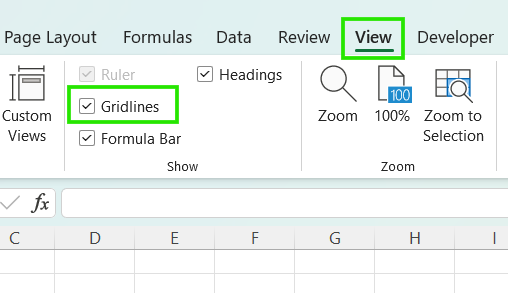
ध्यान दें कि यह सेटिंग केवल वर्तमान सक्रिय वर्कशीट पर लागू होती है। एक शीट में ग्रिडलाइन्स बंद करने से उसी वर्कबुक की अन्य शीट्स प्रभावित नहीं होतीं।
ग्रिडलाइन्स को दिखाने या छुपाने के चरण सभी प्लेटफ़ॉर्म्स पर समान हैं, बस इंटरफ़ेस में ये अंतर हैं:
जब आप कई वर्कशीट्स को ग्रुप करते हैं, तो ग्रिडलाइन्स की दृश्यता में किए गए बदलाव सभी ग्रुप की गई शीट्स पर एक साथ लागू होते हैं। यह तब उपयोगी है जब आप कई वर्कशीट्स में समान डिस्प्ले सेटिंग्स चाहते हैं।
यदि कई शीट्स में ग्रिडलाइन्स अचानक बंद होती दिखें, तो जाँचें कि क्या वर्कशीट्स अभी भी ग्रुप में हैं। ऐसा होने पर, शीट्स को अनग्रुप करें ताकि ग्रिडलाइन सेटिंग्स पर स्वतंत्र नियंत्रण वापस मिल सके।
यदि ग्रिडलाइन्स गायब लगती हैं, तो आमतौर पर यह वर्कशीट की समस्या नहीं होती, बल्कि डिस्प्ले या फ़ॉर्मैटिंग विकल्प के कारण होता है। इसके कुछ संभावित कारण हैं:
Excel में, ग्रिडलाइन्स को "हटाना" केवल उन्हें दृश्य से छुपाना होता है; इसका आपके डेटा या सेल संरचना पर कोई प्रभाव नहीं पड़ता।
सक्रिय वर्कशीट में ग्रिडलाइन्स छुपाने के लिए:
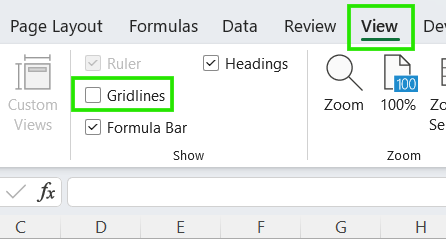
ग्रिडलाइन्स तुरंत वर्तमान वर्कशीट से गायब हो जाएँगी, लेकिन याद रखें कि यह बदलाव केवल उसी शीट पर लागू होगा और वर्कबुक की अन्य वर्कशीट्स को प्रभावित नहीं करेगा।
हालाँकि ग्रिडलाइन्स और बॉर्डर्स देखने में समान लग सकते हैं, लेकिन उनका उद्देश्य अलग होता है और उनका व्यवहार भी अलग होता है।
नीचे दी गई तालिका Excel में ग्रिडलाइन्स और सेल बॉर्डर्स के बीच का अंतर संक्षेप में बताती है।
|
फ़ीचर |
ग्रिडलाइन्स |
सेल बॉर्डर्स |
|
उद्देश्य |
सामान्य नेविगेशन और संरेखण |
विशिष्ट डेटा और सेक्शन्स पर ज़ोर देना |
|
स्कोप |
पूरी वर्कशीट पर लागू |
केवल विशिष्ट सेल्स पर लागू |
|
प्रिंटिंग |
डिफ़ॉल्ट रूप से छुपी रहती हैं (सक्रिय करना पड़ता है) |
प्रिंटिंग के समय हमेशा दिखाई देती हैं |
|
कस्टमाइज़ेशन |
केवल ग्लोबल रंग परिवर्तन |
बहुत अधिक अनुकूलन योग्य (मोटाई, शैली, रंग) |
जब आपको लेआउट और हाइलाइटिंग पर अधिक नियंत्रण चाहिए, तो बॉर्डर्स बेहतर विकल्प हैं।
बॉर्डर्स का उपयोग करें जब
डिफ़ॉल्ट रूप से, Excel ग्रिडलाइन्स प्रिंट नहीं करता, भले ही वे स्क्रीन पर दिखाई दे रही हों।
ग्रिडलाइन्स प्रिंट करने के लिए:
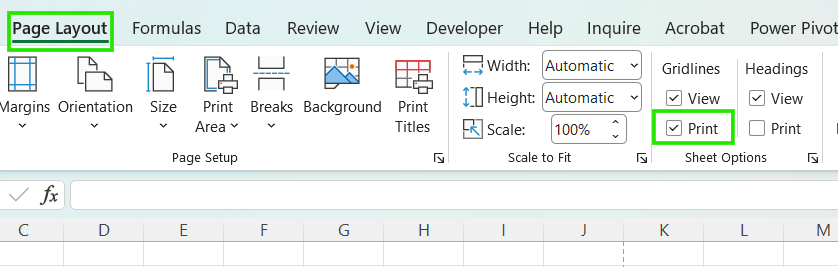
आप Page Setup डायलॉग में, Sheets टैब के अंतर्गत भी, ग्रिडलाइन्स प्रिंट सक्षम कर सकते हैं।
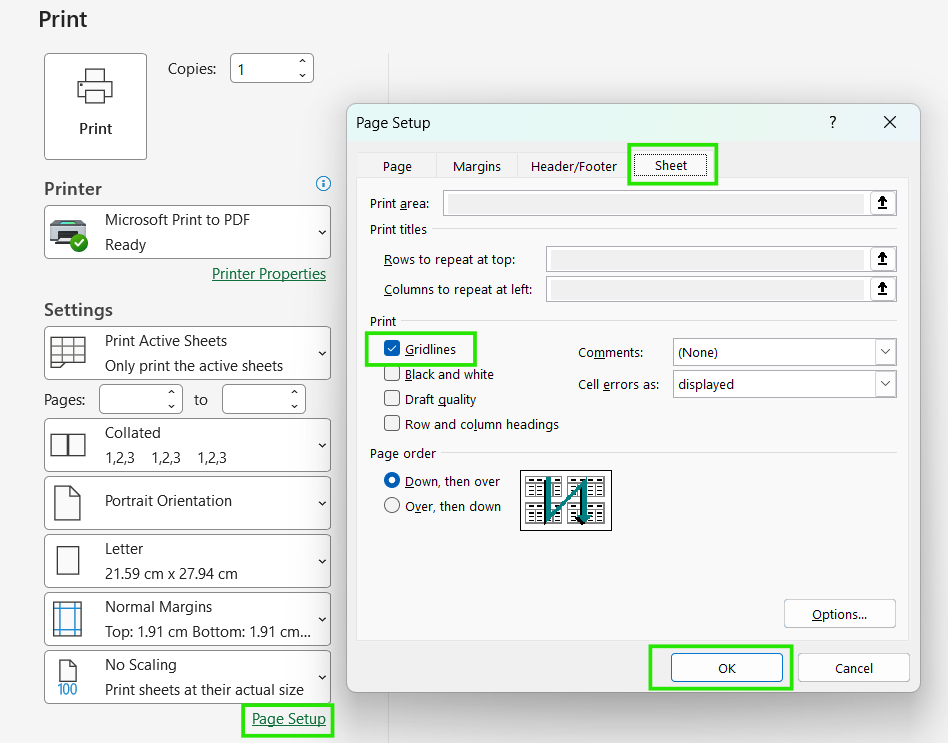
यदि प्रिंटआउट पर ग्रिडलाइन्स फिर भी नहीं दिखतीं, तो इसके ये कारण हो सकते हैं:
Excel आपको अपनी ग्रिडलाइन्स के रंग को बदलने देता है। यह विशेष रूप से तब उपयोगी है जब आपको ऑन-स्क्रीन दृश्यता बढ़ानी हो।
एप्लिकेशन स्तर पर ग्रिडलाइन रंग बदलने के लिए नीचे दिए चरणों का उपयोग करें:
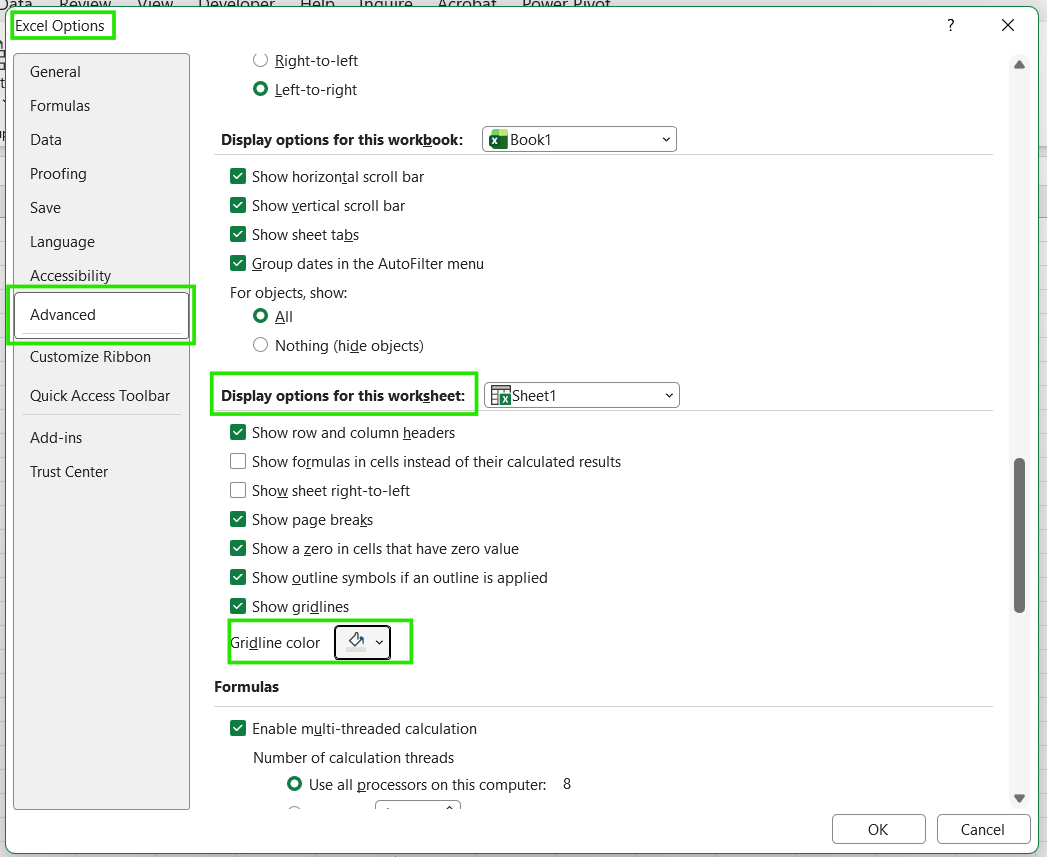
हमेशा याद रखें कि दृश्यता की तरह ही, रंग परिवर्तन भी केवल वर्तमान वर्कशीट पर लागू होते हैं। यदि आप अपनी वर्कबुक में एक "थीम" चाहते हैं, तो आपको प्रत्येक शीट पर इसे दोहराना होगा।
साथ ही, ध्यान रखें कि हाई-कॉन्ट्रास्ट ज़रूरतों के लिए कस्टम रंग अच्छे हैं, लेकिन बहुत चटख रंग दृश्य थकान के कारण जल्दी ही अनावश्यक लग सकते हैं।
अपनी वर्कबुक को उपयोगी और प्रोफ़ेशनल बनाए रखने के लिए, इन दिशा-निर्देशों का पालन करें:
ग्रिडलाइन्स Excel में एक दृश्य सहायक के रूप में काम करती हैं—बॉर्डर्स जैसी फ़ॉर्मैटिंग से अलग—जो आपके डेटा की संरचना बदले बिना सेल्स में नेविगेट करने में मदद करती हैं। उनके व्यवहार को समझना, खासकर वर्कशीट्स, व्यूज़ और प्रिंट सेटिंग्स में, उन सामान्य उलझनों से बचने में मदद करता है जब स्प्रेडशीट वैसी नहीं दिखती जैसी आप उम्मीद करते हैं।
अपनी Excel स्किल्स बढ़ाने के लिए, मैं हमारा Data Analysis in Excel कोर्स करने की सलाह देता हूँ। यह कोर्स आपको एडवांस्ड एनालिटिक्स में निपुण बनाएगा और आपके करियर को गति देगा। मैं हमारा Intermediate Power Query in Excel कोर्स भी सुझाता हूँ, जिसमें आप डेटा ट्रांसफ़ॉर्मेशन और डायनेमिक फ़ंक्शंस बनाने के लिए M भाषा का उपयोग सीखेंगे।
DataCamp के साथ Excel सीखें
कोर्स
कोर्स
अभ्यास और ट्रैक अपनी प्रगति को।
Google के साथ जारी रखें