Dalam panduan ini, saya akan menjelaskan apa itu garis kisi Excel, cara menampilkannya atau menyembunyikannya saat diperlukan, bagaimana perbedaannya dengan batas sel, dan bagaimana perilakunya saat lembar kerja dicetak.
Jika Anda baru mulai menggunakan Excel, kursus Introduction to Excel kami membahas keterampilan seperti menavigasi antarmuka, memahami format data, dan bekerja dengan fungsi dasar. Selain itu, Anda dapat mengikuti kursus Advanced Excel Functions jika Anda sudah memiliki pengalaman untuk mempelajari lebih lanjut tentang bagaimana fungsi meningkatkan efisiensi dalam analisis data.
Apa Itu Garis Kisi di Excel?
Garis kisi, seperti yang mungkin Anda duga, adalah garis samar yang muncul di antara baris dan kolom di lembar kerja Excel. Banyak orang menyukainya karena membantu Anda lebih mudah membaca data, mengikuti nilai di sepanjang baris, dan merapikan informasi tanpa menambahkan jenis pemformatan lainnya.
Perlu dicatat bahwa garis kisi adalah bagian dari tampilan default Excel, bukan pemformatan sel. Garis ini bukanlah batas, tidak memengaruhi data itu sendiri, dan dapat ditampilkan atau disembunyikan tanpa mengubah struktur lembar kerja.
Cara Menampilkan atau Menyembunyikan Garis Kisi di Excel
Anda dapat mengatur visibilitas garis kisi melalui pengaturan tampilan Excel. Ini memungkinkan Anda menyesuaikan tampilan lembar kerja di layar tanpa mengubah konten atau pemformatan sel.
Menampilkan dan menyembunyikan garis kisi pada lembar kerja
Anda dapat mengaktifkan atau menonaktifkan garis kisi menggunakan pita (ribbon) dengan langkah-langkah berikut:
- Buka lembar kerja yang ingin Anda sesuaikan
- Buka tab View
- Di grup Show, centang atau hapus centang Gridlines
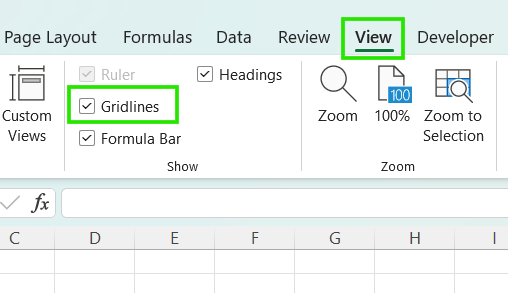
Perlu Anda ingat bahwa pengaturan ini hanya berlaku untuk lembar kerja yang sedang aktif. Mematikan garis kisi di satu lembar tidak memengaruhi lembar lain dalam buku kerja yang sama.
Langkah-langkah untuk menampilkan atau menyembunyikan garis kisi sama di semua platform, dengan perbedaan antarmuka berikut:
- Excel untuk Windows dan Mac: Garis kisi diaktifkan/nonaktifkan dari tab View
- Excel untuk web: Garis kisi juga diatur dari menu View, meskipun tata letaknya mungkin sedikit berbeda
Mengelola garis kisi di beberapa lembar kerja
Saat Anda mengelompokkan beberapa lembar kerja, perubahan visibilitas garis kisi akan berlaku untuk semua lembar yang dikelompokkan secara bersamaan. Ini berguna saat Anda menginginkan pengaturan tampilan yang konsisten di beberapa lembar kerja.
Jika garis kisi tampak mati secara tak terduga di beberapa lembar, periksa apakah lembar kerja masih dikelompokkan. Jika demikian, lepaskan pengelompokan lembar untuk mengembalikan kontrol independen atas pengaturan garis kisi.
Mengapa Garis Kisi Terkadang Tidak Muncul
Jika garis kisi tampak hilang, biasanya itu disebabkan oleh pilihan tampilan atau pemformatan, bukan masalah pada lembar kerja itu sendiri. Berikut beberapa kemungkinan penyebabnya:
- Isian latar belakang sel: Saat warna isian diterapkan pada sel, Excel menyembunyikan garis kisi di belakangnya. Ini dapat membuat garis kisi terlihat menghilang meskipun sebenarnya masih diaktifkan.
- Pengaturan zoom dan tampilan: Pada tingkat zoom yang sangat tinggi atau sangat rendah, garis kisi mungkin tampak samar atau tidak rata, terutama pada layar beresolusi tinggi.
- Perbedaan mode tampilan: Garis kisi terlihat dalam tampilan Normal tetapi mungkin tidak muncul dalam Page Layout atau Page Break Preview, di mana Excel memprioritaskan tata letak cetak daripada panduan di layar.
- Pengaturan khusus lembar kerja: Seperti yang telah kita lihat, garis kisi dapat dimatikan di satu lembar dan tersedia di lembar lain, terutama saat bekerja dengan banyak lembar.
Cara Menghapus Garis Kisi di Excel
Di Excel, "menghapus" garis kisi berarti menyembunyikannya dari tampilan; ini tidak memengaruhi data atau struktur sel Anda.
Untuk menyembunyikan garis kisi di lembar kerja aktif:
- Buka lembar kerja yang ingin Anda sesuaikan
- Buka tab View
- Di grup Show, hapus centang Gridlines
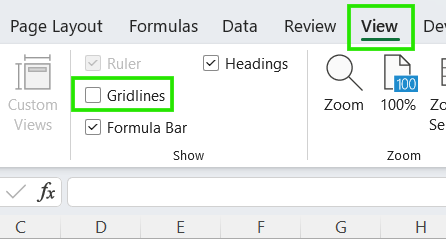
Garis kisi akan segera hilang dari lembar kerja saat ini, tetapi ingat bahwa perubahan ini hanya berlaku untuk lembar tersebut dan tidak memengaruhi lembar kerja lain dalam buku kerja.
Garis Kisi vs. Batas Sel di Excel
Meskipun garis kisi dan batas terlihat mirip, keduanya memiliki tujuan dan perilaku yang berbeda.
Perbedaan utama
Tabel di bawah ini merangkum perbedaan antara garis kisi dan batas sel di Excel.
|
Fitur
|
Garis Kisi
|
Batas Sel
|
|
Tujuan
|
Navigasi dan perataan umum
|
Menekankan data dan bagian tertentu
|
|
Cakupan
|
Berlaku untuk seluruh lembar kerja
|
Diterapkan hanya pada sel tertentu.
|
|
Pencetakan
|
Tersembunyi secara default (harus diaktifkan)
|
Selalu terlihat saat mencetak
|
|
Kustomisasi
|
Hanya perubahan warna global
|
Sangat dapat disesuaikan (ketebalan, gaya, warna)
|
Kapan menggunakan batas alih-alih garis kisi
Batas adalah pilihan yang lebih baik saat Anda membutuhkan kontrol lebih atas tata letak dan penekanan.
Gunakan batas ketika
- Membuat tata letak kustom atau tabel terstruktur
- Menyoroti bagian tertentu atau total
- Menyiapkan spreadsheet untuk presentasi atau pencetakan, saat konsistensi visual penting
Cara Mencetak Garis Kisi di Excel
Secara default, Excel tidak mencetak garis kisi, bahkan jika garis tersebut terlihat di layar.
Untuk mencetak garis kisi:
- Buka tab Page Layout
- Di grup Sheet Options, centang Print di bawah Gridlines
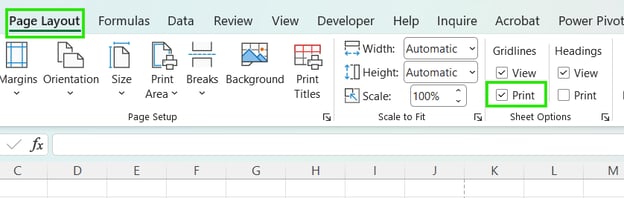
Anda juga dapat mengaktifkan pencetakan garis kisi di dialog Page Setup, di bawah tab Sheets.
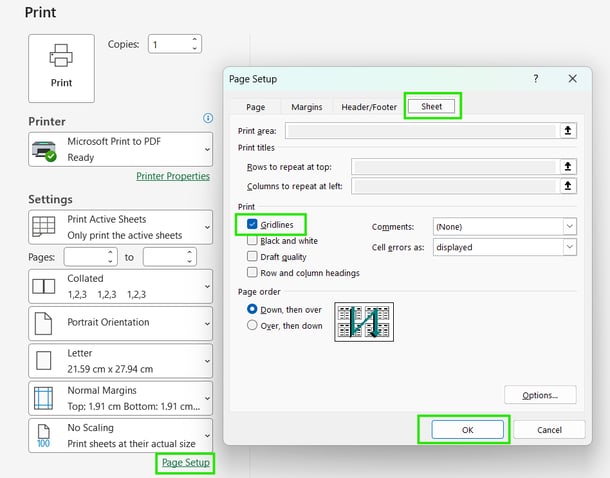
Jika garis kisi masih tidak muncul pada hasil cetak, kemungkinan karena alasan berikut:
- Pencetakan garis kisi dinonaktifkan untuk lembar kerja tersebut
- Sel menggunakan isian latar belakang, yang menyembunyikan garis kisi
- Lembar kerja mengandalkan garis kisi, bukan batas, untuk strukturnya
Menyesuaikan Garis Kisi (Warna dan Visibilitas)
Excel memungkinkan Anda mengubah warna garis kisi. Ini sangat berguna jika Anda perlu meningkatkan visibilitas di layar.
Gunakan langkah-langkah berikut untuk mengubah warna garis kisi pada tingkat aplikasi:
- Buka Options Excel
- Masuk ke Advanced
- Gulir ke bagian Display options for this worksheet.
- Klik pilihan Gridline color dan pilih warnanya.
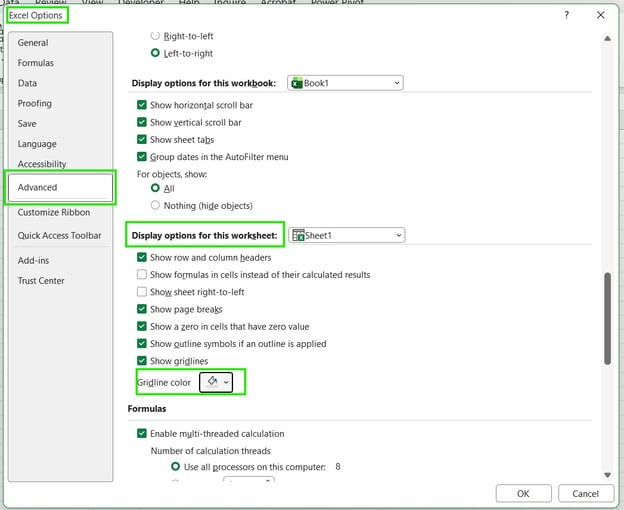
Ingat selalu bahwa seperti halnya visibilitas, perubahan warna hanya berlaku untuk lembar kerja saat ini. Jika Anda menginginkan "tema" di seluruh buku kerja, Anda harus mengulanginya untuk setiap lembar.
Selain itu, ingat bahwa warna kustom bagus untuk kebutuhan kontras tinggi, tetapi warna cerah dapat dengan cepat menjadi tidak perlu karena melelahkan secara visual.
Praktik Terbaik Menggunakan Garis Kisi di Excel
Agar buku kerja Anda tetap fungsional dan profesional, ikuti pedoman berikut:
- Gunakan garis kisi saat entri data dan analisis untuk meningkatkan keterbacaan.
- Sembunyikan garis kisi saat menyiapkan lembar untuk presentasi atau berbagi, jika menambah kebisingan visual.
- Gunakan batas untuk mendefinisikan struktur alih-alih mengandalkan garis kisi.
- Selalu tinjau pengaturan cetak secara terpisah, karena garis kisi dan perilaku cetak diatur secara independen.
Kesimpulan
Garis kisi berfungsi sebagai panduan visual di Excel, berbeda dari pemformatan seperti batas, membantu Anda menavigasi sel tanpa mengubah struktur data Anda. Memahami bagaimana garis kisi berperilaku, terutama di berbagai lembar kerja, tampilan, dan pengaturan cetak, membantu menghindari kebingungan umum saat spreadsheet tidak terlihat seperti yang Anda harapkan.
Untuk meningkatkan keterampilan Excel Anda, saya merekomendasikan mengikuti kursus Data Analysis in Excel. Kursus ini akan membantu Anda menguasai analitik lanjutan dan mendorong karier Anda. Saya juga merekomendasikan mengikuti kursus Intermediate Power Query in Excel untuk mempelajari transformasi data dan penggunaan bahasa M untuk membuat fungsi dinamis.




Dalam panduan ini, saya akan menjelaskan apa itu garis kisi Excel, cara menampilkannya atau menyembunyikannya saat diperlukan, bagaimana perbedaannya dengan batas sel, dan bagaimana perilakunya saat lembar kerja dicetak.
Jika Anda baru mulai menggunakan Excel, kursus Introduction to Excel kami membahas keterampilan seperti menavigasi antarmuka, memahami format data, dan bekerja dengan fungsi dasar. Selain itu, Anda dapat mengikuti kursus Advanced Excel Functions jika Anda sudah memiliki pengalaman untuk mempelajari lebih lanjut tentang bagaimana fungsi meningkatkan efisiensi dalam analisis data.
Apa Itu Garis Kisi di Excel?
Garis kisi, seperti yang mungkin Anda duga, adalah garis samar yang muncul di antara baris dan kolom di lembar kerja Excel. Banyak orang menyukainya karena membantu Anda lebih mudah membaca data, mengikuti nilai di sepanjang baris, dan merapikan informasi tanpa menambahkan jenis pemformatan lainnya.
Perlu dicatat bahwa garis kisi adalah bagian dari tampilan default Excel, bukan pemformatan sel. Garis ini bukanlah batas, tidak memengaruhi data itu sendiri, dan dapat ditampilkan atau disembunyikan tanpa mengubah struktur lembar kerja.
Cara Menampilkan atau Menyembunyikan Garis Kisi di Excel
Anda dapat mengatur visibilitas garis kisi melalui pengaturan tampilan Excel. Ini memungkinkan Anda menyesuaikan tampilan lembar kerja di layar tanpa mengubah konten atau pemformatan sel.
Menampilkan dan menyembunyikan garis kisi pada lembar kerja
Anda dapat mengaktifkan atau menonaktifkan garis kisi menggunakan pita (ribbon) dengan langkah-langkah berikut:
Perlu Anda ingat bahwa pengaturan ini hanya berlaku untuk lembar kerja yang sedang aktif. Mematikan garis kisi di satu lembar tidak memengaruhi lembar lain dalam buku kerja yang sama.
Langkah-langkah untuk menampilkan atau menyembunyikan garis kisi sama di semua platform, dengan perbedaan antarmuka berikut:
Mengelola garis kisi di beberapa lembar kerja
Saat Anda mengelompokkan beberapa lembar kerja, perubahan visibilitas garis kisi akan berlaku untuk semua lembar yang dikelompokkan secara bersamaan. Ini berguna saat Anda menginginkan pengaturan tampilan yang konsisten di beberapa lembar kerja.
Jika garis kisi tampak mati secara tak terduga di beberapa lembar, periksa apakah lembar kerja masih dikelompokkan. Jika demikian, lepaskan pengelompokan lembar untuk mengembalikan kontrol independen atas pengaturan garis kisi.
Mengapa Garis Kisi Terkadang Tidak Muncul
Jika garis kisi tampak hilang, biasanya itu disebabkan oleh pilihan tampilan atau pemformatan, bukan masalah pada lembar kerja itu sendiri. Berikut beberapa kemungkinan penyebabnya:
Cara Menghapus Garis Kisi di Excel
Di Excel, "menghapus" garis kisi berarti menyembunyikannya dari tampilan; ini tidak memengaruhi data atau struktur sel Anda.
Untuk menyembunyikan garis kisi di lembar kerja aktif:
Garis kisi akan segera hilang dari lembar kerja saat ini, tetapi ingat bahwa perubahan ini hanya berlaku untuk lembar tersebut dan tidak memengaruhi lembar kerja lain dalam buku kerja.
Garis Kisi vs. Batas Sel di Excel
Meskipun garis kisi dan batas terlihat mirip, keduanya memiliki tujuan dan perilaku yang berbeda.
Perbedaan utama
Tabel di bawah ini merangkum perbedaan antara garis kisi dan batas sel di Excel.
Fitur
Garis Kisi
Batas Sel
Tujuan
Navigasi dan perataan umum
Menekankan data dan bagian tertentu
Cakupan
Berlaku untuk seluruh lembar kerja
Diterapkan hanya pada sel tertentu.
Pencetakan
Tersembunyi secara default (harus diaktifkan)
Selalu terlihat saat mencetak
Kustomisasi
Hanya perubahan warna global
Sangat dapat disesuaikan (ketebalan, gaya, warna)
Kapan menggunakan batas alih-alih garis kisi
Batas adalah pilihan yang lebih baik saat Anda membutuhkan kontrol lebih atas tata letak dan penekanan.
Gunakan batas ketika
Cara Mencetak Garis Kisi di Excel
Secara default, Excel tidak mencetak garis kisi, bahkan jika garis tersebut terlihat di layar.
Untuk mencetak garis kisi:
Anda juga dapat mengaktifkan pencetakan garis kisi di dialog Page Setup, di bawah tab Sheets.
Jika garis kisi masih tidak muncul pada hasil cetak, kemungkinan karena alasan berikut:
Menyesuaikan Garis Kisi (Warna dan Visibilitas)
Excel memungkinkan Anda mengubah warna garis kisi. Ini sangat berguna jika Anda perlu meningkatkan visibilitas di layar.
Gunakan langkah-langkah berikut untuk mengubah warna garis kisi pada tingkat aplikasi:
Ingat selalu bahwa seperti halnya visibilitas, perubahan warna hanya berlaku untuk lembar kerja saat ini. Jika Anda menginginkan "tema" di seluruh buku kerja, Anda harus mengulanginya untuk setiap lembar.
Selain itu, ingat bahwa warna kustom bagus untuk kebutuhan kontras tinggi, tetapi warna cerah dapat dengan cepat menjadi tidak perlu karena melelahkan secara visual.
Praktik Terbaik Menggunakan Garis Kisi di Excel
Agar buku kerja Anda tetap fungsional dan profesional, ikuti pedoman berikut:
Kesimpulan
Garis kisi berfungsi sebagai panduan visual di Excel, berbeda dari pemformatan seperti batas, membantu Anda menavigasi sel tanpa mengubah struktur data Anda. Memahami bagaimana garis kisi berperilaku, terutama di berbagai lembar kerja, tampilan, dan pengaturan cetak, membantu menghindari kebingungan umum saat spreadsheet tidak terlihat seperti yang Anda harapkan.
Untuk meningkatkan keterampilan Excel Anda, saya merekomendasikan mengikuti kursus Data Analysis in Excel. Kursus ini akan membantu Anda menguasai analitik lanjutan dan mendorong karier Anda. Saya juga merekomendasikan mengikuti kursus Intermediate Power Query in Excel untuk mempelajari transformasi data dan penggunaan bahasa M untuk membuat fungsi dinamis.