In deze gids leg ik uit wat rasterlijnen in Excel zijn, hoe je ze naar wens kunt tonen of verbergen, hoe ze verschillen van celranden en hoe ze zich gedragen wanneer je een werkblad afdrukt.
Als je net begint met Excel, behandelt onze cursus Introduction to Excel vaardigheden zoals navigeren door de interface, data-indelingen begrijpen en werken met basisfuncties. Heb je al wat ervaring, volg dan ook onze cursus Advanced Excel Functions om meer te leren over hoe functies de efficiëntie bij data-analyse verbeteren.
Wat zijn rasterlijnen in Excel?
Rasterlijnen zijn, zoals je misschien al raadt, de vage lijntjes tussen rijen en kolommen in een Excel-werkblad. Ze zijn handig omdat ze je helpen data makkelijker te lezen, waarden over rijen te volgen en informatie uit te lijnen zonder extra opmaak toe te voegen.
Belangrijk om te weten: rasterlijnen maken deel uit van de standaardweergave van Excel, niet van de celopmaak. Het zijn geen randen, ze hebben geen invloed op de data zelf en je kunt ze tonen of verbergen zonder de structuur van het werkblad te veranderen.
Rasterlijnen in Excel tonen of verbergen
Je beheert de zichtbaarheid van rasterlijnen via de weergave-instellingen van Excel. Zo kun je de look van een werkblad op het scherm aanpassen zonder celinhoud of -opmaak te wijzigen.
Rasterlijnen tonen en verbergen op een werkblad
Je kunt rasterlijnen aan- of uitzetten via het lint met de onderstaande stappen:
- Open het werkblad dat je wilt aanpassen
- Ga naar het tabblad View (Beeld)
- Vink in de groep Weergeven Gridlines (Rasterlijnen) aan of uit
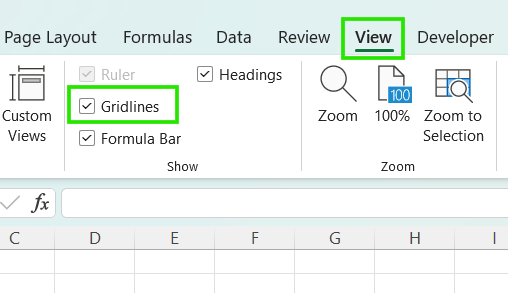
Houd er rekening mee dat deze instelling alleen geldt voor het actieve werkblad. Rasterlijnen uitzetten in één blad heeft geen effect op andere bladen in dezelfde werkmap.
De stappen om rasterlijnen te tonen of te verbergen zijn op alle platforms hetzelfde, met de volgende interfaceverschillen:
- Excel voor Windows en Mac: rasterlijnen worden geschakeld via het tabblad View
- Excel voor het web: rasterlijnen worden ook beheerd via het View-menu, al kan de lay-out iets afwijken
Rasterlijnen beheren over meerdere werkbladen
Als je meerdere werkbladen groepeert, geldt elke wijziging in de zichtbaarheid van rasterlijnen tegelijk voor alle gegroepeerde bladen. Dit is handig als je consistente weergave-instellingen voor meerdere werkbladen wilt.
Lijken rasterlijnen onverwacht in meerdere bladen uit te staan, controleer dan of de werkbladen nog gegroepeerd zijn. Hef de groepering op om de instellingen per blad weer zelfstandig te kunnen beheren.
Waarom rasterlijnen soms niet verschijnen
Als rasterlijnen ontbreken, komt dat meestal door een weergave- of opmaakkeuze en niet door een probleem met het werkblad zelf. Mogelijke oorzaken zijn onder meer:
- Celachtergrondvulling: Wanneer een vulkleur op een cel wordt toegepast, verbergt Excel de rasterlijnen erachter. Daardoor lijken rasterlijnen te verdwijnen, ook al staan ze nog aan.
- Zoom- en weergave-instellingen: Bij zeer hoge of lage zoomniveaus kunnen rasterlijnen vaag of ongelijk lijken, vooral op schermen met hoge resolutie.
- Verschillen in weergavemodus: Rasterlijnen zijn zichtbaar in de weergave Normal (Normaal), maar verschijnen mogelijk niet in Page Layout (Pagina-indeling) of Page Break Preview, waar Excel de afdrukopmaak boven schermhulplijnen stelt.
- Werkbladspecifieke instelling: zoals we zagen kunnen rasterlijnen in het ene blad uitstaan en in een ander beschikbaar zijn, zeker wanneer je met meerdere bladen werkt.
Rasterlijnen in Excel verwijderen
In Excel betekent rasterlijnen "verwijderen" simpelweg dat je ze verbergt; dit heeft geen invloed op je data of celstructuur.
Zo verberg je rasterlijnen in het actieve werkblad:
- Open het werkblad dat je wilt aanpassen
- Ga naar het tabblad View (Beeld)
- Schakel in de groep Show (Weergeven) het vakje bij Gridlines uit
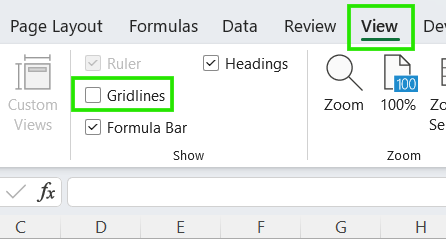
Rasterlijnen verdwijnen direct uit het huidige werkblad, maar onthoud dat deze wijziging alleen voor dat blad geldt en geen effect heeft op andere bladen in de werkmap.
Rasterlijnen vs. celranden in Excel
Hoewel rasterlijnen en randen op elkaar kunnen lijken, dienen ze verschillende doelen en gedragen ze zich anders.
Belangrijkste verschillen
De onderstaande tabel vat het verschil samen tussen rasterlijnen en celranden in Excel.
|
Kenmerk
|
Rasterlijnen
|
Celranden
|
|
Doel
|
Algemene navigatie en uitlijning
|
Specifieke data en secties benadrukken
|
|
Reikwijdte
|
Geldt voor het hele werkblad
|
Alleen toegepast op specifieke cellen.
|
|
Afdrukken
|
Standaard verborgen (moet worden ingeschakeld)
|
Altijd zichtbaar bij het afdrukken
|
|
Aanpasbaarheid
|
Alleen globale kleur wijzigbaar
|
Sterk aanpasbaar (dikte, stijl, kleur)
|
Wanneer randen gebruiken in plaats van rasterlijnen
Randen zijn een betere keuze wanneer je meer controle over lay-out en nadruk nodig hebt.
Gebruik randen wanneer
- Je aangepaste lay-outs of gestructureerde tabellen maakt
- Je specifieke secties of totalen wilt benadrukken
- Je spreadsheets voorbereidt voor presentatie of afdrukken, waar visuele consistentie belangrijk is
Rasterlijnen afdrukken in Excel
Standaard drukt Excel geen rasterlijnen af, zelfs niet als ze op het scherm zichtbaar zijn.
Zo druk je rasterlijnen af:
- Ga naar het tabblad Page Layout (Pagina-indeling)
- Vink in de groep Sheet Options (Bladopties) Print aan onder Gridlines
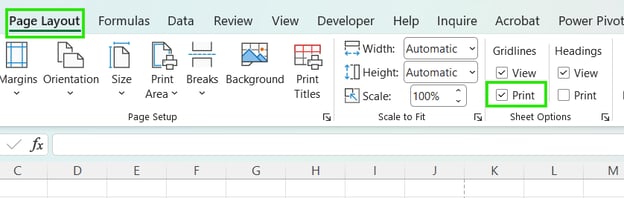
Je kunt rasterlijnen ook laten afdrukken via het dialoogvenster Page Setup (Pagina-instelling), onder het tabblad Sheets (Bladen).
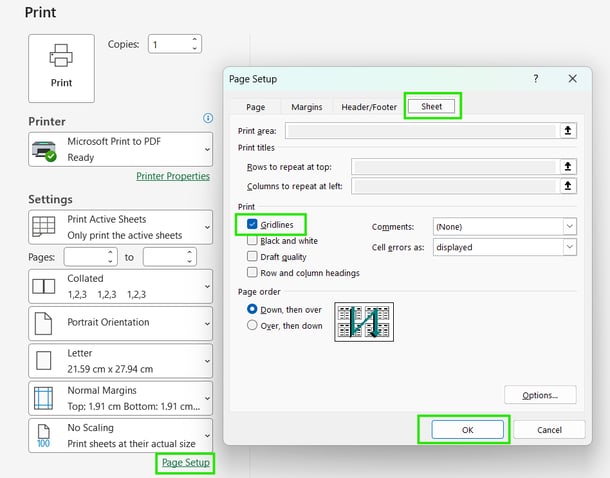
Verschijnen rasterlijnen nog steeds niet op afdrukken, dan kan dat komen door het volgende:
- Afdrukken van rasterlijnen is voor dat werkblad uitgeschakeld
- Cellen gebruiken achtergrondvulling, die rasterlijnen verbergt
- Het werkblad vertrouwt voor de structuur op rasterlijnen in plaats van op randen
Rasterlijnen aanpassen (kleur en zichtbaarheid)
In Excel kun je de kleur van rasterlijnen wijzigen. Dit is vooral handig om de zichtbaarheid op het scherm te verbeteren.
Gebruik onderstaande stappen om de rasterlijnkleur op toepassingsniveau te wijzigen:
- Open Excel-Options (Opties)
- Ga naar Advanced (Geavanceerd)
- Scroll naar de sectie Display options for this worksheet (Weergave-opties voor dit werkblad).
- Klik op de Gridline color-emmer (Rasterlijnkleur) en kies je tint.
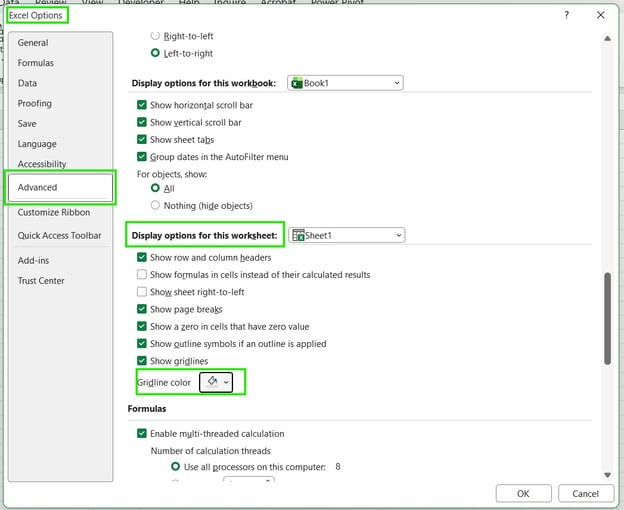
Onthoud dat, net als de zichtbaarheid, kleuraanpassingen alleen gelden voor het huidige werkblad. Wil je een "thema" door je werkmap heen, dan moet je dit per blad herhalen.
Bedenk ook dat aangepaste kleuren handig zijn voor hoog contrast, maar felle kleuren kunnen al snel onnodig en vermoeiend voor het oog zijn.
Best practices voor het gebruik van rasterlijnen in Excel
Houd je werkmap functioneel en professioneel met deze richtlijnen:
- Gebruik rasterlijnen tijdens gegevensinvoer en analyse voor betere leesbaarheid.
- Verberg rasterlijnen bij het voorbereiden van bladen voor presentatie of delen als ze visuele ruis toevoegen.
- Gebruik randen om structuur te definiëren in plaats van te vertrouwen op rasterlijnen.
- Controleer afdrukinstellingen altijd apart, omdat rasterlijnen en afdrukgedrag onafhankelijk worden beheerd.
Conclusie
Rasterlijnen zijn een visuele hulp in Excel en verschillen van opmaak zoals randen. Ze helpen je cellen te navigeren zonder de datastructuur te veranderen. Begrijpen hoe ze zich gedragen, vooral over werkbladen, weergaven en afdrukinstellingen heen, helpt veelvoorkomende verwarring te voorkomen wanneer een spreadsheet er anders uitziet dan je verwacht.
Wil je je Excel-vaardigheden verder ontwikkelen, volg dan onze cursus Data Analysis in Excel. Deze cursus helpt je geavanceerde analyses onder de knie te krijgen en je carrière een boost te geven. Ik raad ook onze cursus Intermediate Power Query in Excel aan om te leren over datatransformatie en het gebruik van de M-taal voor het maken van dynamische functies.


In deze gids leg ik uit wat rasterlijnen in Excel zijn, hoe je ze naar wens kunt tonen of verbergen, hoe ze verschillen van celranden en hoe ze zich gedragen wanneer je een werkblad afdrukt.
Als je net begint met Excel, behandelt onze cursus Introduction to Excel vaardigheden zoals navigeren door de interface, data-indelingen begrijpen en werken met basisfuncties. Heb je al wat ervaring, volg dan ook onze cursus Advanced Excel Functions om meer te leren over hoe functies de efficiëntie bij data-analyse verbeteren.
Wat zijn rasterlijnen in Excel?
Rasterlijnen zijn, zoals je misschien al raadt, de vage lijntjes tussen rijen en kolommen in een Excel-werkblad. Ze zijn handig omdat ze je helpen data makkelijker te lezen, waarden over rijen te volgen en informatie uit te lijnen zonder extra opmaak toe te voegen.
Belangrijk om te weten: rasterlijnen maken deel uit van de standaardweergave van Excel, niet van de celopmaak. Het zijn geen randen, ze hebben geen invloed op de data zelf en je kunt ze tonen of verbergen zonder de structuur van het werkblad te veranderen.
Rasterlijnen in Excel tonen of verbergen
Je beheert de zichtbaarheid van rasterlijnen via de weergave-instellingen van Excel. Zo kun je de look van een werkblad op het scherm aanpassen zonder celinhoud of -opmaak te wijzigen.
Rasterlijnen tonen en verbergen op een werkblad
Je kunt rasterlijnen aan- of uitzetten via het lint met de onderstaande stappen:
Houd er rekening mee dat deze instelling alleen geldt voor het actieve werkblad. Rasterlijnen uitzetten in één blad heeft geen effect op andere bladen in dezelfde werkmap.
De stappen om rasterlijnen te tonen of te verbergen zijn op alle platforms hetzelfde, met de volgende interfaceverschillen:
Rasterlijnen beheren over meerdere werkbladen
Als je meerdere werkbladen groepeert, geldt elke wijziging in de zichtbaarheid van rasterlijnen tegelijk voor alle gegroepeerde bladen. Dit is handig als je consistente weergave-instellingen voor meerdere werkbladen wilt.
Lijken rasterlijnen onverwacht in meerdere bladen uit te staan, controleer dan of de werkbladen nog gegroepeerd zijn. Hef de groepering op om de instellingen per blad weer zelfstandig te kunnen beheren.
Waarom rasterlijnen soms niet verschijnen
Als rasterlijnen ontbreken, komt dat meestal door een weergave- of opmaakkeuze en niet door een probleem met het werkblad zelf. Mogelijke oorzaken zijn onder meer:
Rasterlijnen in Excel verwijderen
In Excel betekent rasterlijnen "verwijderen" simpelweg dat je ze verbergt; dit heeft geen invloed op je data of celstructuur.
Zo verberg je rasterlijnen in het actieve werkblad:
Rasterlijnen verdwijnen direct uit het huidige werkblad, maar onthoud dat deze wijziging alleen voor dat blad geldt en geen effect heeft op andere bladen in de werkmap.
Rasterlijnen vs. celranden in Excel
Hoewel rasterlijnen en randen op elkaar kunnen lijken, dienen ze verschillende doelen en gedragen ze zich anders.
Belangrijkste verschillen
De onderstaande tabel vat het verschil samen tussen rasterlijnen en celranden in Excel.
Kenmerk
Rasterlijnen
Celranden
Doel
Algemene navigatie en uitlijning
Specifieke data en secties benadrukken
Reikwijdte
Geldt voor het hele werkblad
Alleen toegepast op specifieke cellen.
Afdrukken
Standaard verborgen (moet worden ingeschakeld)
Altijd zichtbaar bij het afdrukken
Aanpasbaarheid
Alleen globale kleur wijzigbaar
Sterk aanpasbaar (dikte, stijl, kleur)
Wanneer randen gebruiken in plaats van rasterlijnen
Randen zijn een betere keuze wanneer je meer controle over lay-out en nadruk nodig hebt.
Gebruik randen wanneer
Rasterlijnen afdrukken in Excel
Standaard drukt Excel geen rasterlijnen af, zelfs niet als ze op het scherm zichtbaar zijn.
Zo druk je rasterlijnen af:
Je kunt rasterlijnen ook laten afdrukken via het dialoogvenster Page Setup (Pagina-instelling), onder het tabblad Sheets (Bladen).
Verschijnen rasterlijnen nog steeds niet op afdrukken, dan kan dat komen door het volgende:
Rasterlijnen aanpassen (kleur en zichtbaarheid)
In Excel kun je de kleur van rasterlijnen wijzigen. Dit is vooral handig om de zichtbaarheid op het scherm te verbeteren.
Gebruik onderstaande stappen om de rasterlijnkleur op toepassingsniveau te wijzigen:
Onthoud dat, net als de zichtbaarheid, kleuraanpassingen alleen gelden voor het huidige werkblad. Wil je een "thema" door je werkmap heen, dan moet je dit per blad herhalen.
Bedenk ook dat aangepaste kleuren handig zijn voor hoog contrast, maar felle kleuren kunnen al snel onnodig en vermoeiend voor het oog zijn.
Best practices voor het gebruik van rasterlijnen in Excel
Houd je werkmap functioneel en professioneel met deze richtlijnen:
Conclusie
Rasterlijnen zijn een visuele hulp in Excel en verschillen van opmaak zoals randen. Ze helpen je cellen te navigeren zonder de datastructuur te veranderen. Begrijpen hoe ze zich gedragen, vooral over werkbladen, weergaven en afdrukinstellingen heen, helpt veelvoorkomende verwarring te voorkomen wanneer een spreadsheet er anders uitziet dan je verwacht.
Wil je je Excel-vaardigheden verder ontwikkelen, volg dan onze cursus Data Analysis in Excel. Deze cursus helpt je geavanceerde analyses onder de knie te krijgen en je carrière een boost te geven. Ik raad ook onze cursus Intermediate Power Query in Excel aan om te leren over datatransformatie en het gebruik van de M-taal voor het maken van dynamische functies.