Bu rehberde Excel’deki ızgara çizgilerinin ne olduğunu, gerektiğinde nasıl gösterilip gizleneceğini, hücre kenarlıklarından nasıl farklılaştığını ve bir çalışma sayfası yazdırıldığında nasıl davrandıklarını açıklayacağım.
Excel’e yeni başlıyorsanız, Introduction to Excel kursumuz; arayüzde gezinme, veri biçimlerini anlama ve temel işlevlerle çalışma gibi becerileri kapsar. Ayrıca biraz deneyiminiz varsa, işlevlerin veri analizinde verimliliği nasıl artırdığını daha derinlemesine öğrenmek için Advanced Excel Functions kursumuzu alabilirsiniz.
Excel’de Izgara Çizgileri Nedir?
Adından da anlaşılacağı gibi ızgara çizgileri, Excel çalışma sayfasında satırlar ve sütunlar arasında görünen silik çizgilerdir. Verileri daha kolay okumanıza, satırlar boyunca değerleri takip etmenize ve başka herhangi bir biçimlendirme eklemeden bilgileri hizalamanıza yardımcı oldukları için tercih edilirler.
Izgara çizgilerinin hücre biçimlendirmesinin değil, Excel’in varsayılan görünümünün bir parçası olduğunu belirtmek önemlidir. Kenarlığı temsil etmezler, verinin kendisini etkilemezler ve çalışma sayfasının yapısını değiştirmeden gösterilip gizlenebilirler.
Excel’de Izgara Çizgilerini Gösterme veya Gizleme
Izgara çizgilerinin görünürlüğünü Excel’in görünüm ayarlarıyla kontrol edebilirsiniz. Bu sayede hücre içeriğini veya biçimlendirmesini değiştirmeden çalışma sayfasının ekrandaki görünümünü ayarlayabilirsiniz.
Bir çalışma sayfasında ızgara çizgilerini gösterme ve gizleme
Aşağıdaki adımlarla şeridi kullanarak ızgara çizgilerini açıp kapatabilirsiniz:
- Ayarlamak istediğiniz çalışma sayfasını açın
- Görünüm sekmesine gidin
- Göster grubunda Izgara Çizgileri seçeneğini işaretleyin veya işaretini kaldırın
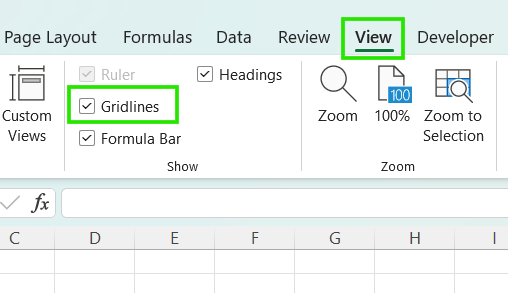
Bu ayarın yalnızca etkin çalışma sayfasına uygulandığını unutmayın. Bir sayfada ızgara çizgilerini kapatmak, aynı çalışma kitabındaki diğer sayfaları etkilemez.
Izgara çizgilerini gösterme veya gizleme adımları platformlar arasında aynıdır; yalnızca arayüzde şu farklılıklar olabilir:
- Windows ve Mac için Excel: Izgara çizgileri Görünüm sekmesinden açılıp kapatılır
- Web için Excel: Izgara çizgileri yine Görünüm menüsünden kontrol edilir; ancak yerleşim biraz farklı olabilir
Birden çok çalışma sayfasında ızgara çizgilerini yönetme
Birden çok çalışma sayfasını grupladığınızda, ızgara çizgilerinin görünürlüğüne ilişkin değişiklikler aynı anda tüm gruplu sayfalara uygulanır. Bu, birkaç çalışma sayfasında tutarlı görüntü ayarları istediğinizde faydalıdır.
Birden fazla sayfada ızgara çizgileri beklenmedik şekilde kapanmış görünüyorsa, çalışma sayfalarının hâlâ gruplu olup olmadığını kontrol edin. Böyle bir durumda, ızgara çizgileri ayarlarını bağımsız olarak kontrol etmeyi geri getirmek için sayfaların grubunu çözün.
Neden Bazen Izgara Çizgileri Görünmez?
Izgara çizgileri eksik gibi görünüyorsa, bu genellikle çalışma sayfasının kendisindeki bir sorundan değil, bir görüntüleme veya biçimlendirme tercihinden kaynaklanır. Bu durumun olası nedenlerinden bazıları şunlardır:
- Hücre arka plan dolgusu: Bir hücreye dolgu rengi uygulandığında Excel, arkasındaki ızgara çizgilerini gizler. Bu, ızgara çizgileri etkin olsa bile görünmezmiş gibi algılanmasına neden olabilir.
- Yakınlaştırma ve görüntüleme ayarları: Çok yüksek veya çok düşük yakınlaştırma düzeylerinde, özellikle yüksek çözünürlüklü ekranlarda ızgara çizgileri soluk veya düzensiz görünebilir.
- Görünüm modu farklılıkları: Izgara çizgileri Normal görünümde görünür, ancak yazdırma düzenine öncelik verildiği Sayfa Düzeni veya Sayfa Sonu Önizleme görünümlerinde görünmeyebilir.
- Çalışma sayfasına özgü ayar: Gördüğümüz gibi, özellikle birden çok sayfayla çalışırken ızgara çizgileri bir sayfada kapalı, başka bir sayfada açık olabilir.
Excel’de Izgara Çizgileri Nasıl Kaldırılır
Excel’de ızgara çizgilerini “kaldırmak”, onları yalnızca görünümden gizlemek anlamına gelir; verilerinizi veya hücre yapısını etkilemez.
Etkin çalışma sayfasında ızgara çizgilerini gizlemek için:
- Ayarlamak istediğiniz çalışma sayfasını açın
- Görünüm sekmesine gidin
- Göster grubunda Izgara Çizgileri seçeneğinin işaretini kaldırın
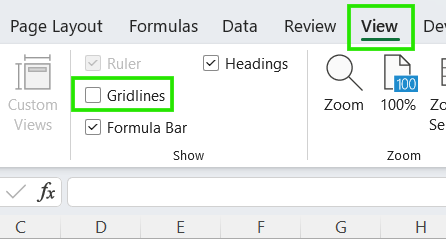
Izgara çizgileri anında geçerli çalışma sayfasından kaybolacaktır; ancak bu değişikliğin yalnızca o sayfaya uygulandığını ve çalışma kitabındaki diğer sayfaları etkilemediğini unutmayın.
Excel’de Izgara Çizgileri ve Hücre Kenarlıkları
Izgara çizgileri ve kenarlıklar benzer görünebilse de farklı amaçlara hizmet eder ve farklı davranırlar.
Temel farklar
Aşağıdaki tablo, Excel’deki ızgara çizgileri ile hücre kenarlıkları arasındaki farkları özetler.
|
Özellik
|
Izgara Çizgileri
|
Hücre Kenarlıkları
|
|
Amaç
|
Genel gezinme ve hizalama
|
Belirli veri ve bölümleri vurgulama
|
|
Kapsam
|
Tüm çalışma sayfasına uygulanır
|
Yalnızca belirli hücrelere uygulanır.
|
|
Yazdırma
|
Varsayılan olarak gizli (etkinleştirilmesi gerekir)
|
Yazdırırken her zaman görünür
|
|
Özelleştirme
|
Yalnızca genel renk değişimi
|
Yüksek düzeyde özelleştirilebilir (kalınlık, stil, renk)
|
Izgara çizgileri yerine ne zaman kenarlık kullanılmalı
Düzen ve vurgulama üzerinde daha fazla kontrol gerektiğinde kenarlıklar daha iyi bir seçenektir.
Şu durumlarda kenarlık kullanın
- Özel düzenler veya yapılandırılmış tablolar oluştururken
- Belirli bölümleri veya toplamları vurgularken
- Görsel tutarlılığın önemli olduğu sunum veya yazdırma için e-tablolar hazırlarken
Excel’de Izgara Çizgileri Nasıl Yazdırılır
Varsayılan olarak, ızgara çizgileri ekranda görünür olsa bile Excel bunları yazdırmaz.
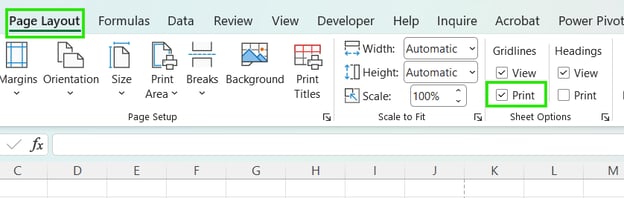
Izgara çizgilerini yazdırmak için:
- Sayfa Düzeni sekmesine gidin
- Sayfa Seçenekleri grubunda, Izgara Çizgileri altında Yazdır seçeneğini işaretleyin
Ayrıca Sayfa Yapısı iletişim kutusunda, Sayfalar sekmesi altında da ızgara çizgilerini yazdırmayı etkinleştirebilirsiniz.
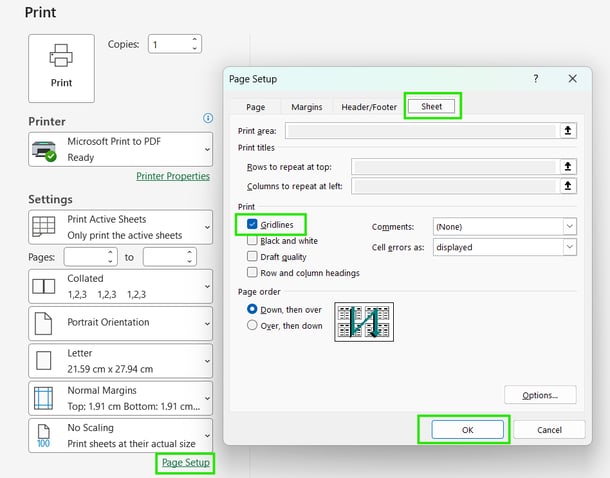
Izgara çizgileri hâlâ çıktılarda görünmüyorsa, şu nedenlerden kaynaklanabilir:
- Bu çalışma sayfası için ızgara çizgilerini yazdırma devre dışı
- Hücrelerde ızgara çizgilerini gizleyen arka plan dolgusu kullanılıyor
- Çalışma sayfası yapısal olarak kenarlıklar yerine ızgara çizgilerine dayanıyor
Izgara Çizgilerini Özelleştirme (Renk ve Görünürlük)
Excel, ızgara çizgilerinin rengini değiştirmenize olanak tanır. Bu, özellikle ekranda görünürlüğü artırmanız gerektiğinde kullanışlıdır.
Uygulama düzeyinde ızgara çizgisi rengini değiştirmek için aşağıdaki adımları kullanın:
- Excel Seçenekler’i açın
- Gelişmiş bölümüne gidin
- Bu çalışma sayfası için görüntüleme seçenekleri bölümüne ilerleyin.
- Izgara çizgisi rengi kutusuna tıklayın ve bir ton seçin.
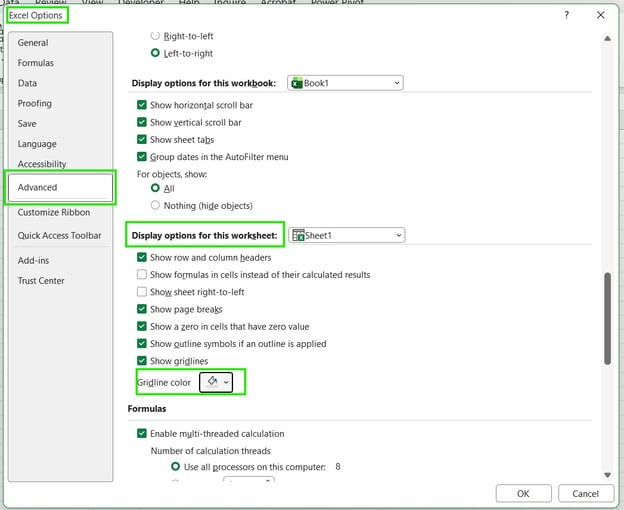
Her zaman hatırlayın: Görünürlükte olduğu gibi renk değişiklikleri de yalnızca geçerli çalışma sayfasına uygulanır. Çalışma kitabınız genelinde bir “tema” istiyorsanız, bunu her sayfada yinelemeniz gerekir.
Ayrıca, özel renklerin yüksek kontrast ihtiyaçları için harika olduğunu, ancak parlak renklerin görsel yorgunluk nedeniyle hızla gereksiz hale gelebileceğini unutmayın.
Excel’de Izgara Çizgilerini Kullanma İçin En İyi Uygulamalar
Çalışma kitabınızı işlevsel ve profesyonel tutmak için şu yönergeleri izleyin:
- Okunabilirliği artırmak için veri girişi ve analiz sırasında ızgara çizgilerini kullanın.
- Görsel karmaşa yaratıyorlarsa, sunum veya paylaşım için sayfaları hazırlarken ızgara çizgilerini gizleyin.
- Yapıyı tanımlamak için ızgara çizgilerine güvenmek yerine kenarlıklar kullanın.
- Izgara çizgileri ve yazdırma davranışları bağımsız olarak kontrol edildiğinden, yazdırma ayarlarını her zaman ayrıca gözden geçirin.
Sonuç
Izgara çizgileri, Excel’de kenarlık gibi biçimlendirmelerden farklı olarak, verilerinizin yapısını değiştirmeden hücrelerde gezinmenize yardımcı olan görsel bir araçtır. Özellikle çalışma sayfaları, görünümler ve yazdırma ayarları arasında nasıl davrandıklarını anlamak, bir e-tablo beklediğiniz gibi görünmediğinde sık karşılaşılan kafa karışıklıklarını önlemeye yardımcı olur.
Excel becerilerinizi ilerletmek için Data Analysis in Excel kursumuzu öneririm. Bu kurs, gelişmiş analizleri ustalıkla uygulamanıza ve kariyerinizi ileriye taşımanıza yardımcı olur. Ayrıca veri dönüşümü ve dinamik işlevler oluşturmak için M dilini öğrenmek üzere Intermediate Power Query in Excel kursumuzu da öneririm.






Bu rehberde Excel’deki ızgara çizgilerinin ne olduğunu, gerektiğinde nasıl gösterilip gizleneceğini, hücre kenarlıklarından nasıl farklılaştığını ve bir çalışma sayfası yazdırıldığında nasıl davrandıklarını açıklayacağım.
Excel’e yeni başlıyorsanız, Introduction to Excel kursumuz; arayüzde gezinme, veri biçimlerini anlama ve temel işlevlerle çalışma gibi becerileri kapsar. Ayrıca biraz deneyiminiz varsa, işlevlerin veri analizinde verimliliği nasıl artırdığını daha derinlemesine öğrenmek için Advanced Excel Functions kursumuzu alabilirsiniz.
Excel’de Izgara Çizgileri Nedir?
Adından da anlaşılacağı gibi ızgara çizgileri, Excel çalışma sayfasında satırlar ve sütunlar arasında görünen silik çizgilerdir. Verileri daha kolay okumanıza, satırlar boyunca değerleri takip etmenize ve başka herhangi bir biçimlendirme eklemeden bilgileri hizalamanıza yardımcı oldukları için tercih edilirler.
Izgara çizgilerinin hücre biçimlendirmesinin değil, Excel’in varsayılan görünümünün bir parçası olduğunu belirtmek önemlidir. Kenarlığı temsil etmezler, verinin kendisini etkilemezler ve çalışma sayfasının yapısını değiştirmeden gösterilip gizlenebilirler.
Excel’de Izgara Çizgilerini Gösterme veya Gizleme
Izgara çizgilerinin görünürlüğünü Excel’in görünüm ayarlarıyla kontrol edebilirsiniz. Bu sayede hücre içeriğini veya biçimlendirmesini değiştirmeden çalışma sayfasının ekrandaki görünümünü ayarlayabilirsiniz.
Bir çalışma sayfasında ızgara çizgilerini gösterme ve gizleme
Aşağıdaki adımlarla şeridi kullanarak ızgara çizgilerini açıp kapatabilirsiniz:
Bu ayarın yalnızca etkin çalışma sayfasına uygulandığını unutmayın. Bir sayfada ızgara çizgilerini kapatmak, aynı çalışma kitabındaki diğer sayfaları etkilemez.
Izgara çizgilerini gösterme veya gizleme adımları platformlar arasında aynıdır; yalnızca arayüzde şu farklılıklar olabilir:
Birden çok çalışma sayfasında ızgara çizgilerini yönetme
Birden çok çalışma sayfasını grupladığınızda, ızgara çizgilerinin görünürlüğüne ilişkin değişiklikler aynı anda tüm gruplu sayfalara uygulanır. Bu, birkaç çalışma sayfasında tutarlı görüntü ayarları istediğinizde faydalıdır.
Birden fazla sayfada ızgara çizgileri beklenmedik şekilde kapanmış görünüyorsa, çalışma sayfalarının hâlâ gruplu olup olmadığını kontrol edin. Böyle bir durumda, ızgara çizgileri ayarlarını bağımsız olarak kontrol etmeyi geri getirmek için sayfaların grubunu çözün.
Neden Bazen Izgara Çizgileri Görünmez?
Izgara çizgileri eksik gibi görünüyorsa, bu genellikle çalışma sayfasının kendisindeki bir sorundan değil, bir görüntüleme veya biçimlendirme tercihinden kaynaklanır. Bu durumun olası nedenlerinden bazıları şunlardır:
Excel’de Izgara Çizgileri Nasıl Kaldırılır
Excel’de ızgara çizgilerini “kaldırmak”, onları yalnızca görünümden gizlemek anlamına gelir; verilerinizi veya hücre yapısını etkilemez.
Etkin çalışma sayfasında ızgara çizgilerini gizlemek için:
Izgara çizgileri anında geçerli çalışma sayfasından kaybolacaktır; ancak bu değişikliğin yalnızca o sayfaya uygulandığını ve çalışma kitabındaki diğer sayfaları etkilemediğini unutmayın.
Excel’de Izgara Çizgileri ve Hücre Kenarlıkları
Izgara çizgileri ve kenarlıklar benzer görünebilse de farklı amaçlara hizmet eder ve farklı davranırlar.
Temel farklar
Aşağıdaki tablo, Excel’deki ızgara çizgileri ile hücre kenarlıkları arasındaki farkları özetler.
Özellik
Izgara Çizgileri
Hücre Kenarlıkları
Amaç
Genel gezinme ve hizalama
Belirli veri ve bölümleri vurgulama
Kapsam
Tüm çalışma sayfasına uygulanır
Yalnızca belirli hücrelere uygulanır.
Yazdırma
Varsayılan olarak gizli (etkinleştirilmesi gerekir)
Yazdırırken her zaman görünür
Özelleştirme
Yalnızca genel renk değişimi
Yüksek düzeyde özelleştirilebilir (kalınlık, stil, renk)
Izgara çizgileri yerine ne zaman kenarlık kullanılmalı
Düzen ve vurgulama üzerinde daha fazla kontrol gerektiğinde kenarlıklar daha iyi bir seçenektir.
Şu durumlarda kenarlık kullanın
Excel’de Izgara Çizgileri Nasıl Yazdırılır
Varsayılan olarak, ızgara çizgileri ekranda görünür olsa bile Excel bunları yazdırmaz.
Izgara çizgilerini yazdırmak için:
Ayrıca Sayfa Yapısı iletişim kutusunda, Sayfalar sekmesi altında da ızgara çizgilerini yazdırmayı etkinleştirebilirsiniz.
Izgara çizgileri hâlâ çıktılarda görünmüyorsa, şu nedenlerden kaynaklanabilir:
Izgara Çizgilerini Özelleştirme (Renk ve Görünürlük)
Excel, ızgara çizgilerinin rengini değiştirmenize olanak tanır. Bu, özellikle ekranda görünürlüğü artırmanız gerektiğinde kullanışlıdır.
Uygulama düzeyinde ızgara çizgisi rengini değiştirmek için aşağıdaki adımları kullanın:
Her zaman hatırlayın: Görünürlükte olduğu gibi renk değişiklikleri de yalnızca geçerli çalışma sayfasına uygulanır. Çalışma kitabınız genelinde bir “tema” istiyorsanız, bunu her sayfada yinelemeniz gerekir.
Ayrıca, özel renklerin yüksek kontrast ihtiyaçları için harika olduğunu, ancak parlak renklerin görsel yorgunluk nedeniyle hızla gereksiz hale gelebileceğini unutmayın.
Excel’de Izgara Çizgilerini Kullanma İçin En İyi Uygulamalar
Çalışma kitabınızı işlevsel ve profesyonel tutmak için şu yönergeleri izleyin:
Sonuç
Izgara çizgileri, Excel’de kenarlık gibi biçimlendirmelerden farklı olarak, verilerinizin yapısını değiştirmeden hücrelerde gezinmenize yardımcı olan görsel bir araçtır. Özellikle çalışma sayfaları, görünümler ve yazdırma ayarları arasında nasıl davrandıklarını anlamak, bir e-tablo beklediğiniz gibi görünmediğinde sık karşılaşılan kafa karışıklıklarını önlemeye yardımcı olur.
Excel becerilerinizi ilerletmek için Data Analysis in Excel kursumuzu öneririm. Bu kurs, gelişmiş analizleri ustalıkla uygulamanıza ve kariyerinizi ileriye taşımanıza yardımcı olur. Ayrıca veri dönüşümü ve dinamik işlevler oluşturmak için M dilini öğrenmek üzere Intermediate Power Query in Excel kursumuzu da öneririm.