

默认情况下,Excel 中的“冻结首行”选项只会锁定第一行。根据您的使用场景,这可能并不实用。Excel 确实提供冻结多行的选项,但需要多一步操作。
如果您刚开始学习 Excel,我们的Excel 入门课程涵盖了界面导航、数据格式理解以及基本函数等技能。另外,我认为Excel 公式速查表(可下载)非常实用,涵盖了最常用的 Excel 函数,便于随时参考。
正确的多行冻结方法
要在 Excel 中冻结多行,请使用“冻结窗格”命令。该命令比“冻结首行”更灵活,因为它会冻结您所选单元格上方的所有行。步骤如下:
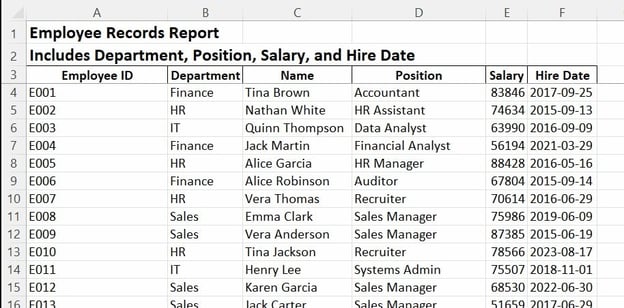
- 选择您想冻结的最后一行的下一行。例如,要冻结第 1、2、3 行,您需要选择第 4 行。应选择整行,而不仅仅是单个单元格。
- 在功能区转到“视图”选项卡,然后选择“冻结窗格”下拉菜单。
- 在选项中选择“冻结窗格”。
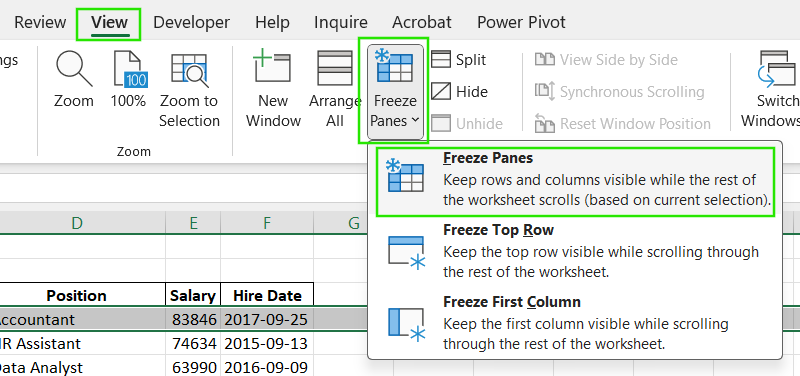
您会注意到在第 3 行下方出现一条细灰线,表示顶部三行已被冻结。
我建议学习我们的Excel 中的数据准备课程,进一步掌握如何清理和组织行与列。
冻结行时您不能做的事
在 Excel 中冻结行时,请注意以下常见限制与误解:
- 您无法多选行来冻结它们。“冻结窗格”仅对您选择的单行生效。如果选择多行后尝试应用该命令,将无法达到预期效果。
- 您不能冻结不连续的行。例如,无法只冻结第 1 行和第 5 行而让第 2、3、4 行不冻结。“冻结窗格”始终会从工作表顶部起,连续冻结到您所选行。
- “冻结首行”选项只会锁定第 1 行。这是在“冻结窗格”下拉菜单中的一个单独命令。
故障排除:无法冻结多行时怎么办
如果您在 Excel 中冻结多行遇到问题,以下是一些常见原因与解决方法:
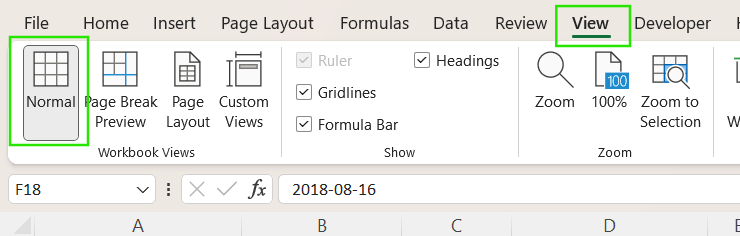
- “冻结窗格”选项呈灰色不可用:这通常表示您当前不在“普通视图(Normal View)”模式。要启用该选项,请切换到“视图” > “工作簿视图” > “普通”,然后重试。
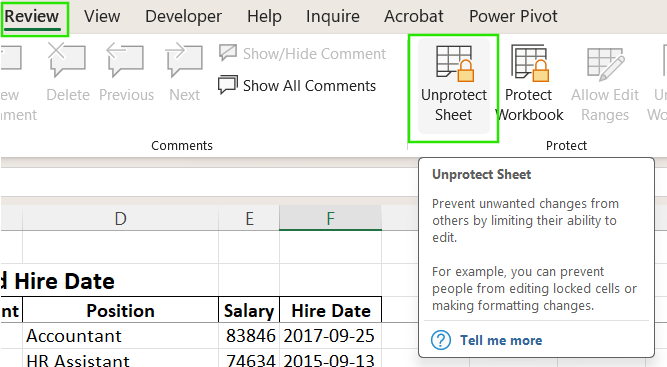
- 工作表已受保护:如果工作表受到保护,包含“冻结窗格”在内的许多格式与视图选项会被禁用,以防止未经授权的更改。要取消工作表保护,请转到“审阅” > “取消工作表保护”,然后再应用冻结选项。
- 有时您可能在应用“冻结窗格”之前误选了列而不是行。请记得选择您想冻结行的下一整行。
- 某些基于 Web 的或入门版 Excel 功能可能不如完整桌面版。请始终检查您使用的 Excel 版本是否提供“冻结窗格”选项。
查看我们的Excel 快捷键速查表(可下载),了解如何通过不同功能的快捷键提升工作效率。
如何同时冻结行和列
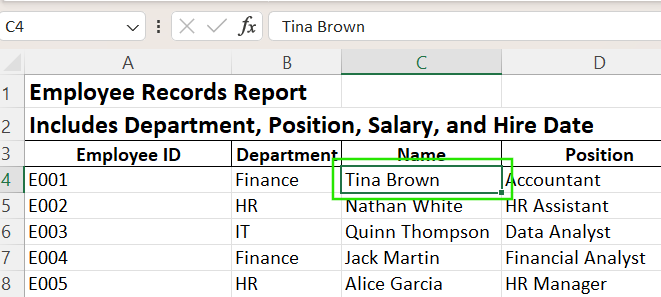
有时,您可能希望同时锁定顶部的行和左侧的列,以便在任意方向滚动时标题和标签仍保持可见。在这种情况下,使用“交点”逻辑:选择一个单元格,Excel 会冻结其上方的所有行以及其左侧的所有列。
例如,假设您要冻结第 1–3 行和 A–B 列:
- 选择单元格“C4”。该单元格位于您想冻结的最后一列(B 列)的右侧,且位于您想冻结的最后一行(第 3 行)的下方。
- 转到“视图” > “冻结窗格” > “冻结窗格”。
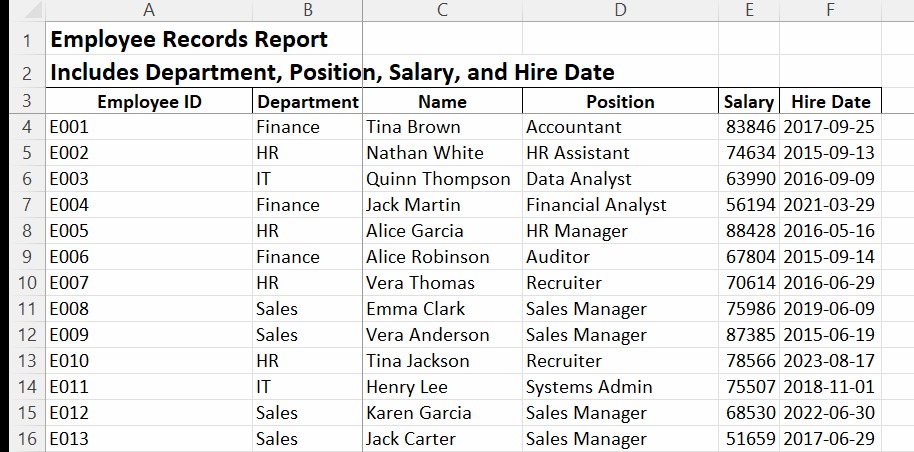
完成后,第 3 行下方会出现一条水平线,B 列右侧会出现一条垂直线。现在第 1 到 3 行和 A 到 B 列将在您滚动工作表时始终可见。
Excel 版本差异:Windows、Mac 与 Microsoft 365
在现代版本的 Windows 版、Mac 版和 Microsoft 365 版 Excel 中,冻结窗格的方法是一致的。但您可能会注意到界面或功能可用性上的细微差别:
- Mac 版 Excel:流程与 Windows 版几乎相同。您可以在“视图”选项卡下找到“冻结窗格”命令,冻结多行或多列的步骤保持一致。
- Excel 365:用户常常误用快速访问的“冻结首行”,而在需要锁定多行时,实际上应使用更通用的“冻结窗格”命令。
- Excel Starter:这是一款预装在部分电脑上的轻量版 Excel,功能有限,可能不提供“冻结窗格”选项。
为避免问题,请在尝试冻结窗格前,始终确认您处于“普通视图(Normal View)”。否则,冻结选项可能不可用。
处理冻结行的专业技巧
若想更充分地利用 Excel 的冻结功能,请参考以下高级技巧,以提升您的工作流程与数据可视化体验。
- 将“冻结窗格”与筛选器或切片器结合使用:这样可以保持表头可见,使筛选、下拉菜单或切片器在滚动时始终可访问。
- 避免在冻结行中合并单元格。合并单元格在冻结时可能表现不一致,导致滚动与对齐不够稳定。
- 将“冻结窗格”与“拆分视图”结合:若需进行并排或上下对比,您可以同时使用“拆分视图(Split View)”和“冻结窗格”。拆分视图可将工作表分为多个可独立滚动的区域,每个区域都有自己的滚动条,便于同时查看大型表格的不同部分。
- 添加视觉分隔:为使冻结行更醒目,可应用底纹、加粗字体或边框。
结语
在 Excel 中冻结多行的关键在于正确选择位置。选中您想锁定行的下一行并使用“冻结窗格”,即可在滚动时保持重要的表头与标题可见。无论您在处理多级表头、仪表板布局,还是细节丰富的数据集,这个简单技巧都能确保您在浏览工作表时不会丢失上下文。
如果您想提升 Excel 技能,我推荐学习我们的Excel 数据分析课程。本课程将帮助您掌握高级分析技能,推动职业发展。我还建议学习我们的Excel 进阶 Power Query课程,了解数据转换以及使用M 语言创建动态函数。
数据科学技术写作者,具备数据分析、商业智能和数据科学的一线实践经验。我撰写以行业为导向的实用内容,涵盖 SQL、Python、Power BI、Databricks 和数据工程,并以真实的分析工作为基础。我的写作兼顾技术深度与业务影响,帮助专业人士将数据转化为自信的决策。
FAQs
如何在 Excel 中冻结多行?⌄
选择您想冻结的最后一行的下一行,然后转到“视图” > “冻结窗格” > “冻结窗格”。
可以同时冻结行和列吗?⌄
可以。选择位于要冻结的行下方、列右侧的单元格,然后应用“冻结窗格”。
“冻结首行”和“冻结窗格”有什么区别?⌄
“冻结首行”只会锁定第 1 行,而“冻结窗格”可以锁定多行与多列。
如何在 Excel 中取消冻结行?⌄
前往“视图” > “冻结窗格” > “取消冻结窗格”,即可移除所有已冻结的行与列。
使用筛选器或切片器时可以冻结行吗?⌄
可以,“冻结窗格”可与带有筛选器的表头和切片器配合,以便更轻松地浏览数据。

默认情况下,Excel 中的“冻结首行”选项只会锁定第一行。根据您的使用场景,这可能并不实用。Excel 确实提供冻结多行的选项,但需要多一步操作。
如果您刚开始学习 Excel,我们的Excel 入门课程涵盖了界面导航、数据格式理解以及基本函数等技能。另外,我认为Excel 公式速查表(可下载)非常实用,涵盖了最常用的 Excel 函数,便于随时参考。
正确的多行冻结方法
要在 Excel 中冻结多行,请使用“冻结窗格”命令。该命令比“冻结首行”更灵活,因为它会冻结您所选单元格上方的所有行。步骤如下:
您会注意到在第 3 行下方出现一条细灰线,表示顶部三行已被冻结。
我建议学习我们的Excel 中的数据准备课程,进一步掌握如何清理和组织行与列。
冻结行时您不能做的事
在 Excel 中冻结行时,请注意以下常见限制与误解:
故障排除:无法冻结多行时怎么办
如果您在 Excel 中冻结多行遇到问题,以下是一些常见原因与解决方法:
查看我们的Excel 快捷键速查表(可下载),了解如何通过不同功能的快捷键提升工作效率。
如何同时冻结行和列
有时,您可能希望同时锁定顶部的行和左侧的列,以便在任意方向滚动时标题和标签仍保持可见。在这种情况下,使用“交点”逻辑:选择一个单元格,Excel 会冻结其上方的所有行以及其左侧的所有列。
例如,假设您要冻结第 1–3 行和 A–B 列:
完成后,第 3 行下方会出现一条水平线,B 列右侧会出现一条垂直线。现在第 1 到 3 行和 A 到 B 列将在您滚动工作表时始终可见。
Excel 版本差异:Windows、Mac 与 Microsoft 365
在现代版本的 Windows 版、Mac 版和 Microsoft 365 版 Excel 中,冻结窗格的方法是一致的。但您可能会注意到界面或功能可用性上的细微差别:
为避免问题,请在尝试冻结窗格前,始终确认您处于“普通视图(Normal View)”。否则,冻结选项可能不可用。
处理冻结行的专业技巧
若想更充分地利用 Excel 的冻结功能,请参考以下高级技巧,以提升您的工作流程与数据可视化体验。
结语
在 Excel 中冻结多行的关键在于正确选择位置。选中您想锁定行的下一行并使用“冻结窗格”,即可在滚动时保持重要的表头与标题可见。无论您在处理多级表头、仪表板布局,还是细节丰富的数据集,这个简单技巧都能确保您在浏览工作表时不会丢失上下文。
如果您想提升 Excel 技能,我推荐学习我们的Excel 数据分析课程。本课程将帮助您掌握高级分析技能,推动职业发展。我还建议学习我们的Excel 进阶 Power Query课程,了解数据转换以及使用M 语言创建动态函数。