Varsayılan olarak, Excel'deki “Üst Satırı Sabitle” seçeneği yalnızca ilk satırı yerinde kilitler. Durumunuza göre bu her zaman kullanışlı olmayabilir. Excel birden fazla satırı sabitleme seçeneği sunar, ancak bir adım daha gerekir.
Excel'e yeni başlıyorsanız, Introduction to Excel kursumuz; arayüzde gezinme, veri biçimlerini anlama ve temel işlevlerle çalışma gibi becerileri kapsar. Ayrıca indirilebilir Excel Formülleri Cheat Sheet belgesini, en yaygın Excel işlevlerinin tümünü içerdiği için yararlı bir başvuru kaynağı olarak öneririm.
Birden Fazla Satırı Sabitlemenin Doğru Yolu
Excel'de birden fazla satırı sabitlemek için Bölmeleri Dondur komutunu kullanırsınız. Bu komut, “Üst Satırı Sabitle” seçeneğinden daha esnektir çünkü seçtiğiniz hücrenin üzerindeki tüm satırları dondurur. Aşağıdaki adımları izleyin:
- Dondurmak istediğiniz son satırın hemen altındaki satırı seçin. Örneğin, 1, 2 ve 3. satırları dondurmak için 4. satırı seçmelisiniz. Yalnızca tek bir hücreyi değil, tüm satırı seçin.
- Şeritteki Görünüm sekmesine gidin, ardından Bölmeleri Dondur açılır menüsünü seçin.
- Seçenekler arasından Bölmeleri Dondur'u seçin.
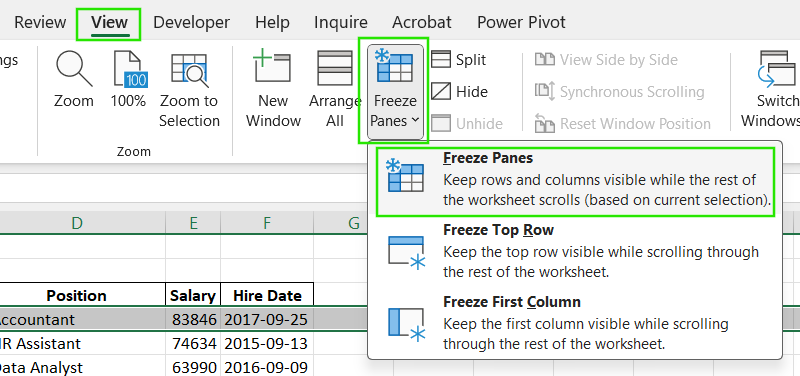
3. satırın altında ince bir gri çizgi belirdiğini göreceksiniz; bu, ilk üç satırın artık dondurulduğunu gösterir.

Satır ve sütunlarınızı temizleme ve düzenleme hakkında daha fazla bilgi edinmek için Data Preparation in Excel kursumuzu almanızı öneririm.
Satırları Dondururken Yapamayacaklarınız
Excel'de satırları dondururken aşağıdaki yaygın sınırlamaları ve yanlış anlamaları bilmek önemlidir:
- Dondurmak için birden fazla satırı çoklu seçimle seçemezsiniz. Bölmeleri Dondur seçeneği yalnızca seçtiğiniz tek satır üzerinden çalışır. Birden fazla satır seçip komutu uygulamaya çalışırsanız, amaçlandığı gibi çalışmaz.
- Bitişik olmayan satırları donduramazsınız. Örneğin, 2, 3 ve 4. satırlar dondurulmamış kalırken 1. ve 5. satırları donduramazsınız. Bölmeleri Dondur komutu, hesap tablosunun en üstünden seçtiğiniz satıra kadar olan kesintisiz bir satır bloğunu her zaman dondurur.
- “Üst Satırı Sabitle” seçeneği yalnızca 1. satırı kilitler. Bu, Bölmeleri Dondur açılır menüsü içinde ayrı, özel bir komuttur.
Sorun Giderme: Birden Fazla Satırı Dondurmak Çalışmıyorsa
Excel'de birden fazla satırı dondurmakta zorlanıyorsanız, işte yaygın sorunlar ve çözümleri:
- Bölmeleri Dondur seçeneği gri görünüyor: Bu yaygın bir sorundur ve genellikle Normal Görünüm modunda olmadığınızı gösterir. Bu seçeneği etkinleştirmek için Görünüm > Çalışma Kitabı Görünümleri > Normal'e geçin ve tekrar deneyin.
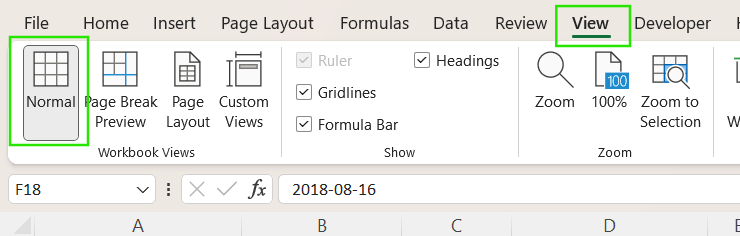
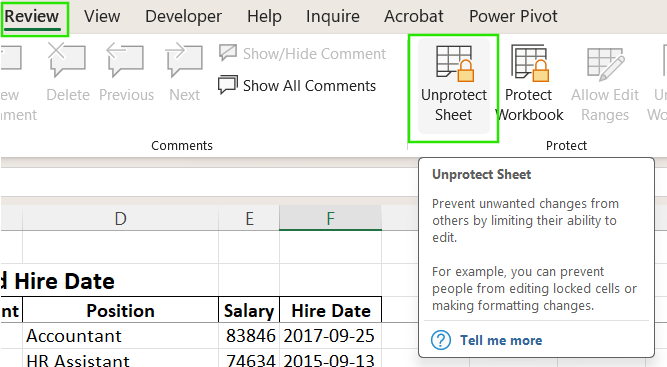
- Sayfa korumalı: Çalışma sayfası korumalıysa, Bölmeleri Dondur dahil birçok biçimlendirme ve görünüm seçeneği yetkisiz değişiklikleri önlemek için devre dışı bırakılır. Sayfanın korumasını kaldırmak için Gözden Geçir > Sayfa Korumasını Kaldır yoluna gidin, ardından dondurma seçeneğini uygulayın.
- Bazen Bölmeleri Dondur uygulamadan önce yanlışlıkla bir satır yerine bir sütun seçebilirsiniz. Dondurmak istediğiniz satırların altındaki tüm satırı seçmeyi unutmayın.
- Bazı web tabanlı veya başlangıç sürümü Excel versiyonları, tam masaüstü sürümüne kıyasla sınırlı işlevselliğe sahip olabilir. Kullandığınız Excel sürümünde “Bölmeleri Dondur” seçeneğinin mevcut olup olmadığını doğrulamak için özellikleri her zaman kontrol edin.
Kısayollarla farklı Excel özelliklerini kullanarak verimliliğinizi nasıl artıracağınızı öğrenmek için indirilebilir Excel Kısayolları Cheat Sheet belgemize göz atın.
Satırları ve Sütunları Aynı Anda Nasıl Dondurursunuz
Bazen, başlıklarınız ve etiketleriniz her yöne kaydırırken görünür kalsın diye hem üstteki satırları hem de soldaki sütunları kilitlemek isteyebilirsiniz. Bu durumda, kesişim mantığını kullanırsınız: bir hücre seçersiniz ve Excel bu hücrenin üstündeki ve solundaki her şeyi dondurur.
Örneğin, 1–3. satırları ve A–B sütunlarını dondurmak istediğinizi varsayalım:
- “C4” hücresini seçin. Bu hücre, dondurmak istediğiniz son sütunun (B sütunu) hemen sağındadır ve dondurmak istediğiniz son satırın (3. satır) hemen altındadır.
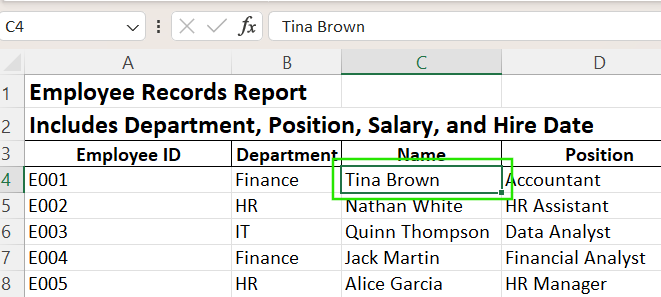
- Şuraya gidin: Görünüm > Bölmeleri Dondur > Bölmeleri Dondur.
Bunu yaptıktan sonra, 3. satırın altında yatay bir çizgi ve B sütununun sağında dikey bir çizgi görünecektir. Artık 1'den 3'e kadar olan satırlar ve A ile B sütunları çalışma sayfanızda kaydırırken görünür kalacaktır.

Excel Sürüm Farkları: Windows, Mac ve Office 365
Bölmeleri dondurma yöntemi, Windows, Mac ve Microsoft 365 için modern Excel sürümlerinde tutarlıdır. Ancak, kullanıcı arayüzünde veya özelliklerin kullanılabilirliğinde aşağıdaki küçük farklılıkları fark edebilirsiniz:
- Mac için Excel: Süreç Windows sürümüne neredeyse aynıdır. Bölmeleri Dondur komutunu Görünüm sekmesi altında bulabilirsiniz ve birden fazla satır veya sütunu dondurma adımları aynıdır.
- Excel 365: Kullanıcılar, birden fazla satırı kilitlemek için daha esnek “Bölmeleri Dondur” komutunu kullanmaları gerektiğinde, genellikle hızlı erişimdeki “Üst Satırı Sabitle” seçeneğini yanlışlıkla kullanırlar.
- Excel Starter: Bazı bilgisayarlarda önceden yüklü gelen hafif bir Excel sürümüdür. Sınırlı özelliklere sahiptir ve Bölmeleri Dondur seçeneği kullanılamayabilir.
Sorun yaşamamak için, bölmeleri dondurmaya çalışmadan önce her zaman Normal Görünümde olduğunuzdan emin olun. Aksi halde dondurma seçenekleri kullanılabilir olmayabilir.
Dondurulmuş Satırlarla Çalışmak İçin Profesyonel İpuçları
Excel'in dondurma özelliklerinden en iyi şekilde yararlanmak istiyorsanız, iş akışınızı ve veri görselleştirmenizi geliştirmek için şu ileri düzey ipuçlarını değerlendirin.
- Bölmeleri Dondur'u filtreler veya dilimleyicilerle birlikte kullanın: Bu yöntem, başlık satırınızı görünür tutar; böylece kaydırırken filtreler, açılır menüler veya dilimleyiciler erişilebilir kalır.
- Dondurulmuş satırlarda birleştirilmiş hücrelerden kaçının. Birleştirilmiş hücreler dondurulduğunda tutarsız davranabilir; bu da kaydırmayı ve hizalamayı daha az tutarlı hale getirir.
- Bölmeleri Dondur'u Bölünmüş Görünüm ile birleştirin: Yan yana veya üst-alt karşılaştırmalar için Bölünmüş Görünüm'ü Bölmeleri Dondur ile birlikte kullanabilirsiniz. Bölünmüş Görünüm özelliği, çalışma sayfasını her birinin kendi kaydırma çubuğu olan ayrı kaydırılabilir bölümlere ayırır. Bu sayede büyük bir sayfanın farklı kısımlarını aynı anda görebilirsiniz.
- Görsel ayırıcılar ekleyin: Dondurulmuş satırları verilerinizin geri kalanından daha belirgin kılmak için gölgelendirme, kalın yazı tipleri veya kenarlıklar uygulayın.
Sonuç
Excel'de birden fazla satırı dondurmak, doğru seçim noktasını belirlemeye dayanır. Kilitlemek istediğiniz satırların hemen altındaki satırı seçip Bölmeleri Dondur kullanarak, kaydırırken önemli başlık ve unvanları görünür tutabilirsiniz. İster çok seviyeli başlıklarla, ister pano düzenleriyle, ister ayrıntılı veri kümeleriyle çalışın; bu basit yöntem, sayfanızda gezinirken bağlamı asla kaybetmemenizi sağlar.
Excel becerilerinizi ilerletmek istiyorsanız, Data Analysis in Excel kursumuzu almanızı öneririm. Bu kurs, ileri analitikleri ustalıkla kullanmanıza ve kariyerinizi hızlandırmanıza yardımcı olacaktır. Ayrıca veri dönüşümü ve dinamik işlevler oluşturmak için M dilini kullanmayı öğrenmek için Intermediate Power Query in Excel kursumuzu da öneririm.





Varsayılan olarak, Excel'deki “Üst Satırı Sabitle” seçeneği yalnızca ilk satırı yerinde kilitler. Durumunuza göre bu her zaman kullanışlı olmayabilir. Excel birden fazla satırı sabitleme seçeneği sunar, ancak bir adım daha gerekir.
Excel'e yeni başlıyorsanız, Introduction to Excel kursumuz; arayüzde gezinme, veri biçimlerini anlama ve temel işlevlerle çalışma gibi becerileri kapsar. Ayrıca indirilebilir Excel Formülleri Cheat Sheet belgesini, en yaygın Excel işlevlerinin tümünü içerdiği için yararlı bir başvuru kaynağı olarak öneririm.
Birden Fazla Satırı Sabitlemenin Doğru Yolu
Excel'de birden fazla satırı sabitlemek için Bölmeleri Dondur komutunu kullanırsınız. Bu komut, “Üst Satırı Sabitle” seçeneğinden daha esnektir çünkü seçtiğiniz hücrenin üzerindeki tüm satırları dondurur. Aşağıdaki adımları izleyin:
3. satırın altında ince bir gri çizgi belirdiğini göreceksiniz; bu, ilk üç satırın artık dondurulduğunu gösterir.
Satır ve sütunlarınızı temizleme ve düzenleme hakkında daha fazla bilgi edinmek için Data Preparation in Excel kursumuzu almanızı öneririm.
Satırları Dondururken Yapamayacaklarınız
Excel'de satırları dondururken aşağıdaki yaygın sınırlamaları ve yanlış anlamaları bilmek önemlidir:
Sorun Giderme: Birden Fazla Satırı Dondurmak Çalışmıyorsa
Excel'de birden fazla satırı dondurmakta zorlanıyorsanız, işte yaygın sorunlar ve çözümleri:
Kısayollarla farklı Excel özelliklerini kullanarak verimliliğinizi nasıl artıracağınızı öğrenmek için indirilebilir Excel Kısayolları Cheat Sheet belgemize göz atın.
Satırları ve Sütunları Aynı Anda Nasıl Dondurursunuz
Bazen, başlıklarınız ve etiketleriniz her yöne kaydırırken görünür kalsın diye hem üstteki satırları hem de soldaki sütunları kilitlemek isteyebilirsiniz. Bu durumda, kesişim mantığını kullanırsınız: bir hücre seçersiniz ve Excel bu hücrenin üstündeki ve solundaki her şeyi dondurur.
Örneğin, 1–3. satırları ve A–B sütunlarını dondurmak istediğinizi varsayalım:
Bunu yaptıktan sonra, 3. satırın altında yatay bir çizgi ve B sütununun sağında dikey bir çizgi görünecektir. Artık 1'den 3'e kadar olan satırlar ve A ile B sütunları çalışma sayfanızda kaydırırken görünür kalacaktır.
Excel Sürüm Farkları: Windows, Mac ve Office 365
Bölmeleri dondurma yöntemi, Windows, Mac ve Microsoft 365 için modern Excel sürümlerinde tutarlıdır. Ancak, kullanıcı arayüzünde veya özelliklerin kullanılabilirliğinde aşağıdaki küçük farklılıkları fark edebilirsiniz:
Sorun yaşamamak için, bölmeleri dondurmaya çalışmadan önce her zaman Normal Görünümde olduğunuzdan emin olun. Aksi halde dondurma seçenekleri kullanılabilir olmayabilir.
Dondurulmuş Satırlarla Çalışmak İçin Profesyonel İpuçları
Excel'in dondurma özelliklerinden en iyi şekilde yararlanmak istiyorsanız, iş akışınızı ve veri görselleştirmenizi geliştirmek için şu ileri düzey ipuçlarını değerlendirin.
Sonuç
Excel'de birden fazla satırı dondurmak, doğru seçim noktasını belirlemeye dayanır. Kilitlemek istediğiniz satırların hemen altındaki satırı seçip Bölmeleri Dondur kullanarak, kaydırırken önemli başlık ve unvanları görünür tutabilirsiniz. İster çok seviyeli başlıklarla, ister pano düzenleriyle, ister ayrıntılı veri kümeleriyle çalışın; bu basit yöntem, sayfanızda gezinirken bağlamı asla kaybetmemenizi sağlar.
Excel becerilerinizi ilerletmek istiyorsanız, Data Analysis in Excel kursumuzu almanızı öneririm. Bu kurs, ileri analitikleri ustalıkla kullanmanıza ve kariyerinizi hızlandırmanıza yardımcı olacaktır. Ayrıca veri dönüşümü ve dinamik işlevler oluşturmak için M dilini kullanmayı öğrenmek için Intermediate Power Query in Excel kursumuzu da öneririm.