Secara default, opsi “Freeze Top Row” di Excel hanya mengunci baris pertama. Bergantung pada kebutuhan Anda, ini mungkin kurang membantu. Excel memang menyediakan opsi untuk membekukan beberapa baris, tetapi memerlukan satu langkah tambahan.
Jika Anda baru mulai menggunakan Excel, kursus Introduction to Excel kami membahas keterampilan seperti menavigasi antarmuka, memahami format data, dan bekerja dengan fungsi dasar. Selain itu, saya merekomendasikan Excel Formulas Cheat Sheet yang bisa diunduh sebagai referensi karena memuat semua fungsi Excel yang paling umum.
Cara yang Tepat untuk Membekukan Beberapa Baris
Untuk membekukan beberapa baris di Excel, gunakan perintah Freeze Panes. Perintah ini lebih fleksibel dibandingkan opsi "Freeze Top Row" karena akan membekukan semua baris di atas sel yang Anda pilih. Ikuti langkah-langkah berikut:
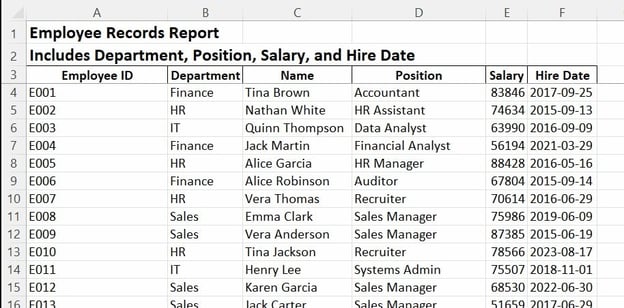
- Pilih baris yang tepat berada di bawah baris terakhir yang ingin Anda bekukan. Misalnya, untuk membekukan baris 1, 2, dan 3, Anda harus memilih baris 4. Pilih seluruh baris, bukan hanya satu sel.
- Buka tab View pada ribbon, lalu pilih menu dropdown Freeze Panes.
- Pilih Freeze Panes dari opsi yang tersedia.
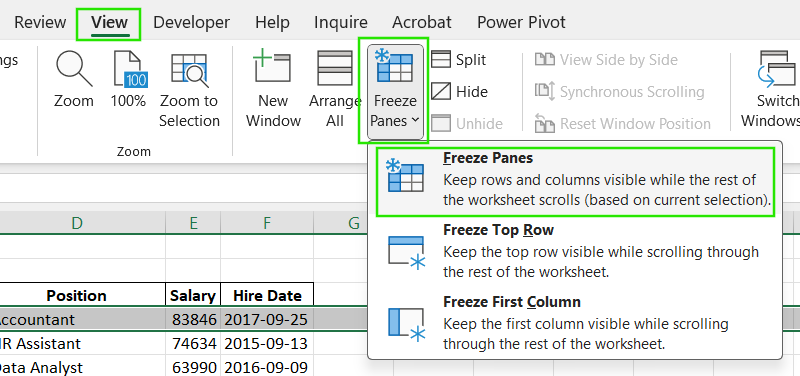
Anda akan melihat garis abu-abu tipis muncul di bawah baris 3, menandakan bahwa tiga baris teratas kini dibekukan.
Saya menyarankan mengikuti kursus Data Preparation in Excel untuk mempelajari lebih lanjut cara membersihkan dan mengatur baris serta kolom Anda.
Hal yang Tidak Dapat Dilakukan Saat Membekukan Baris
Saat membekukan baris di Excel, penting untuk memahami keterbatasan umum dan kesalahpahaman berikut:
- Anda tidak bisa memilih banyak baris sekaligus untuk dibekukan. Opsi Freeze Panes hanya bekerja pada satu baris yang Anda pilih. Jika Anda memilih beberapa baris dan mencoba menerapkan perintah tersebut, hasilnya tidak akan sesuai harapan.
- Anda tidak bisa membekukan baris yang tidak berurutan. Misalnya, Anda tidak bisa membekukan baris 1 dan baris 5 sementara baris 2, 3, dan 4 tidak dibekukan. Perintah Freeze Panes selalu membekukan blok baris berkesinambungan dari bagian paling atas lembar kerja hingga baris yang Anda pilih.
- Opsi “Freeze Top Row” hanya mengunci baris 1. Ini adalah perintah terpisah yang tersedia dalam menu dropdown Freeze Panes.
Pemecahan Masalah: Saat Membekukan Beberapa Baris Tidak Berfungsi
Jika Anda mengalami kesulitan membekukan beberapa baris di Excel, berikut beberapa masalah umum dan solusinya:
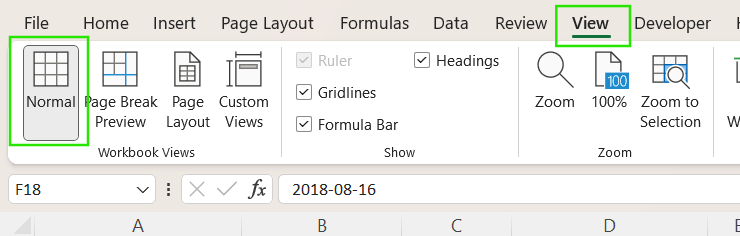
- Opsi Freeze Panes berwarna abu-abu (dinonaktifkan): Ini adalah masalah umum yang sering menunjukkan bahwa Anda tidak berada dalam mode Normal View. Untuk mengaktifkan opsi ini, beralihlah ke View > Workbook Views > Normal, lalu coba lagi.
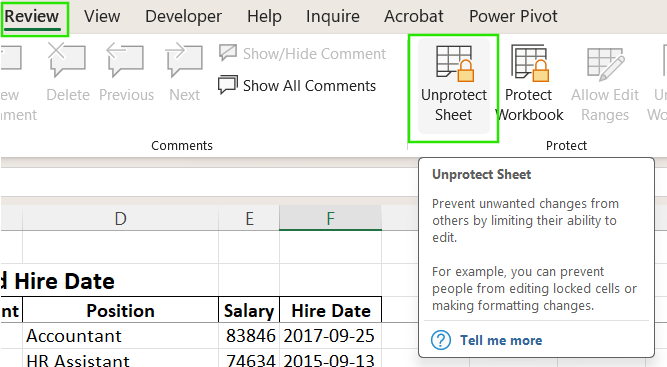
- Lembar kerja dilindungi (protected): Jika lembar kerja dilindungi, banyak opsi pemformatan dan tampilan, termasuk Freeze Panes, akan dinonaktifkan untuk mencegah perubahan tanpa izin. Untuk membuka perlindungan lembar, buka Review > Unprotect Sheet, lalu terapkan opsi pembekuan.
- Terkadang Anda mungkin tanpa sengaja memilih kolom alih-alih baris sebelum menerapkan Freeze Panes. Ingat untuk memilih seluruh baris di bawah baris yang ingin Anda bekukan.
- Beberapa versi Excel berbasis web atau versi pemula mungkin memiliki fungsionalitas yang terbatas dibandingkan versi desktop penuh. Selalu periksa fitur yang tersedia pada versi Excel Anda untuk memastikan opsi “Freeze Panes” tersedia.
Lihat Excel Shortcuts Cheat Sheet kami, yang bisa diunduh, untuk mempelajari cara meningkatkan produktivitas menggunakan pintasan untuk berbagai fitur Excel.
Cara Membekukan Baris dan Kolom Secara Bersamaan
Terkadang, Anda mungkin ingin mengunci baris atas dan kolom kiri sekaligus agar header dan label tetap terlihat saat menggulir ke arah mana pun. Dalam kasus ini, gunakan logika perpotongan, yaitu Anda memilih sebuah sel, dan Excel akan membekukan semua yang berada di atas dan di sebelah kirinya.
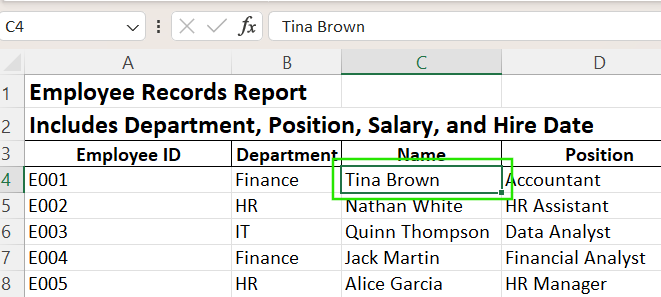
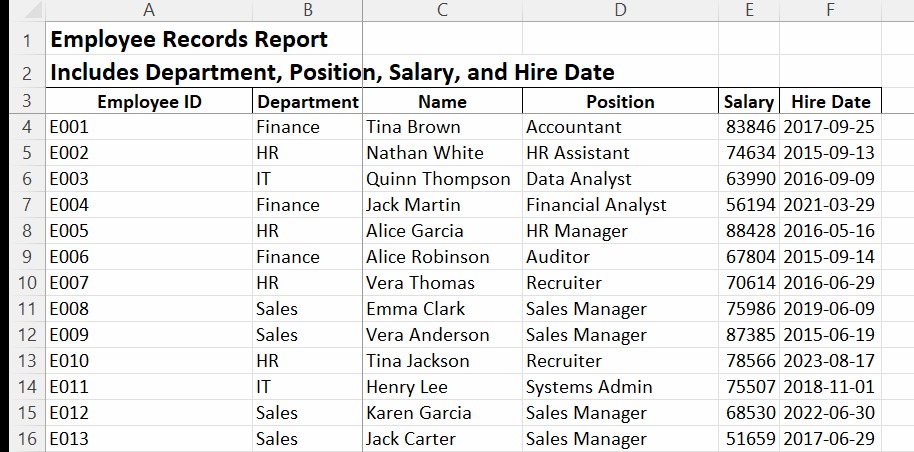
Sebagai contoh, misalkan Anda ingin membekukan baris 1–3 dan kolom A–B:
- Pilih sel “C4”. Sel ini berada tepat di sebelah kanan kolom terakhir yang ingin Anda bekukan (kolom B) dan tepat di bawah baris terakhir yang ingin Anda bekukan (baris 3).
- Buka View > Freeze Panes > Freeze Panes.
Setelah melakukan ini, garis horizontal akan muncul di bawah baris 3, dan garis vertikal akan muncul di sebelah kanan kolom B. Kini baris 1 hingga 3 dan kolom A hingga B akan tetap terlihat saat Anda menggulir lembar kerja.
Perbedaan Versi Excel: Windows, Mac, dan Office 365
Metode membekukan panel konsisten di berbagai versi Excel modern untuk Windows, Mac, dan Microsoft 365. Namun, Anda mungkin melihat beberapa perbedaan kecil pada antarmuka pengguna atau ketersediaan fitur berikut:
- Excel untuk Mac: Prosesnya hampir identik dengan versi Windows. Anda dapat menemukan perintah Freeze Panes di tab View dan langkah untuk membekukan beberapa baris atau kolom tetap sama.
- Excel 365: Pengguna sering keliru menggunakan opsi akses cepat "Freeze Top Row" padahal mereka perlu menggunakan perintah "Freeze Panes" yang lebih fleksibel untuk mengunci lebih dari satu baris.
- Excel Starter: Ini adalah versi ringan Excel yang sudah terpasang pada beberapa komputer. Fiturnya terbatas, dan opsi Freeze Panes mungkin tidak tersedia.
Untuk menghindari masalah, pastikan Anda berada di Normal View sebelum mencoba membekukan panel. Jika tidak, opsi pembekuan mungkin tidak tersedia.
Tips Profesional saat Bekerja dengan Baris yang Dibekukan
Jika Anda ingin memaksimalkan fitur pembekuan di Excel, pertimbangkan tips lanjutan berikut untuk meningkatkan alur kerja dan visualisasi data Anda.
- Gunakan Freeze Panes bersama filter atau slicer: Metode ini menjaga baris header tetap terlihat sehingga filter, dropdown, atau slicer tetap mudah diakses saat menggulir.
- Hindari sel yang digabung (merged) pada baris yang dibekukan. Sel gabungan dapat berperilaku tidak konsisten saat dibekukan, membuat pengguliran dan perataan kurang konsisten.
- Gabungkan Freeze Panes dengan Split View: Untuk perbandingan berdampingan atau atas-bawah, Anda dapat menggunakan Split View dengan Freeze Panes. Fitur Split View membagi lembar kerja menjadi beberapa bagian yang dapat digulir terpisah, masing-masing dengan bilah gulirnya sendiri. Ini memungkinkan Anda melihat bagian berbeda dari lembar besar secara bersamaan.
- Tambahkan pemisah visual: Untuk membuat baris yang dibekukan lebih jelas berbeda dari data lainnya, terapkan shading, huruf tebal, atau border.
Kesimpulan
Membekukan beberapa baris di Excel bergantung pada titik pilihan yang tepat. Dengan memilih baris tepat di bawah baris yang ingin dikunci dan menggunakan Freeze Panes, Anda dapat menjaga header dan judul penting tetap terlihat saat menggulir. Baik Anda bekerja dengan header multi-level, tata letak dasbor, atau dataset detail, trik sederhana ini memastikan Anda tidak kehilangan konteks saat menavigasi lembar.
Jika Anda ingin meningkatkan keterampilan Excel, saya merekomendasikan mengikuti kursus Data Analysis in Excel. Kursus ini akan membantu Anda menguasai analitik tingkat lanjut dan mendorong karier Anda. Saya juga merekomendasikan kursus Intermediate Power Query in Excel untuk mempelajari transformasi data dan penggunaan bahasa M untuk membuat fungsi dinamis.




Secara default, opsi “Freeze Top Row” di Excel hanya mengunci baris pertama. Bergantung pada kebutuhan Anda, ini mungkin kurang membantu. Excel memang menyediakan opsi untuk membekukan beberapa baris, tetapi memerlukan satu langkah tambahan.
Jika Anda baru mulai menggunakan Excel, kursus Introduction to Excel kami membahas keterampilan seperti menavigasi antarmuka, memahami format data, dan bekerja dengan fungsi dasar. Selain itu, saya merekomendasikan Excel Formulas Cheat Sheet yang bisa diunduh sebagai referensi karena memuat semua fungsi Excel yang paling umum.
Cara yang Tepat untuk Membekukan Beberapa Baris
Untuk membekukan beberapa baris di Excel, gunakan perintah Freeze Panes. Perintah ini lebih fleksibel dibandingkan opsi "Freeze Top Row" karena akan membekukan semua baris di atas sel yang Anda pilih. Ikuti langkah-langkah berikut:
Anda akan melihat garis abu-abu tipis muncul di bawah baris 3, menandakan bahwa tiga baris teratas kini dibekukan.
Saya menyarankan mengikuti kursus Data Preparation in Excel untuk mempelajari lebih lanjut cara membersihkan dan mengatur baris serta kolom Anda.
Hal yang Tidak Dapat Dilakukan Saat Membekukan Baris
Saat membekukan baris di Excel, penting untuk memahami keterbatasan umum dan kesalahpahaman berikut:
Pemecahan Masalah: Saat Membekukan Beberapa Baris Tidak Berfungsi
Jika Anda mengalami kesulitan membekukan beberapa baris di Excel, berikut beberapa masalah umum dan solusinya:
Lihat Excel Shortcuts Cheat Sheet kami, yang bisa diunduh, untuk mempelajari cara meningkatkan produktivitas menggunakan pintasan untuk berbagai fitur Excel.
Cara Membekukan Baris dan Kolom Secara Bersamaan
Terkadang, Anda mungkin ingin mengunci baris atas dan kolom kiri sekaligus agar header dan label tetap terlihat saat menggulir ke arah mana pun. Dalam kasus ini, gunakan logika perpotongan, yaitu Anda memilih sebuah sel, dan Excel akan membekukan semua yang berada di atas dan di sebelah kirinya.
Sebagai contoh, misalkan Anda ingin membekukan baris 1–3 dan kolom A–B:
Setelah melakukan ini, garis horizontal akan muncul di bawah baris 3, dan garis vertikal akan muncul di sebelah kanan kolom B. Kini baris 1 hingga 3 dan kolom A hingga B akan tetap terlihat saat Anda menggulir lembar kerja.
Perbedaan Versi Excel: Windows, Mac, dan Office 365
Metode membekukan panel konsisten di berbagai versi Excel modern untuk Windows, Mac, dan Microsoft 365. Namun, Anda mungkin melihat beberapa perbedaan kecil pada antarmuka pengguna atau ketersediaan fitur berikut:
Untuk menghindari masalah, pastikan Anda berada di Normal View sebelum mencoba membekukan panel. Jika tidak, opsi pembekuan mungkin tidak tersedia.
Tips Profesional saat Bekerja dengan Baris yang Dibekukan
Jika Anda ingin memaksimalkan fitur pembekuan di Excel, pertimbangkan tips lanjutan berikut untuk meningkatkan alur kerja dan visualisasi data Anda.
Kesimpulan
Membekukan beberapa baris di Excel bergantung pada titik pilihan yang tepat. Dengan memilih baris tepat di bawah baris yang ingin dikunci dan menggunakan Freeze Panes, Anda dapat menjaga header dan judul penting tetap terlihat saat menggulir. Baik Anda bekerja dengan header multi-level, tata letak dasbor, atau dataset detail, trik sederhana ini memastikan Anda tidak kehilangan konteks saat menavigasi lembar.
Jika Anda ingin meningkatkan keterampilan Excel, saya merekomendasikan mengikuti kursus Data Analysis in Excel. Kursus ini akan membantu Anda menguasai analitik tingkat lanjut dan mendorong karier Anda. Saya juga merekomendasikan kursus Intermediate Power Query in Excel untuk mempelajari transformasi data dan penggunaan bahasa M untuk membuat fungsi dinamis.