Standaard vergrendelt de optie “Bovenste rij vastzetten” in Excel alleen de allereerste rij. Afhankelijk van je situatie is dat misschien niet handig. Excel biedt wel de mogelijkheid om meerdere rijen vast te zetten, maar dat kost een extra stap.
Als je net begint met Excel, behandelt onze cursus Introduction to Excel vaardigheden zoals navigeren door de interface, gegevensindelingen begrijpen en werken met basisfuncties. Ook vind ik de Excel Formulas Cheat Sheet, die je kunt downloaden, een handige referentie omdat alle meest voorkomende Excel-functies erin staan.
De juiste manier om meerdere rijen vast te zetten
Om meerdere rijen in Excel vast te zetten, gebruik je de opdracht Vensters vastzetten. Deze opdracht is flexibeler dan de optie "Bovenste rij vastzetten" omdat hij alle rijen boven de geselecteerde cel vastzet. Volg de stappen hieronder:
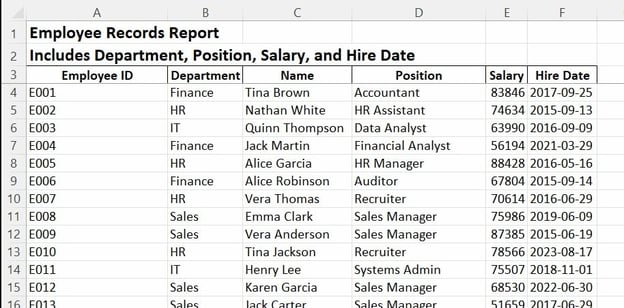
- Selecteer de rij direct onder de laatste rij die je wilt vastzetten. Als je bijvoorbeeld de rijen 1, 2 en 3 wilt vastzetten, moet je rij 4 selecteren. Selecteer de volledige rij, niet slechts één cel.
- Ga naar het tabblad Beeld op het lint en kies het dropdownmenu Vensters vastzetten.
- Selecteer Vensters vastzetten uit de opties.
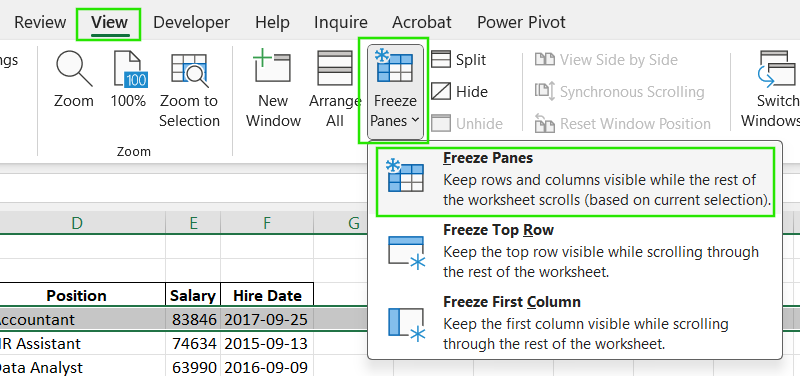
Je ziet een dunne grijze lijn onder rij 3 verschijnen, wat aangeeft dat de bovenste drie rijen nu zijn vastgezet.
Ik raad aan onze cursus Data Preparation in Excel te volgen om meer te leren over het opschonen en organiseren van je rijen en kolommen.
Wat je niet kunt doen bij het vastzetten van rijen
Bij het vastzetten van rijen in Excel is het belangrijk om deze veelvoorkomende beperkingen en misvattingen te begrijpen:
- Je kunt geen meerdere rijen selecteren om ze vast te zetten. De optie Vensters vastzetten werkt alleen op de ene rij die je hebt geselecteerd. Als je meerdere rijen selecteert en de opdracht probeert toe te passen, werkt dit niet zoals bedoeld.
- Je kunt geen niet-aaneengesloten rijen vastzetten. Je kunt bijvoorbeeld niet rij 1 en rij 5 vastzetten terwijl rijen 2, 3 en 4 niet zijn vastgezet. De opdracht Vensters vastzetten zet altijd een aaneengesloten blok rijen vast van de bovenkant van het werkblad tot aan je geselecteerde rij.
- De optie “Bovenste rij vastzetten” vergrendelt alleen rij 1. Dit is een aparte, specifieke opdracht binnen het dropdownmenu Vensters vastzetten.
Probleemoplossing: wanneer meerdere rijen vastzetten niet werkt
Heb je moeite met het vastzetten van meerdere rijen in Excel? Dit zijn veelvoorkomende problemen en oplossingen:
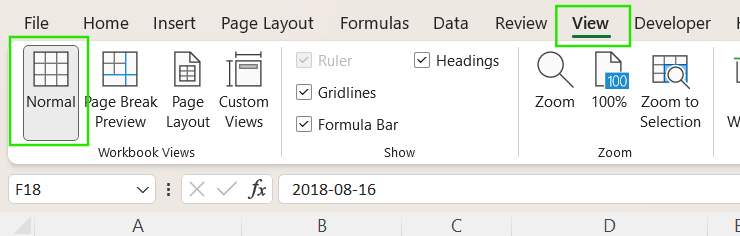
- Optie Vensters vastzetten is grijs: Dit komt vaak doordat je niet in de modus Normaal werkt. Schakel over naar Beeld > Werkmapweergaven > Normaal om deze optie te activeren en probeer het opnieuw.
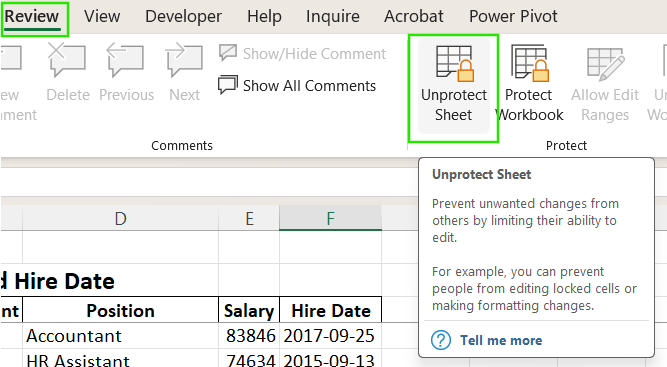
- Het werkblad is beveiligd: Als het werkblad is beveiligd, zijn veel opmaak- en weergaveopties, waaronder Vensters vastzetten, uitgeschakeld om ongeautoriseerde wijzigingen te voorkomen. Om het werkblad te beveiligen op te heffen, ga je naar Controleren > Bladbeveiliging opheffen en pas daarna de vastzetoptie toe.
- Soms selecteer je per ongeluk een kolom in plaats van een rij voordat je Vensters vastzetten toepast. Vergeet niet de volledige rij te selecteren onder de rijen die je wilt vastzetten.
- Sommige webgebaseerde of Starter-versies van Excel hebben mogelijk beperkte functionaliteit vergeleken met de volledige desktopversie. Controleer altijd welke functies in jouw specifieke Excel-versie beschikbaar zijn om te bevestigen of de optie “Vensters vastzetten” aanwezig is.
Bekijk ook onze Excel Shortcuts Cheat Sheet, die je kunt downloaden, om te leren hoe je productiever wordt met sneltoetsen voor verschillende Excel-functies.
Rijen en kolommen tegelijk vastzetten
Soms wil je zowel de bovenste rijen als de linkerkolommen vergrendelen, zodat je koppen en labels zichtbaar blijven terwijl je in elke richting scrolt. In dat geval gebruik je de intersectielogica: je selecteert één cel en Excel zet alles boven en links daarvan vast.
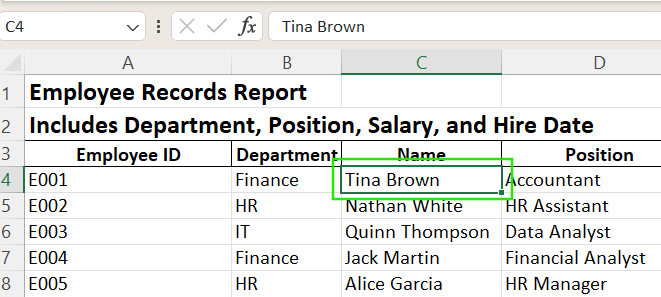
Stel dat je rijen 1–3 en kolommen A–B wilt vastzetten:
- Selecteer cel “C4”. Deze cel staat direct rechts van de laatste kolom die je wilt vastzetten (kolom B) en direct onder de laatste rij die je wilt vastzetten (rij 3).
- Ga naar Beeld > Vensters vastzetten > Vensters vastzetten.
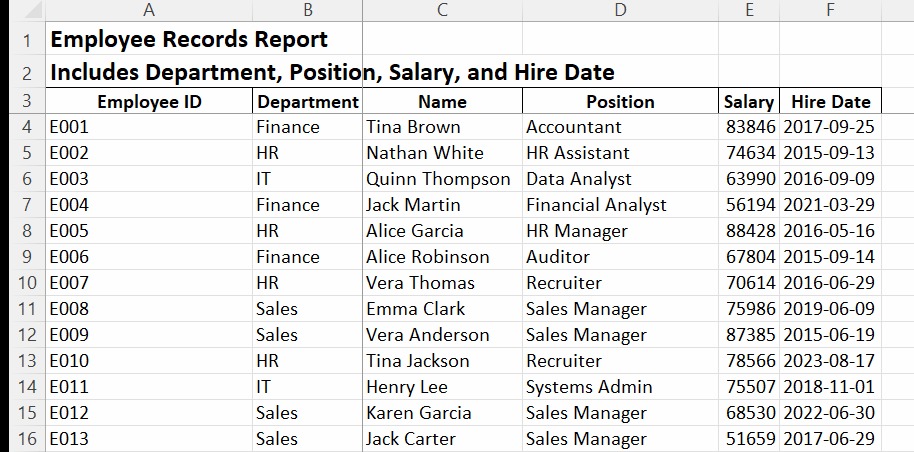
Daarna verschijnt er een horizontale lijn onder rij 3 en een verticale lijn rechts van kolom B. Nu blijven rijen 1 tot en met 3 en kolommen A tot en met B zichtbaar terwijl je door je werkblad scrolt.
Verschillen tussen Excel-versies: Windows, Mac en Office 365
De methode voor vensters vastzetten is consistent in moderne versies van Excel voor Windows, Mac en Microsoft 365. Toch kun je de volgende kleine verschillen in de gebruikersinterface of functiebeschikbaarheid opmerken:
- Excel voor Mac: Het proces is nagenoeg identiek aan de Windows-versie. Je vindt de opdracht Vensters vastzetten onder het tabblad Beeld en de stappen om meerdere rijen of kolommen vast te zetten blijven hetzelfde.
- Excel 365: Gebruikers kiezen vaak per ongeluk de sneltoegang “Bovenste rij vastzetten” terwijl ze eigenlijk de veelzijdigere opdracht “Vensters vastzetten” nodig hebben om meer dan één rij te vergrendelen.
- Excel Starter: Dit is een lichtere versie van Excel die vooraf op sommige computers is geïnstalleerd. De functies zijn beperkt en de optie Vensters vastzetten is mogelijk niet beschikbaar.
Om problemen te voorkomen, zorg er altijd voor dat je in de weergave Normaal zit voordat je vensters probeert vast te zetten. Anders zijn de vastzetopties mogelijk niet beschikbaar.
Pro-tips voor werken met vastgezette rijen
Wil je het maximale uit de vastzetfuncties van Excel halen? Overweeg dan deze geavanceerde tips om je workflow en datavisualisatie te verbeteren.
- Gebruik Vensters vastzetten met filters of slicers: Zo blijft je koprij zichtbaar en blijven filters, dropdowns of slicers toegankelijk terwijl je scrolt.
- Vermijd samengevoegde cellen in vastgezette rijen. Samengevoegde cellen kunnen zich onvoorspelbaar gedragen wanneer ze zijn vastgezet, waardoor scrollen en uitlijning minder consistent worden.
- Combineer Vensters vastzetten met Gesplitste weergave: Voor vergelijkingen naast elkaar of boven/onder kun je Gesplitste weergave gebruiken met Vensters vastzetten. Met Gesplitste weergave wordt het werkblad verdeeld in afzonderlijke secties met elk een eigen schuifbalk. Zo kun je verschillende delen van een groot blad tegelijk bekijken.
- Voeg visuele scheidingen toe: Maak vastgezette rijen beter herkenbaar door arcering, vetgedrukte lettertypen of randen toe te passen.
Conclusie
Meerdere rijen in Excel vastzetten komt neer op het juiste selectiepunt kiezen. Door de rij te selecteren die direct onder de rijen ligt die je wilt vergrendelen en vervolgens Vensters vastzetten te gebruiken, blijven belangrijke koppen en titels zichtbaar tijdens het scrollen. Of je nu werkt met meerlaagse koppen, dashboardlay-outs of gedetailleerde datasets, met deze simpele truc raak je nooit de context kwijt terwijl je door je blad navigeert.
Als je je Excel-vaardigheden verder wilt ontwikkelen, raad ik aan om onze cursus Data Analysis in Excel te volgen. Deze cursus helpt je geavanceerde analyses onder de knie te krijgen en je carrière te versnellen. Ik raad ook onze cursus Intermediate Power Query in Excel aan om te leren over datatransformatie en het gebruik van de M-taal voor het maken van dynamische functies.
%22%3E%3Cpath%20d%3D%22m-369%200h408v79h-408z%22%20fill%3D%22%237933ff%22%2F%3E%3Cpath%20d%3D%22m-148%200h306v45h-306z%22%20fill%3D%22%23974dff%22%2F%3E%3C%2Fg%3E%3C%2Fsvg%3E)
%22%2F%3E%3C%2FclipPath%3E%3Cg%20clip-path%3D%22url(%23a)%22%3E%3Cpath%20d%3D%22m76%200h484v36h-484z%22%20fill%3D%22%23974dff%22%2F%3E%3Cpath%20d%3D%22m0%200h384v24h-384z%22%20fill%3D%22%2306bdfc%22%20transform%3D%22matrix(1%200%200%20-1%200%2060)%22%2F%3E%3C%2Fg%3E%3C%2Fsvg%3E)



Standaard vergrendelt de optie “Bovenste rij vastzetten” in Excel alleen de allereerste rij. Afhankelijk van je situatie is dat misschien niet handig. Excel biedt wel de mogelijkheid om meerdere rijen vast te zetten, maar dat kost een extra stap.
Als je net begint met Excel, behandelt onze cursus Introduction to Excel vaardigheden zoals navigeren door de interface, gegevensindelingen begrijpen en werken met basisfuncties. Ook vind ik de Excel Formulas Cheat Sheet, die je kunt downloaden, een handige referentie omdat alle meest voorkomende Excel-functies erin staan.
De juiste manier om meerdere rijen vast te zetten
Om meerdere rijen in Excel vast te zetten, gebruik je de opdracht Vensters vastzetten. Deze opdracht is flexibeler dan de optie "Bovenste rij vastzetten" omdat hij alle rijen boven de geselecteerde cel vastzet. Volg de stappen hieronder:
Je ziet een dunne grijze lijn onder rij 3 verschijnen, wat aangeeft dat de bovenste drie rijen nu zijn vastgezet.
Ik raad aan onze cursus Data Preparation in Excel te volgen om meer te leren over het opschonen en organiseren van je rijen en kolommen.
Wat je niet kunt doen bij het vastzetten van rijen
Bij het vastzetten van rijen in Excel is het belangrijk om deze veelvoorkomende beperkingen en misvattingen te begrijpen:
Probleemoplossing: wanneer meerdere rijen vastzetten niet werkt
Heb je moeite met het vastzetten van meerdere rijen in Excel? Dit zijn veelvoorkomende problemen en oplossingen:
Bekijk ook onze Excel Shortcuts Cheat Sheet, die je kunt downloaden, om te leren hoe je productiever wordt met sneltoetsen voor verschillende Excel-functies.
Rijen en kolommen tegelijk vastzetten
Soms wil je zowel de bovenste rijen als de linkerkolommen vergrendelen, zodat je koppen en labels zichtbaar blijven terwijl je in elke richting scrolt. In dat geval gebruik je de intersectielogica: je selecteert één cel en Excel zet alles boven en links daarvan vast.
Stel dat je rijen 1–3 en kolommen A–B wilt vastzetten:
Daarna verschijnt er een horizontale lijn onder rij 3 en een verticale lijn rechts van kolom B. Nu blijven rijen 1 tot en met 3 en kolommen A tot en met B zichtbaar terwijl je door je werkblad scrolt.
Verschillen tussen Excel-versies: Windows, Mac en Office 365
De methode voor vensters vastzetten is consistent in moderne versies van Excel voor Windows, Mac en Microsoft 365. Toch kun je de volgende kleine verschillen in de gebruikersinterface of functiebeschikbaarheid opmerken:
Om problemen te voorkomen, zorg er altijd voor dat je in de weergave Normaal zit voordat je vensters probeert vast te zetten. Anders zijn de vastzetopties mogelijk niet beschikbaar.
Pro-tips voor werken met vastgezette rijen
Wil je het maximale uit de vastzetfuncties van Excel halen? Overweeg dan deze geavanceerde tips om je workflow en datavisualisatie te verbeteren.
Conclusie
Meerdere rijen in Excel vastzetten komt neer op het juiste selectiepunt kiezen. Door de rij te selecteren die direct onder de rijen ligt die je wilt vergrendelen en vervolgens Vensters vastzetten te gebruiken, blijven belangrijke koppen en titels zichtbaar tijdens het scrollen. Of je nu werkt met meerlaagse koppen, dashboardlay-outs of gedetailleerde datasets, met deze simpele truc raak je nooit de context kwijt terwijl je door je blad navigeert.
Als je je Excel-vaardigheden verder wilt ontwikkelen, raad ik aan om onze cursus Data Analysis in Excel te volgen. Deze cursus helpt je geavanceerde analyses onder de knie te krijgen en je carrière te versnellen. Ik raad ook onze cursus Intermediate Power Query in Excel aan om te leren over datatransformatie en het gebruik van de M-taal voor het maken van dynamische functies.