Per impostazione predefinita, l’opzione “Blocca riga superiore” in Excel mantiene ferma solo la primissima riga. A seconda del caso, questo potrebbe non essere utile. Excel offre la possibilità di bloccare più righe, ma richiede un passaggio in più.
Se stai iniziando con Excel, il nostro corso Introduction to Excel copre competenze come la navigazione nell’interfaccia, la comprensione dei formati dei dati e l’uso delle funzioni di base. Inoltre, trovo molto utile come riferimento il Cheat Sheet delle formule di Excel, che puoi scaricare, perché raccoglie tutte le funzioni di Excel più comuni.
Il modo corretto per bloccare più righe
Per bloccare più righe in Excel, usa il comando Blocca riquadri. Questo comando è più flessibile rispetto a “Blocca riga superiore” perché blocca tutte le righe sopra la cella che hai selezionato. Segui i passaggi qui sotto:
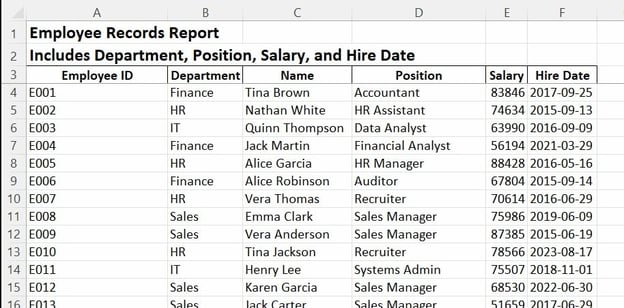
- Seleziona la riga immediatamente sotto l’ultima che vuoi bloccare. Ad esempio, per bloccare le righe 1, 2 e 3, devi selezionare la riga 4. Va selezionata l’intera riga, non solo una singola cella.
- Vai alla scheda Visualizza sulla barra multifunzione, quindi seleziona il menu a discesa Blocca riquadri.
- Seleziona Blocca riquadri tra le opzioni.
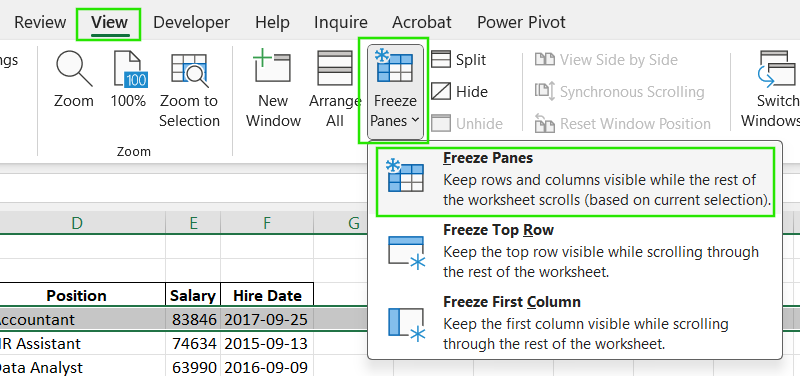
Noterai che apparirà una sottile linea grigia sotto la riga 3, a indicare che le prime tre righe sono ora bloccate.
Ti consiglio di seguire il nostro corso Data Preparation in Excel per imparare a pulire e organizzare righe e colonne.
Cosa non puoi fare quando blocchi le righe
Quando blocchi le righe in Excel, è importante conoscere questi limiti e fraintendimenti comuni:
- Non puoi selezionare più righe per bloccarle. L’opzione Blocca riquadri funziona solo sulla singola riga che hai selezionato. Se selezioni più righe e provi ad applicare il comando, non funzionerà come previsto.
- Non puoi bloccare righe non contigue. Ad esempio, non puoi bloccare la riga 1 e la riga 5 lasciando le righe 2, 3 e 4 sbloccate. Il comando Blocca riquadri blocca sempre un blocco continuo di righe dalla cima del foglio di calcolo fino alla riga selezionata.
- L’opzione “Blocca riga superiore” blocca solo la riga 1. Si tratta di un comando separato, dedicato, nel menu a discesa Blocca riquadri.
Risoluzione dei problemi: quando il blocco di più righe non funziona
Se riscontri problemi nel bloccare più righe in Excel, ecco alcuni problemi comuni e le relative soluzioni:
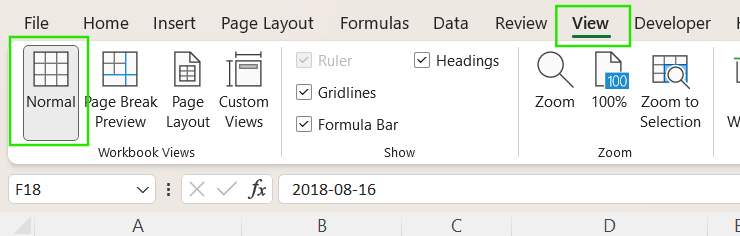
- L’opzione Blocca riquadri è disattivata (grigia): È un problema comune che spesso indica che non sei in modalità Visualizzazione normale. Per attivare questa opzione, passa a Visualizza > Viste cartella di lavoro > Normale, e riprova.
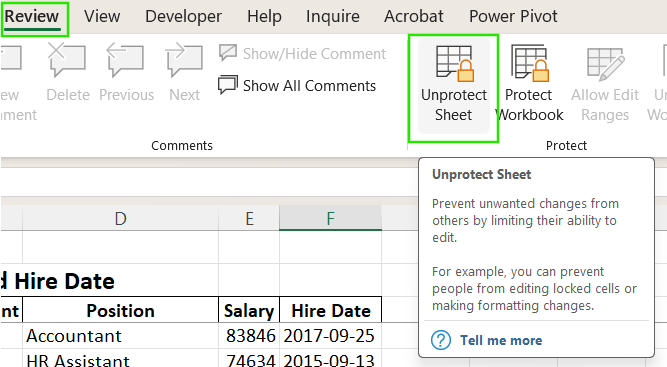
- Il foglio è protetto: se il foglio di lavoro è protetto, molte opzioni di formattazione e visualizzazione, inclusi Blocca riquadri, saranno disabilitate per impedire modifiche non autorizzate. Per rimuovere la protezione del foglio, vai a Revisione > Rimuovi protezione foglio, quindi applica l’opzione di blocco.
- A volte potresti selezionare per errore una colonna invece di una riga prima di applicare Blocca riquadri. Ricorda di selezionare l’intera riga sotto quelle che vuoi bloccare.
- Alcune versioni web o Starter di Excel potrebbero avere funzionalità limitate rispetto alla versione desktop completa. Controlla sempre le funzionalità disponibili nella tua versione specifica di Excel per verificare se l’opzione “Blocca riquadri” è disponibile.
Dai un’occhiata al nostro Cheat Sheet delle scorciatoie di Excel, che puoi scaricare, per imparare a migliorare la produttività usando le scorciatoie per le diverse funzionalità di Excel.
Come bloccare righe e colonne allo stesso tempo
A volte potresti voler bloccare sia le righe superiori sia le colonne a sinistra in modo che intestazioni ed etichette rimangano visibili mentre scorri in qualsiasi direzione. In questo caso, si usa la logica di intersezione: selezioni una cella e Excel blocca tutto ciò che si trova sopra e a sinistra di essa.
Ad esempio, supponiamo che tu voglia bloccare le righe 1–3 e le colonne A–B:
- Seleziona la cella “C4”. Questa cella si trova immediatamente a destra dell’ultima colonna che vuoi bloccare (colonna B) e direttamente sotto l’ultima riga che vuoi bloccare (riga 3).
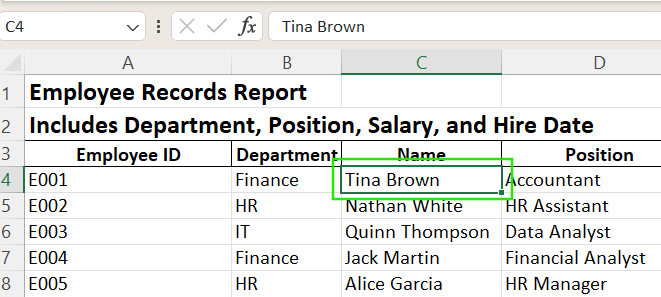
- Vai a Visualizza > Blocca riquadri > Blocca riquadri.
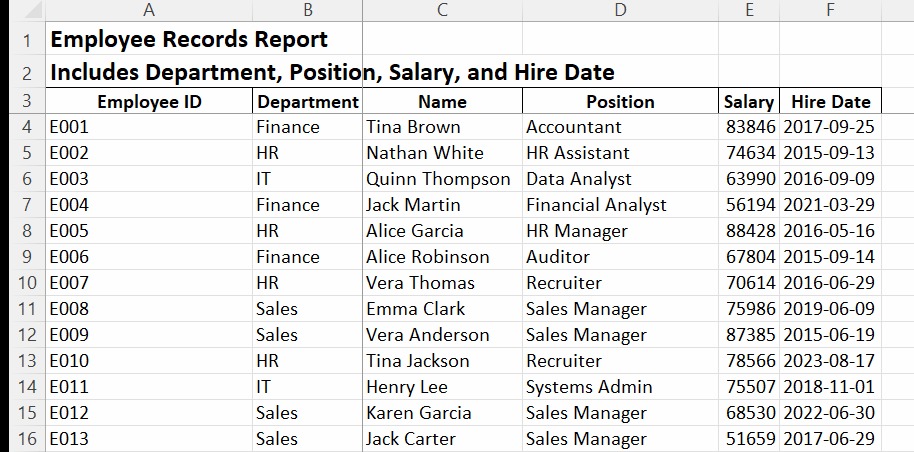
Dopo averlo fatto, apparirà una linea orizzontale sotto la riga 3 e una linea verticale a destra della colonna B. Ora le righe da 1 a 3 e le colonne da A a B rimarranno visibili mentre scorri il foglio di lavoro.
Differenze tra versioni di Excel: Windows, Mac e Office 365
Il metodo per bloccare i riquadri è coerente tra le versioni moderne di Excel per Windows, Mac e Microsoft 365. Tuttavia, potresti notare le seguenti piccole differenze nell’interfaccia utente o nella disponibilità delle funzionalità:
- Excel per Mac: il procedimento è quasi identico alla versione Windows. Puoi trovare il comando Blocca riquadri sotto la scheda Visualizza e i passaggi per bloccare più righe o colonne restano gli stessi.
- Excel 365: spesso gli utenti usano per errore l’opzione rapida “Blocca riga superiore” quando invece dovrebbero usare il comando più versatile “Blocca riquadri” per bloccare più di una riga.
- Excel Starter: è una versione leggera di Excel preinstallata su alcuni computer. Ha funzionalità limitate e l’opzione Blocca riquadri potrebbe non essere disponibile.
Per evitare problemi, assicurati sempre di essere in Visualizzazione normale prima di provare a bloccare i riquadri. In caso contrario, le opzioni di blocco potrebbero non essere disponibili.
Consigli pro per lavorare con righe bloccate
Se vuoi sfruttare al massimo le funzioni di blocco di Excel, considera questi suggerimenti avanzati per migliorare il flusso di lavoro e la visualizzazione dei dati.
- Usa Blocca riquadri con filtri o slicer: questo metodo mantiene visibile la riga d’intestazione, così filtri, menu a discesa o slicer restano accessibili mentre scorri.
- Evita le celle unite nelle righe bloccate. Le celle unite possono comportarsi in modo incoerente quando sono bloccate, rendendo scorrimento e allineamento meno uniformi.
- Combina Blocca riquadri con Visualizzazione divisa: per confronti affiancati o alto-basso, puoi usare la Visualizzazione divisa con Blocca riquadri. La funzione Visualizzazione divisa divide il foglio in sezioni scorrevoli separate, ognuna con la propria barra di scorrimento. Questo ti consente di visualizzare contemporaneamente parti diverse di un foglio ampio.
- Aggiungi separatori visivi: per rendere le righe bloccate più distinguibili dal resto dei dati, applica ombreggiatura, grassetto o bordi.
Conclusione
Bloccare più righe in Excel dipende dalla scelta corretta del punto di selezione. Selezionando la riga appena sotto quelle che vuoi fissare e usando Blocca riquadri, puoi mantenere visibili intestazioni e titoli importanti mentre scorri. Che tu stia lavorando con intestazioni multilivello, layout di dashboard o dataset dettagliati, questo semplice trucco ti assicura di non perdere mai il contesto mentre navighi nel foglio.
Se vuoi migliorare le tue competenze in Excel, ti consiglio di seguire il nostro corso Data Analysis in Excel. Questo corso ti aiuterà a padroneggiare l’analisi avanzata e a far crescere la tua carriera. Ti consiglio anche il corso Intermediate Power Query in Excel per imparare la trasformazione dei dati e l’uso del linguaggio M per creare funzioni dinamiche.
%22%3E%3Cpath%20d%3D%22m-369%200h408v79h-408z%22%20fill%3D%22%237933ff%22%2F%3E%3Cpath%20d%3D%22m-148%200h306v45h-306z%22%20fill%3D%22%23974dff%22%2F%3E%3C%2Fg%3E%3C%2Fsvg%3E)
%22%2F%3E%3C%2FclipPath%3E%3Cg%20clip-path%3D%22url(%23a)%22%3E%3Cpath%20d%3D%22m76%200h484v36h-484z%22%20fill%3D%22%23974dff%22%2F%3E%3Cpath%20d%3D%22m0%200h384v24h-384z%22%20fill%3D%22%2306bdfc%22%20transform%3D%22matrix(1%200%200%20-1%200%2060)%22%2F%3E%3C%2Fg%3E%3C%2Fsvg%3E)

%22%3E%0A%20%20%20%20%20%20%20%20%3Crect%20fill%3D%22%23EFEBE4%22%20height%3D%22180%22%20width%3D%22336%22%20%2F%3E%0A%20%20%20%20%20%20%20%20%3Crect%0A%20%20%20%20%20%20%20%20%20%20fill%3D%22%23DD3400%22%0A%20%20%20%20%20%20%20%20%20%20height%3D%22106.6%22%0A%20%20%20%20%20%20%20%20%20%20transform%3D%22rotate(-30%20-208.588%20220.18)%22%0A%20%20%20%20%20%20%20%20%20%20width%3D%22456.125%22%0A%20%20%20%20%20%20%20%20%20%20x%3D%22-208.588%22%0A%20%20%20%20%20%20%20%20%20%20y%3D%22220.18%22%0A%20%20%20%20%20%20%20%20%2F%3E%0A%20%20%20%20%20%20%20%20%3Crect%0A%20%20%20%20%20%20%20%20%20%20fill%3D%22%23FFEC3C%22%0A%20%20%20%20%20%20%20%20%20%20height%3D%2235.875%22%0A%20%20%20%20%20%20%20%20%20%20transform%3D%22rotate(-30%20-208.588%20220.18)%22%0A%20%20%20%20%20%20%20%20%20%20width%3D%22347.576%22%0A%20%20%20%20%20%20%20%20%20%20x%3D%22-208.588%22%0A%20%20%20%20%20%20%20%20%20%20y%3D%22220.18%22%0A%20%20%20%20%20%20%20%20%2F%3E%0A%20%20%20%20%20%20%20%20%3Crect%0A%20%20%20%20%20%20%20%20%20%20fill%3D%22%23FF931E%22%0A%20%20%20%20%20%20%20%20%20%20height%3D%2235.875%22%0A%20%20%20%20%20%20%20%20%20%20transform%3D%22rotate(-30%20-226.525%20189.111)%22%0A%20%20%20%20%20%20%20%20%20%20width%3D%22347.576%22%0A%20%20%20%20%20%20%20%20%20%20x%3D%22-226.525%22%0A%20%20%20%20%20%20%20%20%20%20y%3D%22189.111%22%0A%20%20%20%20%20%20%20%20%2F%3E%0A%20%20%20%20%20%20%20%20%3Crect%0A%20%20%20%20%20%20%20%20%20%20fill%3D%22%23DD3400%22%0A%20%20%20%20%20%20%20%20%20%20height%3D%22106.6%22%0A%20%20%20%20%20%20%20%20%20%20transform%3D%22rotate(-30%2085.5879%20256.055)%22%0A%20%20%20%20%20%20%20%20%20%20width%3D%22456.125%22%0A%20%20%20%20%20%20%20%20%20%20x%3D%2285.5879%22%0A%20%20%20%20%20%20%20%20%20%20y%3D%22256.055%22%0A%20%20%20%20%20%20%20%20%2F%3E%0A%20%20%20%20%20%20%20%20%3Crect%0A%20%20%20%20%20%20%20%20%20%20fill%3D%22%23FFEC3C%22%0A%20%20%20%20%20%20%20%20%20%20height%3D%2235.875%22%0A%20%20%20%20%20%20%20%20%20%20transform%3D%22rotate(-30%2085.5879%20256.055)%22%0A%20%20%20%20%20%20%20%20%20%20width%3D%22184.5%22%0A%20%20%20%20%20%20%20%20%20%20x%3D%2285.5879%22%0A%20%20%20%20%20%20%20%20%20%20y%3D%22256.055%22%0A%20%20%20%20%20%20%20%20%2F%3E%0A%20%20%20%20%20%20%20%20%3Crect%0A%20%20%20%20%20%20%20%20%20%20fill%3D%22%23FF931E%22%0A%20%20%20%20%20%20%20%20%20%20height%3D%2235.875%22%0A%20%20%20%20%20%20%20%20%20%20transform%3D%22rotate(-30%20227.432%20132.736)%22%0A%20%20%20%20%20%20%20%20%20%20width%3D%22271.625%22%0A%20%20%20%20%20%20%20%20%20%20x%3D%22227.432%22%0A%20%20%20%20%20%20%20%20%20%20y%3D%22132.736%22%0A%20%20%20%20%20%20%20%20%2F%3E%0A%20%20%20%20%20%20%3C%2Fg%3E%0A%20%20%20%20%20%20%3Cdefs%3E%0A%20%20%20%20%20%20%20%20%3CclipPath%20id%3D%22clip%22%3E%0A%20%20%20%20%20%20%20%20%20%20%3Crect%20fill%3D%22white%22%20height%3D%22180%22%20width%3D%22336%22%20%2F%3E%0A%20%20%20%20%20%20%20%20%3C%2FclipPath%3E%0A%20%20%20%20%20%20%3C%2Fdefs%3E%0A%20%20%20%20%3C%2Fsvg%3E)




Per impostazione predefinita, l’opzione “Blocca riga superiore” in Excel mantiene ferma solo la primissima riga. A seconda del caso, questo potrebbe non essere utile. Excel offre la possibilità di bloccare più righe, ma richiede un passaggio in più.
Se stai iniziando con Excel, il nostro corso Introduction to Excel copre competenze come la navigazione nell’interfaccia, la comprensione dei formati dei dati e l’uso delle funzioni di base. Inoltre, trovo molto utile come riferimento il Cheat Sheet delle formule di Excel, che puoi scaricare, perché raccoglie tutte le funzioni di Excel più comuni.
Il modo corretto per bloccare più righe
Per bloccare più righe in Excel, usa il comando Blocca riquadri. Questo comando è più flessibile rispetto a “Blocca riga superiore” perché blocca tutte le righe sopra la cella che hai selezionato. Segui i passaggi qui sotto:
Noterai che apparirà una sottile linea grigia sotto la riga 3, a indicare che le prime tre righe sono ora bloccate.
Ti consiglio di seguire il nostro corso Data Preparation in Excel per imparare a pulire e organizzare righe e colonne.
Cosa non puoi fare quando blocchi le righe
Quando blocchi le righe in Excel, è importante conoscere questi limiti e fraintendimenti comuni:
Risoluzione dei problemi: quando il blocco di più righe non funziona
Se riscontri problemi nel bloccare più righe in Excel, ecco alcuni problemi comuni e le relative soluzioni:
Dai un’occhiata al nostro Cheat Sheet delle scorciatoie di Excel, che puoi scaricare, per imparare a migliorare la produttività usando le scorciatoie per le diverse funzionalità di Excel.
Come bloccare righe e colonne allo stesso tempo
A volte potresti voler bloccare sia le righe superiori sia le colonne a sinistra in modo che intestazioni ed etichette rimangano visibili mentre scorri in qualsiasi direzione. In questo caso, si usa la logica di intersezione: selezioni una cella e Excel blocca tutto ciò che si trova sopra e a sinistra di essa.
Ad esempio, supponiamo che tu voglia bloccare le righe 1–3 e le colonne A–B:
Dopo averlo fatto, apparirà una linea orizzontale sotto la riga 3 e una linea verticale a destra della colonna B. Ora le righe da 1 a 3 e le colonne da A a B rimarranno visibili mentre scorri il foglio di lavoro.
Differenze tra versioni di Excel: Windows, Mac e Office 365
Il metodo per bloccare i riquadri è coerente tra le versioni moderne di Excel per Windows, Mac e Microsoft 365. Tuttavia, potresti notare le seguenti piccole differenze nell’interfaccia utente o nella disponibilità delle funzionalità:
Per evitare problemi, assicurati sempre di essere in Visualizzazione normale prima di provare a bloccare i riquadri. In caso contrario, le opzioni di blocco potrebbero non essere disponibili.
Consigli pro per lavorare con righe bloccate
Se vuoi sfruttare al massimo le funzioni di blocco di Excel, considera questi suggerimenti avanzati per migliorare il flusso di lavoro e la visualizzazione dei dati.
Conclusione
Bloccare più righe in Excel dipende dalla scelta corretta del punto di selezione. Selezionando la riga appena sotto quelle che vuoi fissare e usando Blocca riquadri, puoi mantenere visibili intestazioni e titoli importanti mentre scorri. Che tu stia lavorando con intestazioni multilivello, layout di dashboard o dataset dettagliati, questo semplice trucco ti assicura di non perdere mai il contesto mentre navighi nel foglio.
Se vuoi migliorare le tue competenze in Excel, ti consiglio di seguire il nostro corso Data Analysis in Excel. Questo corso ti aiuterà a padroneggiare l’analisi avanzata e a far crescere la tua carriera. Ti consiglio anche il corso Intermediate Power Query in Excel per imparare la trasformazione dei dati e l’uso del linguaggio M per creare funzioni dinamiche.