डिफ़ॉल्ट रूप से, Excel में “Freeze Top Row” विकल्प केवल पहली पंक्ति को ही लॉक करता है। आपके मामले के अनुसार, यह उपयोगी न भी हो सकता है। Excel एक से अधिक पंक्तियाँ फ्रीज़ करने का विकल्प देता है, लेकिन इसके लिए एक अतिरिक्त चरण करना पड़ता है।
यदि आप Excel में शुरुआत कर रहे हैं, तो हमारा Introduction to Excel कोर्स इंटरफ़ेस नेविगेशन, डेटा फ़ॉर्मैट्स समझना, और बेसिक फ़ंक्शंस के साथ काम करना जैसे कौशलों को कवर करता है। साथ ही, मुझे Excel Formulas Cheat Sheet भी उपयोगी संदर्भ लगता है, जिसे आप डाउनलोड कर सकते हैं—इसमें सबसे सामान्य Excel फ़ंक्शंस शामिल हैं।
एक से अधिक पंक्तियाँ फ्रीज़ करने का सही तरीका
Excel में एक से अधिक पंक्तियाँ फ्रीज़ करने के लिए, आप Freeze Panes कमांड का उपयोग करते हैं। यह कमांड “Freeze Top Row” से अधिक लचीला है क्योंकि यह आपकी चुनी हुई सेल के ऊपर की सभी पंक्तियों को फ्रीज़ कर देता है। नीचे दिए गए चरणों का पालन करें:
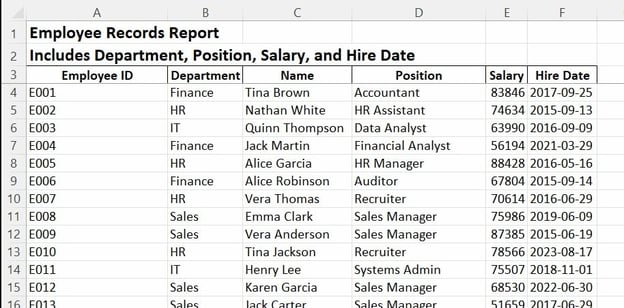
- उस अंतिम पंक्ति के ठीक नीचे वाली पंक्ति का चयन करें जिसे आप फ्रीज़ करना चाहते हैं। उदाहरण के लिए, पंक्तियाँ 1, 2, और 3 को फ्रीज़ करने के लिए, आपको पंक्ति 4 का चयन करना होगा। पूरी पंक्ति चुनें, केवल एक सेल नहीं।
- रिबन में View टैब पर जाएँ, फिर Freeze Panes ड्रॉपडाउन मेन्यू चुनें।
- विकल्पों में से Freeze Panes चुनें।
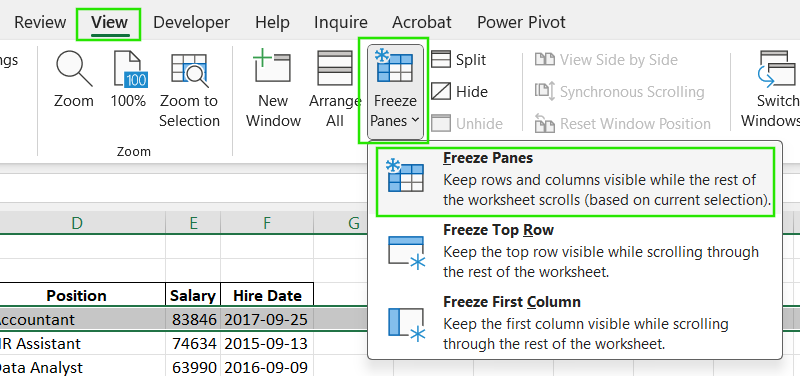
आप देखेंगे कि पंक्ति 3 के नीचे एक पतली धूसर रेखा दिखाई देगी, जो संकेत देती है कि ऊपर की तीनों पंक्तियाँ फ्रीज़ हो गई हैं।
मैं सुझाव देता/देती हूँ कि आप हमारा Data Preparation in Excel कोर्स लें ताकि आप अपनी पंक्तियों और स्तंभों को साफ़ करने और व्यवस्थित करने के बारे में और जान सकें।
पंक्तियाँ फ्रीज़ करते समय आप क्या नहीं कर सकते
Excel में पंक्तियाँ फ्रीज़ करते समय, इन सामान्य सीमाओं और भ्रांतियों को समझना महत्वपूर्ण है:
- आप कई पंक्तियों का मल्टी-सेलेक्शन करके उन्हें फ्रीज़ नहीं कर सकते। Freeze Panes विकल्प केवल उसी एक पंक्ति पर काम करता है जिसे आपने चुना है। यदि आप कई पंक्तियाँ चुनते हैं और कमांड लगाने की कोशिश करते हैं, तो यह इच्छानुसार काम नहीं करेगा।
- आप गैर-लगातार (non-contiguous) पंक्तियाँ फ्रीज़ नहीं कर सकते। उदाहरण के लिए, आप पंक्ति 1 और पंक्ति 5 को फ्रीज़ नहीं कर सकते जबकि 2, 3, और 4 अनफ्रीज़ रहें। Freeze Panes कमांड हमेशा स्प्रेडशीट के सबसे ऊपर से लेकर आपकी चुनी हुई पंक्ति तक के लगातार ब्लॉक को फ्रीज़ करता है।
- “Freeze Top Row” विकल्प केवल पंक्ति 1 को लॉक करता है। यह Freeze Panes ड्रॉपडाउन मेन्यू के भीतर एक अलग, समर्पित कमांड है।
समस्या निवारण: जब कई पंक्तियाँ फ्रीज़ नहीं हो रहीं
यदि आपको Excel में कई पंक्तियाँ फ्रीज़ करने में परेशानी हो रही है, तो यहाँ कुछ सामान्य समस्याएँ और उनके समाधान हैं:
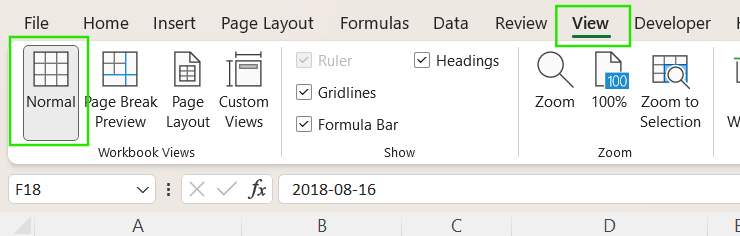
- Freeze Panes विकल्प ग्रे दिख रहा है: यह एक सामान्य समस्या है जो अक्सर इंगित करती है कि आप Normal View मोड में नहीं हैं। इस विकल्प को सक्रिय करने के लिए, View > Workbook Views > Normal पर स्विच करें और दोबारा प्रयास करें।
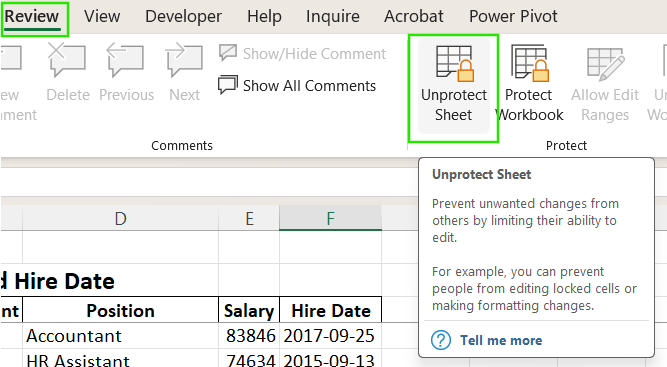
- शीट प्रोटेक्टेड है: यदि वर्कशीट प्रोटेक्टेड है, तो Freeze Panes सहित कई फ़ॉर्मैटिंग और व्यू विकल्प अनधिकृत बदलाव रोकने के लिए निष्क्रिय हो जाते हैं। शीट को अनप्रोटेक्ट करने के लिए, Review > Unprotect Sheet पर जाएँ, फिर फ्रीज़िंग विकल्प लागू करें।
- कभी-कभी आप Freeze Panes लगाने से पहले गलती से पंक्ति की जगह स्तंभ चुन लेते हैं। ध्यान रखें कि जिन पंक्तियों को आप फ्रीज़ करना चाहते हैं, उनके नीचे वाली पूरी पंक्ति का चयन करें।
- Excel के कुछ वेब-आधारित या स्टार्टर संस्करणों में पूर्ण डेस्कटॉप संस्करण की तुलना में सीमित सुविधाएँ हो सकती हैं। हमेशा अपने विशेष Excel संस्करण में उपलब्ध सुविधाएँ जाँचें कि “Freeze Panes” विकल्प मौजूद है या नहीं।
हमारा Excel Shortcuts Cheat Sheet देखें, जिसे आप डाउनलोड कर सकते हैं, और अलग-अलग Excel फीचर्स के लिए शॉर्टकट्स का उपयोग कर उत्पादकता बढ़ाना सीखें।
एक साथ पंक्तियाँ और स्तंभ कैसे फ्रीज़ करें
कभी-कभी आप ऊपर की पंक्तियाँ और बाईं ओर के स्तंभ दोनों को लॉक करना चाहेंगे ताकि किसी भी दिशा में स्क्रॉल करने पर आपके हेडर और लेबल दिखाई दें। इस स्थिति में, आप इंटरसेक्शन लॉजिक का उपयोग करते हैं—एक सेल चुनते हैं, और Excel उस सेल के ऊपर और बाईं ओर की हर चीज़ को फ्रीज़ कर देता है।
उदाहरण के लिए, मान लें कि आप पंक्तियाँ 1–3 और स्तंभ A–B को फ्रीज़ करना चाहते हैं:
- सेल “C4” चुनें। यह सेल उस अंतिम स्तंभ (स्तंभ B) के ठीक दाईं ओर है जिसे आप फ्रीज़ करना चाहते हैं और उस अंतिम पंक्ति (पंक्ति 3) के ठीक नीचे है जिसे आप फ्रीज़ करना चाहते हैं।
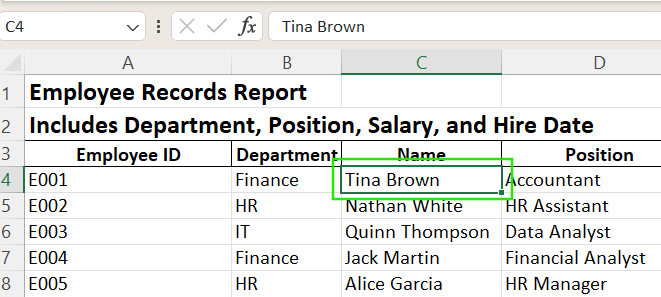
- यह करें: View > Freeze Panes > Freeze Panes पर जाएँ।
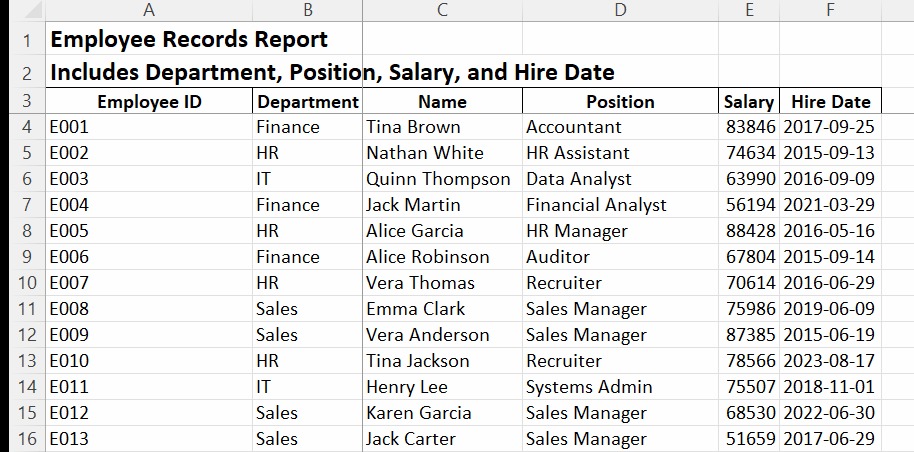
इसके बाद, पंक्ति 3 के नीचे एक क्षैतिज रेखा और स्तंभ B के दाईं ओर एक लंबवत रेखा दिखाई देगी। अब पंक्तियाँ 1 से 3 और स्तंभ A से B, आपकी वर्कशीट में स्क्रॉल करने पर भी दिखाई देते रहेंगे।
Excel संस्करणों में अंतर: Windows, Mac, और Office 365
Windows, Mac और Microsoft 365 के आधुनिक Excel संस्करणों में पेन फ्रीज़ करने की विधि एक जैसी है। हालाँकि, आप यूज़र इंटरफ़ेस या फ़ीचर उपलब्धता में निम्नलिखित हल्के अंतर देख सकते हैं:
- Excel for Mac: प्रक्रिया Windows संस्करण जैसी ही है। आप Freeze Panes कमांड को View टैब में पा सकते हैं और कई पंक्तियाँ या स्तंभ फ्रीज़ करने के चरण वही रहते हैं।
- Excel 365: उपयोगकर्ता अक्सर त्वरित “Freeze Top Row” विकल्प का उपयोग कर बैठते हैं, जबकि एक से अधिक पंक्तियों को लॉक करने के लिए उन्हें अधिक बहुउद्देशीय “Freeze Panes” कमांड का उपयोग करना चाहिए।
- Excel Starter: यह Excel का हल्का संस्करण है जो कुछ कंप्यूटर्स पर प्री-इंस्टॉल आता है। इसमें सीमित फीचर्स होते हैं और Freeze Panes विकल्प उपलब्ध न हो सकता है।
समस्याओं से बचने के लिए, पेन फ्रीज़ करने से पहले हमेशा सुनिश्चित करें कि आप Normal View में हैं। यदि नहीं, तो फ्रीज़िंग विकल्प उपलब्ध नहीं हो सकते।
फ्रीज़ की हुई पंक्तियों के साथ काम करने के प्रो टिप्स
यदि आप Excel की फ्रीज़िंग सुविधाओं का पूरा लाभ उठाना चाहते हैं, तो अपने वर्कफ़्लो और डेटा विज़ुअलाइज़ेशन को बेहतर बनाने के लिए इन उन्नत सुझावों पर विचार करें।
- फ़िल्टर या स्लाइसर के साथ Freeze Panes का उपयोग करें: इससे आपकी हेडर पंक्ति दिखाई रहती है ताकि स्क्रॉल करते समय फ़िल्टर, ड्रॉपडाउन या स्लाइसर सुलभ रहें।
- फ्रीज़ की हुई पंक्तियों में merged cells से बचें। merged cells फ्रीज़ होने पर असंगत व्यवहार कर सकते हैं, जिससे स्क्रॉलिंग और एलाइनमेंट कम सुसंगत हो सकते हैं।
- Freeze Panes को Split View के साथ संयोजित करें: साइड-बाय-साइड या ऊपर-नीचे तुलना के लिए, आप Split View को Freeze Panes के साथ उपयोग कर सकते हैं। Split View सुविधा वर्कशीट को अलग-अलग स्क्रॉल होने वाले सेक्शंस में बाँट देती है, प्रत्येक का अपना स्क्रॉल बार होता है। इससे आप बड़े शीट के अलग-अलग हिस्सों को एक साथ देख सकते हैं।
- दृश्य विभाजक जोड़ें: फ्रीज़ की हुई पंक्तियों को बाकी डेटा से अधिक अलग दिखाने के लिए शेडिंग, बोल्ड फ़ॉन्ट या बॉर्डर्स लागू करें।
निष्कर्ष
Excel में एक से अधिक पंक्तियाँ फ्रीज़ करना सही चयन बिंदु चुनने पर निर्भर करता है। जिन पंक्तियों को आप लॉक करना चाहते हैं, उनके ठीक नीचे वाली पंक्ति का चयन करके और Freeze Panes का उपयोग करके, आप स्क्रॉल करते समय महत्वपूर्ण हैडर्स और टाइटल्स को दृश्य में रख सकते हैं। चाहे आप मल्टी-लेवल हैडर्स, डैशबोर्ड लेआउट्स, या विस्तृत डेटासेट्स के साथ काम कर रहे हों—यह सरल तरकीब सुनिश्चित करती है कि शीट नेविगेट करते समय संदर्भ कभी न खोएँ।
यदि आप अपनी Excel क्षमताओं को आगे बढ़ाना चाहते हैं, तो मैं हमारी Data Analysis in Excel कोर्स लेने की सिफारिश करता/करती हूँ। यह कोर्स आपको उन्नत एनालिटिक्स में निपुण बनाएगा और आपके करियर को आगे बढ़ाएगा। मैं हमारा Intermediate Power Query in Excel कोर्स लेने की भी सिफारिश करता/करती हूँ, ताकि आप डेटा ट्रांसफ़ॉर्मेशन और डायनेमिक फ़ंक्शंस बनाने के लिए M भाषा के उपयोग के बारे में जान सकें।
%22%3E%3Cpath%20d%3D%22m-369%200h408v79h-408z%22%20fill%3D%22%237933ff%22%2F%3E%3Cpath%20d%3D%22m-148%200h306v45h-306z%22%20fill%3D%22%23974dff%22%2F%3E%3C%2Fg%3E%3C%2Fsvg%3E)
%22%2F%3E%3C%2FclipPath%3E%3Cg%20clip-path%3D%22url(%23a)%22%3E%3Cpath%20d%3D%22m76%200h484v36h-484z%22%20fill%3D%22%23974dff%22%2F%3E%3Cpath%20d%3D%22m0%200h384v24h-384z%22%20fill%3D%22%2306bdfc%22%20transform%3D%22matrix(1%200%200%20-1%200%2060)%22%2F%3E%3C%2Fg%3E%3C%2Fsvg%3E)

डिफ़ॉल्ट रूप से, Excel में “Freeze Top Row” विकल्प केवल पहली पंक्ति को ही लॉक करता है। आपके मामले के अनुसार, यह उपयोगी न भी हो सकता है। Excel एक से अधिक पंक्तियाँ फ्रीज़ करने का विकल्प देता है, लेकिन इसके लिए एक अतिरिक्त चरण करना पड़ता है।
यदि आप Excel में शुरुआत कर रहे हैं, तो हमारा Introduction to Excel कोर्स इंटरफ़ेस नेविगेशन, डेटा फ़ॉर्मैट्स समझना, और बेसिक फ़ंक्शंस के साथ काम करना जैसे कौशलों को कवर करता है। साथ ही, मुझे Excel Formulas Cheat Sheet भी उपयोगी संदर्भ लगता है, जिसे आप डाउनलोड कर सकते हैं—इसमें सबसे सामान्य Excel फ़ंक्शंस शामिल हैं।
एक से अधिक पंक्तियाँ फ्रीज़ करने का सही तरीका
Excel में एक से अधिक पंक्तियाँ फ्रीज़ करने के लिए, आप Freeze Panes कमांड का उपयोग करते हैं। यह कमांड “Freeze Top Row” से अधिक लचीला है क्योंकि यह आपकी चुनी हुई सेल के ऊपर की सभी पंक्तियों को फ्रीज़ कर देता है। नीचे दिए गए चरणों का पालन करें:
आप देखेंगे कि पंक्ति 3 के नीचे एक पतली धूसर रेखा दिखाई देगी, जो संकेत देती है कि ऊपर की तीनों पंक्तियाँ फ्रीज़ हो गई हैं।
मैं सुझाव देता/देती हूँ कि आप हमारा Data Preparation in Excel कोर्स लें ताकि आप अपनी पंक्तियों और स्तंभों को साफ़ करने और व्यवस्थित करने के बारे में और जान सकें।
पंक्तियाँ फ्रीज़ करते समय आप क्या नहीं कर सकते
Excel में पंक्तियाँ फ्रीज़ करते समय, इन सामान्य सीमाओं और भ्रांतियों को समझना महत्वपूर्ण है:
समस्या निवारण: जब कई पंक्तियाँ फ्रीज़ नहीं हो रहीं
यदि आपको Excel में कई पंक्तियाँ फ्रीज़ करने में परेशानी हो रही है, तो यहाँ कुछ सामान्य समस्याएँ और उनके समाधान हैं:
हमारा Excel Shortcuts Cheat Sheet देखें, जिसे आप डाउनलोड कर सकते हैं, और अलग-अलग Excel फीचर्स के लिए शॉर्टकट्स का उपयोग कर उत्पादकता बढ़ाना सीखें।
एक साथ पंक्तियाँ और स्तंभ कैसे फ्रीज़ करें
कभी-कभी आप ऊपर की पंक्तियाँ और बाईं ओर के स्तंभ दोनों को लॉक करना चाहेंगे ताकि किसी भी दिशा में स्क्रॉल करने पर आपके हेडर और लेबल दिखाई दें। इस स्थिति में, आप इंटरसेक्शन लॉजिक का उपयोग करते हैं—एक सेल चुनते हैं, और Excel उस सेल के ऊपर और बाईं ओर की हर चीज़ को फ्रीज़ कर देता है।
उदाहरण के लिए, मान लें कि आप पंक्तियाँ 1–3 और स्तंभ A–B को फ्रीज़ करना चाहते हैं:
इसके बाद, पंक्ति 3 के नीचे एक क्षैतिज रेखा और स्तंभ B के दाईं ओर एक लंबवत रेखा दिखाई देगी। अब पंक्तियाँ 1 से 3 और स्तंभ A से B, आपकी वर्कशीट में स्क्रॉल करने पर भी दिखाई देते रहेंगे।
Excel संस्करणों में अंतर: Windows, Mac, और Office 365
Windows, Mac और Microsoft 365 के आधुनिक Excel संस्करणों में पेन फ्रीज़ करने की विधि एक जैसी है। हालाँकि, आप यूज़र इंटरफ़ेस या फ़ीचर उपलब्धता में निम्नलिखित हल्के अंतर देख सकते हैं:
समस्याओं से बचने के लिए, पेन फ्रीज़ करने से पहले हमेशा सुनिश्चित करें कि आप Normal View में हैं। यदि नहीं, तो फ्रीज़िंग विकल्प उपलब्ध नहीं हो सकते।
फ्रीज़ की हुई पंक्तियों के साथ काम करने के प्रो टिप्स
यदि आप Excel की फ्रीज़िंग सुविधाओं का पूरा लाभ उठाना चाहते हैं, तो अपने वर्कफ़्लो और डेटा विज़ुअलाइज़ेशन को बेहतर बनाने के लिए इन उन्नत सुझावों पर विचार करें।
निष्कर्ष
Excel में एक से अधिक पंक्तियाँ फ्रीज़ करना सही चयन बिंदु चुनने पर निर्भर करता है। जिन पंक्तियों को आप लॉक करना चाहते हैं, उनके ठीक नीचे वाली पंक्ति का चयन करके और Freeze Panes का उपयोग करके, आप स्क्रॉल करते समय महत्वपूर्ण हैडर्स और टाइटल्स को दृश्य में रख सकते हैं। चाहे आप मल्टी-लेवल हैडर्स, डैशबोर्ड लेआउट्स, या विस्तृत डेटासेट्स के साथ काम कर रहे हों—यह सरल तरकीब सुनिश्चित करती है कि शीट नेविगेट करते समय संदर्भ कभी न खोएँ।
यदि आप अपनी Excel क्षमताओं को आगे बढ़ाना चाहते हैं, तो मैं हमारी Data Analysis in Excel कोर्स लेने की सिफारिश करता/करती हूँ। यह कोर्स आपको उन्नत एनालिटिक्स में निपुण बनाएगा और आपके करियर को आगे बढ़ाएगा। मैं हमारा Intermediate Power Query in Excel कोर्स लेने की भी सिफारिश करता/करती हूँ, ताकि आप डेटा ट्रांसफ़ॉर्मेशन और डायनेमिक फ़ंक्शंस बनाने के लिए M भाषा के उपयोग के बारे में जान सकें।