Excel 提供多种添加签名的方法,选择合适的方式很重要。图片和手绘签名快捷且通用,但仅是视觉效果。键入签名更快,适合内部确认;而数字签名与签名行则在受支持的桌面版本中提供加密验证和更严格的更改跟踪。
我将带您在 Excel 中添加图片、手绘、键入和数字签名。我们会介绍在 Windows 上使用签名行、锚定并保护签名对象,以及排查常见问题,如签名移动、消失或变为无效。
您可以在 Excel 中插入的签名类型
在开始之前,先说明每种签名类型的作用。

基于图片的签名
将您的手写签名扫描或拍照,保存为 PNG 文件,然后作为图片插入。该方法适用于所有平台(Windows、Mac、Web 和移动端)。请注意,任何拥有编辑权限的人都可以移动或删除该图片,因此当您需要专业外观但不要求安全性时,我会推荐这种方法。
手绘(墨迹)签名
“绘图”选项卡可让您使用鼠标、触控板或手写笔直接在屏幕上签名。当您想要手写外观但没有扫描仪时,我觉得这很实用,但它同样不提供安全性。
基于文本的签名
在单元格中键入您的姓名,并使用类手写体的字体(如 Segoe Script 或 Lucida Handwriting)进行格式设置。文本签名很容易创建,也很容易被编辑。我会将其用于非正式的签署。
数字签名(基于证书)
数字签名使用证书来验证签署人身份,并确保文档未被更改。这是唯一真正提供安全性的签名类型。您需要数字证书,且部分功能仅限 Windows。
选择合适的签名类型
我通常这样来选择:
|
目标
|
推荐的签名类型
|
|
打印表单上的专业外观
|
图片签名
|
|
无需扫描的快速手写效果
|
手绘签名
|
|
快速内部审批
|
文本签名
|
|
防篡改与更改跟踪
|
数字签名
|
|
带有可见标记的正式审批流程
|
签名行(仅限 Windows)
|
如何在 Excel 中插入图片签名
图片签名适用于所有 Excel 版本和平台。下面演示如何操作。
注意:在 Microsoft 365 版 Excel 和 Excel 2024 中提供“放入单元格”选项。旧版本仅支持“置于单元格之上”。
准备签名图片
用深色笔在白纸上签名,然后进行扫描或拍照。以下是我的一些心得:
- 签名写得比平时大一些。缩小大的签名效果更好,放大会变糊
- 尽可能使用带透明背景的 PNG(JPG 有白色背景,可能与单元格颜色冲突)
- 屏幕显示建议宽 300–400 像素,150 DPI
- 紧贴签名裁剪,减小文件大小
如果签名有白色背景,可使用 Excel 的“设置透明色”工具将其去除。
插入签名图片
按以下步骤插入签名:
- 单击您希望放置签名的单元格
- 转到插入 > 图片,然后选择:
- 放入单元格:将签名嵌入单元格内(自动随单元格移动和调整大小)
- 置于单元格之上:让签名浮于单元格上方(需要手动锚定)
- 选择来源:此设备、图库图片或联机图片
- 选择您的签名图片文件并单击插入
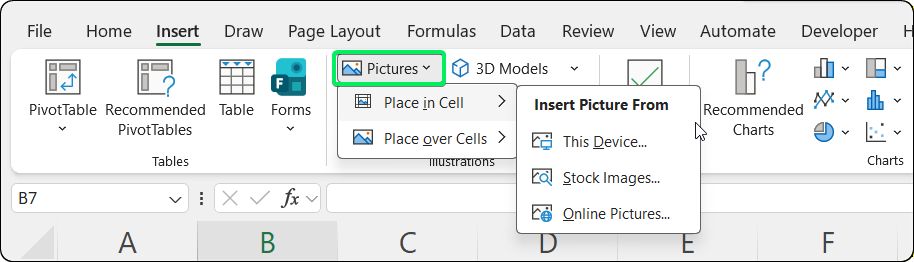
“插入”选项卡中的“图片”选项。图片作者自制。
应选择哪个选项?
当您的签名需要与特定数据行保持一致(例如在可排序或可筛选的动态表中用于审批签名)时,请使用“放入单元格”。签名会成为单元格内容的一部分并自动调整。
当您需要与单元格更改无关的精确定位(例如固定在文档底部的签名)时,请使用“置于单元格之上”。签名将浮于网格之上,您可拖动角点调整大小(按住 Shift 保持比例)或拖动中心移动位置。
将签名锚定到单元格
若您选择了“置于单元格之上”,需要手动锚定签名。(如果您使用了“放入单元格”,可跳过本节,因为这类签名会自动锚定。)
- 右键单击签名图片
- 选择“设置图片格式”
- 单击“大小与属性”图标
- 展开“属性”部分
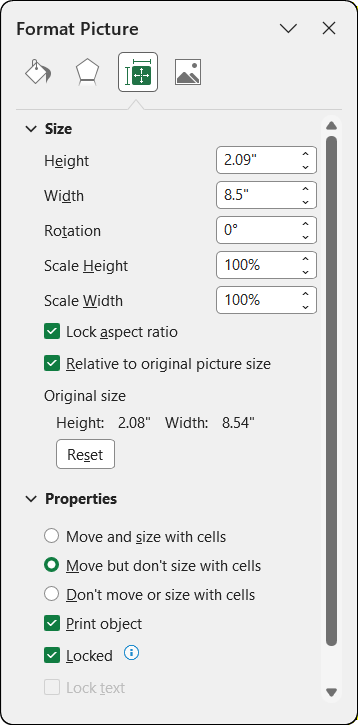
“属性”部分展示锚定选项。图片作者自制。
您将看到三种定位选项:
|
设置
|
行为
|
最佳用途
|
|
随单元格移动并调整大小
|
签名会随单元格移动并调整大小
|
与特定数据行绑定的签名
|
|
随单元格移动但不调整大小
|
签名会移动但保持原始大小
|
大多数签名场景
|
|
不随单元格移动或调整大小
|
无论如何更改,签名保持固定
|
页眉签名或固定位置
|
如果签名需要在排序或筛选时跟随数据,我建议选择“随单元格移动并调整大小”。对于固定页眉区域的签名,请使用“不要随单元格移动或调整大小”。(请记住,“放入单元格”的签名会自动采用“随单元格移动并调整大小”的行为。)
去除白色背景
如果签名图片有白色背景,与彩色单元格搭配不佳:
- 选中签名图片
- 转到“图片格式”选项卡 > “颜色” > “设置透明色”
- 单击签名中的白色背景区域
Excel 会将该颜色变为透明。
如何在 Excel 中添加手绘签名
如果您没有扫描仪,可以直接在 Excel 中绘制签名。
启用“绘图”选项卡
“绘图”选项卡默认可能不可见。启用方法:
- 转到文件 > 选项
- 单击自定义功能区
- 在右侧列勾选“绘图”
- 单击 确定
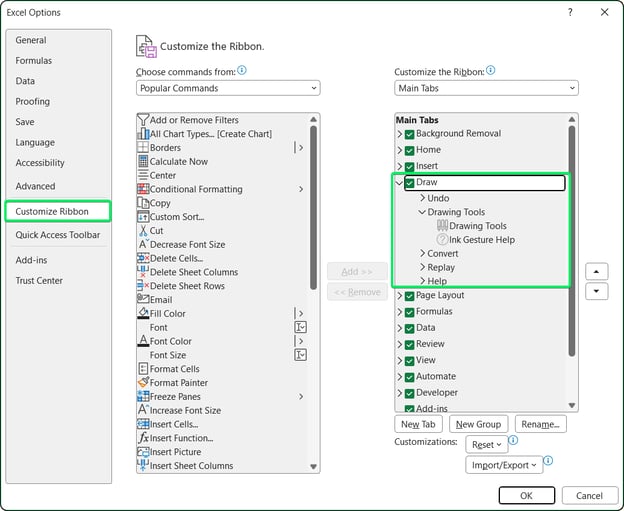
在 Excel “选项”中启用“绘图”选项卡。图片作者自制。
触控设备通常会自动显示“绘图”选项卡。
创建手绘签名
当“绘图”选项卡可见后,按以下步骤创建签名:
- 单击“绘图”选项卡
- 选择一种“钢笔”工具(细黑笔通常效果不错)
- 再次单击钢笔以调整粗细与颜色:黑色或深蓝色的 0.5mm–1mm 通常较为合适
- 使用鼠标、触控板或手写笔绘制您的签名
- 完成后使用“套索选择”将所有笔画圈选起来
- 右键选择并选择“组合” > “组合”,将笔画合并为一个可移动对象
在带手写笔的触控设备上,压力变化会形成粗细不一的笔画,更加自然。
定位与调整手绘签名大小
组合后,手绘签名会像其他形状一样。拖动可定位,拖动角点可调整大小,并可通过“设置形状格式”进行属性调整。
您可以使用与图片签名相同的“大小与属性” > “属性”选项来锚定手绘签名。右键签名,选择“设置形状格式”,然后选择您偏好的锚定行为。
如何在 Excel 中添加键入签名
这是最快的方式。只需键入您的姓名,并将其格式化为签名外观。
选择手写体字体
Excel 包含多种看起来像手写的字体。以下是我喜欢的几种:
|
字体
|
风格
|
最佳用途
|
|
Segoe Script
|
休闲现代连笔
|
个人文档
|
|
Lucida Handwriting
|
干净优雅的连笔
|
正式文档
|
|
Brush Script MT
|
画笔风格连笔
|
休闲签名
|
|
Edwardian Script ITC
|
华丽正式书法体
|
证书
|
|
Bradley Hand ITC
|
随性友好
|
私人通信
|
设置键入签名的格式
选择字体后:
任何拥有工作簿访问权限的人都可以编辑键入签名,因此仅在彼此互信且无需防篡改时使用。
如何在 Excel 中插入数字签名
数字签名可验证是您签署的文档且未被更改。下面带您操作。
数字签名基础
数字签名的工作原理
应用数字签名时,Excel 会对工作簿生成哈希并使用您的证书加密。若任何人修改了单元格,Excel 会将签名标记为无效。签名后,Excel 会将工作簿视为只读供大多数用户使用。有人编辑文件时,Excel 会警告数字签名将被移除或标记为无效。
添加不可见的数字签名
按以下步骤添加数字签名:
- 单击“文件”选项卡
- 选择“信息”
- 单击“保护工作簿”
- 选择“添加数字签名”
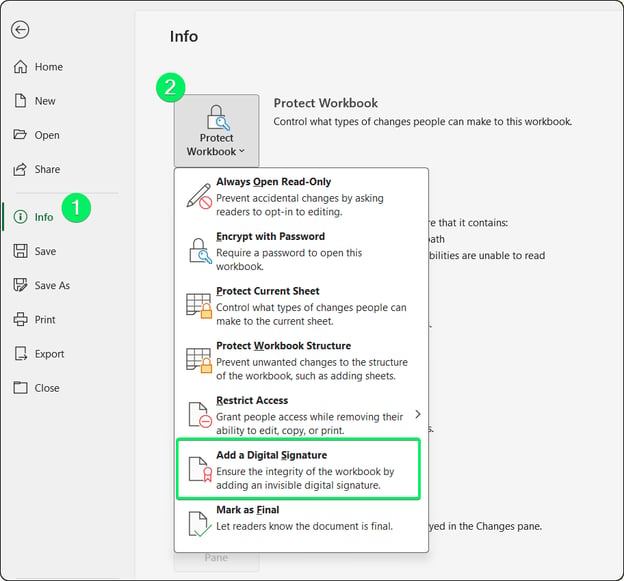
从“信息”面板添加数字签名。图片作者自制。
- 阅读 Microsoft 提示信息并单击“确定”
- 在“承诺类型”下拉菜单中选择合适的选项(创建、批准或创建并批准)
- 在文本框中输入签署目的(可选,但有助于留存记录)
- 单击“签名”
如果您没有数字证书,Excel 会提示您获取。个人用途可使用 SelfCert.exe(在 Office 安装目录)创建自签名证书;用于对外文档,请从 GlobalSign 或 DigiCert 等证书机构获取。
签名后的行为
签名完成后:
要查看签名详细信息,请转到“文件” > “信息”并在“签名”部分查看,或单击状态栏中的“签名”按钮。
平台限制
数字签名存在平台限制:
|
平台
|
数字签名支持
|
|
Windows 桌面端
|
完全支持
|
|
Mac 桌面端
|
仅支持不可见签名(不支持签名行)
|
|
Excel 网页版
|
不支持添加或验证签名
|
|
移动端(iOS/Android)
|
无外接加载项不支持数字签名
|
如果您需要跨平台兼容性,可使用图片或手绘签名作为视觉标识。对于正式审批跟踪,可能需要将 Excel 与组织更广泛的流程工具结合使用。
如何在 Excel 中插入签名行
签名行将可视化占位与数字签名验证结合,适合正式文档。
了解签名行
签名行是一个可见对象,显示:
- 一个“X”标记,指示签名位置
- 建议签署人的姓名
- 可选的职务、邮箱和说明
签署后,它同时具备可视化显示和加密验证(类似前面介绍的不可见数字签名)。
签名行仅在 Windows 版 Excel 中可用。Mac、网页和移动端用户无法插入或签署签名行。
插入签名行
添加签名行(仅限 Windows):
- 单击您希望显示签名行的位置
- 转到插入 > 文本 > 签名行 > Microsoft Office 签名行
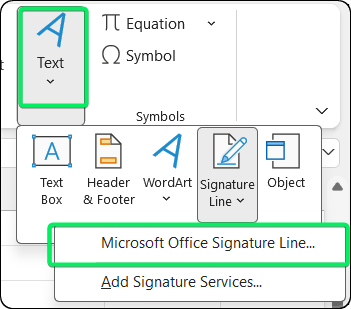
“插入”选项卡中的“签名行”选项。图片作者自制。
- 在“签名设置”对话框中填写:
- 建议签署人:应签名的人(例如“Ahmed Ali”)
- 建议签署人的职务:其角色(例如“财务总监”)
- 建议签署人的电子邮件地址:联系方式
- 给签署人的说明:提示文字(例如“签署前请核对合计”)
- 勾选可选项:
- “允许签署人添加批注” 允许其在签名时添加备注
- “在签名行中显示签名日期” 会显示签署日期
- 单击 确定。
工作表中会出现一个签名行占位符。
签署签名行
当指定签署人收到文档:
- 双击签名行(或右键选择“签名”)。若处于受保护视图,请先单击“仍要编辑”
- 选择创建可视化签名的方式:
- 键入:在框中输入姓名(Excel 会转换为连笔体)
- 选择图片:使用您的签名图片
- 签名:在触控设备上使用数字墨迹签名
- 单击 签名。
Excel 会同时应用可视化签名和验证,使文档变为只读。
在 Excel 中锁定并保护签名
添加签名后,您可以防止其被意外移动或删除。
保护选项
锁定签名图片和形状
如需防止签名图片被移动或编辑:
- 右键单击签名对象
- 选择“设置图片格式”(或针对手绘签名选择“设置形状格式”)
- 转到“大小与属性” > “属性”
- 勾选“锁定”复选框(通常默认勾选)
该设置仅在保护工作表后生效。
保护工作表
要强制生效:
- 转到审阅 > 保护工作表
- 输入密码(可选,但建议设置)
- 在权限列表中,确保“编辑对象”处于未选中状态,以防用户修改已锁定对象
- 单击“确定”
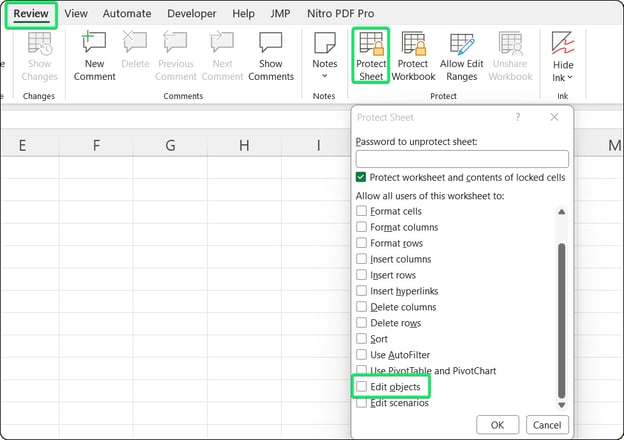
“保护工作表”对话框中禁用了对象编辑。图片作者自制。
用户仍可查看和打印工作表,但没有密码无法移动或删除已锁定的签名对象。
了解保护的局限性
工作表保护可防止随意编辑,但无法阻止有技术能力的用户。
需要防篡改证据时,请使用数字签名而非工作表保护。
|
功能
|
作用
|
安全级别
|
|
对象锁定 + 工作表保护
|
无密码无法移动/编辑图片
|
较低(密码可被移除)
|
|
数字签名
|
验证文档未被更改
|
高(加密级)
|
|
两者结合
|
可视对象受保护 + 完整性已验证
|
建议用于正式文档
|
在 Excel 中插入签名的常见问题
这些问题我也遇到过不止一次。下面是解决方法。
滚动、筛选或调整大小时签名会移动
如果签名总是乱跑,通常是因为图片没有正确锚定到单元格。
- 如果使用了“置于单元格之上”:右键图片,转到 设置图片格式 > 大小 & 属性 > 属性。若需签名在排序时跟随数据,选择 随单元格移动并调整大小;若需固定位置,选择 不随单元格移动或调整大小。
- 如果使用了“放入单元格”:通常不会出现此问题,因为单元格内图片会自动随单元格移动。若仍然异常移动,请右键检查是否存在 “单元格内图片” 选项以确认确实已放入单元格。
请注意,在 Android 版 Excel 中,可能不提供“随单元格移动并调整大小”选项。
打印时签名消失或被裁切
如果打印时签名不显示或被裁切,通常是因为关闭了“打印对象”设置,或签名位于打印区域之外。
首先,启用“打印对象”设置:
- 右键签名 > 设置图片格式 > 大小 & 属性 > 属性 > 勾选 打印对象
然后,调整打印区域:
- 转到 页面 布局 > 打印 标题 > 设置 打印 区域,确保包含签名所在的行/列
- 在 页面 布局 > 页面 设置 > 工作表 选项卡 中检查,确保 打印 包含 对象
打开文件后数字签名变为无效
如果数字签名在打开后总是无效,通常是因为工作簿包含诸如 =TODAY()、=NOW() 或 =RAND() 等易变函数,它们会在打开文件时自动重新计算。
为避免此问题,请在签名前将 Excel 切换为手动计算模式。转到“公式” > “计算选项” > “手动”,然后签名。其他人打开已签名文件前,也应先在空白工作簿中将计算模式设为手动,再打开您的已签名文件。
签名图片模糊
签名模糊通常是因为 Excel 在保存文件时自动压缩图片。解决方法是在插入签名前关闭图片压缩:
- 转到 文件 > 选项 > 高级
- 下拉到 图像大小和质量
- 勾选 不要压缩文件中的图像
- 将默认分辨率设置为 高 保真
签名行呈灰色或不可用
如果签名行选项呈灰色或缺失,通常是因为签名行仅适用于 Windows 版 Excel,或工作表启用了限制。可尝试:
- 如果使用 Mac、网页或移动端:这些平台不支持签名行。请改用图片或手绘签名。
- 如果工作表已受保护:转到 审阅 > 撤销保护工作表。
- 如果文档被标记为最终状态:转到 文件 > 信息 并移除 标记为最终。
- 如果可能是加载项干扰:转到 文件 > 选项 > 加载项,逐一禁用 COM 加载项以定位问题。
在 Excel 中使用签名的最佳实践
以下是我的一些经验:
- 事先选好合适的签名类型和放置方式。 图片与手绘签名用于外观;数字签名用于验证。在动态表中的签名使用“放入单元格”,固定位置签名使用“置于单元格之上”。若只需视觉效果,无需费时配置证书。
- 签名前先定稿。 数字签名在任何更改后都会失效。完成所有编辑、审阅文档,再将签名作为最后一步。
- 添加视觉签名后保护工作表,并保留未签名模板作为母版。 这样可防止签名被意外移动或删除,也便于生成新的签名副本而不影响旧签名。
- 清晰标注签名区域。 在签名处上方添加“批准人:”或“复核人:”等文字,便于读者理解每个签名的用途。
- 在接收方平台上测试。 若要共享已签名文件,请确认在收件人的平台上显示正常。
结语
您已经掌握了多种在 Excel 中插入签名的方法。关键是为您的具体场景选择合适的方式。
对于非正式文档,我通常选择图片或手绘签名。对于需要防篡改证据(财务审批、合同、审计记录)的文档,请使用数字签名。
最后一个小提示:签名前先定稿;如果包含 =TODAY()之类的公式,请将计算模式设置为“手动”。
想了解更多 Excel 流程,请阅读我们的Excel 宏教程和Excel 表教程。



Excel 提供多种添加签名的方法,选择合适的方式很重要。图片和手绘签名快捷且通用,但仅是视觉效果。键入签名更快,适合内部确认;而数字签名与签名行则在受支持的桌面版本中提供加密验证和更严格的更改跟踪。
我将带您在 Excel 中添加图片、手绘、键入和数字签名。我们会介绍在 Windows 上使用签名行、锚定并保护签名对象,以及排查常见问题,如签名移动、消失或变为无效。
您可以在 Excel 中插入的签名类型
在开始之前,先说明每种签名类型的作用。
基于图片的签名
将您的手写签名扫描或拍照,保存为 PNG 文件,然后作为图片插入。该方法适用于所有平台(Windows、Mac、Web 和移动端)。请注意,任何拥有编辑权限的人都可以移动或删除该图片,因此当您需要专业外观但不要求安全性时,我会推荐这种方法。
手绘(墨迹)签名
“绘图”选项卡可让您使用鼠标、触控板或手写笔直接在屏幕上签名。当您想要手写外观但没有扫描仪时,我觉得这很实用,但它同样不提供安全性。
基于文本的签名
在单元格中键入您的姓名,并使用类手写体的字体(如 Segoe Script 或 Lucida Handwriting)进行格式设置。文本签名很容易创建,也很容易被编辑。我会将其用于非正式的签署。
数字签名(基于证书)
数字签名使用证书来验证签署人身份,并确保文档未被更改。这是唯一真正提供安全性的签名类型。您需要数字证书,且部分功能仅限 Windows。
选择合适的签名类型
我通常这样来选择:
目标
推荐的签名类型
打印表单上的专业外观
图片签名
无需扫描的快速手写效果
手绘签名
快速内部审批
文本签名
防篡改与更改跟踪
数字签名
带有可见标记的正式审批流程
签名行(仅限 Windows)
如何在 Excel 中插入图片签名
图片签名适用于所有 Excel 版本和平台。下面演示如何操作。
注意:在 Microsoft 365 版 Excel 和 Excel 2024 中提供“放入单元格”选项。旧版本仅支持“置于单元格之上”。
准备签名图片
用深色笔在白纸上签名,然后进行扫描或拍照。以下是我的一些心得:
如果签名有白色背景,可使用 Excel 的“设置透明色”工具将其去除。
插入签名图片
按以下步骤插入签名:
“插入”选项卡中的“图片”选项。图片作者自制。
应选择哪个选项?
当您的签名需要与特定数据行保持一致(例如在可排序或可筛选的动态表中用于审批签名)时,请使用“放入单元格”。签名会成为单元格内容的一部分并自动调整。
当您需要与单元格更改无关的精确定位(例如固定在文档底部的签名)时,请使用“置于单元格之上”。签名将浮于网格之上,您可拖动角点调整大小(按住 Shift 保持比例)或拖动中心移动位置。
将签名锚定到单元格
若您选择了“置于单元格之上”,需要手动锚定签名。(如果您使用了“放入单元格”,可跳过本节,因为这类签名会自动锚定。)
“属性”部分展示锚定选项。图片作者自制。
您将看到三种定位选项:
设置
行为
最佳用途
随单元格移动并调整大小
签名会随单元格移动并调整大小
与特定数据行绑定的签名
随单元格移动但不调整大小
签名会移动但保持原始大小
大多数签名场景
不随单元格移动或调整大小
无论如何更改,签名保持固定
页眉签名或固定位置
如果签名需要在排序或筛选时跟随数据,我建议选择“随单元格移动并调整大小”。对于固定页眉区域的签名,请使用“不要随单元格移动或调整大小”。(请记住,“放入单元格”的签名会自动采用“随单元格移动并调整大小”的行为。)
去除白色背景
如果签名图片有白色背景,与彩色单元格搭配不佳:
Excel 会将该颜色变为透明。
如何在 Excel 中添加手绘签名
如果您没有扫描仪,可以直接在 Excel 中绘制签名。
启用“绘图”选项卡
“绘图”选项卡默认可能不可见。启用方法:
在 Excel “选项”中启用“绘图”选项卡。图片作者自制。
触控设备通常会自动显示“绘图”选项卡。
创建手绘签名
当“绘图”选项卡可见后,按以下步骤创建签名:
在带手写笔的触控设备上,压力变化会形成粗细不一的笔画,更加自然。
定位与调整手绘签名大小
组合后,手绘签名会像其他形状一样。拖动可定位,拖动角点可调整大小,并可通过“设置形状格式”进行属性调整。
您可以使用与图片签名相同的“大小与属性” > “属性”选项来锚定手绘签名。右键签名,选择“设置形状格式”,然后选择您偏好的锚定行为。
如何在 Excel 中添加键入签名
这是最快的方式。只需键入您的姓名,并将其格式化为签名外观。
选择手写体字体
Excel 包含多种看起来像手写的字体。以下是我喜欢的几种:
字体
风格
最佳用途
Segoe Script
休闲现代连笔
个人文档
Lucida Handwriting
干净优雅的连笔
正式文档
Brush Script MT
画笔风格连笔
休闲签名
Edwardian Script ITC
华丽正式书法体
证书
Bradley Hand ITC
随性友好
私人通信
设置键入签名的格式
选择字体后:
增大字号:通常 14pt–24pt 比较合适
可考虑使用深蓝色(
#1F3864)而非黑色,更接近传统墨水效果若签名需显示在文档右侧,可将单元格右对齐
若签名文本被截断,请调整行高
任何拥有工作簿访问权限的人都可以编辑键入签名,因此仅在彼此互信且无需防篡改时使用。
如何在 Excel 中插入数字签名
数字签名可验证是您签署的文档且未被更改。下面带您操作。
数字签名基础
数字签名的工作原理
应用数字签名时,Excel 会对工作簿生成哈希并使用您的证书加密。若任何人修改了单元格,Excel 会将签名标记为无效。签名后,Excel 会将工作簿视为只读供大多数用户使用。有人编辑文件时,Excel 会警告数字签名将被移除或标记为无效。
添加不可见的数字签名
按以下步骤添加数字签名:
从“信息”面板添加数字签名。图片作者自制。
如果您没有数字证书,Excel 会提示您获取。个人用途可使用 SelfCert.exe(在 Office 安装目录)创建自签名证书;用于对外文档,请从 GlobalSign 或 DigiCert 等证书机构获取。
签名后的行为
签名完成后:
要查看签名详细信息,请转到“文件” > “信息”并在“签名”部分查看,或单击状态栏中的“签名”按钮。
平台限制
数字签名存在平台限制:
平台
数字签名支持
Windows 桌面端
完全支持
Mac 桌面端
仅支持不可见签名(不支持签名行)
Excel 网页版
不支持添加或验证签名
移动端(iOS/Android)
无外接加载项不支持数字签名
如果您需要跨平台兼容性,可使用图片或手绘签名作为视觉标识。对于正式审批跟踪,可能需要将 Excel 与组织更广泛的流程工具结合使用。
如何在 Excel 中插入签名行
签名行将可视化占位与数字签名验证结合,适合正式文档。
了解签名行
签名行是一个可见对象,显示:
签署后,它同时具备可视化显示和加密验证(类似前面介绍的不可见数字签名)。
签名行仅在 Windows 版 Excel 中可用。Mac、网页和移动端用户无法插入或签署签名行。
插入签名行
添加签名行(仅限 Windows):
“插入”选项卡中的“签名行”选项。图片作者自制。
工作表中会出现一个签名行占位符。
签署签名行
当指定签署人收到文档:
Excel 会同时应用可视化签名和验证,使文档变为只读。
在 Excel 中锁定并保护签名
添加签名后,您可以防止其被意外移动或删除。
保护选项
锁定签名图片和形状
如需防止签名图片被移动或编辑:
该设置仅在保护工作表后生效。
保护工作表
要强制生效:
“保护工作表”对话框中禁用了对象编辑。图片作者自制。
用户仍可查看和打印工作表,但没有密码无法移动或删除已锁定的签名对象。
了解保护的局限性
工作表保护可防止随意编辑,但无法阻止有技术能力的用户。
需要防篡改证据时,请使用数字签名而非工作表保护。
功能
作用
安全级别
对象锁定 + 工作表保护
无密码无法移动/编辑图片
较低(密码可被移除)
数字签名
验证文档未被更改
高(加密级)
两者结合
可视对象受保护 + 完整性已验证
建议用于正式文档
在 Excel 中插入签名的常见问题
这些问题我也遇到过不止一次。下面是解决方法。
滚动、筛选或调整大小时签名会移动
如果签名总是乱跑,通常是因为图片没有正确锚定到单元格。
请注意,在 Android 版 Excel 中,可能不提供“随单元格移动并调整大小”选项。
打印时签名消失或被裁切
如果打印时签名不显示或被裁切,通常是因为关闭了“打印对象”设置,或签名位于打印区域之外。
首先,启用“打印对象”设置:
然后,调整打印区域:
打开文件后数字签名变为无效
如果数字签名在打开后总是无效,通常是因为工作簿包含诸如
=TODAY()、=NOW()或=RAND()等易变函数,它们会在打开文件时自动重新计算。为避免此问题,请在签名前将 Excel 切换为手动计算模式。转到“公式” > “计算选项” > “手动”,然后签名。其他人打开已签名文件前,也应先在空白工作簿中将计算模式设为手动,再打开您的已签名文件。
签名图片模糊
签名模糊通常是因为 Excel 在保存文件时自动压缩图片。解决方法是在插入签名前关闭图片压缩:
签名行呈灰色或不可用
如果签名行选项呈灰色或缺失,通常是因为签名行仅适用于 Windows 版 Excel,或工作表启用了限制。可尝试:
在 Excel 中使用签名的最佳实践
以下是我的一些经验:
结语
您已经掌握了多种在 Excel 中插入签名的方法。关键是为您的具体场景选择合适的方式。
对于非正式文档,我通常选择图片或手绘签名。对于需要防篡改证据(财务审批、合同、审计记录)的文档,请使用数字签名。
最后一个小提示:签名前先定稿;如果包含
=TODAY()之类的公式,请将计算模式设置为“手动”。想了解更多 Excel 流程,请阅读我们的Excel 宏教程和Excel 表教程。